
Personalizar seu tema WordPress pode dar a você uma vantagem sobre os concorrentes, alinhar sua identidade de marca e criar uma experiência melhor para os visitantes. No entanto, apesar de 61% dos clientes esperarem uma experiência web personalizada, fazer alterações no seu tema WordPress é, compreensivelmente, algo intimidador.
Talvez você esteja preocupado em quebrar alguma coisa. Ou ache que precisará saber como editar seu tema WordPress sem programar. Isso pode parecer trabalhoso demais, especialmente quando você já está lidando com um milhão de tarefas diferentes no seu pequeno negócio.
Você não está sozinho. Muitos proprietários de sites mantêm as configurações padrão do tema por medo, confusão ou pela suposição de que apenas um desenvolvedor pode fazer mudanças reais de design. A realidade é que personalizar seu tema WordPress não precisa ser complicado, e você pode fazer mudanças significativas em apenas alguns passos.
Antes de começarmos, é uma boa ideia se familiarizar com os conceitos básicos de plugins e temas do WordPress.
Quando estiver pronto, vamos conhecer as ferramentas e as melhores práticas para personalizar seu site WordPress.
Por que personalizar um tema WordPress?
Seu tema pode parecer limpo e funcional logo de cara, mas isso não significa que ele esteja otimizado para você. Um layout padrão pode não se alinhar à sua marca, não orientar seus visitantes de forma eficaz ou não oferecer os recursos que seus usuários esperam.
O primeiro motivo para personalizar é o branding. Seu site deve refletir sua identidade única — das cores e fontes aos logotipos e tom de voz. Um branding consistente gera confiança e torna seu site memorável.
Em seguida, há a experiência do usuário (UX). Personalizar seu tema WordPress para melhorar navegação, layout e estrutura ajuda os visitantes a encontrar o que precisam mais rapidamente. Isso reduz as taxas de rejeição e aumenta o engajamento.
Talvez você também queira adicionar ou remover certos recursos. Por exemplo, se seu público valoriza depoimentos, faz sentido adicionar uma seção dedicada. Ou talvez seu tema inclua um slider de que você não precisa. Removê-lo pode melhorar os tempos de carregamento e simplificar seu design.
Por fim, a personalização ajuda a diferenciar seu site. Muitos usuários ficam com os temas padrão, o que resulta em sites com aparência semelhante. Alguns ajustes bem pensados podem destacar o seu e transmitir profissionalismo.
Usando o WordPress Customizer (método sem código)
Para a maioria dos temas WordPress, o WordPress Customizer integrado é a forma mais segura e fácil de fazer alterações visuais. Você pode acessá-lo pelo painel do WordPress navegando até Aparência > Personalizar.
Observação: se você estiver usando um tema baseado em blocos que oferece suporte à Edição Completa do Site (FSE) (por exemplo, Twenty Twenty-Two ou Twenty Twenty-Three), o Customizer pode ser substituído pelo Editor do Site. Nesse caso, você iria para Painel> Aparência >Editor.
Uma vez lá dentro, você encontrará opções adaptadas ao tema escolhido. Elas normalmente incluem configurações para a identidade do seu site, como o título do site, slogan e logotipo. É aqui que o branding começa.
Envie seu logotipo e escreva um slogan
Vá para Aparência > Personalizar no painel do WordPress.
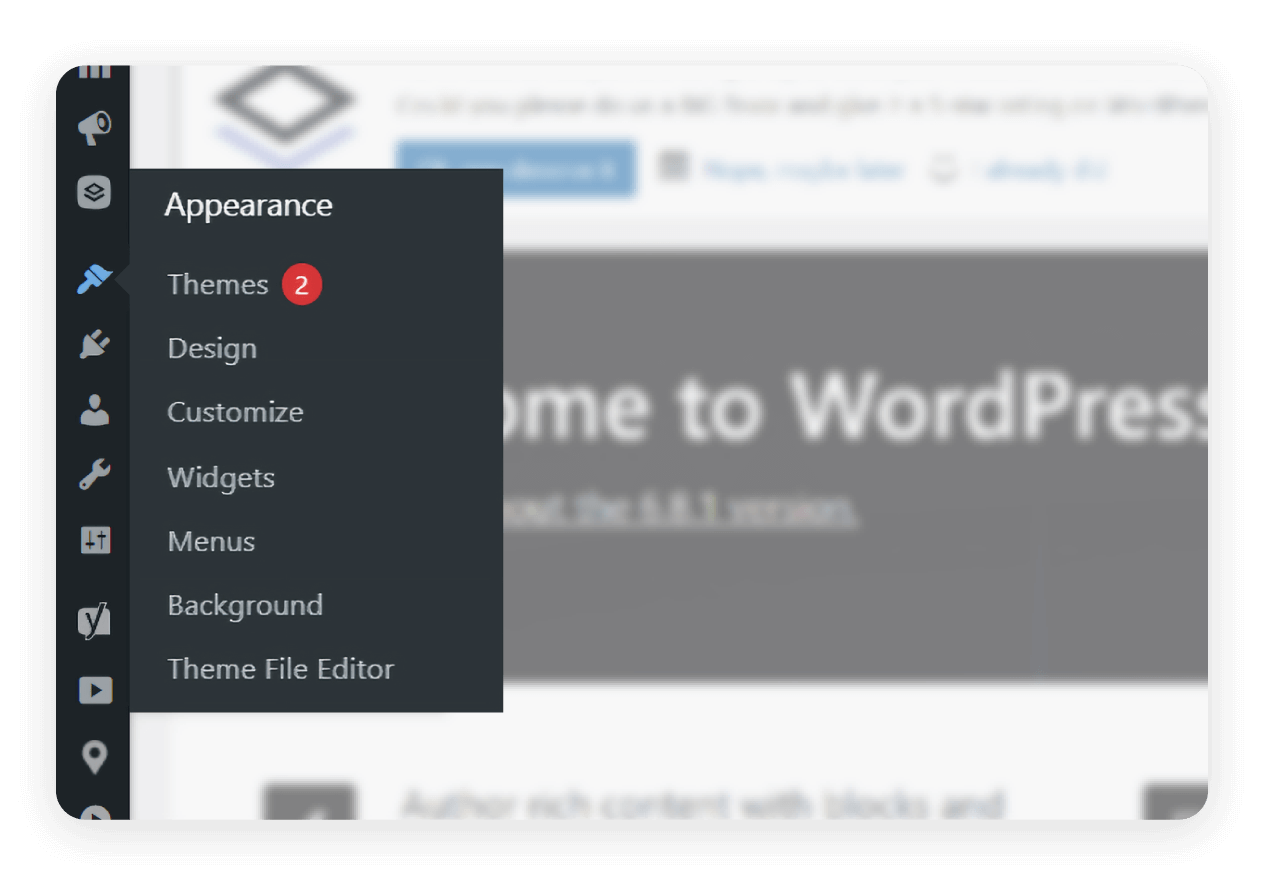
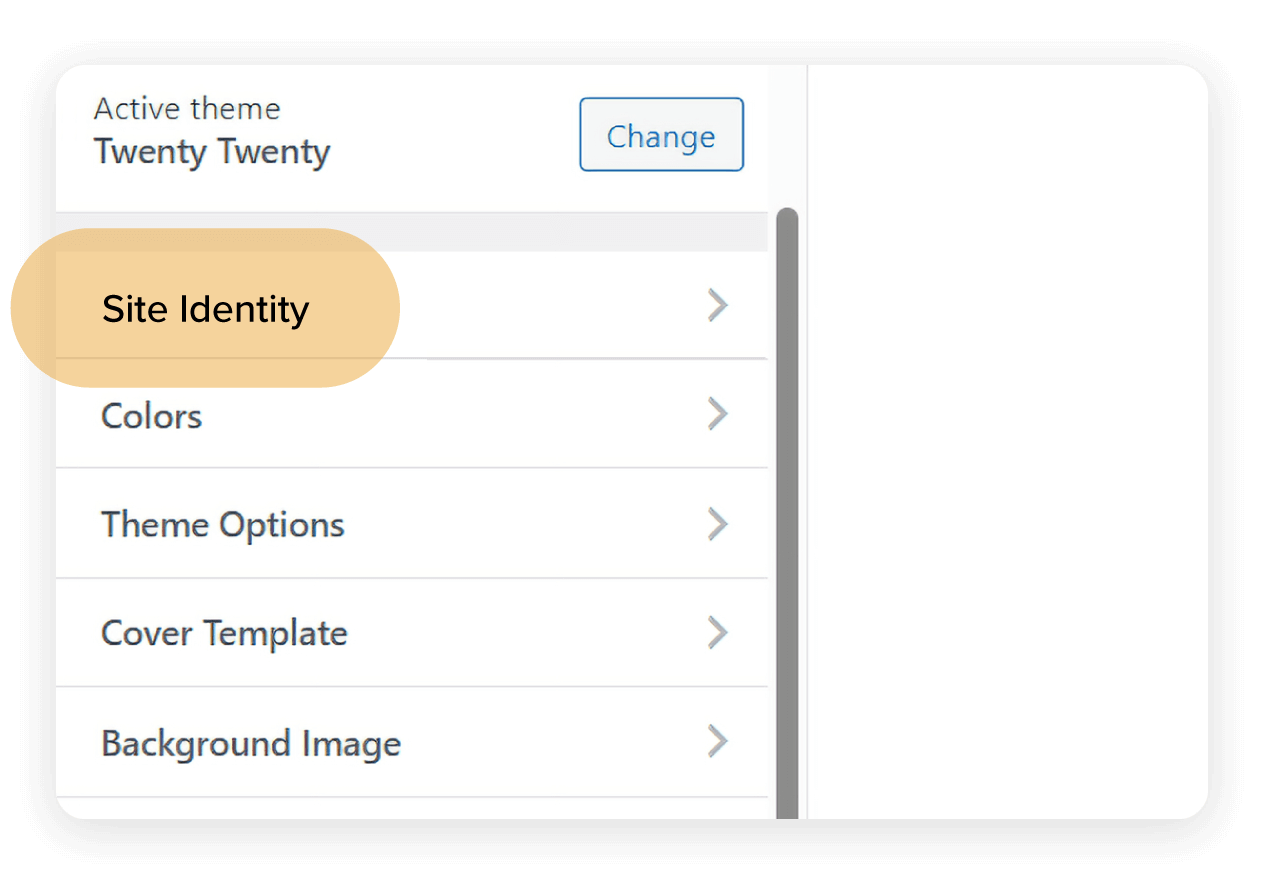
Selecione Identidade do site, que permite alterar o título e o slogan do seu site WordPress.
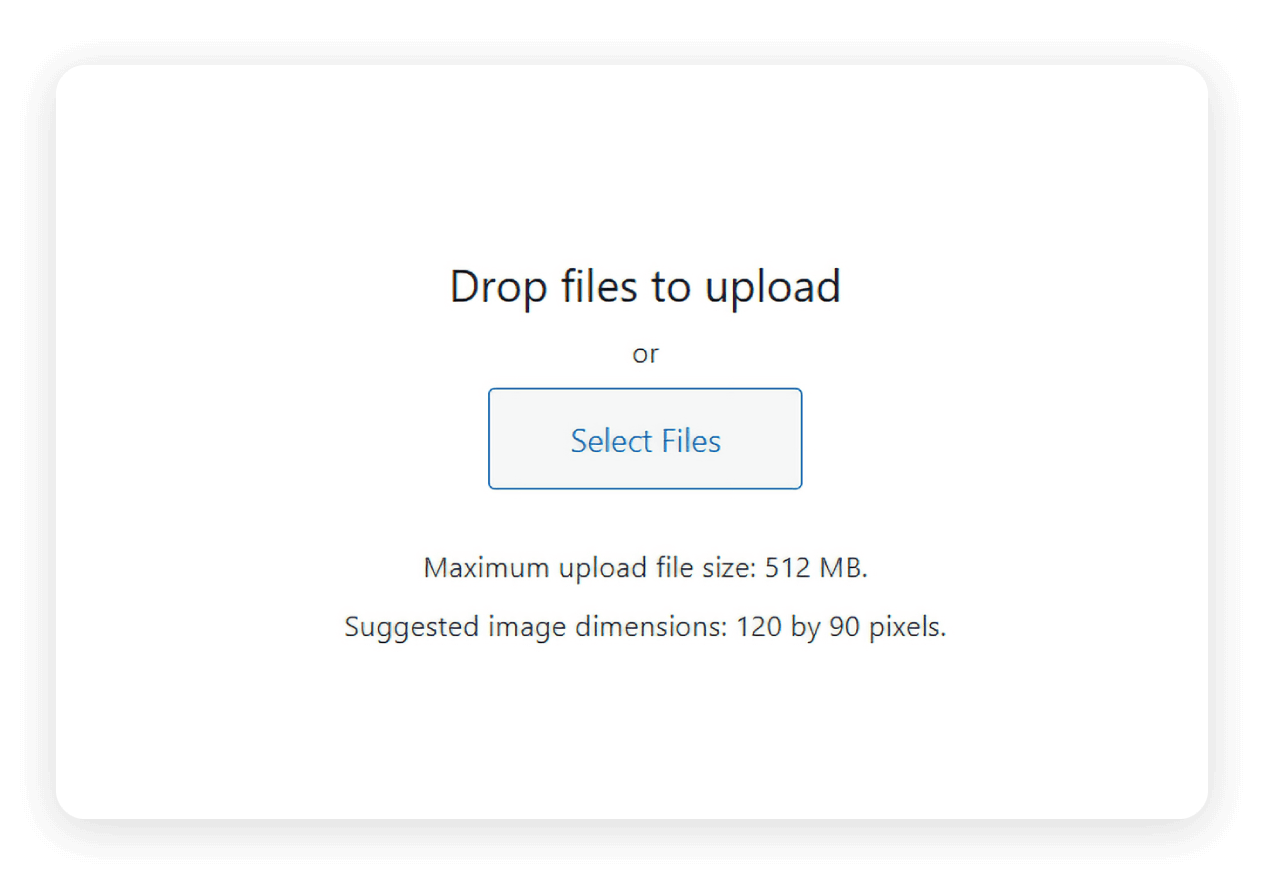
Em Logo, pressione Selecionar logo > Selecionar arquivos e localize a imagem relevante no seu PC. Certifique-se de que ela atende ao tamanho máximo de upload e às dimensões de imagem sugeridas, que são especificadas na página Selecionar logo.
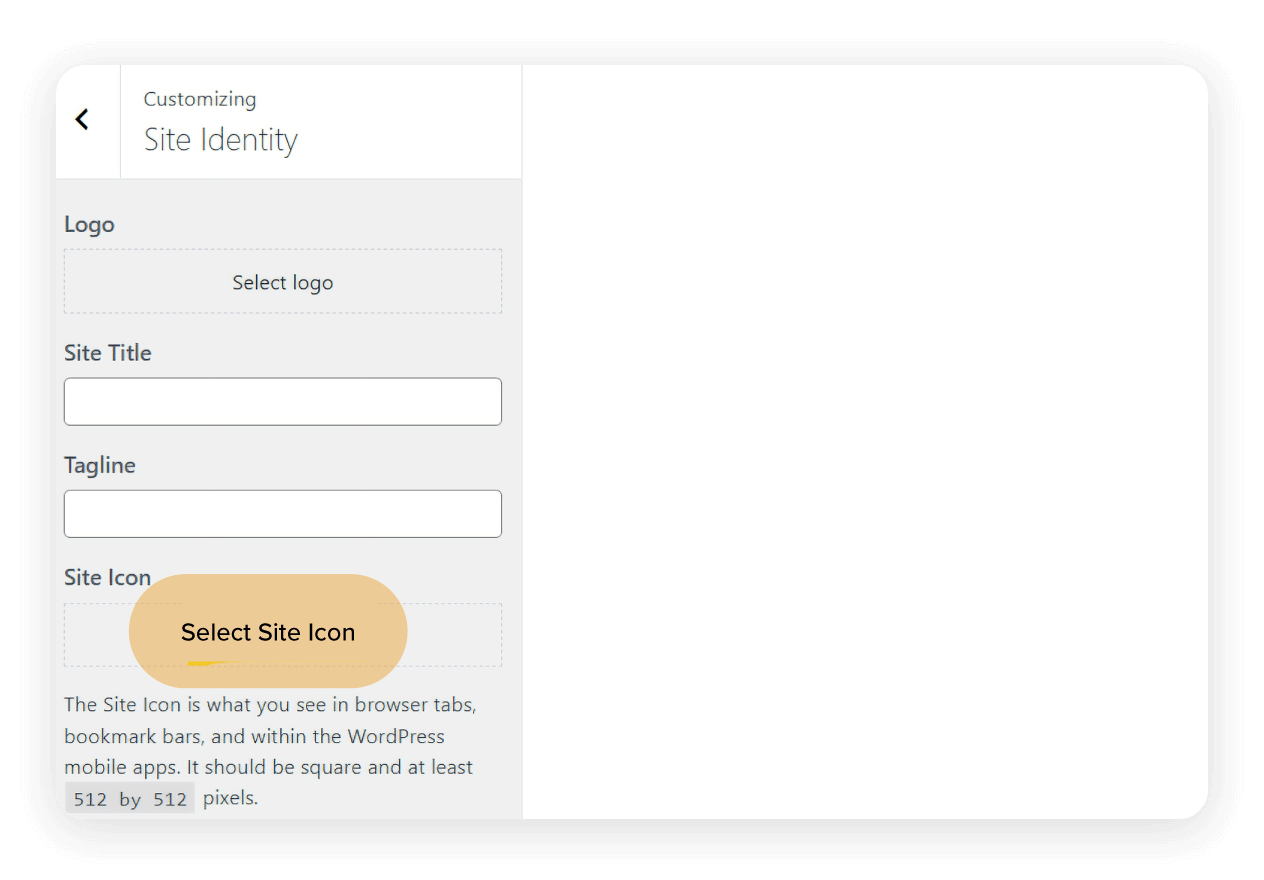
Enquanto você estiver no painel Identidade do site, talvez também queira adicionar um favicon ao seu site. De forma confusa, o WordPress chama isso de “ícones do site”, mas a função continua a mesma – aparecer em barras de favoritos, abas do navegador e aplicativos móveis.
Clique em Publicar para salvar suas alterações.
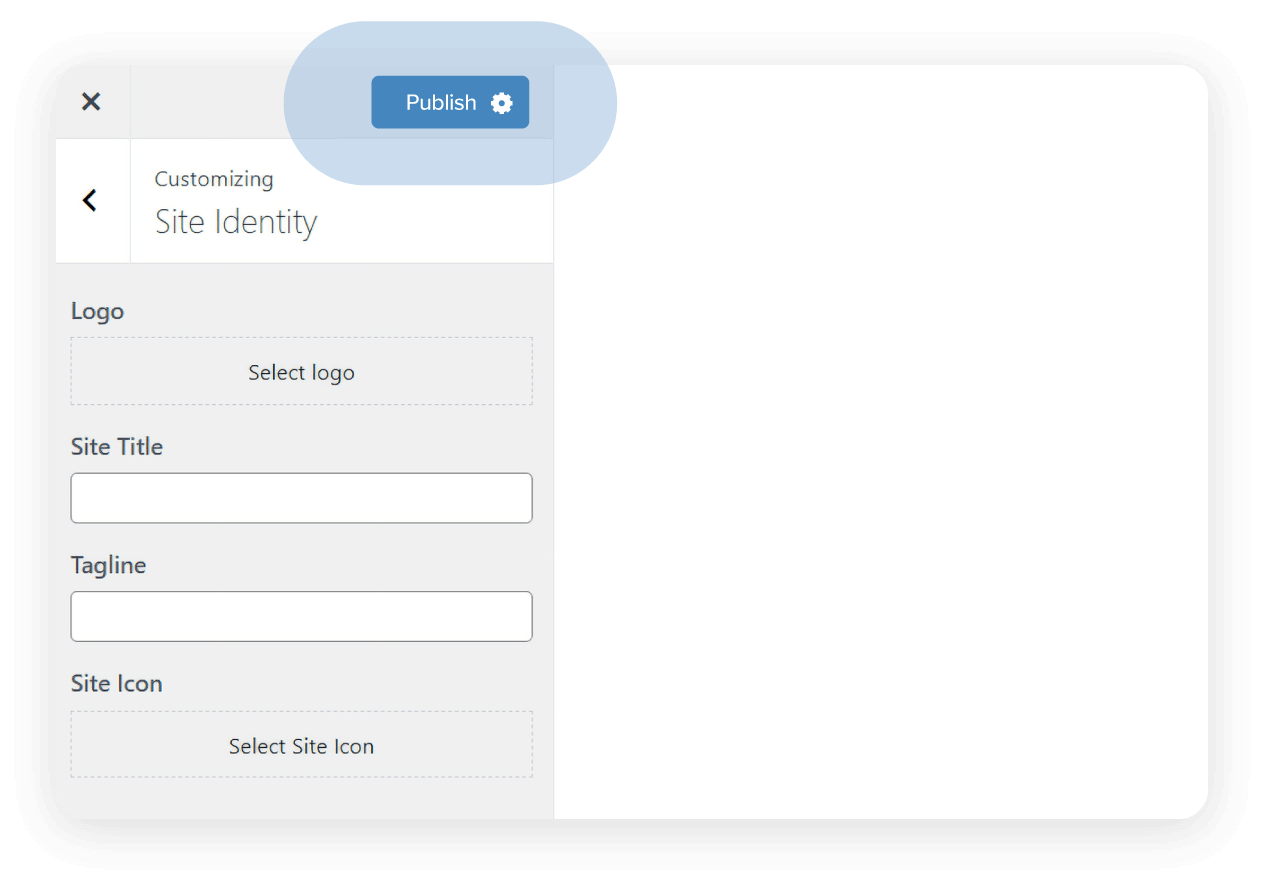
Altere as cores do seu tema (exemplo do Twenty Twenty)
As configurações de cor e fonte também podem estar disponíveis, dependendo do seu tema. Alguns temas oferecem paletas extensas e controle tipográfico, enquanto outros mantêm isso no mínimo. Ainda assim, até mudanças básicas podem fazer uma diferença perceptível.
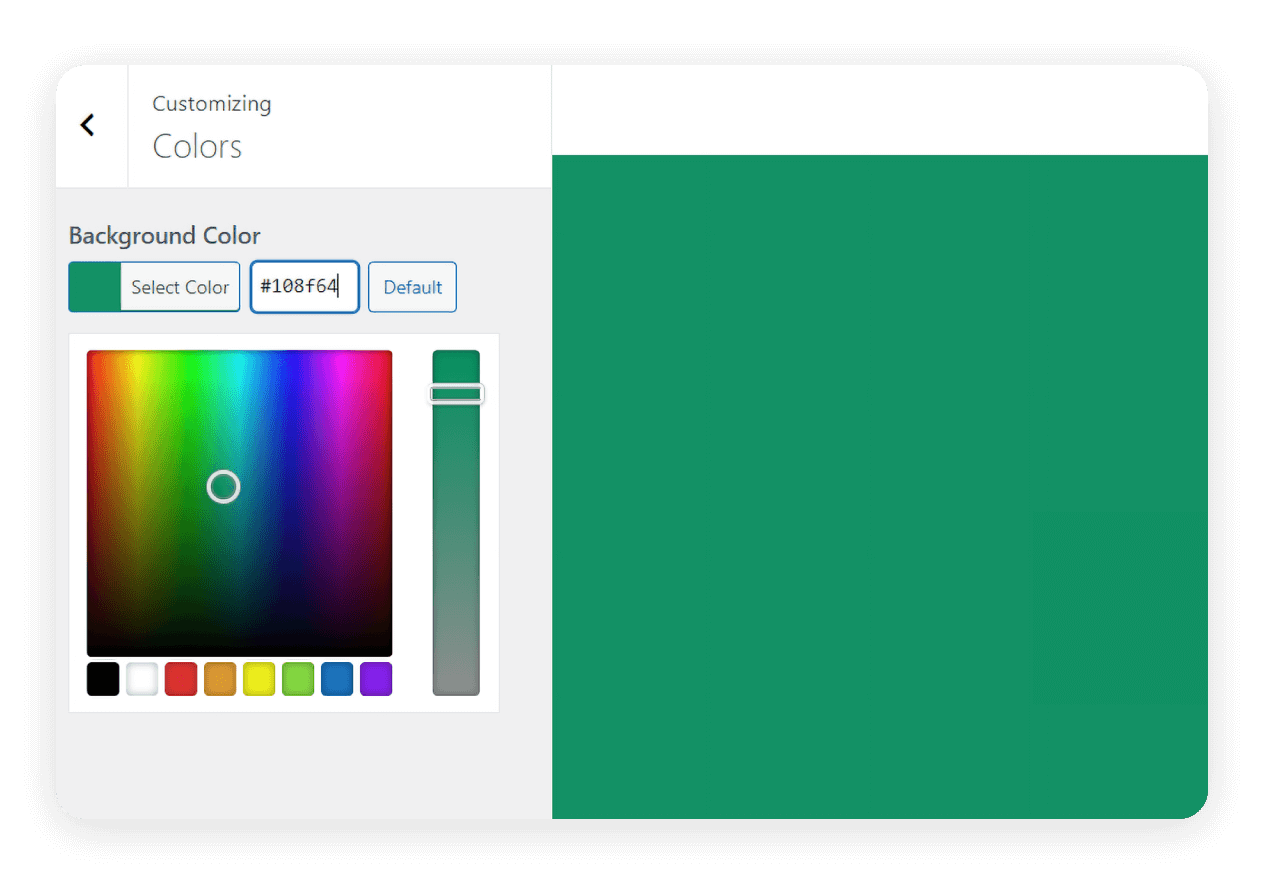
Veja como alterar as cores do tema Twenty Twenty:
Vá para Aparência > Personalizar no painel do WordPress.
Para alterar a cor do seu tema, use a ferramenta seletora de cores ou, alternativamente, use códigos de cor Hex para alterar a cor de fundo.
Crie menus de navegação (exemplo do Twenty Twenty)
O painel Menus no WordPress Customizer permite adicionar facilmente vários itens de menu e reorganizá-los para combinar com o estilo do seu site. Os widgets permitem preencher barras laterais ou rodapés com conteúdo útil, como posts recentes, informações de contato ou links de redes sociais.
Veja como criar menus para o tema Twenty Twenty:
Vá para Aparência > Personalizar no painel do WordPress.
Selecione Menus > Criar novo menu.
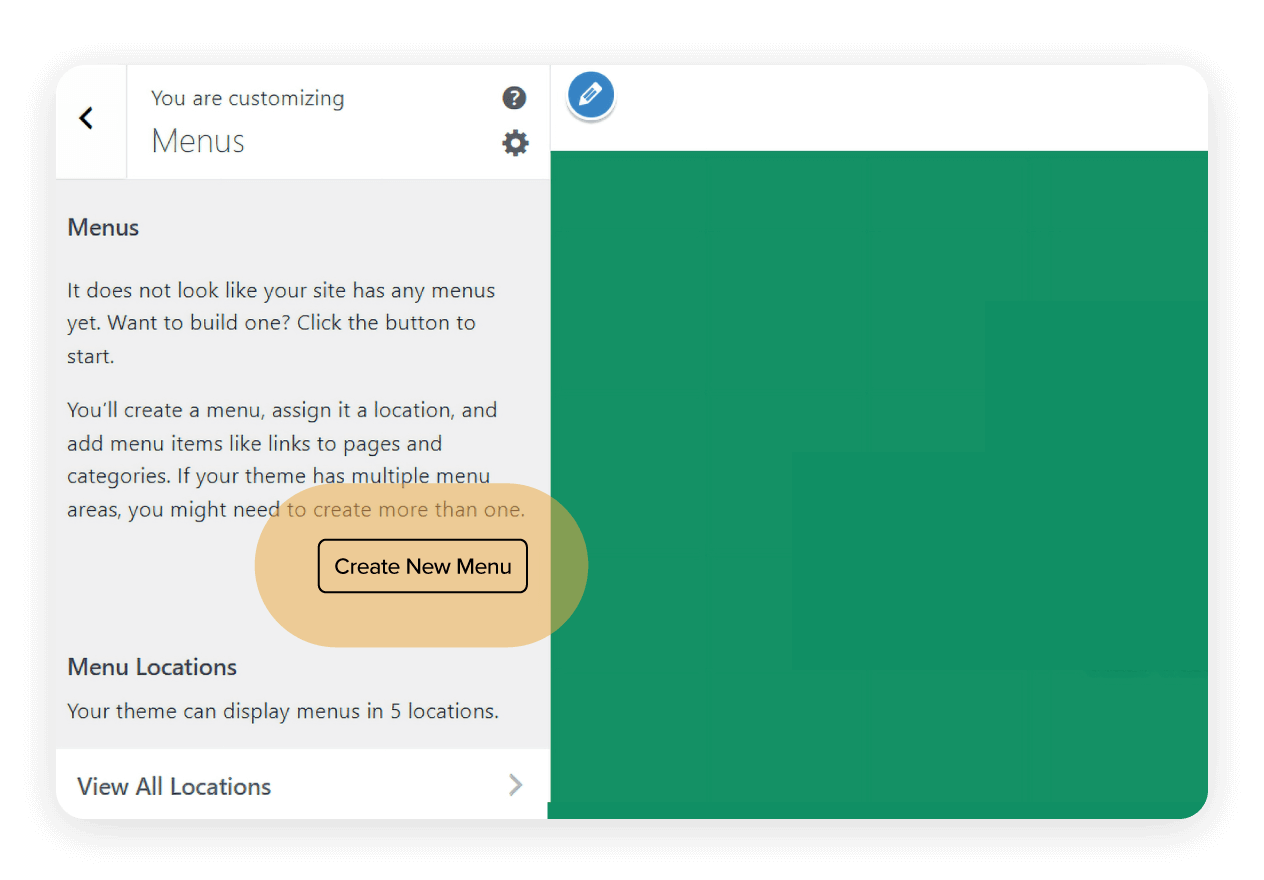
Digite o nome do seu menu em Nome do menu.
Em seguida, escolha onde você gostaria que seu menu aparecesse usando as caixas de seleção. Você pode selecionar vários locais. Selecione Próximo quando estiver pronto para prosseguir.
Agora é hora de começar a adicionar itens ao seu menu. Selecione Adicionar itens. Um novo painel será aberto à direita. Aqui você poderá adicionar links personalizados, posts, páginas, categorias, tags e itens de menu.
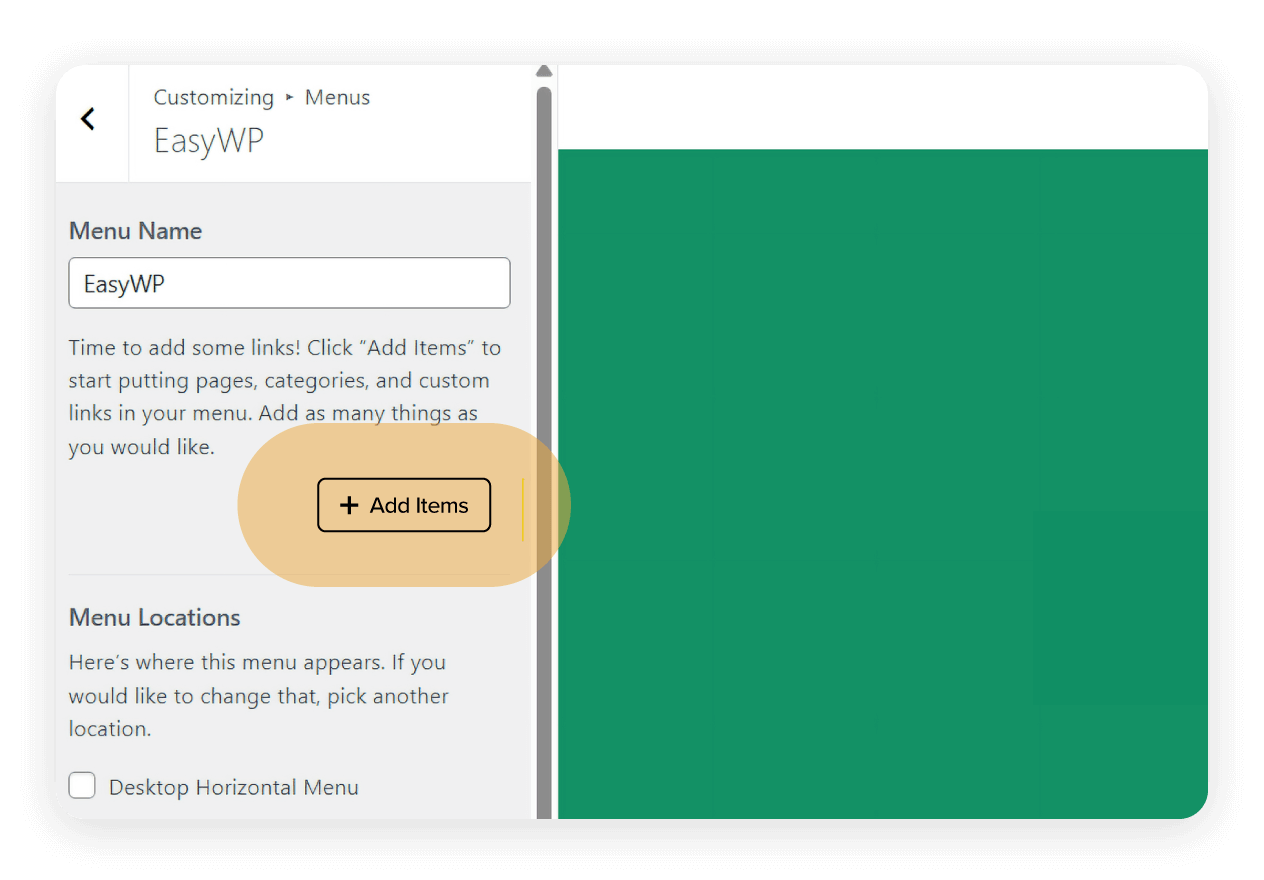
Agora você pode começar a selecionar quais itens gostaria de ter no seu novo menu. Selecionar um item em Páginas mudará o sinal de mais para um visto. Percebe como os itens começam a aparecer em Nome do menu?
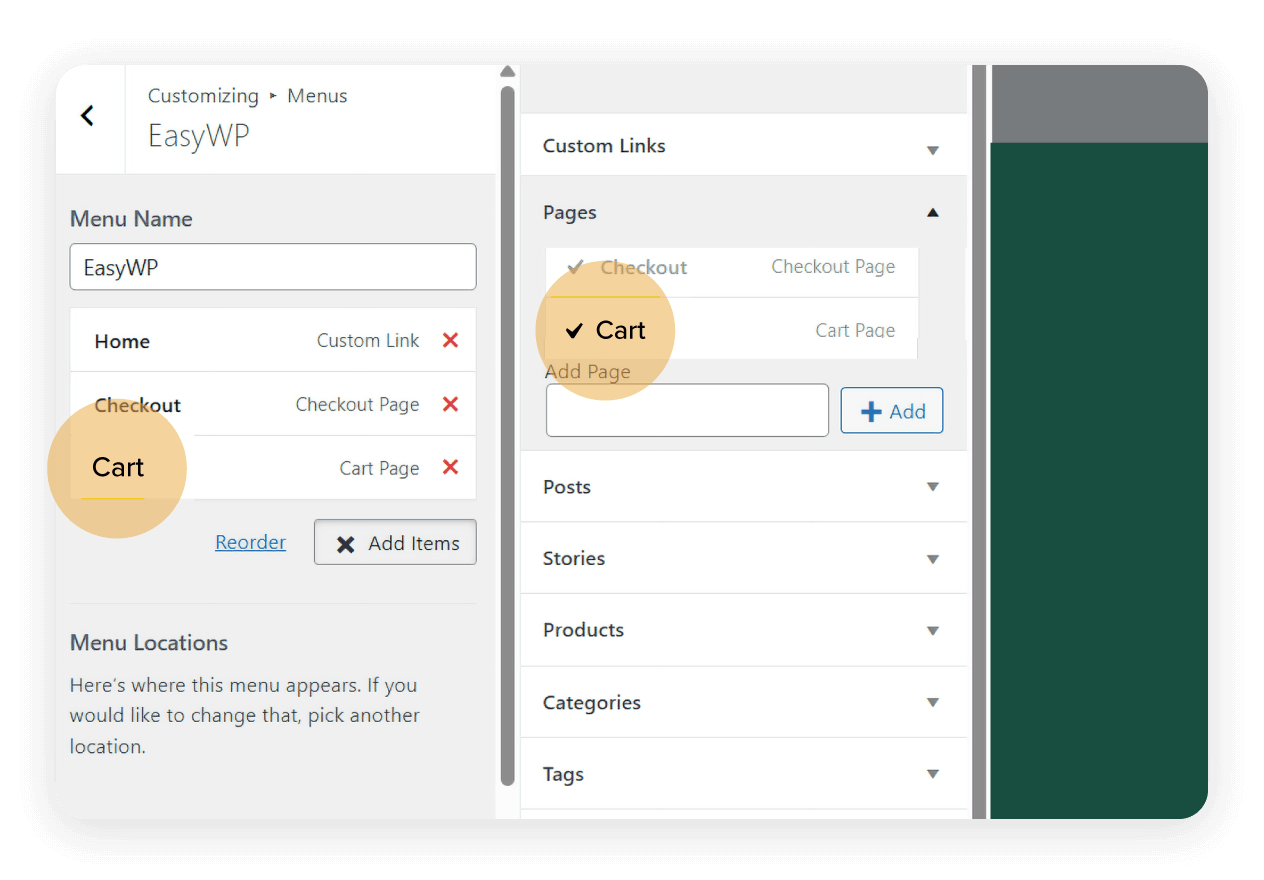
Você pode reorganizar os itens do menu selecionando Reordenar. A caixa mudará para mostrar várias setas. As setas verticais alteram a ordem em que os itens do menu aparecem, enquanto as setas horizontais transformam um item de menu em um subitem de menu. Experimente você mesmo para ver como funciona. Lembre-se: você pode ver como suas alterações são refletidas em tempo real usando a janela de visualização ao vivo.
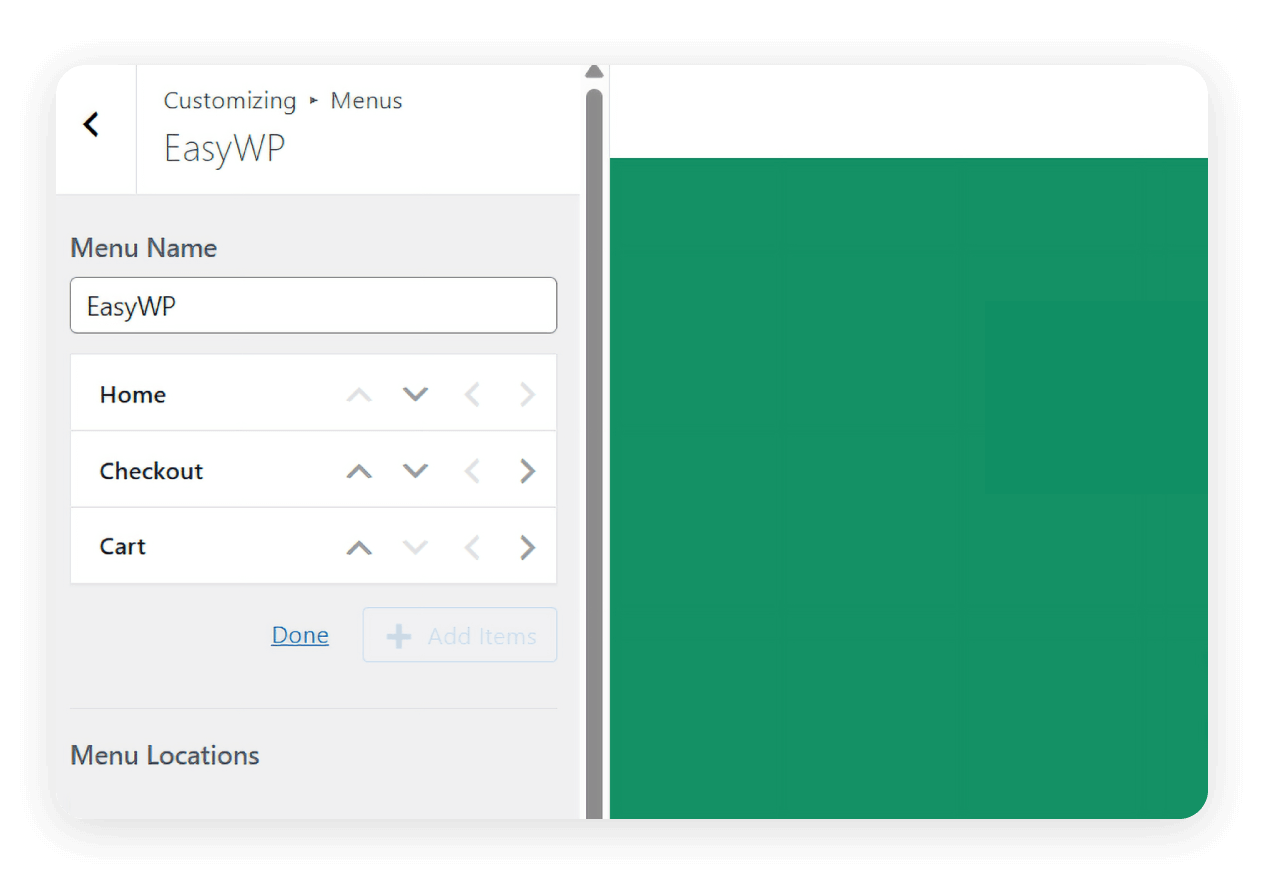
Personalize sua página inicial para ser uma landing page
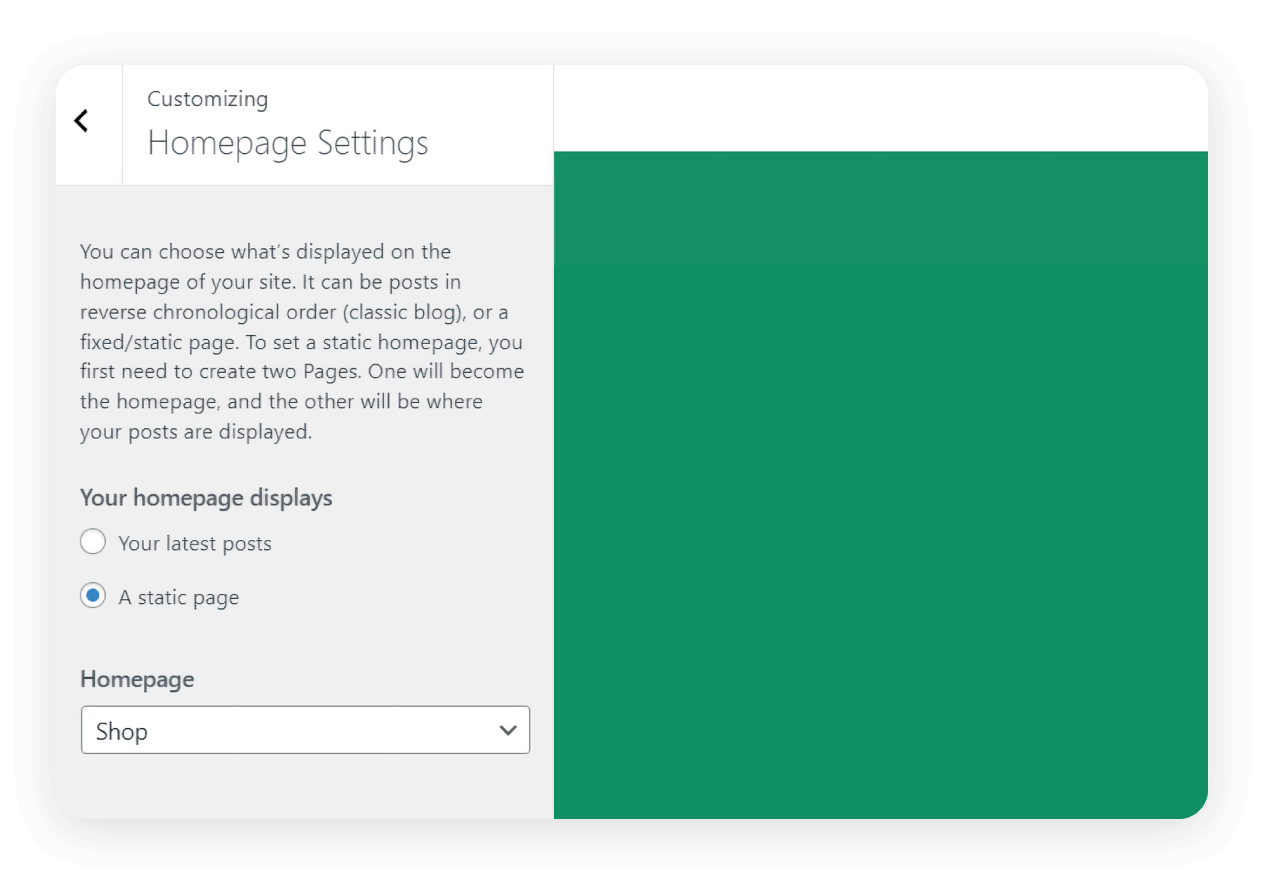
A configuração de exibição da página inicial permite decidir se você quer mostrar seus posts mais recentes ou usar uma página inicial estática. Isso é especialmente útil se você estiver criando um site comercial ou landing page no WordPress.
Veja como alterar sua página inicial para exibir uma página estática, em vez dos seus blogs mais recentes:
Vá para Aparência > Personalizar no painel do WordPress.
Selecione Configurações da página inicial.
Em Sua página inicial exibe, selecione o botão de opção Uma página estática.
Não se esqueça do recurso de visualização ao vivo
Talvez o recurso mais útil seja a visualização ao vivo. À medida que você faz alterações, pode ver como elas ficarão em tempo real. Isso permite experimentar e iterar sem risco.
O Customizer é um ótimo primeiro passo para iniciantes. Ele é intuitivo, seguro para o tema e permite fazer ajustes essenciais que impactam imediatamente a aparência e a experiência do seu site.
Edição de tema WordPress com construtores de páginas ou blocos

Está procurando mais liberdade criativa? Os construtores de páginas do WordPress dão a você a capacidade de projetar seu site com ferramentas de arrastar e soltar. Oferecendo maior flexibilidade do que o WordPress Customizer padrão, eles geralmente funcionam bem com temas populares.
Um dos construtores mais usados é o Elementor. Conhecido por sua interface visual e amplos recursos de design, o Elementor permite personalizar layouts até o nível do pixel, inserir widgets dinâmicos e até criar animações sem tocar em código.
Brizy Website Builder é outra excelente escolha, especialmente se velocidade e simplicidade são suas prioridades. Sua interface é elegante e fácil de usar, tornando-o ideal para pessoas que querem opções poderosas de design sem complexidade.
Depois, há o Gutenberg, o editor de blocos padrão do WordPress. Embora ele possa não ser tão rico em recursos quanto o Elementor, oferece uma forma leve de criar layouts personalizados usando blocos de conteúdo. Cada parágrafo, imagem, botão ou citação se torna um bloco arrastável que você pode organizar conforme necessário.
Os construtores de páginas são ótimos quando você quer ir além do que seu tema permite. Por exemplo, ao criar landing pages, funis de vendas ou páginas iniciais personalizadas — você pode experimentar com estrutura, estilo e posicionamento de conteúdo.
A reutilização também é uma grande vantagem dos construtores de páginas. Você pode salvar blocos ou seções e reutilizá-los em várias páginas, economizando tempo e estabelecendo consistência.
Editando arquivos (para personalização avançada do tema)
Uma palavra de cautela
Quando o Customizer e os construtores de páginas não conseguem dar o controle de que você precisa, talvez seja hora de mexer nos próprios arquivos do tema. Essa abordagem é mais avançada e traz riscos, por isso é importante prosseguir com cuidado.
Editar diretamente os arquivos do seu tema pode parecer a forma mais rápida de fazer alterações, mas raramente é a mais segura. Quando seu tema for atualizado, quaisquer alterações feitas diretamente nos arquivos principais serão sobrescritas.
É por isso que editar arquivos do tema dessa forma é mais adequado apenas para usuários experientes de WordPress.
O que é um tema filho?
Um tema filho é um tema separado que herda a funcionalidade e o estilo de outro tema, chamado de tema pai. Ao criar um tema filho, você pode fazer alterações em templates, estilos e funções sem tocar no tema pai.
Para configurar um tema filho, você pode criar manualmente uma nova pasta de tema no diretório wp-content/themes. Ela deve incluir pelo menos dois arquivos: style.css (com uma referência ao tema pai) e functions.php (para enfileirar a folha de estilos do tema pai). Se você não se sentir confortável com esse processo, plugins como Child Theme Configurator o simplificam significativamente.
Quando seu tema filho estiver ativo, você poderá adicionar CSS personalizado com segurança, substituir arquivos de template ou até escrever funções PHP personalizadas. Essas alterações permanecerão intactas mesmo quando o tema pai for atualizado.
Editar arquivos do tema permite a personalização mais detalhada possível — mas também é a opção mais perigosa se for feita sem cuidado. Isso nos leva às nossas dicas de personalização do WordPress.
Dicas rápidas de personalização do WordPress
Não importa se você está arrastando blocos, editando estilos ou escrevendo código — proteger seu projeto deve ser sua prioridade número um. Reunimos algumas dicas rápidas para reduzir as chances de algo dar errado.
1. Faça backup do seu site
A primeira regra é fazer backup do seu site. Antes de fazer qualquer alteração importante, certifique-se de ter um backup recente. Considere escolher uma hospedagem em nuvem para WordPress que permita criar novos backups facilmente e visualizar os antigos em um painel centralizado.
2. Trabalhe com um ambiente de staging
Em seguida, considere trabalhar em um ambiente de staging. Um site de staging é um clone do seu site ativo onde você pode testar alterações sem impactar os visitantes. Isso é especialmente importante para edições complexas que envolvem código personalizado ou grandes mudanças de layout.
3. Adote uma abordagem mobile first
Testes entre navegadores e dispositivos costumam ser negligenciados. As personalizações podem ficar ótimas no seu laptop, mas quebrar no celular. Sempre teste em vários tamanhos de tela e navegadores para garantir consistência.
4. Acompanhe o que você fez
Manter um registro das suas alterações pode economizar horas de solução de problemas depois. Seja editando CSS ou reorganizando widgets, anotar o que você mudou e quando pode ajudar a encontrar bugs ou reproduzir um acerto.
Quando usar cada método de personalização
Diferentes métodos de personalização de tema são adequados para diferentes necessidades, níveis de habilidade e objetivos. Aqui está uma visão geral simplificada para ajudar você a decidir:
|
Personalize com segurança à vontade

Editar tema WordPress não precisa ser intimidador nem demorado. Com uma compreensão clara do WordPress Customizer, dos construtores de páginas e até de métodos avançados como temas filho, você pode criar um site que tenha exatamente a aparência e o funcionamento que deseja.
Lembre-se: pequenas mudanças podem causar um grande impacto. Seja atualizando um logotipo, mudando seu layout ou reconstruindo sua página inicial do zero, cada ajuste é um passo em direção a um site que realmente reflita sua marca. Se você está criando um site WordPress personalizado, escolher uma hospedagem em nuvem para WordPress com recursos fáceis de backup oferece total tranquilidade. Com atualizações automáticas, proteção integrada e um painel tudo em um, você pode se concentrar em personalizar seu site com segurança para alinhá-lo perfeitamente à sua marca.
Perguntas frequentes
O método mais seguro é usar um tema filho. Isso mantém suas personalizações separadas dos arquivos do tema principal, para que as atualizações não apaguem seu trabalho.
Primeiro, siga nossas orientações para obter dicas sobre personalização segura. Se você fez um backup, pode usar o recurso de restauração ou usar seu ambiente de staging para corrigir o problema. Recomendamos que você escolha um provedor de hospedagem cloud para WordPress com uma ferramenta fácil de backup e restauração.
Sim, pode. Uma personalização eficaz pode melhorar a UX (experiência do usuário), a velocidade de carregamento da página e a estrutura. Já uma personalização ruim, especialmente se prejudicar a usabilidade em dispositivos móveis, pode afetar negativamente seu posicionamento no Google.

Artigos sugeridos




Compartilhe seus pensamentos