Weboldal szkriptek kezelése Softaculous segítségével
A Softaculous egy beépített szkripttelepítő, amely elérhető a Spaceship Hosting cPaneljében. Lehetővé teszi népszerű CMS-ek (tartalomkezelő rendszerek), például a WordPress, Joomla, Magento és sok más gyors telepítését és kezelését.
A gyors telepítéseken túl a Softaculous teljes eszköztárat kínál weboldalai karbantartásához és frissítéséhez. Néhány percet érdemes szánni a funkciók megismerésére, hogy hatékonyabban kezelhesse telepítéseit.
A Softaculous eléréséhez jelentkezzen be a cPanelbe, majd navigáljon az Exkluzív szekcióhoz, majd nyissa meg a Softaculous Apps Installer menüpontot. Vagy közvetlenül a kívánt CMS-hez is eljuthat a Softaculous Apps Installer menüből:
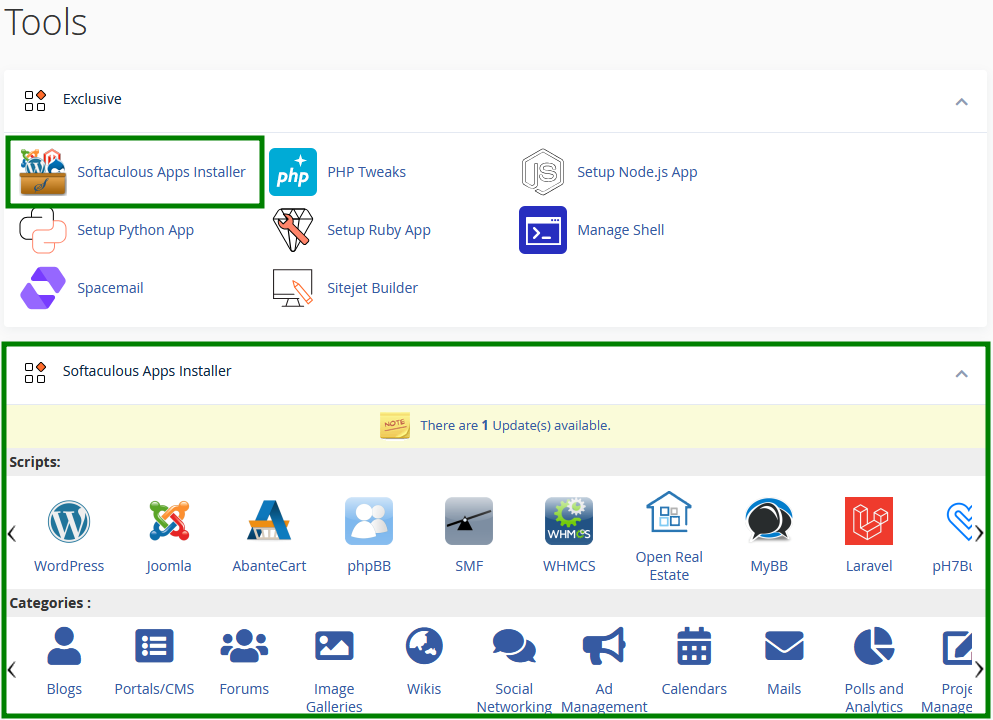
Innen kezelheti szkriptjeit a rendelkezésre álló opciókkal, többek között:
Új szoftver telepítése
Telepítések importálása
WordPress oldalak kezelése a WordPress Managerrel
Automatikus biztonsági mentések és frissítések beállítása
Biztonsági mentések készítése
Webhelyek visszaállítása biztonsági mentésből
Telepített szkriptek frissítése
Létező telepítések klónozása
Staging környezetek létrehozása és kezelése
Telepítési sablonok létrehozása
Szkriptek eltávolítása
Új szoftver telepítése
A bal oldali oldalsávban megtalálja az elérhető alkalmazások listáját kategóriákba rendezve, például Blogok, E-kereskedelem és mások. Böngészhet ezek között, vagy használhatja a Keresés mezőt, hogy gyorsan megtalálja az Ön igényeinek megfelelő CMS-t. Emellett kiválaszthat egy CMS-t a főoldalon található Legnépszerűbb szkriptek szekcióból is:
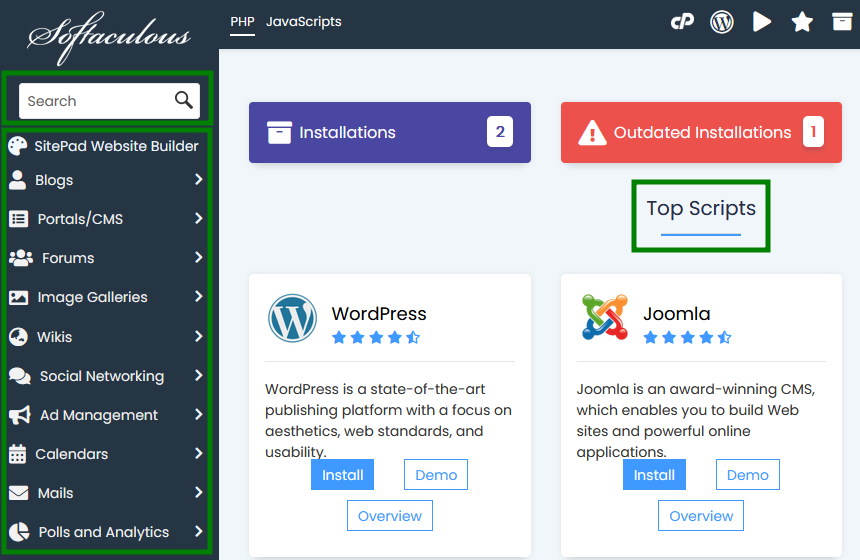
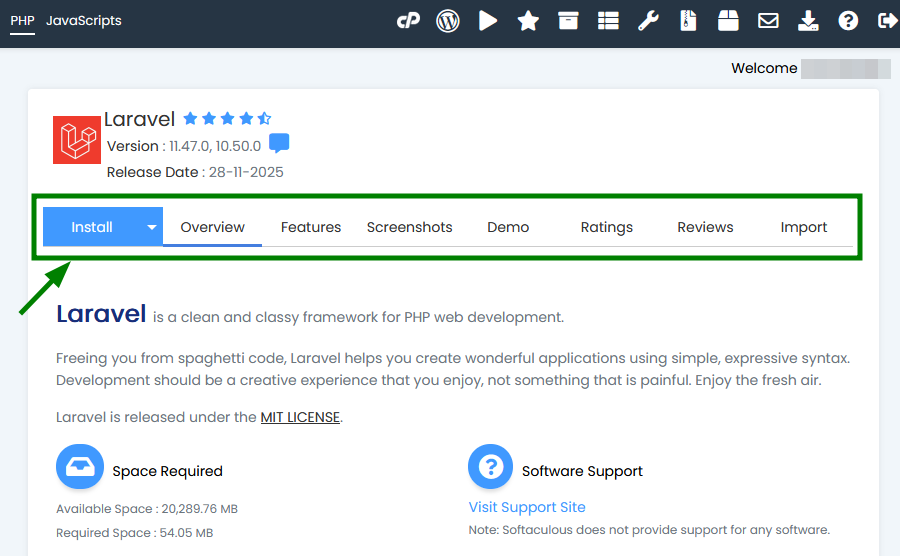
Alkalmazás kiválasztása után kattintson az ikonjára az áttekintő oldal megnyitásához. Itt hasznos információkat talál a szoftverről, beleértve egy rövid leírást, főbb funkciókat, felhasználói értékeléseket, véleményeket és egy demót. Kattintson a Telepítés gombra a telepítési folyamat elindításához:
A következő oldalon ki kell töltenie a telepítés részleteit:
Válassza ki azt a domaint, amelyre a CMS-t telepíteni szeretné.
Az Alkönyvtárban mezőben adja meg a telepítés mappáját. Alapértelmezés szerint ez a mező üres, így az alkalmazás közvetlenül a yourdomain.tld címre települ. Ha alkönyvtárba szeretné telepíteni (például yourdomain.tld/blog), adja meg a mappa nevét (pl. blog).
Válassza ki a telepíteni kívánt szoftver verzióját.
Bizonyos CMS-eknél szükség lehet adminisztrátori fiók létrehozására is.
Opcionális: A Speciális beállításoknál megadhatja az adatbázis nevét, engedélyezheti az automatikus biztonsági mentéseket és frissítéseket:
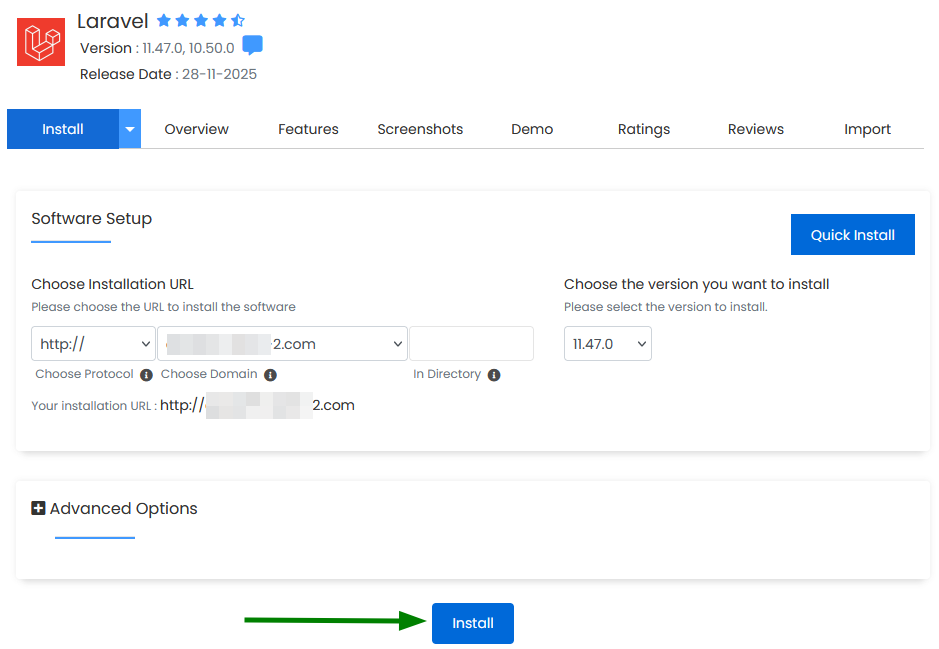
Miután minden kötelező mezőt kitöltött, kattintson a Telepítés gombra a folytatáshoz. Néhány pillanat múlva megjelenik egy visszaigazoló üzenet, hogy a CMS sikeresen telepítve lett.
Telepítés importálása
Ha weboldala olyan CMS-t használ, amelyet támogat a Softaculous, de az alkalmazást manuálisan vagy más telepítővel telepítette, hozzáadhatja a Softaculoushoz a meglévő telepítés importálásával.
Mielőtt elkezdené, győződjön meg róla, hogy tudja, melyik szkript van telepítve (például WordPress, PrestaShop stb.), és hol található jelenleg a weboldal.
Egy meglévő telepítés importálásához kövesse az alábbi lépéseket:
Keresse meg a kívánt szkriptet a Keresés mezővel, vagy böngésszen az elérhető kategóriák között.
Kattintson a szkript nevére az áttekintő oldal megnyitásához, majd váltson az Importálás fülre.
A Softaculous most két lehetőséget kínál attól függően, hogy hol található a weboldal:
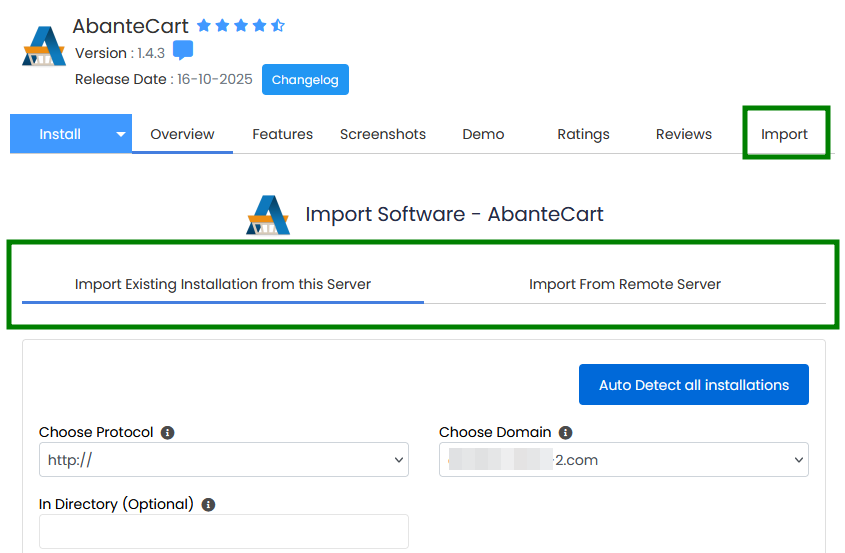
• Meglévő telepítés importálása erről a szerverről
Válassza ki a domain nevet a legördülő listából, és adja meg azt a könyvtárat, ahová az alkalmazás telepítve van.
Ha az alkalmazás a gyökérkönyvtárba van telepítve (például yourdomain.tld), hagyja üresen az Alkönyvtárban mezőt.
Ha alkönyvtárba van telepítve (például yourdomain.tld/wordpress), adja meg a mappa nevét (pl. wordpress).
Kattintson az Importálás gombra a folyamat indításához.
Tipp: Használja az Összes telepítés automatikus felismerése funkciót, hogy minden támogatott CMS telepítést átvizsgáljon az összes domainen és könyvtárban. A megtalált telepítések hozzáadhatók a Softaculoushoz anélkül, hogy minden helyet külön meg kellene adni, így egyszerre több meglévő weboldalt is könnyen regisztrálhat.
• Importálás távoli szerverről
Itt adja meg a távoli szerver FTP-csatlakozási adatait (például domain név, szerver hoszt, protokoll, port, FTP felhasználónév, jelszó és FTP elérési út). A Softaculous ezután átmásolja a weboldal fájljait és adatbázisát a jelenlegi szerverre, és automatikusan hozzáadja a telepítést.
Sikeres importálás esetén egy visszaigazoló üzenet jelenik meg, amely jelzi, hogy a telepítés hozzáadásra került a Softaculoushoz.
WordPress Manager
A Softaculous WordPress Manager lehetővé teszi, hogy minden WordPress telepítését egy helyről kezelje anélkül, hogy be kellene jelentkeznie a WordPress adminisztrációs felületére:
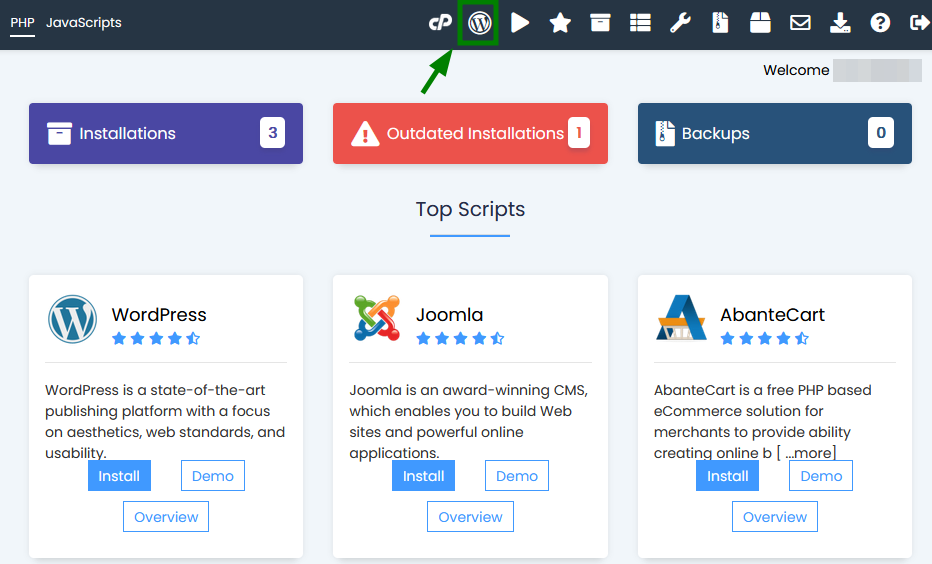
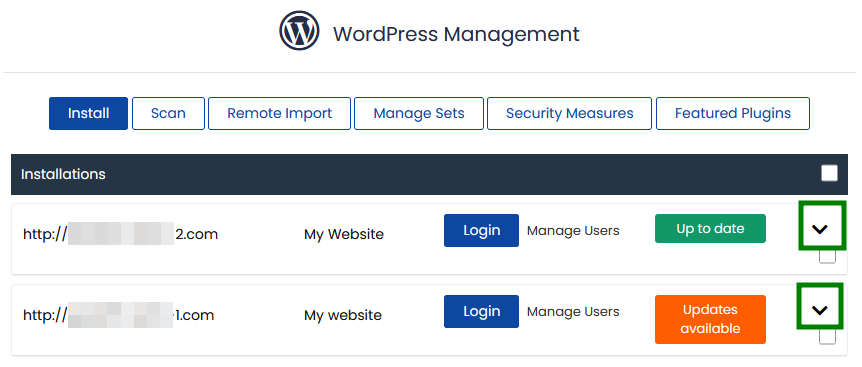
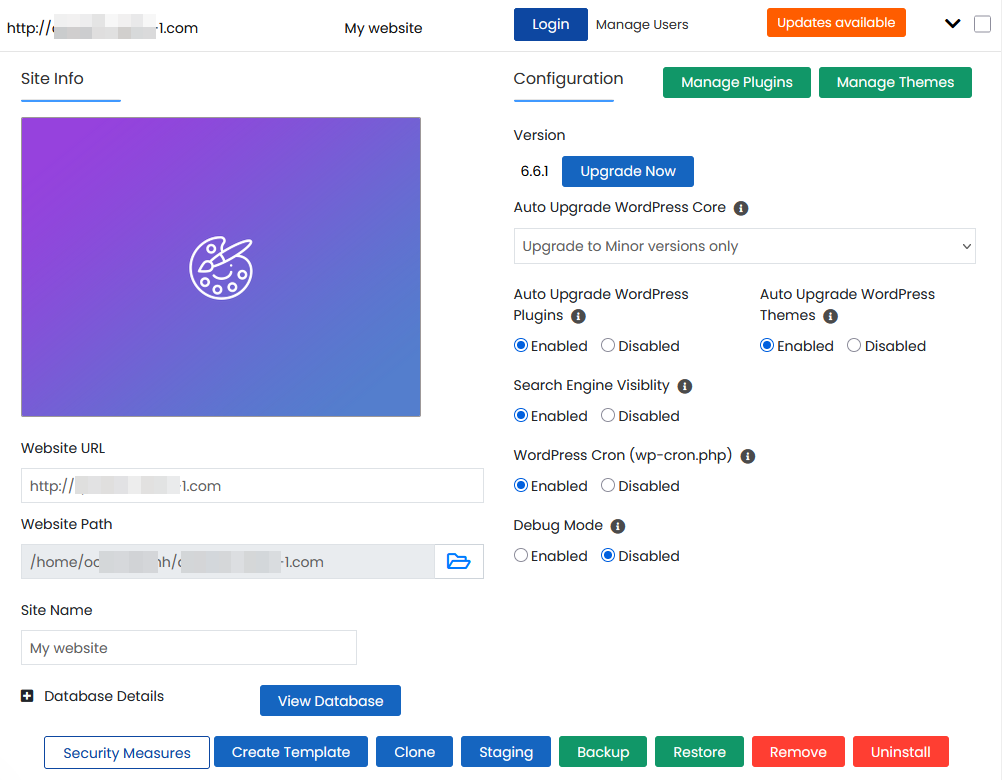
Ebben a szekcióban gyorsan elérheti a vezérlőpultot, frissítheti a WordPress magot, bővítményeket és témákat, módosíthatja a frissítési beállításokat, szabályozhatja a keresőmotorok láthatóságát, engedélyezheti vagy letilthatja a WordPress cron feladatokat és hibakeresési módot, módosíthatja az oldal részleteit (például URL vagy cím), visszaállíthatja az admin jelszavakat, valamint kezelheti a telepített bővítményeket és témákat:
Automatikus biztonsági mentések és automatikus frissítések
A Softaculous lehetővé teszi automatikus biztonsági mentések és automatikus frissítések beállítását az alkalmazás telepítése során. Ha ezek a lehetőségek akkor nem voltak engedélyezve, később is bekapcsolhatók.
Egy meglévő telepítés automatikus biztonsági mentéseinek és frissítéseinek kezeléséhez kövesse az alábbi lépéseket:
Nyissa meg az Összes telepítés oldalt a Softaculousban:

Keresse meg a kívánt telepítést, majd kattintson a Szerkesztés ikonra mellette:
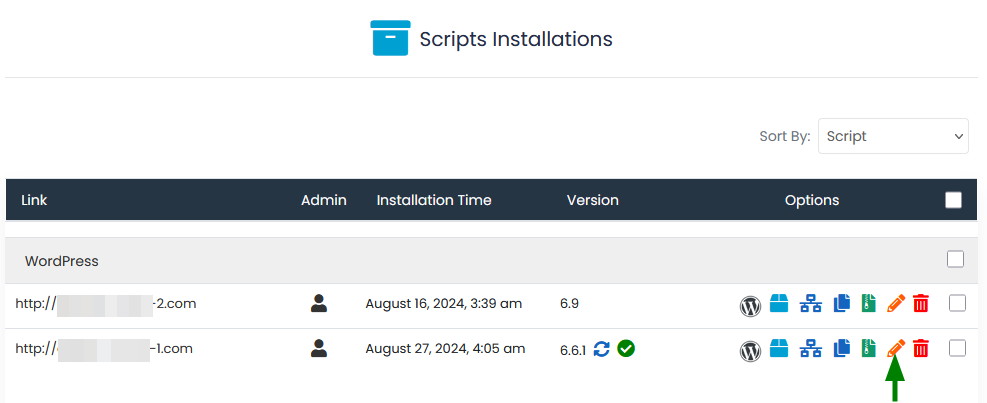
Jelölje be a megfelelő négyzeteket a következők beállításához:
Automatikus biztonsági mentések
Automatikus frissítések a maghoz, bővítményekhez vagy témákhoz (az alkalmazástól függően)
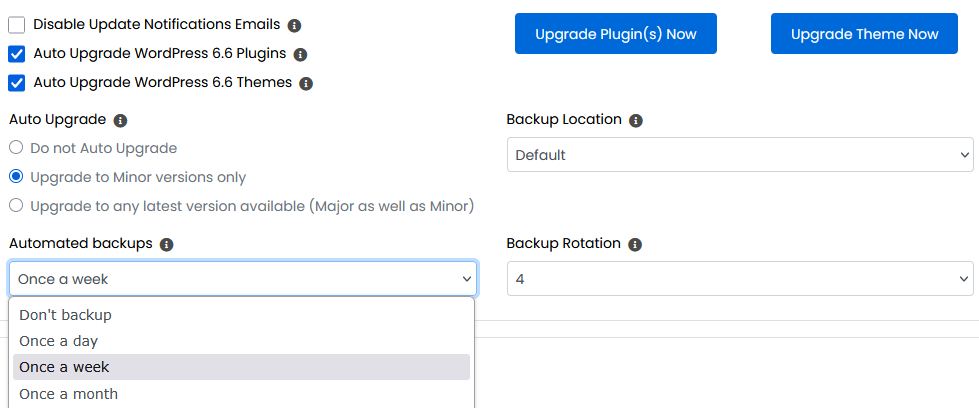
Kattintson a Telepítési adatok mentése gombra az oldal alján a módosítások alkalmazásához.
FIGYELEM:
Az automatikus frissítések időnként meghiúsulhatnak vagy kompatibilitási problémákat okozhatnak. Az adatvesztés elkerülése érdekében a Softaculous biztonsági másolatot készít a webhelyéről az automatikus frissítés előtt, így szükség esetén visszaállíthatja a korábbi működő verziót.
A Biztonsági mentés forgatás opcióval szabályozhatja, hogy telepítésenként hány automatikus biztonsági mentés legyen tárolva. Ha eléri a maximális számot, a legrégebbi mentés automatikusan lecserélődik egy újra. A Softaculous legfeljebb 10 biztonsági mentést engedélyez telepítésenként.
A túlzott lemezhasználat elkerülése érdekében ajánlott viszonylag kevés biztonsági mentést tárolni (például 3-4 példányt), különösen megosztott tárhelycsomagok esetén.
Az automatikus biztonsági mentések a szerveren korlátozott ideig (legfeljebb 28 napig) kerülnek tárolásra. Ezen időszak után a régebbi mentések automatikusan törlődnek. Ha hosszabb ideig szeretné megőrizni a mentéseket, javasoljuk, hogy töltse le őket a saját eszközére vagy egy külső tárolóra.
Biztonsági mentések készítése
A Softaculous segítségével bármikor egyszerűen készíthet biztonsági mentést a webhely telepítéséről.
A biztonsági mentés létrehozásához kövesse az alábbi lépéseket:
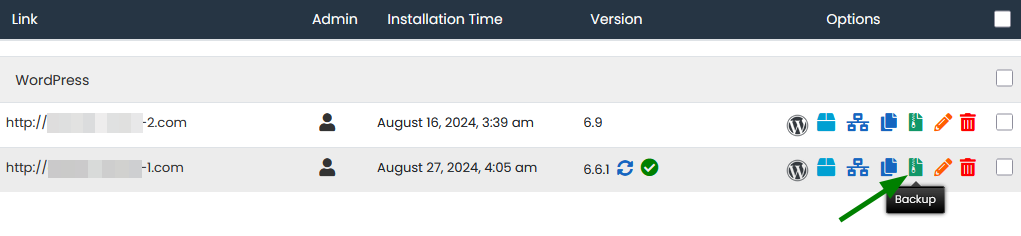
Nyissa meg a Softaculousban az Összes telepítés szekciót.
Keresse meg a kívánt telepítést, majd kattintson a mellette lévő Biztonsági mentés ikonra:
Válassza ki, mit szeretne menteni:
A teljes telepítés
Csak az adatbázis
Csak a fájlok
Hozzáadhat rövid megjegyzést a mentéshez, kiválaszthatja a mentés helyét, és áttekintheti a telepítés általános adatait: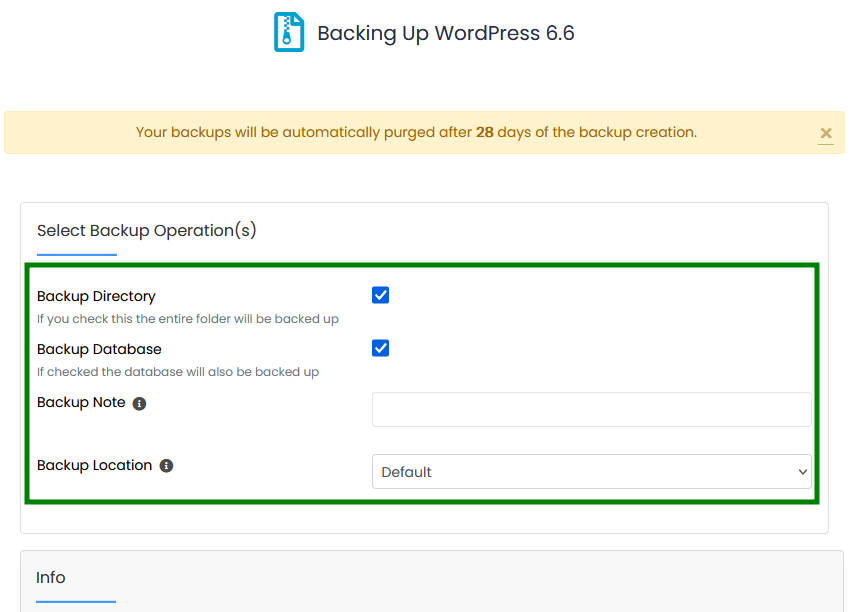
Kattintson az oldal alján a Telepítés mentése gombra a mentési folyamat elindításához.
A folyamat befejezése után a mentés letölthető vagy visszaállítható lesz a Softaculouson keresztül.
Biztonsági mentések visszaállítása
A biztonsági mentés visszaállításával a webhelyet egy korábbi, működő állapotra állíthatja vissza a Softaculous mentés segítségével.
A webhely visszaállításához kövesse az alábbi lépéseket:
Nyissa meg a Softaculousban a Biztonsági mentések és visszaállítás szekciót:

Itt láthatja az összes elérhető biztonsági mentést a telepítéseihez. Innen a következőket teheti:
Biztonsági mentés visszaállítása
Biztonsági mentés letöltése
Biztonsági mentés törlése
Ha a mentés készítésekor megjegyzést adott hozzá, azt a jegyzettömb ikon fölé húzva tekintheti meg.Kattintson a Visszaállítás ikonra

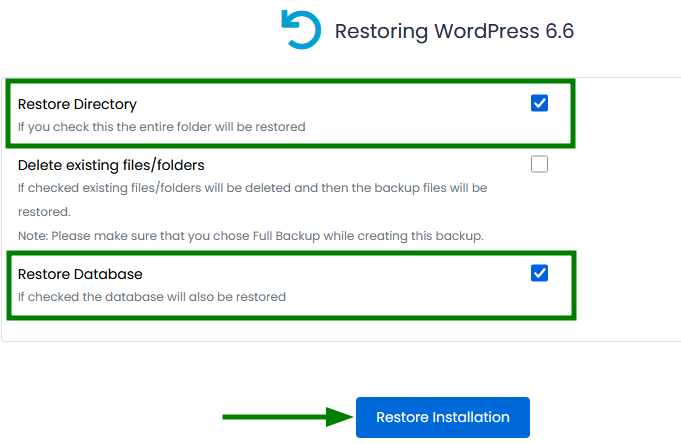
a kívánt mentés mellett. Ezután válassza ki, mit szeretne visszaállítani:
Csak az adatbázis
Csak a könyvtár (fájlok)
Fájlok és adatbázis együtt
A kívánt opciók kiválasztása után kattintson a Telepítés visszaállítása gombra a folyamat indításához:
Szoftver frissítése
A Softaculous lehetővé teszi a telepített alkalmazások frissítését néhány kattintással. Ha az automatikus frissítések nincsenek engedélyezve a telepítéshez, bármikor elvégezhet manuális frissítést.
Egy alkalmazás frissítéséhez kövesse az alábbi lépéseket:
Nyissa meg a Softaculousban az Összes telepítés menüpontot.
Ha elérhető újabb CMS-verzió, megjelenik egy Frissítés ikon

az aktuális verzió mellett. Kattintson erre az ikonra a folytatáshoz.
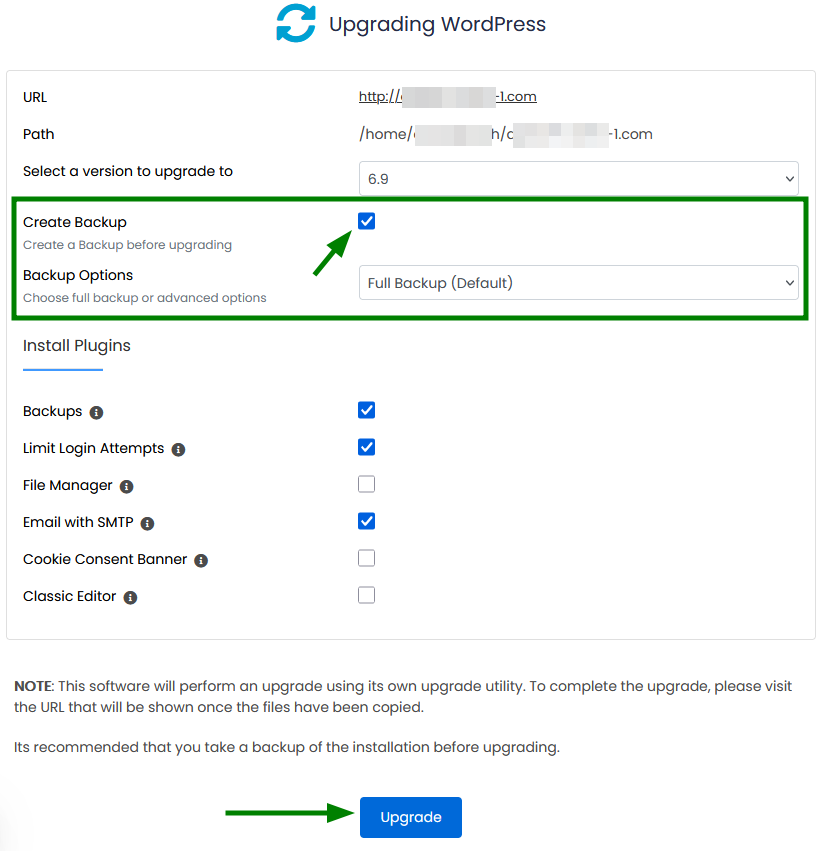
A következő képernyőn győződjön meg arról, hogy a Biztonsági mentés készítése opció engedélyezve van. Ezt a lépést erősen ajánljuk, mivel a frissítések időnként kompatibilitási problémákat vagy működési hibákat okozhatnak a webhelyen.
Kattintson a Frissítés gombra a frissítési folyamat indításához:
A frissítés néhány percet vehet igénybe. Ha elkészült, megerősítő üzenetet fog látni. A frissítés után javasoljuk, hogy ellenőrizze webhelyét, hogy minden megfelelően működik-e.
Ha a webhely nem működik megfelelően a frissítés után, a biztonsági mentésből visszaállíthatja a korábbi verziót a Biztonsági mentések visszaállítása szekcióban leírt lépések szerint.
Telepítés klónozása
A Softaculousban található Klónozás funkcióval egy meglévő alkalmazást másolhat át egy másik könyvtárba vagy egy másik domainre. Ez akkor hasznos, ha át kell helyeznie egy webhelyet, tesztmásolatot szeretne készíteni, vagy javítani kell a telepítési útvonalat.
Fontos:
A Klónozás opció csak bizonyos alkalmazásoknál érhető el. A leggyakoribb CMS-ek, például a WordPress, Joomla, Drupal, PrestaShop, OpenCart és több más is tartalmazza a Klónozás lehetőséget a Softaculousban.
Klónozás után előfordulhat, hogy néhány adatbázisban tárolt hivatkozást vagy útvonalat manuálisan kell módosítani, mivel nem minden érték frissíthető automatikusan.
Tegyük fel, hogy a WordPress egy alkönyvtárban van telepítve (pl. /wp), és át szeretné helyezni a domain gyökérkönyvtárába. Ehhez használhatja a Klónozás funkciót.
Egy telepítés klónozásához kövesse az alábbi lépéseket:
Nyissa meg a Összes telepítés menüpontot a Softaculousban.
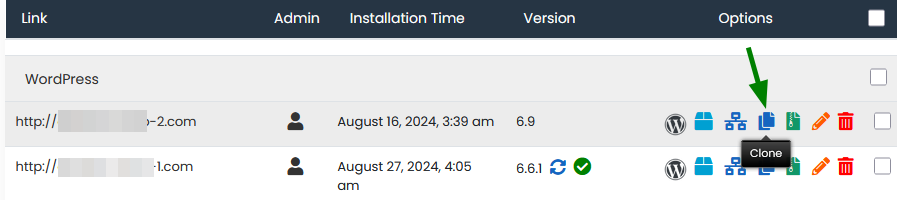
Keresse meg a kívánt telepítést, majd kattintson a Klónozás opcióra mellette:
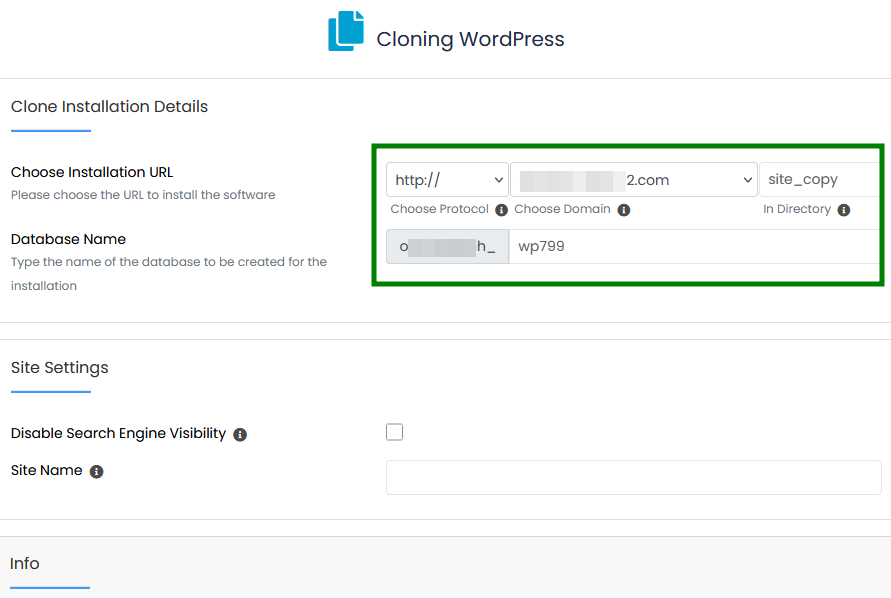
A következő oldalon tekintse át a jelenlegi telepítés részleteit, és állítsa be a klón beállításait:
Válassza ki a cél domaint
Adja meg az Alkönyvtárban mezőt
Hagyja ezt a mezőt üresen, ha az alkalmazást a gyökérkönyvtárba szeretné klónozni
Adjon meg egy mappanevet, ha alkönyvtárba szeretné klónozni
Szükség esetén állítsa be a további opciókat, például a keresőmotorok láthatóságát vagy a webhely nevét:
Kattintson a Telepítés klónozása gombra a folyamat indításához.
A folyamat befejezése után a klónozott példány elérhető lesz a megadott domainen vagy könyvtárban.
Staging létrehozása
A Staging létrehozása funkció lehetővé teszi, hogy frissítéseket, új bővítményeket, témákat vagy egyéb módosításokat külön környezetben teszteljen, mielőtt azokat az éles weboldalra alkalmazná. Ez segít csökkenteni a működő oldal hibáinak kockázatát.
A weboldal staging példányának létrehozásához kövesse az alábbi lépéseket:
Nyissa meg az Összes telepítés menüpontot a meglévő telepítések megtekintéséhez.
Keresse meg a használni kívánt telepítést, majd kattintson a Staging létrehozása gombra

Állítsa be a staging telepítés részleteit:
Válassza ki a protokollt
Válassza ki a domaint
Adja meg a staging oldal könyvtárát
Állítson be egy adatbázisnevet
Ezenkívül letilthatja a keresőmotorok láthatóságát (hogy az oldal ne legyen indexelve), és beállíthatja a staging oldal nevét: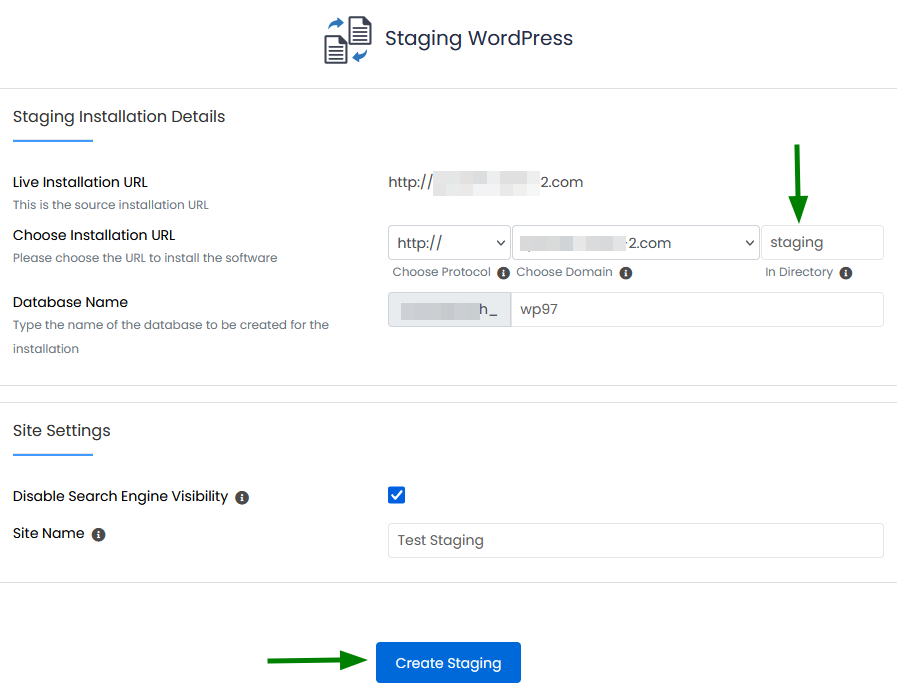
Kattintson a Staging létrehozása gombra a folyamat indításához.
A staging környezet létrehozása után megjelenik a staging oldal URL-je, valamint egy link az adminisztrációs felülethez:
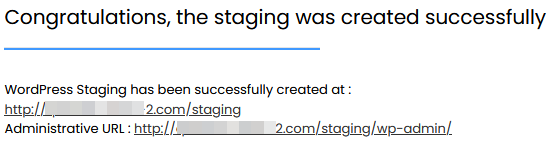
Megjegyzés: A staging oldal adminisztrátori bejelentkezési adatai megegyeznek az eredeti (éles) telepítés adataival.Miután letesztelte a módosításokat a staging környezetben, alkalmazhatja azokat az éles weboldalon. Kattintson a Élesítés gombra

amikor készen áll.
Megjegyzés: A Softaculous automatikusan készít egy biztonsági mentést az éles weboldalról minden alkalommal, amikor használja az Élesítés opciót.Válassza ki, hogyan szeretné élesíteni a változtatásokat:
Alapértelmezett beállítások - az összes fájlt és adatbázis-adatot lecseréli az éles telepítésben a staging verzióra.
Testreszabás - lehetővé teszi, hogy kiválassza, mely fájlokat, adatbázis-táblákat vagy táblázat-adatokat alkalmazzon az éles oldalon.
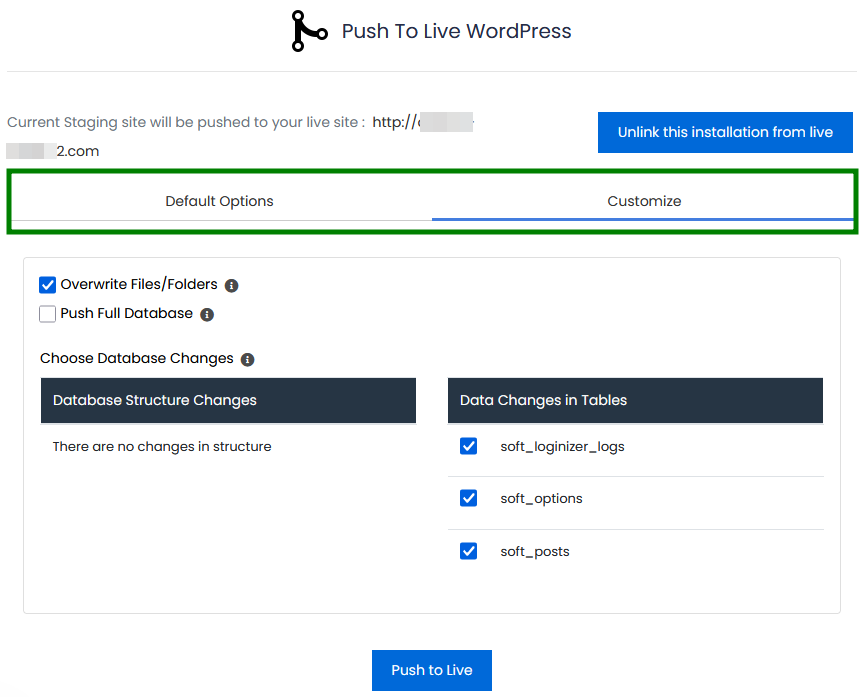
Tipp: Ez a telepítés leválasztása az élesről - ez az opció leválasztja a staging oldalt az éles weboldalról. Leválasztás után nem tud többé változtatásokat élesíteni, de mindkét oldal továbbra is önállóan működik.8. Kattintson az Élesítés gombra a folyamat indításához. Az időtartam a weboldal méretétől és a kiválasztott opcióktól függ. A folyamat befejezése után az éles weboldal tükrözni fogja a staging környezetben végrehajtott változtatásokat.
Sablon létrehozása
A Sablon létrehozása opcióval egy meglévő telepítést újrahasznosítható beállításként menthet el. Ez a sablon később gyorsan felhasználható új telepítésekhez azonos konfigurációval.
Sablon létrehozásához:
Nyissa meg az Összes telepítés menüpontot.
Keresse meg a kívánt telepítést, majd kattintson a Sablon létrehozása

Állítsa be a sablon nevét, típusát (privát vagy nyilvános), valamint döntse el, hogy engedélyezi-e a bővítmények és témák használatát:
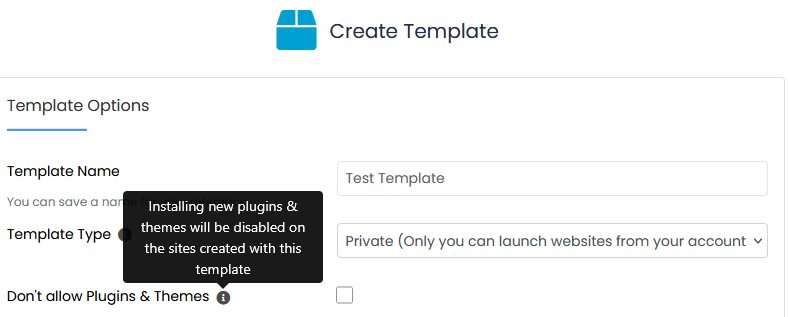
Görgessen le, majd kattintson a Sablon létrehozása gombra a mentéshez.
A sablon létrehozása után elérhető lesz a Sablonok szekcióban, és felhasználható új alkalmazások telepítésekor.
Telepítés eltávolítása
Alkalmazás törléséhez a Softaculousban:
Nyissa meg az Összes telepítés menüpontot.
Keresse meg a telepítést, majd kattintson a Eltávolítás ikonra

Válassza ki, mely adatokat szeretné törölni (fájlok, adatbázis, adatbázis-felhasználó vagy mindent).
Kattintson a Telepítés eltávolítása gombra a megerősítéshez.
Megjegyzés: Az eltávolítás végleges. Készítsen biztonsági mentést, ha később szüksége lehet az adatokra.