Come configurare FastVPN per iOS
Questa guida ti accompagna nell'acquisto di FastVPN, nell'installazione dell'app sul tuo iPhone o iPad, nella connessione a una posizione VPN e nell'uso delle funzionalità principali dell'app.
Passaggio 1. Acquista FastVPN
Dalla pagina FastVPN, seleziona il piano desiderato:
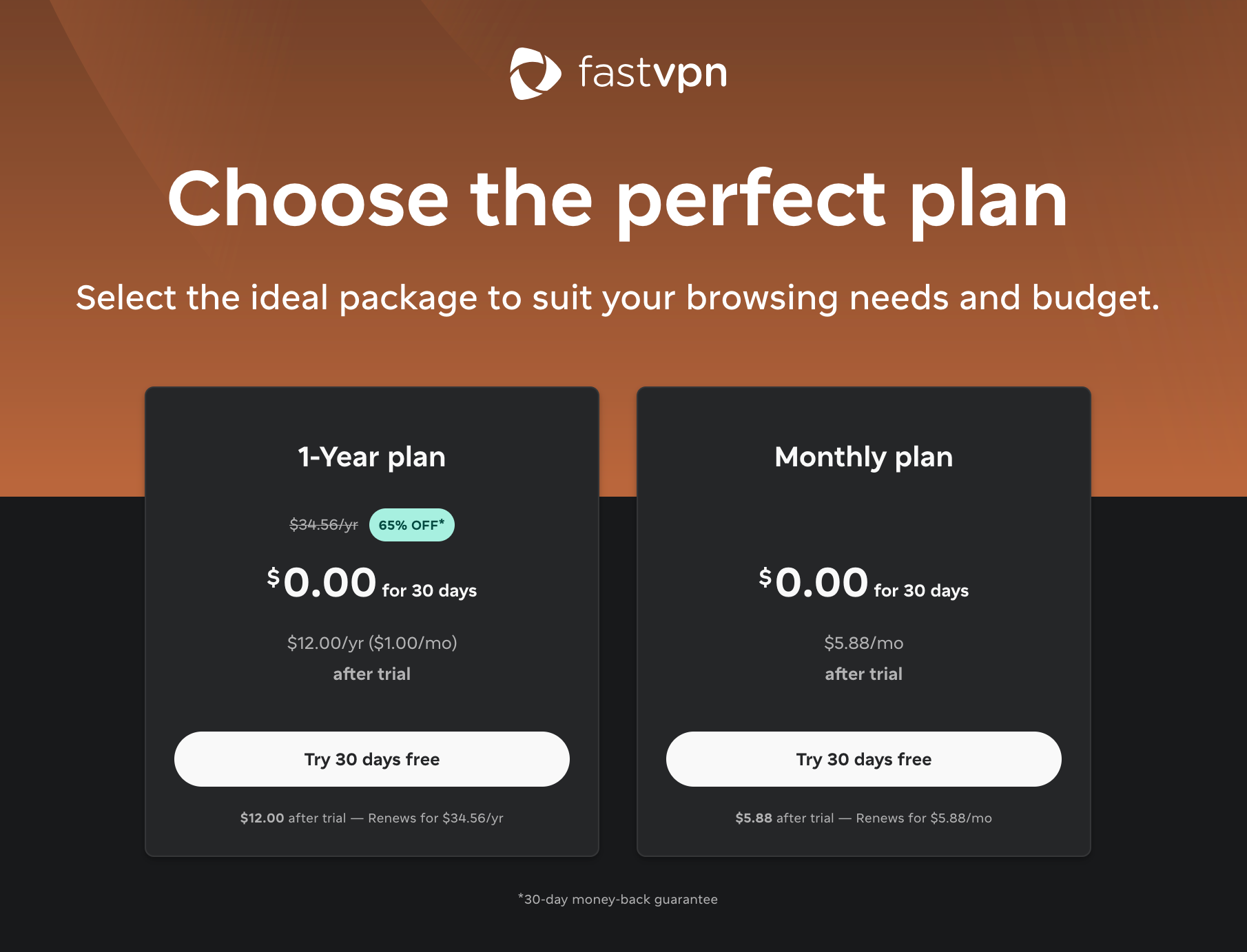
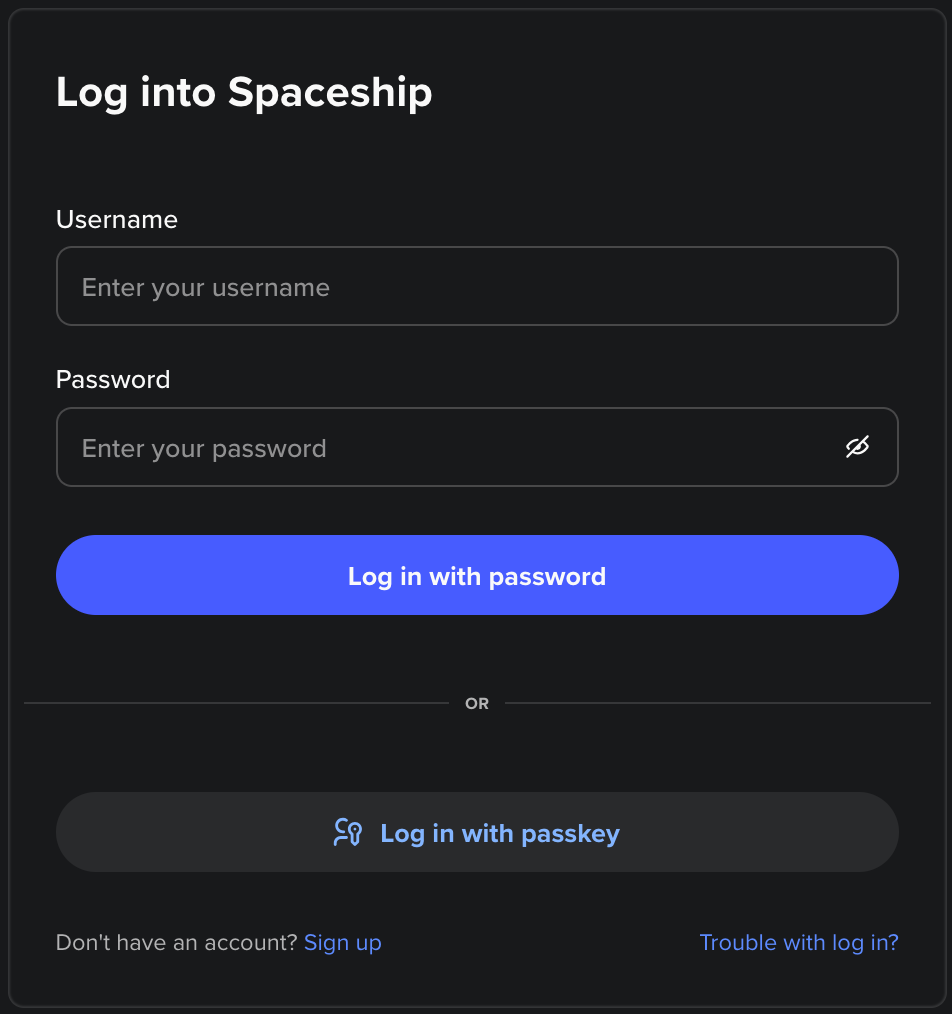
Una volta fatto clic su Get Started, ti verrà chiesto di accedere al tuo account Spaceship:
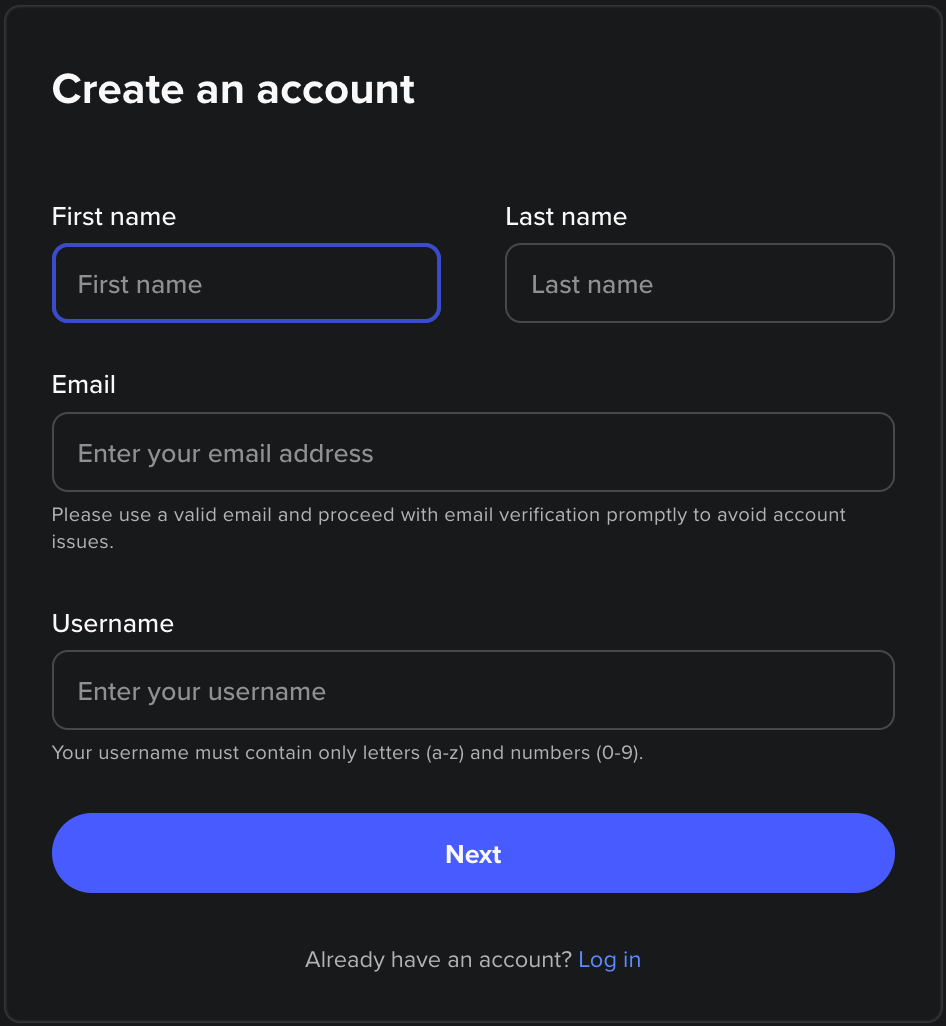
oppure per creare un nuovo account:
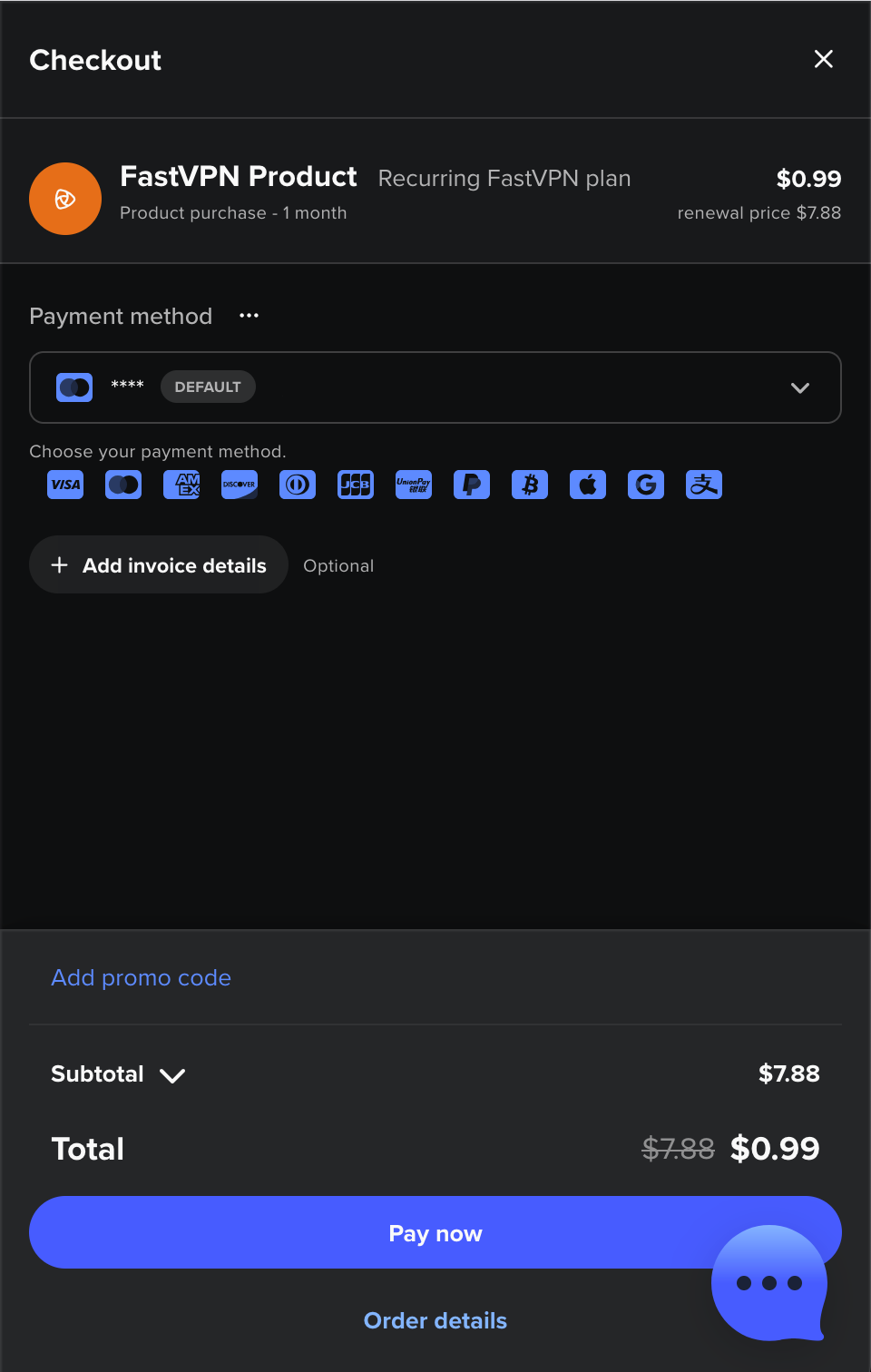
Una volta effettuato l'accesso, inserisci i dettagli di pagamento e conferma l'acquisto:
Passaggio 2. Installa l'app ed effettua l'accesso
Installa l'app FastVPN sul tuo iPhone, iPad o un altro dispositivo iOS dall'Apple App Store.
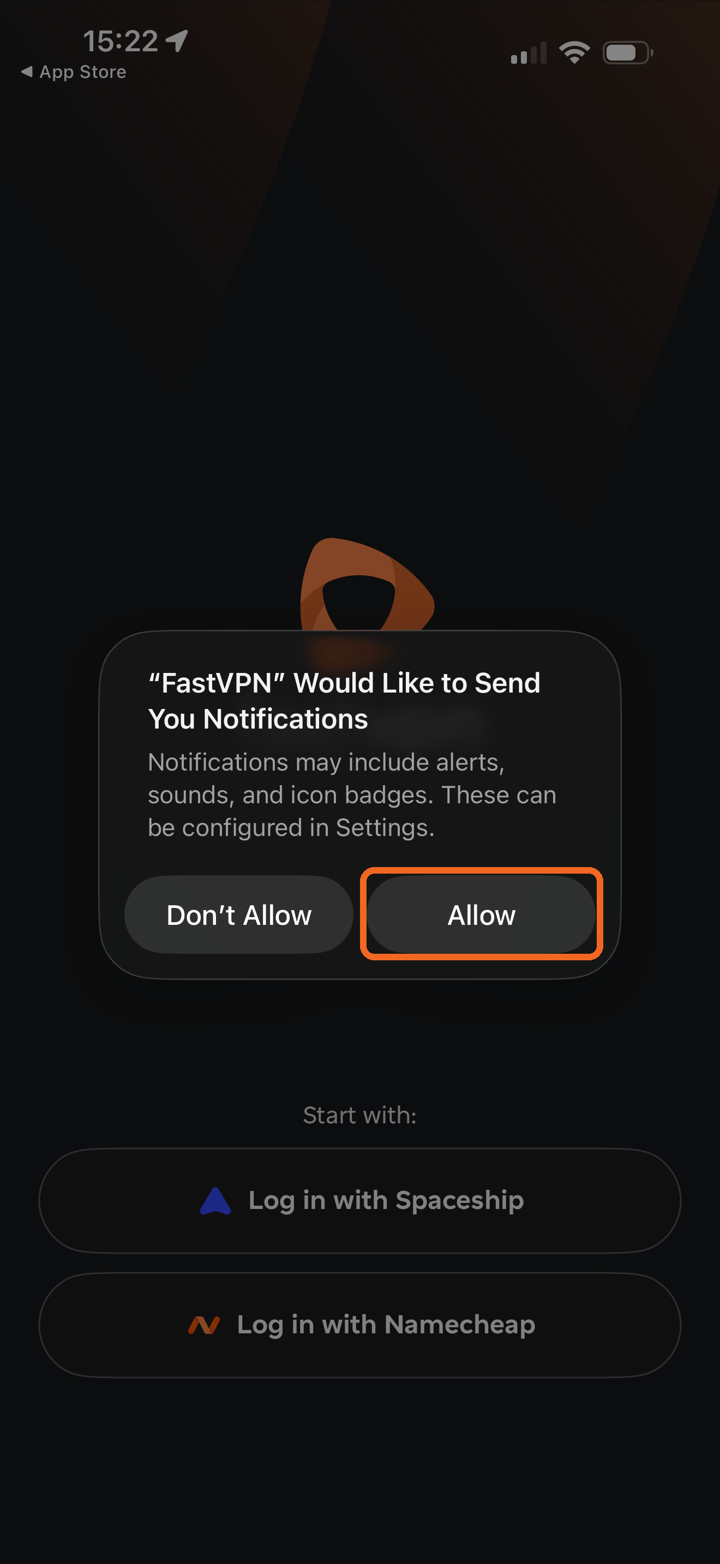
Apri FastVPN. iOS ti chiederà se FastVPN può inviarti notifiche. Tocca Allow per ricevere avvisi di stato e sicurezza, oppure Don't Allow per saltare: potrai modificarlo in seguito nelle Impostazioni del tuo iPhone.
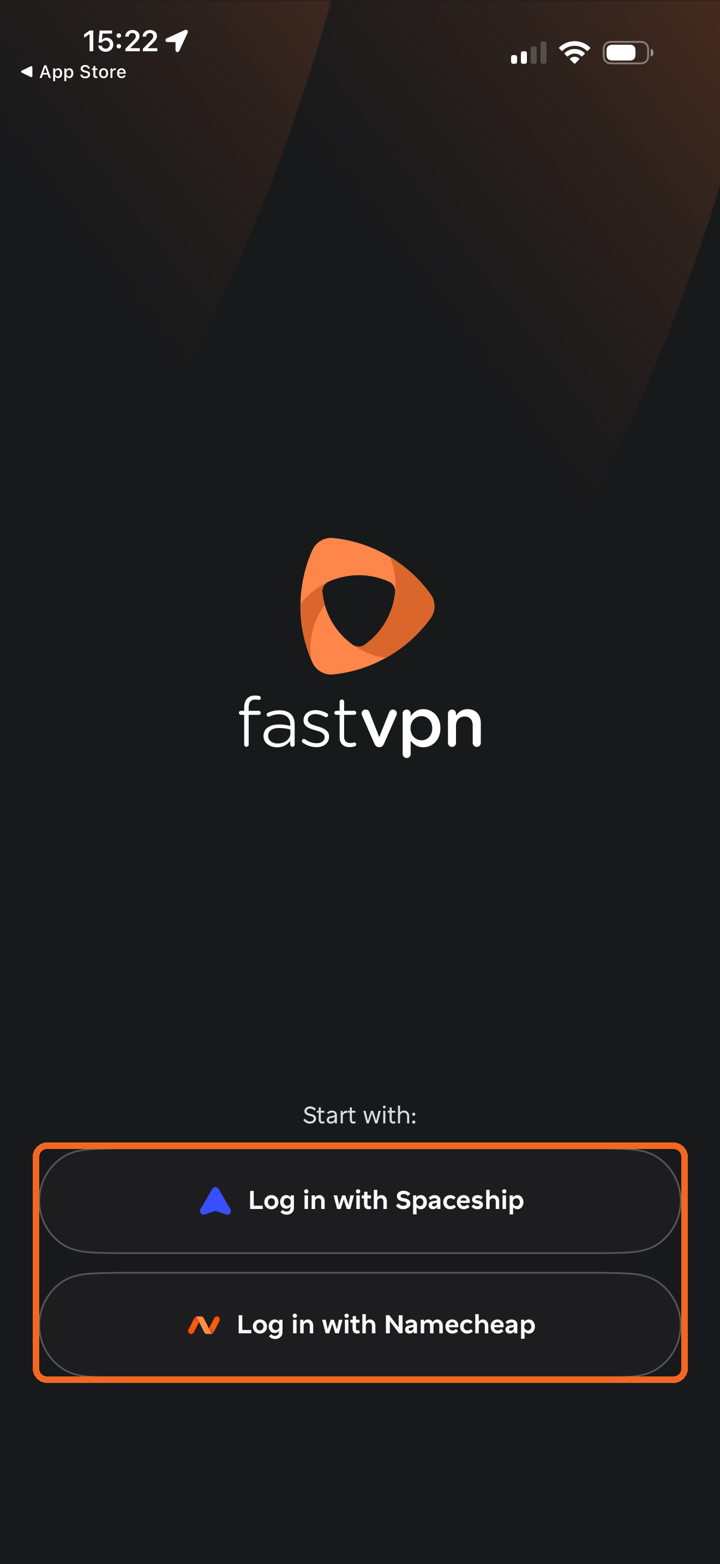
Quindi scegli come accedere:
Accedi con Spaceship se hai acquistato FastVPN con il tuo account Spaceship.
Accedi con Namecheap se hai acquistato FastVPN con il tuo account Namecheap.
Passaggio 3. Connettiti alla VPN
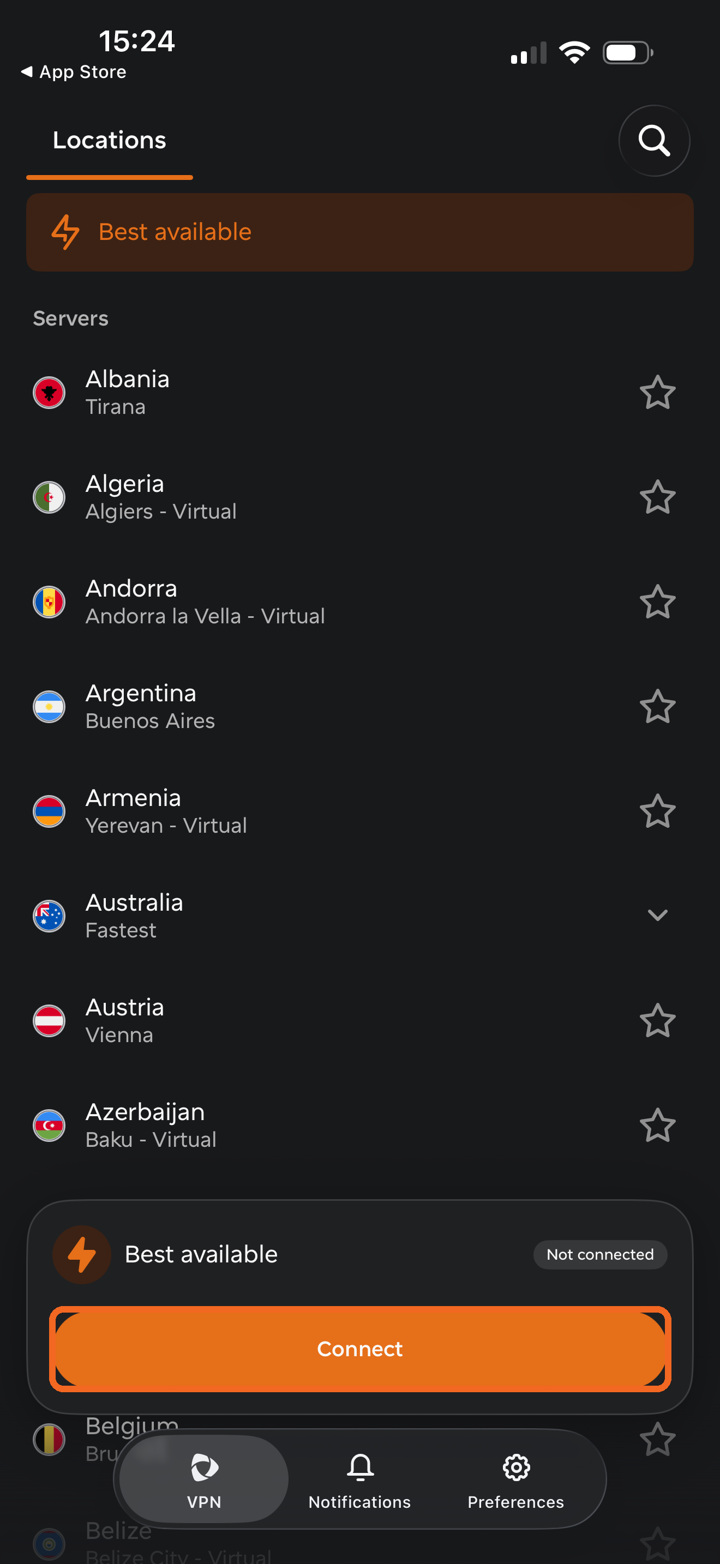
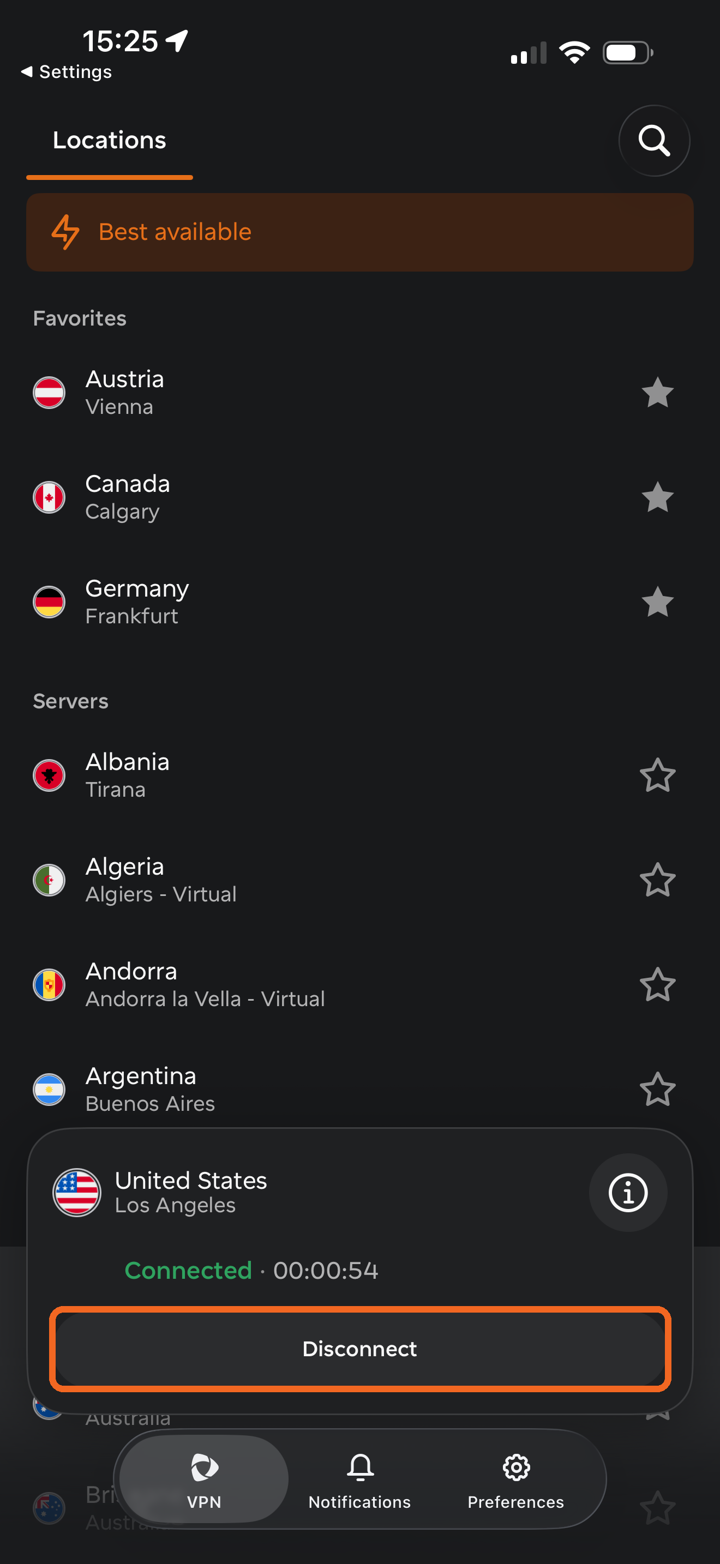
Verrai indirizzato alla scheda VPN. Qui viene mostrato l'elenco delle posizioni e la scheda di connessione nella parte inferiore dello schermo mostra la posizione selezionata e lo stato della tua connessione.
Per impostazione predefinita, è selezionata Best available — l'app sceglie la posizione con la velocità di download, la latenza e la distanza più adatte per te. Tocca Connect per connetterti.
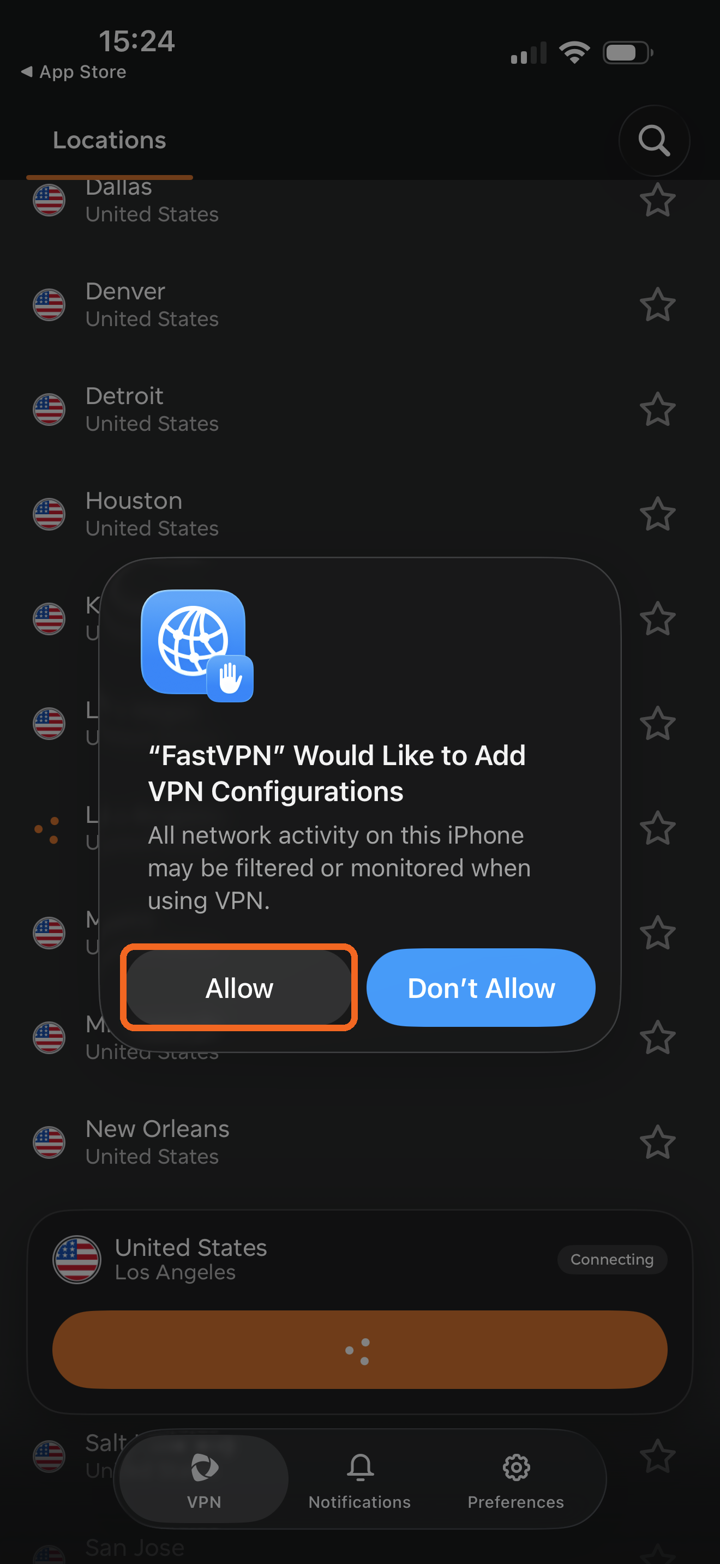
La prima volta che ti connetti, iOS ti chiede di consentire a FastVPN di aggiungere configurazioni VPN. Tocca Allow e conferma con Face ID, Touch ID o il tuo codice di accesso, se richiesto.
Una volta connesso, la scheda di connessione mostra la tua posizione, lo stato Connected e il tempo di connessione. La posizione a cui sei connesso è contrassegnata da un segno di spunta verde nell'elenco e l'icona VPN appare nella barra di stato di iOS.
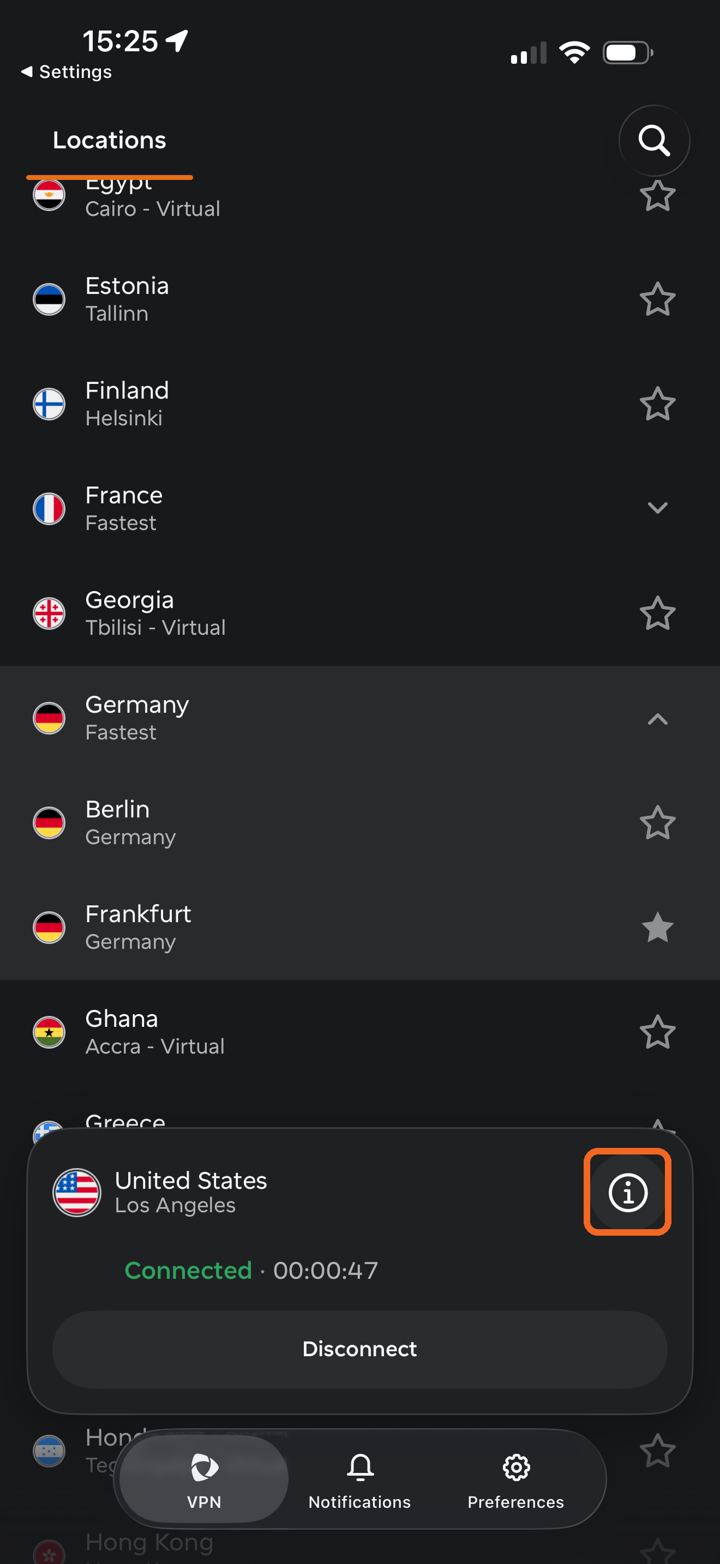
Nota: Maggiore è la distanza tra te e la posizione scelta, maggiore sarà la latenza. Il ritardo dipende anche dall'efficienza della rete e dalla qualità dei dispositivi di instradamento.
Passaggio 4. Scegli una posizione
Per connetterti a una posizione specifica invece di Best available, scorri l'elenco Servers nella scheda VPN e tocca la posizione desiderata. L'app si connetterà automaticamente alla posizione selezionata.
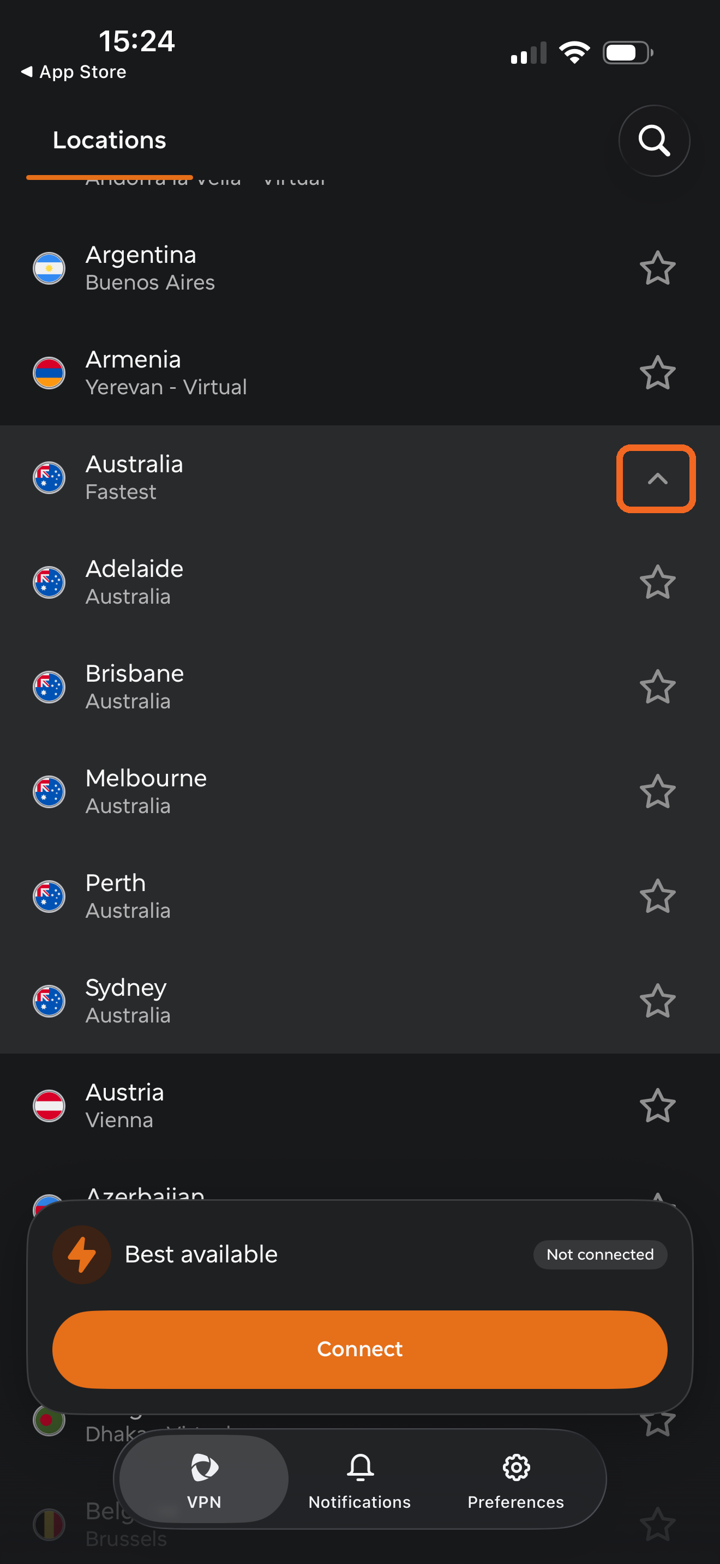
I Paesi con più città mostrano una freccia accanto al nome. Tocca la freccia per espandere l'elenco, quindi scegli Fastest (il miglior server in quel Paese) oppure una città specifica:
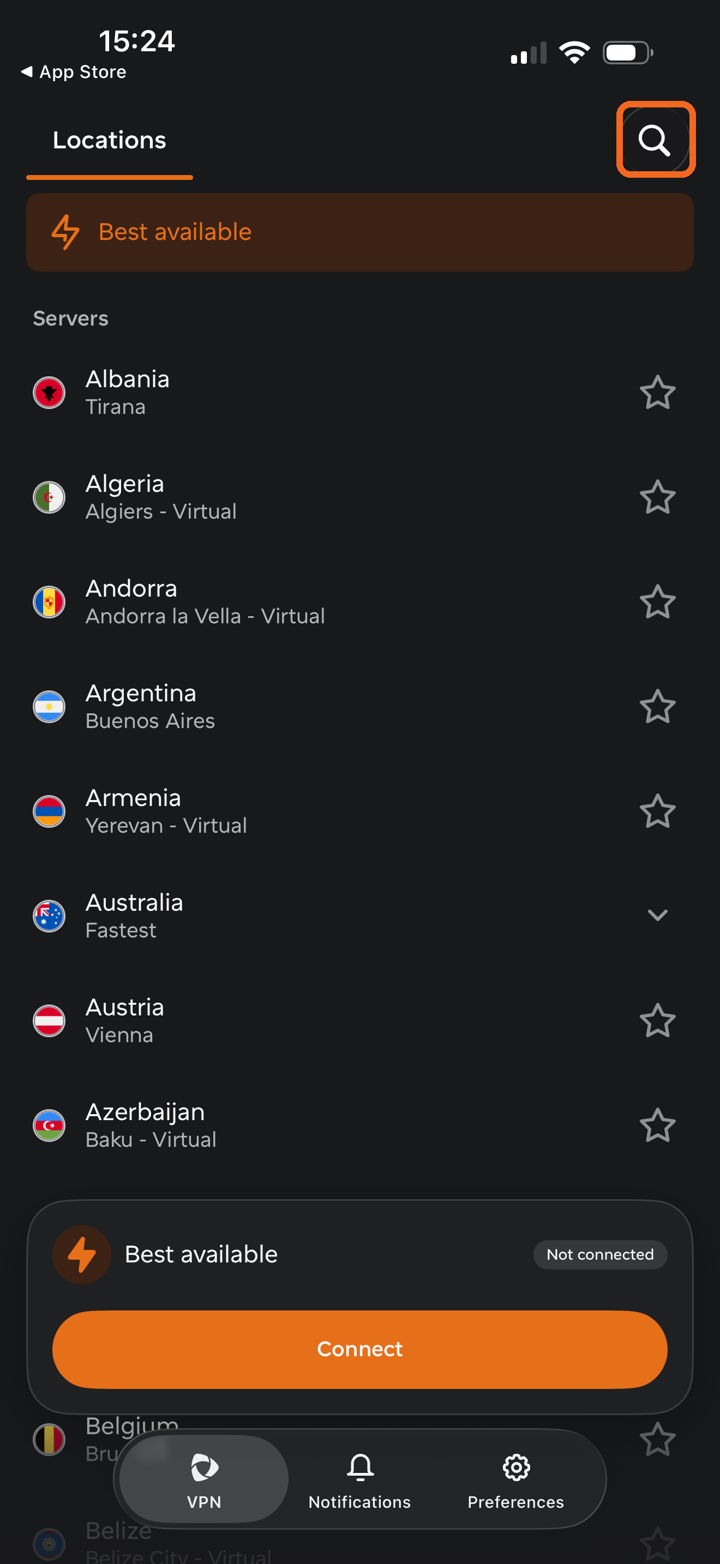
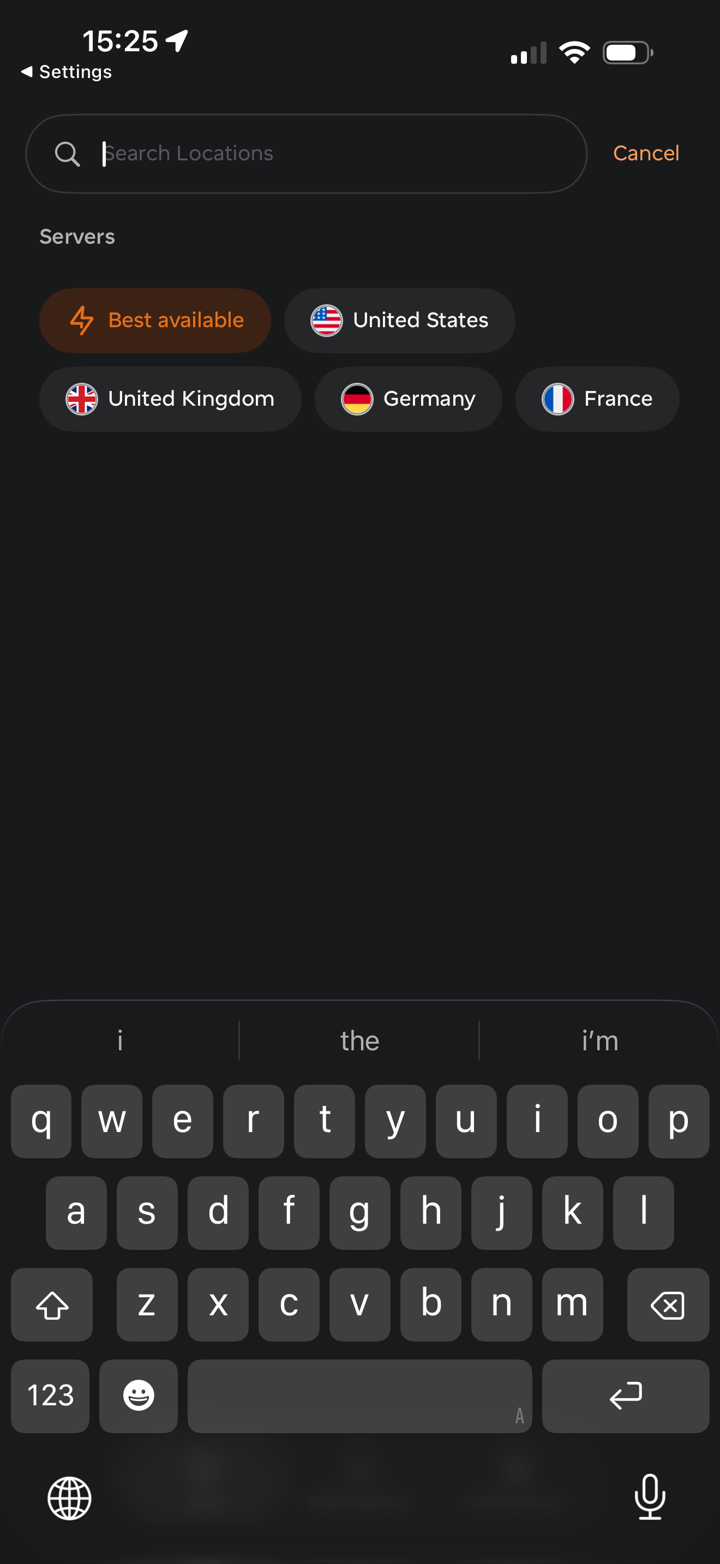
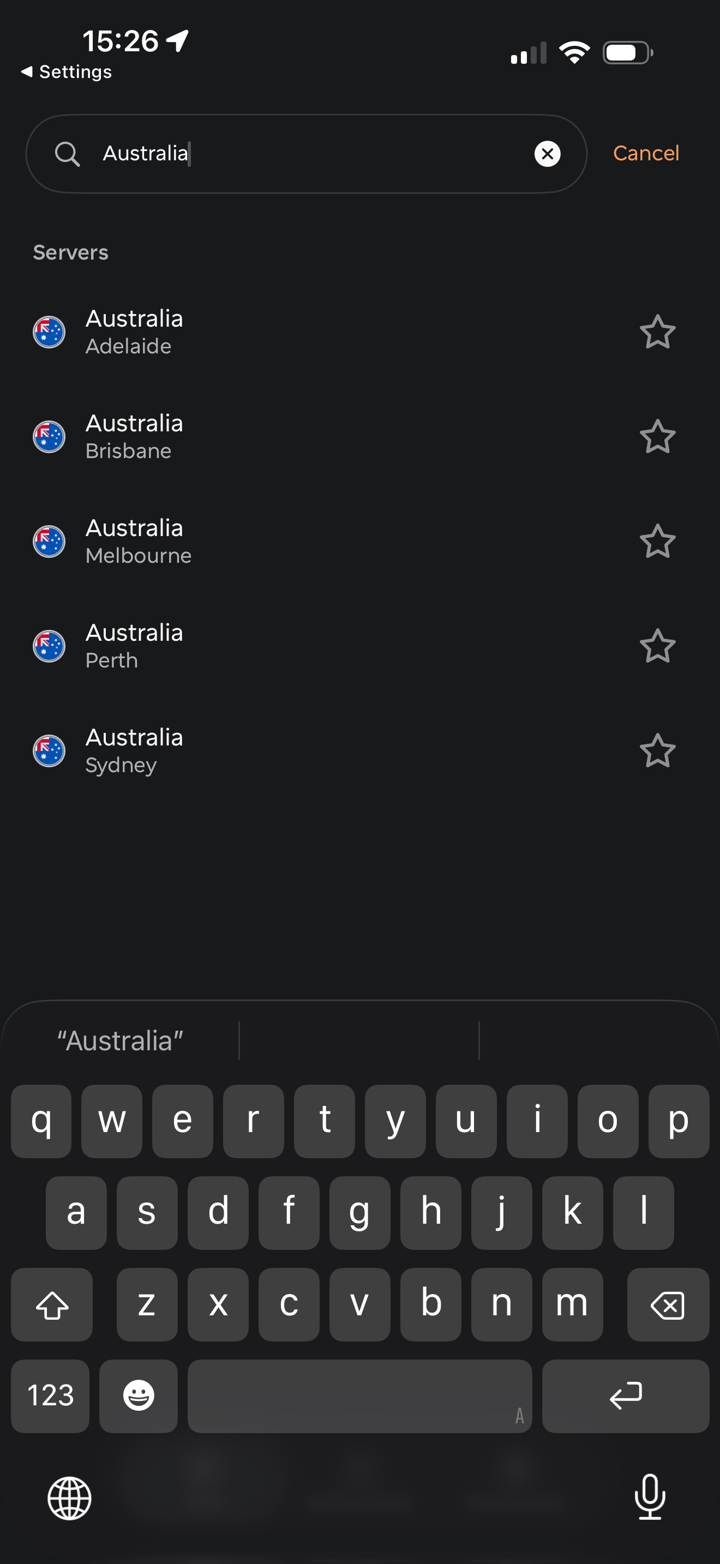
Per trovare rapidamente una posizione, tocca l'icona di ricerca nell'angolo in alto a destra. Puoi scegliere uno dei suggerimenti oppure digitare il nome di un Paese o di una città:
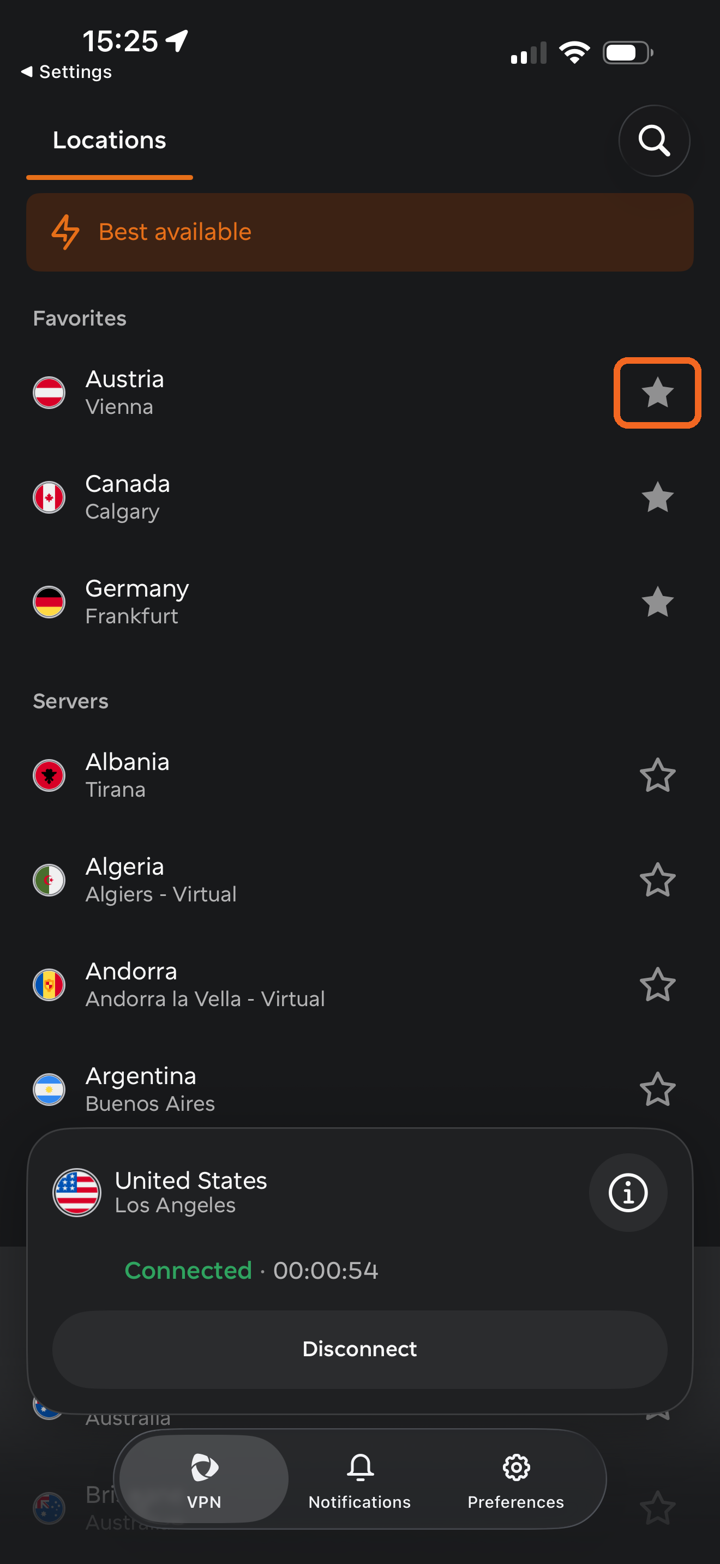
Puoi anche aggiungere posizioni ai Favorites toccando l'icona stella accanto a esse. Le tue posizioni preferite appaiono in una sezione Favorites separata sopra l'elenco dei server:
Passaggio 5. Visualizza i dettagli della connessione e cambia IP
Quando sei connesso, tocca l'icona info (i) sulla scheda di connessione per aprire Connection details. Qui puoi vedere il tuo indirizzo IP attuale, le statistiche di download e upload e il protocollo in uso.
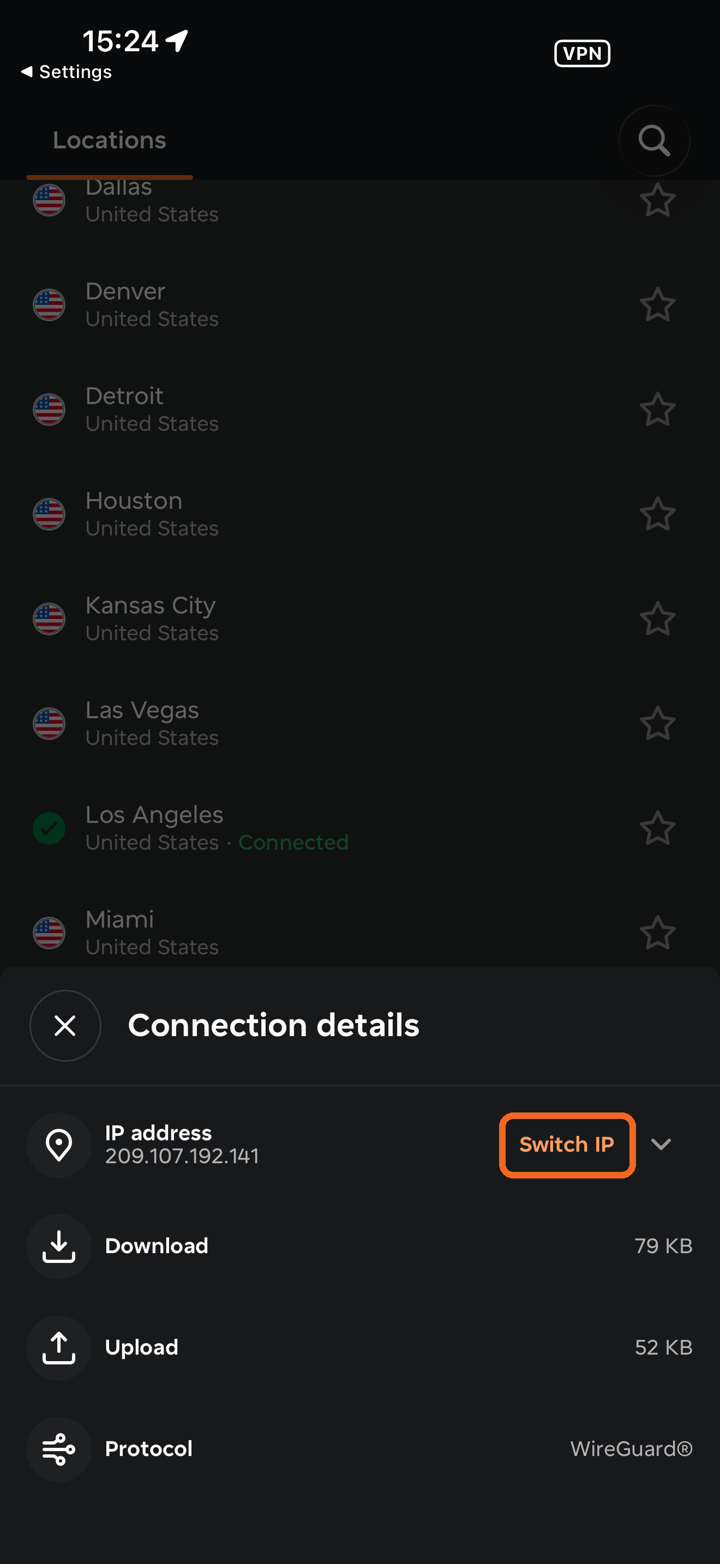
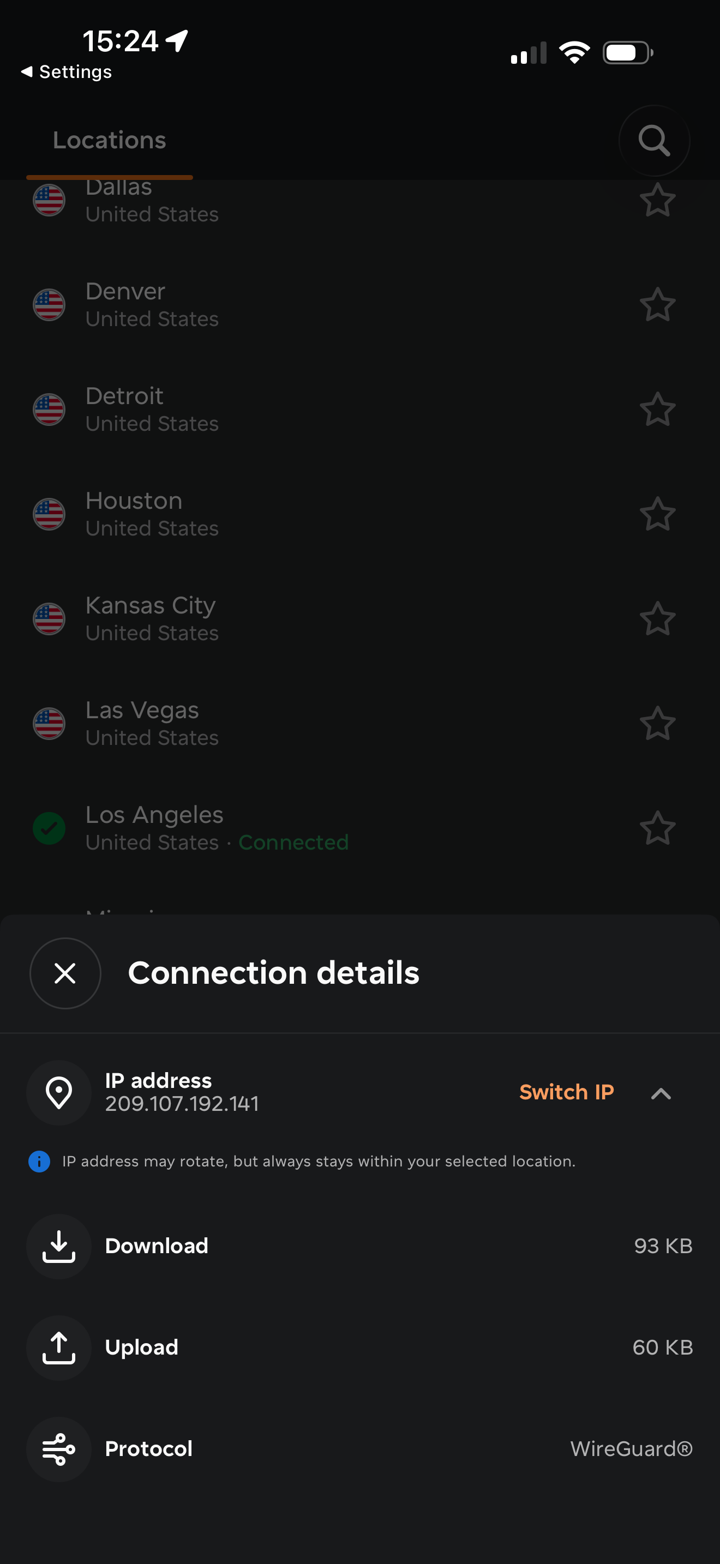
Per cambiare il tuo indirizzo IP, tocca Switch IP. Switch IP ti assegna un nuovo indirizzo IP senza cambiare la posizione selezionata. È utile se un sito blocca il tuo IP o se desideri una connessione nuova.
Quando tocchi Switch IP, la VPN si disconnette brevemente, si riconnette a un altro server nella stessa area e ti assegna un nuovo IP — di solito in pochi secondi. Questa funzione può aiutare ad aggirare i blocchi IP, risolvere problemi di lentezza o migliorare la privacy senza dover scegliere manualmente una nuova posizione.
Nota: Il tuo indirizzo IP può ruotare, ma rimane sempre all'interno della posizione selezionata.
Passaggio 6. Disconnettiti
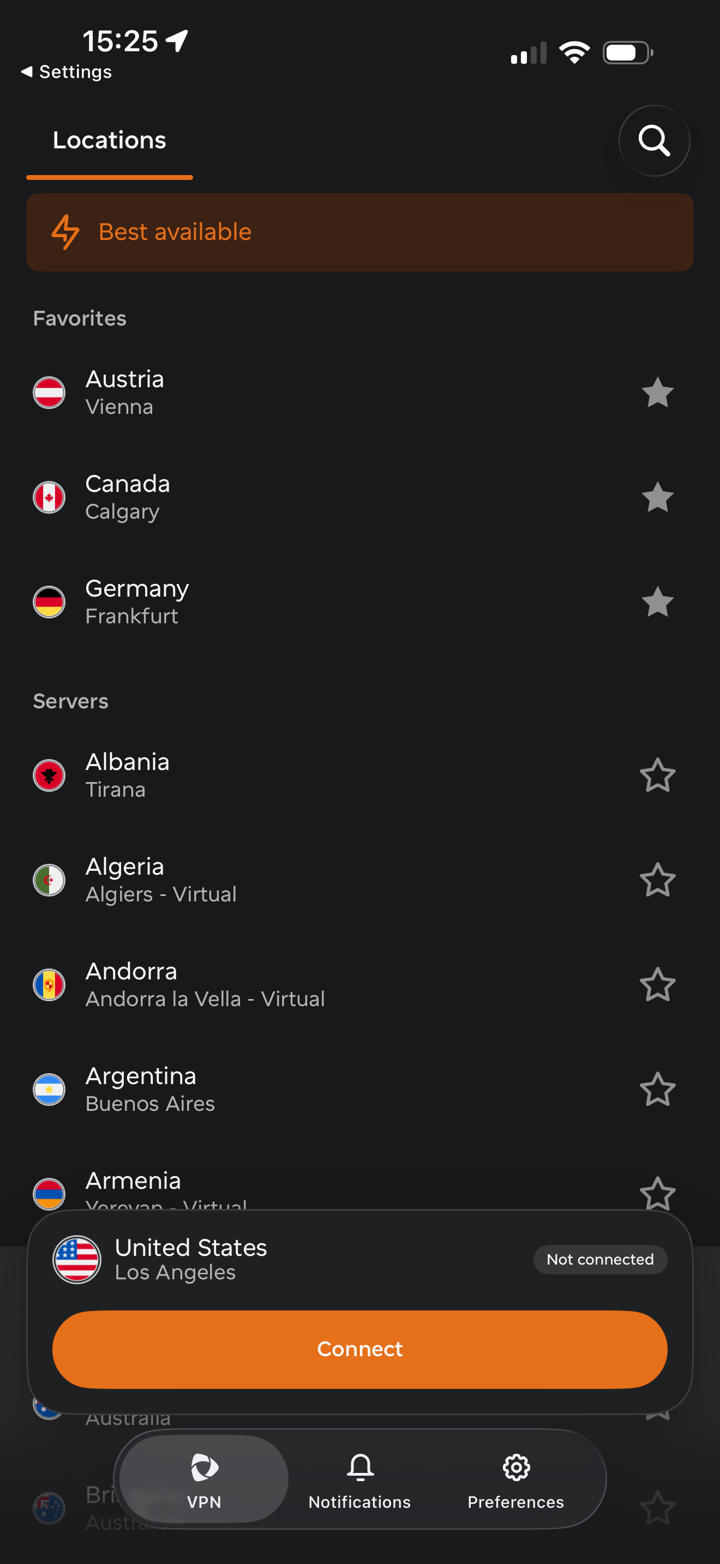
Per disconnetterti, tocca Disconnect sulla scheda di connessione. La scheda mostrerà quindi Not connected e manterrà selezionata la tua ultima posizione, così potrai riconnetterti con un solo tocco su Connect.
Notifiche
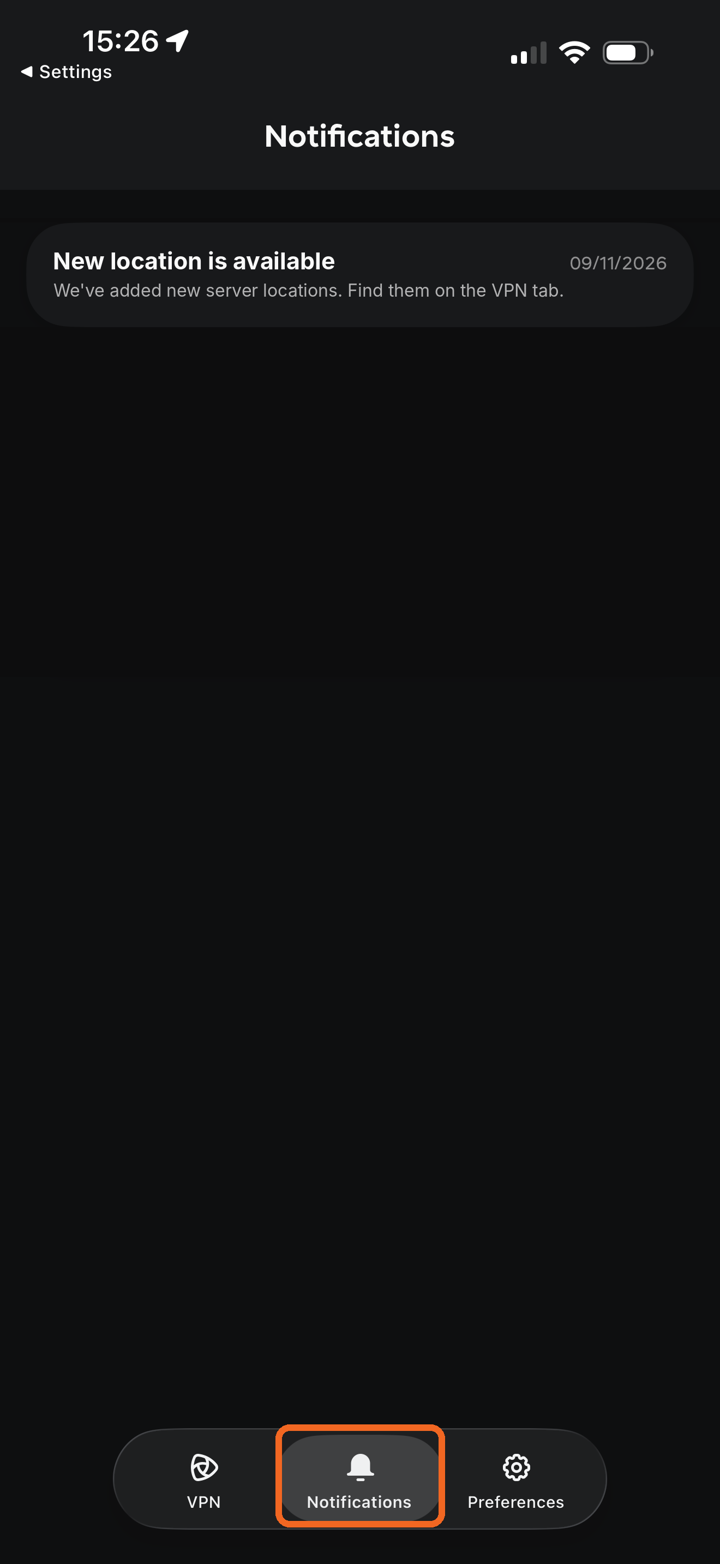
Tocca Notifications nella barra di navigazione inferiore per vedere annunci importanti e avvisi da FastVPN, ad esempio quando diventano disponibili nuove posizioni dei server:
Preferenze
Per aprire le impostazioni dell'app, tocca Preferences nella barra di navigazione inferiore. In alto vedrai il nome utente del tuo account e la data di rinnovo del tuo abbonamento. Sotto sono presenti le seguenti sezioni:
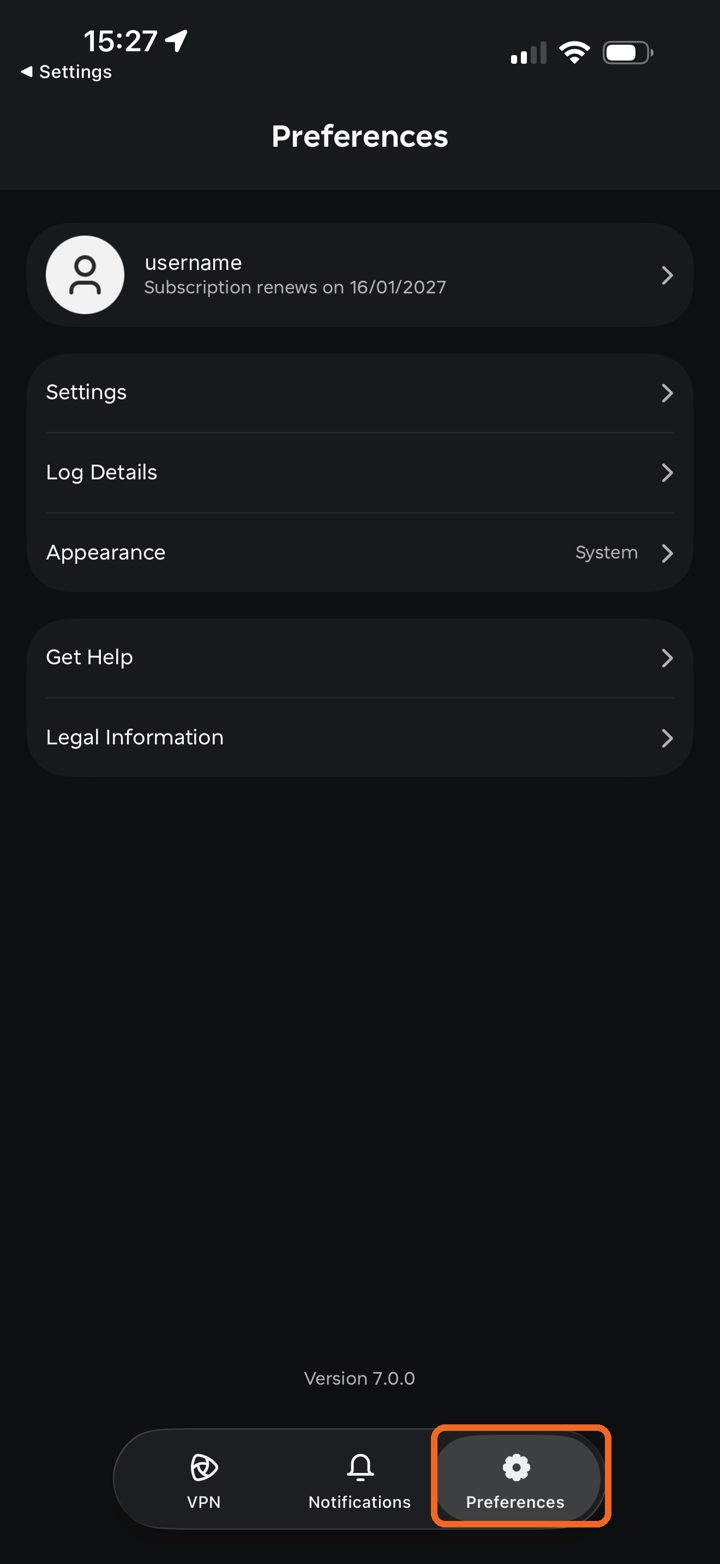
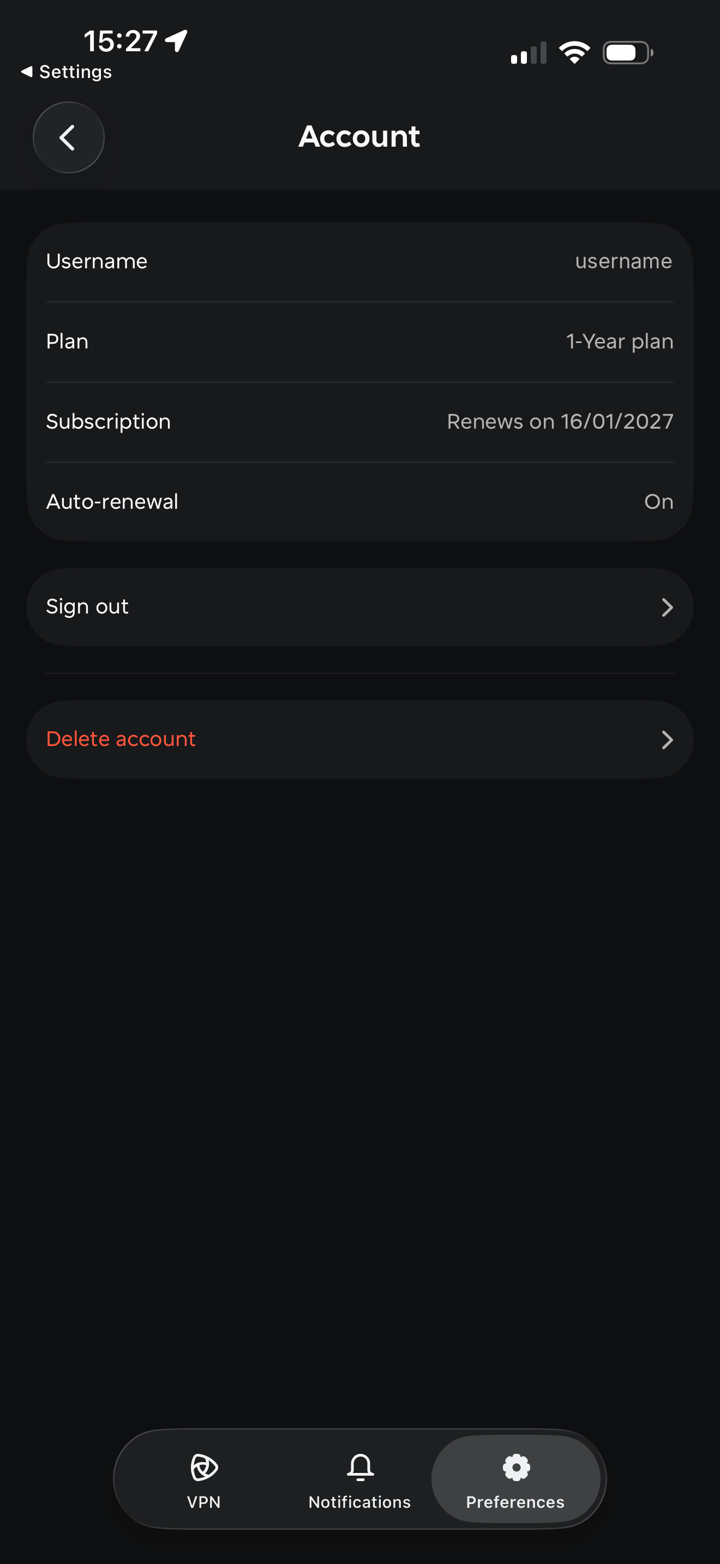
Account — tocca il tuo nome utente per vedere i dettagli del tuo account: Username, Plan, Subscription data di rinnovo e stato di Auto-renewal. Qui puoi anche Sign out o Delete account.
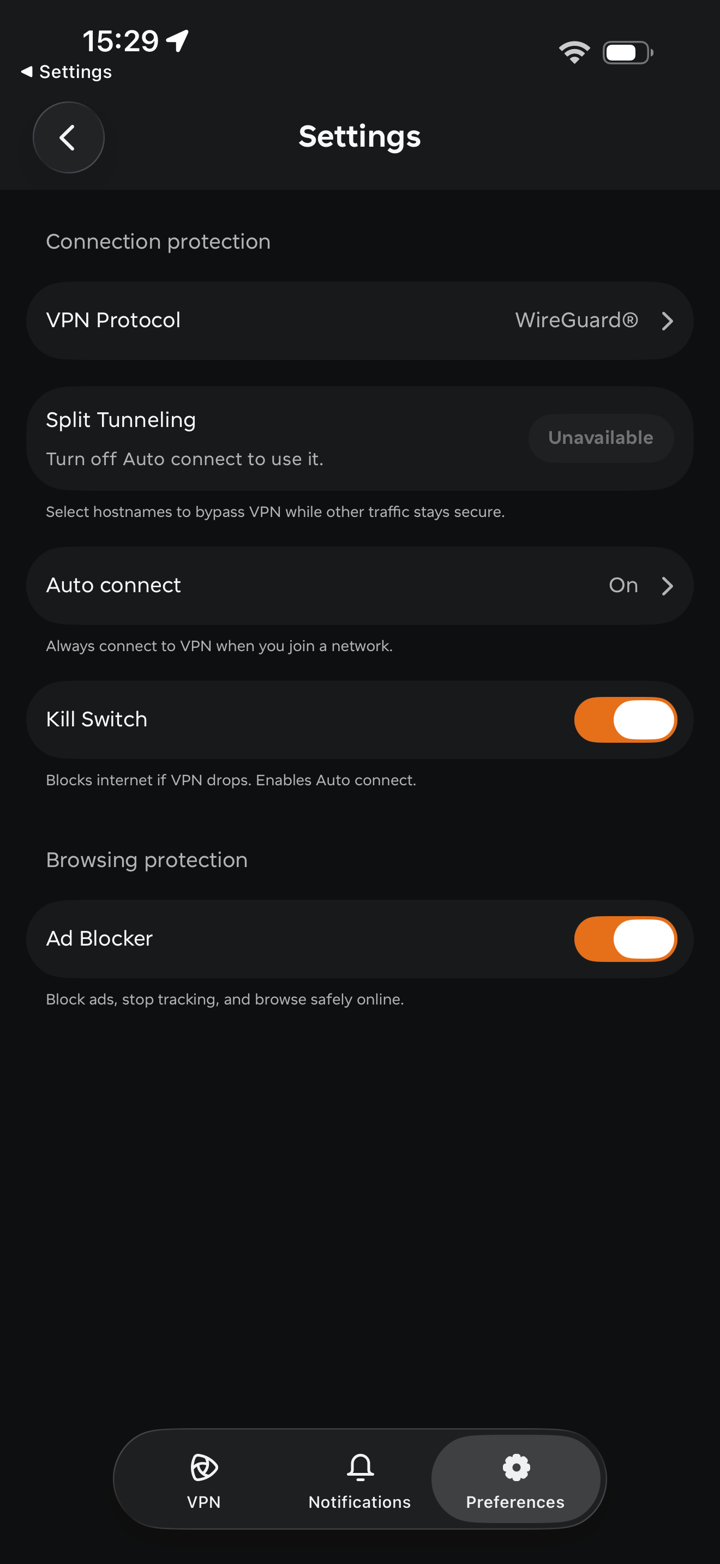
Settings contiene le opzioni di protezione della connessione e della navigazione:
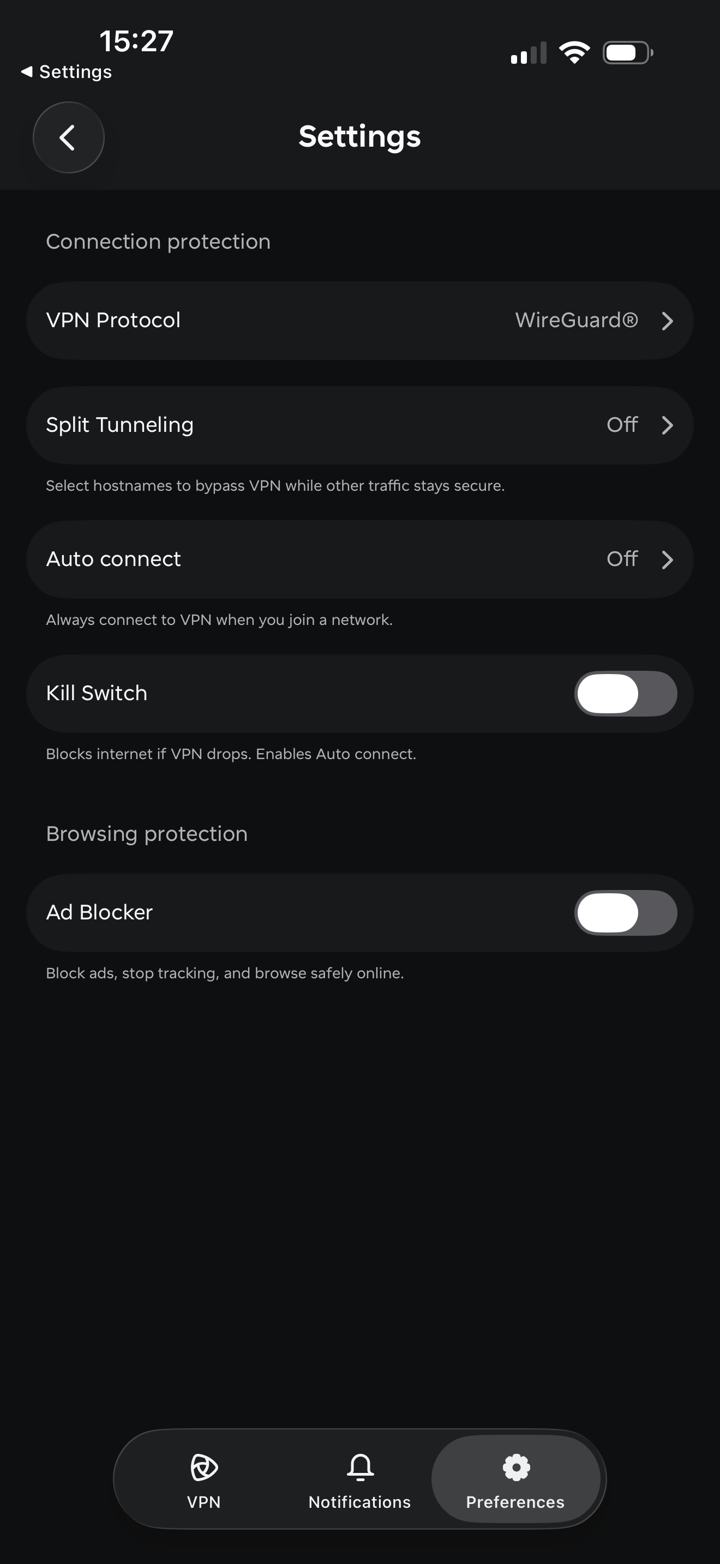
Nella sezione Connection protection, troverai:
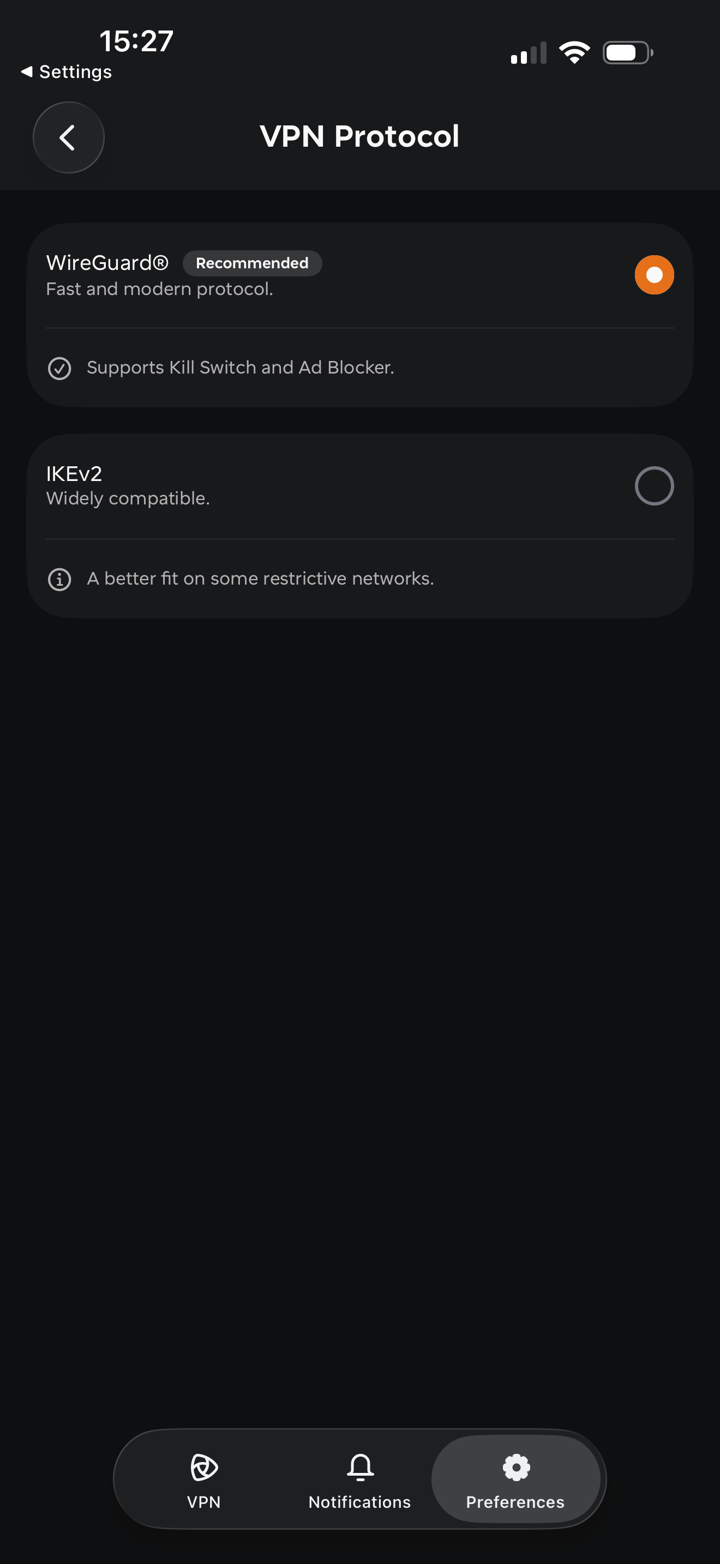
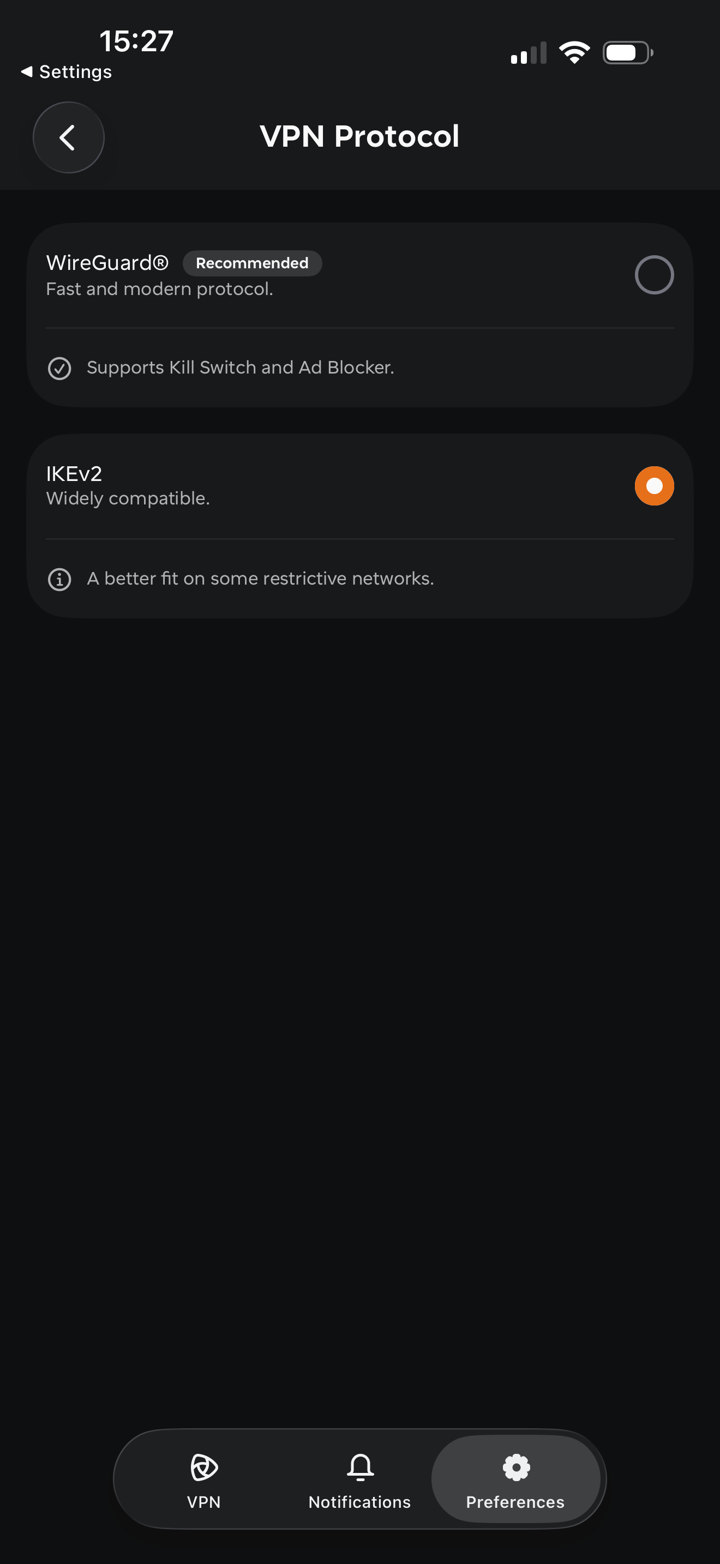
VPN Protocol ti consente di scegliere il protocollo usato per la tua connessione:
WireGuard®* (Consigliato) — un protocollo veloce e moderno con crittografia avanzata, perfect forward secrecy e superficie di attacco minima. Supporta Kill Switch e Ad Blocker.
IKEv2 — un protocollo sicuro, stabile e ampiamente compatibile. Più adatto su alcune reti restrittive.
*Tutti i diritti riservati. "WireGuard" e il logo "WireGuard" sono marchi registrati di Jason A. Donenfeld.
Split Tunneling ti consente di selezionare nomi host che bypassano la VPN mentre tutto il resto del traffico rimane protetto. Scopri di più
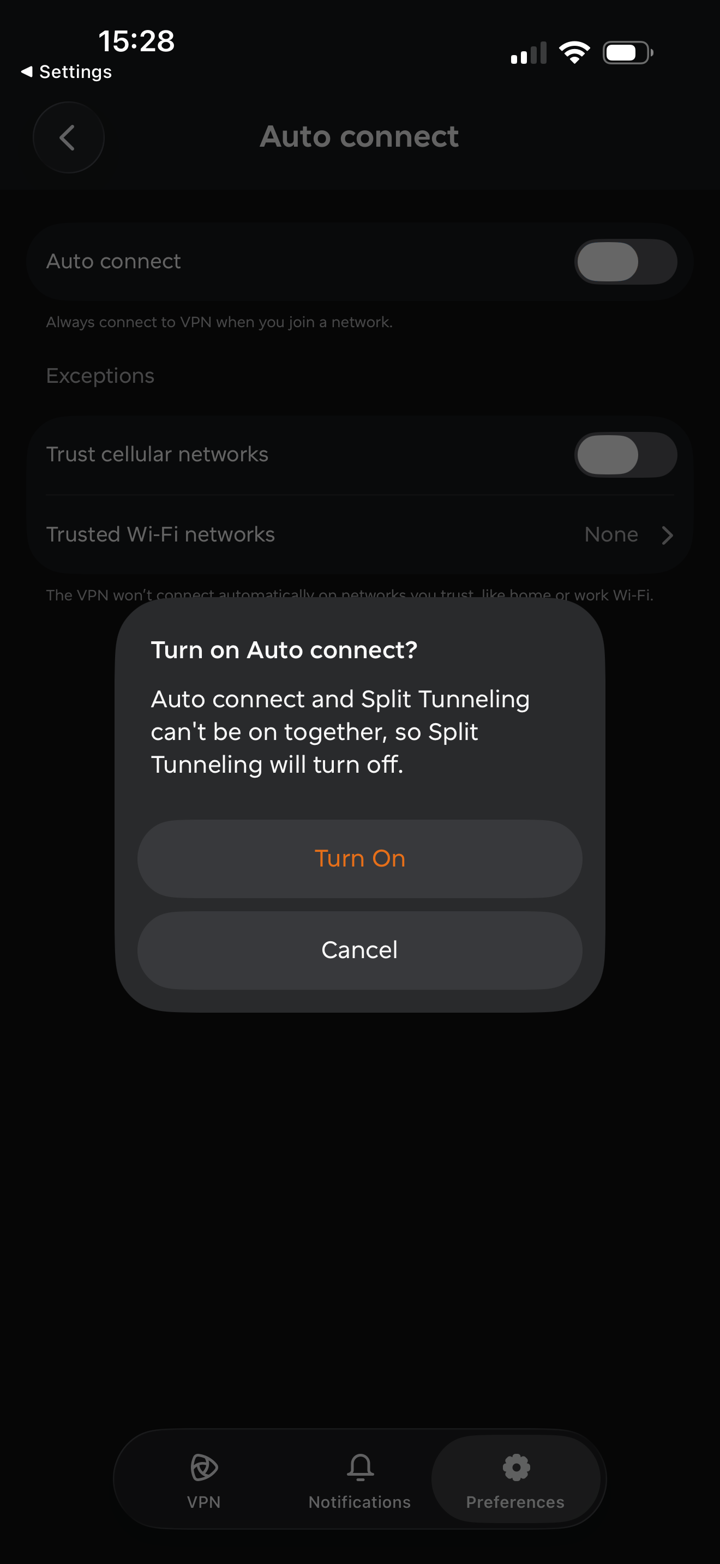
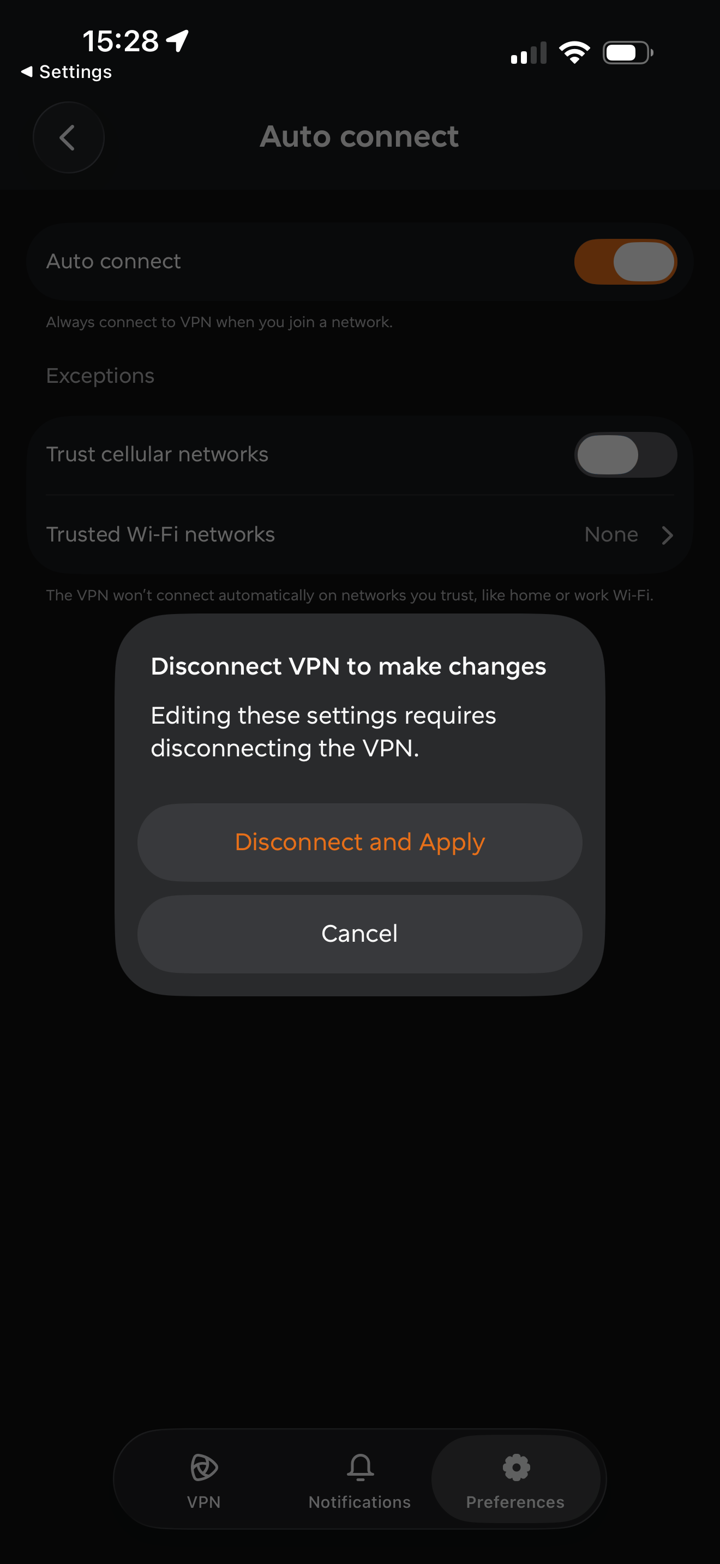
Auto connect ti connette sempre alla VPN quando ti unisci a una rete. Nella sezione Exceptions, puoi attivare Trust cellular networks e aggiungere Trusted Wi-Fi networks, come il Wi-Fi di casa o del lavoro, dove la VPN non si connetterà automaticamente.
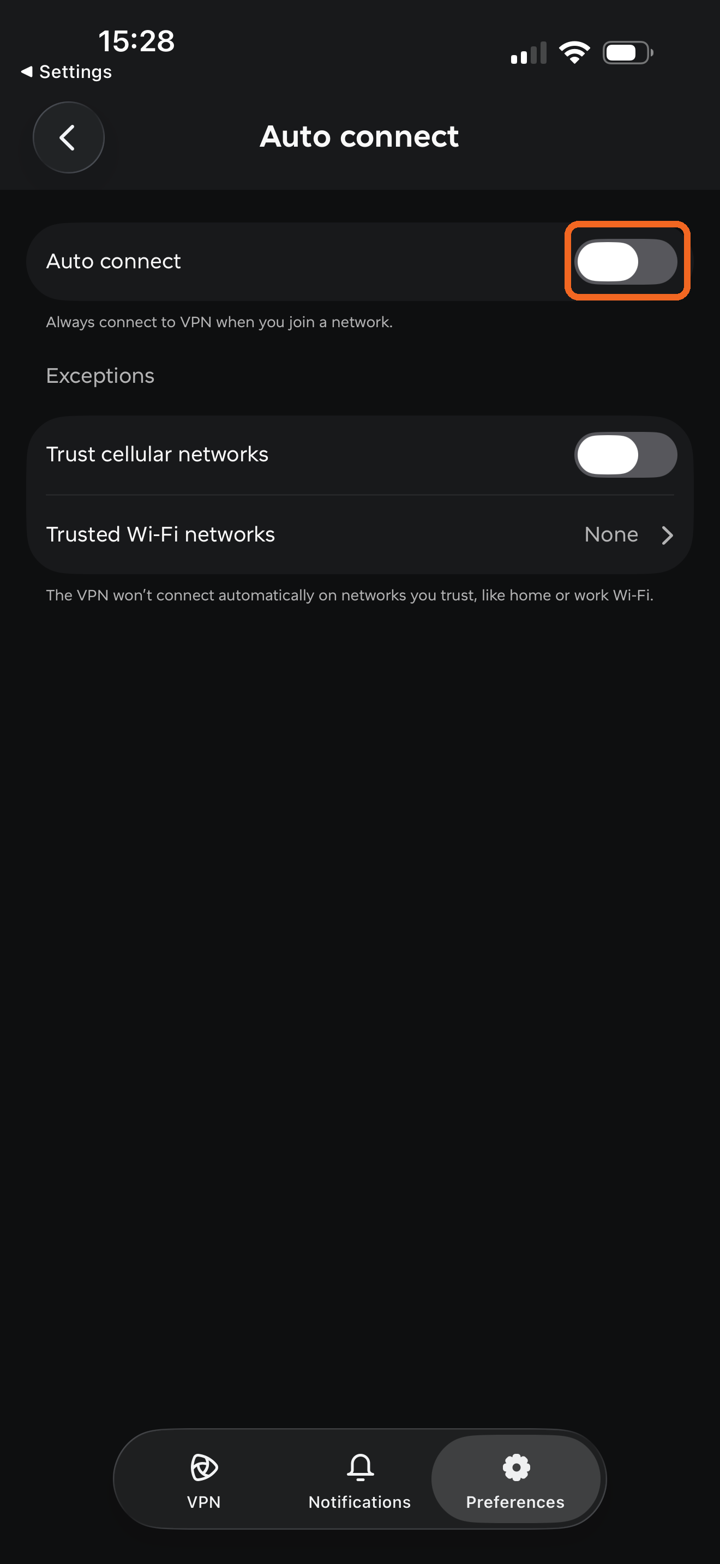
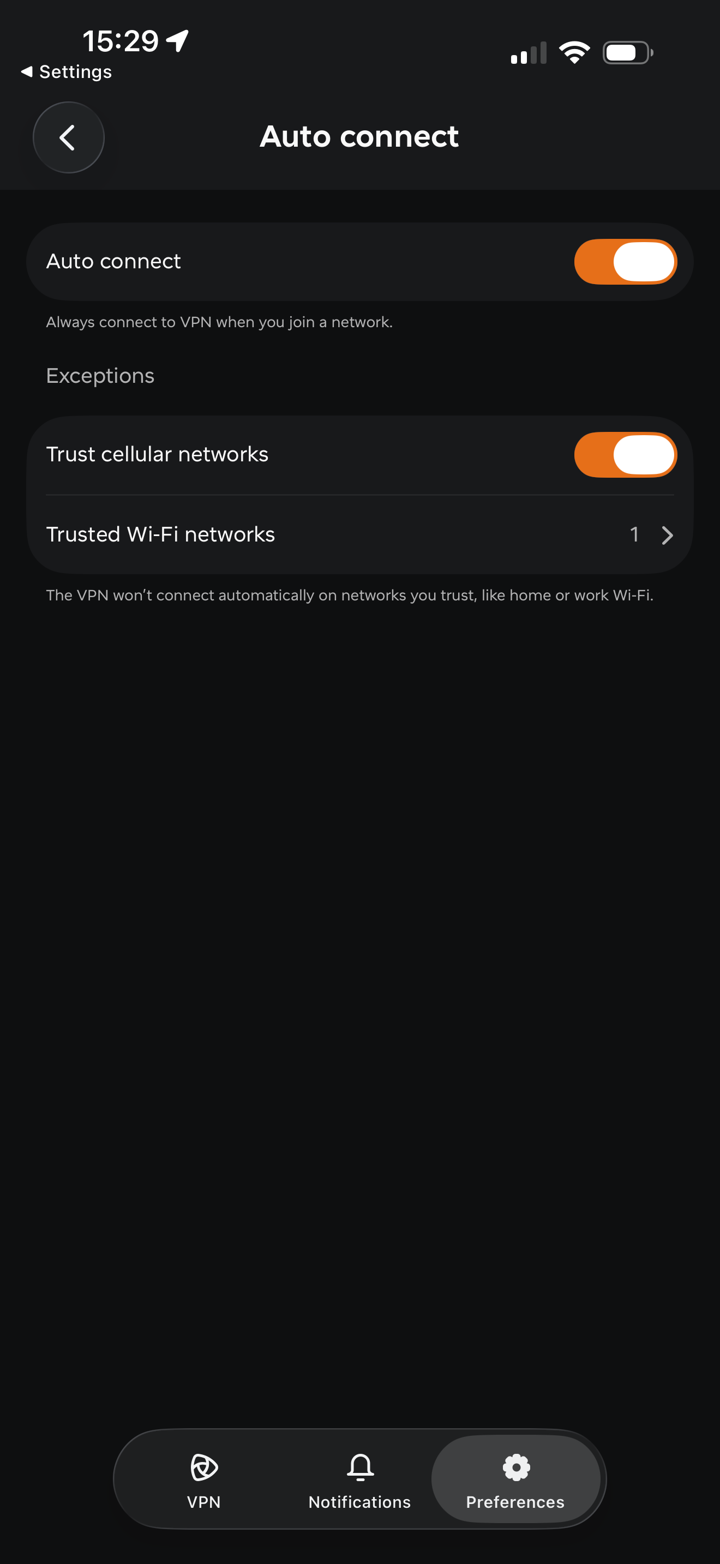
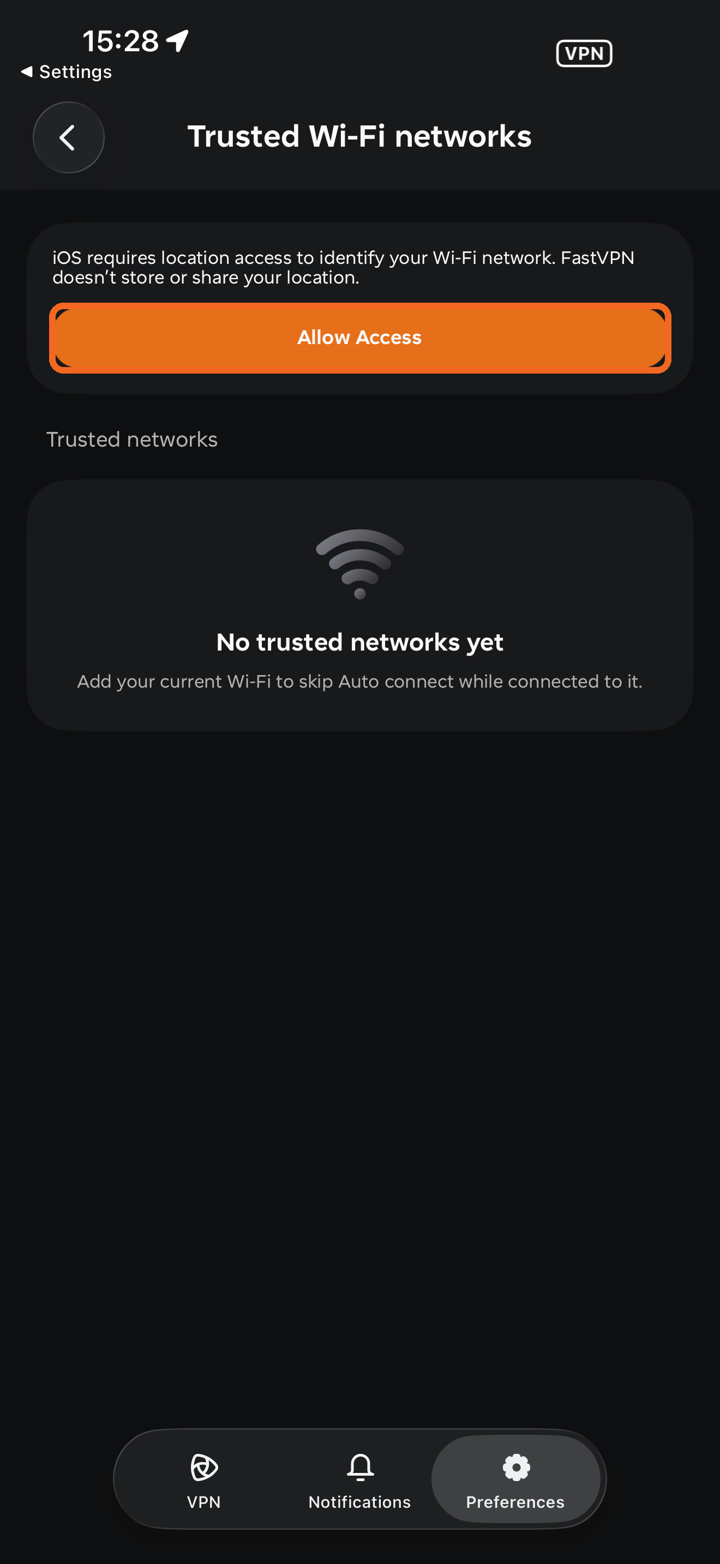
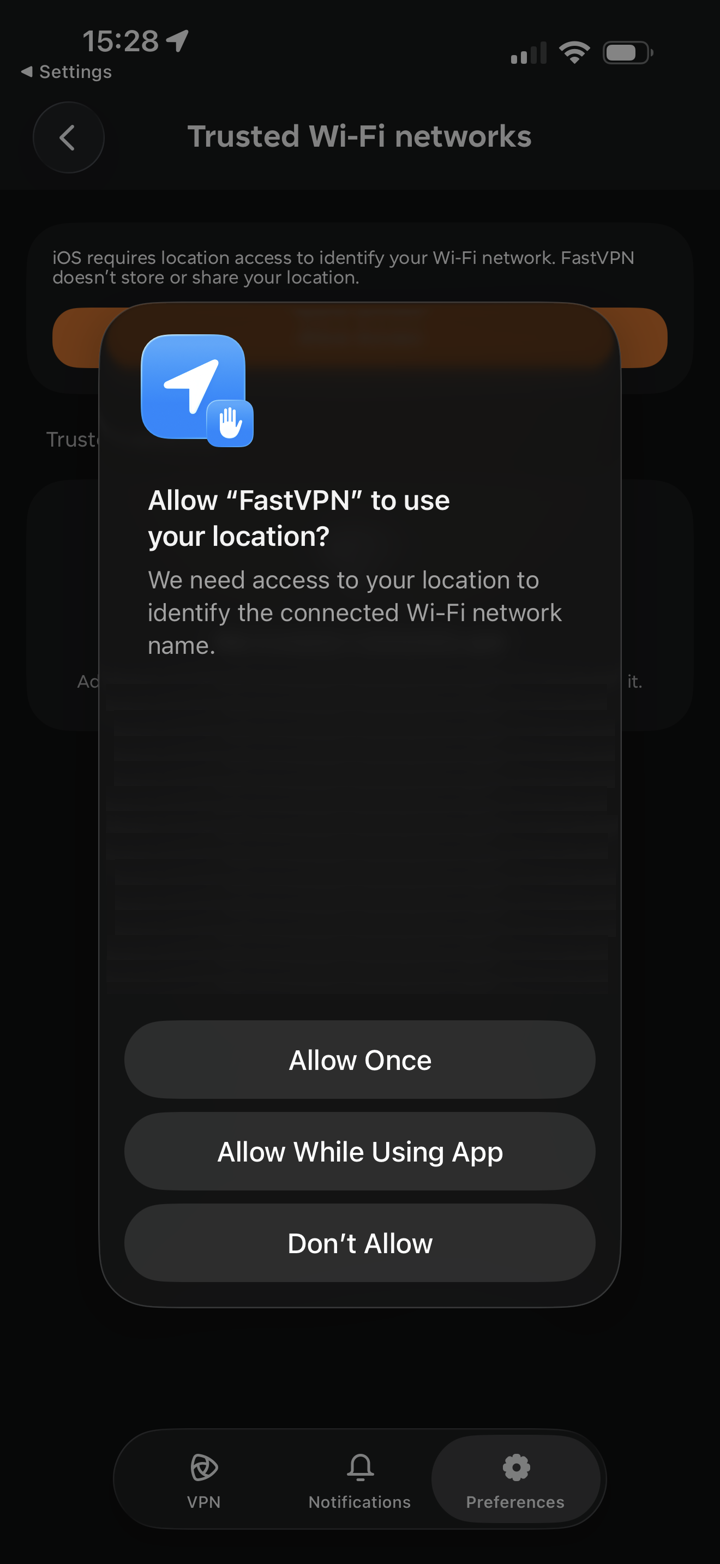
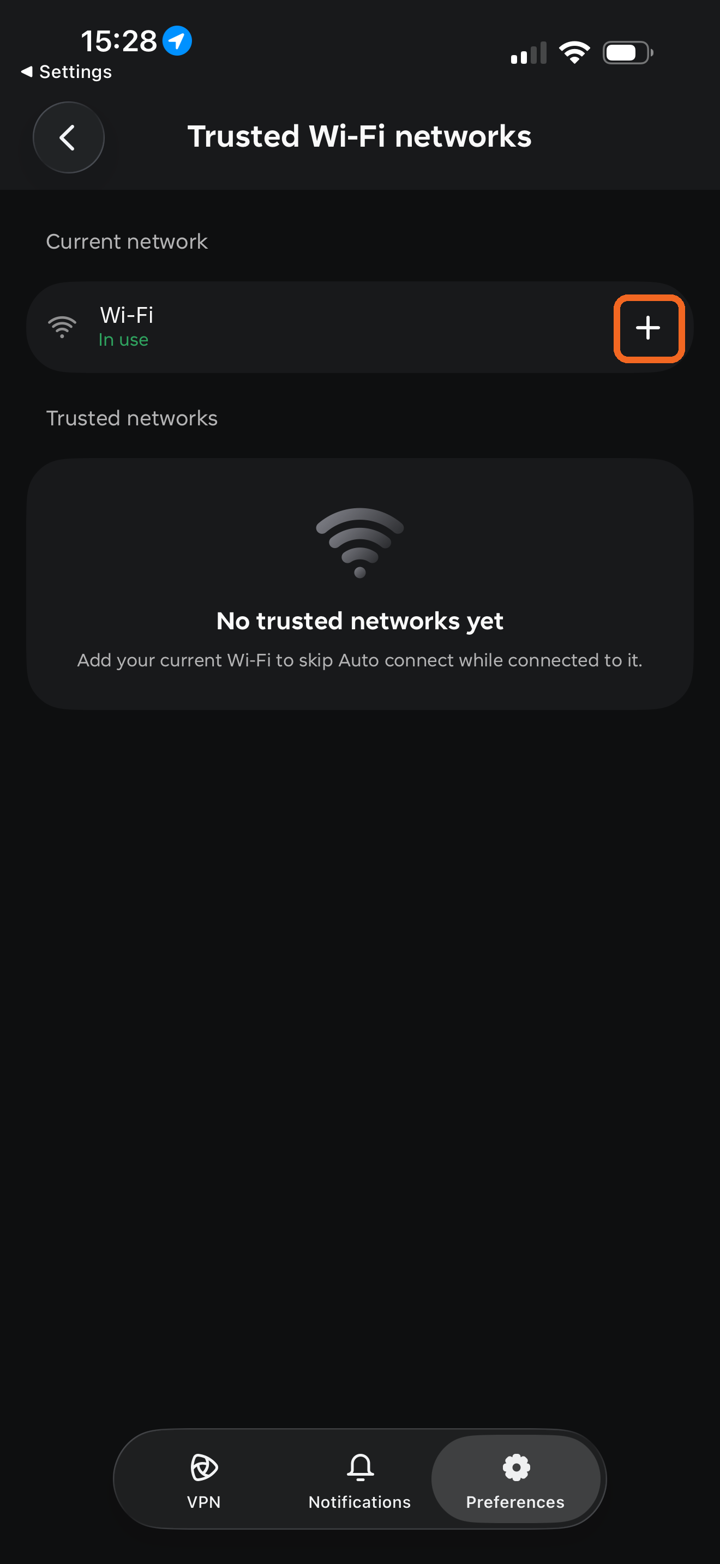
Per aggiungere una rete Wi-Fi attendibile, tocca Trusted Wi-Fi networks e poi Allow Access. iOS richiede l'accesso alla posizione per identificare la tua rete Wi-Fi; FastVPN non memorizza né condivide la tua posizione. Scegli Allow While Using App nel prompt di iOS.
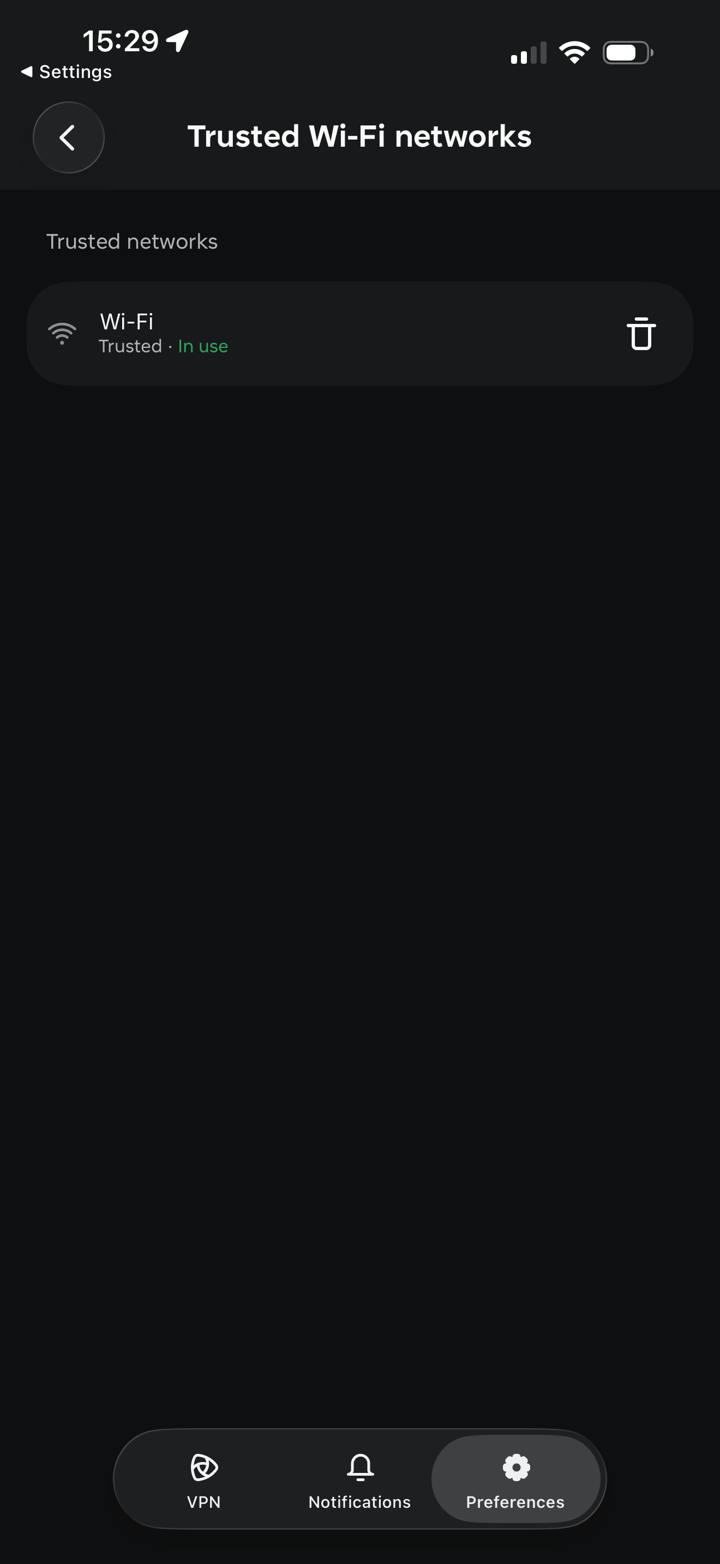
La tua rete Wi-Fi attuale appare nella sezione Current network. Tocca l'icona + per aggiungerla a Trusted networks. Per rimuovere una rete, tocca l'icona cestino accanto a essa.
Nota: Auto connect e Split Tunneling non possono essere attivi contemporaneamente. Quando attivi Auto connect, Split Tunneling si disattiva e mostra Unavailable finché non disattivi di nuovo Auto connect.
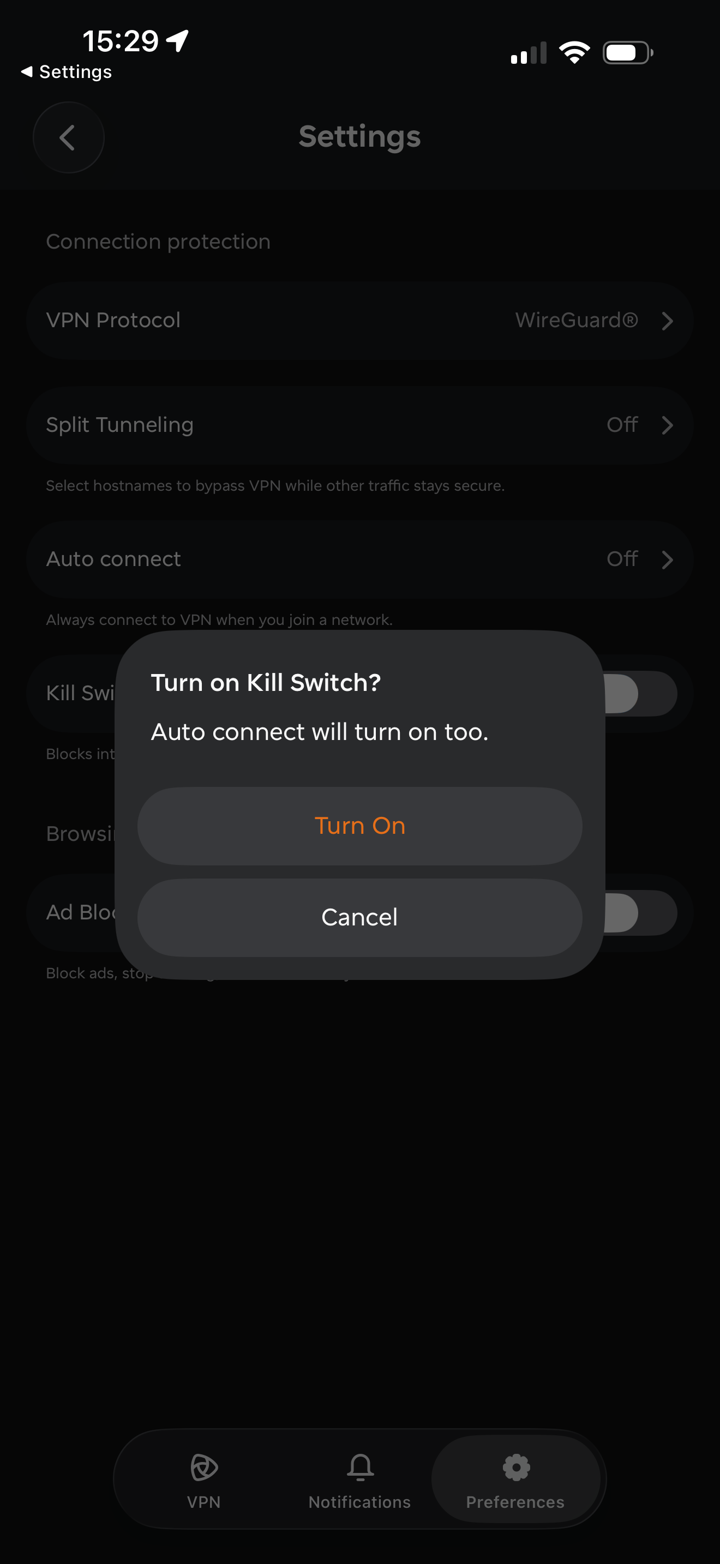
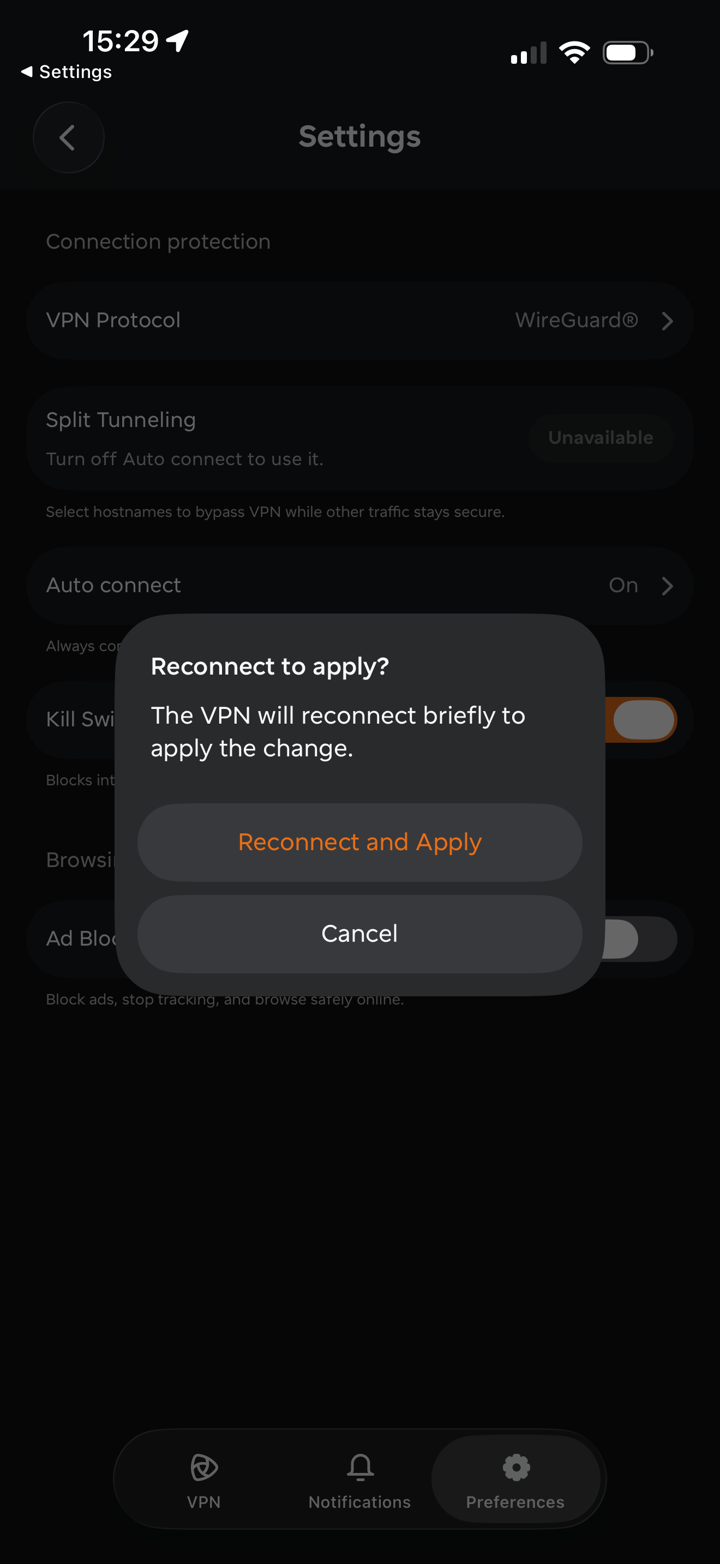
Kill Switch blocca l'accesso a internet se la connessione VPN cade, garantendo la tua sicurezza online. L'attivazione di Kill Switch attiva anche Auto connect. Tocca Turn On per confermare, poi Reconnect and Apply se sei connesso.
Nella sezione Browsing protection, troverai:
Ad Blocker blocca gli annunci, interrompe il tracciamento e ti aiuta a navigare in sicurezza online riducendo l'accesso a contenuti dannosi.
Nota: Alcune impostazioni possono essere modificate solo quando la VPN è disconnessa. Se le modifichi mentre sei connesso, l'app ti chiederà di Disconnect and Apply.
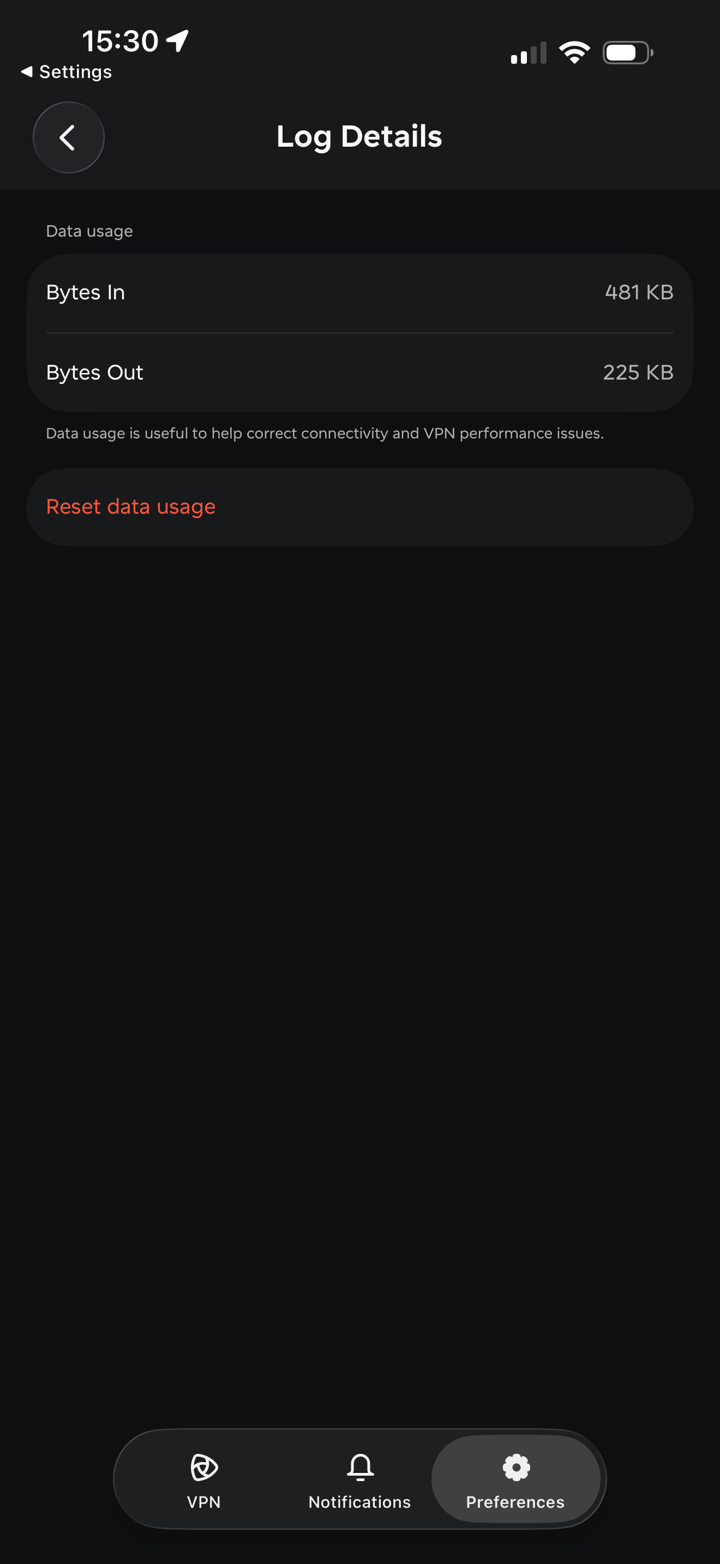
Log Details mostra il tuo utilizzo dei dati: Bytes In e Bytes Out. Queste informazioni ci aiutano a correggere problemi di connettività e prestazioni della VPN. Tocca Reset data usage per azzerare i contatori.
Appearance ti consente di scegliere un tema Light o Dark per l'app, oppure selezionare System per seguire il tema del tuo dispositivo.
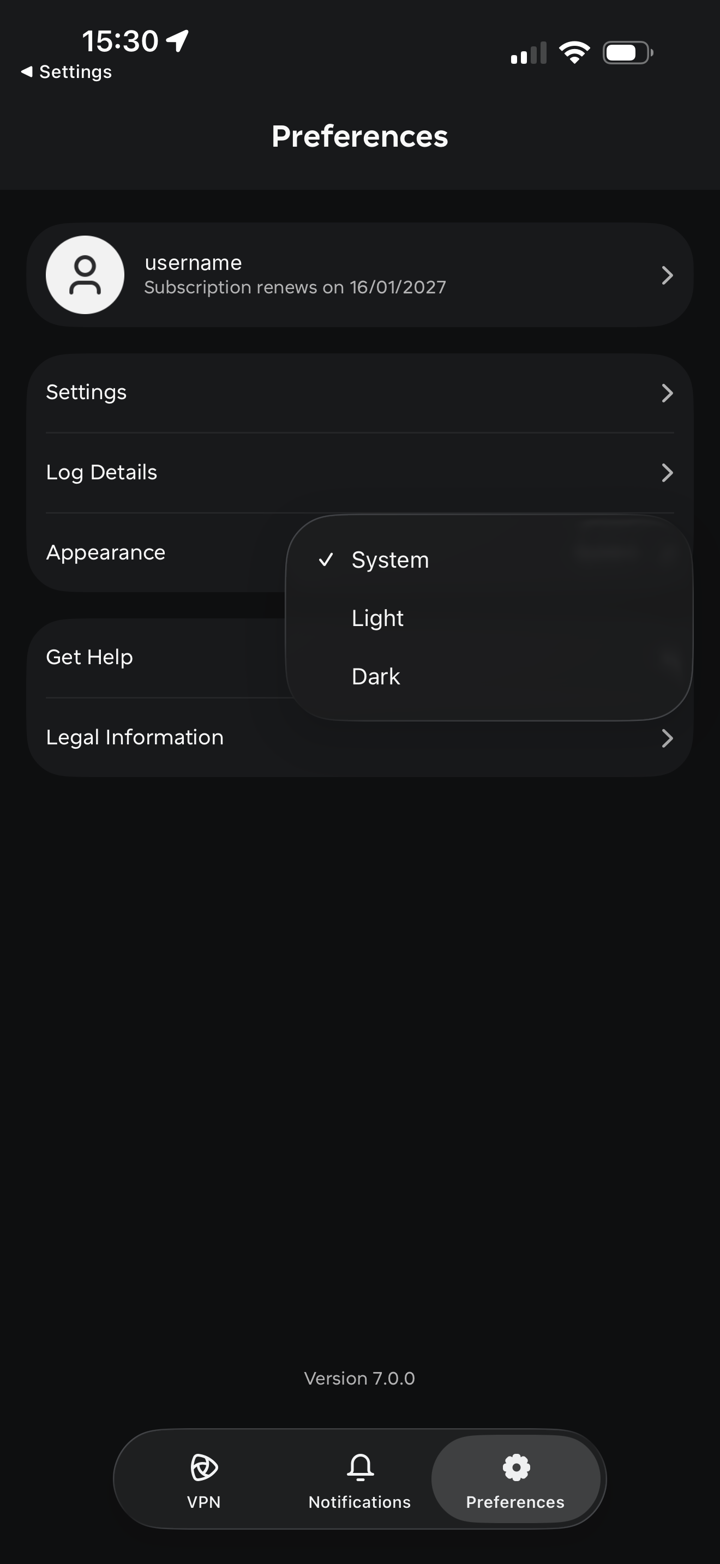
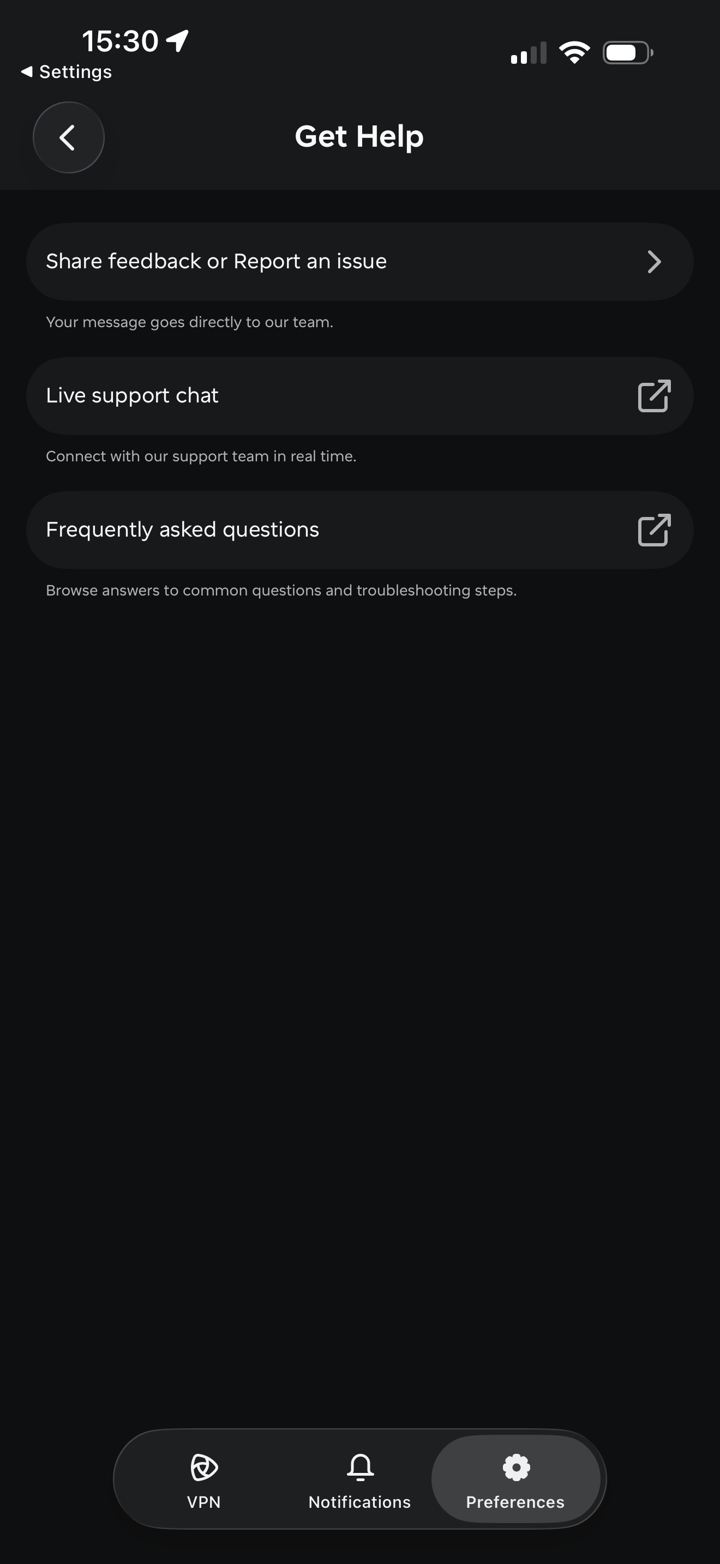
Get Help ti offre le seguenti opzioni:
Share feedback or Report an issue — invia feedback o segnala un problema direttamente al nostro team dall'app.
Live support chat — connettiti con il nostro team di supporto in tempo reale.
Frequently asked questions — consulta le risposte alle domande più comuni e i passaggi per la risoluzione dei problemi nella nostra Knowledge Base.
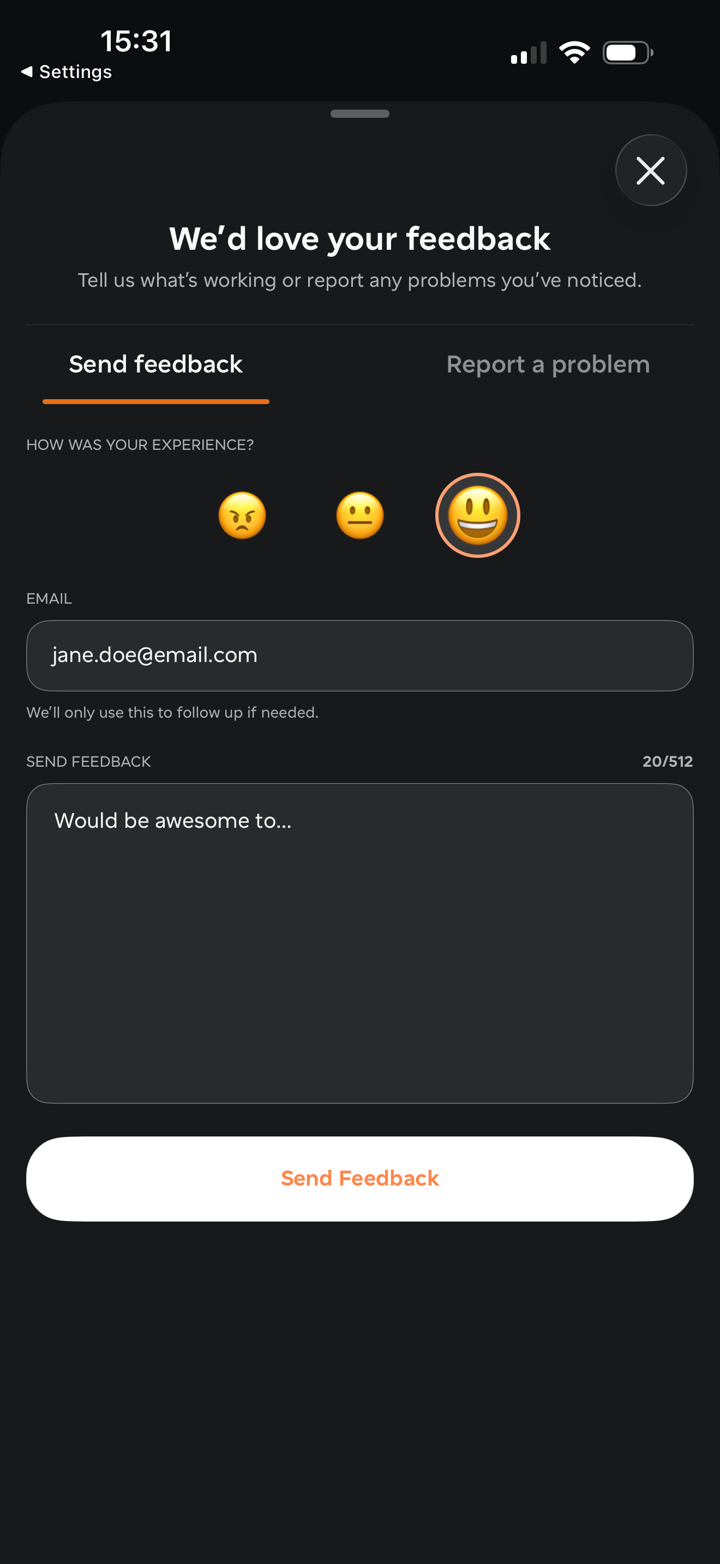
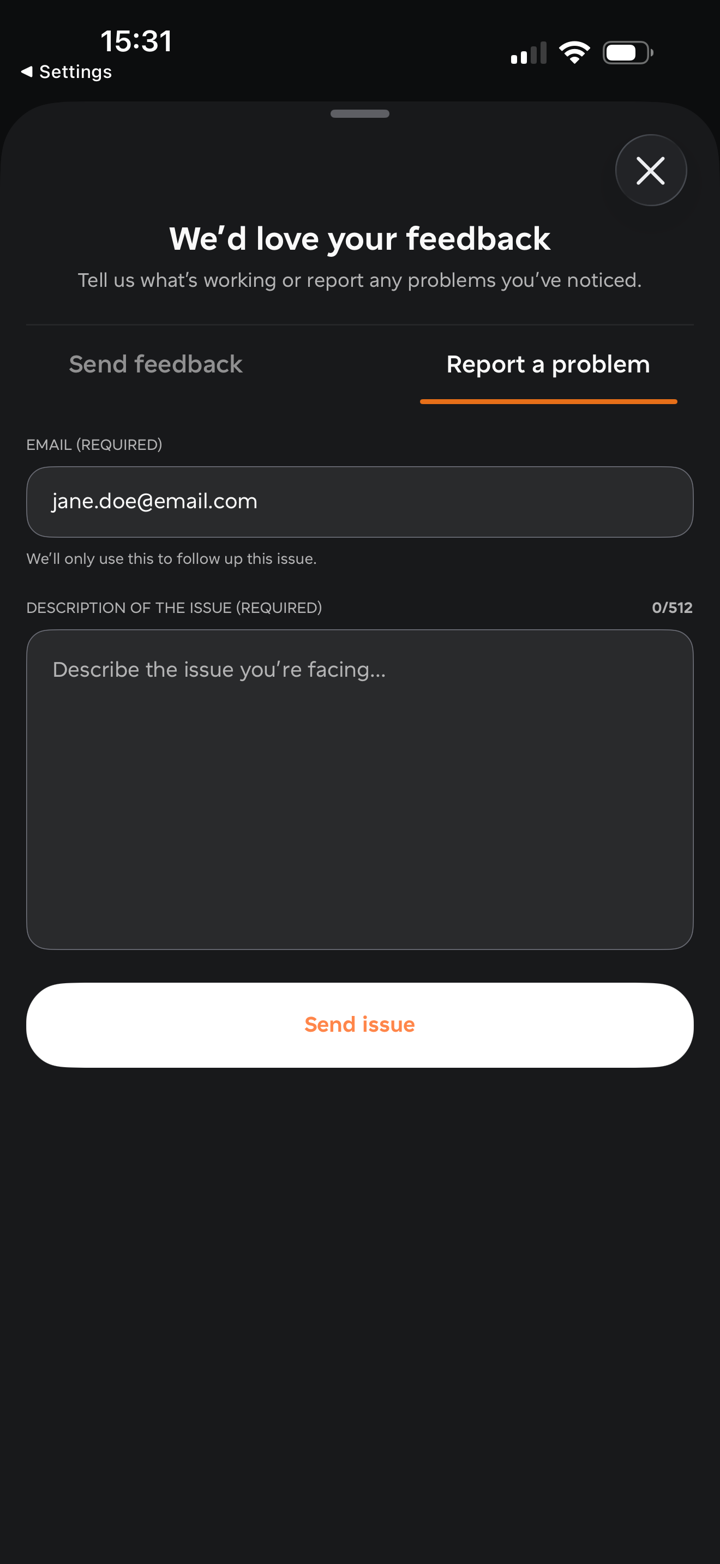
Quando tocchi Share feedback or Report an issue, si apre un modulo con due schede:
Send feedback — valuta la tua esperienza, aggiungi facoltativamente la tua email, scrivi il tuo messaggio e tocca Send Feedback.
Report a problem — inserisci la tua email (obbligatoria, usata solo per dare seguito al problema) e una descrizione del problema (obbligatoria), quindi tocca Send issue.
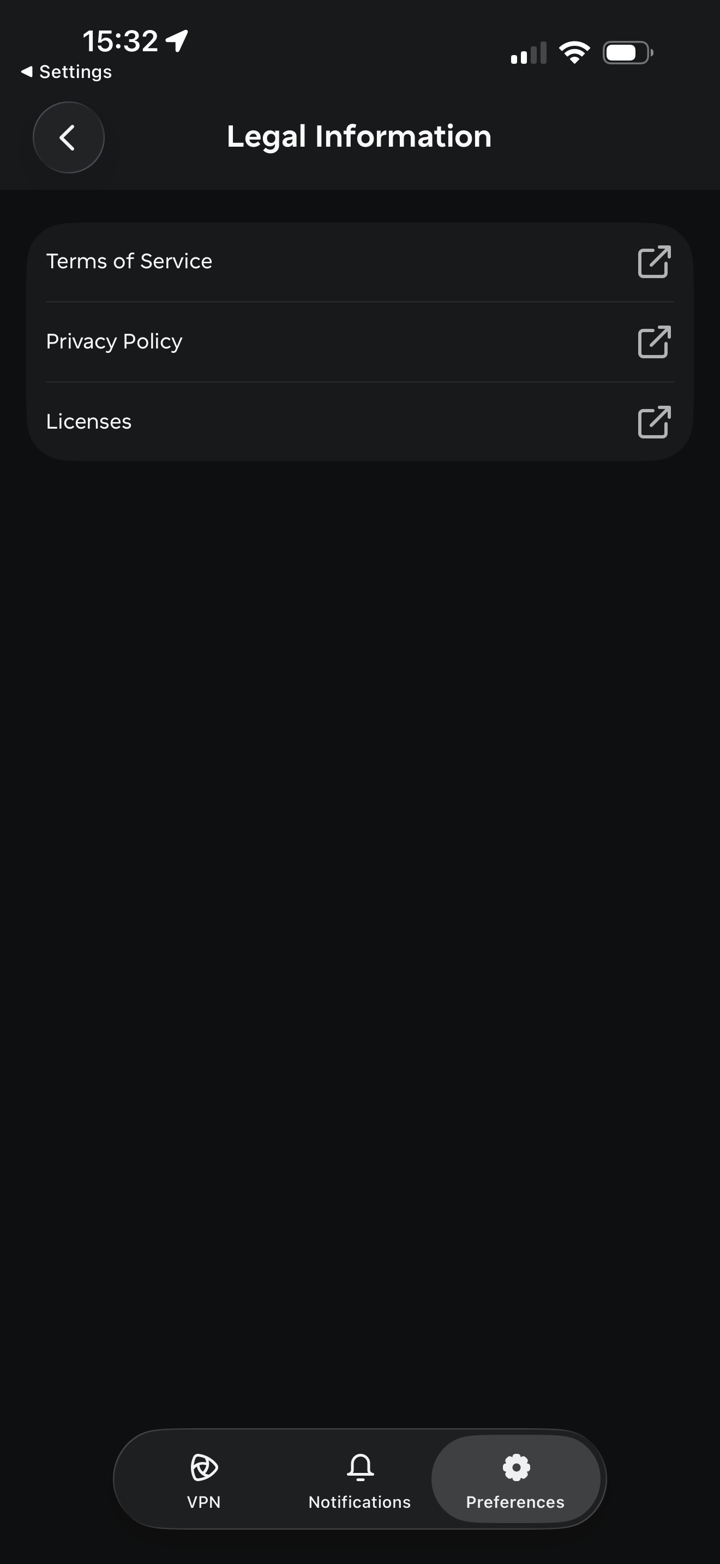
Informazioni legali ti dà accesso a Terms of Service, Privacy Policy e Licenses.
Se hai bisogno di ulteriore assistenza, contatta il nostro Team di supporto.