Mobilde Spark mail uygulamasında Spacemail nasıl kurulur
Bu rehberde, telefonunuzdaki Spark posta uygulamasında Spacemail e-posta hesabınızı nasıl kuracağınızı öğreneceksiniz.
Uygulamayı açın:
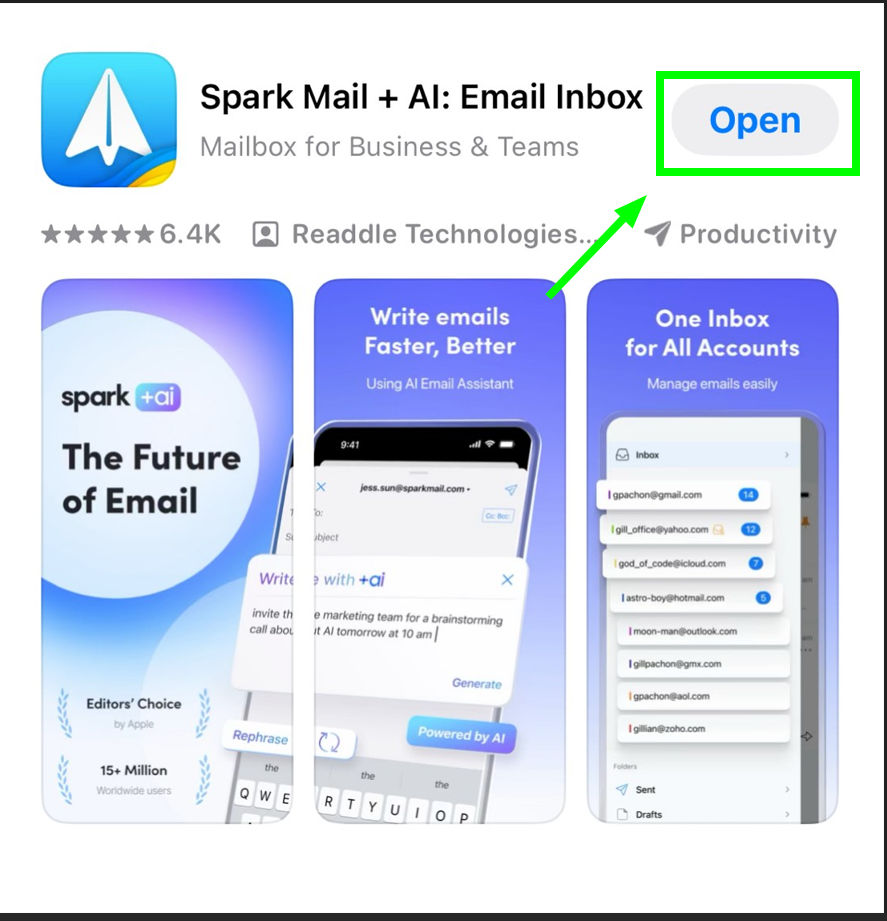
Spark'ı kullanmaya başla butonuna basın.
E-postanızı ekleyin alanına, lütfen tam Spacemail e-posta adresinizi şu formatta girin: name@domain.com.
İPUCU: Eğer telefonunuzdaki Spark Mail uygulamasında zaten bir e-posta hesabınız varsa, uygulama Ayarlar → E-posta Hesapları → Hesap ekle üzerinden bir e-posta hesabı daha ekleyebilirsiniz.Spacemail e-posta adresinizi girip Giriş yap'a tıkladıktan sonra, aşağıdaki sorunun bulunduğu bir açılır pencere göreceksiniz: Spark size bildirim göndermek istiyor. İsterseniz İzin ver'e tıklayabilirsiniz.
Sonraki sayfada, Spacemail posta kutusu şifrenizi girin (bu posta kutusuna webmail üzerinden erişmek için kullandığınız şifre olmalıdır):
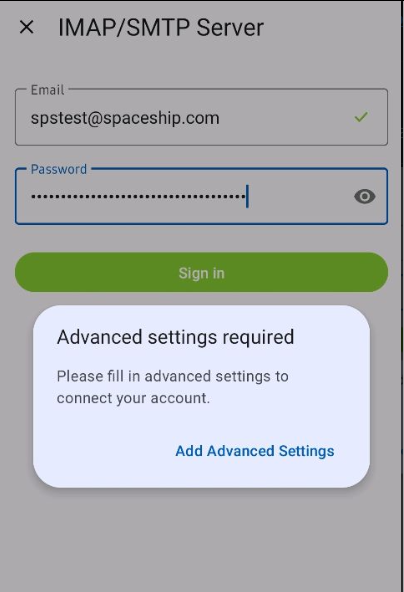
Ve “Gelişmiş ayarlar”'a tıklayarak Spacemail sunucu ayrıntılarını belirtin. Bilgiler şunlardır:
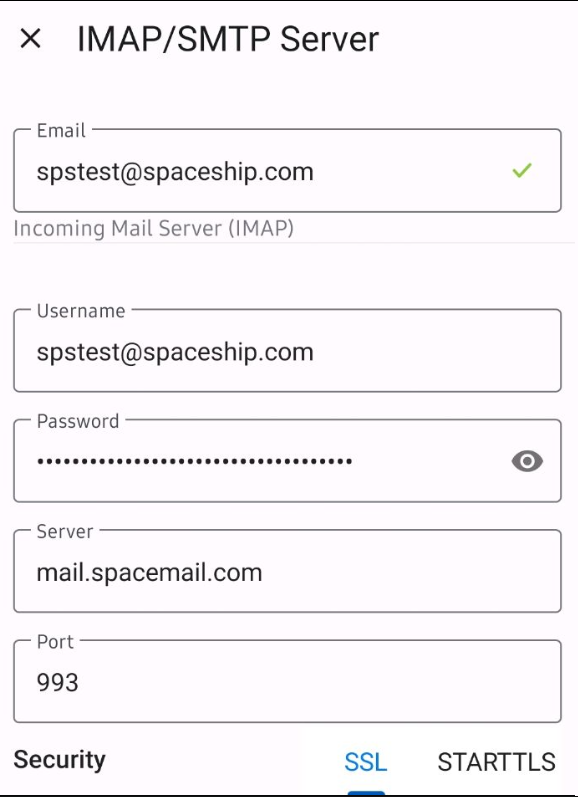
Gelen Posta Sunucusu (IMAP)
Kullanıcı adı: tam Spacemail e-posta adresiniz (bu eğitimde örnek olarak spstest@spaceship.com e-posta adresini kullanıyoruz)
Şifre: bu posta kutusuna webmail üzerinden erişmek için kullandığınız şifre
Sunucu: mail.spacemail.comPort: 993
Güvenlik: SSL
Giden sunucu (SMTP)
Kullanıcı adı: tam Spacemail e-posta adresiniz (bu eğitimde örnek olarak spstest@spaceship.com e-posta adresini kullanıyoruz)
Şifre: bu posta kutusuna webmail üzerinden erişmek için kullandığınız şifre
Sunucu: mail.spacemail.com
Port: 465
Güvenlik: SSL
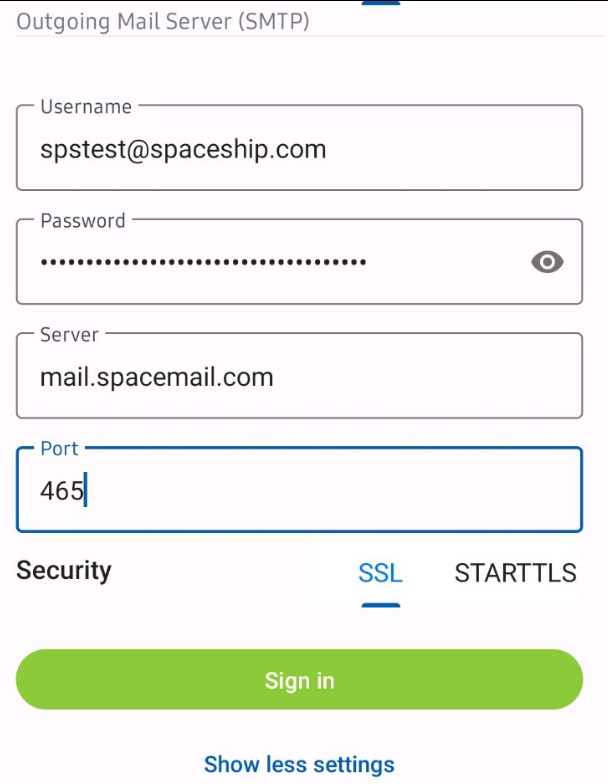
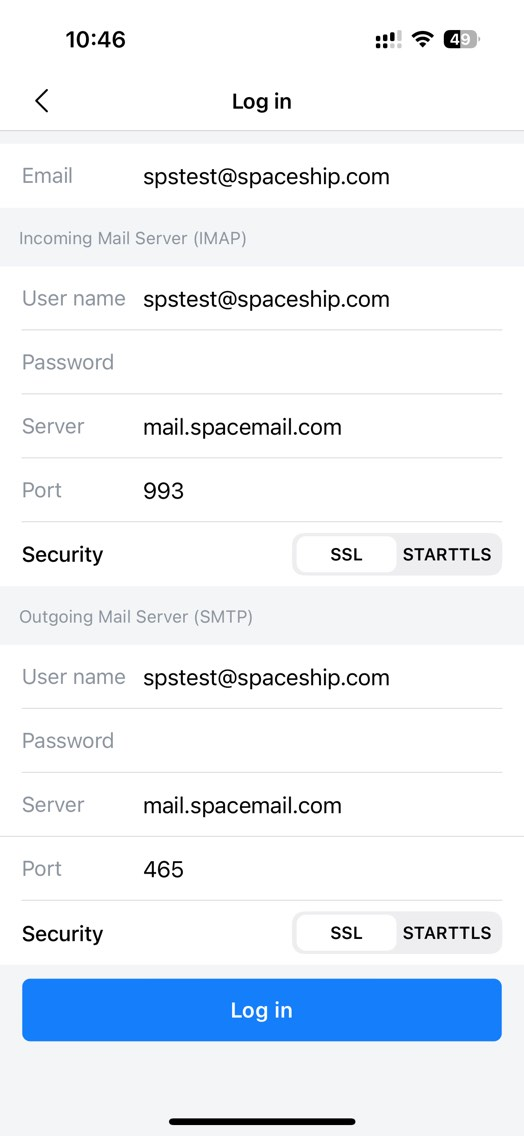
Tüm bilgileri doğru girdiğinizden emin olun ve Giriş yap
Herhangi bir sorunuz varsa, lütfen Destek Ekibimiz ile iletişime geçmekten çekinmeyin.
Hepsi bu kadar!