Hogyan állítsd be a FastVPN-t Tomato routeren
Ez az útmutató végigvezet a FastVPN OpenVPN beállításán Tomato firmware-en, és segít egy állandó VPN-alagút létrehozásában az útválasztón. Ez az útmutató egy OpenVPN telepítés alapján készült egy Netgear Nighthawk 7000 útválasztón, amely Tomato OpenVPN firmware-rel lett flash-elve.
Mielőtt elkezdené
Az OpenVPN beállításához Tomato firmware-en a következőkre van szükség:
Egy FastVPN fiók (Nincs még? Regisztráljon itt);
Internetkapcsolat a Tomato-val flash-elt útválasztóhoz;
Hozzáférés a FastVPN Fiókpanelhez.
FONTOS MEGJEGYZÉS: Függetlenül attól, hogy milyen típusú útválasztója van, vagy melyik Tomato firmware verziót telepíti, mindig fennáll a veszélye annak, hogy az útválasztó "brickelődik" (azaz teljesen használhatatlanná válik), ha a Tomato telepítési folyamata nem fejeződik be megfelelően. Kérjük, alaposan olvassa el és kövesse a kapcsolódó dokumentációt az útválasztó frissítési eljárásával kapcsolatban.
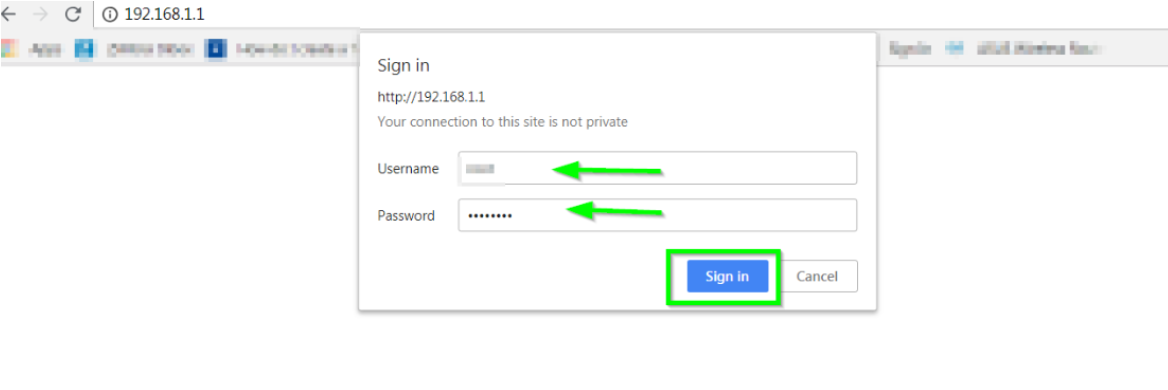
1. Jelentkezzen be az útválasztó vezérlőpultjára az alapértelmezett IP-cím (192.168.1.1) beírásával a böngésző címsorába (ha megváltoztatta az útválasztó alapértelmezett IP-címét, azt írja be helyette). A 192.168.1.1 használatakor az URL megváltozhat http://192.168.1.1-re.
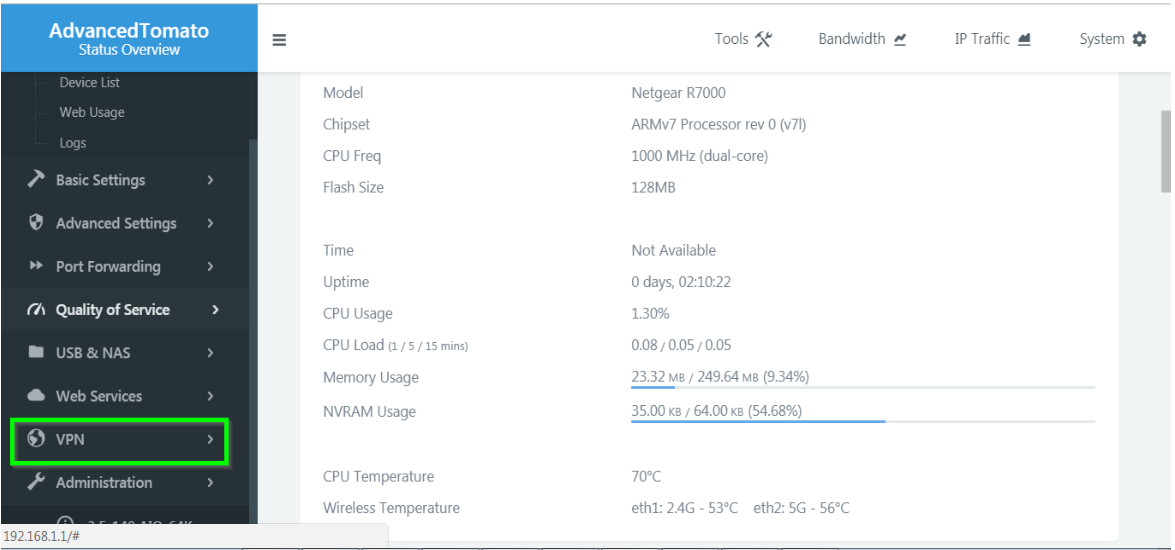
2. Az útválasztó felhasználói felületére lesz átirányítva; válassza a VPN lehetőséget a Állapot áttekintése menüpont alatt a bal oldali menüben:
3. Kattintson az OpenVPN kliens opcióra, és az Alap fülre kerül:
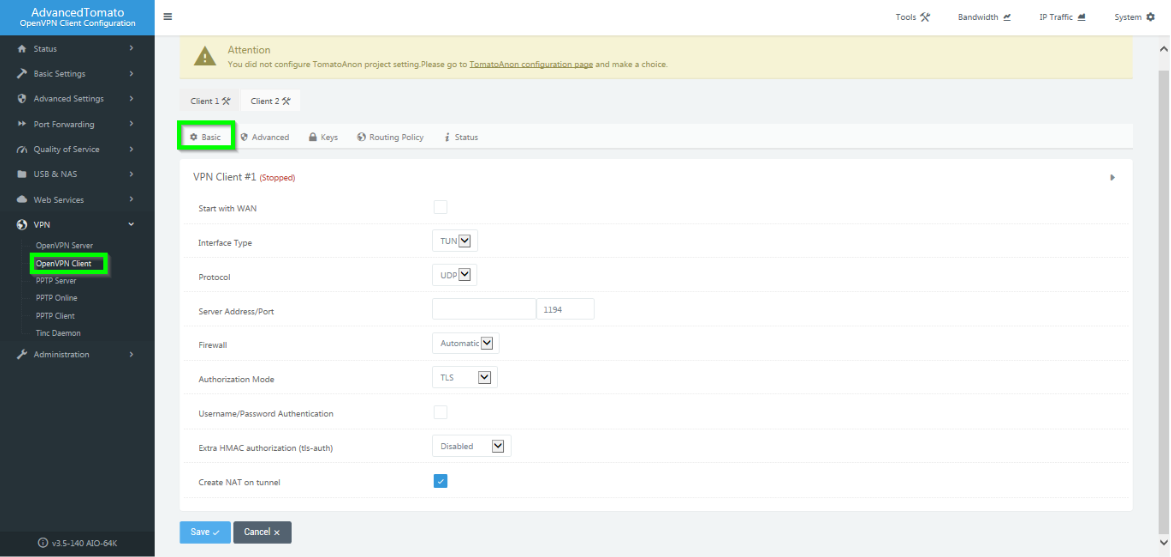
Alap
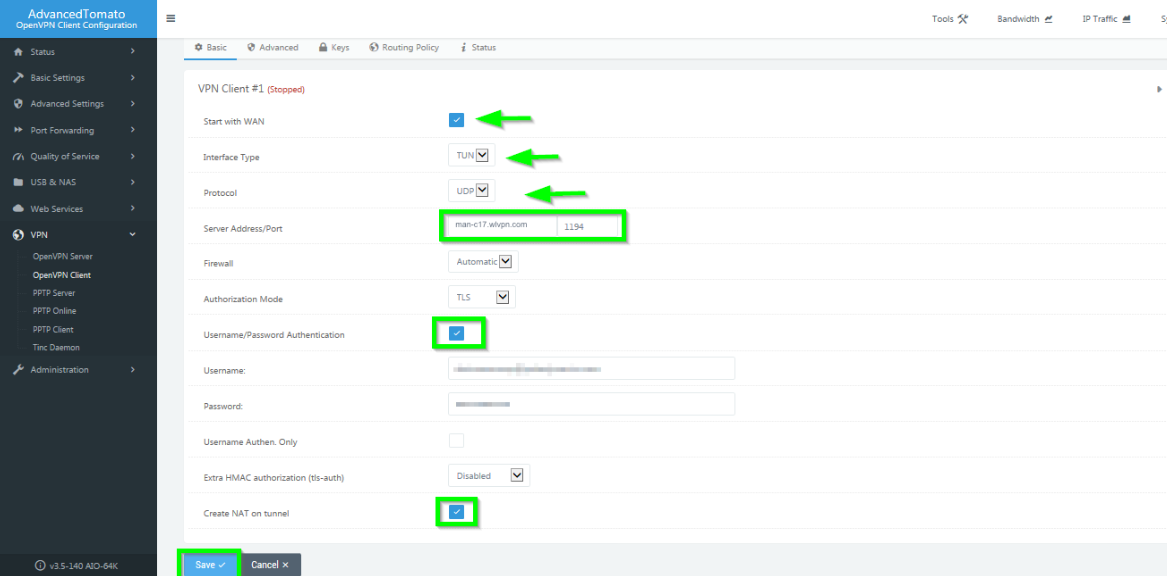
4. A lépésről lépésre folyamat részletesebb áttekintése az alábbiak szerint. Adja meg az alábbi adatokat:
Indítás WAN-nal: Kattintson az engedélyezéshez;
Interfész típusa: TUN;
Protokoll: UDP vagy TCP. Azonban az UDP a leggyorsabb és leginkább ajánlott protokoll;
Szerver cím/port: Válasszon egy szervert a szerverlistánkból, és írja be a címet ebbe a mezőbe (a szerverlista eléréséhez jelentkezzen be a FastVPN Fiókpanel felületére felhasználónevével és jelszavával, majd válassza a Szerverlista fület a kívánt szerver kiválasztásához)/1194.
Megjegyzés: A szerver címet a .vpn kiegészítés nélkül is használhatja. Pl. man-c17.wlvpn.com
Tűzfal: Automatikus;
Hitelesítési mód: TLS;
Felhasználónév/jelszó hitelesítés: Kattintson az engedélyezéshez;
Felhasználónév: felhasználónév a FastVPN Fiókpaneledről
Jelszó: FastVPN jelszó, amely elérhető a FastVPN Fiókpanel
Extra HMAC hitelesítés (tls-auth): Letiltva;
NAT létrehozása az alagúton: Kattintson az engedélyezéshez;
Kattintson az Mentés gombra az alján.
Haladó
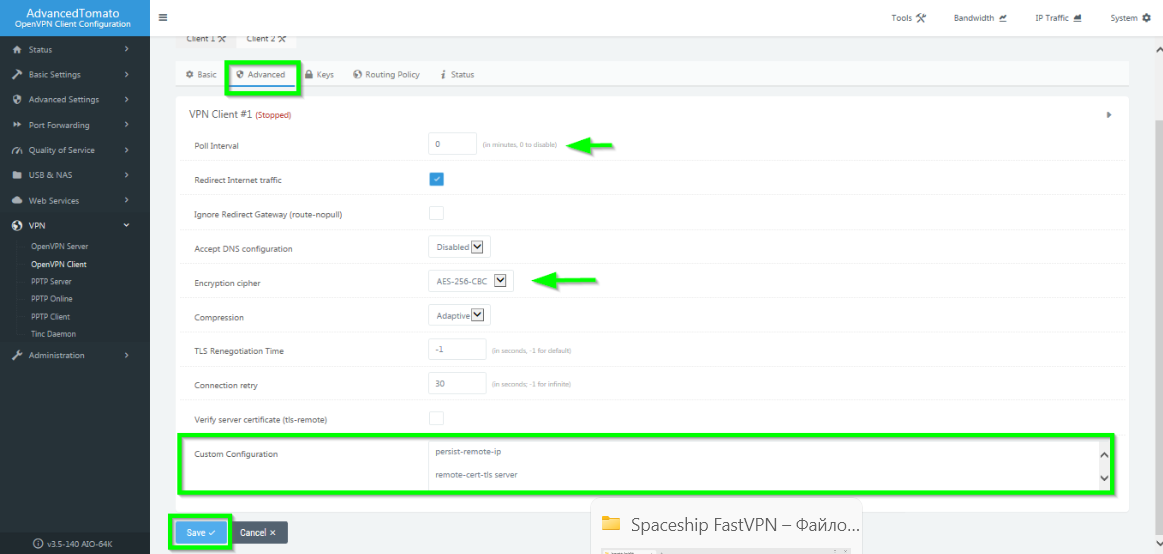
5. Navigáljon a Haladó fülre, és adja meg az alábbi adatokat:
Lekérdezési intervallum: 0;
Internetforgalom átirányítása: Jelölje be az engedélyezéshez;
DNS konfiguráció elfogadása: Állítsa letiltva értékre;
Titkosítási algoritmus: AES-256-CBC;
Tömörítés: Adaptív;
TLS újratárgyalási idő: -1;
Kapcsolat újrapróbálkozás: 30 másodperc;
Szerver tanúsítvány ellenőrzése (tls-remote): Hagyja üresen;
Egyéni konfigurációs mező: Másolja és illessze be az alábbi dőlt betűs szöveget ebbe a mezőbe:
persist-remote-ip
remote-cert-tls server
keysize 256
tls-cipher TLS-DHE-RSA-WITH-AES-256-CBC-SHA:TLS-DHE-DSS-WITH-AES-256-CBC-SHA:TLS-RSA-WITH-AES-256-CBC-SHA
Kattintson a Mentés gombra:
Kulcsok
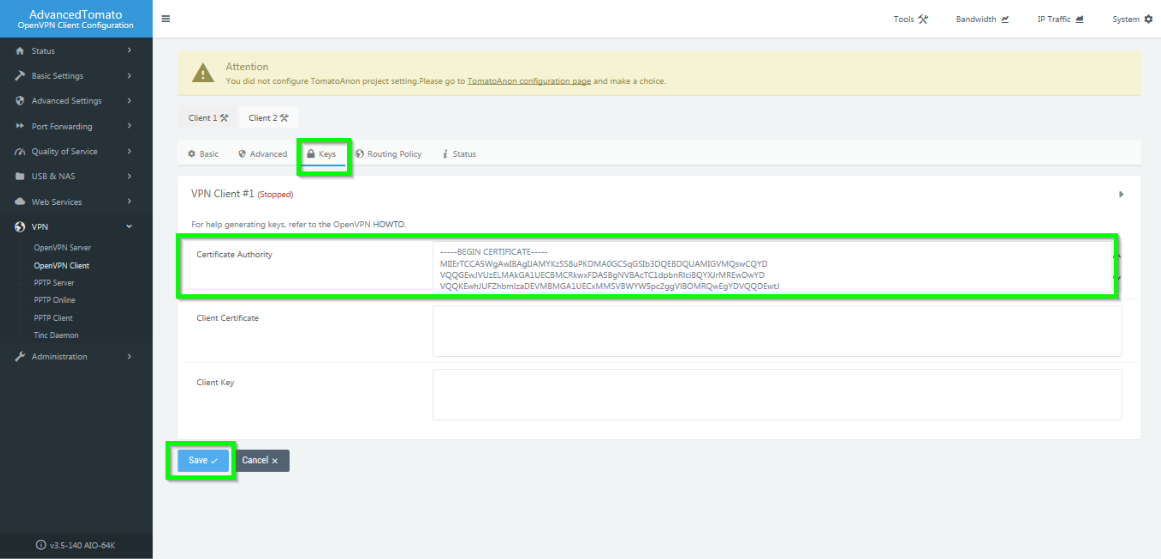
6. Másolja és illessze be a teljes tanúsítvány tartalmát a FastVPN Tanúsítványkezelő mezőbe, majd kattintson a Mentés gombra alul:
Útválasztási szabályzat és állapot
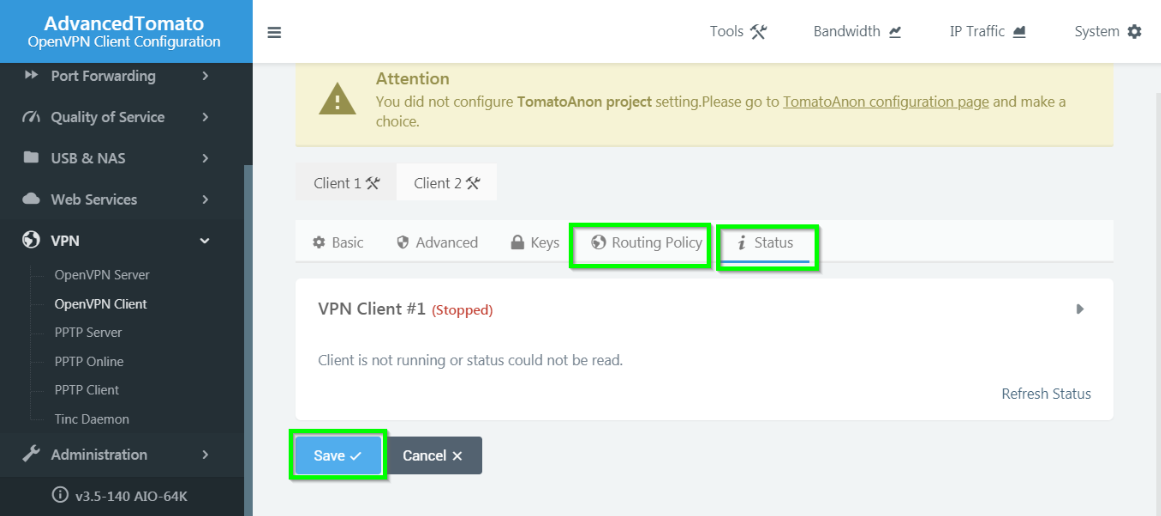
7. Hagyja meg az alapértelmezett beállításokat az Útválasztási szabályzat és az Állapot esetén. Kattintson a Mentés gombokra mindkét fül alján:
Tomato útválasztó csatlakoztatása a VPN-hez
8. Navigáljon vissza az Alap fülre, majd kattintson a VPN kliens indítása lejátszás gombra a FastVPN csatlakoztatásához az OpenVPN protokollon keresztül:
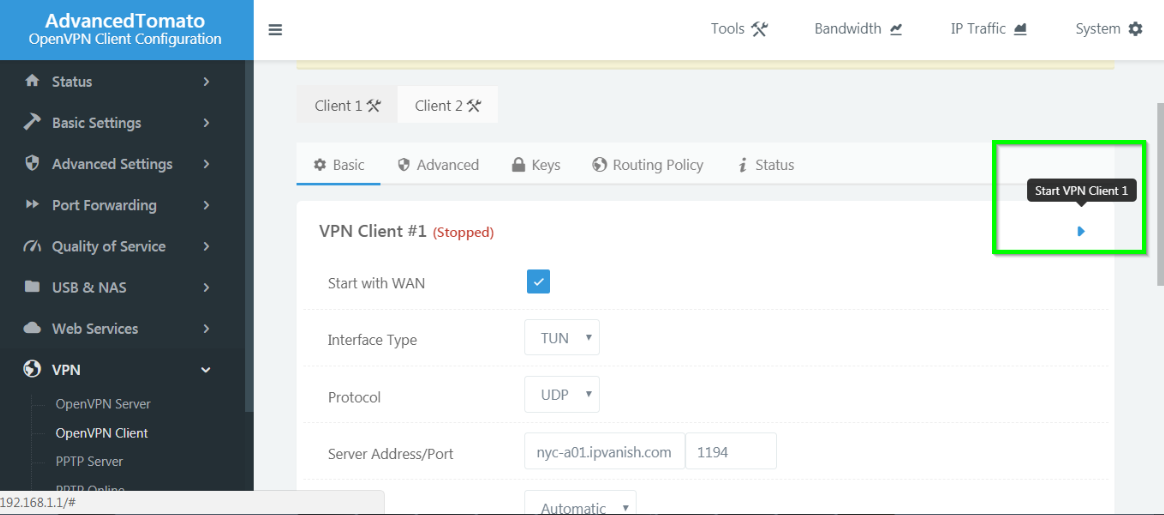
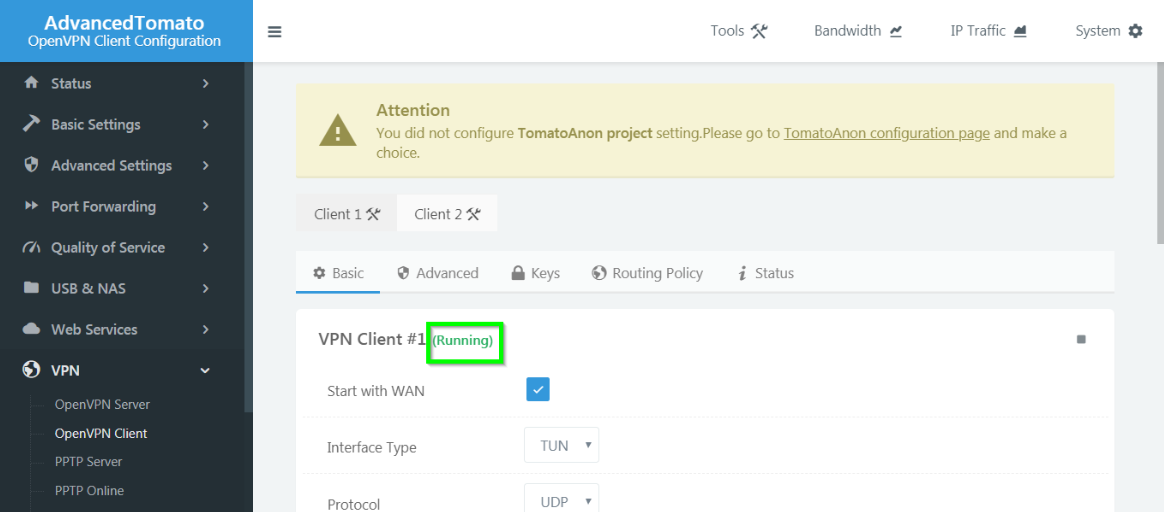
9. A csatlakozás állapotát a Fut jelzésből ellenőrizheti, amely a VPN kliens cím mellett jelenik meg:
VPN lekapcsolása
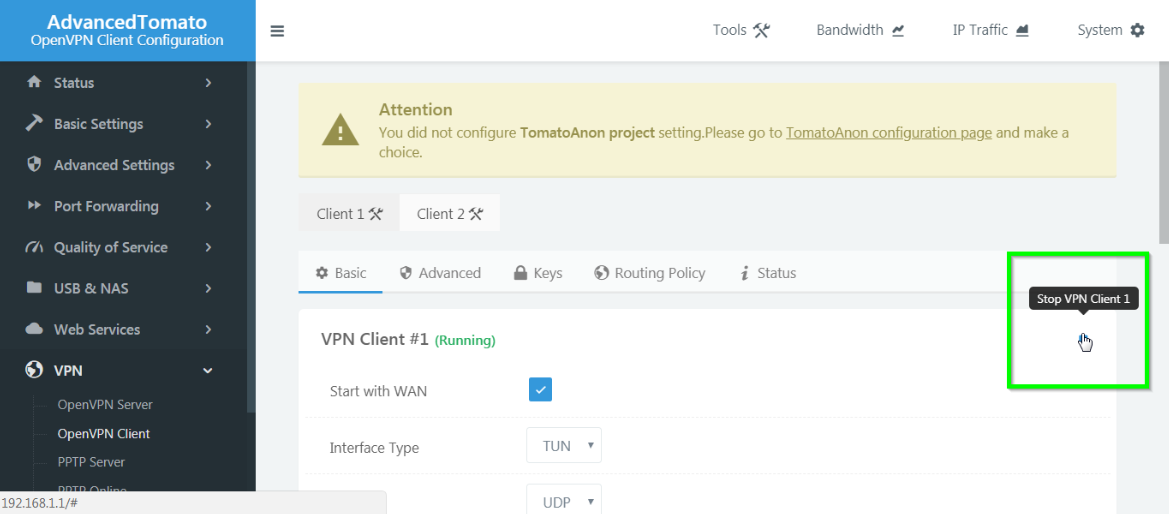
Kattintson a VPN kliens leállítása gombra a FastVPN lekapcsolásához OpenVPN protokollon Tomato útválasztón:
Ha bármilyen kérdése vagy problémája van a Tomato útválasztó beállításával kapcsolatban, forduljon ügyfélszolgálatunkhoz.