Как да настроите FastVPN за Windows
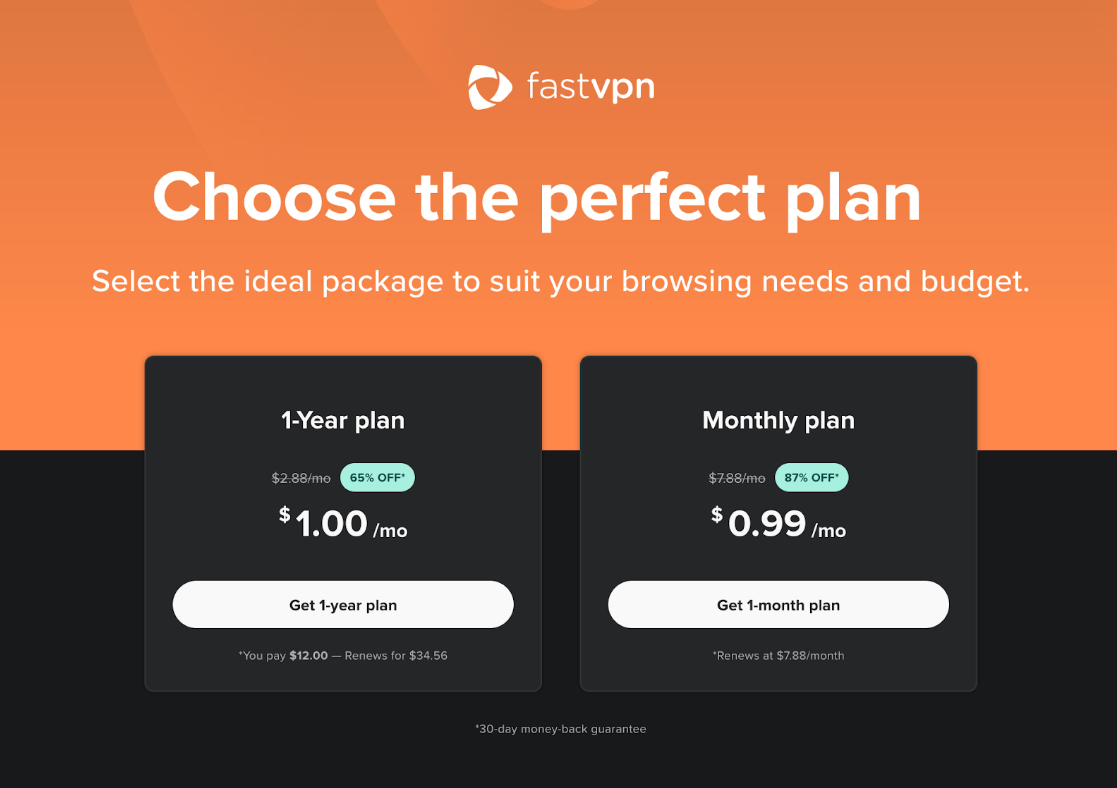
От страницата на FastVPN изберете желания от вас план:
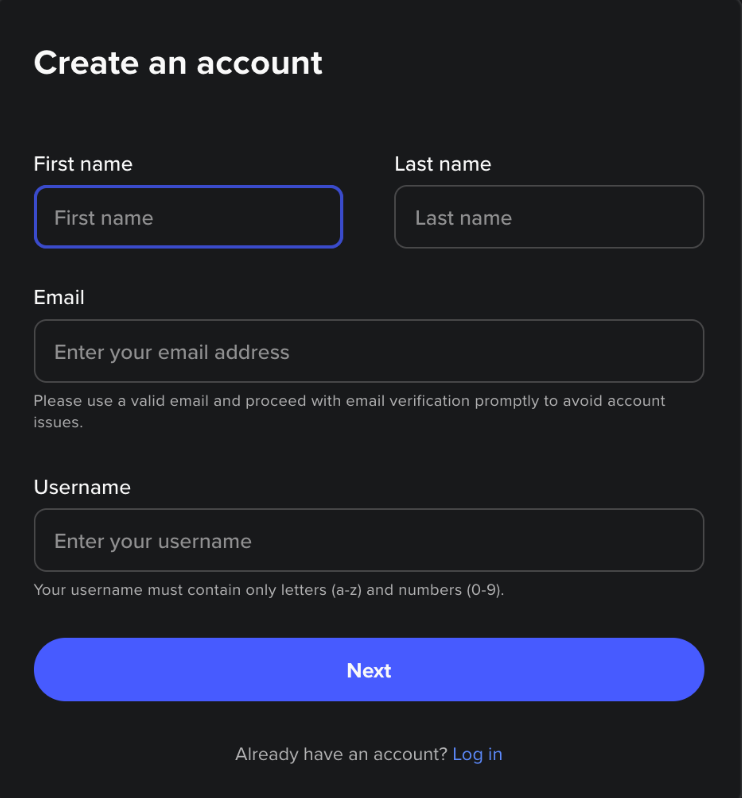
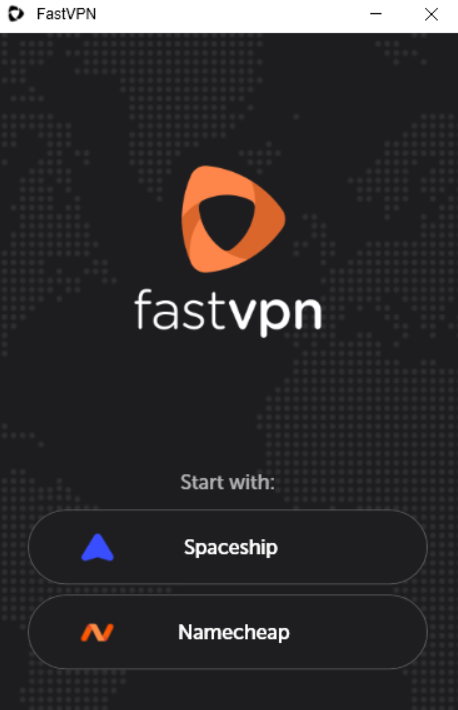
Инсталирането на FastVPN приложението за Windows започва със стартиране на приложението и влизане във вашия Spaceship акаунт или създаване на нов акаунт:
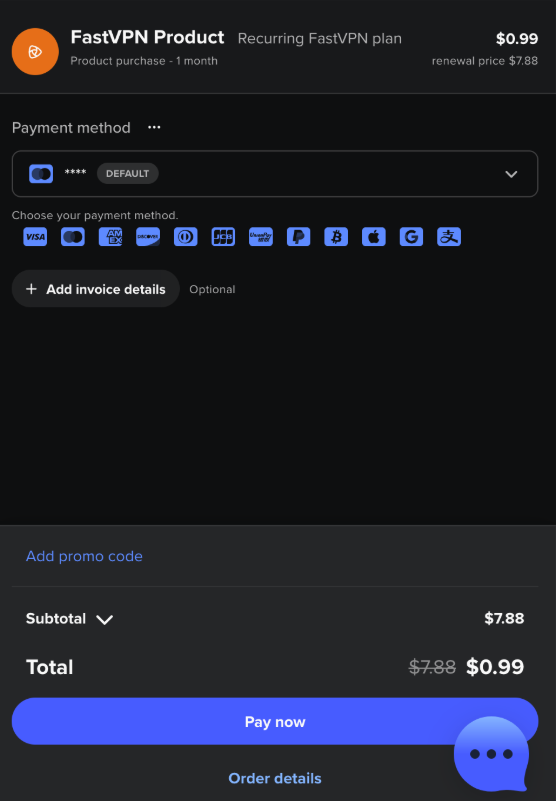
След като влезете, въведете данните за плащане и потвърдете покупката си:
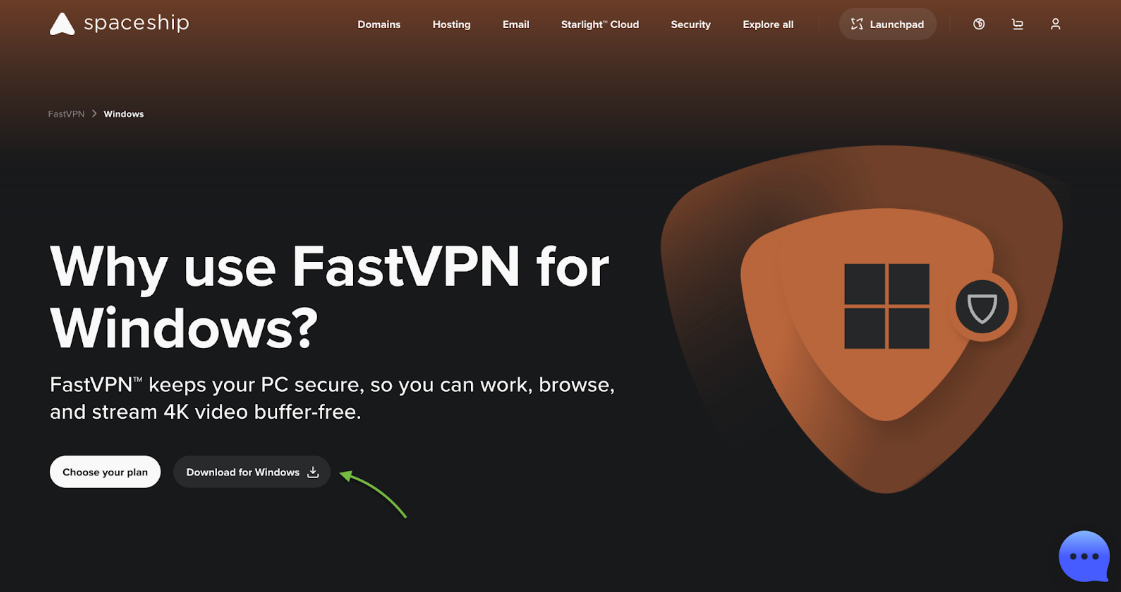
За да инсталирате приложението, отидете на страницата FastVPN за Windows и кликнете бутона Изтегли в секцията Изтегли FastVPN за Windows PC:
След като приложението е успешно инсталирано, иконата на FastVPN ще се появи в лентата с менюта. Кликнете върху тази икона и влезте във вашия Spaceship акаунт:
След като влезете, ще видите иконата на FastVPN в системната лента с Компактен режим:
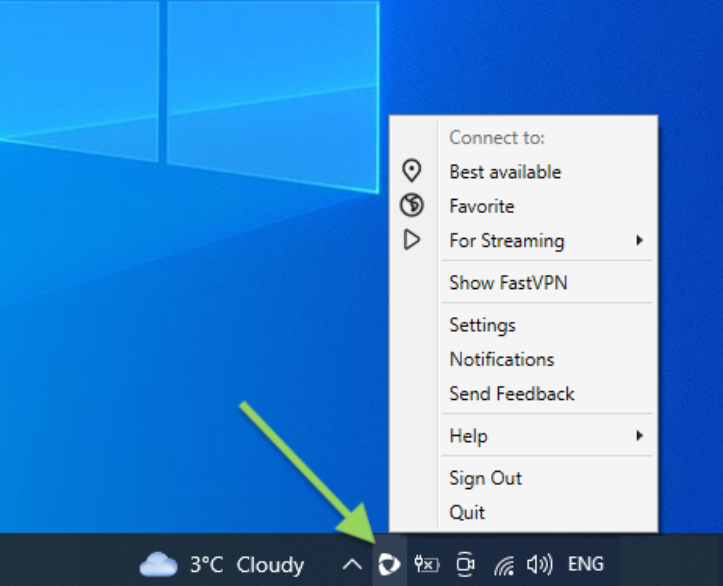
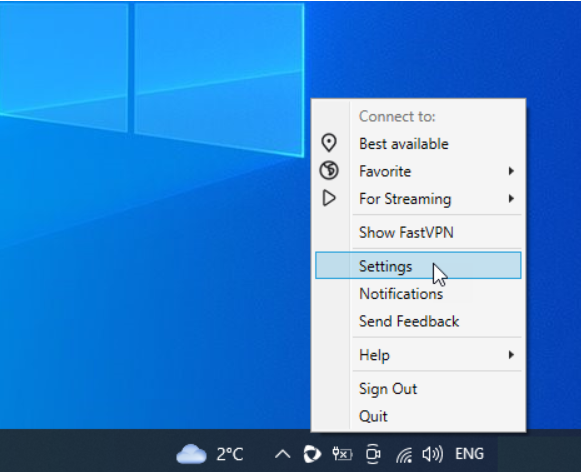
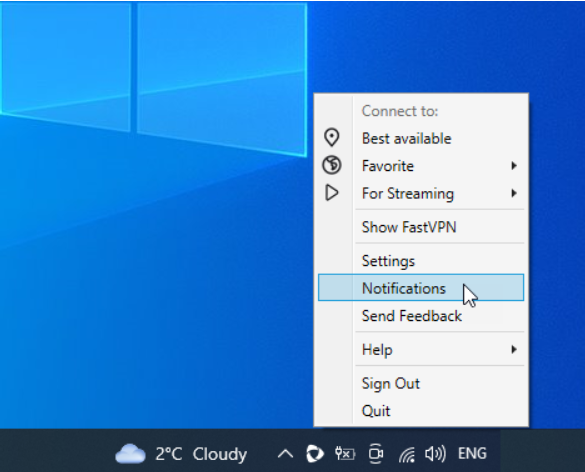
Щракнете с десния бутон върху иконата на FastVPN в менюто на системната лента за Компактен режим. В Компактен режим ще имате:
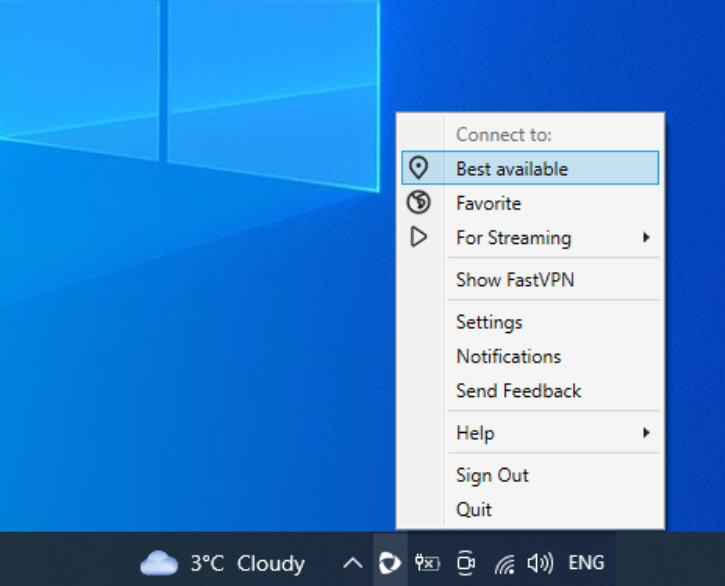
Най-достъпно
Оттук можете да се свържете с локацията „Най-достъпно“:
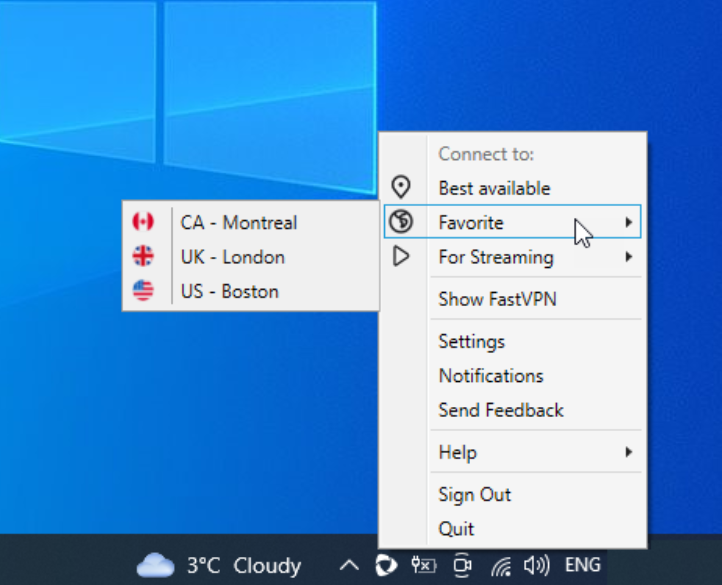
Любими
Оттук можете да се свържете с любимите си локации. Имайте предвид, че ако нямате любима локация, ще можете да добавите такава:
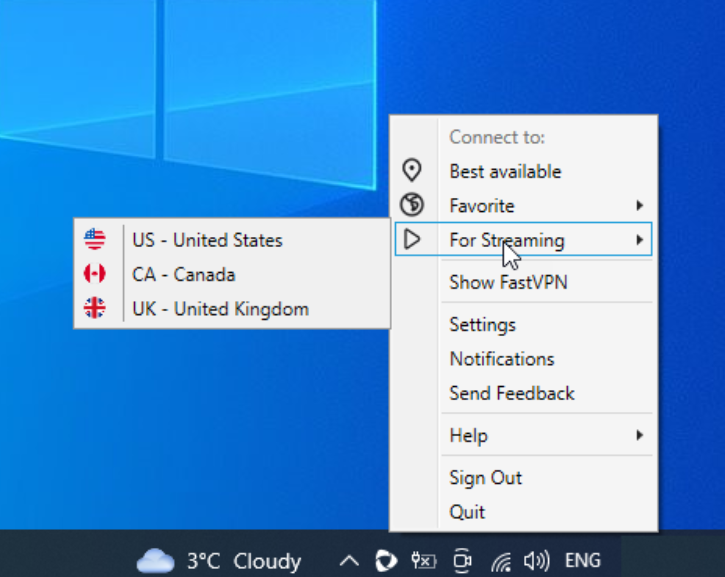
За стрийминг опцията предлага удобен достъп до стрийминг сървъри, позволявайки ви бързо да се свържете с предпочитаните от вас стрийминг услуги само с няколко клика:
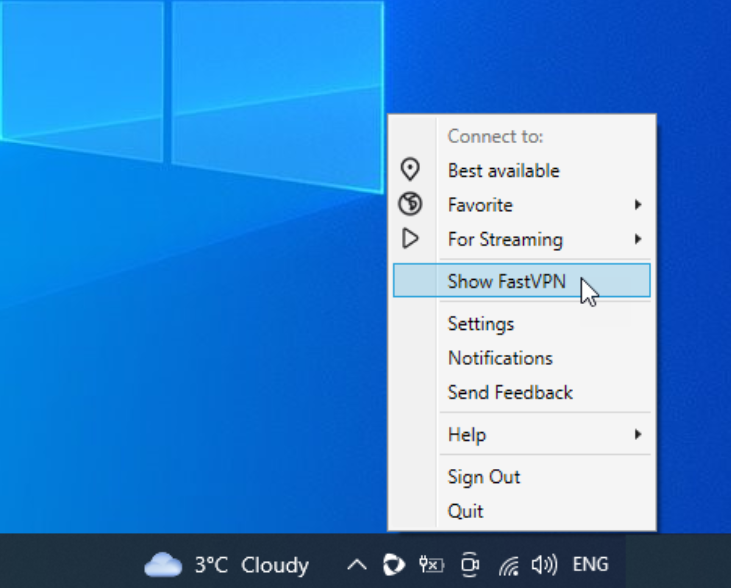
Показване на FastVPN опцията ще ви пренасочи към разширения изглед с повече опции, където можете да видите всички локации, да добавяте/премахвате любима държава или град и да се свържете с държава или град:
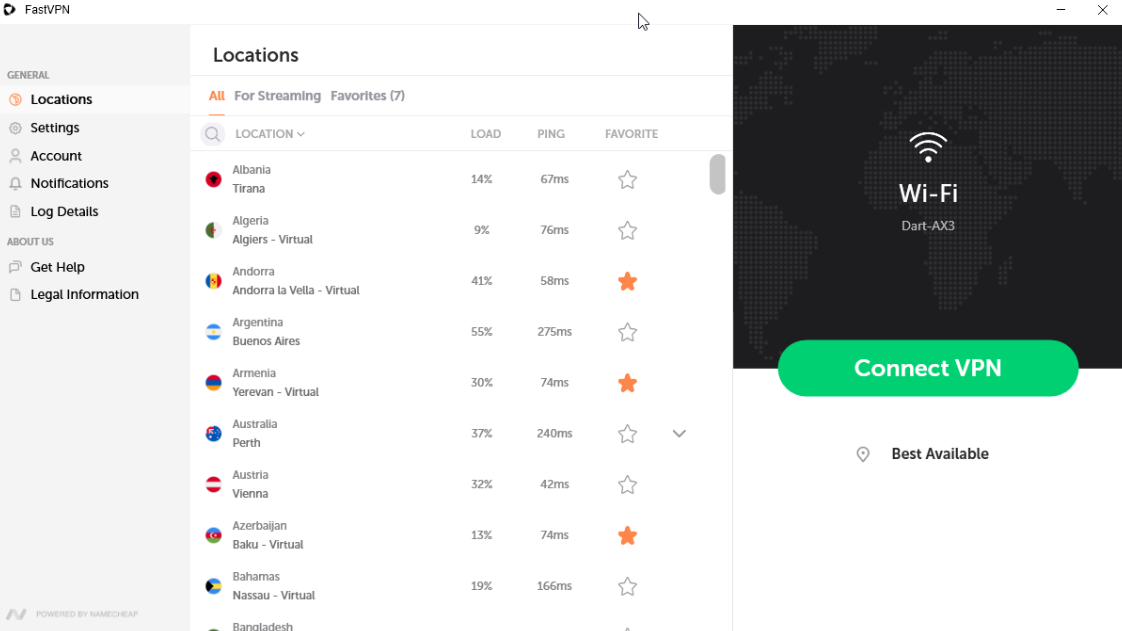
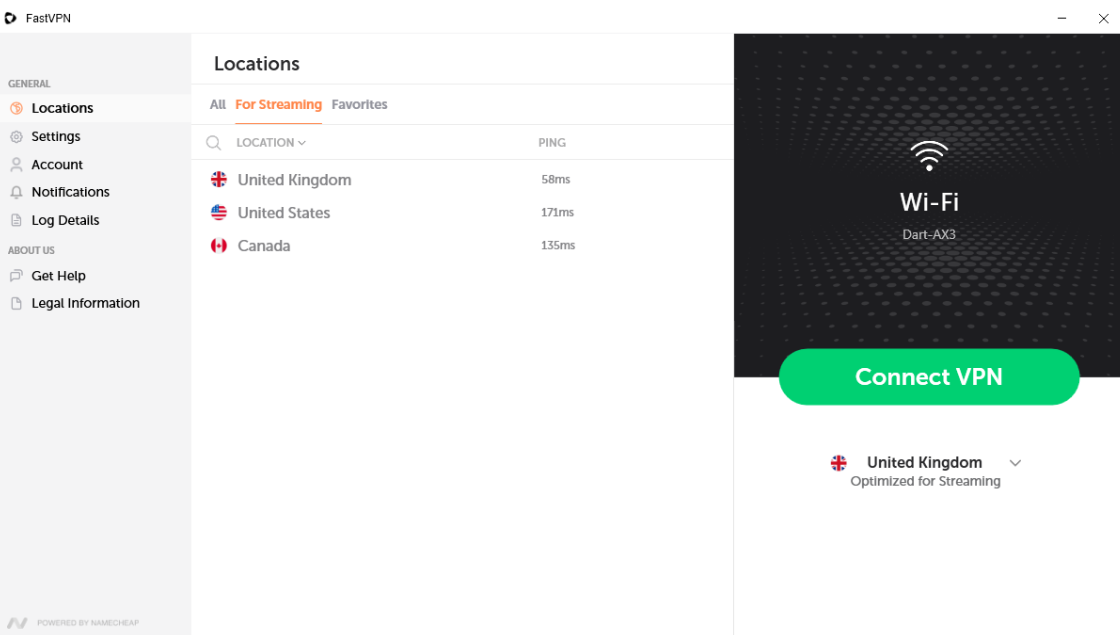
Тук ще намерите два режима: Всички сървъри и За стрийминг. Всички сървъри включват пълната ни гама сървъри за частно сърфиране, докато стрийминг сървърите са оптимизирани специално за стрийминг услуги, осигурявайки по-гладко и по-бързо стрийминг изживяване.
В режим Всички сървъри можете да добавите държава към любимите:
Или да добавите град към любимите:
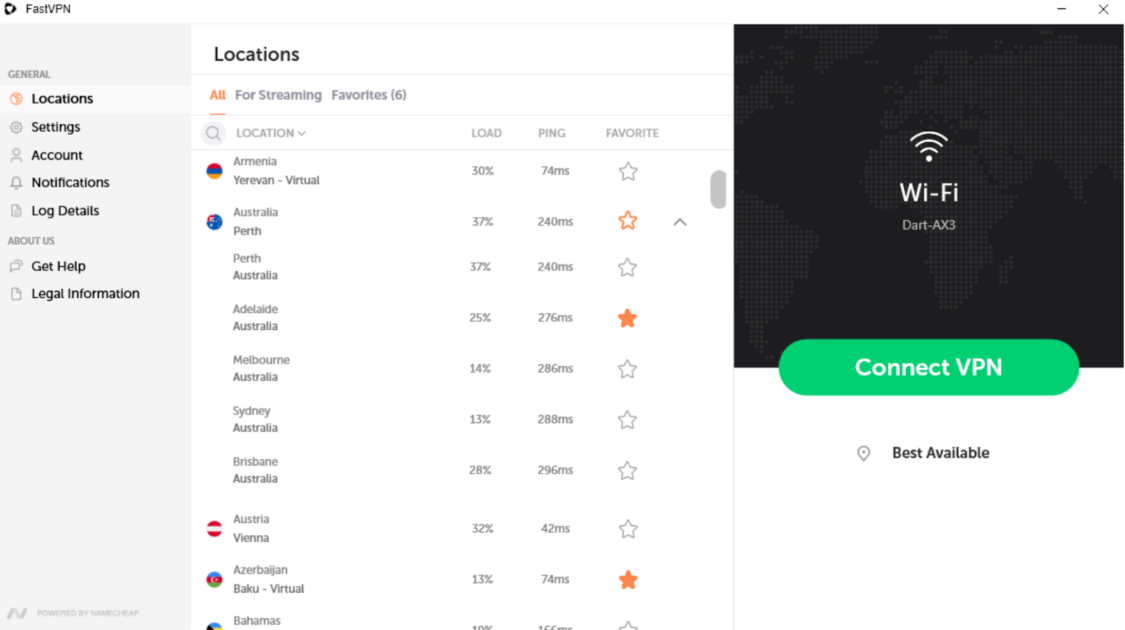
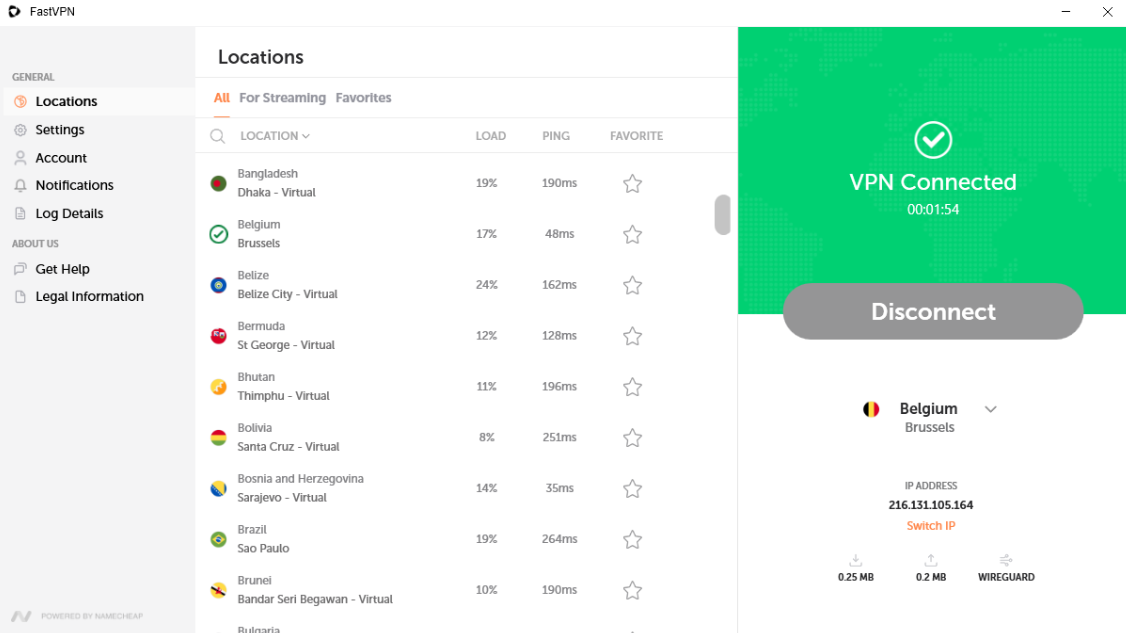
Можете също да имате няколко нива на връзки, като се свържете на ниво държава:
Или да се свържете с локация по град:
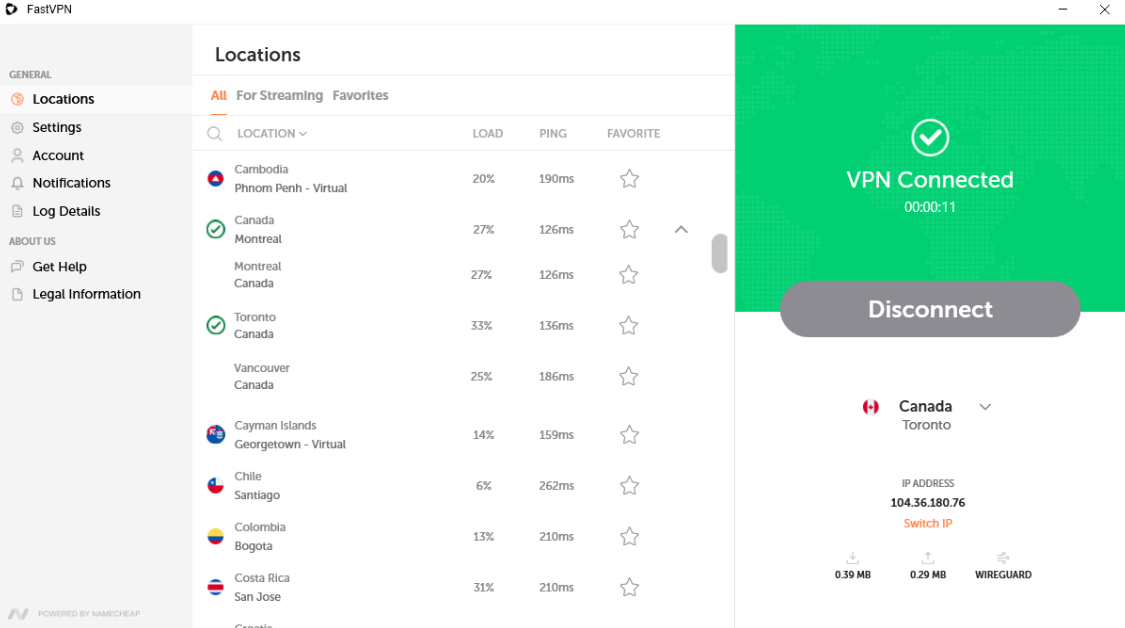
На основния екран можете да видите вашите статистики за изтегляне и качване, избрания протокол и текущия IP. За да смените IP, просто кликнете върху "Смяна на IP".
Разбъркване на IP ви дава нов IP адрес без да променяте избраната локация. Това е полезно, ако даден сайт блокира вашия IP или искате нова връзка.
Когато натиснете "Смяна на IP", VPN временно се изключва, свързва се към друг сървър в същия район и ви дава нов IP – обикновено само за няколко секунди.
Тази функция може да помогне за заобикаляне на IP блокировки, отстраняване на бавни скорости или подобряване на поверителността без ръчно избиране на нова локация.
В режим За стрийминг ще намерите локации, оптимизирани специално за стрийминг услуги, осигуряващи по-гладко и по-бързо стрийминг изживяване:
Настройки ще ви пренасочи към разширения изглед, където ще видите повече опции:
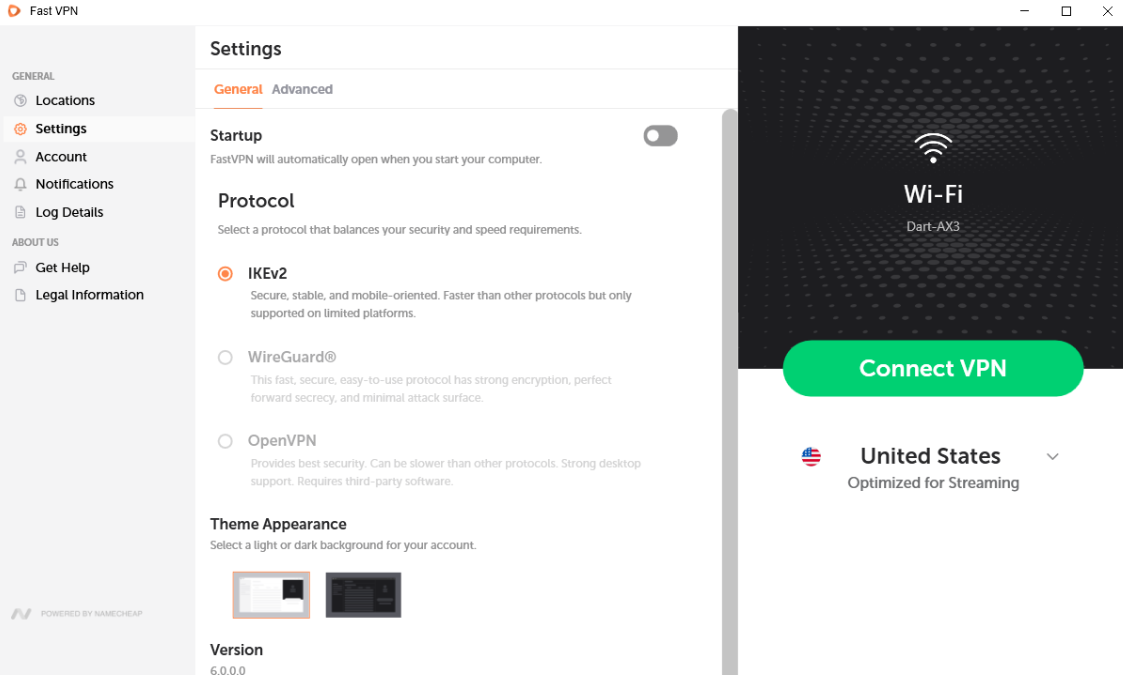
Настройките са категоризирани в Общи и Разширени секции.
В Общи настройки ще намерите често използвани опции, предоставящи основни контроли за вашето VPN изживяване. Тук ще намерите:
Стартиране ще гарантира, че приложението се стартира при включване на компютъра.
Опции за избор на Протокол:
- WireGuard®* - бърз, сигурен, лесен за използване протокол със силно криптиране, перфектна секретност напред и минимална повърхност за атаки.
*Всички права запазени. "WireGuard" и логото "WireGuard" са регистрирани търговски марки на Jason A. Donenfeld.
- IKEv2 - 256-битово криптиране, сигурен, стабилен и ориентиран към мобилни устройства.
- OpenVPN също има 256-битов криптиращ протокол. Има силна поддръжка за десктоп и изисква софтуер на трети страни.
* TCP (Transmission Control Protocol) - висока надеждност и съвместимост.
* UDP (User Datagram Protocol) - най-добър за бавни връзки и предаване на чувствителни към времето данни.
* Функцията Scramble ви позволява да добавите обфускация към OpenVPN, за да заобиколите мрежови сензори, които засичат използването на VPN с цел блокиране.
* Инсталиране/Преинсталиране на Tap Driver ще инсталира необходимия софтуер на трети страни за използване на OpenVPN.
Външен вид на темата опцията ви позволява да изберете светла или тъмна тема за приложението FastVPN или автоматично да превключва темата от светла към тъмна през деня.
Секция FastVPN с Версия на приложението, което използвате.
В Разширени Настройки ще имате:
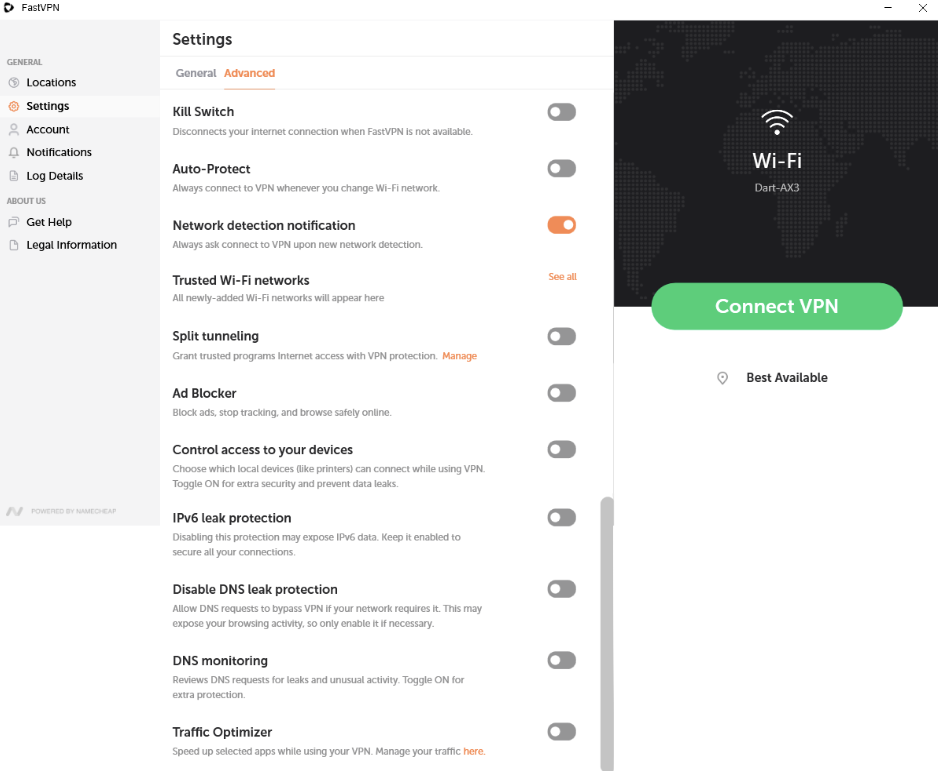
Kill Switch
- Ще прекъсне интернет връзката ви, когато Fast VPN не е наличен, като гарантира вашата онлайн сигурност.
ЗАБЕЛЕЖКА: Когато Kill-Switch е включен и не сте свързани към VPN, информацията за ping не може да бъде получена. В такъв случай трябва да направите следното:
* Изключете Kill-Switch;
* Свържете се към VPN;
* След това отново включете Kill-Switch.
Автоматична защита винаги ще пази трафика ви защитен, когато използвате интернет на устройството си.
Известие за откриване на мрежа ще поиска да се свържете с VPN при откриване на нова мрежа.
Доверени WiFi мрежи ви позволяват да добавите текущата мрежа към доверените. Доверените WiFi мрежи са тези, на които имате доверие или вече имате VPN връзка и не желаете да използвате FastVPN за тях.
Разделно тунелиране функцията ви позволява да изберете приложенията, които предпочитате да бъдат маршрутизирани през вашия интернет доставчик, вместо да използват FastVPN връзката.
Блокиране на реклами ви позволява да сърфирате безопасно, като блокира реклами, предотвратява онлайн проследяване и намалява достъпа до злонамерено съдържание.
Контрол на достъпа до вашите устройства ви позволява да изберете кои локални устройства (като принтери) могат да се свързват, докато използвате VPN. Включете за допълнителна сигурност и предотвратяване на изтичане на данни.
Защита от изтичане на IPv6 предотвратява излагането на вашия IPv6 трафик. Дръжте тази функция включена, за да сте сигурни, че всички ваши интернет връзки остават защитени.
Изключване на DNS защита от изтичане позволява DNS заявките да заобикалят VPN, ако вашата мрежа го изисква. Това може да изложи вашата активност на сърфиране, така че го активирайте само при необходимост.
DNS мониторинг преглежда DNS заявките, за да открие потенциални изтичания или необичайна активност. Дръжте тази опция включена за допълнителна защита срещу DNS изтичания и нежелано проследяване.
Оптимизатор на трафика ускорява избрани приложения, като приоритизира техния трафик, докато сте свързани към VPN.
ЗАБЕЛЕЖКА: За по-добро потребителско изживяване, режимът за стрийминг разполага с опростен интерфейс с по-малко настройки, което го прави лесен за използване от всеки. Докато сте в режим за стрийминг, Разширени настройки и Протоколи не са налични за персонализиране.
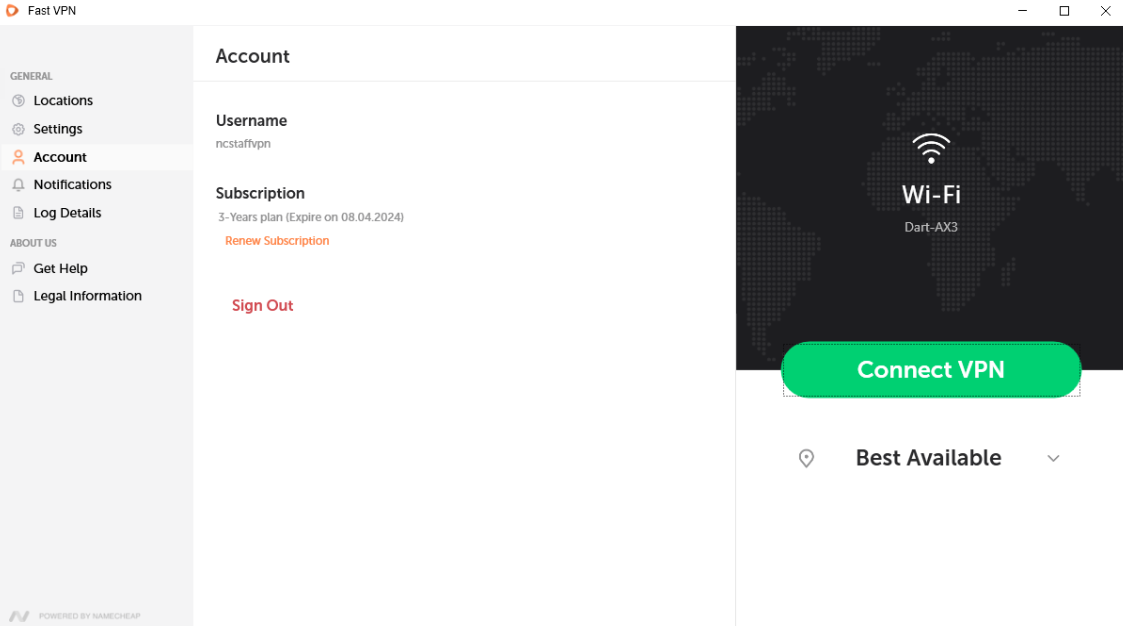
В секция Акаунт ще имате:
Потребителско име;
Информация за абонамента;
Опция за изход.
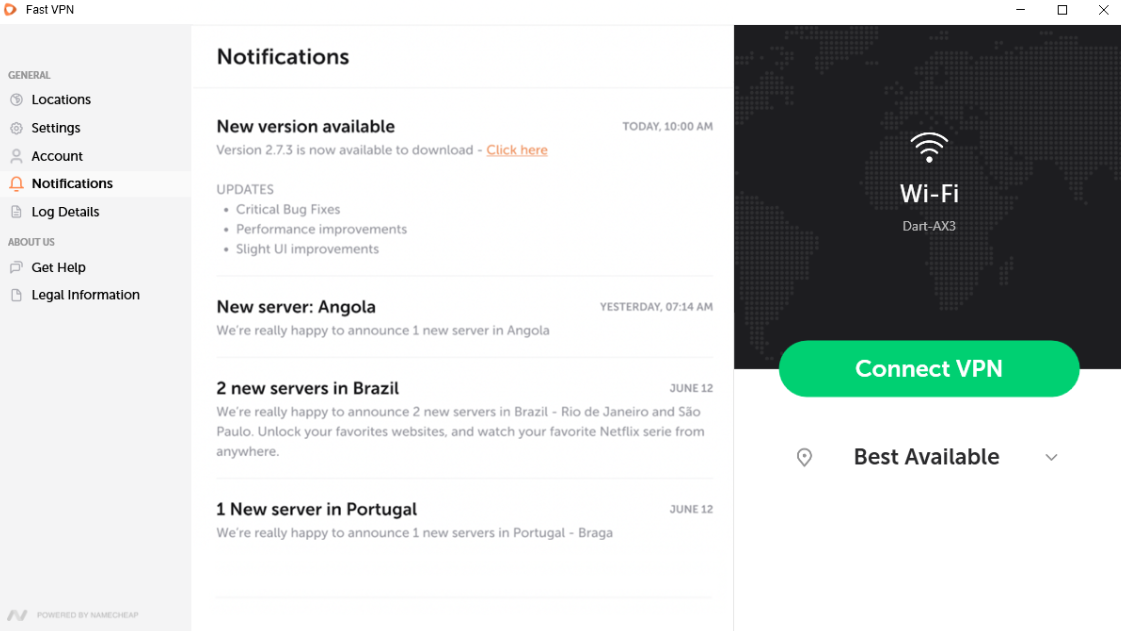
В секция Известия ще бъдете уведомявани за важни съобщения и предупреждения:
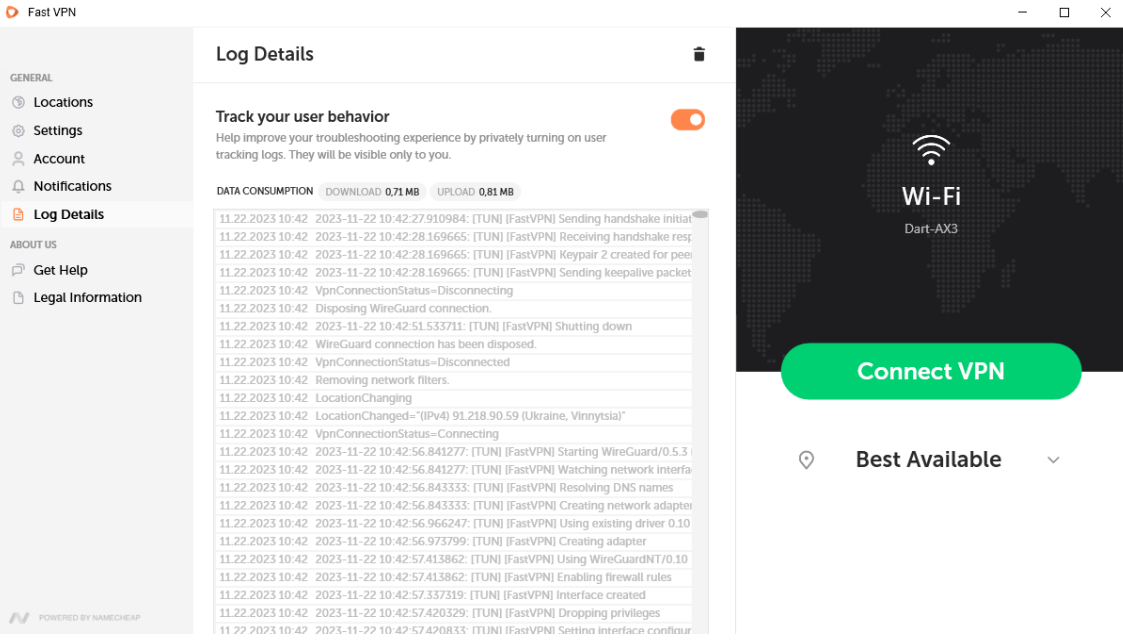
В секция Детайли на журнала ще имате:
Проследявайте поведението на потребителя, позволявайки ви поверително да включите логове за проследяване. Те ще бъдат видими само за вас.
Използване на данни, позволяващо ви да следите изтеглянията и качванията.
Детайли на журнала за подобряване на вашето изживяване при отстраняване на проблеми.
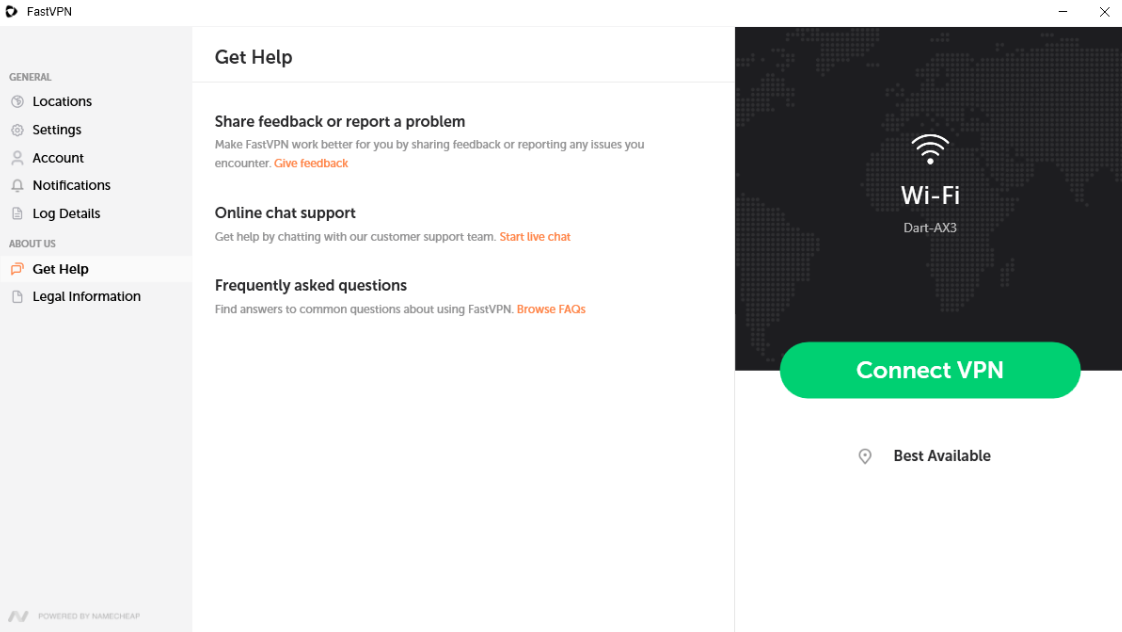
В секция Помощ ще имате:
Споделете обратна връзка или докладвайте проблем: позволява ви да изпратите обратна връзка или да докладвате проблем директно от приложението.
Онлайн чат поддръжка: Позволява ви да се свържете директно с нашата поддръжка чрез връзката “Чат с жив човек”.
Често задавани въпроси с достъп до нашата база знания.
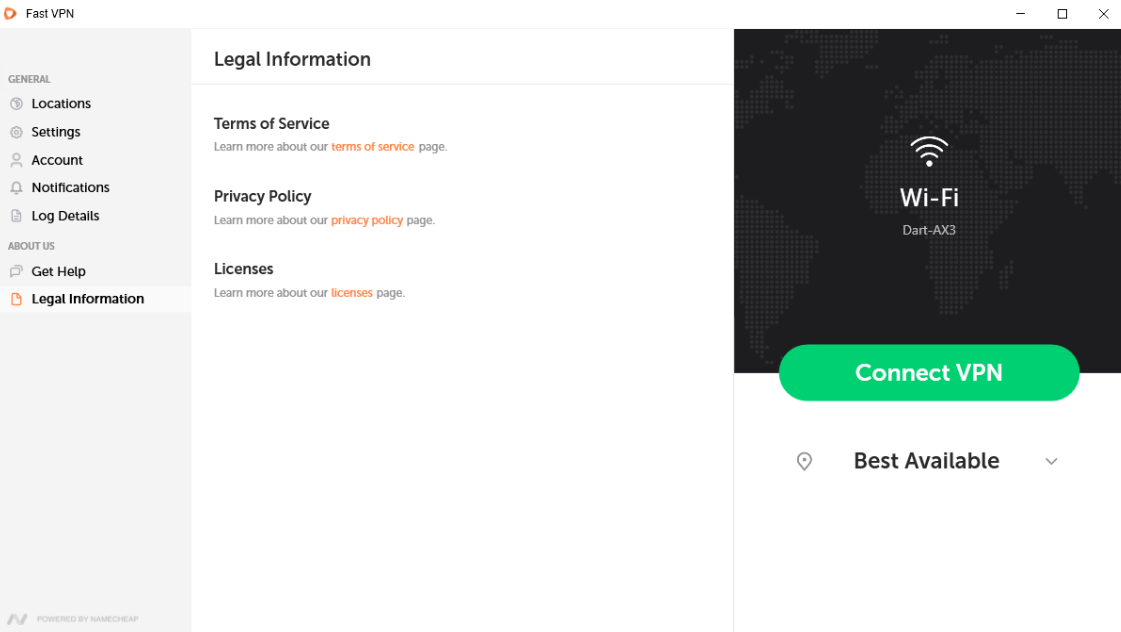
В секция Правна информация ще имате:
Условия за ползване;
Политика за поверителност;
Лицензи.
Изпратете обратна връзка опция, която ви позволява да изпратите обратна връзка от приложението:
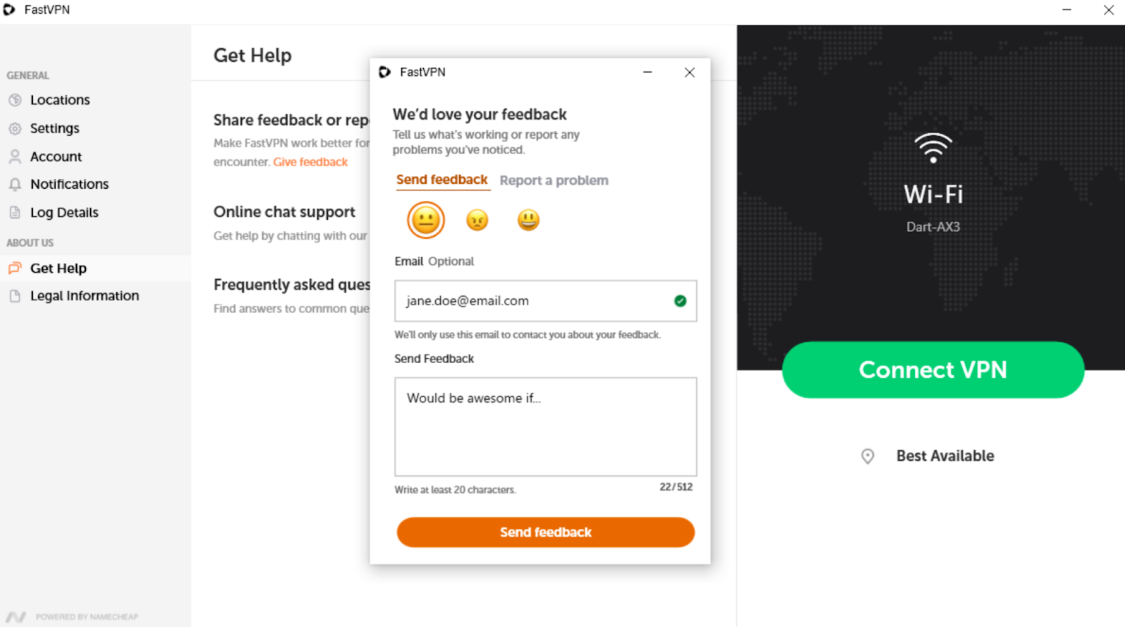
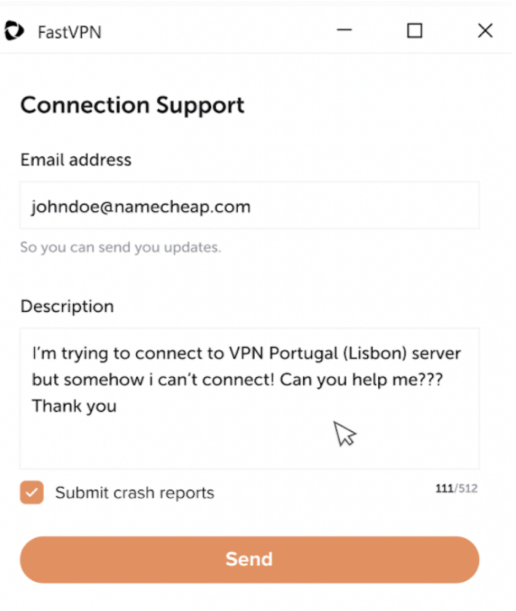
В случай на проблем с използването на приложението FastVPN, ще можете да изпратите доклад за проблем, за да ни уведомите за затрудненията, които имате с FastVPN.
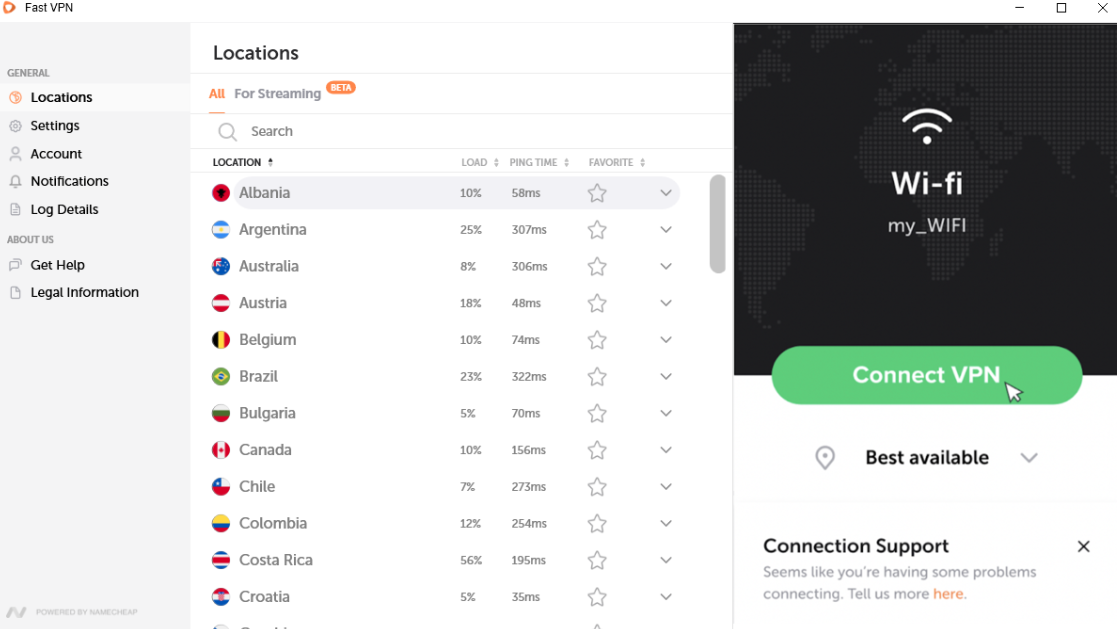
Ще се появи съответният изскачащ прозорец, ако има проблем:
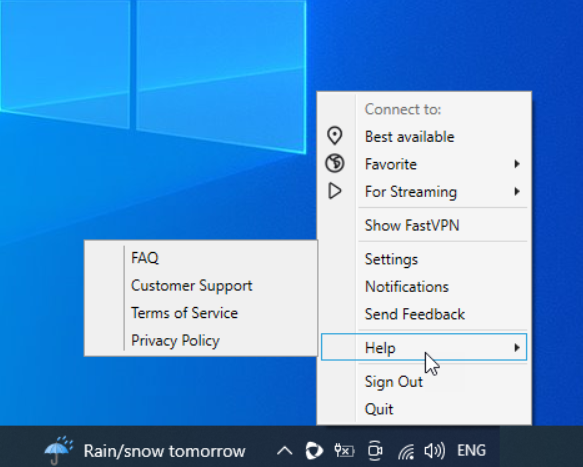
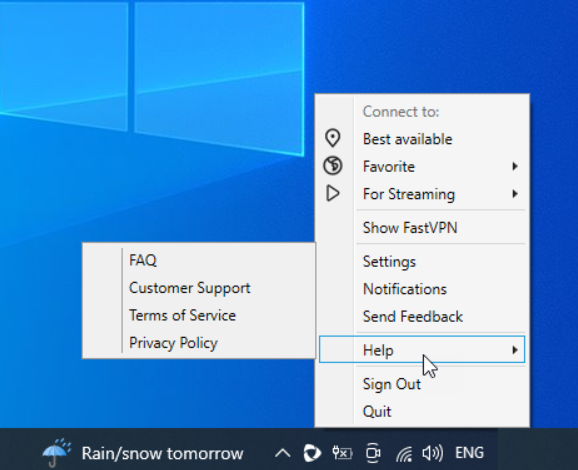
Помощ
- Често задавани въпроси;
- Клиентска поддръжка;
- Условия за ползване;
- Политика за поверителност.
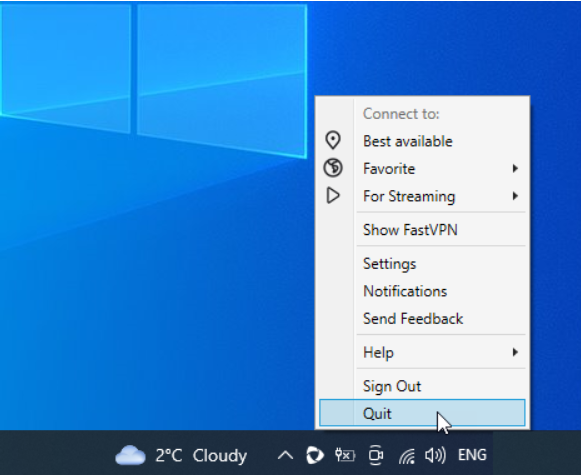
Изход
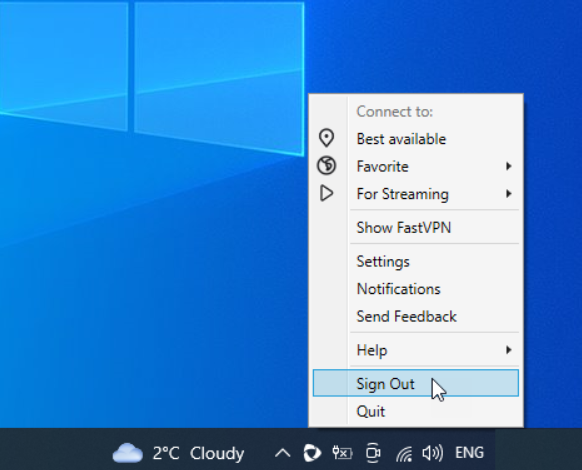
Излез
И това е всичко! Ако имате нужда от допълнителна помощ, моля, свържете се с нашия Екип за поддръжка.