Hogyan állítsa be a FastVPN-t Androidra
A FastVPN oldalról válassza ki a kívánt csomagot:
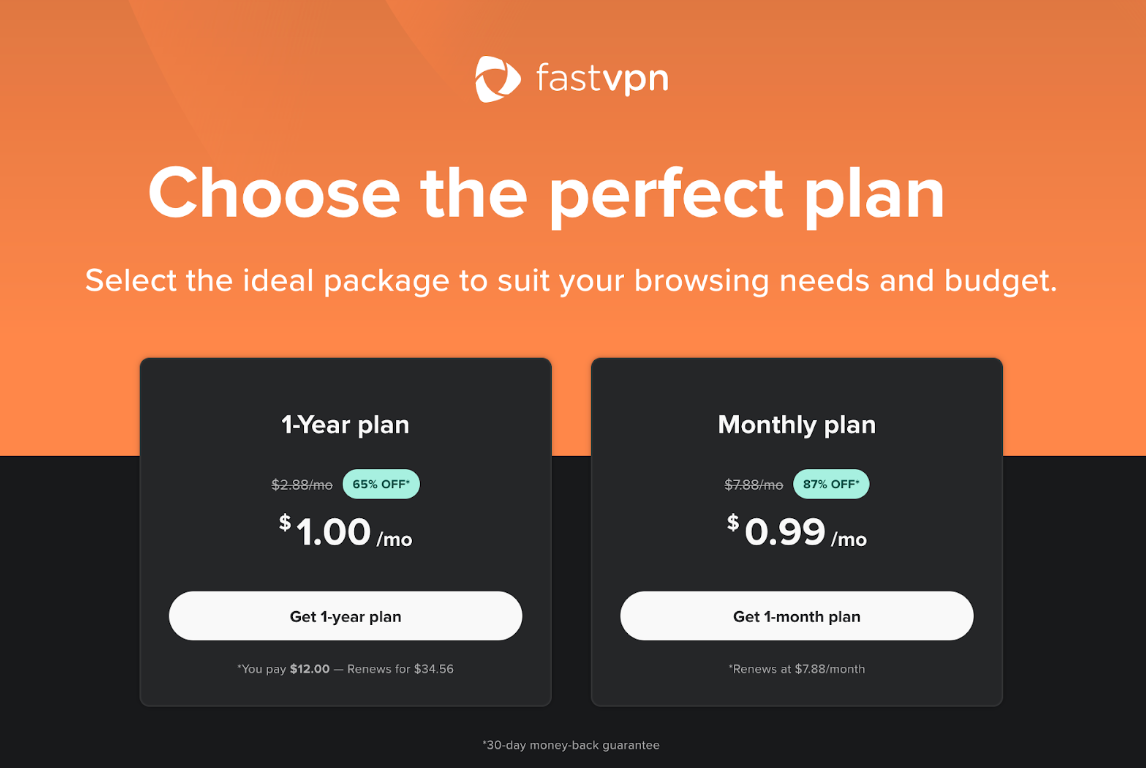
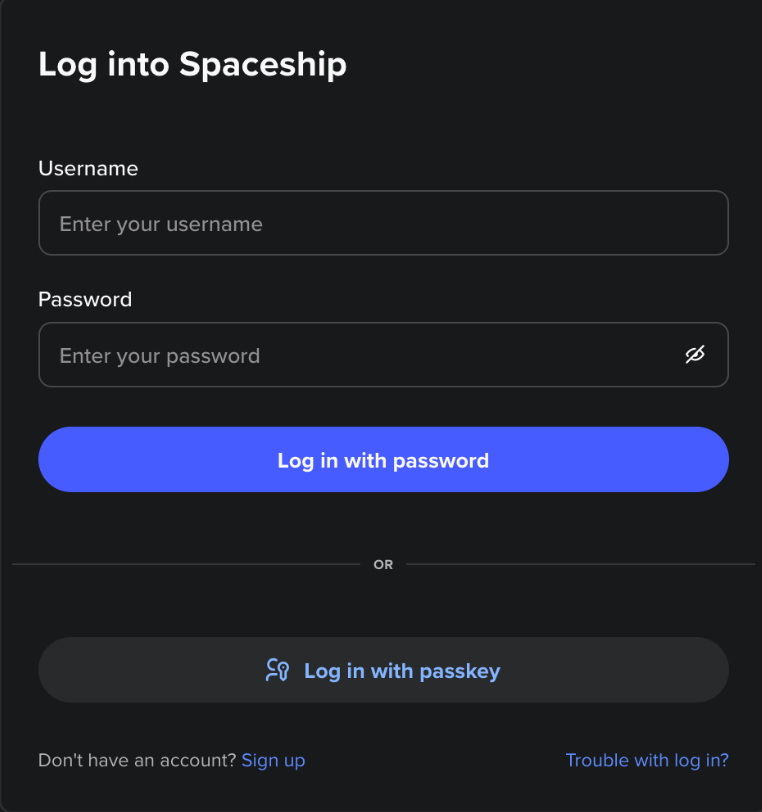
Miután a Első lépések gombra kattint, be kell jelentkeznie Spaceship fiókjába:
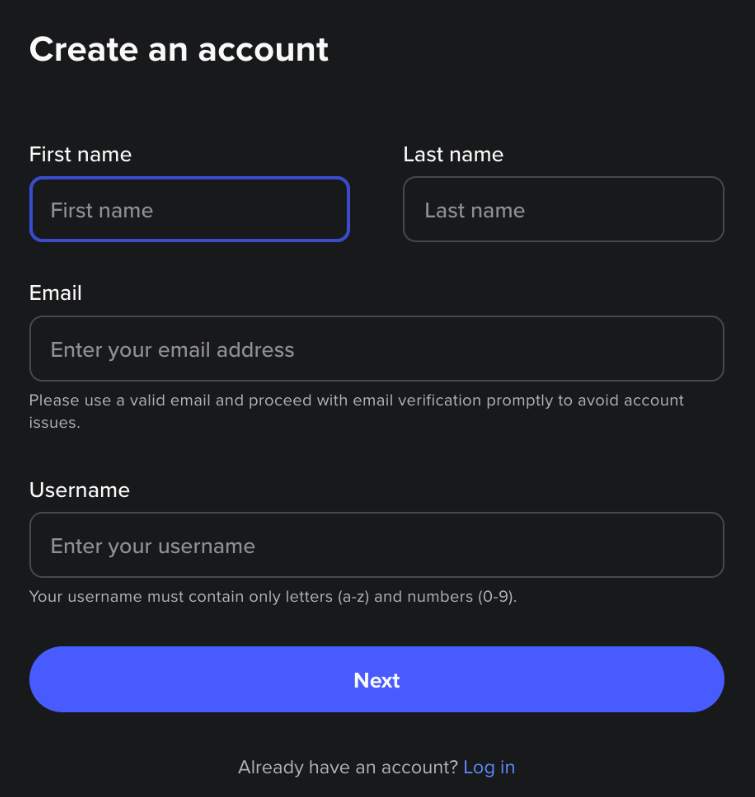
vagy hozzon létre új fiókot:
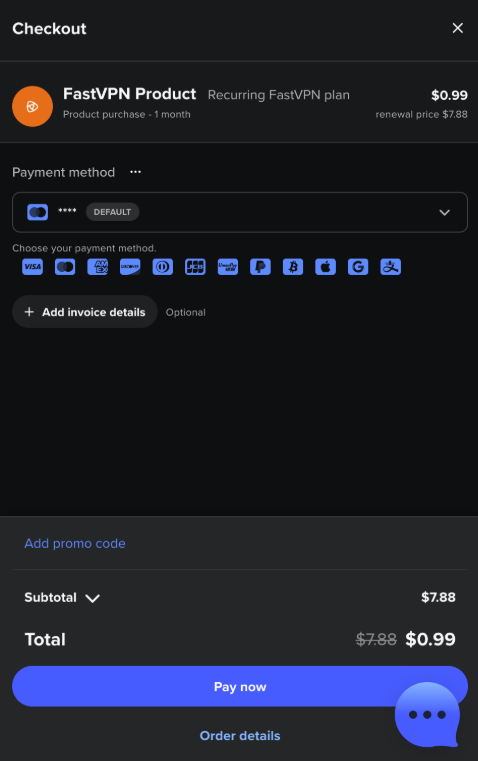
Bejelentkezés után adja meg a fizetési adatokat, és erősítse meg a FastVPN Androidra történő vásárlását:
Most telepítenie kell a FastVPN alkalmazást Android-eszközére a Google Play áruházból.
A sikeres Android-alkalmazás telepítése után a FastVPN ikon megjelenik a menüsorban. Koppintson erre az ikonra, és jelentkezzen be meglévő Spaceship fiókjába:
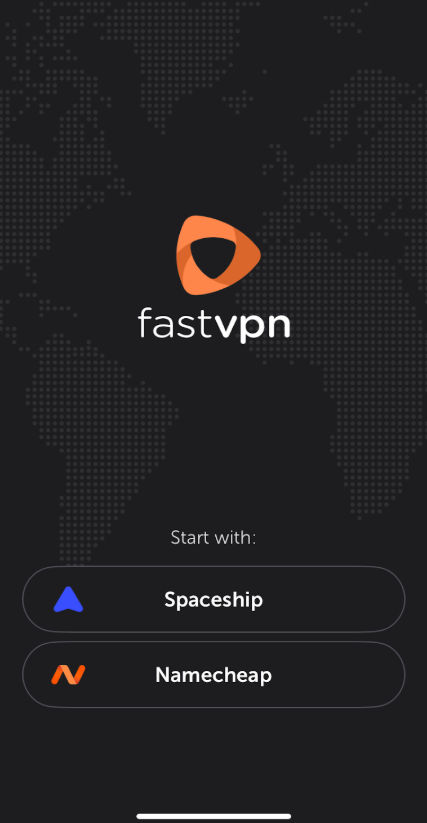
Bejelentkezés után megjelenik a csatlakozási képernyő:
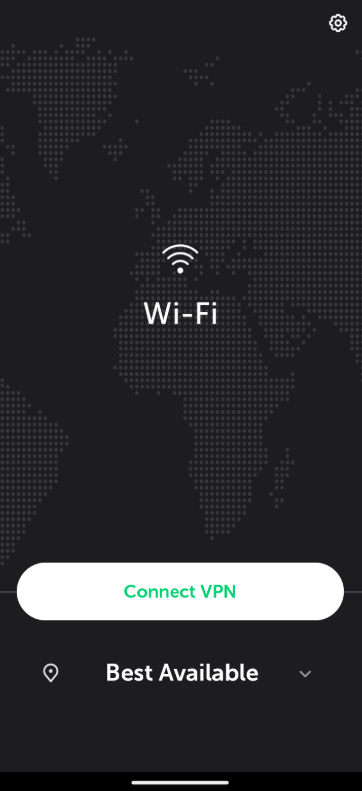
Új VPN-konfiguráció hozzáadásához koppintson a VPN csatlakozás gombra, majd nyomja meg az OK gombot a Csatlakozási kérelem felugró ablakban:
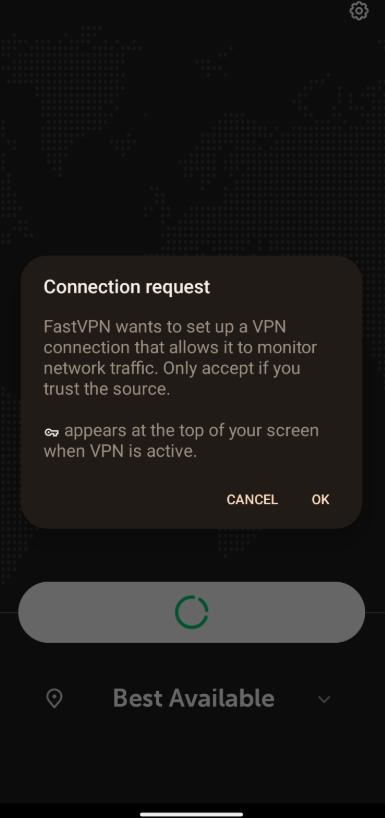
A hozzáférés engedélyezése után választhat, hogy az elérhető helyszínek egyikéhez csatlakozik, vagy hagyja, hogy a szolgáltatás válassza ki a legjobb VPN-helyszínt (azaz azt, amelyik a legjobb letöltési sebességet, késleltetést és távolságot kínálja a felhasználónak).
MEGJEGYZÉS: Minél nagyobb a távolság Ön és a kiválasztott helyszín között, annál nagyobb lesz a késleltetés. A késés a hálózati hatékonyságtól és az útválasztó eszközök minőségétől is függ.
A csatlakozási képernyőn a következőket teheti:
1. Csatlakozzon a legjobb helyszínhez közvetlenül a VPN csatlakozás gombbal:
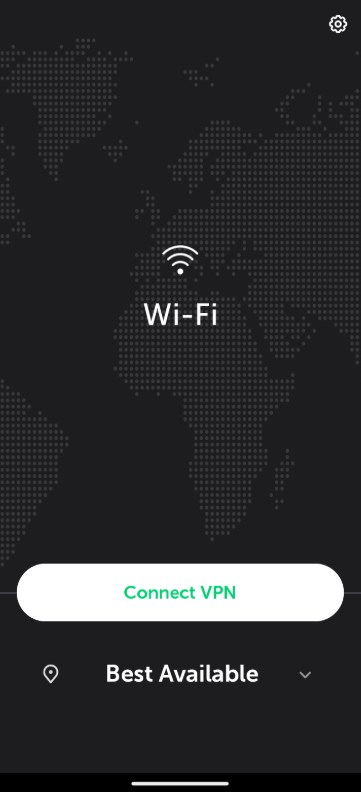
2. Válasszon preferált helyszínt: Koppintson az aktuális helyszín melletti nyílra az elérhető helyszínek listájának megtekintéséhez:
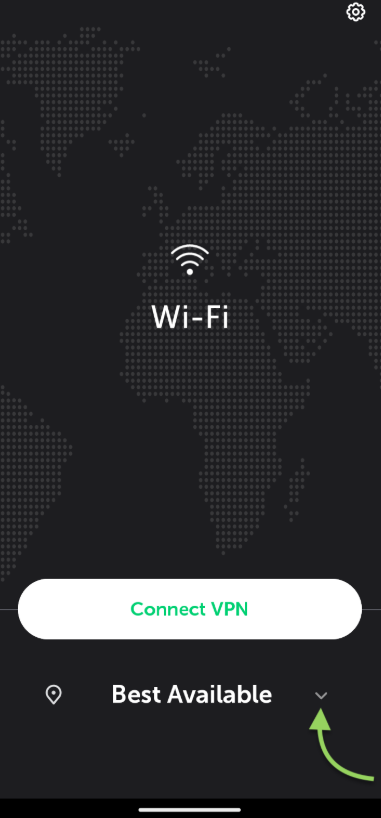
Itt választhat a Minden helyszín és a Streaminghez optimalizált helyszínek között.
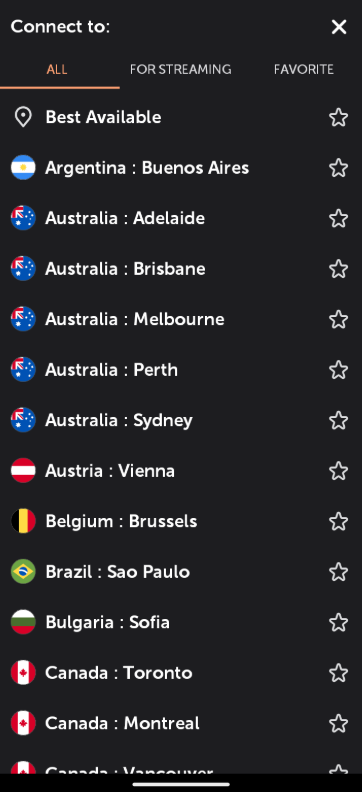
Minden helyszín tartalmazza az összes szervert privát böngészéshez. Ez a mód ideális általános böngészéshez, online tevékenységekhez, valamint a magánélet és a biztonság biztosításához bármely szerverhelyhez csatlakozva:
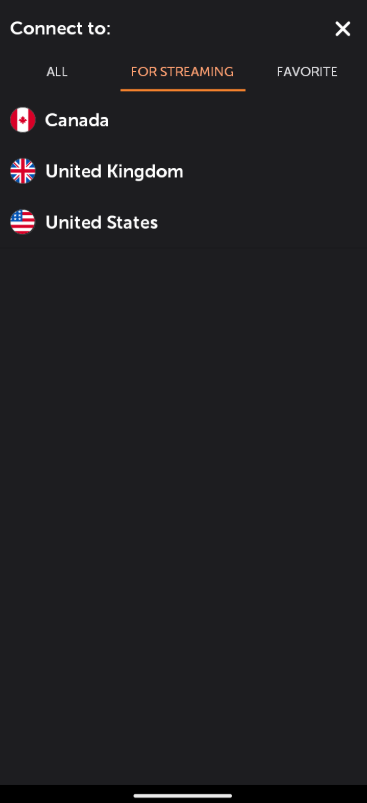
Streaminghez optimalizált helyszínek kifejezetten streaming szolgáltatásokhoz lettek kialakítva, így gördülékenyebb és gyorsabb élményt nyújtanak. Ezt a módot válassza, ha könnyedén szeretne streaming tartalmakhoz hozzáférni:
Helyszíneket hozzáadhat a Kedvencekhez is a „csillag” ikon megérintésével, ahogy az alábbiakban látható:
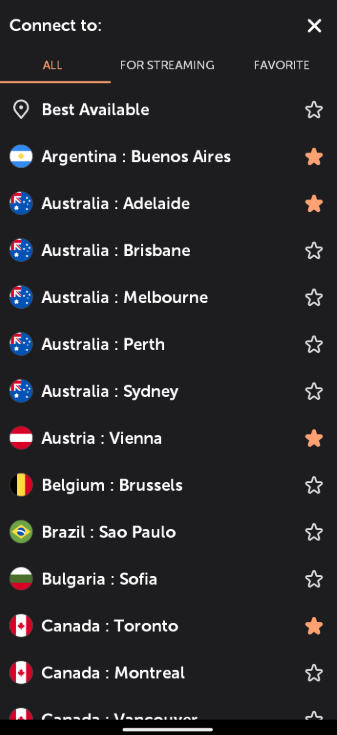
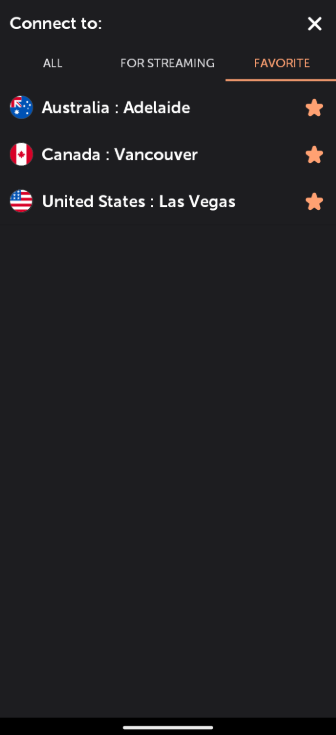
Válasszon egy kívánt helyszínt az összes elérhető, streaming vagy előre regisztrált kedvenc helyszín listájából, majd kattintson a helyszínre a csatlakozáshoz.
Az alkalmazás automatikusan elindítja a kapcsolatot a kiválasztott helyszínhez.
Csatlakozás után az állapot is frissülni fog:
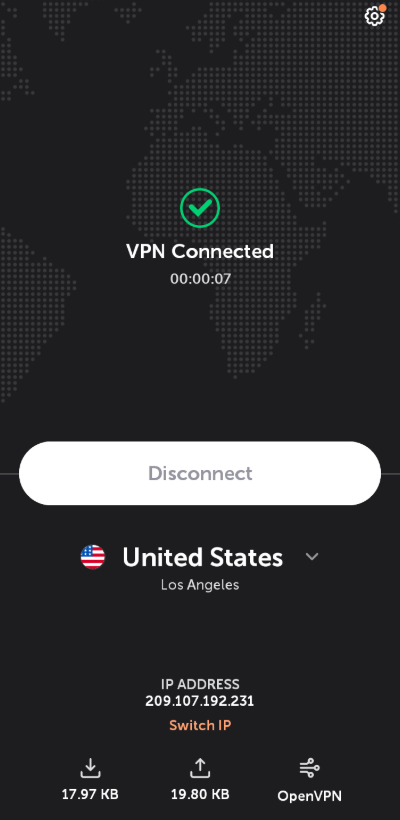
A főképernyőn láthatja a letöltési és feltöltési statisztikákat, a kiválasztott protokollt és az aktuális IP-címet. Az IP-cím megváltoztatásához csak nyomja meg a „IP-cím váltása” gombot.
Az IP-cím keverése új IP-címet ad anélkül, hogy a kiválasztott helyszínt megváltoztatná. Ez hasznos, ha egy oldal blokkolja az IP-címét, vagy friss kapcsolatot szeretne.
Amikor megnyomja az „IP-cím váltása” gombot, a VPN rövid időre bontja a kapcsolatot, majd ugyanazon a területen egy másik szerverhez csatlakozik, és új IP-címet ad – általában néhány másodpercen belül.
Ez a funkció segíthet IP-blokkok megkerülésében, lassú sebesség javításában vagy a magánélet növelésében anélkül, hogy manuálisan választana új helyszínt.
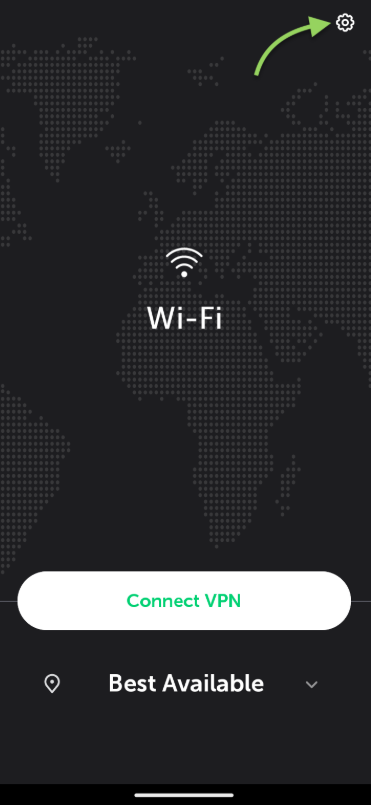
A Beállítások megnyitásához koppintson a Fogaskerék ikonra:
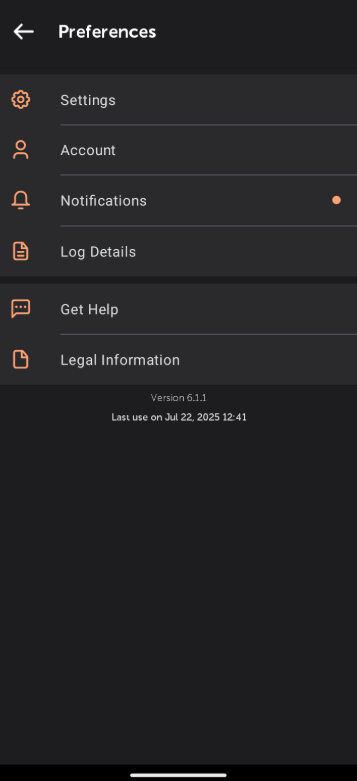
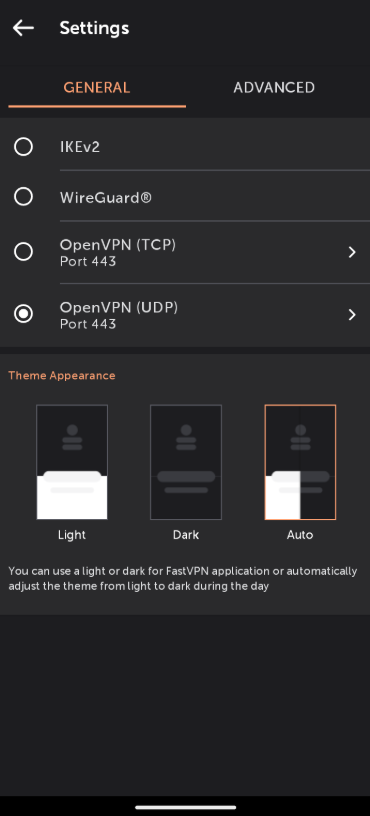
Beállítások két kategóriába vannak sorolva: Általános és Haladó szekciók.
Az Általános beállításoknál a leggyakrabban használt opciókat találja, amelyek alapvető vezérlést biztosítanak a VPN használatához. Itt találhatóak:
Opciók a Protokoll kiválasztásához
- IKEv2 Biztonságos, stabil és mobilbarát protokoll. Gyorsabb, mint más protokollok, de csak korlátozott platformokon támogatott.
- WireGuard®* gyors, biztonságos, könnyen használható protokoll, erős titkosítással, tökéletes továbbítási titoktartással és minimális támadási felülettel.
*Minden jog fenntartva. A "WireGuard" és a "WireGuard" logó Jason A. Donenfeld bejegyzett védjegyei.
- OpenVPN szintén 256 bites titkosítási protokollal rendelkezik. Erős asztali támogatás, de harmadik féltől származó szoftvert igényel.
* TCP (Transmission Control Protocol) – Magas megbízhatóságú kompatibilitás.
* UDP (User Datagram Protocol) – Legjobb lassú kapcsolatokhoz és időérzékeny adatok továbbításához.
* A Scramble funkció lehetővé teszi, hogy elrejtse az OpenVPN forgalmat, így megkerülheti a VPN-használatot érzékelő hálózati szűrőket.
Téma megjelenése lehetővé teszi, hogy világos vagy sötét témát válasszon a FastVPN alkalmazáshoz, vagy automatikusan váltson világosról sötétre a nap folyamán:
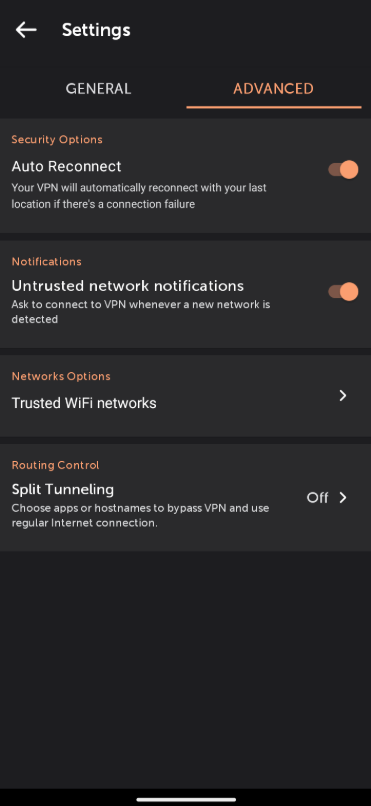
A Haladó beállítások alatt a következőket találja:
Automatikus újracsatlakozás mindig védi a forgalmát, amikor az internetet használja eszközén.
Hálózatérzékelési értesítés új hálózat észlelésekor felkéri a VPN-hez való csatlakozásra.
Megerősített hálózatok lehetővé teszik, hogy az aktuális hálózatot hozzáadja a megbízható listához. Ezek a hálózatok – legyenek mobil vagy WiFi – azok, amelyekben megbízik, vagy már van VPN-kapcsolata, így nem igényelnek FastVPN-t.
Megosztott alagút funkció lehetővé teszi, hogy kiválassza azokat az alkalmazásokat, amelyeket inkább az internetszolgáltatón keresztül szeretne irányítani, nem pedig a FastVPN-en keresztül.
MEGJEGYZÉS: A felhasználói élmény javítása érdekében a Streaming mód egyszerűsített felülettel és kevesebb beállítással rendelkezik, így mindenki számára könnyen használható. Streaming módban a Haladó beállítások és a Protokollok nem testreszabhatók.
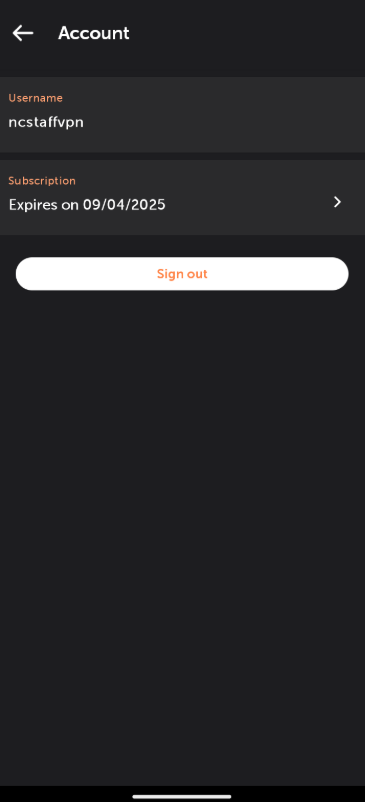
A Fiók alatt a következőket találja:
Felhasználónév;
Előfizetési információk;
Kijelentkezés opció:
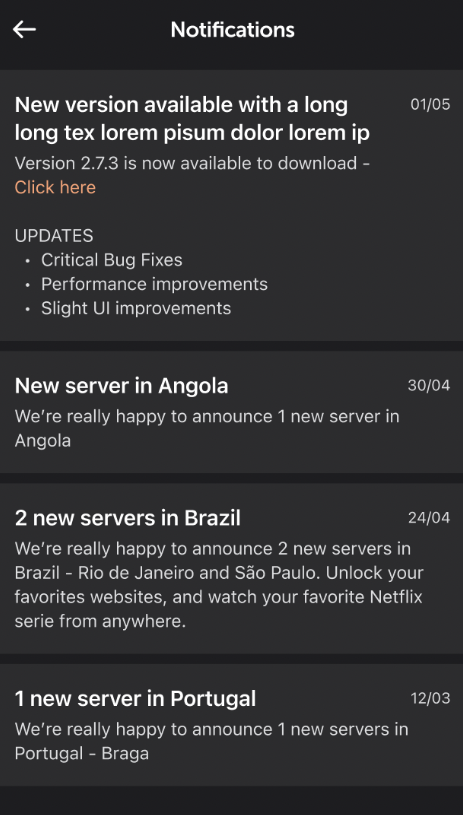
Az Értesítések alatt fontos bejelentésekről és figyelmeztetésekről kap értesítést:
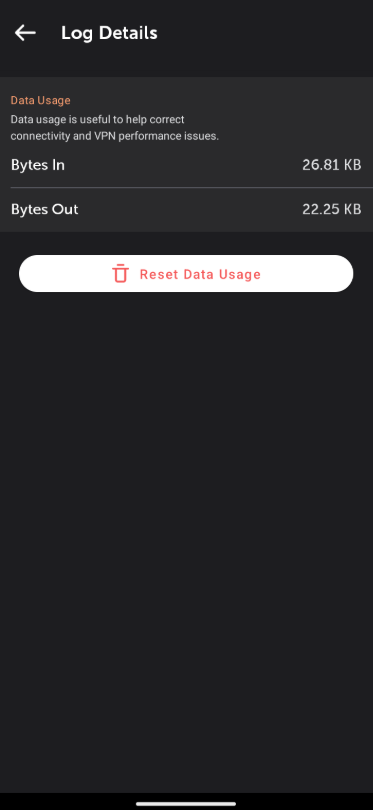
A Napló részletei alatt a következőket találja:
Adatforgalom opció, amely lehetővé teszi a letöltések és feltöltések nyomon követését. Ezek csak Ön számára lesznek láthatók:
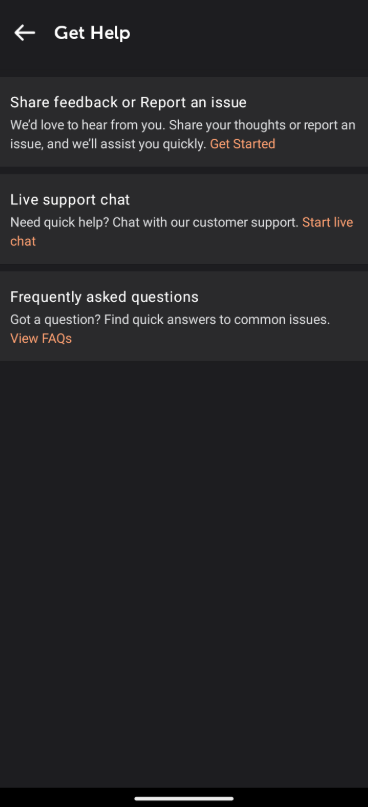
A Súgó alatt a következőket találja:
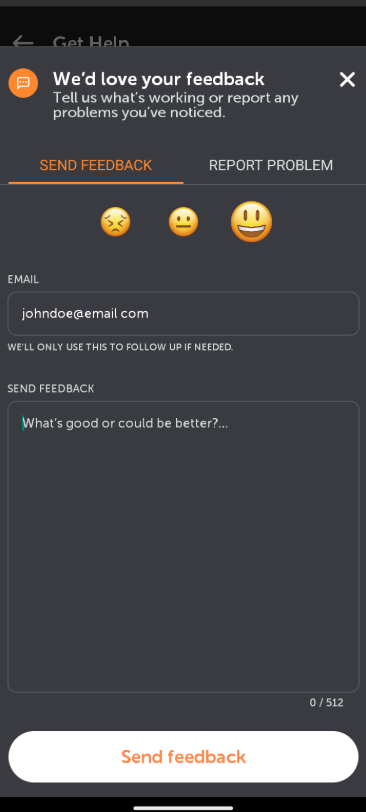
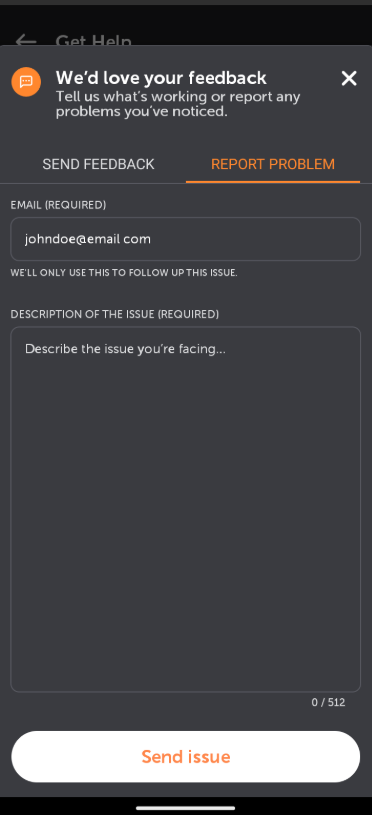
Visszajelzés küldése vagy probléma jelentése – lehetővé teszi, hogy közvetlenül az alkalmazásból küldjön visszajelzést vagy jelezzen problémát:
Élő támogatási chat – lehetővé teszi, hogy közvetlenül kapcsolatba lépjen ügyfélszolgálatunkkal a „Élő chat indítása” linkre kattintva.
Gyakran Ismételt Kérdések – tudásbázisunk eléréséhez.
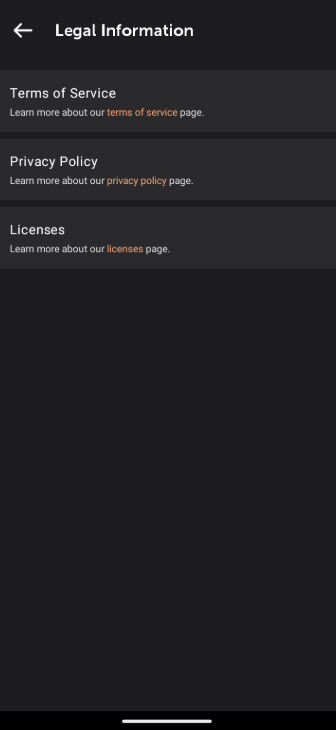
A Jogi információk alatt a következőket találja:
Szolgáltatási feltételek;
Adatvédelmi irányelvek;
Licenszek.
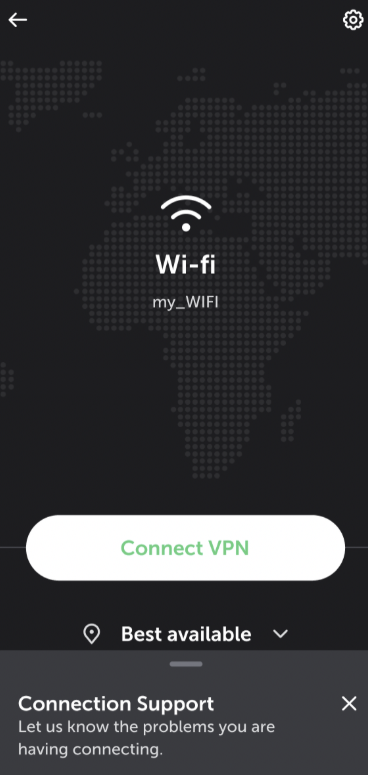
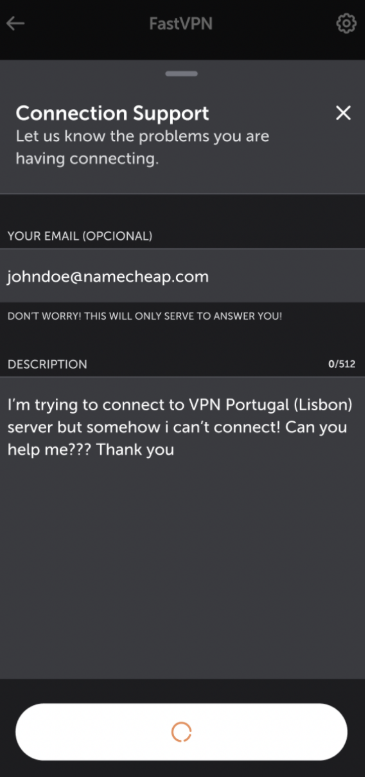
Ha problémát tapasztal a FastVPN alkalmazás használata során, lehetősége van Probléma jelentése küldésére, hogy tudassa velünk a FastVPN-nel kapcsolatos gondjait.
A megfelelő felugró ablak jelenik meg, ha probléma adódik:
Ha további segítségre van szüksége, kérjük, lépjen kapcsolatba ügyfélszolgálatunkkal.