Hvordan sette opp Spacemail i Thunderbird
Denne veiledningen hjelper deg med å konfigurere din Spacemail-postboks i Thunderbird.
Automatisk oppsett
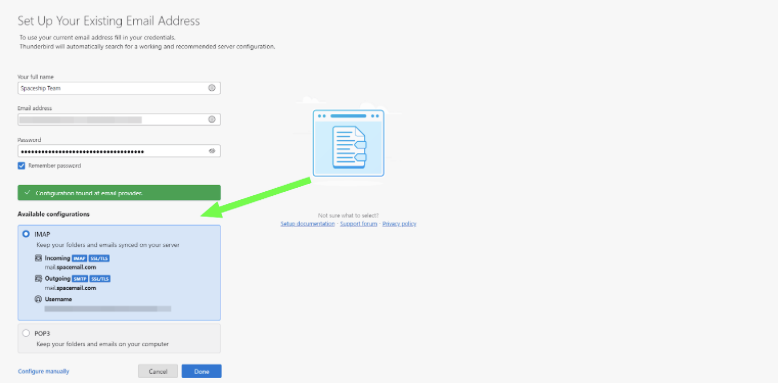
Spacemail-tjenesten støtter en autokonfig-funksjon for Thunderbird, som lar deg sette opp en e-postkonto automatisk.
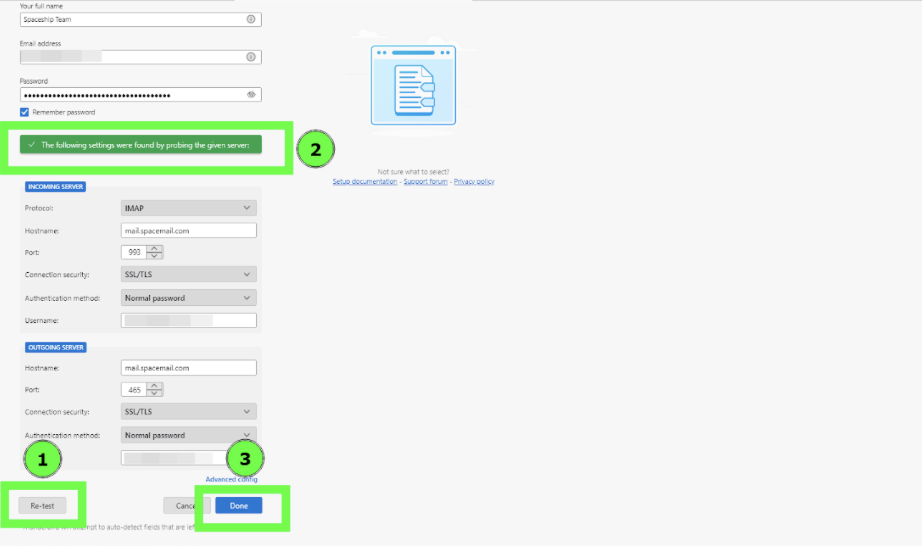
Alt du trenger å gjøre er å skrive inn postboksnavnet og passordet ditt. Deretter vil e-postklienten finne innstillingene automatisk:
Manuelt oppsett
Du kan også fortsette med manuell konfigurasjon ved å skrive inn serverinnstillingene direkte i Thunderbird. For å legge til Spacemail i Thunderbird manuelt, følg disse trinnene:
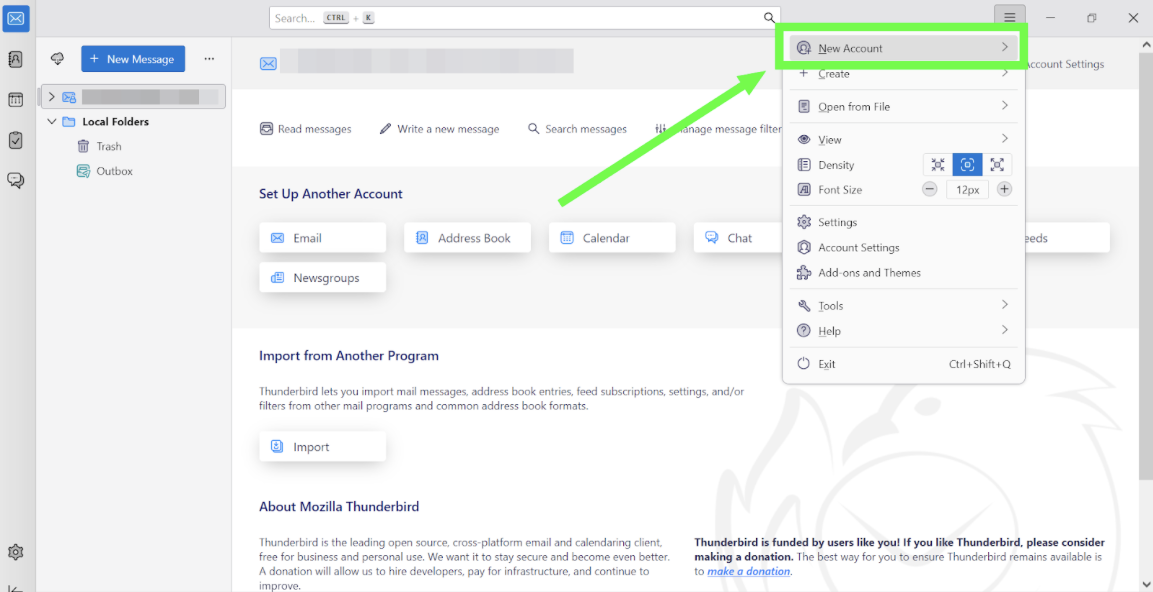
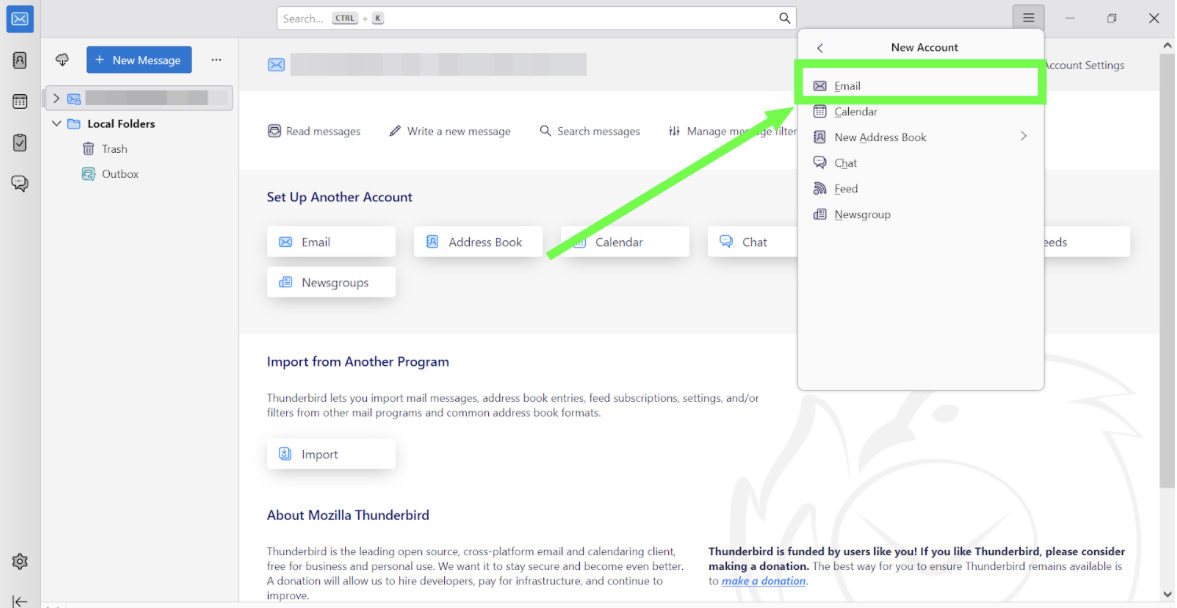
Trinn 1. Klikk på 3 horisontale linjer > Ny konto > E-post:
Trinn 2. Skriv inn følgende detaljer:
Fullt navn: navnet du ønsker at mottakerne av e-postene dine skal se
E-postadresse: din fulle Spacemail-adresse
Passord: passordet til din Spacemail-postboks
Velg Manuelt -> Konfigurer manuelt og fyll inn følgende innstillinger:
Inngående innstillinger:
Protokoll: IMAP
Vertsnavn: mail.spacemail.com
Port: 993
Tilkoblingssikkerhet: SSL/TLS
Autentiseringsmetode: Autodeteksjon
Brukernavn: ditt fulle postboksnavn
Utgående innstillinger:
Protokoll: SMTP
Vertsnavn: mail.spacemail.com
Port: 465
Tilkoblingssikkerhet: SSL/TLS
Autentiseringsmetode: Autodeteksjon
Brukernavn: ditt fulle postboksnavn
Merk: Hvis du ikke husker passordet ditt, kan du enkelt tilbakestille det ved å bruke følgende veiledning.
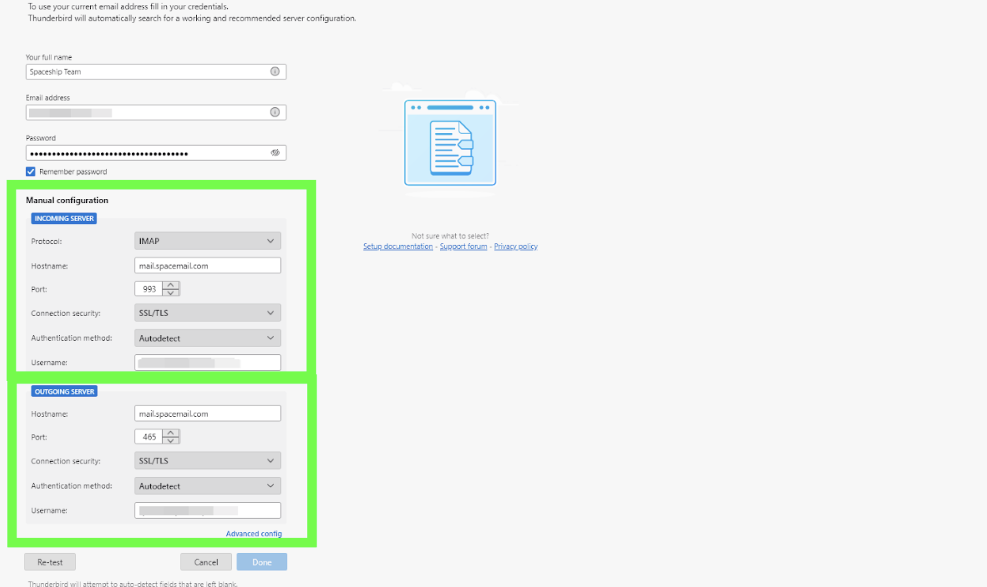
Trinn 3. Når alle feltene er fylt ut, klikk Test på nytt, og du skal se ‘Følgende innstillinger ble funnet ved å undersøke den angitte serveren’, klikk deretter på Ferdig, og kontoen vil bli opprettet:
Hvis du har spørsmål, ikke nøl med å kontakte vårt supportteam for videre assistanse.