Come configurare Spacemail in Outlook
In questo articolo, vedremo come configurare la tua casella Spacemail utilizzando il protocollo IMAP/POP3 nel client Outlook.
Outlook per Windows (noto anche come Nuovo Outlook) è l'ultimo client email sviluppato da Microsoft e sostituirà le app preinstallate Posta e Calendario su Windows 10 e 11. Sarà inoltre fornito come app di posta predefinita di Windows 11 dalla fine del 2024.
Nota: In questo articolo utilizziamo spstest@spaceship.com come indirizzo di esempio.
Configurazione automatica
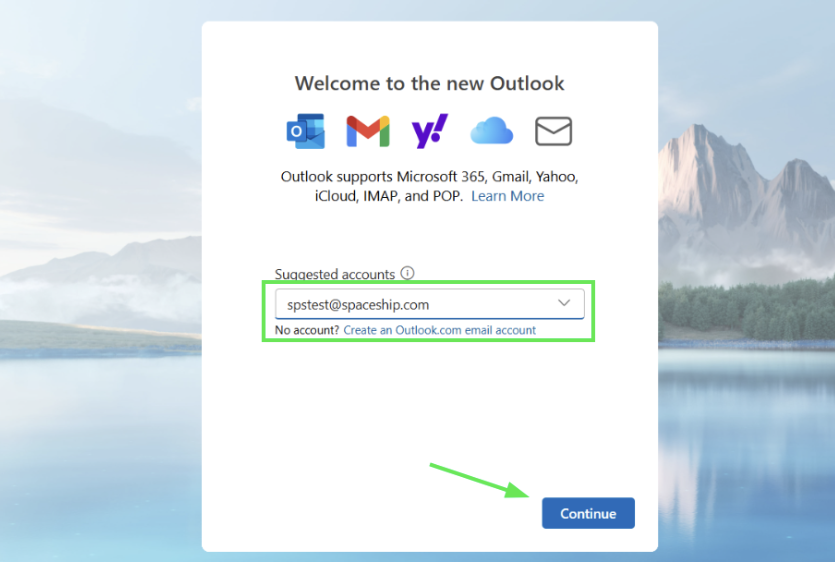
Il servizio Spacemail supporta una funzione di autoconfigurazione per Outlook, che consente di configurare automaticamente un account email.
Inserisci il nome della casella e la password nei campi richiesti e lascia che il client email configuri tutto per te:


Configurazione manuale
Segui questi passaggi per aggiungere un nuovo account email:
Passaggio 1. Apri l'applicazione Outlook (nuovo) sul tuo dispositivo Windows.
Passaggio 2. Inserisci l'indirizzo Spacemail che desideri aggiungere.

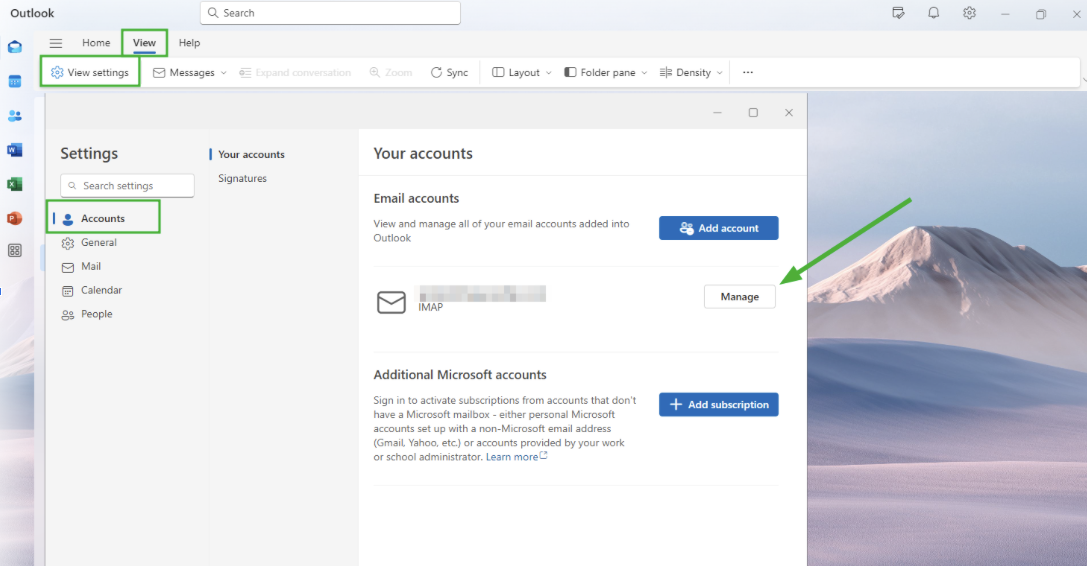
Suggerimento: Se hai già un account email configurato nel nuovo Outlook, fai clic su Visualizza > Impostazioni visualizzazione e seleziona la scheda Account > Aggiungi account:

Passaggio 3. Inserisci la password della tua casella Spacemail nel campo della password.
Se per caso non ricordi la password, puoi facilmente reimpostarla utilizzando il seguente tutorial.
Passaggio 4. Scegli il tuo protocollo: POP3 o IMAP.
Il nuovo Outlook supporta sia i protocolli POP3 che IMAP.
POP3 sta per Post Office Protocol ed è stato progettato come un modo semplice per accedere a un server email remoto. POP funziona scaricando le email dal server del provider e poi contrassegnandole per l'eliminazione su quel server. Questo significa che potrai leggere quei messaggi solo su quel client email, su quel computer. Non potrai accedere alle email già scaricate da altri dispositivi, altri client email o tramite webmail.
IMAP sta per Internet Message Access Protocol ed è stato progettato specificamente per eliminare le limitazioni del POP. IMAP ti consente di accedere alle email da qualsiasi client, dispositivo e tramite accesso webmail in qualsiasi momento finché non le elimini. Puoi anche utilizzare dispositivi e client email/webmail diversi per accedere alla stessa casella e controllare, inviare e ricevere email, cosa non possibile con una connessione POP3.
IMAP
Nella finestra successiva, fai clic su Mostra altro per visualizzare le impostazioni in entrata/uscita:
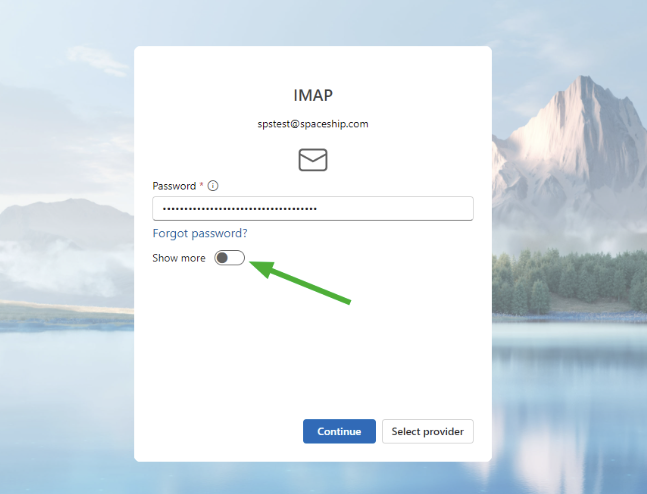
Inserisci le seguenti impostazioni del server se desideri configurare il tuo account come IMAP:
Impostazioni in entrata:
Password: la password attuale della tua casella;
Server in entrata IMAP: mail.spacemail.com;
Porta server in entrata: 993;
Tipo di connessione sicura: SSL/TLS.
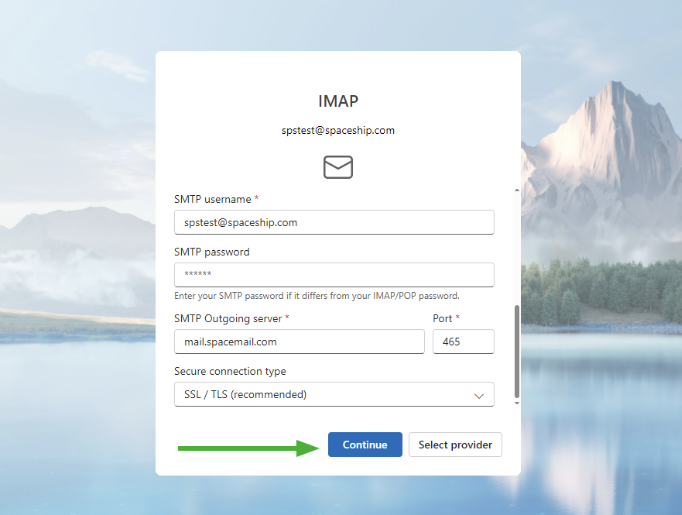
Impostazioni in uscita:
Nome utente SMTP: il tuo indirizzo email Spacemail completo;
Password SMTP: la password attuale della tua casella;
Server in uscita SMTP: mail.spacemail.com;
Porta server in uscita: 465;
Tipo di connessione sicura: SSL/TLS:
Una volta inseriti tutti i dettagli, fai clic su Continua.
POP3
Per scegliere il tipo di account POP, fai clic su Seleziona provider:
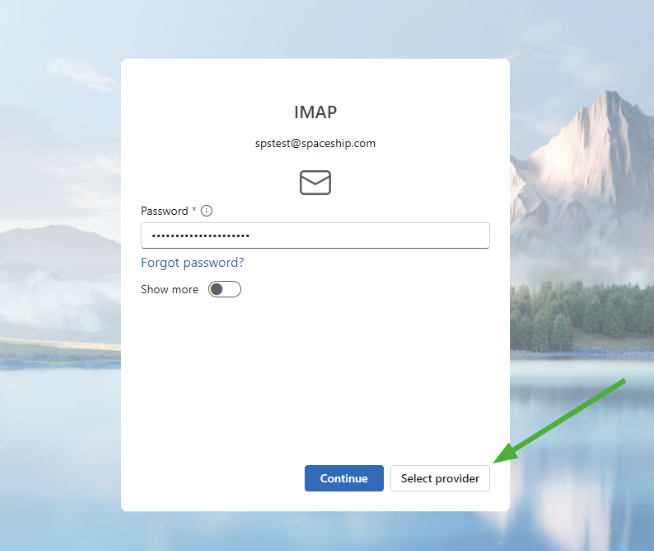
Quindi scorri verso il basso e scegli POP:
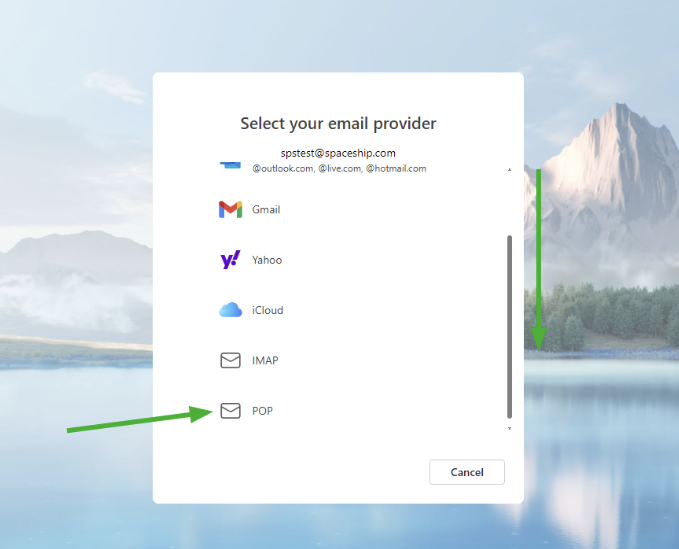
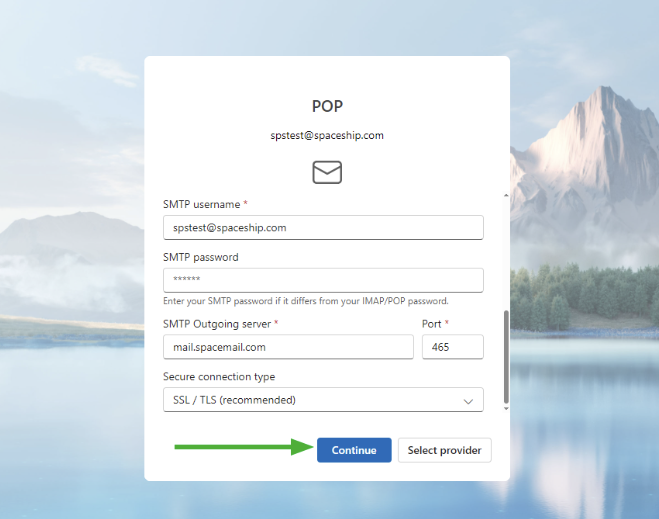
Nella finestra successiva, fai clic su Mostra altro per visualizzare le impostazioni in entrata/uscita:

Inserisci le seguenti impostazioni del server se desideri configurare il tuo account come POP3:
Impostazioni in entrata:
Password: la password attuale della tua casella;
Server in entrata POP: mail.spacemail.com;
Porta server in entrata: 995;
Tipo di connessione sicura: SSL/TLS.
Impostazioni in uscita:
Nome utente SMTP: il tuo indirizzo email Spacemail completo;
Password SMTP: la password attuale della tua casella;
Server in uscita SMTP: mail.spacemail.com;
Porta server in uscita: 465;
Tipo di connessione sicura: SSL/TLS:
Una volta inseriti tutti i dettagli, fai clic su Continua:
Passaggio 5. I messaggi da Outlook.
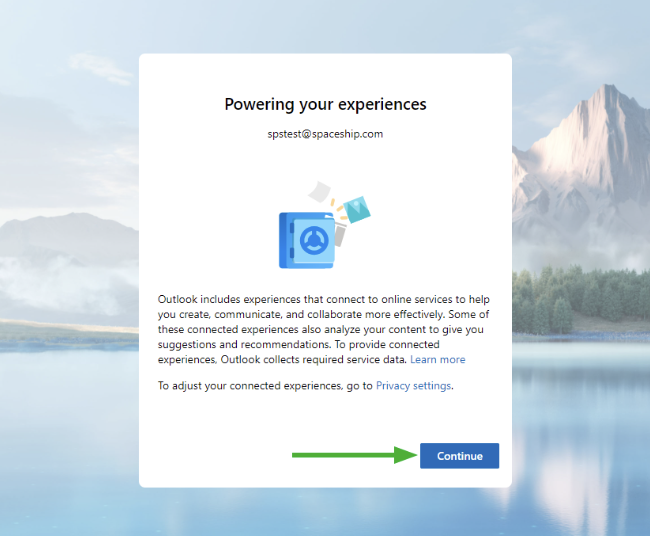
Dopo aver inserito i dettagli del protocollo e aver fatto clic sul pulsante Continua, apparirà il messaggio relativo a Microsoft Cloud. Sincronizzare il tuo account con Microsoft Cloud significa che una copia delle tue email verrà sincronizzata tra il server Spacemail e i data center Microsoft. Per procedere con la configurazione, premi Continua.
Successivamente, il client Outlook passa a una nuova finestra relativa alla privacy. Per continuare la configurazione, premi Avanti.
Per completare la configurazione della casella Spacemail, il client Outlook chiederà se può raccogliere dati utente per miglioramenti. Seleziona la tua preferenza e fai clic su Accetta.
Infine, fai clic su Continua:
Ora che hai completato la configurazione dell'app Outlook, puoi iniziare a inviare email con il tuo nuovo indirizzo Spacemail.
Note: Potresti riscontrare il seguente errore durante la configurazione di un account email in Outlook: "Qualcosa è andato storto. Riprova. Potresti aver bisogno di una password per l'app.” In questo caso, assicurati che i dati di accesso utilizzati siano corretti. Puoi verificare la correttezza dei dati di accesso Spacemail effettuando l'accesso a Spacemail webmail. Se dovessero sorgere problemi, non esitare a reimpostare la password seguendo il tutorial.
Inoltre, potresti riscontrare il seguente errore durante l'invio di nuove email: “SmtpSubmissionPermanent5XXException: Invio SMTP non riuscito. Server 'mail.spacemail.com' Porta '465'. --> Risposta inattesa dal server SMTP. Atteso: 235, effettivo: 535, risposta completa: 535 5.7.8 Errore: autenticazione non riuscita: UGFzc3dvcmQ6.” In questo caso, assicurati che la password nelle impostazioni SMTP corrisponda a quella corretta della casella Spacemail.
Come aggiornare la configurazione di un account email
Per verificare o aggiornare la configurazione di un account email esistente, segui questi passaggi:
1. Apri l'applicazione Outlook (nuovo) sul tuo dispositivo.
2. Fai clic su Visualizza > Impostazioni visualizzazione e seleziona la scheda Account > Gestisci:
3. Usa il cursore per scorrere fino in fondo alla pagina e potrai selezionare l'opzione Ripara:
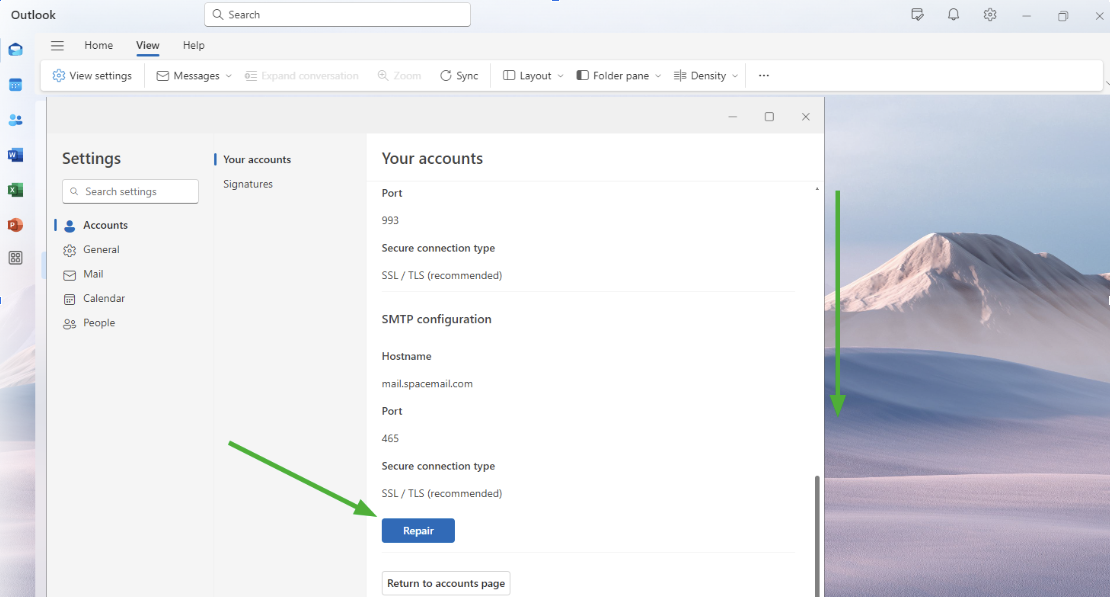
4. Nella pagina successiva, vedrai le impostazioni del server in entrata e in uscita.
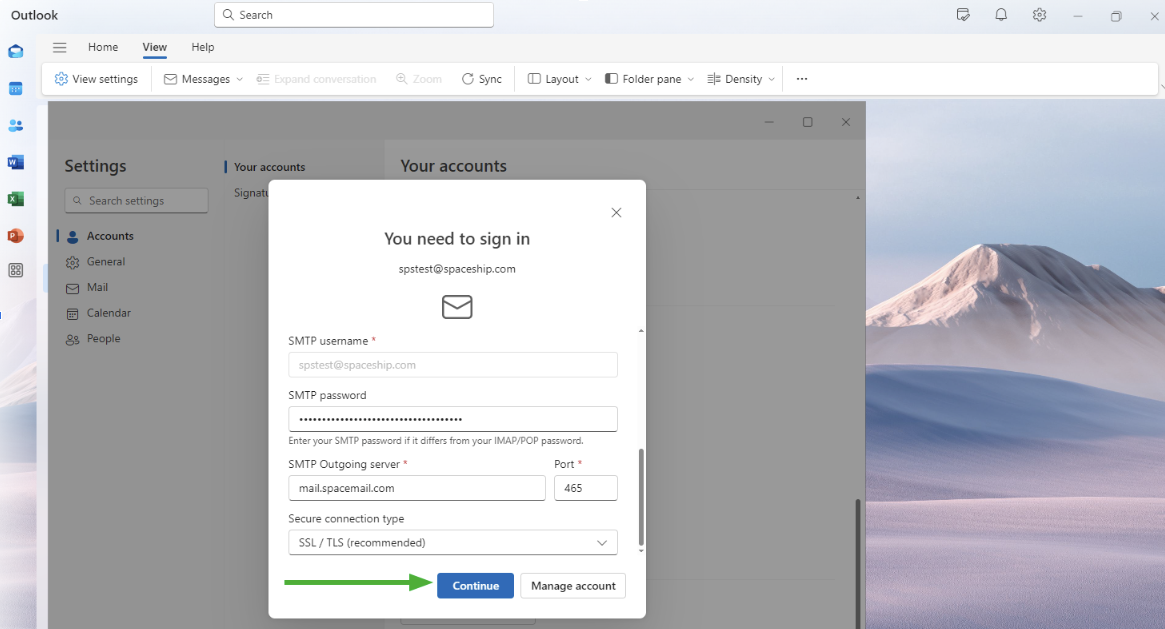
Assicurati che tutte siano impostate correttamente. Se qualche informazione è errata, aggiornala sia per la posta in entrata che per quella in uscita.
5. Una volta aggiornati tutti i dettagli, fai clic su Continua:
Se hai domande, non esitare a contattare il nostro Team di Supporto per ulteriore assistenza.