Hogyan állítsuk be a Spacemail DNS rekordokat a Cloudflare-en (lépésről lépésre útmutató)
Ha a domainje Cloudflare névszerverekre mutat, kövesse az alábbi lépéseket a Spacemail DNS-rekordjainak beállításához:
1. lépés. Jelentkezzen be Cloudflare-fiókjába itt: https://dash.cloudflare.com/login
2. lépés. Lépjen a DNS menübe:
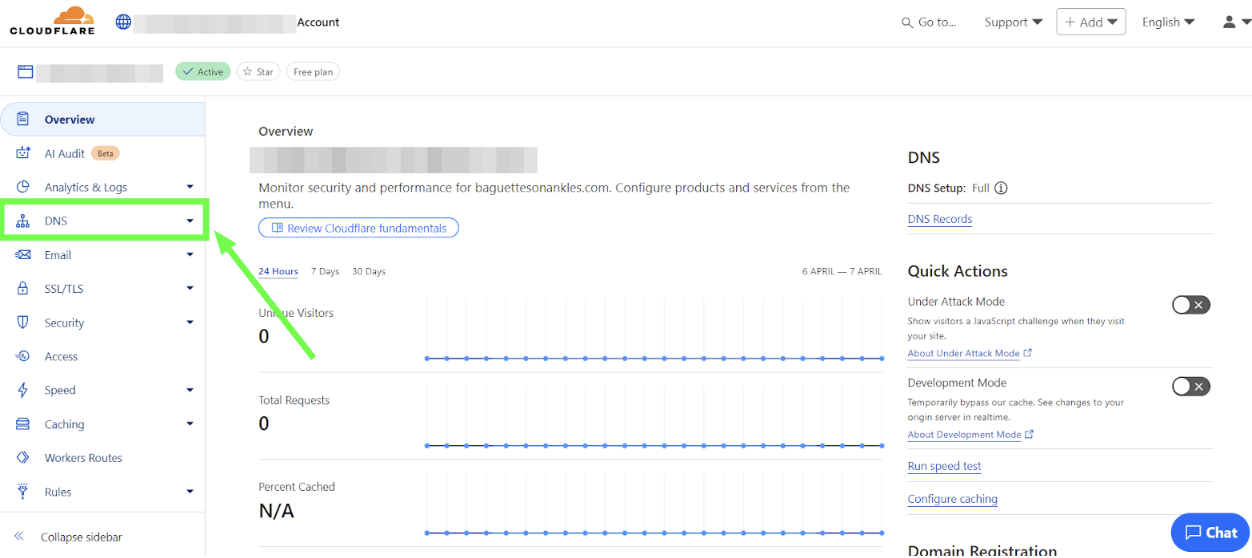
Megjegyzés: A képernyőképeken a domainnév adatvédelmi okokból el van homályosítva. Ahol elhomályosított részt lát, ott az Ön saját domainneve fog megjelenni.
3. lépés. Nyomja meg az Add record gombot a DNS-rekordok hozzáadásához:
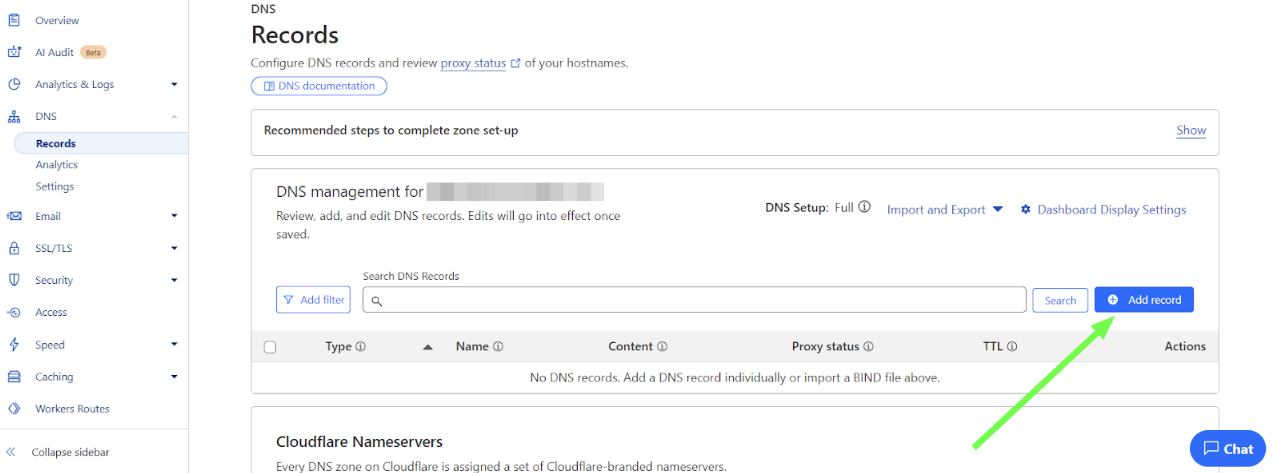
A domainnévhez a következő DNS-rekordokat kell hozzáadni (@ a yourdomain.com helyett áll):
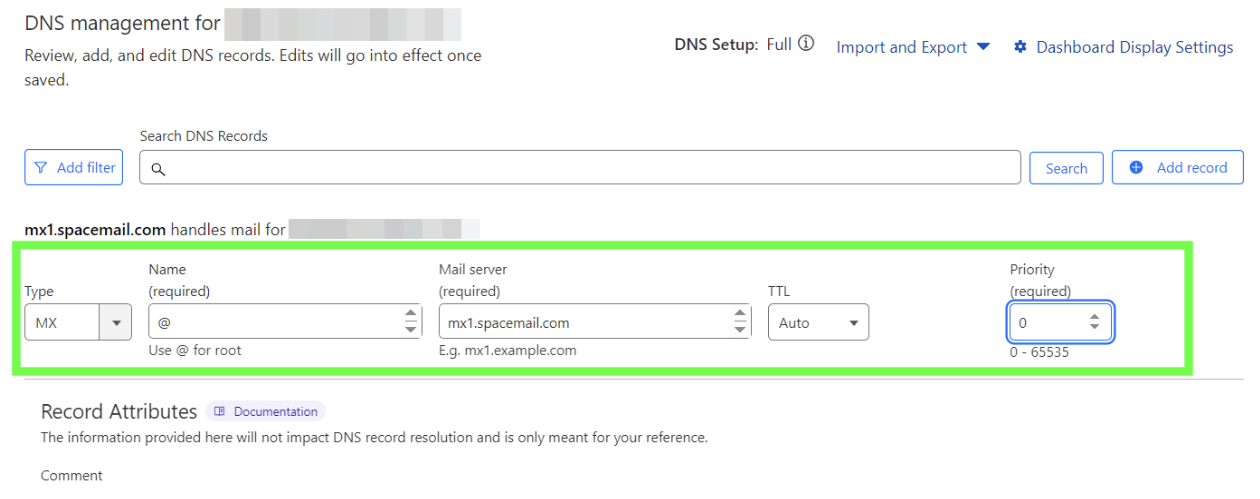
Típus: MX | Név: @ | Tartalom: mx1.spacemail.com | Prioritás: 0 | TTL: Auto
Típus: MX | Név: @ | Tartalom: mx2.spacemail.com | Prioritás: 0 | TTL: Auto
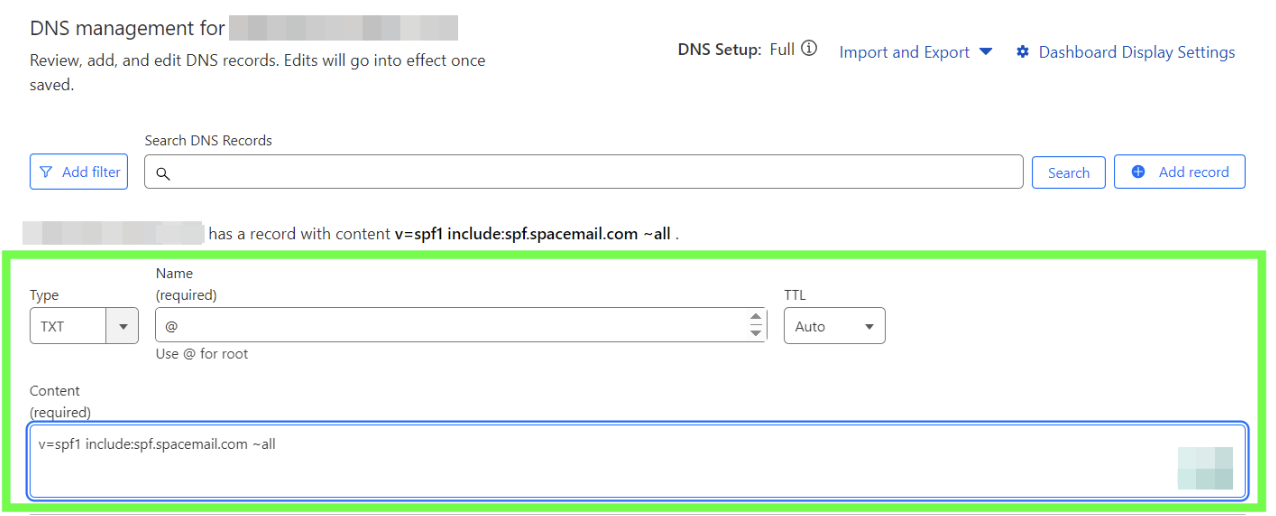
Típus: TXT | Név: @ | Tartalom: v=spf1 include:spf.spacemail.com ~all | TTL: Auto
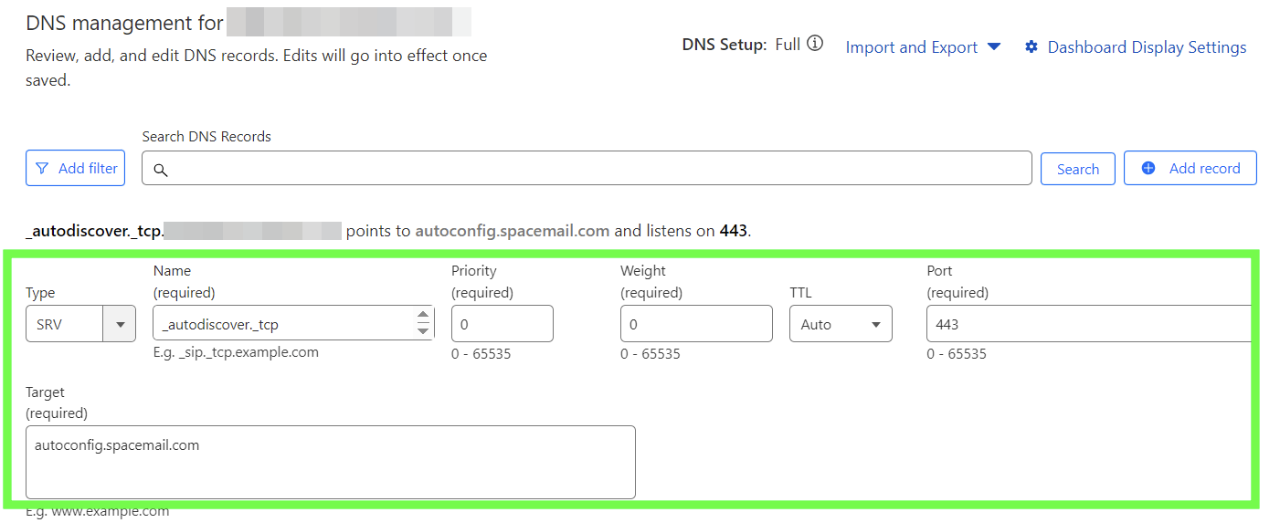
Típus: SRV | Név: _autodiscover._tcp | Prioritás: 0 | Súly: 0 | Port: 443 | Cél: autoconfig.spacemail.com | TTL: Auto
Típus: TXT | Név: spacemail._domainkey | Tartalom: az egyedi értéket a Spaceship-fiókjából kell kimásolni.
Az érték megkereséséhez a Spaceship-fiókjában és beállításához kövesse az alábbi lépéseket:
1. Nyissa meg azAdvanced DNS alkalmazást.
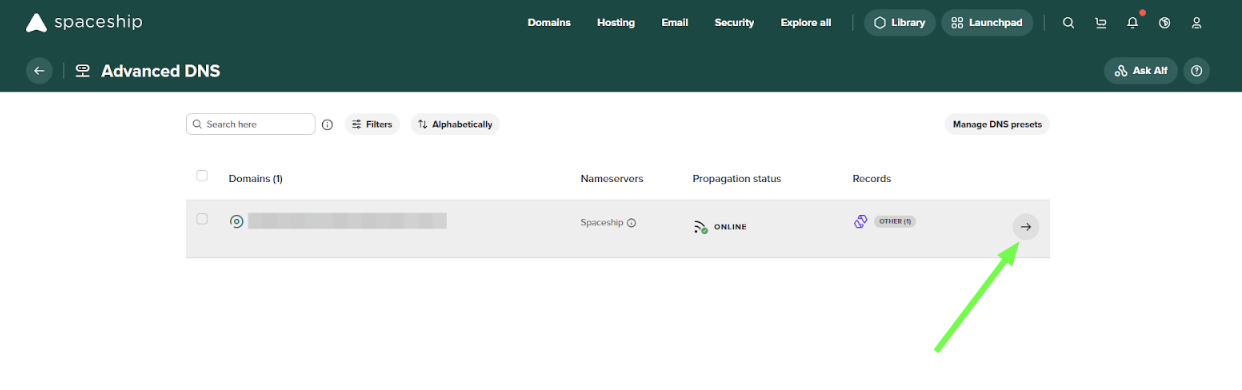
2. Keresse meg a Spacemailhez társított domainnevét, és kattintson a mellette lévő nyílra:
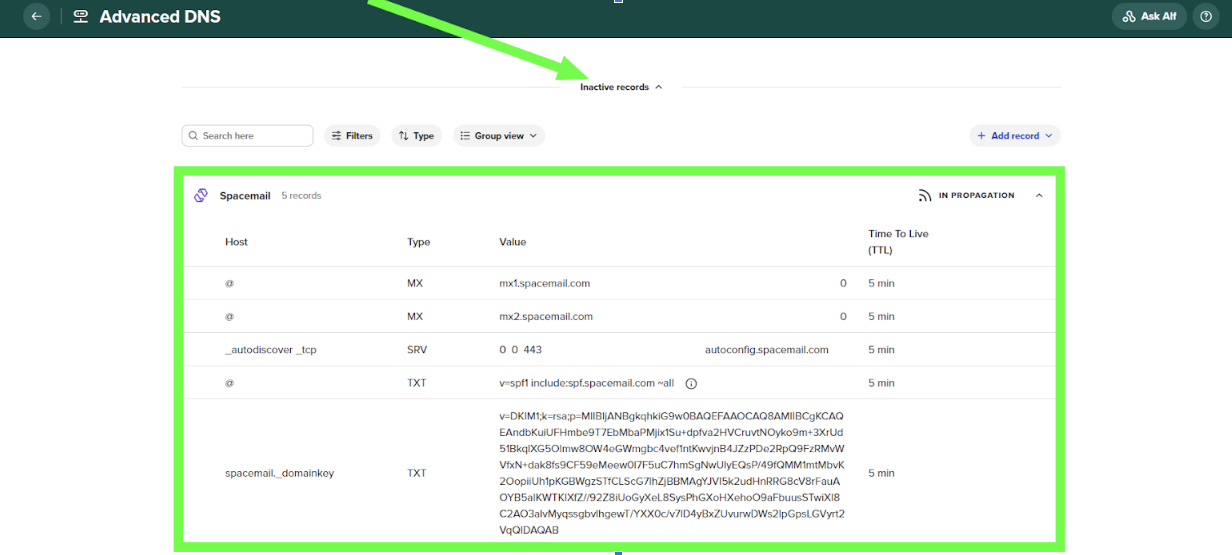
3. Görgessen le az „Inactive records” szakaszhoz, kattintson a nyílra a kibontáshoz, majd keresse meg a „Spacemail DNS records” elemet:
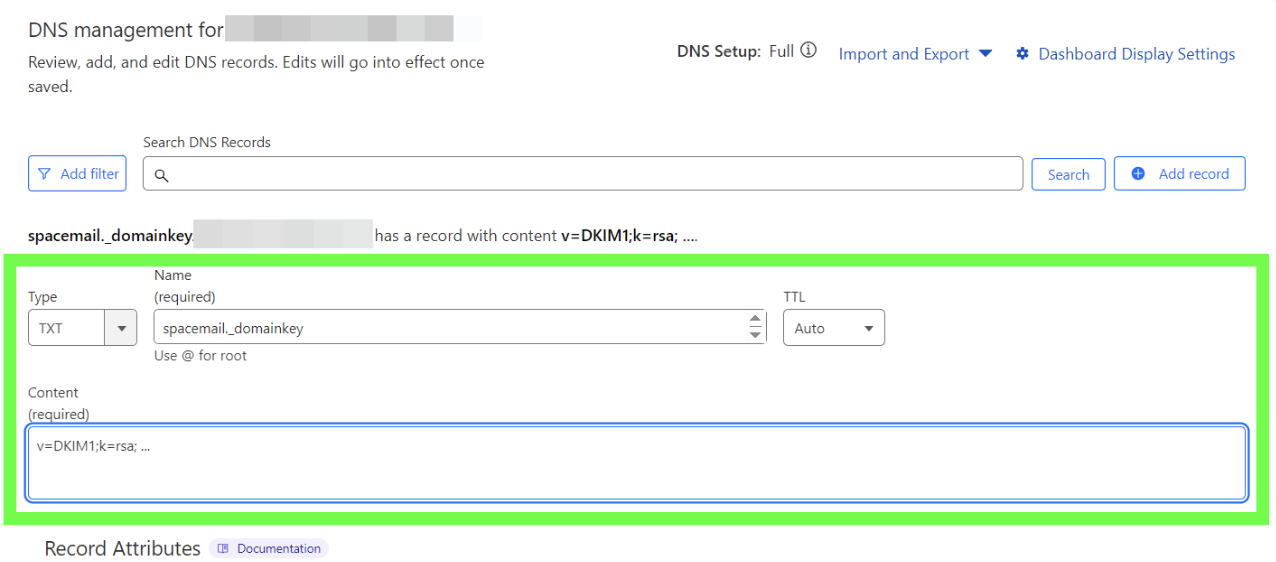
4. Keressen meg egy TXT rekordot, amely ezzel kezdődik: ‘v=DKIM1; k=rsa; …’, majd adja hozzá ezt a rekordot a domain DNS-zónájához a következő hosztnévvel: ‘spacemail._domainkey’:
Típus: TXT Record | Név: _dmarc | Tartalom: v=DMARC1; p=none; rua=mailto@yourdomain.com (vagy az online DMARC-generáló eszközzel létrehozott érték)
A DMARC segít megvédeni domainjét az e-mail-hamisítástól és az adathalászattól azáltal, hogy meghatározza, hogyan kell kezelni a jogosulatlan e-maileket. A DMARC beállításához először létre kell hoznia egy DMARC rekordot egy online DMARC-generáló eszközzel (például a MXToolbox DMARC Record Generator segítségével), majd TXT rekordként hozzá kell adnia a domain DNS-zónájához.
MEGJEGYZÉS: A DMARC-házirend később karanténra vagy elutasításra módosítható az e-mail-beállításoktól és a megfigyelési beállításoktól függően.
Kérjük, vegye figyelembe, hogy ha a domainje külső regisztrátornál van regisztrálva, akkor a hitelesítési TXT rekord hozzáadása is szükséges. A hitelesítési TXT rekord az Advanced DNS application részben található. Ott kattintson a Manage gombra, keresse meg a „Configure your DNS settings for products to work correctly” mezőt, majd kattintson a „View guides” lehetőségre. Ezután görgessen le, és válassza a "Verifying domain ownership" lehetőséget.
4. lépés. Ellenőrizze, hogy az összes rekord hozzá lett-e adva, majd várjon 30-40 percet, amíg a rekordok propagálódnak. Bármely online ellenőrző eszközt használhat annak ellenőrzésére, hogy a propagáció befejeződött-e. Nyugodtan ellenőrizze itt.
Megjegyzés: Amikor megadja egy TXT rekord értékét a Cloudflare-ben (pl. value), a Cloudflare automatikusan dupla idézőjelek közé teszi azt, így: "value". Ez teljesen normális, és a DNS-szabványok megkövetelik. Az idézőjelek nem részei annak az értéknek, amelyet másolnia vagy megadnia kell - csak azt jelzik, hogy ez egy szöveges karakterlánc, mivel a TXT rekordokat így tárolják és jelenítik meg a DNS-rendszerek.
Ennyi az egész! Ha bármilyen kérdése van, vagy segítségre van szüksége, kérjük, lépjen kapcsolatba velünk.