Cara mengatur OpenVPN di Ubuntu
Sebelum menginstal OpenVPN di Ubuntu, berikut yang diperlukan:
Akun FastVPN (Belum punya? Daftar di sini);
Akses ke panel akun FastVPN Anda untuk mendapatkan kredensial jaringan Anda;
Instalasi Linux Ubuntu yang berfungsi (Panduan ini menggunakan versi Ubuntu 22.04. LTS);
Ikuti langkah-langkah di bawah ini untuk mengonfigurasi klien FastVPN OpenVPN di Ubuntu.
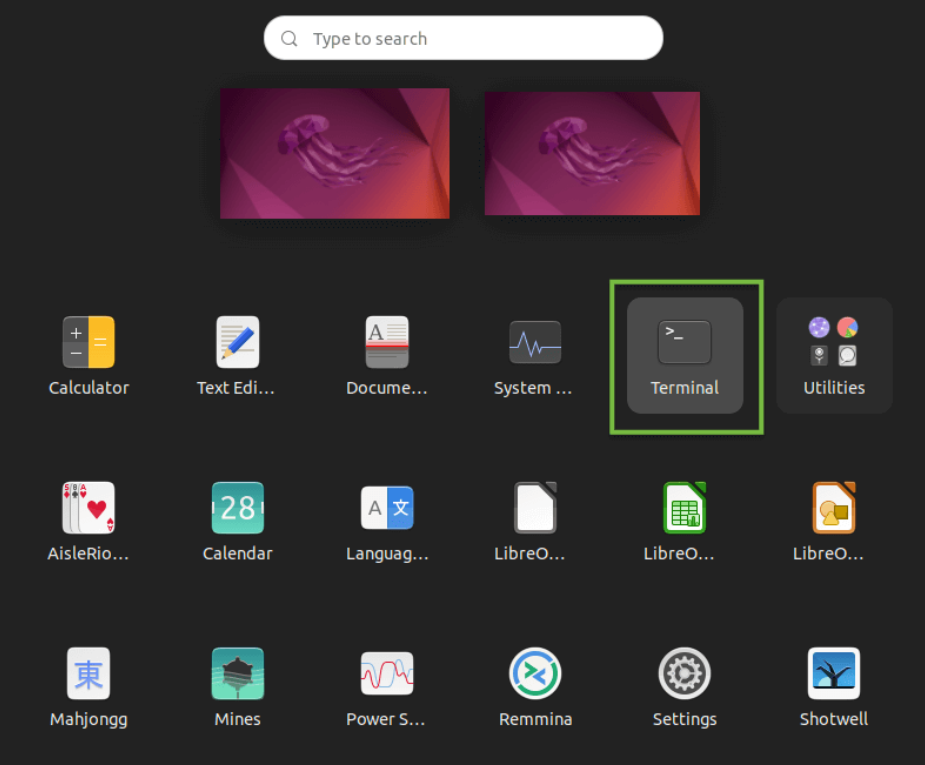
Pilih akun dengan hak administrator dan masuk ke desktop utama Anda. Pilih dan klik ikon Terminal di layar:
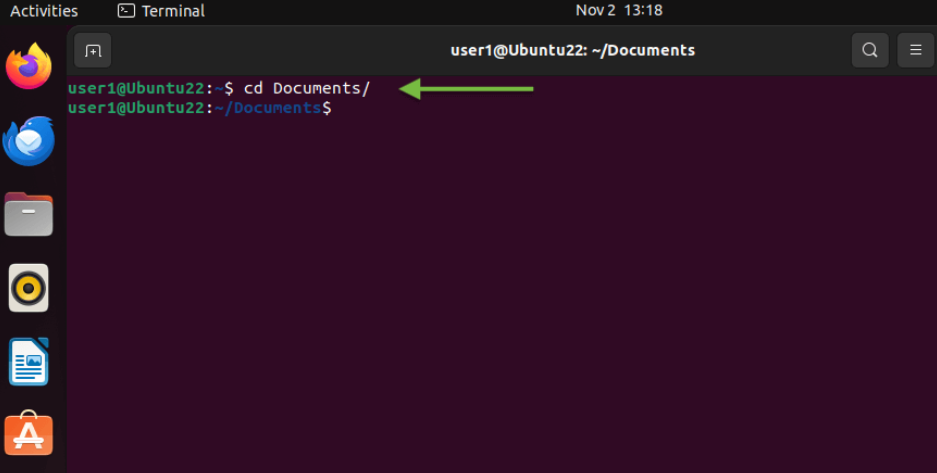
2. Anda akan diarahkan ke jendela Terminal, membuka shell baru, menunggu input selanjutnya. Pastikan jendela terminal aktif, lalu masukkan perintah berikut:
cd Documents/
Tekan tombol Enter:
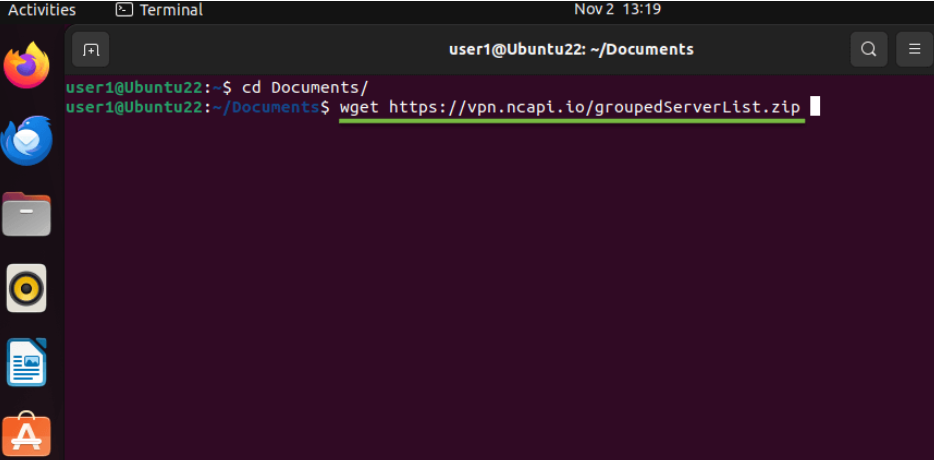
3. Masukkan perintah berikut di jendela terminal:
wget https://vpn.ncapi.io/groupedServerList.zip
Ini akan mengunduh dan menyimpan file FastVPN OpenVPN config zip dari repositori kami. Tekan tombol Enter dan lanjutkan ke langkah berikutnya:
4. Ekstrak file konfigurasi ke direktori Documents Anda dengan memasukkan perintah berikut:
unzip groupedServerList.zip
Tekan tombol Enter:
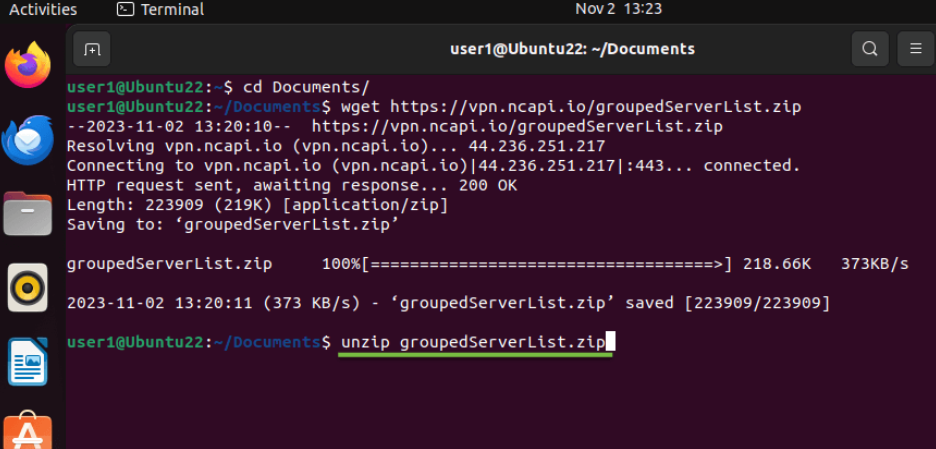
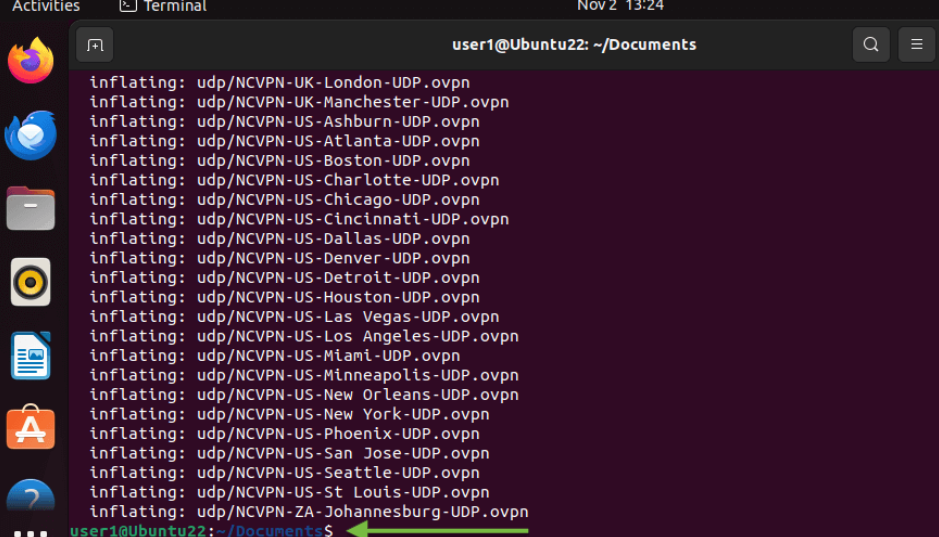
5. Perintah yang dimasukkan sebelumnya akan mengekstrak file konfigurasi yang diunduh. Hasilnya akan ditampilkan di jendela terminal, mirip seperti yang terlihat pada tangkapan layar di bawah ini:
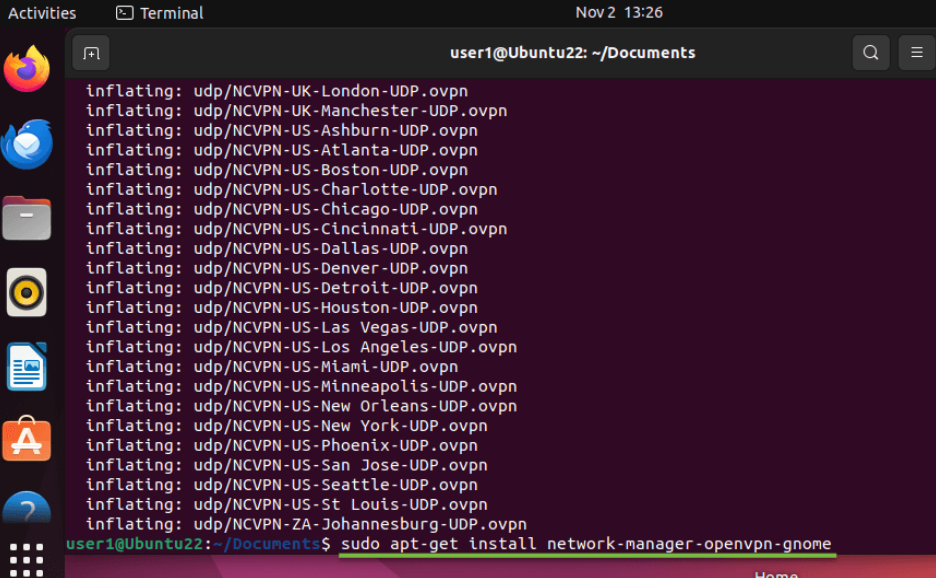
6. Selanjutnya, kita perlu menginstal paket wajib yang diperlukan untuk mengimpor dan menggunakan file konfigurasi OpenVPN yang telah diunduh pada langkah 4 sebelumnya. Paket ini memungkinkan kita mengimpor file konfigurasi melalui antarmuka grafis (GUI) dengan sangat mudah. Instalasi paket dapat dilakukan dengan perintah berikut:
sudo apt-get install network-manager-openvpn-gnome
Tekan tombol Enter dan lanjutkan ke langkah berikutnya:
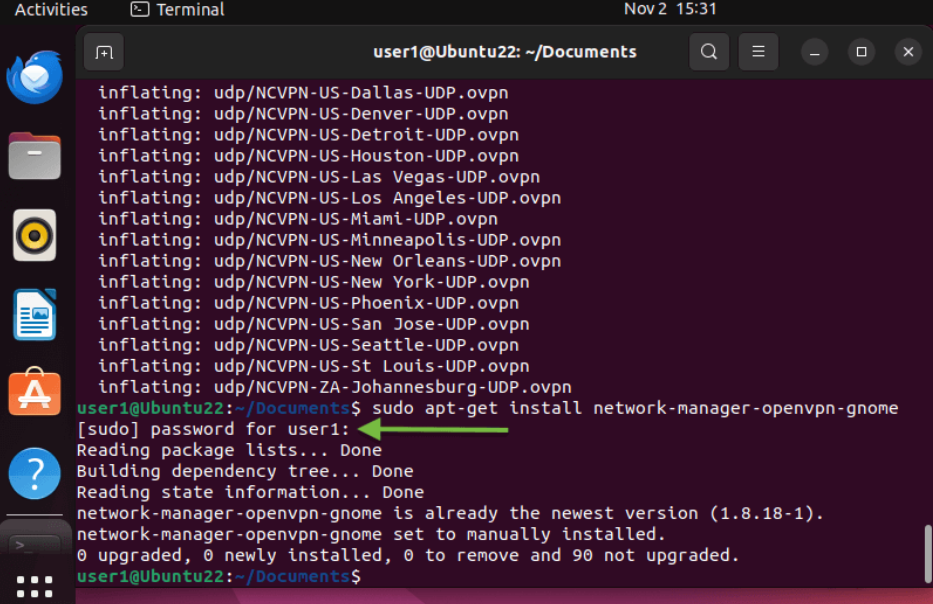
7. Ketikkan kata sandi Linux Ubuntu 22 Anda lalu tekan tombol Enter:
8. Untuk me-restart network manager dan menerapkan konfigurasi VPN Anda, gunakan perintah berikut:
sudo systemctl restart NetworkManager.service
Catatan: Untuk versi Ubuntu yang lebih lama, gunakan perintah alternatif berikut:
sudo service network-manager restart
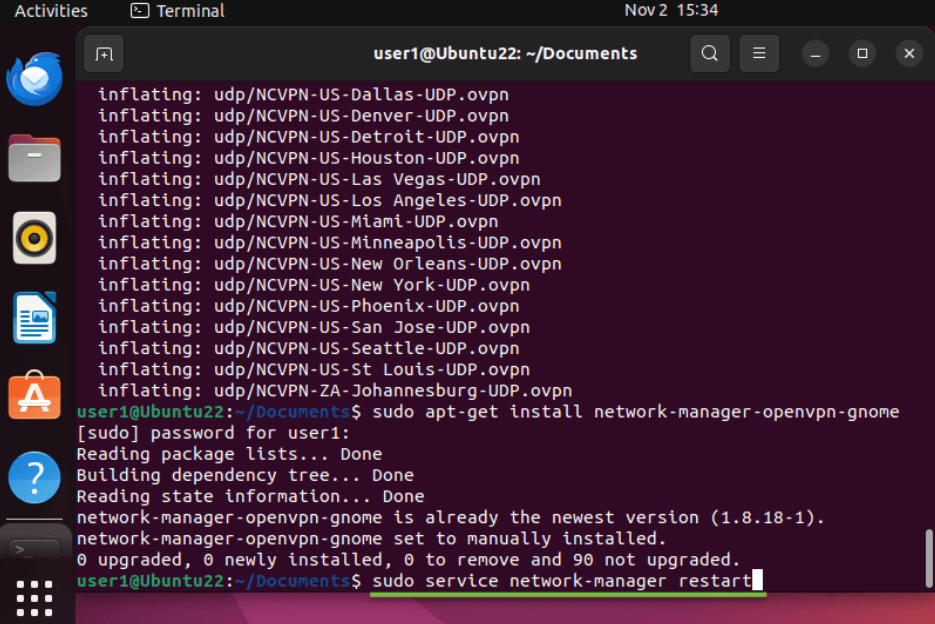
Catatan: Selama proses restart, jaringan akan sementara tidak tersedia hingga network manager sepenuhnya berjalan kembali.
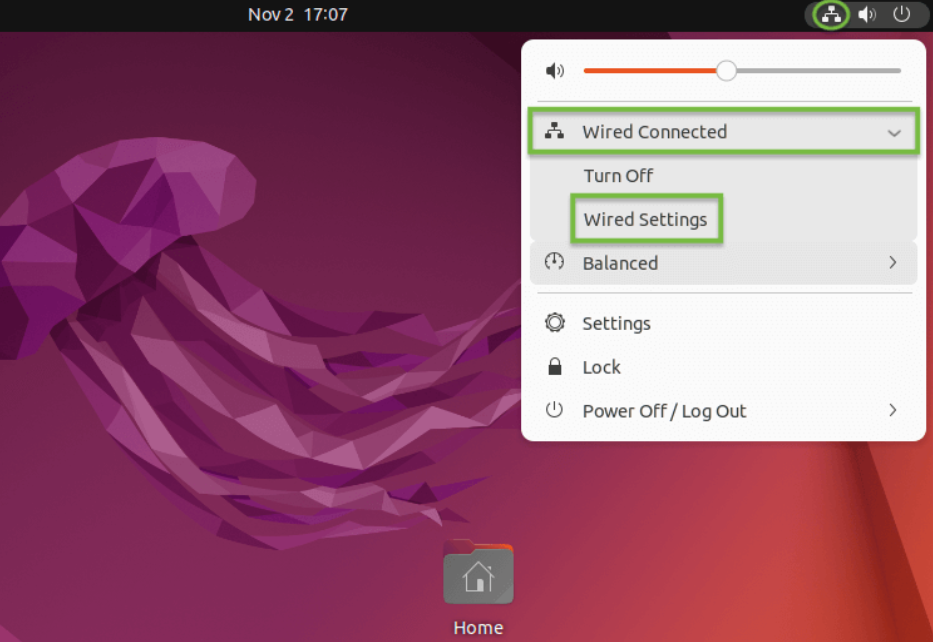
9. Arahkan ke layar utama dan klik ikon Jaringan di kanan atas layar seperti yang ditunjukkan di bawah ini. Menu dengan opsi Wired Connected akan muncul. Klik opsi Wired Settings:
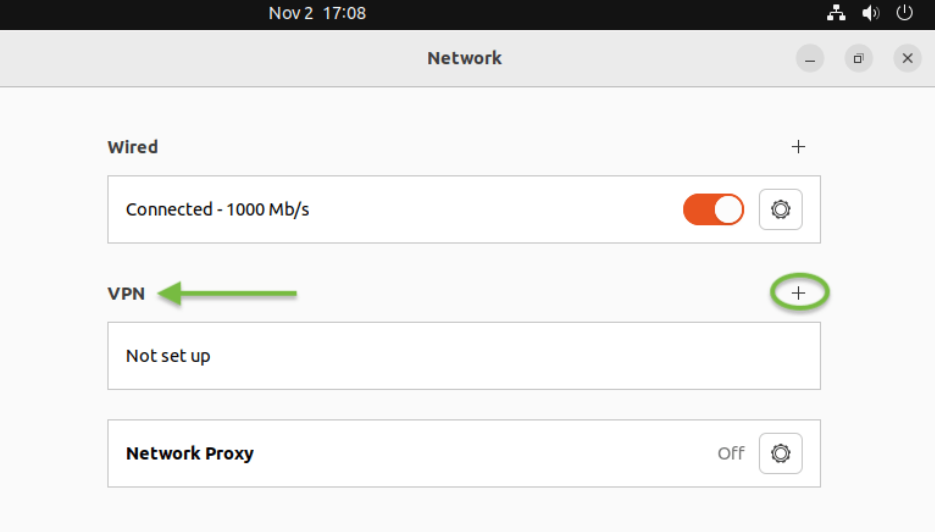
10. Klik tombol Add (+) di bawah judul VPN dan lanjutkan ke langkah berikutnya:
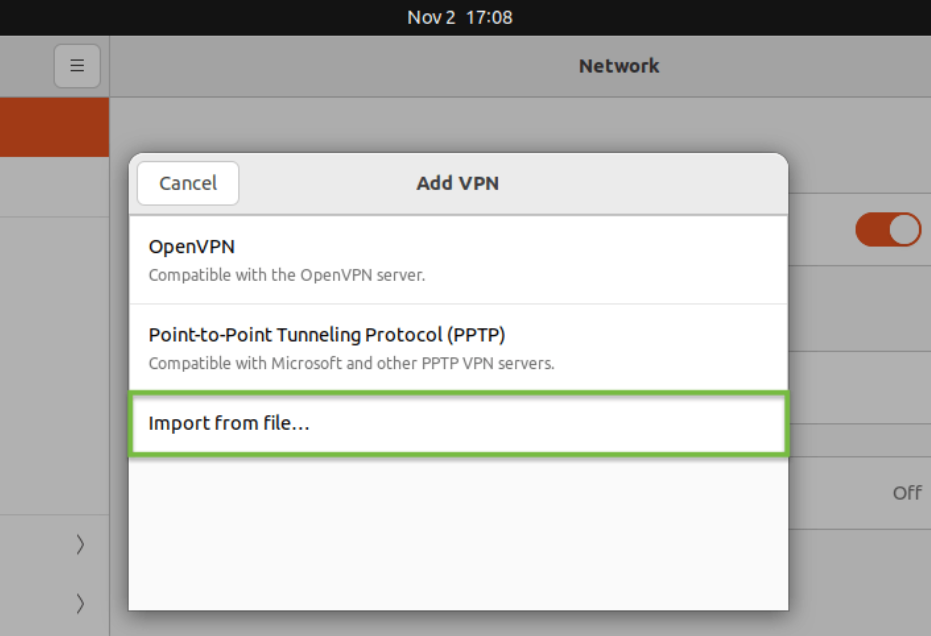
11. Jendela Add VPN akan muncul, klik menu drop-down, dan pilih tab Import from file…:
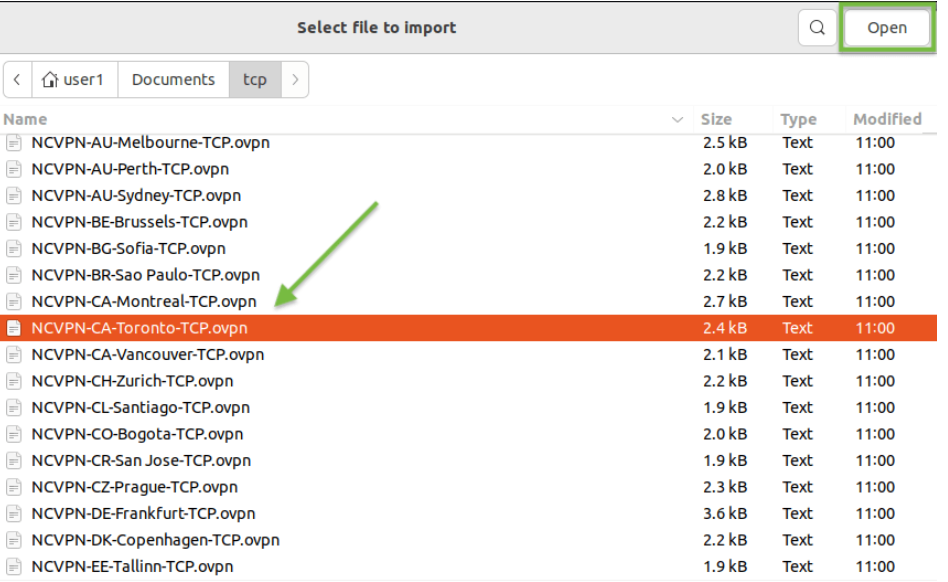
12. Pilih file konfigurasi OpenVPN yang diunduh sebelumnya dari folder Documents Anda. Untuk contoh ini, kami memilih item 'NCVPN-CA-Toronto.ovpn'. Server dapat dipilih sesuai preferensi Anda. Format penamaan server kami adalah Country-Location-Server address. Setelah file konfigurasi dipilih, klik tombol Open di pojok kanan atas:
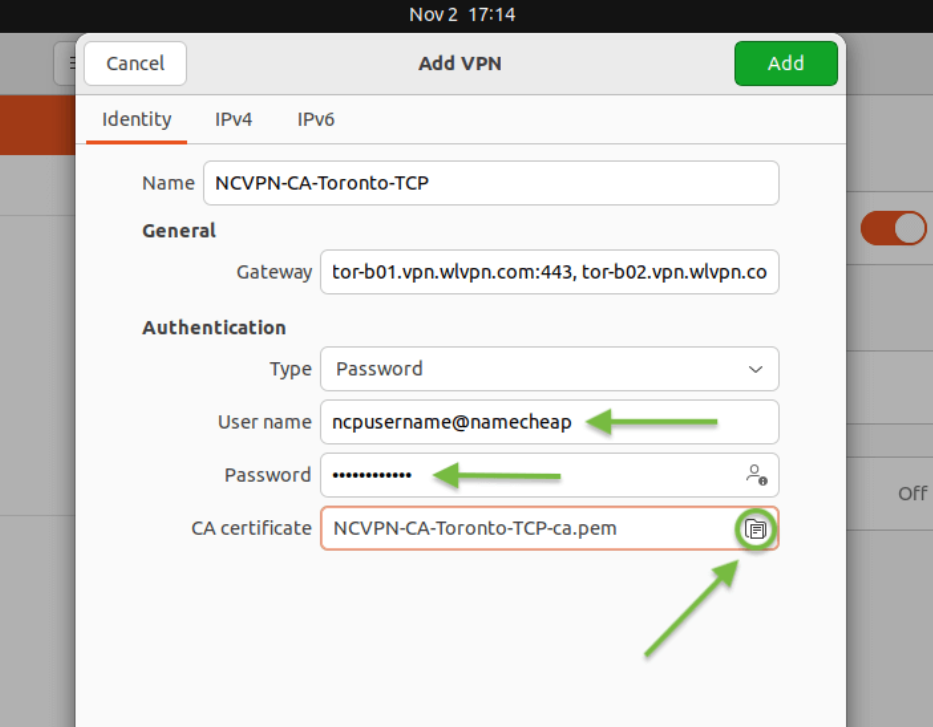
13. Pada jendela berikutnya, file konfigurasi OpenVPN yang dipilih sebelumnya akan diimpor ke Network Manager sebagai sesi yang belum disimpan:
Konfirmasi alamat server di kolom Gateway;
Masukkan Nama pengguna dan Kata sandi Anda, yang tersedia di Panel Akun FastVPN;
Pilih opsi Simpan kata sandi untuk semua pengguna di kolom kata sandi;
Setelah semua detail yang diperlukan dimasukkan, klik tombol Add di pojok kanan atas jendela:
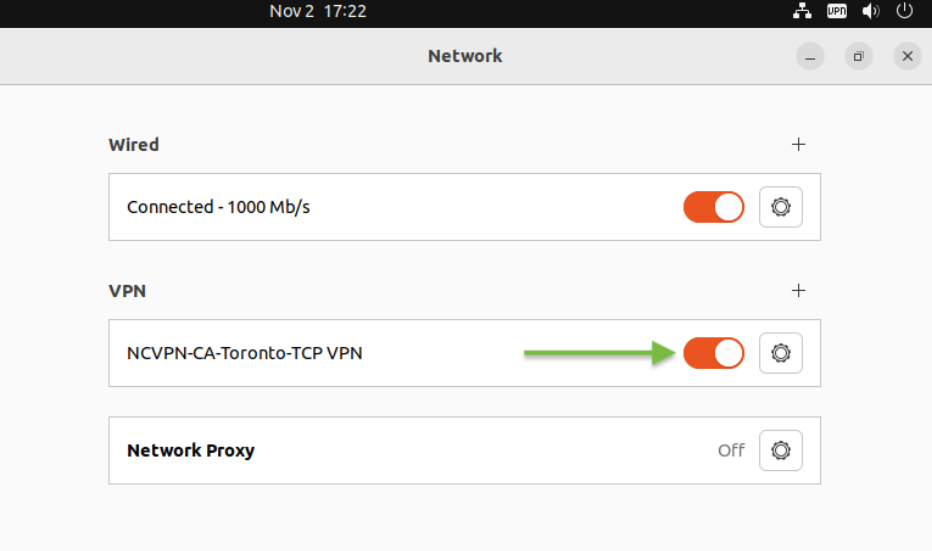
14. Setelah konfigurasi OpenVPN baru Anda terpasang, Anda akan melihat sesi FastVPN OpenVPN yang baru dibuat terdaftar di area utama menu VPN. Klik sakelar VPN untuk mengaktifkan VPN dan terhubung ke FastVPN:
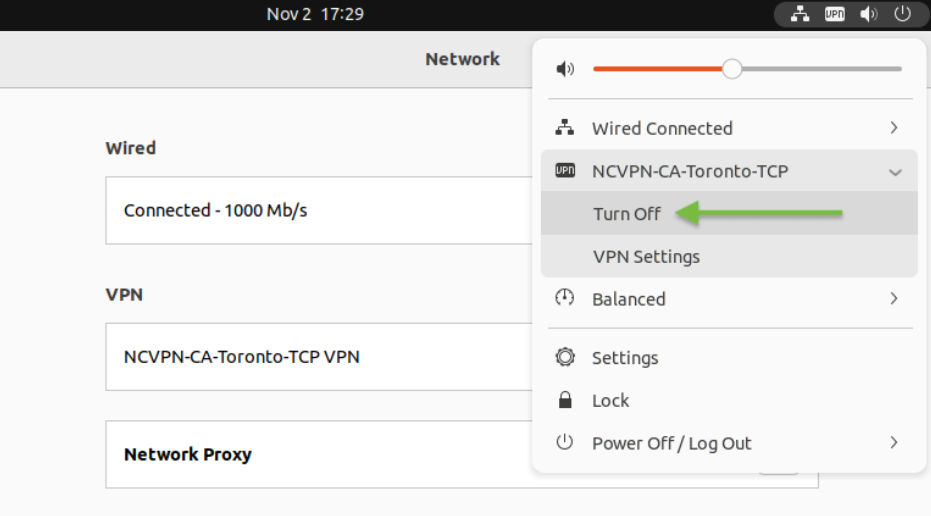
15. Anda juga dapat menghubungkan atau memutuskan VPN dari layar utama seperti yang ditunjukkan di bawah ini:
Untuk memastikan alamat IP Anda telah berubah menjadi IP FastVPN yang anonim dan privat, buka browser web favorit Anda dan kunjungi layanan pencarian IP apa pun, seperti https://www.namecheap.com/vpn/what-is-my-ip/
Jika Anda membutuhkan bantuan lebih lanjut, silakan hubungi tim dukungan kami.