Comment configurer OpenVPN en ligne de commande sur Linux
Ce guide décrit la configuration en ligne de commande du type de connexion OpenVPN sur les distributions Linux les plus populaires. Le guide utilise Ubuntu 20 à titre d'exemple.
Les éléments suivants sont nécessaires pour configurer OpenVPN sur Linux :
Une connexion FastVPN sécurisée, si vous n'en avez pas, peut être souscrite ici !
Accédez à votre espace client FastVPN afin d'obtenir vos identifiants réseau et la liste des serveurs.
Suivez les étapes ci-dessous pour configurer OpenVPN sur les appareils Linux via CLI :
1. Connectez-vous en tant qu'utilisateur root. Si vous n'êtes pas un utilisateur root, exécutez la commande suivante et appuyez sur la touche Entrée :
sudo -i
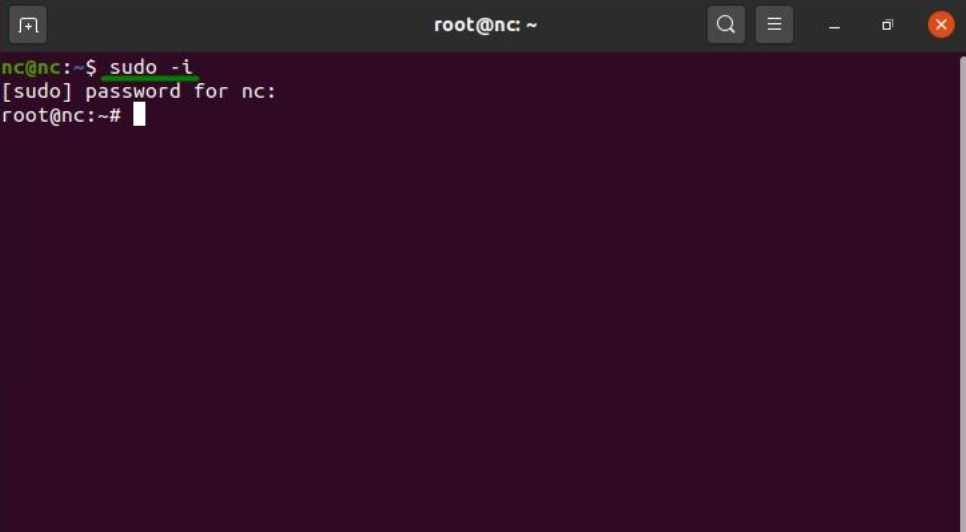
2. Saisissez votre mot de passe root et appuyez sur la touche Entrée :
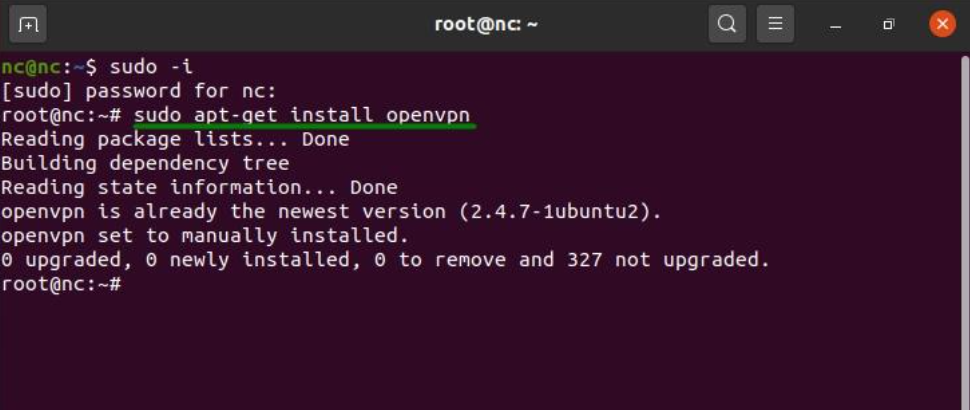
3. La première étape consiste à installer le paquet OpenVPN sur votre système Linux. Saisissez la commande ci-dessous pour installer le paquet OpenVPN et appuyez sur Entrée.
Pour Debian, Ubuntu, Mint :
sudo apt-get install openvpn
Pour Fedora, CentOS :
sudo yum install openvpn
ou
sudo dnf install openvpn
Pour Arch, Manjaro :
sudo pacman -S openvpn
Pour openSUSE :
zypper install openvpn
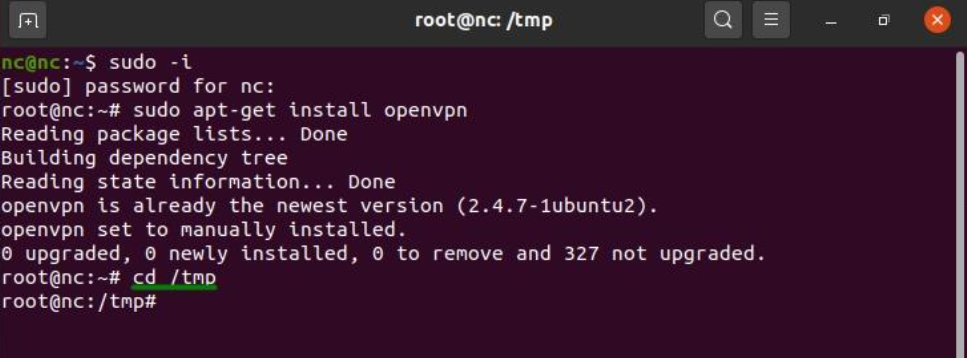
4. Saisissez la commande suivante pour changer de répertoire pour les fichiers de configuration FastVPN :
cd /tmp
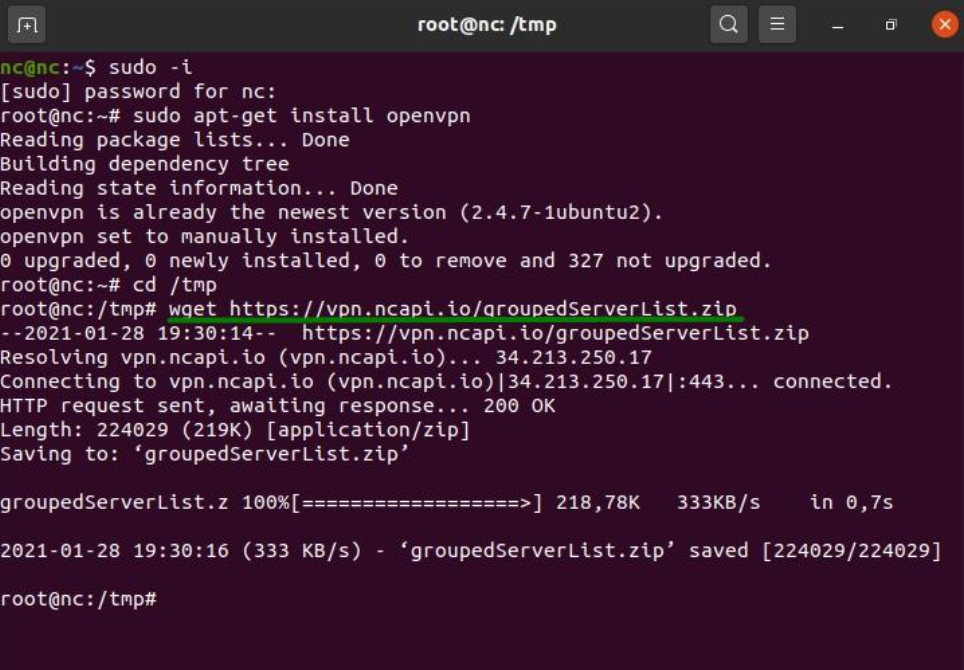
5. Saisissez la commande suivante pour enregistrer le fichier zip de configuration FastVPN OpenVPN depuis notre dépôt. Appuyez sur la touche Entrée et passez à l'étape suivante :
wget https://vpn.ncapi.io/groupedServerList.zip
6. Décompressez les fichiers de configuration dans votre dossier Documents en saisissant la commande ci-dessous. Appuyez sur la touche Entrée :
unzip groupedServerList.zip
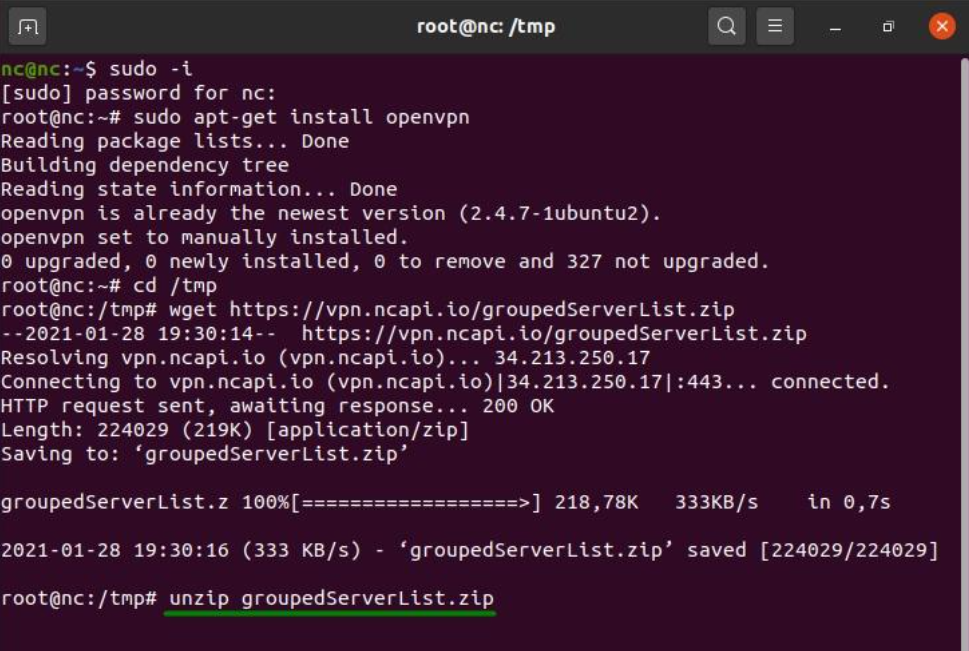
7. Les commandes précédemment saisies vont décompresser les fichiers de configuration téléchargés. Cela s'affichera dans la fenêtre du terminal, similaire à la capture d'écran ci-dessous. Une fois le téléchargement terminé et l'invite affichée, passez à l'étape suivante :
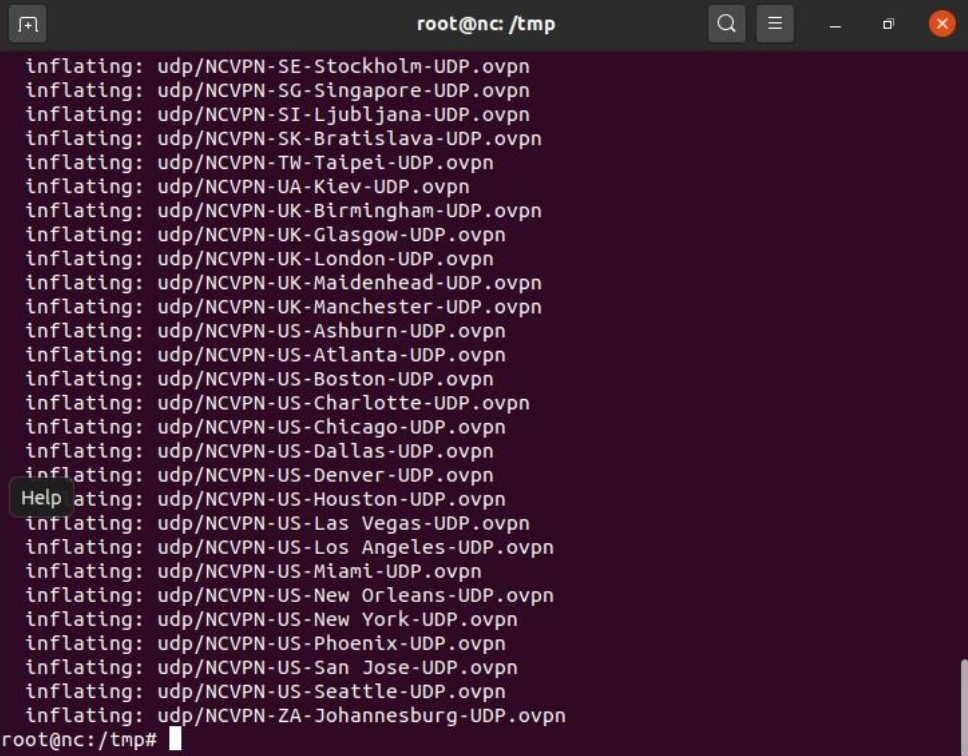
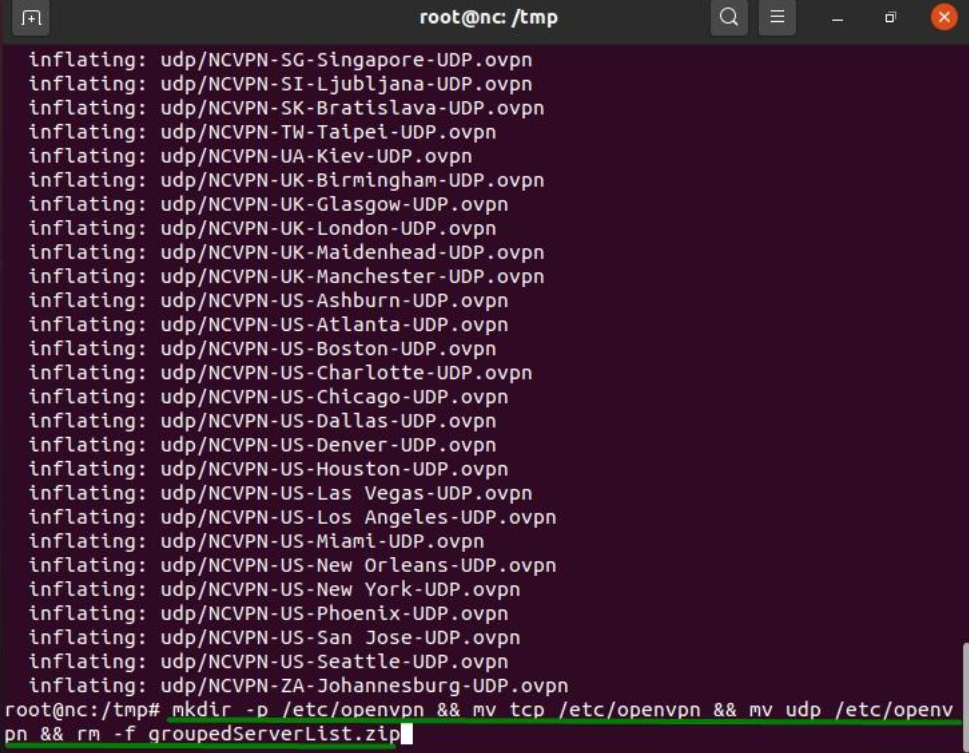
8. Saisissez la commande ci-dessous pour créer un répertoire openvpn et y déplacer les fichiers de configuration ovpn :
mkdir -p /etc/openvpn && mv tcp /etc/openvpn && mv udp /etc/openvpn && rm -f groupedServerList.zip
9. Selon le protocole que vous préférez, vous pouvez vous connecter à FastVPN en utilisant les commandes suivantes :
Pour UDP :
sudo openvpn --config /etc/openvpn/udp/NCVPN-AU-Melbourne-UDP.ovpn --daemon
Pour TCP :
sudo openvpn --config /etc/openvpn/tcp/NCVPN-AU-Melbourne-TCP.ovpn --daemon
REMARQUE : « NCVPN-AU-Melbourne-TCP.ovpn » et « NCVPN-AU-Melbourne-TCP.ovpn » peuvent être remplacés par n'importe quel emplacement préféré du fichier groupedServerList.zip
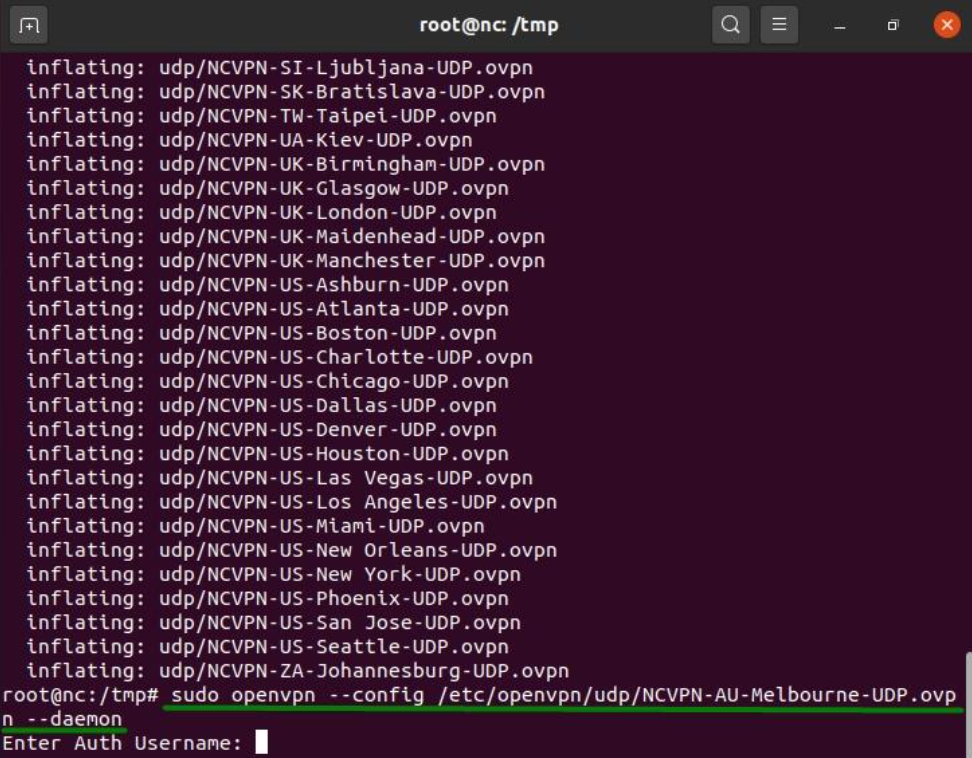
10. Saisissez votre nom d'utilisateur Auth et votre mot de passe Auth disponibles depuis le panneau de compte FastVPN :
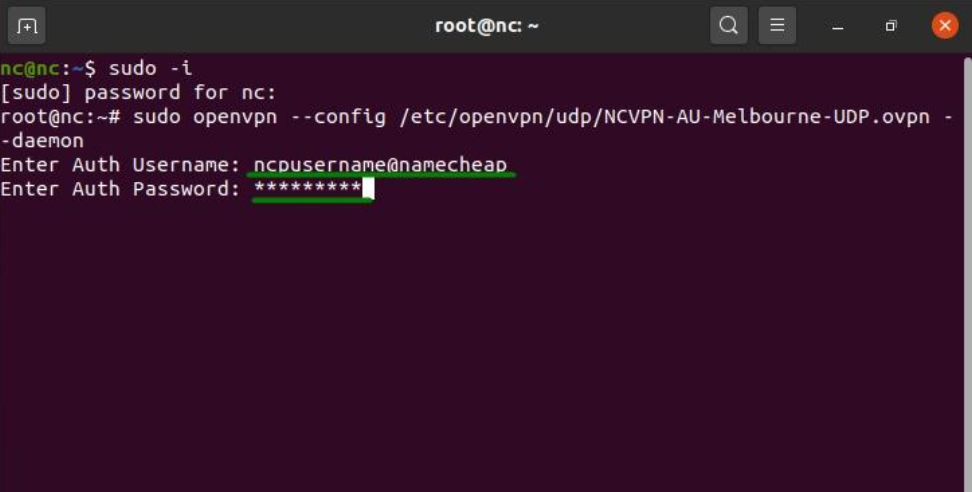
11. Félicitations ! La configuration de votre connexion VPN avec FastVPN est terminée.
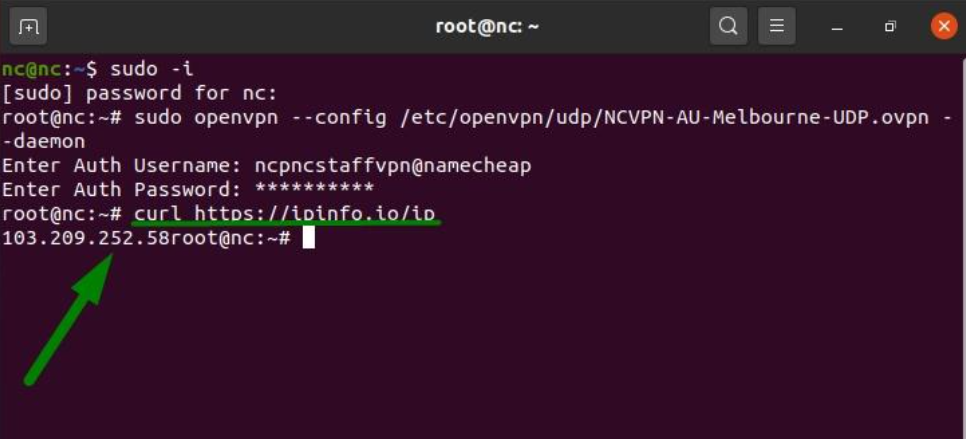
12. Pour vérifier que votre connexion VPN fonctionne, attendez environ une minute puis saisissez la commande ci-dessous :
curl https://ipinfo.io/ip
Vous verrez votre nouvelle adresse IP publique :
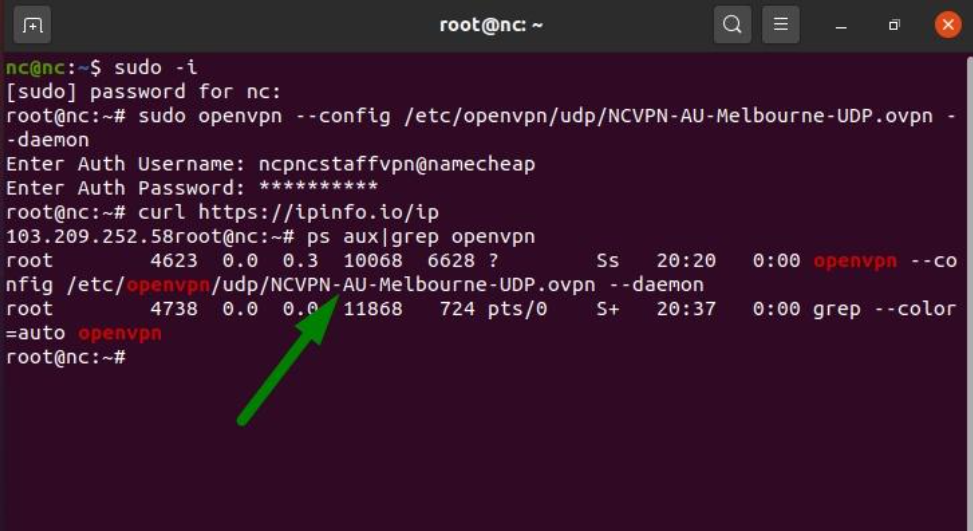
REMARQUE : Vous pouvez vérifier quelle connexion VPN est actuellement active en saisissant :
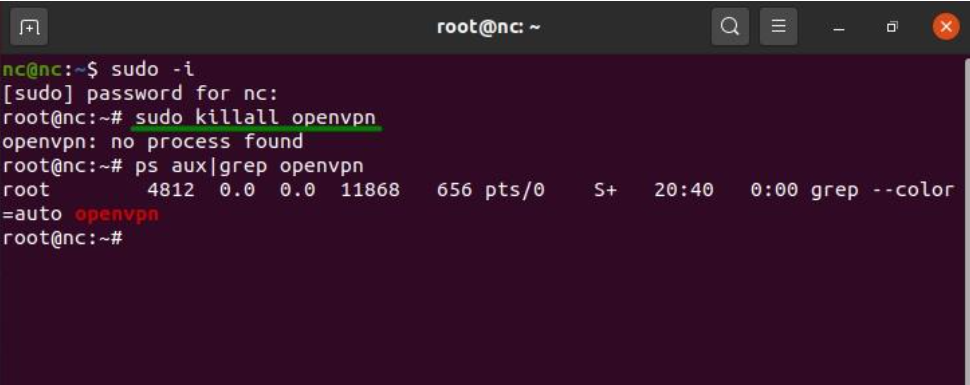
ps aux|grep openvpn
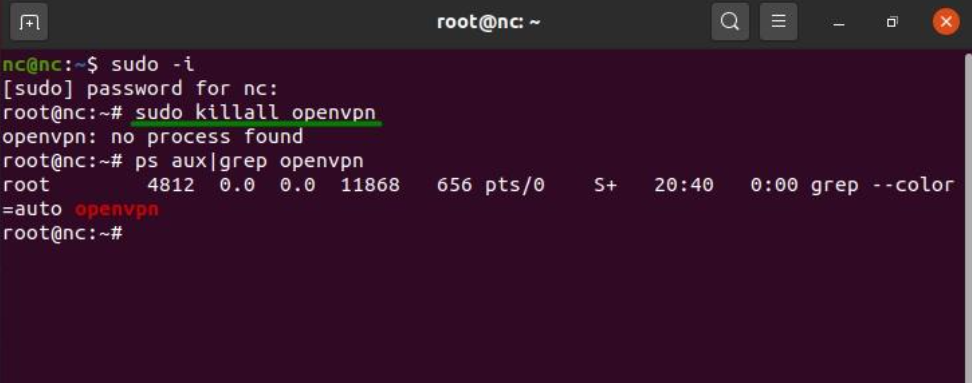
13. Pour changer de connexion VPN, vous devez d'abord arrêter toutes les connexions VPN actives. Pour cela, exécutez la commande :
sudo killall openvpn
Ensuite, veuillez suivre les étapes 8-9 pour vous connecter à tout autre emplacement de votre choix.
14. Pour vous déconnecter du VPN, utilisez la commande suivante :
sudo killall openvpn
15. C'est terminé ! FastVPN est maintenant correctement configuré sur votre Linux.
Si vous avez besoin d'aide supplémentaire, veuillez contacter notre équipe d'assistance.