Como proteger o seu site com o Imunify360 no Spaceship Hosting
Imunify360 é uma poderosa ferramenta de segurança disponível em todos os servidores de Alojamento Web da Spaceship. Ajuda a proteger o teu website ao analisar malware, bloquear scripts suspeitos e manter o teu site limpo - automaticamente e em tempo real.
Este guia explica como o Imunify360 funciona e como o podes usar para monitorizar e proteger o teu website.
O que é o Imunify360?
O Imunify360 é uma solução de segurança tudo-em-um criada para servidores web Linux. Protege a tua conta de alojamento ao:
Analisar ficheiros e bases de dados à procura de malware
Bloquear scripts suspeitos com Proactive Defense
Defender o teu site contra ataques e bloquear automaticamente endereços IP maliciosos
Gerir ficheiros perigosos em quarentena
Limpar automaticamente código infetado (sem afetar conteúdo seguro)
Enviar alertas se for necessária alguma ação
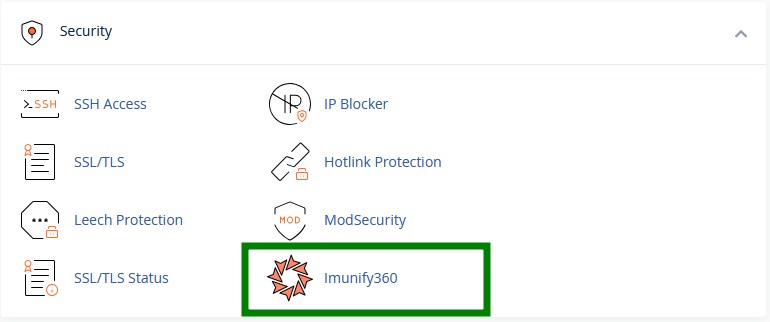
Podes encontrá-lo no teu cPanel → secção Security → Imunify360:
Como executar uma análise de malware
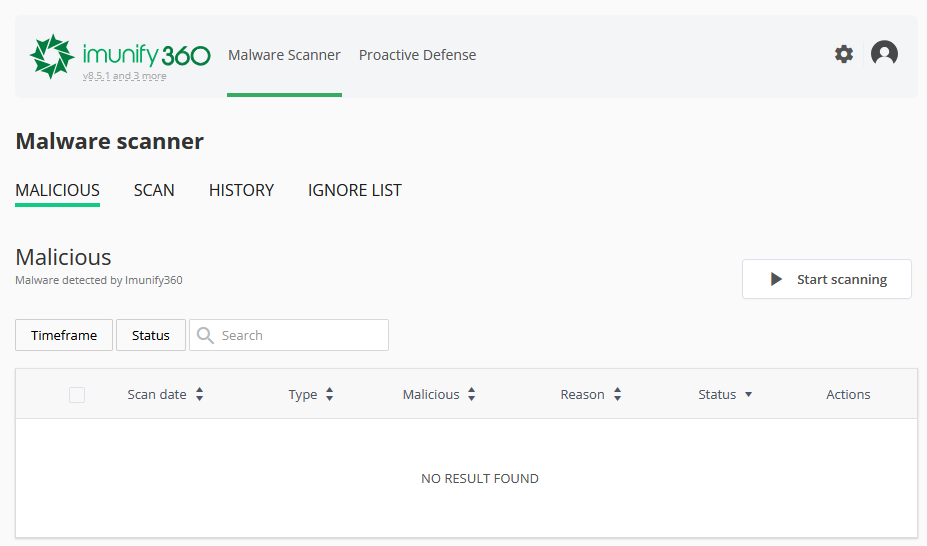
Vai à ferramenta Imunify360 no cPanel >> separador Malicious .
Podes executar uma análise manualmente com o botão Start scanning:
Durante a análise, o Imunify360 limpa automaticamente e remove código malicioso dos ficheiros infetados (todo o restante conteúdo do ficheiro permanece intacto) ou elimina esses ficheiros infetados da tua conta de alojamento.Quando são encontradas ameaças (por algum motivo, o malware não foi removido do ficheiro, ou o ficheiro infetado não foi eliminado da conta de alojamento durante a análise), as seguintes opções ficam visíveis na coluna Actions da interface do Imunify360:

Clean up
Restore
View conteúdo do ficheiro para o inspecionares tu mesmo.
Add to Ignore List - adiciona o ficheiro à Ignore List e remove-o da lista de ficheiros maliciosos.
Nota 1: É tecnicamente impossível usar o botão “Clean up” ou "Clean up all" (localizado no canto superior direito da tabela no painel principal do Imunify360) para remover ficheiros maliciosos ou código malicioso dentro deles.
Em vez disso, usa o menu "File Manager" da tua conta cPanel e conclui o processo de limpeza de malware manualmente, removendo os ficheiros a partir daí.
Nota 2: Também é impossível restaurar uma versão limpa do ficheiro a partir da cópia de segurança (se disponível) na interface do Imunify360 com a ajuda da opção "Restore". Podes restaurar manualmente ficheiros limpos com a ferramenta AutoBackup no cPanel.
Dica: o Imunify360 também executa análises automáticas agendadas todas as semanas - não precisas de analisar manualmente, a menos que queiras confirmar.
Como ver os resultados da análise
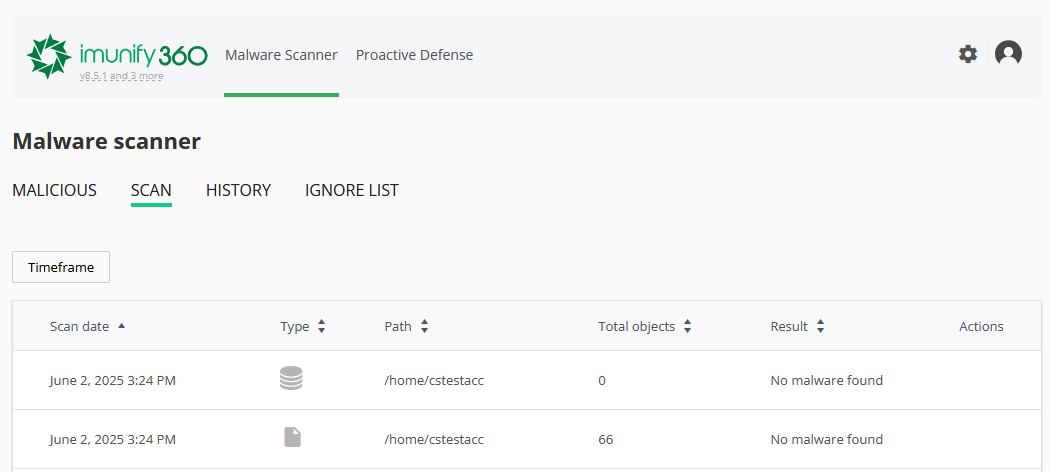
O separador Scan fornece um resumo de todas as análises de malware executadas na tua conta cPanel. Verás detalhes como a data da análise, a pasta que foi analisada, quantos ficheiros foram verificados, quantas ameaças ou itens suspeitos foram encontrados e que ações foram tomadas:
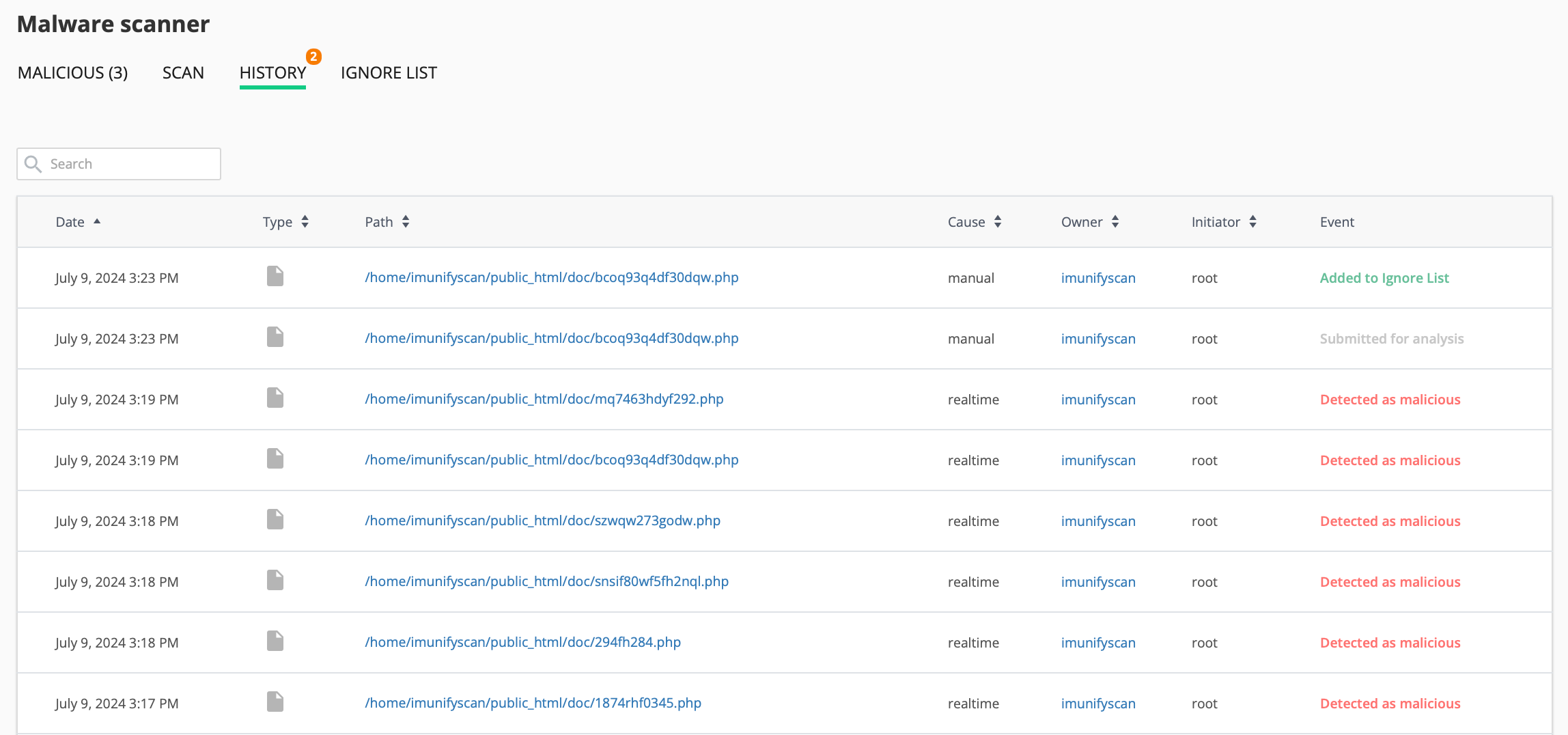
O separador History mostra um registo completo de todas as ações - incluindo análises, limpezas, restauros de ficheiros e alterações à Ignore List. É uma forma útil de acompanhar a segurança do teu website ao longo do tempo. Os registos são guardados no servidor durante 30 dias:
Como usar a Ignore List
Ignore list contém a lista de ficheiros, bases de dados e diretórios que são excluídos da análise do Malware Scanner.
Podes excluir um ficheiro ou pasta de análises futuras:
Vai a Malware Scanner → Ignore List
Clica em Add new entry e introduz o caminho completo:
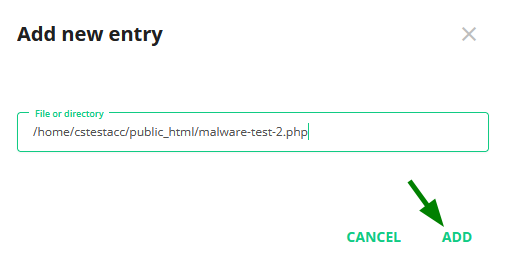
O Imunify360 irá ignorá-los em análises futuras. Podes remover itens da lista a qualquer momento.
Nota: caracteres universais como /home/*/file.php não são suportados.
O que é que o Malware Scanner analisa realmente?
O Malware Scanner funciona ao nível do sistema de ficheiros. Monitoriza continuamente a tua conta de alojamento e analisa automaticamente qualquer ficheiro novo ou modificado, não apenas PHP ou scripts, mas também imagens, PDFs, arquivos e outros tipos de ficheiro. Isto inclui ficheiros armazenados fora da raiz de documentos do teu website, como pastas privadas de armazenamento de aplicações, desde que o caminho não tenha sido adicionado manualmente à Ignore List.
Isto é diferente de verificar se um ficheiro foi executado: o Malware Scanner analisa os ficheiros à medida que são gravados no disco, independentemente de alguma vez serem executados.
O que é a Proactive Defense?
Esta funcionalidade bloqueia scripts suspeitos antes que possam causar qualquer dano. Não depende de malware conhecido - em vez disso, observa comportamentos perigosos (como tentar injetar código ou modificar ficheiros do sistema).
Podes ver as ações bloqueadas no separador Proactive Defense:
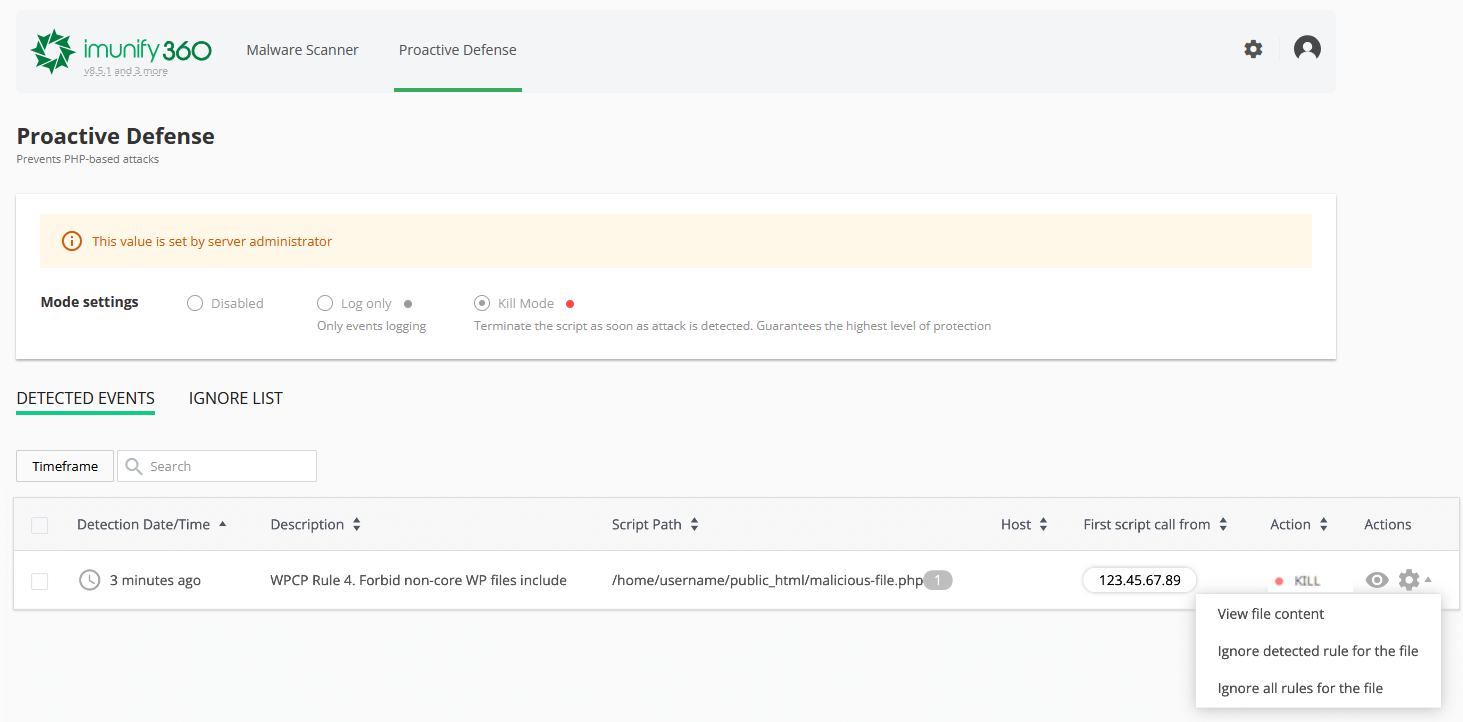
Se tens a certeza de que um ficheiro é seguro e queres permiti-lo:
Clica no ícone de engrenagem junto ao evento.
Escolhe Ignore detected rule ou Ignore all rules para o ficheiro.
Nota: usa as opções de ignorar apenas se tiveres a certeza absoluta de que a ação é segura.