Hogyan optimalizáld a WordPress adatbázisodat
A WordPress weboldalad adatbázisa olyan, mint a motor, amely mindent működtet a háttérben, a tartalom tárolásától a felhasználói interakciók kezeléséig. Megfelelő karbantartás nélkül azonban zsúfolttá és hatékonnyá válhat, ami lassú betöltési időkhöz, hibákhoz, sőt akár felfüggesztésekhez is vezethet.
Akár kezdő, akár tapasztalt weboldal-tulajdonos vagy, az adatbázis optimalizálása elengedhetetlen a weboldalad általános egészsége és teljesítménye szempontjából. Ebben az útmutatóban bemutatjuk, miért fontos az adatbázis optimalizálása, és gyakorlati lépéseket adunk ahhoz, hogy tisztán és zökkenőmentesen működjön.
Miért függesztették fel a weboldalamat adatbázissal kapcsolatos műveletek miatt?
Az adatbázisok nagy mennyiségű információt képesek tárolni – az összes bejegyzést, oldalt, hozzászólást, menüt és bármilyen szöveges adatot a weboldaladon. Minél fejlettebb a weboldalad, annál nagyobb az adatbázisa. Az eredmény? Egy „zsúfoltabb” adatbázis felesleges elemekkel: spam hozzászólások, piszkozatok, duplikált táblák, lezárt vagy ideiglenes fájlok és még sok más. A túlméretezett adatbázis többféleképpen is befolyásolhatja a weboldalad, a gyenge teljesítménytől a stabilitási problémákig.
MEGJEGYZÉS: Az adatbázis mérete nem kapcsolódik az EasyWP előfizetésed teljes lemezterületéhez. Egy weboldalhoz maximálisan engedélyezett adatbázis-méret 3GB.
Folyamatosan fejlesztjük adatbázis-rendszerünket, hogy gyorsabb weboldalt és fokozott biztonságot nyújtsunk. Fontos azonban, hogy te is hatékonyan kezeld az adatbázisodat, hogy elkerüld a további korlátozások bevezetését.
Előfordulhat, hogy weboldalad jogi vagy visszaélési csapatunk vizsgálata alá kerül, ha az adatbázis-erőforrások túlhasználttá válnak. Számos oka lehet annak, hogy az adatbázis nem optimalizált, többek között:
Duplikált adatbázis-bejegyzések
Nehézsúlyú adatbázis-táblák
Zsúfolt adatbázis
Nagy mennyiségű egyidejű adatbázis-lekérdezés
Feltört weboldal
Hogyan ellenőrizhetem az adatbázisom legnagyobb tábláit?
Az adatbázis eléréséhez és a táblák áttekintéséhez használhatod a phpMyAdmin eszközt, amely lehetővé teszi a MySQL adatbázisok kezelését. Miután beléptél az adatbázisba, kövesd az alábbi lépéseket:
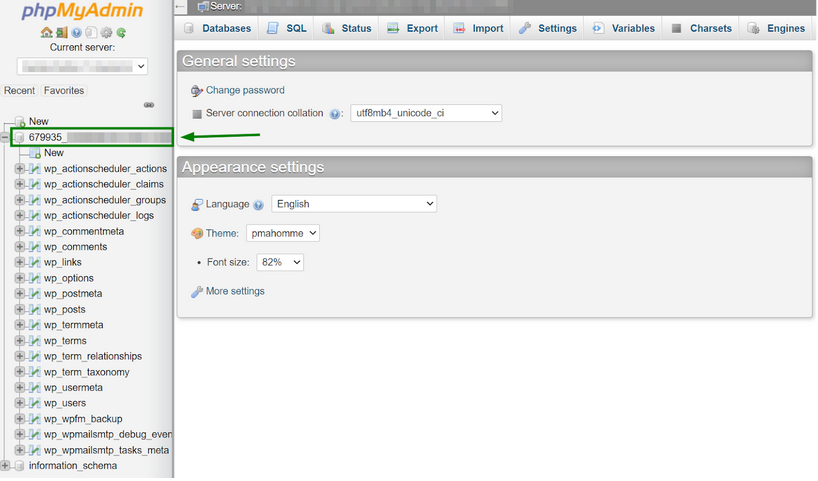
1. Válaszd ki az adatbázisodat a bal oldali panelen, hogy megjelenjen a táblák listája:
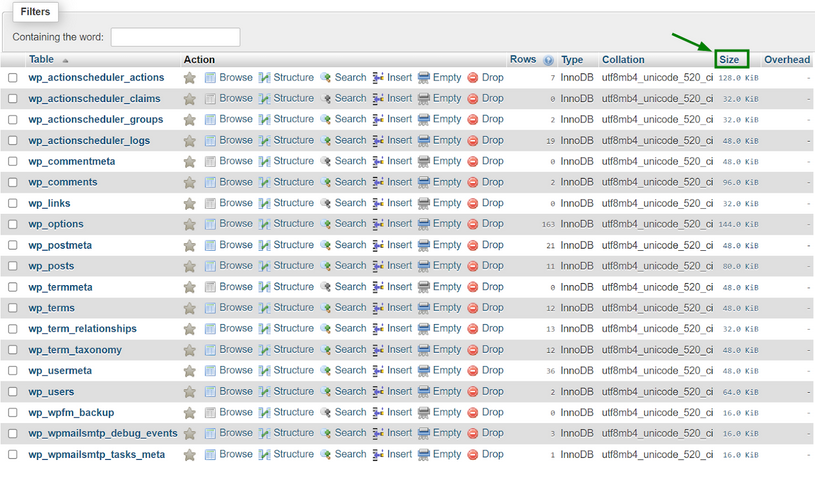
2. Válaszd ki a „Méret” fület, hogy csökkenő sorrendbe rendezd a táblákat, így a legnagyobbakat látod először:
3. Az adatbázis-táblák teljes mérete a képernyő jobb alsó sarkában látható, ahogy az alábbiakban is látható:
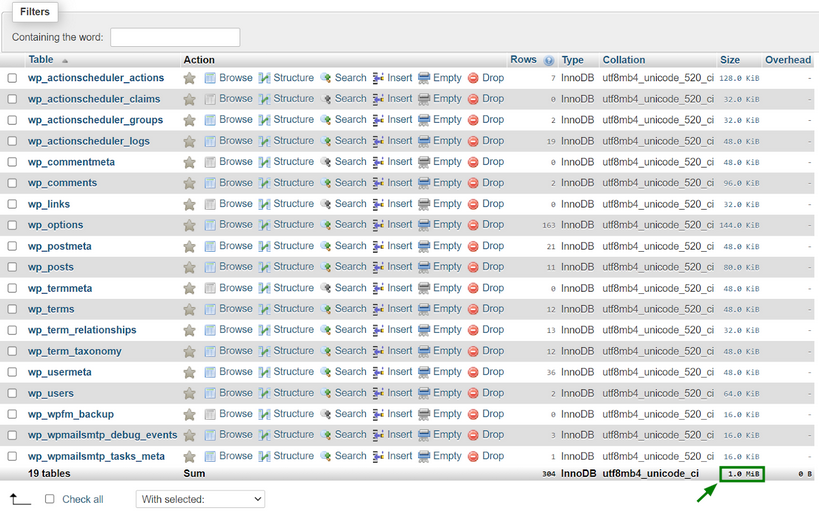
MEGJEGYZÉS: Ha sok táblád van, amelyek több oldalon jelennek meg (ahogy fentebb látható), minden oldal összegét külön kell összeadnod. Lépj kapcsolatba a Spaceship ügyfélszolgálattal, ha nehézséget okoz az adatbázisod teljes méretének kiszámítása.
Az adatbázis-táblák méretének értékelése mellett érdemes hasznos bővítményeket is áttekinteni, hogy az adatbázisod tiszta és optimalizált maradjon.
Hogyan optimalizálhatom az adatbázisomat?
Ez az útmutató adatbázis-optimalizálási tippeket ad a felhasználói felfüggesztések esélyének csökkentésére. Azonban tárhelyszolgáltatóként nem tudjuk garantálni a sikeres eredményeket, és nem tudjuk megakadályozni a felhasználói felfüggesztéseket, ha azt jogi vagy visszaélési csapatunk szükségesnek ítéli.
Bármilyen változtatás előtt javasoljuk, hogy készíts biztonsági mentést a weboldaladról.
Tippek a weboldalad karbantartásához
Tartsd naprakészen a weboldalad összetevőit, például a WordPress magverzióját, a témákat és a bővítményeket.
Kerüld a harmadik féltől származó gyorsítótárazó bővítmények használatát. Az EasyWP saját beépített gyorsítótárazással rendelkezik. A külső gyorsítótárazó bővítmények zavarhatják ezt a beállítást, ami különféle problémákhoz vezethet, beleértve a gyakori adatbázis-lekérdezéseket is.
Tekintsd át és módosítsd az optimalizáló, biztonsági mentés és SEO bővítményeid beállításait szükség szerint.
Fordíts figyelmet a weboldalad általános biztonságára.
Ha az alábbi módszerekkel nem tudod megoldani az adatbázis-problémáidat, érdemes lehet webes forrásokat és fórumokat felkeresni, vagy adatbázis-adminisztrátor vagy webes szakértő segítségét kérni.
Duplikált adatbázis-bejegyzések
A WordPress bővítmények nagyszerűek a weboldalad funkcionalitásának bővítésére. Ugyanakkor több bejegyzést is létrehozhatnak az adatbázisodban, ami jelentős növekedést okozhat. A WP Reset bővítmény ingyenes verziója például ilyen problémát okozhat, mivel a mentéseket a jelenlegi adatbázisban tárolja felhőalapú tárolás helyett. Így néznek ki a duplikált táblák:
26M zvqzsx_wp_posts
26M zixfga_wp_posts
26M xhljor_wp_posts
26M vqikba_wp_posts
26M uimtnb_wp_posts
Az ilyen problémák elkerülése érdekében harmadik féltől származó bővítményekkel javasoljuk, hogy készíts biztonsági mentést a WordPress weboldaladról az EasyWP Manager segítségével.
Tipp: Ha használni szeretnéd a WP Reset bővítményt, javasoljuk, hogy ne tárolj 3-nál több biztonsági mentés-verziót az adatbázisodban. Alternatív megoldásként töröld a felesleges verziókat, és engedélyezd a felhőalapú mentést (csak a Pro verzióban).
A WP Reset bővítmény letiltása vagy eltávolítása csak egy lépés az adatbázis méretének problémájának megoldásához. A bővítmény letiltása vagy a beállítások optimalizálása mellett manuálisan is tisztítani kell az adatbázist, vagy adatbázis-kezelő bővítményeket kell használni.
Nagy adatbázis-táblák
Képzeld el a WordPress weboldaladat, mint egy nagy könyvtárat, ahol a legfontosabb könyveket „bejegyzések”-nek hívják. Ezeket a bejegyzéseket egy különleges helyen, a „wp_posts tábla”-ban tárolják. Ha sok bejegyzésed van, ez a tábla gyorsan zsúfolttá válhat.
Néha bizonyos eszközök vagy kiegészítők, mint például az Autoptimize, még zsúfoltabbá tehetik a dolgokat azzal, hogy átrendezik a weboldalad egyes részeit. Ez ahhoz vezethet, hogy több „rekord” kerül egy másik részbe, amit „wp_postmeta” néven ismerünk. Ezen kívül más tényezők is hozzájárulhatnak a könyvtárad zsúfoltságához. Például, ha olyan bővítményeid vannak, mint az Advanced Custom Fields vagy a WP Review, vagy ha a weboldalad speciális témákkal, egyedi színekkel vagy űrlapokkal rendelkezik, ezek mind hozzájárulhatnak a „wp_postmeta” terület megtöltéséhez.
Tehát, ha valaha is belenézel a WordPress weboldalad hátterébe, és ilyesmit látsz:
8,5 gigabájt adat a „wp_postmeta” táblában
3,1 gigabájt a „wp_posts” táblában
11 megabájt a „wp_options” táblában
Ne aggódj, ez csak azt jelenti, hogy a könyvtárad tele van mindazzal, ami egyedivé teszi a weboldaladat. Ha ilyen helyzettel találkozol, javasoljuk az alábbi lépések végrehajtását:
Ha olyan bővítményt használsz, mint az Autoptimize, Advanced Custom Fields vagy WP Review, érdemes lehet alternatív bővítményt választani, amely kielégíti az igényeidet anélkül, hogy túlterhelné az adatbázist. Alternatívaként le is tilthatod a bővítményeket, ha nincs rájuk szükséged.
Próbáld meg megváltoztatni a WordPress témádat.
Végezz el egy kézi tisztítást a nem használt egyedi mezők között.
Zsúfolt adatbázis
A WordPressen belül bizonyos elemek nem jelennek meg a weboldaladon, de mégis helyet foglalnak az adatbázisban. Bár ezek számodra, mint weboldal-adminisztrátor, kevésbé lehetnek relevánsak, mégis jelen vannak, és felesleges zsúfoltságot okozhatnak. A leggyakoribb okok közé tartoznak:
Bejegyzés-változatok
Archivált oldalak és hozzászólások
Spam hozzászólások
Nem használt címkék
Kuka elemek
A zsúfolt adatbázis megoldásához javasoljuk az alábbi lépések megtételét:
A spam hozzászólások eltávolításához használj olyan bővítményeket, mint az Akismet vagy a WP Bulk Delete. Részletesebb útmutatóért nézd meg, hogyan törölhetsz gyorsan tömegesen spam hozzászólásokat WordPressben.
A bejegyzés-változatokat egyenként is törölheted a bejegyzések szerkesztésekor, vagy használhatsz olyan bővítményeket, mint a WP Bulk Delete, amely kiváló tömeges törléshez. Emellett javasoljuk a maximális változatok számának korlátozását olyan bővítményekkel, mint a WP Revisions Control vagy a Disable Post Revision, vagy egy speciális sor hozzáadásával a wp-config.php fájlhoz:
# ha bejegyzésenként 10 változatra szeretnéd korlátozni a bejegyzés-változatok számát
define( 'WP_POST_REVISIONS', 10 );
# ha teljesen le szeretnéd tiltani a bejegyzés-változatokat
define( 'WP_POST_REVISIONS', false );
3. Töröld manuálisan az archivált bejegyzéseket, a nem használt médiát, címkéket és bejegyzés-kapcsolatokat. Ez a lehetőség inkább kis méretű weboldalakhoz ajánlott, nem pedig nagyobb oldalak tömeges műveleteihez.
Nagy mennyiségű adatbázis-lekérdezés
Ha a weboldalad lassulni kezd, lehet, hogy túl sok adatbázis-lekérdezés terheli. Ilyen esetben támogatási csapatunk segít csökkenteni a weboldalad által fogadott lekérdezések számát a beállítások módosításával. Az adatbázis-lekérdezések feltérképezéséhez használhatod a Query Monitor bővítményt, amely lehetővé teszi az adatbázis-lekérdezések hibakeresését. További információkat találsz itt.
Hasznos bővítmények az adatbázis optimalizálásához
Erősen ajánljuk, hogy készíts biztonsági mentést a WordPress oldaladról, mielőtt új bővítményt használsz. Az alábbiakban felsorolunk néhány adatbázis-kezelő bővítményt. Használat előtt olvasd el a bővítmény leírását, hogy elkerüld a problémákat vagy az esetleges adatvesztést.
Advanced Database Cleaner
Kiváló bejegyzések és hozzászólások törlésére, az Advanced Database Cleaner ingyenes verziója is számos funkcióval rendelkezik. A fizetős Pro verzió hasznos funkciókat kínál, például ütemezett oldal-tisztításokat és adatbázis-táblák törlését. További információkat találsz itt.
Advanced WP Reset
Egy hatékony bővítmény, amely lehetővé teszi az összes korábban létrehozott weboldalad visszaállítását eredeti állapotába, az Advanced WP Reset segítségével törölhetsz minden bővítményt, témát, bejegyzést és oldalt, valamint kiürítheted a weboldal „uploads” mappáját. Az Advanced WP Reset használatakor elengedhetetlen a biztonsági mentés megléte, és óvatosan kell használni a bővítményt.
Database Cleaner
Egy nagyszerű, felhasználóbarát WordPress bővítmény, amely minden méretű adatbázist támogat. A Database Cleaner ingyenes verziója egyszerű és szakértői módot is kínál. Figyelj oda a teljesítménnyel kapcsolatos beállításokra a tisztítási folyamat során. Itt beállíthatod a törlési kötegek méretét, hogy optimalizáld a CPU- és memóriahasználatot a weboldal tisztítása közben. Emellett a Pro verzióban néhány kisebb fejlesztés mellett automatikus tisztítási lehetőség is elérhető. További információkat találsz itt.
Optimize Database after Deleting Revisions
Egyszerű, egykattintásos megoldást kínál mindenféle felesleges adat eltávolítására a weboldaladról, az Optimize Database after Deleting Revisions bővítmény számos funkcióval rendelkezik. Például elemezheted az adatbázisod aktuális állapotát, mielőtt bármilyen műveletet végrehajtanál rajta. További információkat találsz itt.
WP Sweep
Ha részben szeretnéd megtisztítani a weboldalad a felesleges adatoktól, vagy szükség esetén törölni az összes táblát az adatbázisban, a WP Sweep lehet a megfelelő választás számodra. Ez a hatékony eszköz lehetőséget ad különféle elemek, például bejegyzések, hozzászólások, felhasználók, beállítások és adatbázis-táblák törlésére. Emellett a felhasználók egyenként is törölhetik az elemeket, vagy egyetlen kattintással teljes körű tisztítást végezhetnek.
Adatbázis-figyelő bővítmények
Query Monitor
Népszerű bővítményként a weboldal azon elemeinek nyomon követésére, amelyek speciális lekérdezéseket generálnak, a Query Monitor értékes statisztikákat nyújt, például a lassú lekérdezések azonosítását, az átlagos lekérdezési időt és a párhuzamos lekérdezések listáját. Ez a hasznos bővítmény ajánlott azoknak az ügyfeleknek, akik sok SQL-lekérdezéssel küzdenek a weboldalukon, és nem tudják, hol kezdjék a hibakeresést. Fedezd fel, hogyan használd a Query Monitort, vagy nézd meg a WPBeginner útmutatóját arról, hogyan adj hozzá WordPress Query Monitort az oldaladhoz.
Debug Bar
Debug Bar egy másik rendkívül hasznos hibakereső bővítmény WordPresshez. Bár nem olyan funkciógazdag, mint a Query Monitor, alapvető információkat nyújt az adatbázis-lekérdezésekről, horgokról és PHP hibákról. Könnyű és egyszerűen használható.
Tartsd csúcsformában a WordPress oldalad adatbázisát
A WordPress weboldalad adatbázisának optimalizálása kulcsfontosságú az általános egészség, teljesítmény és felhasználói elkötelezettség fenntartásához. Az adatbázis rendszeres ellenőrzésével és tisztításával megelőzheted a lassú betöltési időket, hibákat és a látogatók elvesztését.
Az ebben az útmutatóban ismertetett stratégiák, például a weboldal összetevőinek frissítése, a bővítménybeállítások módosítása, valamint az adatbázis-kezelő és -figyelő bővítmények használata segíthetnek abban, hogy az adatbázisod csúcsformában maradjon.
Ne feledd, hogy egy jól karbantartott adatbázis a sikeres WordPress weboldal alapja. Ha proaktív lépéseket teszel az adatbázis optimalizálására és a felmerülő problémák kezelésére, biztosíthatod, hogy weboldalad továbbra is kiváló felhasználói élményt nyújtson, és értékes eszköz maradjon online jelenlétedben. A megfelelő eszközökkel és a rendszeres karbantartás iránti elkötelezettséggel WordPress weboldalad évekig zökkenőmentesen és hatékonyan működhet.