如何使用 EasyWP 创建网站
您可以通过 EasyWP 订阅创建网站,有两种方式:
在 Unbox™ 流程的配置步骤中;
通过 EasyWP Manager。
第一个选项适用于新购买的订阅或尚未连接域名的订阅。请按照本指南中的步骤完成Unbox™ 流程并将您的域名与 EasyWP 订阅连接。
如果您跳过了配置步骤,可以通过 EasyWP Manager 创建网站。您需要:
登录您的Spaceship 账户并进入EasyWP Manager。
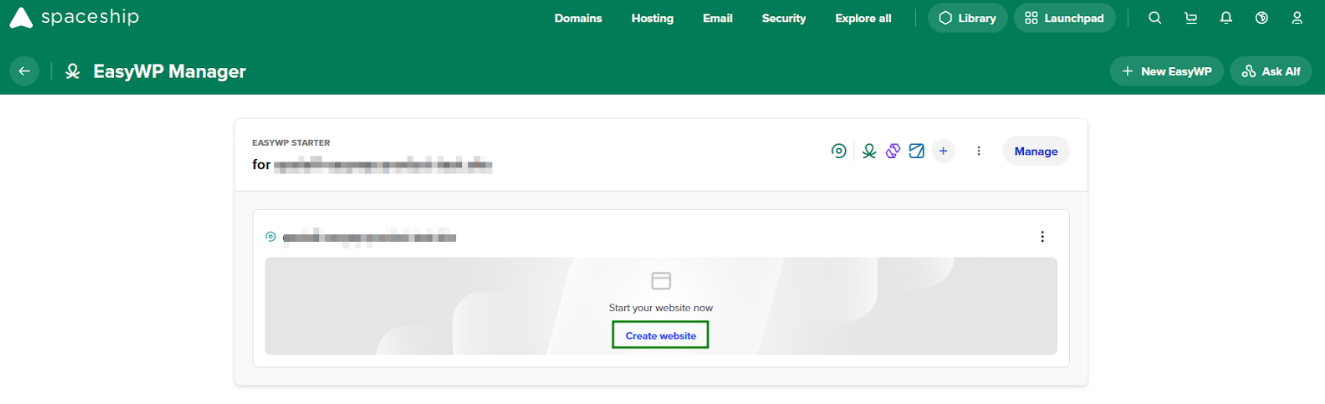
找到要为其创建网站的订阅并点击创建网站按钮。
接下来,将打开配置您的网站弹窗。您可以在此设置网站标题、管理员用户名和密码。
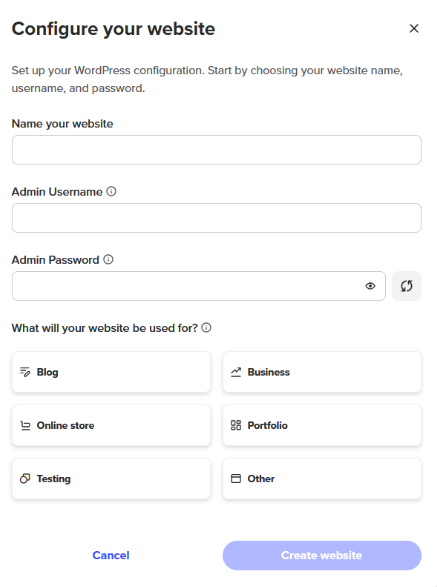
注意: 管理员用户名必须为 5-32 个字符,管理员密码必须包含 8 个字符、数字、大写和小写字母,以及至少一个特殊字符(! @ # 等)。
填写所有必填项后,点击创建网站按钮以完成流程。
请注意,由于 DNS 传播,网站可能需要最多 30 分钟才能可用。
网站管理
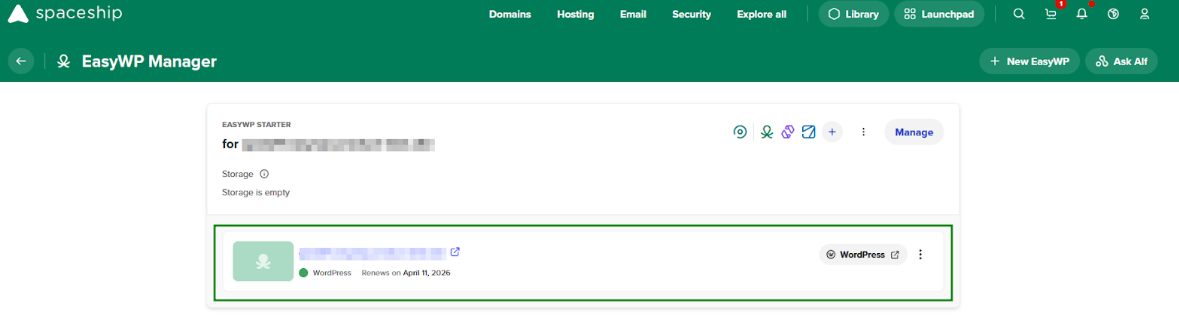
网站创建后,您可以通过 EasyWP 控制面板查看和管理部分设置。
WordPress 控制面板访问
完成 WordPress 网站安装后,您可以通过两种方式访问 WordPress 控制面板。
通过直接链接登录
要通过直接链接登录,只需在浏览器地址栏中将 /wp-admin 或 /wp-login.php 添加到您的域名末尾: yourdomain.com/wp-admin 或 yourdomain.com/wp-login.php
然后,您将被重定向到登录页面。在那里,您需要输入在网站创建时设置的管理员用户名和管理员密码。
注意: 创建 EasyWP 网站后,我们的系统会将您的 WordPress 网站用户名和密码发送到您的联系邮箱。请确保也检查垃圾邮件/广告邮件文件夹。
通过 EasyWP Manager 登录
您还可以通过以下简单步骤,在EasyWP Manager内访问 WordPress 控制面板登录页面:
登录您的Spaceship 账户并进入EasyWP Manager。
找到所需网站并点击WordPress 按钮:
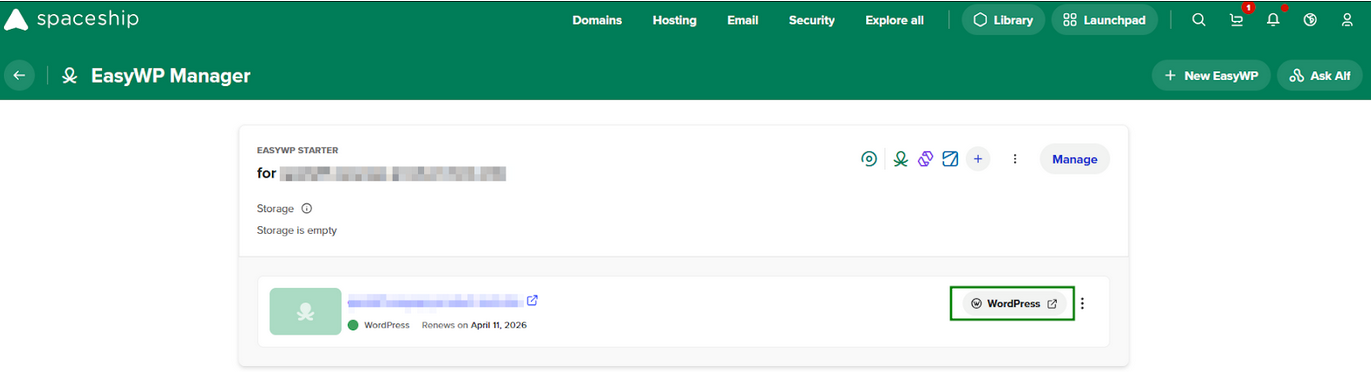
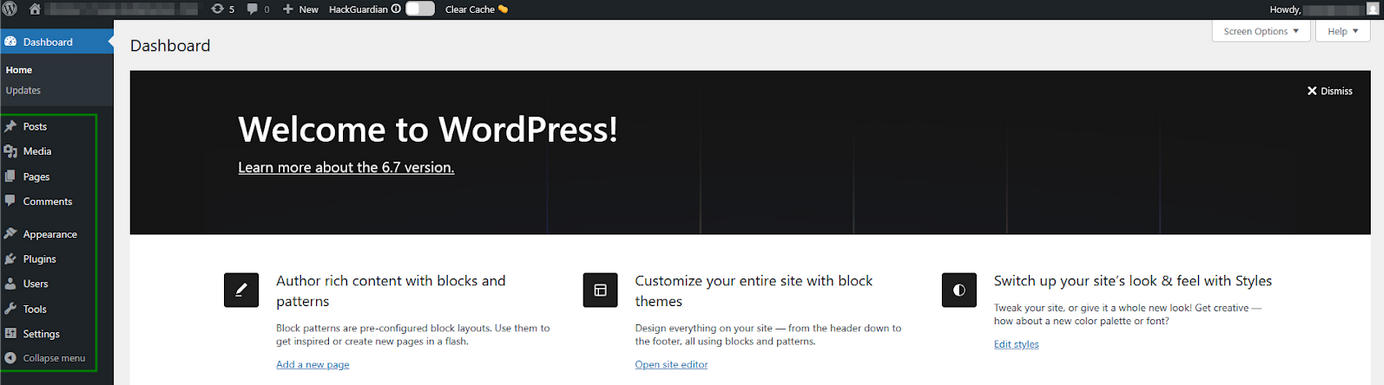
您将自动登录到 WordPress 控制面板,并可看到可管理的功能列表:
WordPress 管理员密码更改
如果您丢失了 WordPress 管理员密码,可以通过 EasyWP Manager 重置:
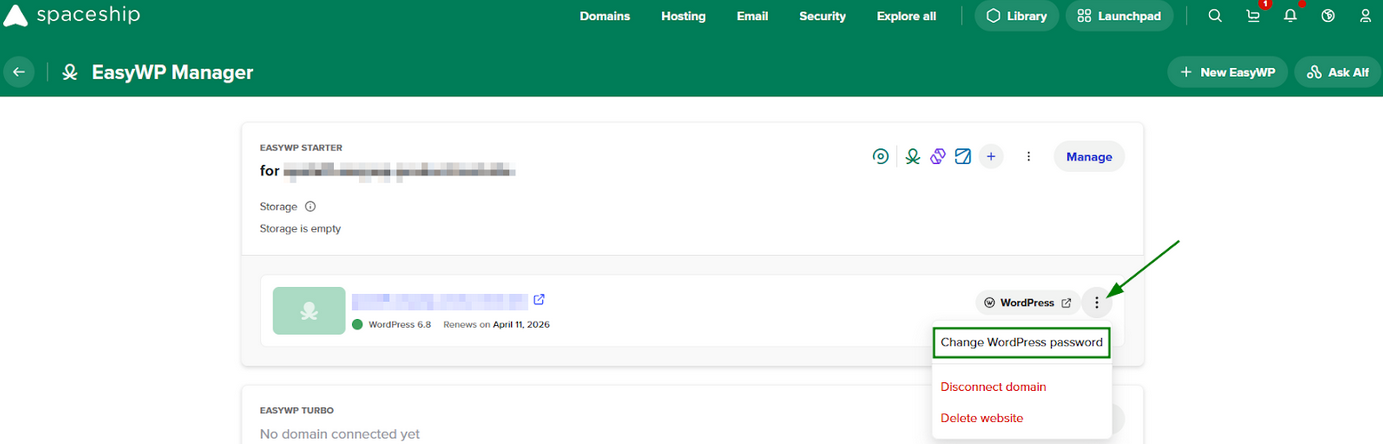
在EasyWP Manager中,点击网站旁的“更多(...)”按钮,并选择更改 WordPress 密码选项:
系统会提示您输入 WordPress 用户名或邮箱地址,以接收密码重置说明:
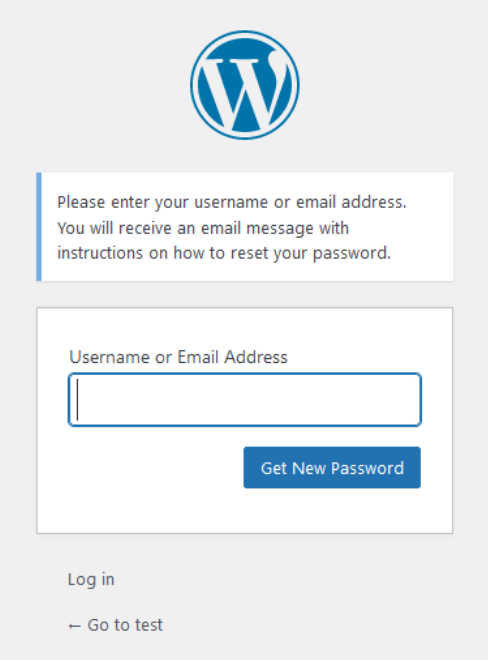
WordPress 密码重置邮件将发送到您的 WordPress 管理员邮箱。请按照邮件中的链接,输入新密码到新密码字段,然后点击重置密码。
网站删除
您可以按照以下步骤删除 WordPress 安装:
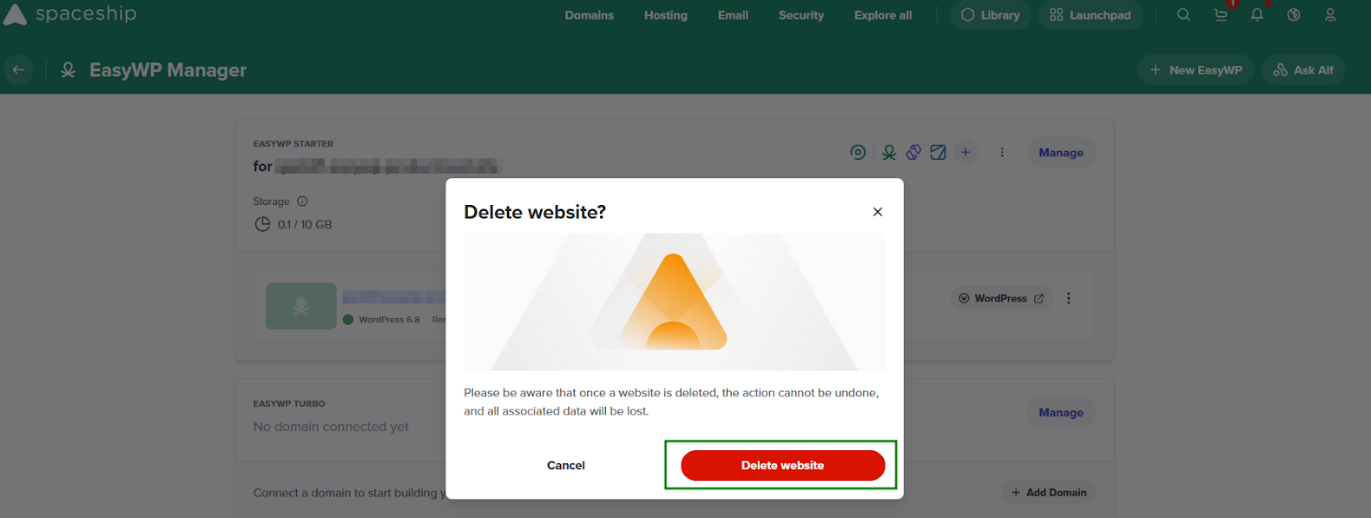
在EasyWP Manager中,点击网站旁的“更多(...)”按钮,并选择删除网站选项:
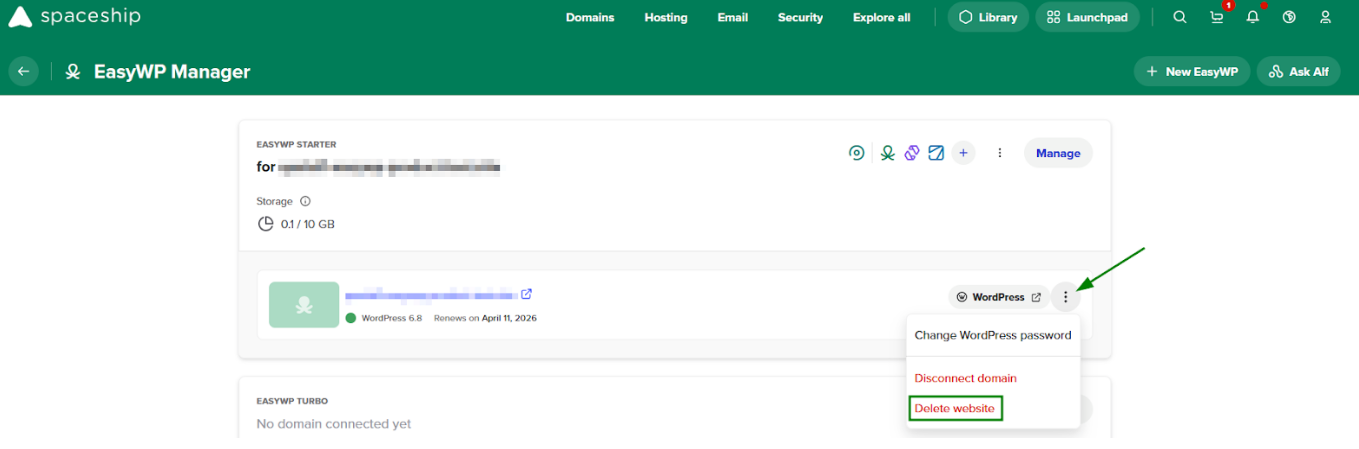
您将看到一个弹窗,确认您要删除 WordPress 网站。要确认删除应用,请输入您的网站标题并点击删除网站:
注意:请注意,订阅本身不会随着 WordPress 网站一起被删除。