Hogyan csatlakoztass egy domaint az EasyWP-hez
A WordPress weboldalad létrehozásához használhatod a Spaceship domain nevedet. Azonban az EasyWP mostantól bármilyen domain nevet támogat, így ne aggódj, ha a domain neved nem a Spaceshipen van regisztrálva. Az EasyWP aldomainnel is használható.
A domain és az aldomain az EasyWP előfizetésedhez az Unbox™ folyamat során kapcsolható hozzá.
Az Unbox™ folyamat elindításához vásárolj EasyWP előfizetést (ha még nem tetted meg). Ezután hajtsd végre a következő lépéseket.
Lépések az EasyWP előfizetés Spaceship domainhez való csatlakoztatásához
Így csatlakoztathatod az EasyWP előfizetést a Spaceship domainhez:
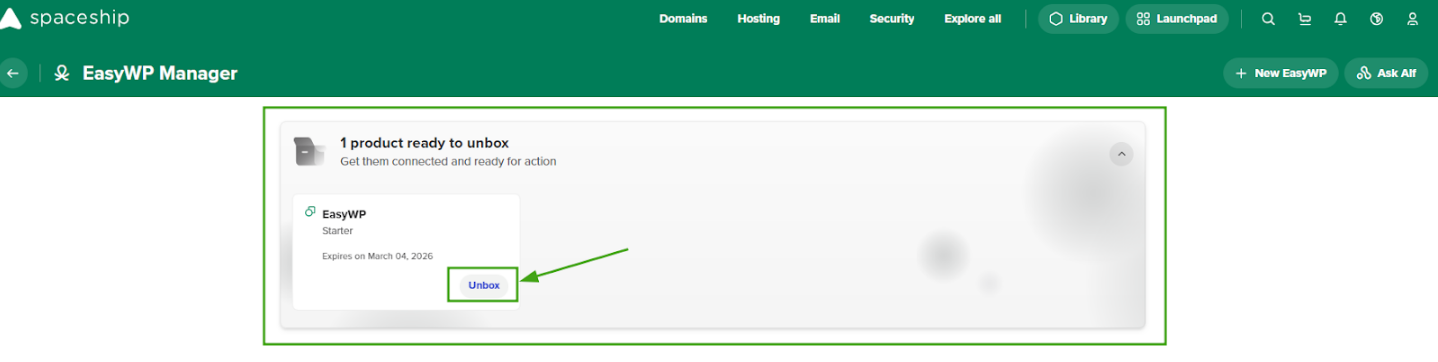
Jelentkezz be a Spaceship fiókodba >> EasyWP Managerbe, keresd meg az előfizetésedet, majd kattints az Unbox gombra
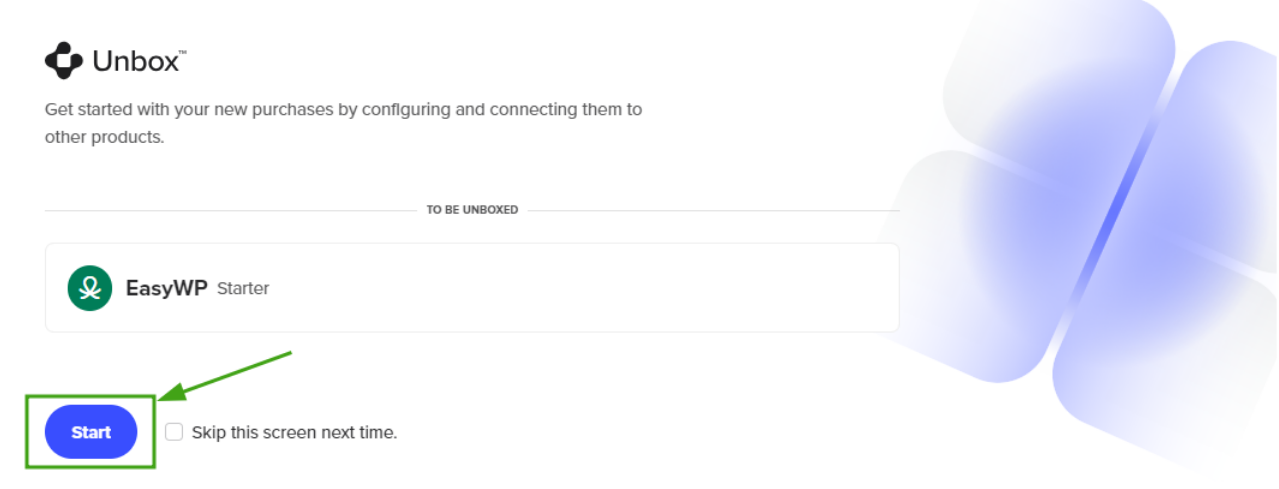
Kattints a Indítás gombra az Unbox™ folyamat elindításához:
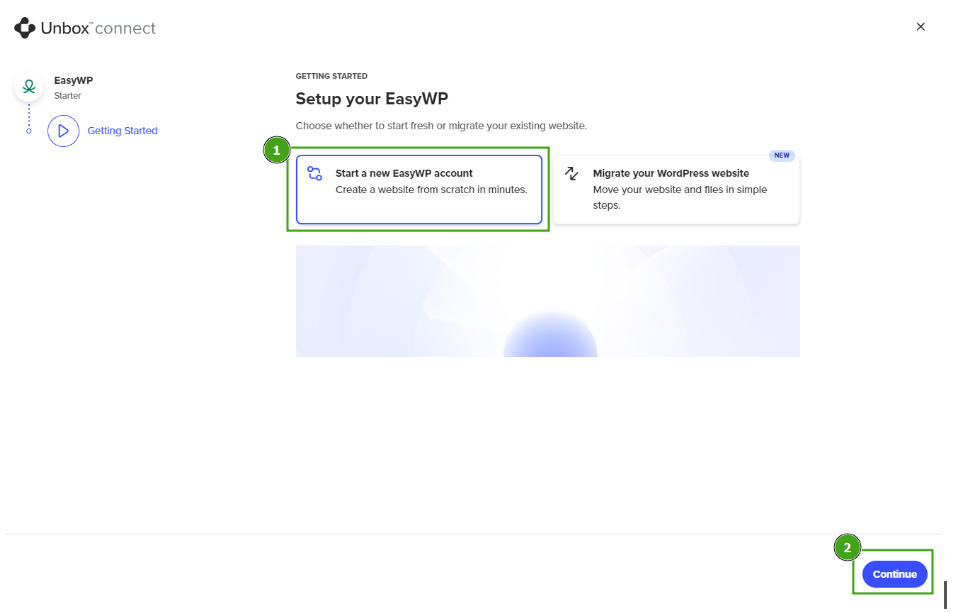
Új WordPress weboldal indításához válaszd a Új EasyWP fiók indítása lehetőséget, majd kattints a Folytatás gombra:
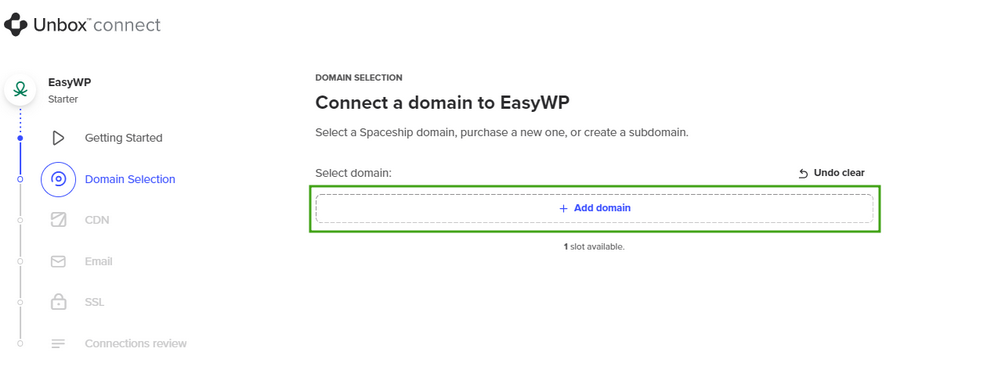
Ezután kattints a + Domain hozzáadása gombra, majd válassz egy domaint az EasyWP-hez való csatlakoztatáshoz:
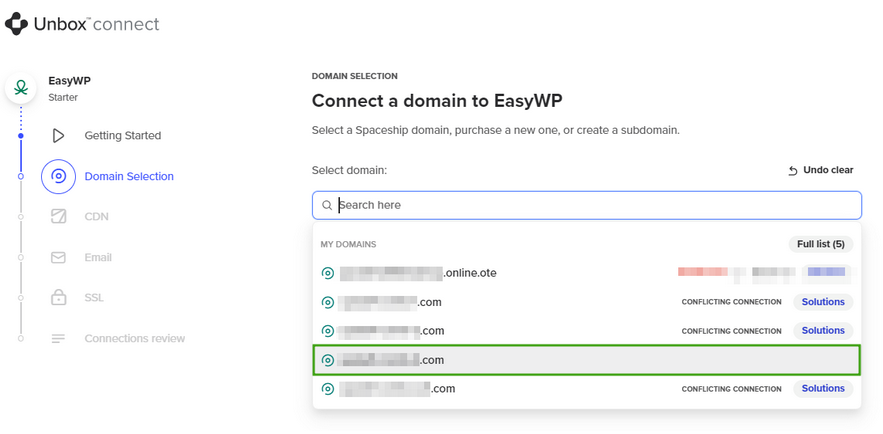
Megjegyzés: Azok a domainek, amelyek már más szolgáltatásokhoz kapcsolódnak, Ütköző kapcsolatok felirattal lesznek megjelölve.
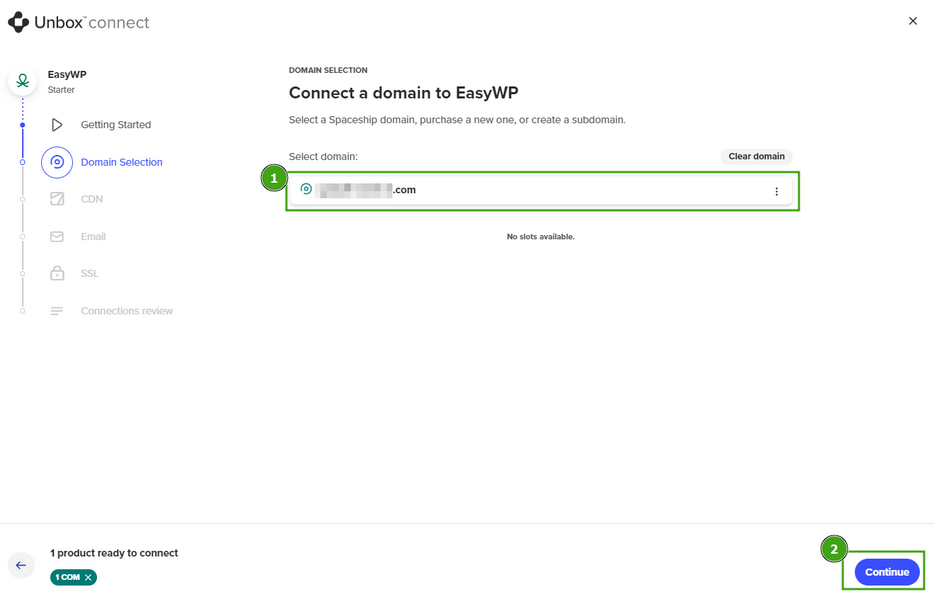
Miután kiválasztottad a megfelelő domaint, kattints a Folytatás gombra:
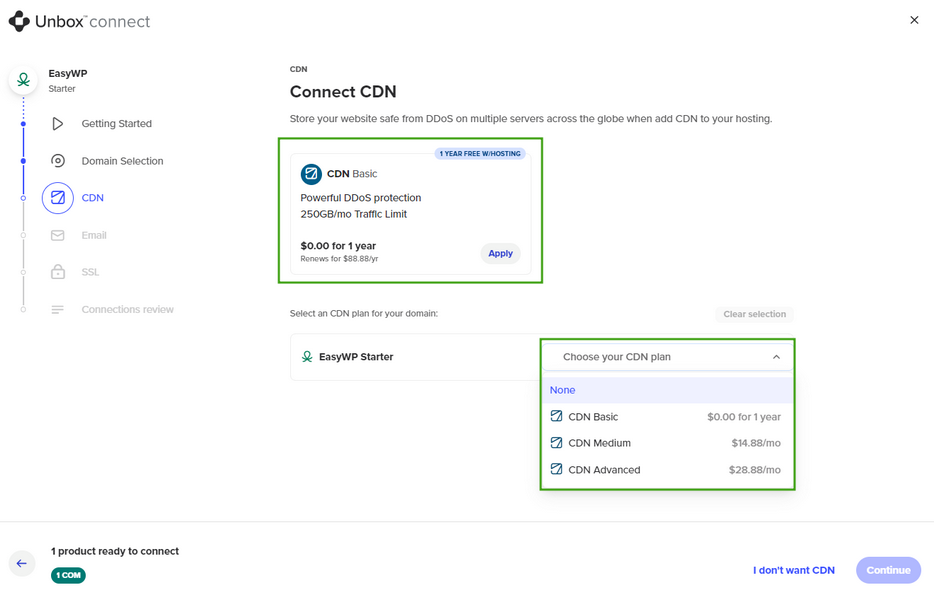
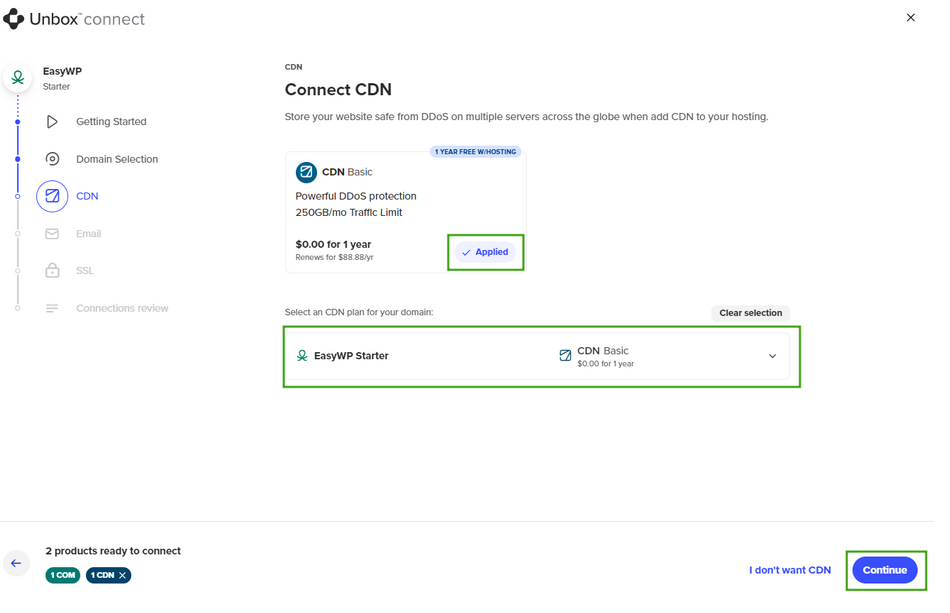
Válaszd ki az ingyenes CDN-t, egy fizetős CDN csomagot a legördülő menüből, vagy kattints a Nem kérek CDN-t lehetőségre.
Megjegyzés: A CDN Basic csomag ingyenesen igényelhető, majd a szokásos megújítási áron megújítható. Az unboxing során csak a Basic CDN csomagot lehet csatlakoztatni vagy új előfizetést vásárolni. Meglévő CDN előfizetések ebben a szakaszban nem kapcsolhatók össze.
Most adj hozzá Spacemailt, hogy létrehozhass és kezelhess e-mail címet a domaineden (például te@your-domain.com).
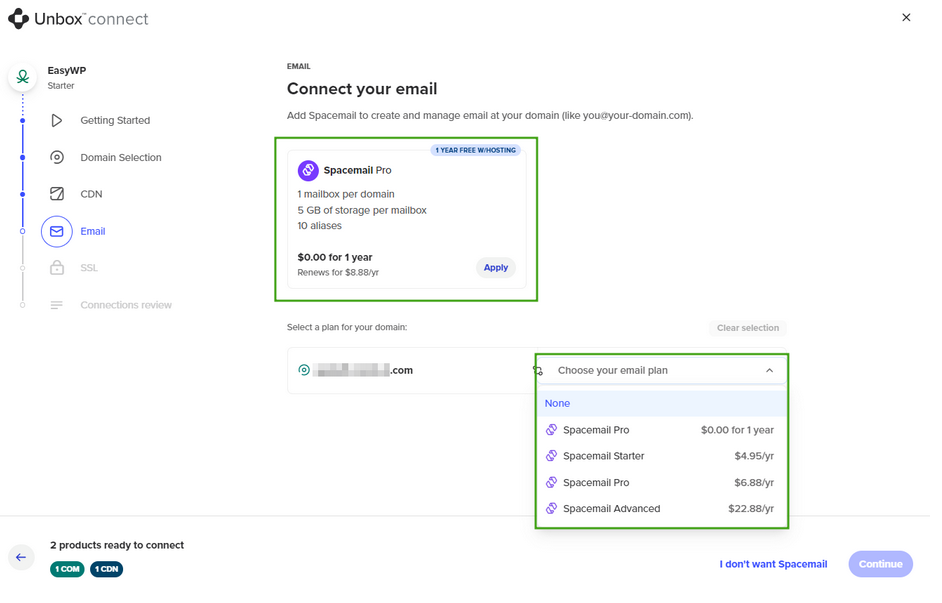
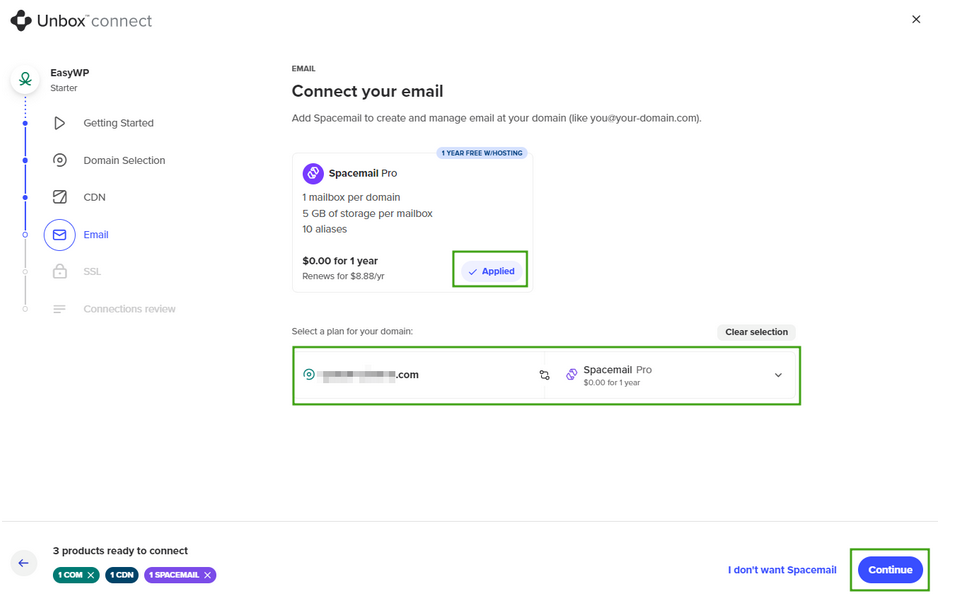
Ezt a lépést kihagyhatod, vagy választhatsz egy fizetős Spacemail csomagot a legördülő menüből. Példánkban az ingyenes csomagot választottuk:
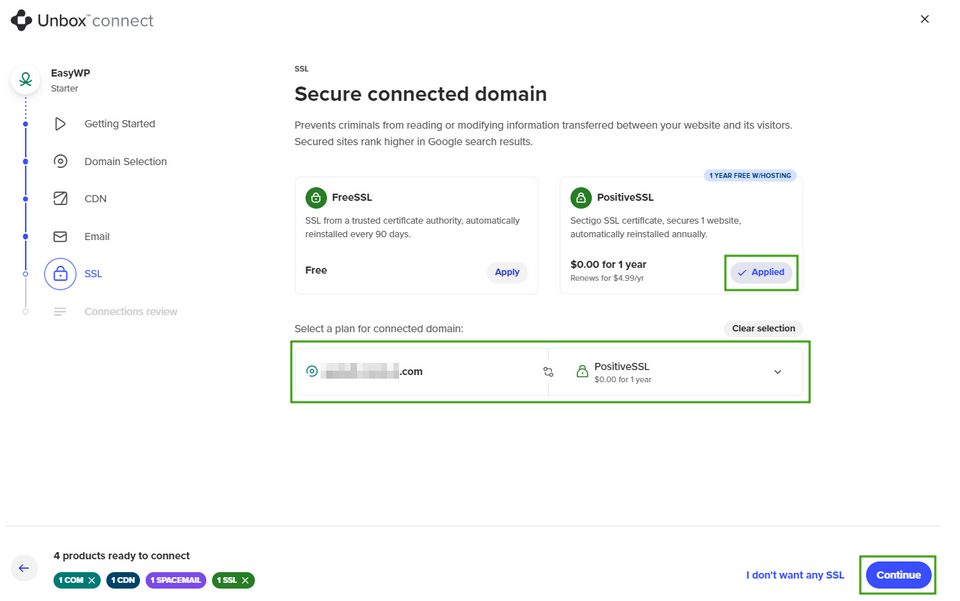
Ezután válassz SSL tanúsítványt az EasyWP előfizetésedhez: Ingyenes SSL (megbízható tanúsítványkiadótól, automatikusan újratelepítve 90 naponta) vagy Positive SSL (Sectigo SSL tanúsítvány, 1 weboldalt véd, évente automatikusan újratelepítve):
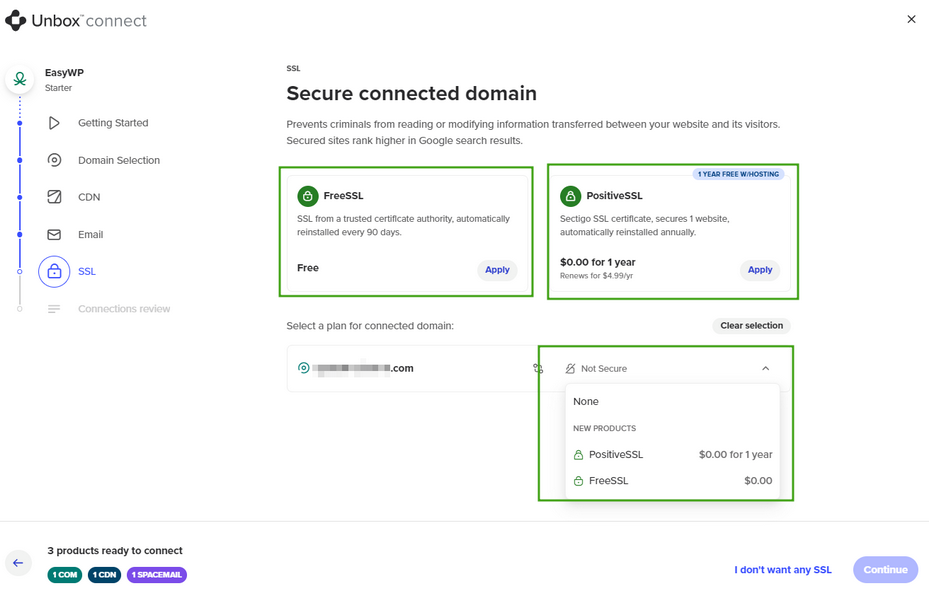
Ki is hagyhatod ezt a lépést, ha a Nem kérek SSL-t lehetőséget választod. Példánkban az Ingyenes SSL opciót választjuk:
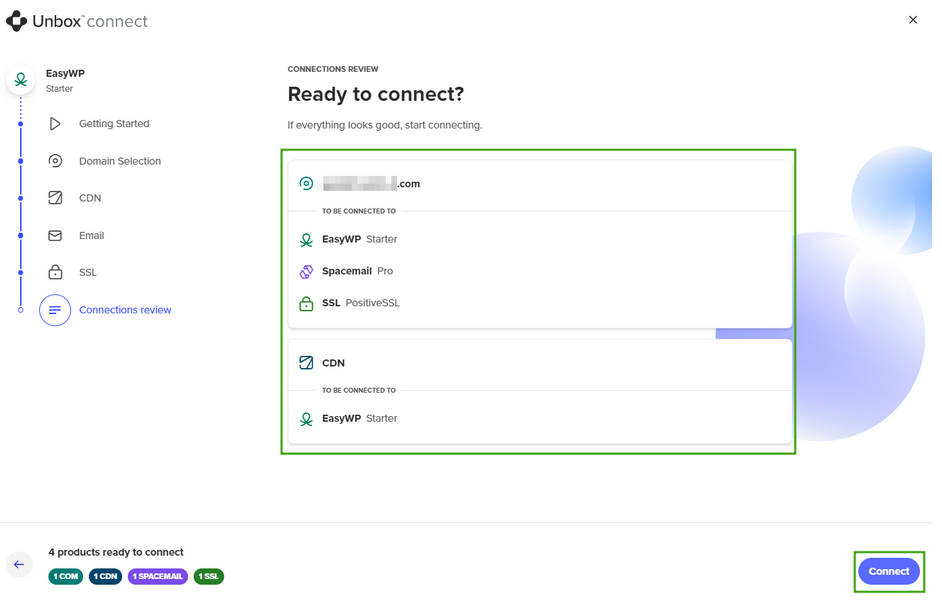
Az összes kapcsolódó szolgáltatás és azok kapcsolatai összefoglalva jelennek meg a Kapcsolatok áttekintése képernyőn. Ha minden rendben van, kattints a Csatlakoztatás.
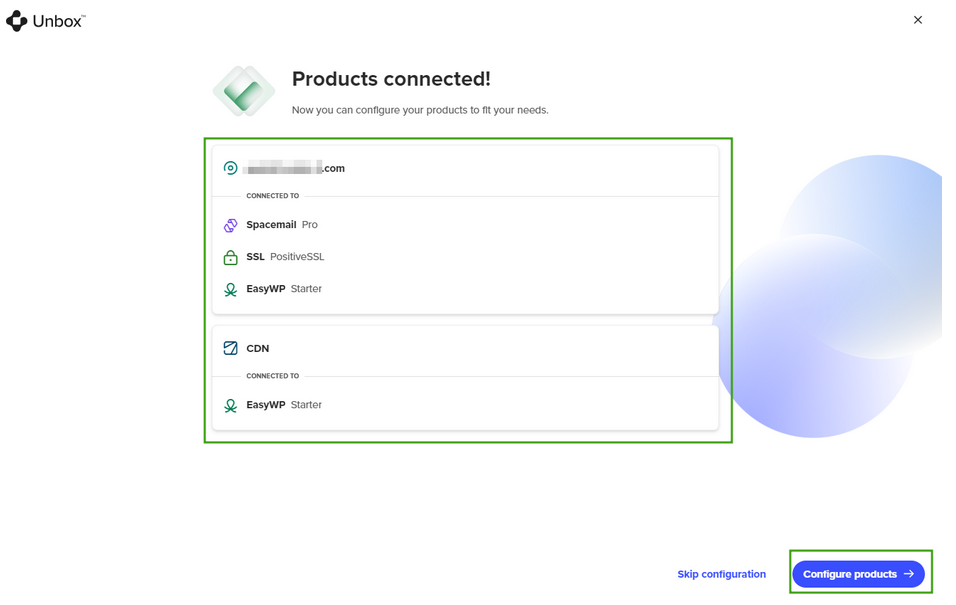
Miután a termékek csatlakoztak, kattints a Termékek konfigurálása vagy a Konfiguráció kihagyása
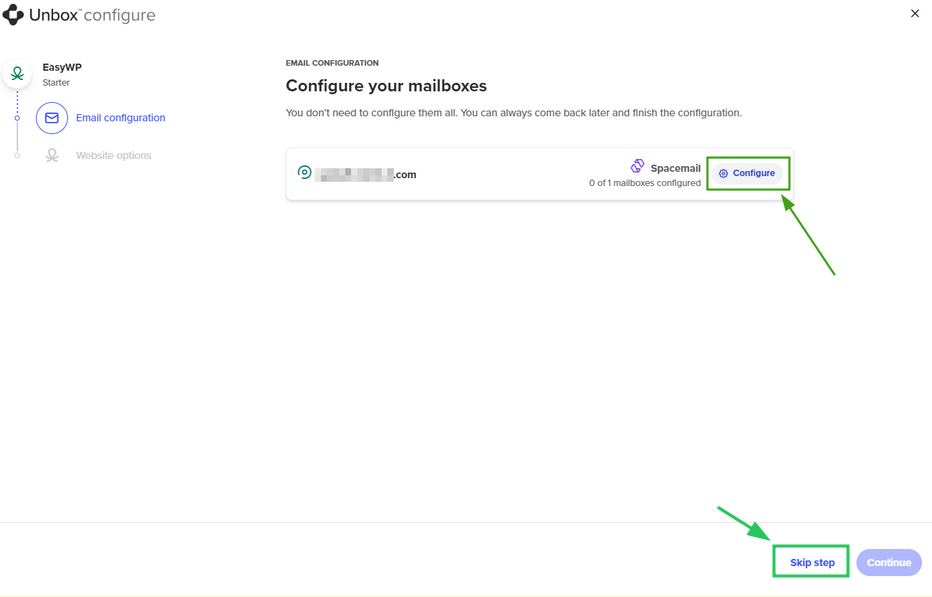
Először a Spacemail lesz konfigurálva. Kattints a Konfigurálás gombra az e-mail beállítás folytatásához, vagy a Lépés kihagyása gombra az EasyWP konfiguráció folytatásához.
Ezután állítsd be a WordPress beállításokat: add meg a weboldal nevét, a felhasználónevet és a jelszót:
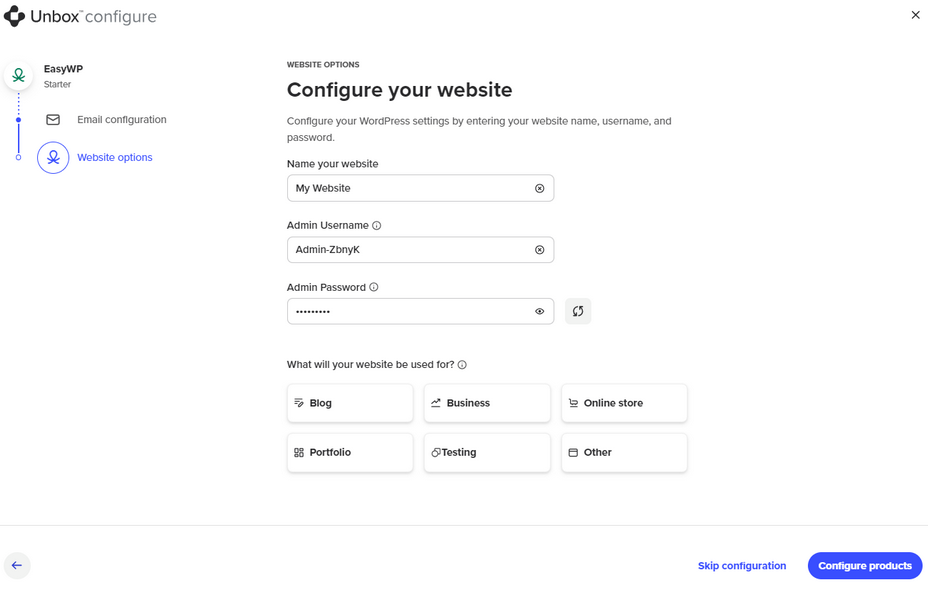
Kattints a Termékek konfigurálása gombra az Unboxing folyamat befejezéséhez. A végén kattints az Kész vagyok vagy az Megnyitás az EasyWP Managerben
Hogyan csatlakoztasd az EasyWP-t külső domainhez
Külső domain az Unbox™ folyamat során csatlakoztatható az EasyWP-hez. A beállítás hasonló, mint a Spaceship domainhez való csatlakoztatásnál. Azonban a Spaceshiptől eltérően a rekordok konfigurálását manuálisan kell elvégezni az unboxing után.
Egy megfelelő külső domain státusza Már regisztrált lesz, és mellette egy aktív Csatlakoztatás gomb jelenik meg.
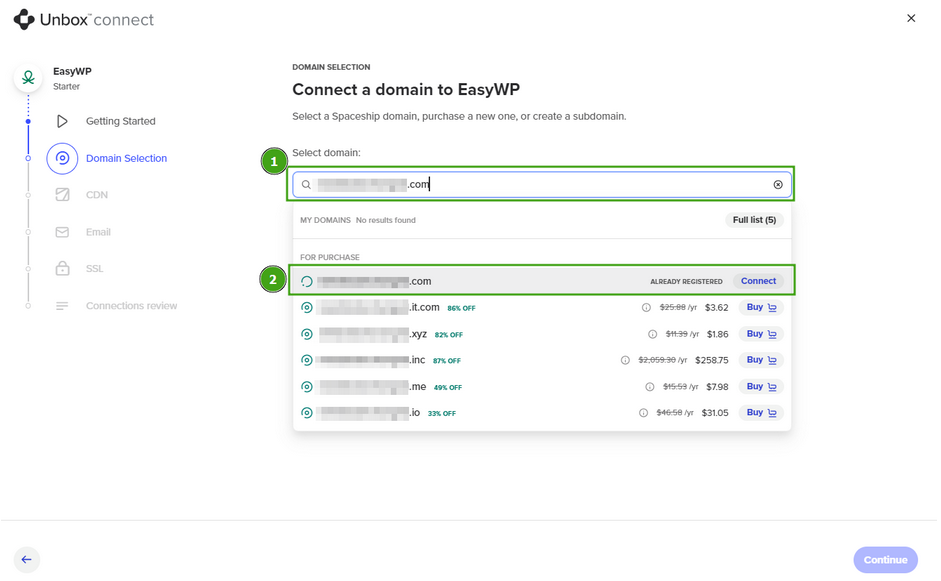
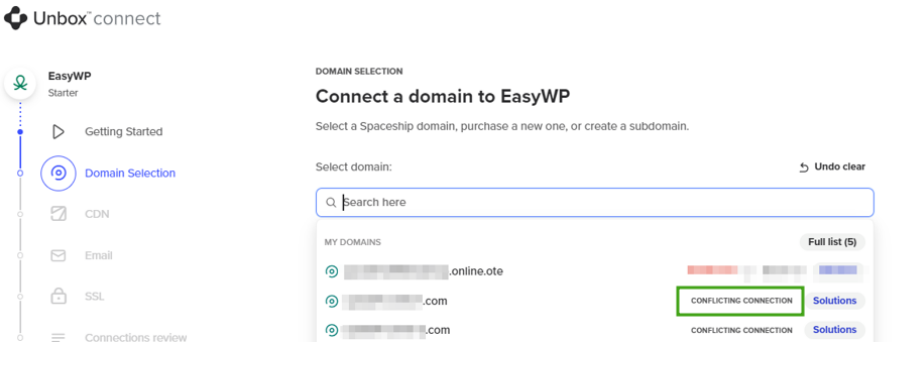
Ha a külső domain jelenleg más tárhelyszolgáltatással van használatban a Spaceshipen, akkor Ütköző kapcsolat felirattal lesz megjelölve:
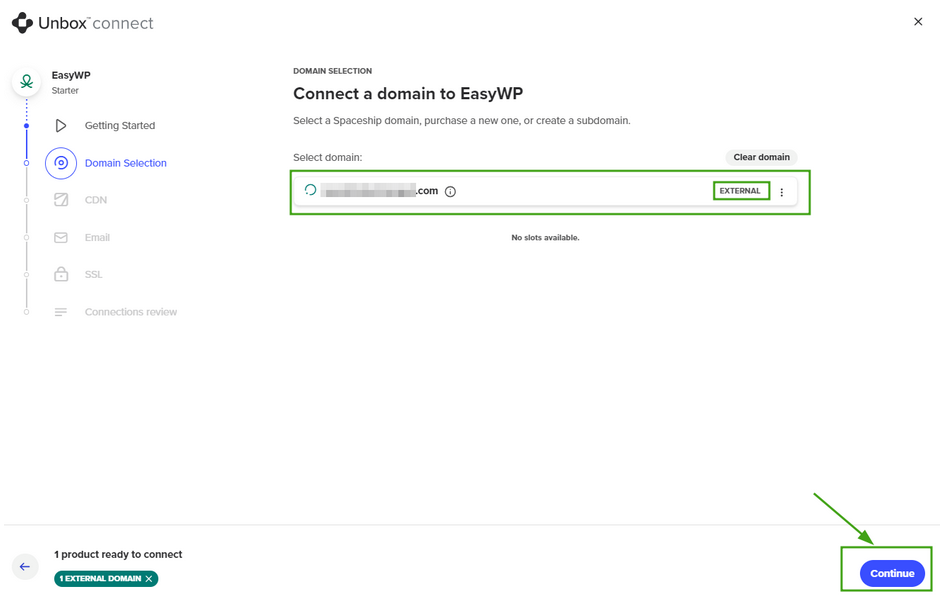
A csatlakoztatott külső domain egy KÜLSŐ címkével lesz ellátva.
Rekordok konfigurálása
Ha az unboxing során nem fejezted be a DNS beállítást, később is elvégezheted az EasyWP Managerben. Figyelmeztető üzenet jelenik meg a domain alatt, amely az EasyWP előfizetésedhez kapcsolódik, jelezve, hogy a DNS beállításokat konfigurálni kell:
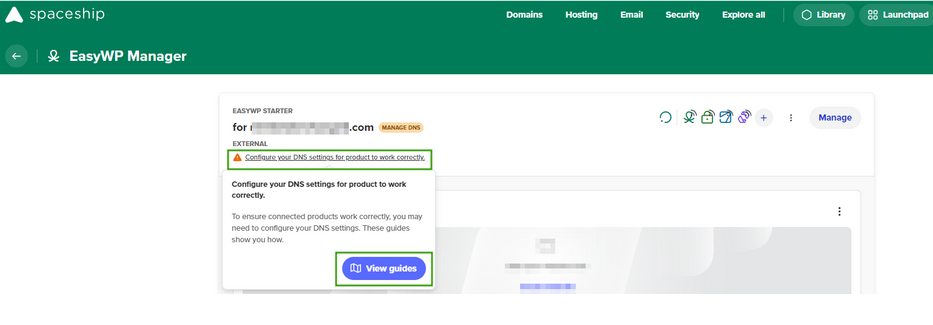
Ha rákattintasz a Útmutatók megtekintése gombra, a következő lehetőségek jelennek meg:
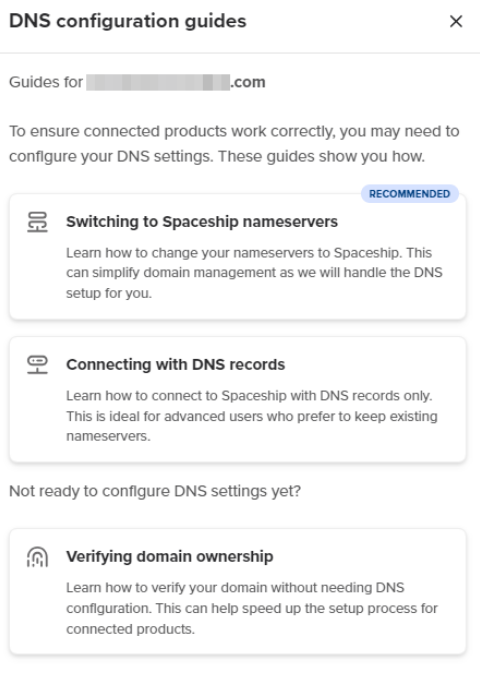
Több lehetőség is van egy külső domain EasyWP-hez való csatlakoztatására:
Állítsd be a Spaceship névszervereket a domain regisztrátorodnál:
launch1.spaceship.net
launch2.spaceship.net
Megjegyzés: Ezzel a beállítással automatikusan csatlakoztathatod a domaint az EasyWP előfizetésedhez. Ezzel az opcióval a domainhez tartozó host rekordokat a Spaceship fiókodban, a Domain Managerben kezelheted.
2. Hozz létre host rekordokat a DNS szolgáltatód fiókjában.
Megjegyzés: A host rekordok csak azután jelennek meg, hogy a weboldal elkészült és az Unbox™ folyamat befejeződött.
Miután a rekordokat beállítottad, a propagáció eltarthat egy ideig. Az EasyWP és a harmadik féltől származó domain automatikusan aktiválódik, amint a propagáció befejeződött.
EasyWP aldomainekkel
Az aldomainek használata EasyWP előfizetésekkel egyszerű. Csak add meg az aldomainek nevét az Unbox™ folyamat során.
Ha olyan aldomainek használsz, amely a Spaceshipen regisztrált domainhez tartozik, megjelenik a Aldomain létrehozása gomb:
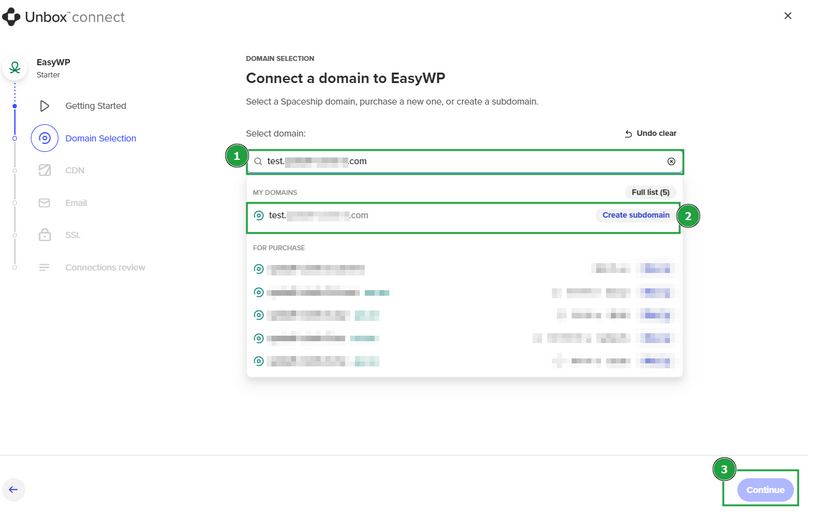
Ha harmadik féltől származó domainhez tartozó aldomainek csatlakoztatsz, Külső felirat jelenik meg az aldomainek mellett. Nyomd meg az Aldomain létrehozása gombot a folytatáshoz.
Megjegyzés: Ahhoz, hogy a harmadik féltől származó domain alapú aldomainek megfelelően működjenek az EasyWP-vel a Spaceshipen, állítsd be a Spaceship névszervereket a domain regisztrátornál.
Nem lehet csatlakoztatni és használni az ingyenes Supersonic CDN és Spacemail Pro előfizetéseket harmadik féltől származó és Spaceshiphez kapcsolódó aldomaineknél. Csak a "Nem kérek CDN-t"/"Nem kérek Spacemailt" opció választható. Az Alkalmaz gomb szürkén jelenik meg és inaktív.
Miután az aldomainek csatlakoztak és az Unbox™ folyamat befejeződött, az EasyWP rekordok automatikusan létrejönnek. A propagáció akár 60 percet is igénybe vehet a Spaceshipen regisztrált aldomaineknél, és akár 48 órát is eltarthat harmadik féltől származó aldomaineknél a névszerverek módosítása miatt. Ellenőrizheted, hogy a propagáció befejeződött-e, ha bejelentkezel a Spaceship fiókodba, majd a Haladó DNS fülre navigálsz a megfelelő aldomainekhez.
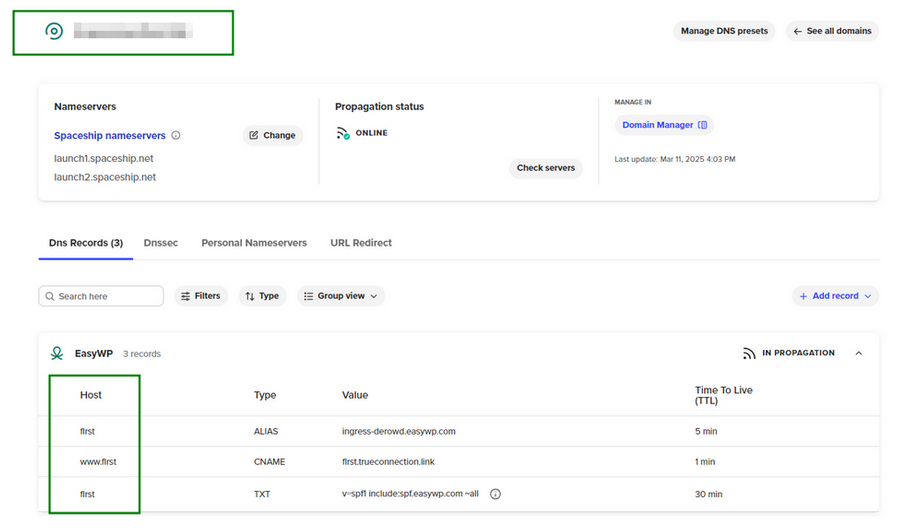
Az alábbi rekordok automatikusan létrejönnek az unboxing befejezése után, az aldomainek függvényében.
EasyWP rekordok harmadik féltől származó aldomainekhez
Az aldomainek, miután a weboldal elkészült, külön jelennek meg a Domain List menüben a következő EasyWP rekordokkal: @ és www host.
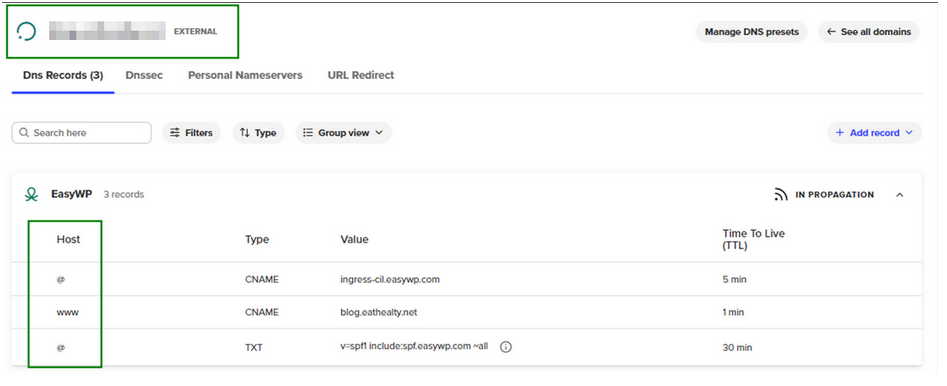
EasyWP rekordok Spaceship aldomainekhez
A harmadik féltől származó aldomainekkel ellentétben, amelyek külön jelennek meg a Domain List menüben, a Spaceship aldomainek rekordjai közvetlenül a fő domainhez jönnek létre a www.subdomain és subdomain host számára.