কিভাবে রিসোর্স অতিরিক্ত ব্যবহারের সমস্যা সমাধান করবেন
সমস্ত ওয়েব হোস্টিং অ্যাকাউন্টে CloudLinux LVE (লাইটওয়েট ভার্চুয়াল এনভায়রনমেন্ট) দ্বারা রিসোর্স সীমা কার্যকর করা হয়, যা সার্ভারে নির্মিত একটি কার্নেল-লেভেল প্রযুক্তি। এই সীমাগুলি নিশ্চিত করে যে সকল ওয়েবসাইট তাদের বরাদ্দকৃত রিসোর্সের ন্যায্য ও সমান অ্যাক্সেস পাচ্ছে।
এই রিসোর্সগুলির মধ্যে রয়েছে CPU, ফিজিক্যাল মেমরি, এন্ট্রি প্রসেস এবং অ্যাক্টিভ প্রসেসের সংখ্যা। এই রিসোর্সগুলির গ্রহণযোগ্য মান এবং তাদের সফট ও হার্ড বার্স্ট মান আমাদের Acceptable Use Policy-এ পাওয়া যাবে।
আপনার অ্যাকাউন্ট নিয়মিতভাবে এই সীমাগুলোতে পৌঁছালে, আমরা একে বলি রিসোর্স অতিব্যবহার। এর ফলে সাইটের পারফরম্যান্স ধীর হতে পারে, ত্রুটি বার্তা বা টাইমআউট দেখা দিতে পারে।
নোট: আপনার হোস্টিং অ্যাকাউন্টের কোনো একটি ডোমেইন রিসোর্স সীমা অতিক্রম করলে, একই অ্যাকাউন্টে হোস্ট করা অন্যান্য ডোমেইনও প্রভাবিত হবে, কারণ তারা একই রিসোর্স পুল ভাগ করে।
এই নিবন্ধটি আপনাকে রিসোর্স অতিব্যবহার চিহ্নিত ও সমাধানে সহায়তা করবে।
আপনার বর্তমান রিসোর্স ব্যবহার পরীক্ষা করা
cPanel-এ আপনার হোস্টিং অ্যাকাউন্টের রিসোর্স ব্যবহার পরীক্ষা করতে, ডান পাশে প্রদর্শিত Statistics বিভাগটি দেখুন:
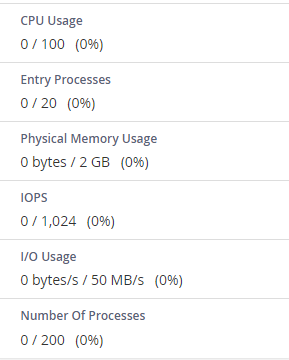
নোট: আপনি আপনার Spaceship অ্যাকাউন্টে হোস্টিং অ্যাকাউন্ট রিসোর্স সীমা সংক্রান্ত নোটিফিকেশনও পাবেন। তবে, আরও সম্পূর্ণ তথ্যের জন্য cPanel-এর "Hosting Usage" মেনু দেখুন।
এবং আমাদের Acceptable Use Policy-এর লঙ্ঘনসমূহ “Hosting Manager” মেনুতে তালিকাভুক্ত হবে > সংশ্লিষ্ট হোস্টিং প্যাকেজের পাশে “Manage” ক্লিক করুন > Hosting usage সেকশন > Reports log সাবসেকশন।
চলুন মূল রিসোর্স মেট্রিকগুলো এবং এগুলো কীভাবে আপনার সাইটের পারফরম্যান্সকে প্রভাবিত করে তা বিশ্লেষণ করি:
CPU ব্যবহার
CPU ব্যবহারে বোঝা যায় নির্দিষ্ট সময়ে বরাদ্দকৃত CPU শক্তির কতটা ব্যবহার হচ্ছে। এটি আপনার হোস্টিং অ্যাকাউন্টের মোট ক্ষমতার শতাংশ হিসেবে দেখানো হয়।
যদি CPU ব্যবহার ১০০%-এ পৌঁছে যায়, তাহলে আপনার অ্যাকাউন্ট তার সমস্ত বরাদ্দকৃত রিসোর্স ব্যবহার করছে। ফলে নতুন কোনো প্রসেস বিলম্বিত (ঘুমিয়ে রাখা) হবে যতক্ষণ না বিদ্যমানগুলো শেষ হয়। এতে স্পষ্ট ধীরগতি দেখা দিতে পারে এবং চরম ক্ষেত্রে আপনার সাইট টাইম আউট হতে পারে।
ভার্চুয়াল মেমরি ব্যবহার
এটি আপনার LVE (লাইটওয়েট ভার্চুয়াল এনভায়রনমেন্ট)-এর মধ্যে প্রসেসগুলো কতটা মেমরি অনুরোধ করতে পারে তা বোঝায়।
যখন কোনো প্রসেস মেমরি বরাদ্দের চেষ্টা করে, CloudLinux দেখে মোট ভার্চুয়াল মেমরি ব্যবহার নির্ধারিত সীমার মধ্যে আছে কিনা। সীমা অতিক্রম করলে নতুন মেমরি বরাদ্দ ব্লক হয়ে যায়, সাধারণত প্রসেসটি ব্যর্থ হয়।
ফিজিক্যাল মেমরি ব্যবহার (RAM)
ফিজিক্যাল মেমরি হলো আপনার অ্যাকাউন্টে বরাদ্দকৃত প্রকৃত RAM। ভার্চুয়াল মেমরির (যা প্রায়ই ডিস্ক স্টোরেজ যেমন swap ফাইল ব্যবহার করে) তুলনায়, ফিজিক্যাল মেমরি তাৎক্ষণিকভাবে অ্যাক্টিভ টাস্ক পরিচালনা করে।
উদাহরণস্বরূপ, বড় কোনো পোস্ট প্রকাশ করলে সাময়িকভাবে সমস্ত ফিজিক্যাল মেমরি ব্যবহার হয়ে যেতে পারে। এতে স্বল্পমেয়াদী ধীরগতি হতে পারে, তবে কাজ শেষ হলে সাধারণত ব্যবহার স্বাভাবিক অবস্থায় ফিরে আসে।
আপনার ফিজিক্যাল মেমরি ব্যবহার সীমায় পৌঁছালে ওয়েবসাইটে PHP ত্রুটি দেখা দিতে পারে। বিরল ক্ষেত্রে CloudLinux-এর ত্রুটি পেজও দেখা যেতে পারে। সাধারণত এসব সমস্যা স্বল্পস্থায়ী এবং ব্যবহার সীমার নিচে নেমে এলে স্বয়ংক্রিয়ভাবে সমাধান হয়।
এন্ট্রি প্রসেস
এন্ট্রি প্রসেস হলো একসাথে আপনার অ্যাকাউন্টে প্রবেশ করা প্রসেসের সংখ্যা। ব্যবহারকারীর চালানো প্রতিটি PHP বা CGI স্ক্রিপ্ট একটি এন্ট্রি প্রসেস শুরু করে। যদিও এটি প্রায়ই "অনুমোদিত ভিজিটরের সংখ্যা" হিসেবে ভুল বোঝা হয়, প্রকৃতপক্ষে প্রসেসগুলো এত দ্রুত চলে ও শেষ হয় যে একাধিক ব্যবহারকারী থাকলেও সীমা ছাড়ানোর সম্ভাবনা কম - যদি না হঠাৎ ট্রাফিক বেড়ে যায়।
প্রসেসের সংখ্যা
এই মেট্রিকটি আপনার অ্যাকাউন্ট দ্বারা তৈরি সকল প্রসেস অন্তর্ভুক্ত করে, শুধু PHP, SSH বা ক্রন জব নয়। এটি মোট কার্যকলাপের একটি বিস্তৃত সীমা।
ভারী ব্যবহারের ক্ষেত্রেও, এই সংখ্যা সাধারণত কম থাকে কারণ বেশিরভাগ নন-PHP প্রসেস খুব দ্রুত শেষ হয়।
I/O ব্যবহার (ইনপুট/আউটপুট)
I/O ব্যবহার আপনার অ্যাকাউন্ট কতটা ডিস্ক অ্যাক্টিভিটি তৈরি করছে তা পরিমাপ করে। ডেটা পড়া বা লেখা সংক্রান্ত যেকোনো অপারেশন - যেমন ব্যাকআপ বা ফাইল আপলোড - এই সীমার মধ্যে পড়ে।
সব ব্যবহারকারীর জন্য ন্যায্য পারফরম্যান্স নিশ্চিত করতে, প্রতিটি অ্যাকাউন্টের ডিস্ক স্পিড নির্দিষ্ট সীমায় রাখা হয়। আপনি এই সীমায় পৌঁছালে, আপনার প্রসেসগুলো চলবে, শুধু ধীরে।
বেশিরভাগ ক্ষেত্রে, আপনি I/O ব্যবহার লক্ষ্য করবেন না যদি না আপনি ডিস্ক-নির্ভর কাজ করছেন, যেমন বড় সাইট ব্যাকআপ তৈরি।
অ্যাকাউন্টে চলমান অ্যাক্টিভ প্রসেস সংজ্ঞায়িত করা
আপনার হোস্টিং অ্যাকাউন্ট নির্দিষ্ট রিসোর্স সীমায় পৌঁছালে, প্রথম ধাপ হলো কোন প্রসেসগুলো অতিব্যবহারে অবদান রাখছে তা চিহ্নিত করা।
SSH-এর মাধ্যমে
যদি সমস্যা কয়েক মিনিটের বেশি স্থায়ী হয়, তাহলে স্পাইক চলাকালীন আপনার অ্যাকাউন্টে চলমান অ্যাক্টিভ প্রসেসগুলো SSH ব্যবহার করে পর্যালোচনা করতে পারেন:
আপনার হোস্টিং অ্যাকাউন্টে SSH সক্রিয় আছে কিনা তা “Manage shell” cPanel মেনুতে সংযোগের অবস্থা দেখে নিশ্চিত করুন। SSH নিষ্ক্রিয় থাকলে, এই নিবন্ধটি-তে দেওয়া ধাপগুলো অনুসরণ করে এটি সক্রিয় করুন।
আপনার cPanel-এ Terminal মেনুতে যান এবং নিচের যেকোনো একটি কমান্ড চালিয়ে আপনার অ্যাকাউন্টে চলমান অ্যাক্টিভ প্রসেস চিহ্নিত করুন:
-ps faux
-top -c
এরপর আপনি দেখতে পাবেন কোন প্রসেসগুলো আপনার হোস্টিং অ্যাকাউন্টের সবচেয়ে বেশি রিসোর্স (CPU, ভার্চুয়াল মেমরি ইত্যাদি) ব্যবহার করছে। টাস্কের সংখ্যা এবং তাদের অবস্থা (অ্যাক্টিভ, ঘুমন্ত, বা বন্ধ) কমান্ড আউটপুটে দেখানো হবে।
আমরা আপনাকে "top -c" কমান্ডের আউটপুট কেমন দেখায় তা দেখাতে চাই এবং এটি সঠিকভাবে বোঝার নির্দেশনা দিতে চাই: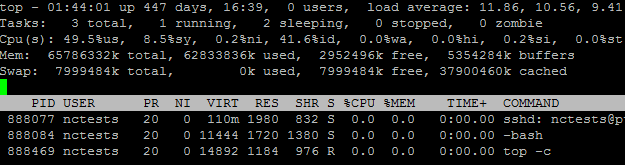
এই ধরনের আউটপুট পড়ার জন্য একটি সহজ নির্দেশিকা এখানে দেওয়া হলো:প্রথম লাইন - বর্তমান সময়, শেষ বুটের পর থেকে সময়, লগ-ইন ইউজার সেশন এবং গড় সিস্টেম লোড (শেষ ১, ৫ ও ১৫ মিনিটে) নির্দিষ্ট করে।
দ্বিতীয় লাইন - হোস্টিং অ্যাকাউন্টের সকল প্রসেস তালিকাভুক্ত করে: চলমান, ঘুমন্ত, বন্ধ এবং জোম্বি (যেগুলো শেষ হয়েছে কিন্তু সঠিকভাবে অপসারণ হয়নি)।
তৃতীয় লাইন - CPU কীভাবে % হিসেবে ব্যবহৃত হচ্ছে তার তথ্য দেয়, যেখানে:
us = ব্যবহারকারী প্রসেস
sy = সিস্টেম প্রসেস
ni = প্রায়োরিটি আপগ্রেড নাইস
wa = I/O সম্পন্ন হওয়ার জন্য অপেক্ষার সময়
hi = হার্ডওয়্যার ইন্টারাপ্ট
si = সফটওয়্যার ইন্টারাপ্ট
st = ভার্চুয়াল মেশিন থেকে হাইপারভাইজার টাস্ক দ্বারা সময় কেড়ে নেওয়া
চতুর্থ ও পঞ্চম লাইন - মেমরি ব্যবহার (RAM): মোট, ব্যবহৃত, ফ্রি এবং বাফার নির্দেশ করে।
পরবর্তী সারিগুলো বর্তমান প্রসেসগুলোর বিস্তারিত দেয়:
PID - একটি প্রসেস আইডি
USER - cPanel ব্যবহারকারী যিনি প্রসেসের মালিক
PR - প্রসেসের প্রায়োরিটি
NI - প্রসেসের নাইস মান
VIRT - প্রসেস দ্বারা ব্যবহৃত ভার্চুয়াল মেমরি
RES - প্রসেস দ্বারা ব্যবহৃত ফিজিক্যাল মেমরি
SHR - প্রসেস দ্বারা ব্যবহৃত শেয়ার্ড মেমরি
S - প্রসেসের অবস্থা (S - ঘুমন্ত, D - অনির্বচনীয় ঘুম, R - চলমান, T - বন্ধ, Z - জোম্বি)
%CPU - এই প্রসেস দ্বারা ব্যবহৃত CPU-র শতাংশ
%MEM - এই প্রসেস দ্বারা ব্যবহৃত ফিজিক্যাল মেমরির শতাংশ
TIME+ - প্রসেস দ্বারা ব্যবহৃত মোট CPU সময়
COMMAND - প্রসেসের নাম
হ্যাক সন্দেহ হলে কোনো প্রসেস বন্ধ করার আগে, আপনার cPanel অ্যাকাউন্টের Cron jobs মেনুতে বিদ্যমান ক্রন জবগুলো পর্যালোচনা করুন। সন্দেহজনক এন্ট্রি বা অজানা ক্রন জব পেলে, বিপজ্জনক স্ক্রিপ্ট চালানো রোধে সেগুলো মুছে ফেলা ভালো।
আপনি যদি কোনো নির্দিষ্ট সমস্যাসৃষ্টিকারী প্রসেস চিহ্নিত করেন, তাহলেkill -9 PIDSSH কমান্ড "Terminal" মেনুতে চালিয়ে সেটি বন্ধ করতে পারেন, যেখানে PID হলো আগের ধাপে পাওয়া প্রসেস আইডি।
প্রয়োজনীয় সিস্টেম প্রসেস ছাড়া সব বন্ধ করতে নিচের কমান্ড ব্যবহার করতে পারেন:ps aux | grep -v 'bin/bash' | awk '{ print $2 }' | grep -v PID | xargs kill -9পরবর্তী ধাপ হলো বর্তমানে চলমান MySQL প্রসেস চিহ্নিত করা।
আপনার cPanel অ্যাকাউন্টের (১) সকল MySQL প্রসেস অথবা MySQL ব্যবহারকারী অনুযায়ী (২) চেক করতে পারেন।
এটি করতে, cPanel-এর Terminal খুলে নিচের যেকোনো একটি কমান্ড চালান:
পুরো হোস্টিং অ্যাকাউন্টের MySQL প্রসেস চেক করতে:mysql -u $CPANEL_USER -p -e "SHOW PROCESSLIST;"
MySQL ব্যবহারকারীর জন্য MySQL প্রসেস চেক করতে:mysql -u $MYSQL_USER -p -e "SHOW PROCESSLIST;"
(১) হোস্টিং অ্যাকাউন্টের জন্য "CPANEL_USER"-এর জায়গায় আপনার cPanel ব্যবহারকারীর নাম এবং (২) নির্দিষ্ট MySQL ব্যবহারকারীর জন্য "$MYSQL_USER"-এর জায়গায় সংশ্লিষ্ট ডাটাবেস ব্যবহারকারীর নাম দিন।
এরপর (১) cPanel অ্যাকাউন্টের পাসওয়ার্ড অথবা (২) নির্দিষ্ট ডাটাবেস ব্যবহারকারীর পাসওয়ার্ড দিন:
শেষ ধাপ হলো নির্দিষ্ট ডাটাবেস ব্যবহারকারীর জন্য MySQL প্রসেস বন্ধ করা। এটি কেবল আমাদের Support টিম করতে পারে। আমাদের সাথে যোগাযোগ করুন, আমরা সাহায্য করতে প্রস্তুত।
“Resource usage” মেনুর মাধ্যমে
যদি সমস্যা মাত্র কয়েক সেকেন্ড স্থায়ী হয়, তাহলে কোন প্রসেসগুলো এর কারণ তা চিহ্নিত করা কঠিন হতে পারে, কারণ এত স্বল্প সময়ের জন্য ডেটা লগ হয় না।
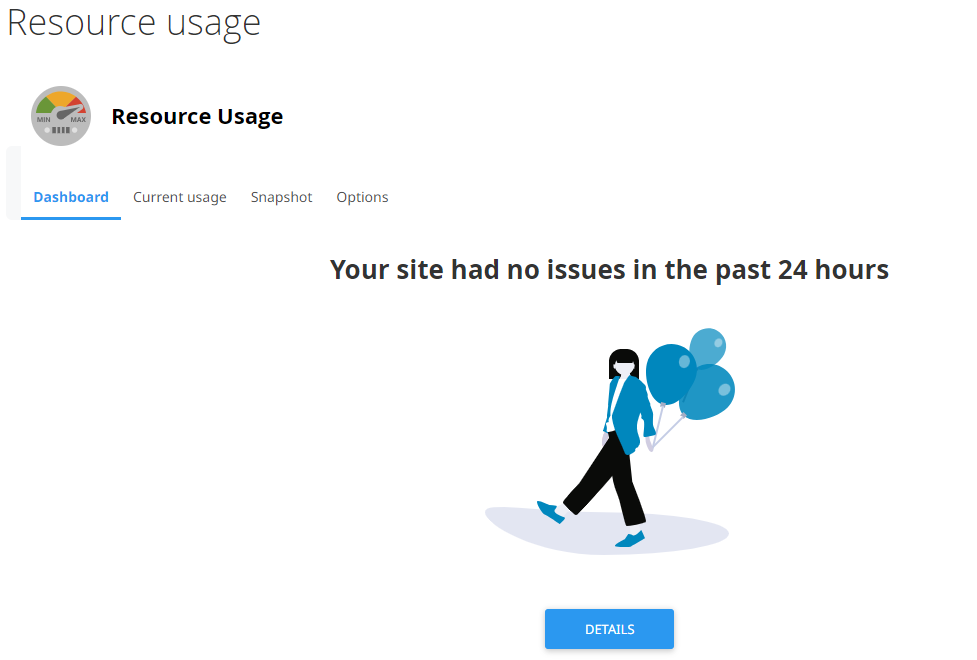
তবে আপনি সবসময় cPanel-এর Resource Usage মেনুতে গিয়ে পূর্ববর্তী প্রবণতা দেখতে পারেন। এটি আপনাকে প্যাটার্ন চিহ্নিত করতে বা কোন রিসোর্স সীমার কাছাকাছি যাচ্ছে তা নির্ধারণে সহায়তা করবে:
মেনু খোলার পরই > “Dashboard” সেকশনের নিচে ঘন ঘন সীমা ছোঁয়া রিসোর্সের বার্তা দেখানো হবে, যেখানে নির্দিষ্ট সীমার উল্লেখ থাকবে:
মেনুর Current usage সেকশনে, Timeframe ড্রপ-ডাউন ব্যবহার করে একটি সময়কাল বেছে নিন এবং এই সময়ে অ্যাকাউন্ট রিসোর্স কীভাবে ব্যবহৃত হয়েছে তা দেখুন:
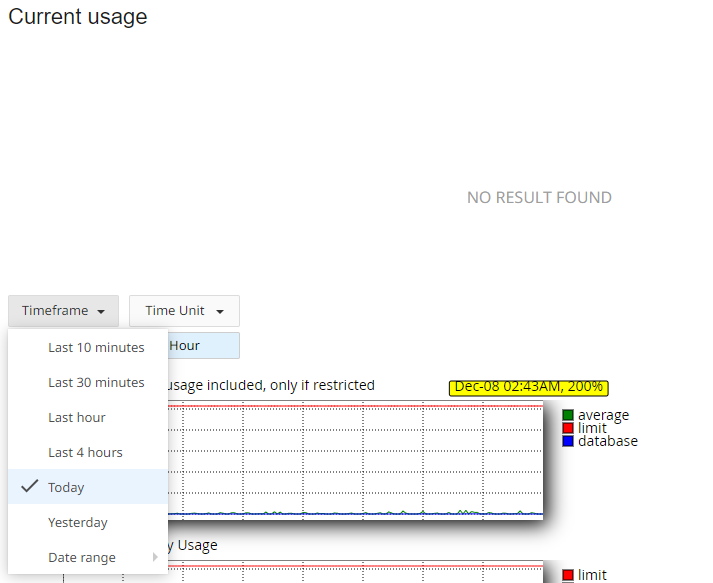
নির্বাচনের পর, আপনি ডায়াগ্রাম ও টেবিলে বিস্তারিত পরিসংখ্যান দেখতে পাবেন:
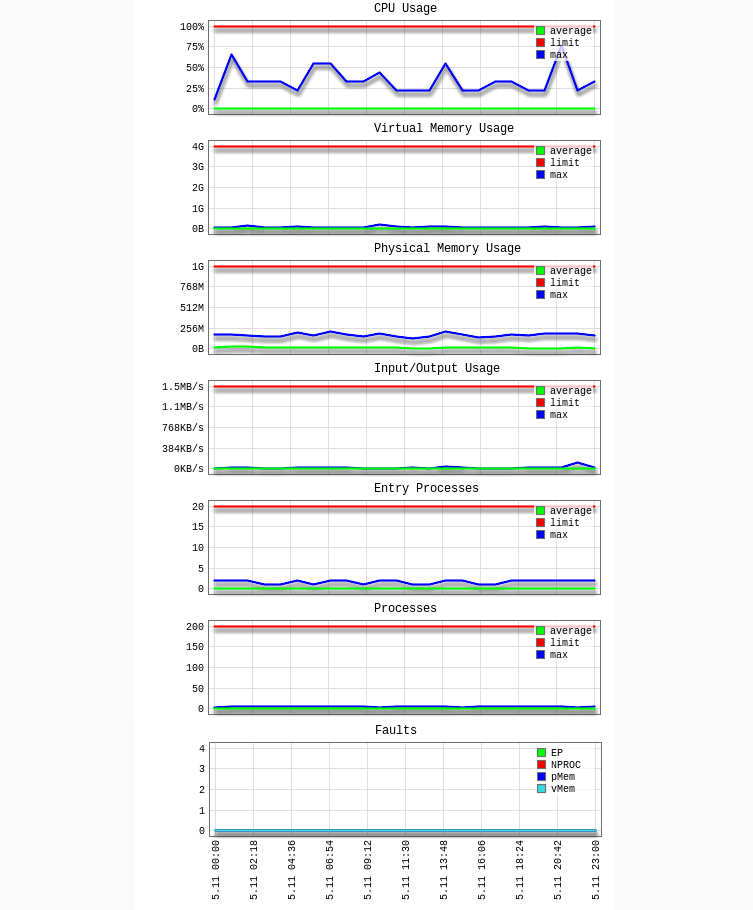
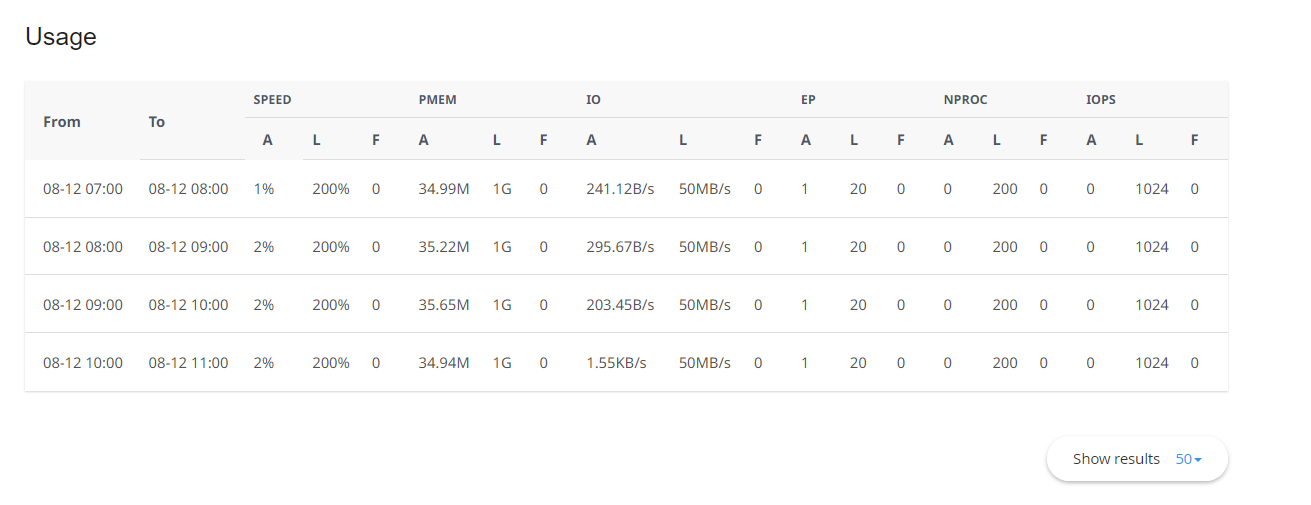
উপরের টেবিলে তালিকাভুক্ত মানগুলোর সহজ গাইড এখানে:
CPU – CPU সীমা
vMEM/vM – ভার্চুয়াল মেমরি সীমা
pMEM/pM – ফিজিক্যাল মেমরি সীমা
EP – এন্ট্রি প্রসেস
nPROC/nP – প্রসেসের সংখ্যা
IO – ইনপুট/আউটপুট সীমা
A – গড় ব্যবহৃত
L – অ্যাকাউন্টের জন্য নির্ধারিত সীমা
F – ব্যর্থতা
cPanel-এ অ্যাক্টিভ প্রসেস বন্ধ করার সময় সম্ভাব্য সমস্যা
cPanel-এ অ্যাক্টিভ প্রসেস বন্ধ করলে পারফরম্যান্স সমস্যা সমাধানে সহায়তা করতে পারে, তবে সতর্ক থাকুন – এতে নতুন সমস্যা তৈরি হতে পারে। নিচে কিছু গুরুত্বপূর্ণ বিষয় তুলে ধরা হলো:
ডেটা অখণ্ডতা: জোরপূর্বক কোনো প্রসেস বন্ধ করলে ডেটার অখণ্ডতা বিঘ্নিত হতে পারে। বিশেষ করে, যদি এই প্রসেসটি অ্যাকাউন্টে ডেটা লেখা বা আপডেটের সাথে জড়িত থাকে। বন্ধ করার আগে প্রসেসটি গুরুত্বপূর্ণ ডাটাবেস অপারেশনের সাথে যুক্ত কিনা তা যাচাই করা ভালো।
অসম্পূর্ণ লেনদেন: অপারেশনের মাঝপথে প্রসেস বন্ধ করলে লেনদেন অসম্পূর্ণ থেকে যেতে পারে এবং ডাটাবেসের অবস্থা নিয়ে সমস্যা হতে পারে। চরম ক্ষেত্রে, এতে ডেটা নষ্ট বা হারিয়ে যেতে পারে।
সার্ভিস বিঘ্ন: কিছু প্রসেস, যেমন MySQL-সম্পর্কিত প্রসেস, মূল সার্ভিসের জন্য অত্যন্ত গুরুত্বপূর্ণ। এগুলো বন্ধ করলে সাময়িক সার্ভিস ডাউন হতে পারে এবং ওয়েবসাইটের কার্যকারিতায় প্রভাব ফেলতে পারে।
সংরক্ষিত না হওয়া পরিবর্তন: কনফিগারেশন বা সেটিংস পরিচালনাকারী কোনো প্রসেস পরিবর্তন সংরক্ষণের আগে বন্ধ হলে, ফিচার বা অ্যাপ্লিকেশনের আচরণে প্রভাব পড়তে পারে।
রিসোর্স বরাদ্দ: প্রসেস বন্ধ করলে সিস্টেম রিসোর্স মুক্ত হতে পারে, তবে উচ্চ ব্যবহারের মূল কারণ সমাধান হয় না। সমস্যা পুনরাবৃত্তি রোধে গভীর বিশ্লেষণ প্রয়োজন।
অ্যাপ্লিকেশন স্থিতিশীলতা: ওয়েব অ্যাপের সাথে যুক্ত প্রসেস বন্ধ করলে সেগুলো অস্থিতিশীল হতে পারে। কোনো পদক্ষেপ নেওয়ার আগে প্রসেসগুলো কীভাবে কাজ করে তা বোঝা জরুরি।
লগিং ও মনিটরিং: কিছু প্রসেস লগিং বা সিস্টেম মনিটরিংয়ের সাথে যুক্ত। এগুলো বন্ধ করলে এই ফাংশনগুলো বিঘ্নিত হতে পারে, তাই নিশ্চিত করুন গুরুত্বপূর্ণ লগ ও মনিটরিং টুল সচল আছে।
গুরুত্বপূর্ণ পরিস্থিতিতে (যেমন, রিসোর্স অতিব্যবহার বা সন্দেহজনক ক্ষতিকর কার্যকলাপের সময়), ঝুঁকি থাকা সত্ত্বেও প্রসেস বন্ধ করা প্রয়োজন হতে পারে। তবে পদক্ষেপ নেওয়ার আগে সম্ভাব্য প্রভাব বিবেচনা করুন।
প্রসেস বন্ধের ঝুঁকি কমাতে সেরা অনুশীলন
আপনার ডেটার ব্যাকআপ নিন: বড় ধরনের পরিবর্তন করার আগে, বিশেষ করে ডেটাবেস নিয়ে কাজ করার সময় সবসময় ব্যাকআপ তৈরি করুন।
সম্ভব হলে নিয়ন্ত্রিত শাটডাউন ব্যবহার করুন: ডেটা হারানো বা দুর্নীতির ঝুঁকি কমাতে প্রসেসগুলো ধাপে ধাপে বন্ধ করার চেষ্টা করুন।
ক্ষতিকর কম্পোনেন্ট নিষ্ক্রিয় করুন: আপনি যদি সন্দেহ করেন যে আপনার ওয়েবসাইটের কোনো নির্দিষ্ট অংশ (যেমন, একটি প্লাগইন বা থিম) ক্ষতিকর প্রসেস তৈরি করছে, তাহলে আরও ক্ষতি এড়াতে তা সঙ্গে সঙ্গে নিষ্ক্রিয় করুন। যদি নিশ্চিত না হন, তাহলে কোনো বিশেষজ্ঞের সঙ্গে সন্দেহজনক কার্যকলাপ পরীক্ষা করুন।
মেইনটেন্যান্স মোড ব্যবহার করুন: অস্থায়ীভাবে আপনার সাইটকে মেইনটেন্যান্স মোডে রাখলে নির্ধারণ করা সহজ হয় যে নির্দিষ্ট কিছু প্রসেস স্বয়ংক্রিয়ভাবে পুনরায় তৈরি হচ্ছে কিনা।
ঘনিষ্ঠভাবে পর্যবেক্ষণ করুন: কোনো প্রসেস বন্ধ করার পর, সিস্টেমের আচরণ সতর্কভাবে পর্যবেক্ষণ করুন এবং অপ্রত্যাশিত সমস্যা সমাধানের জন্য প্রস্তুত থাকুন।
সমস্যাজনক প্রসেস চিহ্নিত করার পর কীভাবে রিসোর্স ব্যবহার কমাবেন
আপনি কোন প্রসেসগুলো আপনার অ্যাকাউন্টকে রিসোর্স সীমায় নিয়ে যাচ্ছে তা নির্ধারণ করার পর, রিসোর্স ব্যবহার কমাতে এই সাধারণ উপায়গুলো চেষ্টা করুন:
ট্রাফিক স্পাইক: আপনার অ্যাকাউন্টে কখন অনেক বেশি অ্যাক্টিভ প্রসেস ছিল তা দেখতে Resource usage মেনু > Snapshots > HTTP queries ট্যাব খুলুন:
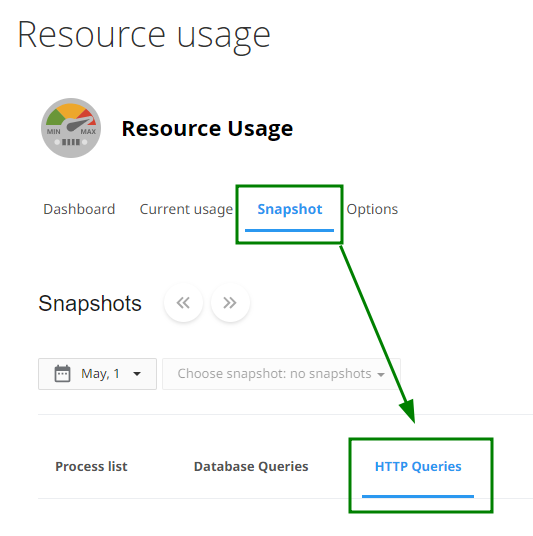
আউটপুটে যদি দেখেন অনেক অনুরোধ রয়েছে, যেমন index.php পেজে, তাহলে এটি ওয়েবসাইটে উচ্চ ট্রাফিকের (যেমন, ভিজিটর বা বটের) কারণে হতে পারে।
পরীক্ষা করুন Awstats এবং Visitors মেনুগুলো cPanel-এ, বিস্তারিত ভিজিটর অ্যানালিটিক্সের জন্য, যাতে সঠিক কারণ খুঁজে পাওয়া যায়। হঠাৎ ট্রাফিক বৃদ্ধি বেশি রিসোর্স ব্যবহারের কারণ হতে পারে। যদি আপনার ভিজিটর সংখ্যা নিয়মিত বাড়ছে এবং এখনও সীমাবদ্ধতার সম্মুখীন হচ্ছেন, তাহলে আপনার বর্তমান হোস্টিং প্ল্যান পর্যালোচনা ও আপগ্রেড করার সময় হয়েছে কিনা বিবেচনা করুন।
The Statistics সেকশনটি Awstats মেনুতে আপনাকে উচ্চ CPU ব্যবহারের উৎস চিহ্নিত করতে সাহায্য করবে। এটি খুঁজে পেতে ডোমেইন নামের বিপরীতে থাকা “View” বাটনে ক্লিক করুন: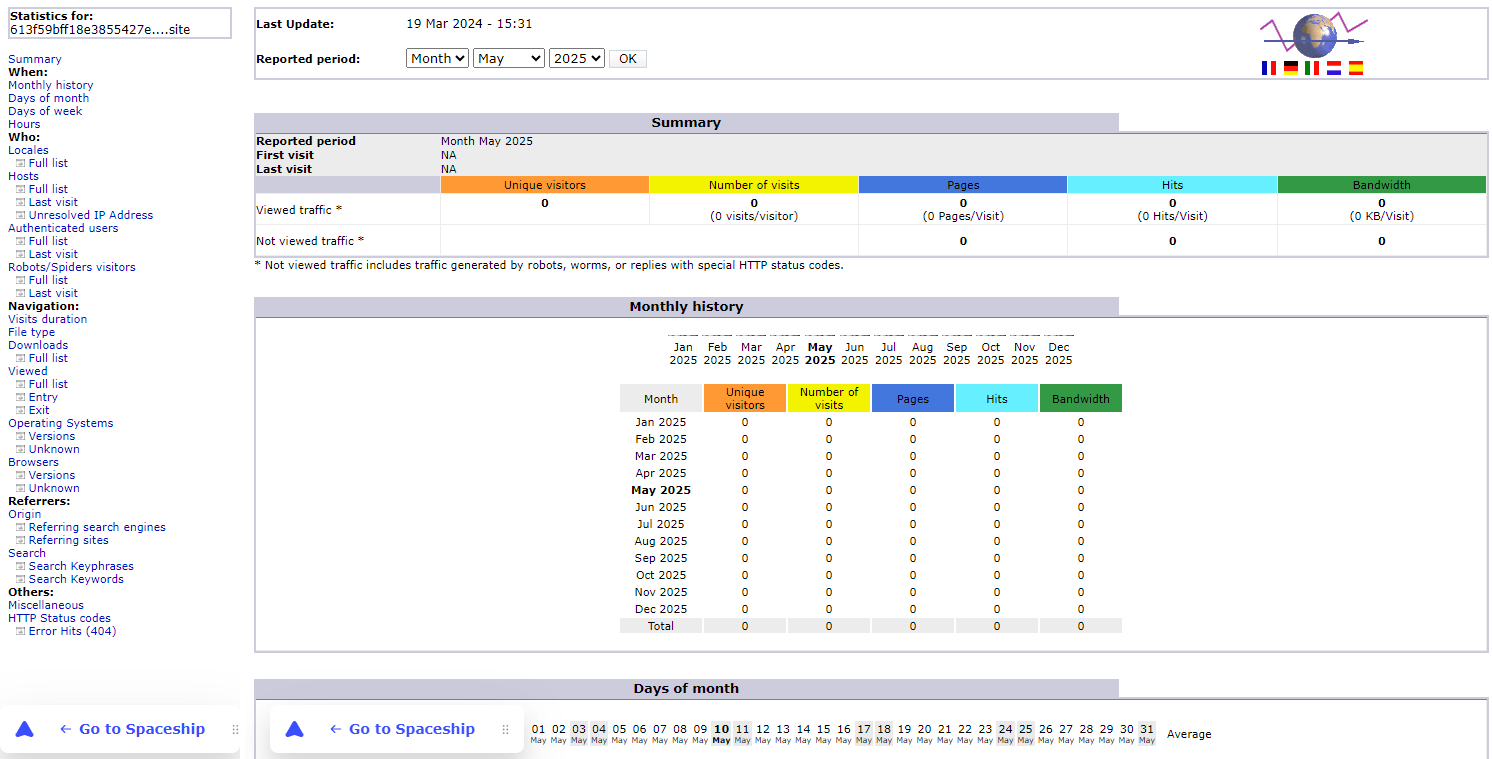
নোট: মনে রাখবেন, Awstats মেনুর ডেটা রিয়েল-টাইমে আপডেট হয় না এবং শুধুমাত্র মাসিক পরিসংখ্যান পাওয়া যায়। পরিসংখ্যানের ডেটা কখন আপডেট হয়েছে তা অবশ্যই পরীক্ষা করুন, যাতে নিশ্চিত হতে পারেন তথ্যটি আপনার ক্ষেত্রে প্রযোজ্য। “Last Update” লাইনে এই তথ্য পাবেন।
একবার প্রবেশ করলে, ওয়েবসাইটের নির্দিষ্ট উপাদান কতটা ব্যান্ডউইথ ব্যবহার করছে তার বিস্তারিত পরিসংখ্যান দেখতে পাবেন, যার মধ্যে রয়েছে:অজানা বট: যদি এমন ট্রাফিক প্রত্যাশিত না হয়, তাহলে বটগুলো robots.txt ফাইলের মাধ্যমে ব্লক করা যেতে পারে, রেট-লিমিট করা যেতে পারে (যেমন Googlebot-এর জন্য), অথবা .htaccess ফাইল ও User-Agent স্ট্রিংয়ের মাধ্যমে হার্ড-ব্লক করা যেতে পারে।
নোট: এই পরিবর্তনগুলো ওয়েবসাইটের SEO-তে প্রভাব ফেলতে পারে। আপনি যদি নিশ্চিত না হন, তাহলে একজন SEO বিশেষজ্ঞের সঙ্গে পরামর্শ করা ভালো।ছবি: যদি একটি ছবিতে অনেক অনুরোধ আসে, তাহলে এটি DDoS বা স্ব-DoS আক্রমণ হতে পারে।
পেজ: একটি ওয়েবসাইট পেজ বা এতে থাকা কোনো পণ্যও DDoS আক্রমণের শিকার হতে পারে।
ফাইল।
ডাউনলোড করা ফাইল ইত্যাদি।
সাম্প্রতিক ওয়েবসাইট পরিবর্তন: আপনি যদি প্রথমবার রিসোর্স ব্যবহারের সমস্যার সম্মুখীন হন, তাহলে ওয়েবসাইটে সাম্প্রতিক কোনো আপডেট বা পরিবর্তন হয়েছে কিনা তা পর্যালোচনা করুন। এগুলো বাড়তি লোডের কারণ হতে পারে।
নতুন প্লাগইন বা থিম: আপনি যদি সম্প্রতি কোনো নতুন প্লাগইন বা থিম ইনস্টল করে থাকেন, তাহলে সেটি নিষ্ক্রিয় করে অন্তত ১০ মিনিট আপনার সাইটের পারফরম্যান্স পর্যবেক্ষণ করুন।
এছাড়াও, ধীরগতির প্লাগইন খুঁজে পেতে পারেন GTmetrix রিপোর্ট > Waterfall ট্যাবে।
নোট: পরিবর্তনগুলো সঙ্গে সঙ্গে কার্যকর নাও হতে পারে। সঠিক ফলাফলের জন্য আপনার ওয়েবসাইটের আচরণ এক ঘণ্টা পর্যন্ত পর্যবেক্ষণ করার পরামর্শ দিচ্ছি।
ওয়েবসাইট অপ্টিমাইজেশন: Google PageSpeed Insights-এর মতো টুল ব্যবহার করে আপনার ওয়েবসাইটের পারফরম্যান্স অপ্টিমাইজ করুন।
এছাড়াও, নিচের প্লাগইনগুলো ওয়েবসাইটের রিসোর্স ব্যবহার ও সামগ্রিক পারফরম্যান্স পর্যবেক্ষণে সহায়তা করবে – যা ওয়েবসাইটের অভ্যন্তরীণ সমস্যাগুলো চিহ্নিত করতে অত্যন্ত কার্যকর:
আপনি যদি এখনও রিসোর্স সমস্যার সম্মুখীন হন, তাহলে আমাদের Support Team-এর সাথে লাইভ চ্যাট বা ইমেইলের মাধ্যমে যোগাযোগ করুন। আমরা আপনাকে সমস্যা চিহ্নিত ও সমাধানে সহায়তা করতে প্রস্তুত।