FastVPN สำหรับ Android: ต้องใช้สิทธิ์ใดบ้าง และเพราะเหตุใด
แอปของเราสามารถขอสิทธิ์ต่อไปนี้ได้: การเชื่อมต่อ VPN, การแจ้งเตือน และ ตำแหน่งที่ตั้ง.
การเชื่อมต่อ VPN
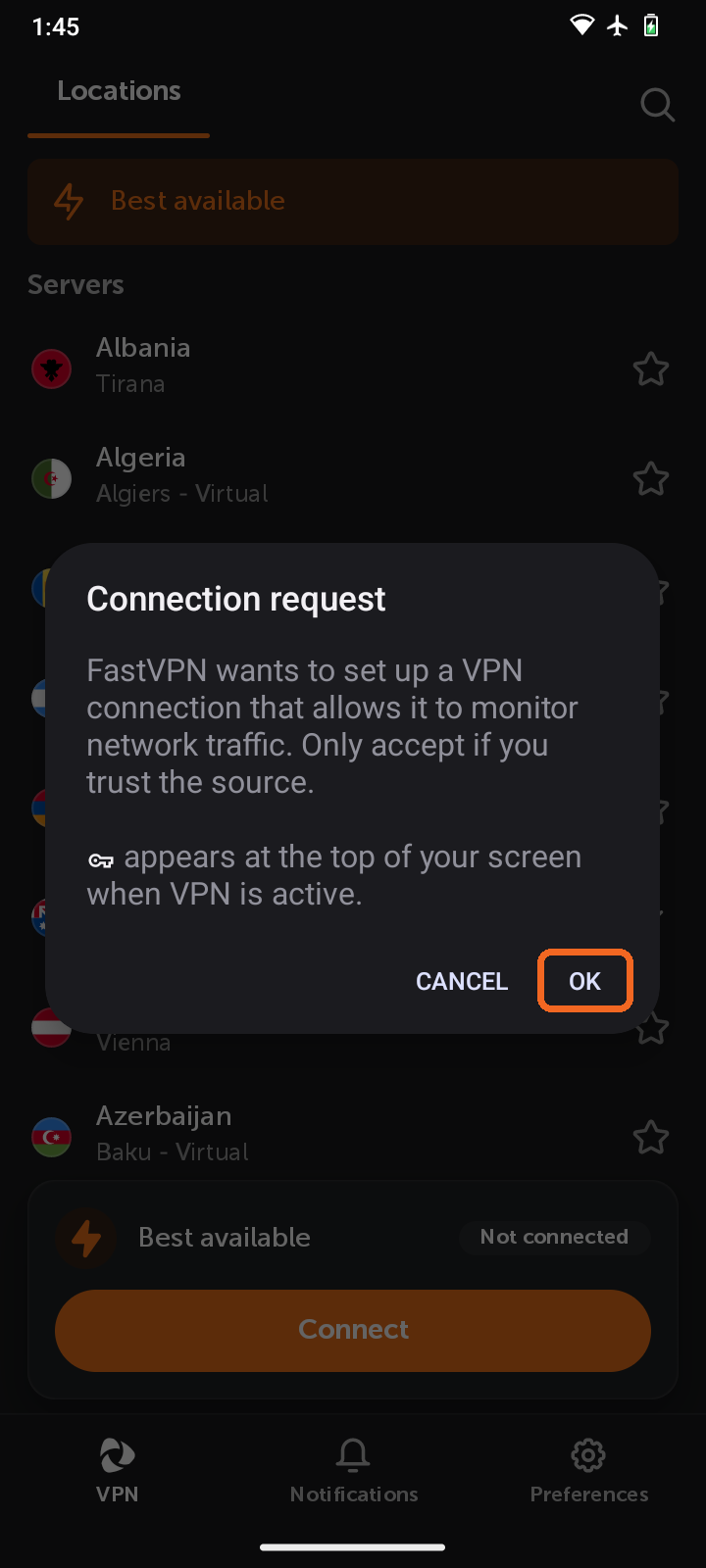
ครั้งแรกที่คุณเชื่อมต่อ Android จะขอให้คุณอนุญาตให้ FastVPN ตั้งค่าการเชื่อมต่อ VPN ซึ่งเป็นสิ่งจำเป็นสำหรับแอป VPN ทุกแอปในการทำงาน แตะ OK ในป๊อปอัป Connection request ไอคอนรูปกุญแจจะปรากฏที่ด้านบนของหน้าจอทุกครั้งที่ VPN ทำงานอยู่
การแจ้งเตือน
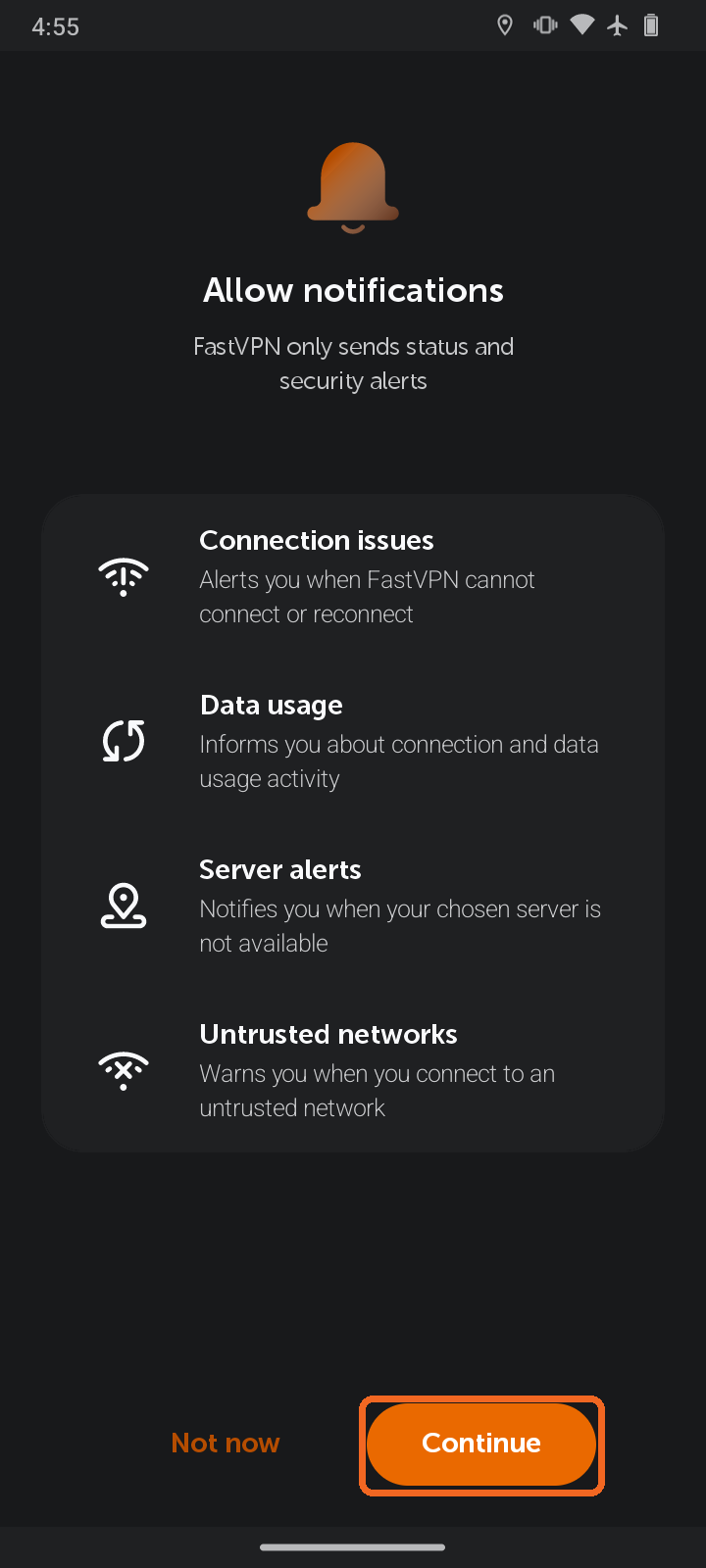
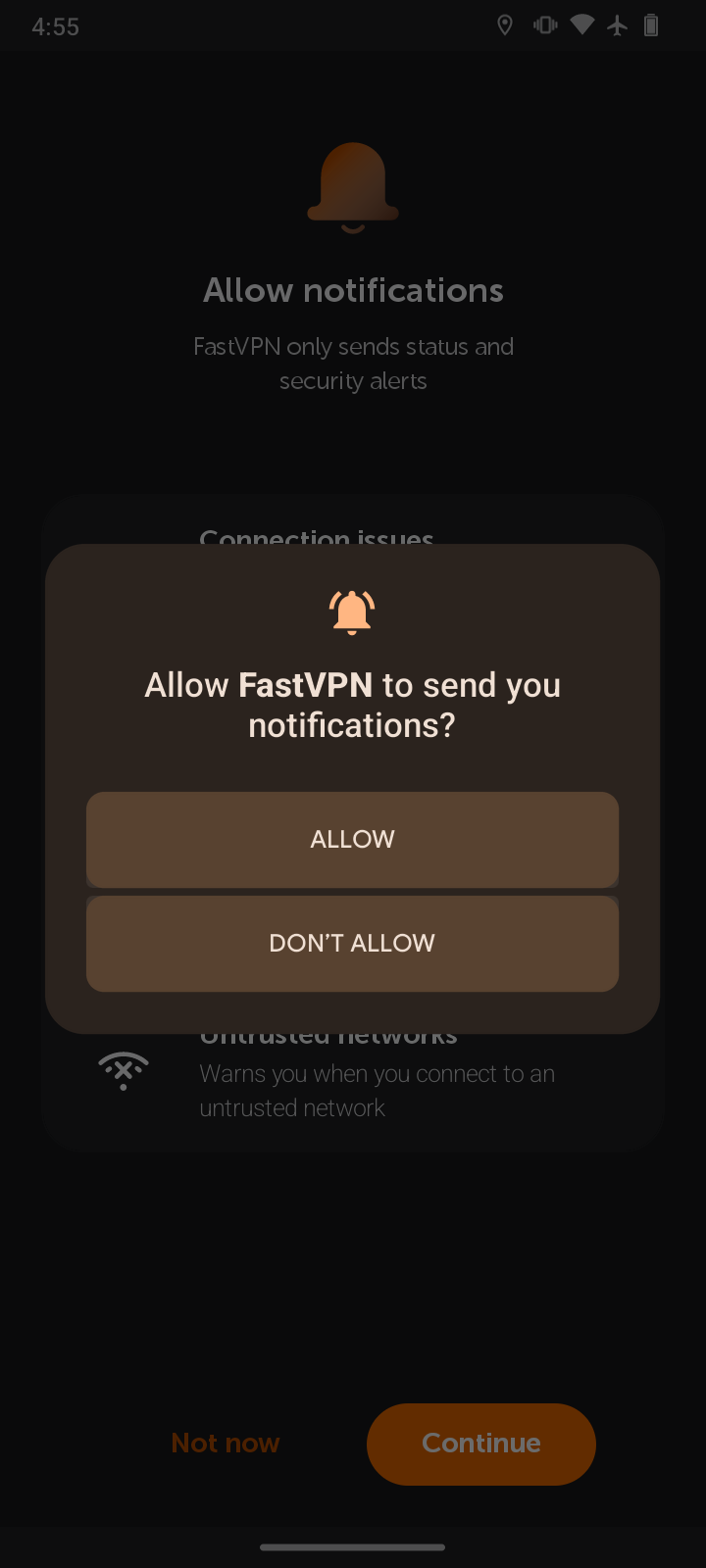
จำเป็นต้องใช้สิทธิ์การแจ้งเตือนเพื่อให้แอปของเราส่งการแจ้งเตือนสถานะและความปลอดภัยได้ FastVPN จะขอสิทธิ์นี้ทันทีหลังจากที่คุณเข้าสู่ระบบ แตะ Continue แล้วตามด้วย Allow FastVPN จะส่งเฉพาะการแจ้งเตือนต่อไปนี้เท่านั้น:
ปัญหาการเชื่อมต่อ - หากคุณไม่สามารถเชื่อมต่อหรือเชื่อมต่อ VPN ใหม่ได้ไม่ว่าด้วยเหตุผลใดก็ตาม
การใช้ข้อมูล - เพื่อแจ้งข้อมูลอัปเดตเกี่ยวกับการเชื่อมต่อและการใช้ข้อมูลให้คุณทราบ
การแจ้งเตือนเซิร์ฟเวอร์ - หากเซิร์ฟเวอร์ VPN ที่คุณเลือกไม่พร้อมใช้งาน
เครือข่ายที่ไม่น่าเชื่อถือ - หากคุณเชื่อมต่อกับเครือข่าย Wi‑Fi ที่ไม่น่าเชื่อถือหรือไม่ปลอดภัย
ตำแหน่งที่ตั้ง
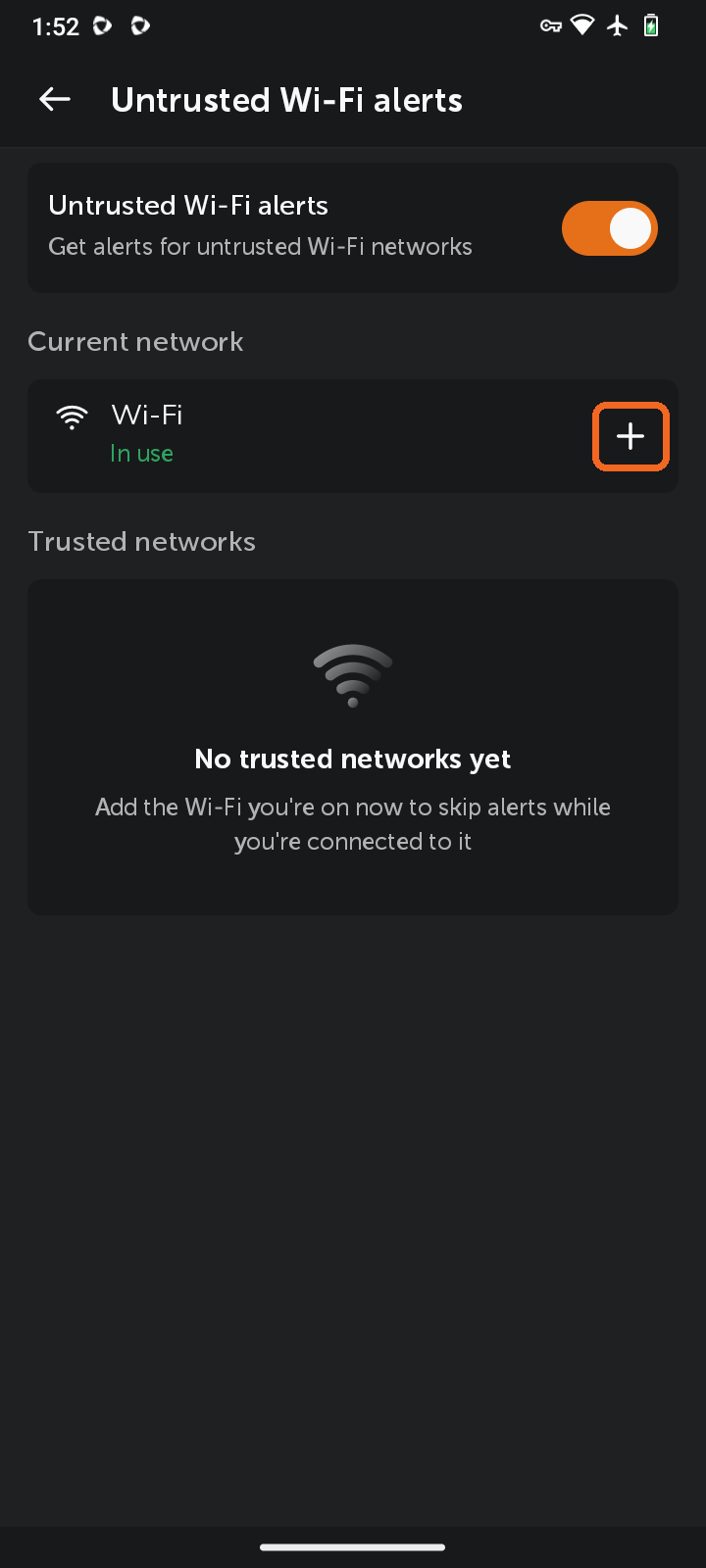
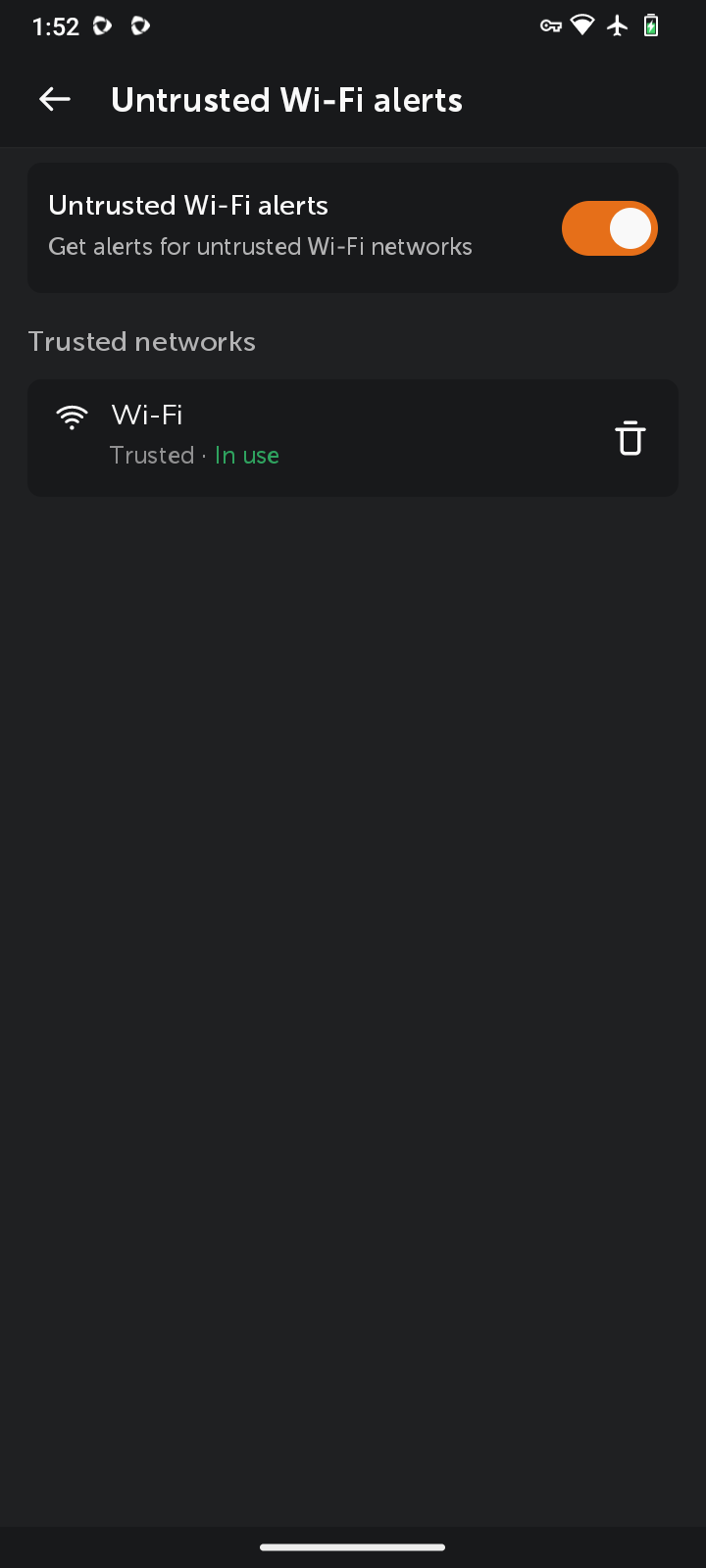
จำเป็นต้องใช้สิทธิ์ตำแหน่งที่ตั้งใน Android OS 10+ เนื่องจากข้อจำกัดของระบบปฏิบัติการที่ไม่อนุญาตให้แอปดูชื่อเครือข่าย Wi‑Fi (SSID) ได้หากไม่มีสิทธิ์นี้ FastVPN จะไม่เก็บรวบรวมข้อมูลตำแหน่ง GPS ของผู้ใช้ไม่ว่าในทางใดก็ตาม แอปจะอ่านเฉพาะชื่อเครือข่าย Wi‑Fi ที่คุณเชื่อมต่ออยู่ในขณะนั้นเท่านั้น รวมถึงเมื่อปิดแอปแล้วด้วย ซึ่งทำให้ฟีเจอร์ Untrusted Wi‑Fi alerts สามารถเตือนคุณเกี่ยวกับเครือข่ายที่ไม่น่าเชื่อถือ และช่วยให้คุณเพิ่มเครือข่ายที่คุณเชื่อถือไปยังรายการ Trusted networks ได้
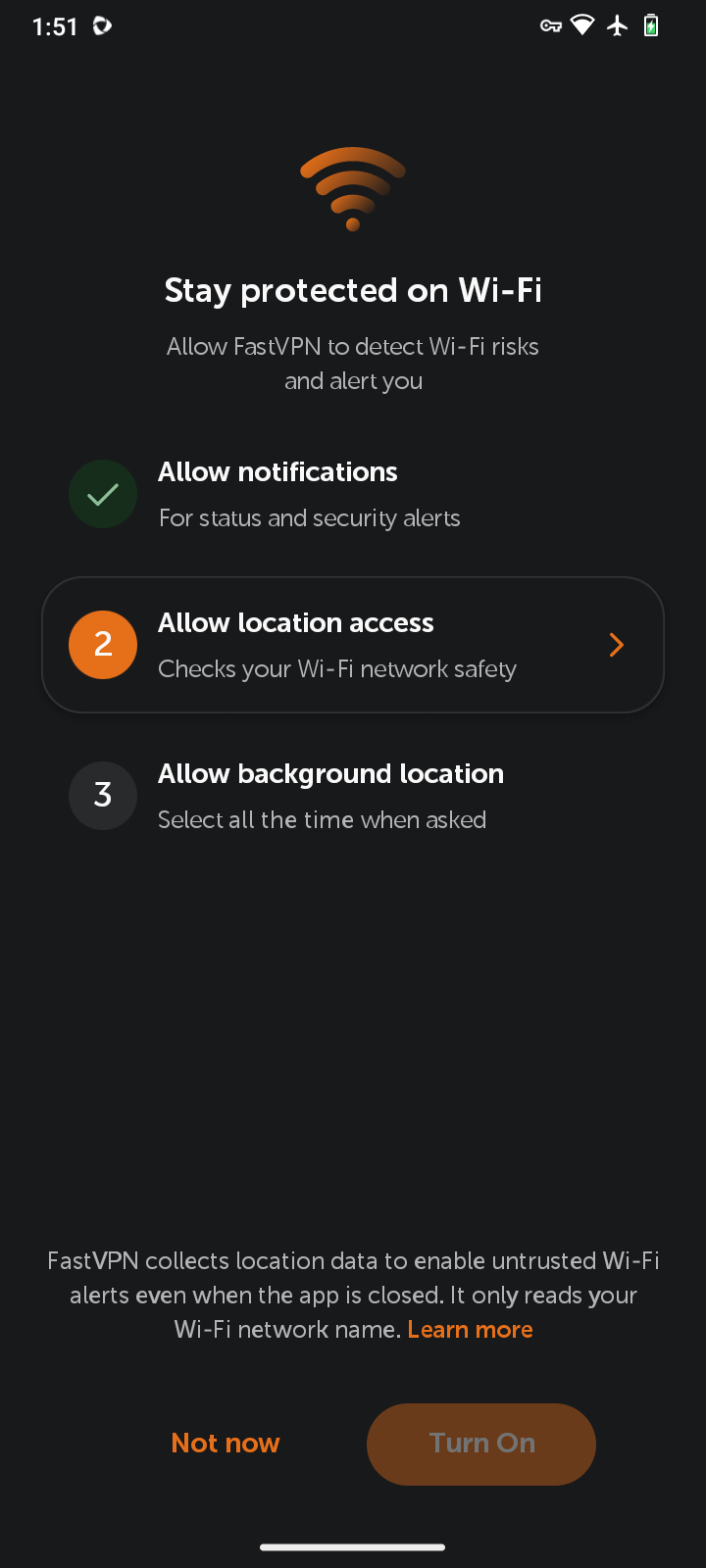
ข้อความแจ้งขอสิทธิ์นี้จะปรากฏขึ้นเฉพาะเมื่อคุณเปิด Untrusted Wi‑Fi alerts (Preferences > Settings > Untrusted Wi‑Fi alerts) เท่านั้น แอปจะขอให้คุณ:
อนุญาตการแจ้งเตือน - สำหรับการแจ้งเตือนสถานะและความปลอดภัย
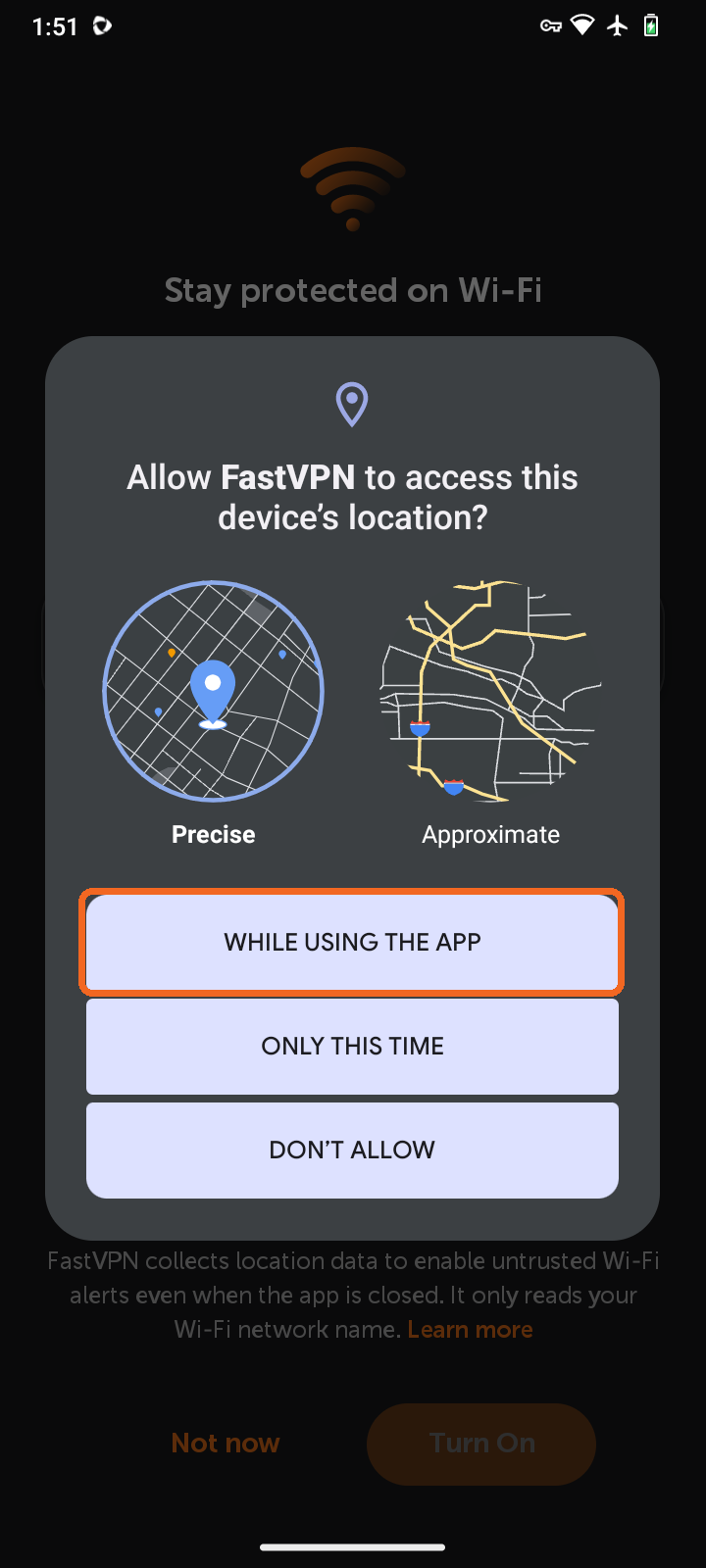
อนุญาตการเข้าถึงตำแหน่งที่ตั้ง - เพื่อตรวจสอบความปลอดภัยของเครือข่าย Wi‑Fi ของคุณ เลือก While using the app ในข้อความแจ้งของ Android
อนุญาตตำแหน่งที่ตั้งเบื้องหลัง - Android จะเปิดหน้าจอ Location permission สำหรับ FastVPN เลือก Allow all the time เพื่อให้การแจ้งเตือนทำงานได้เมื่อแอปอยู่เบื้องหลัง
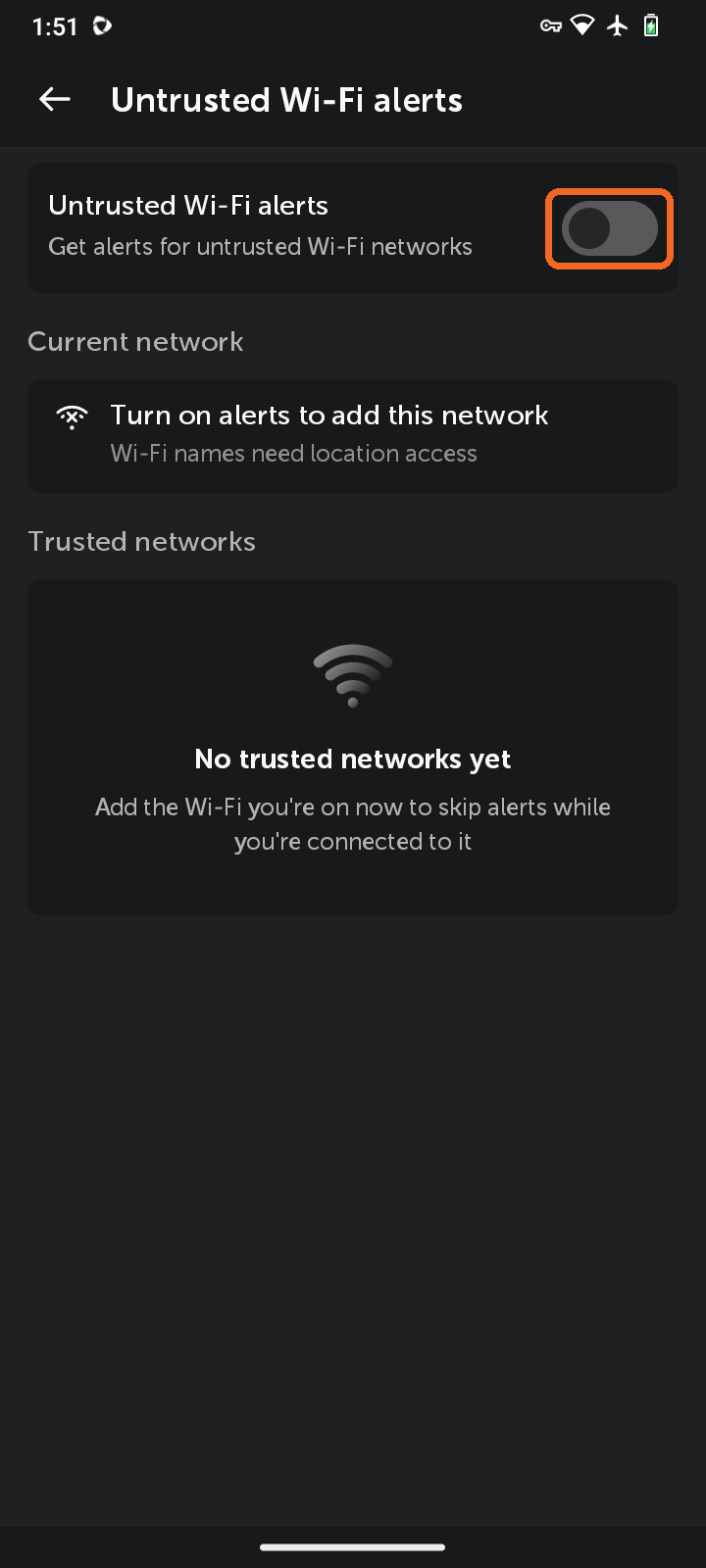
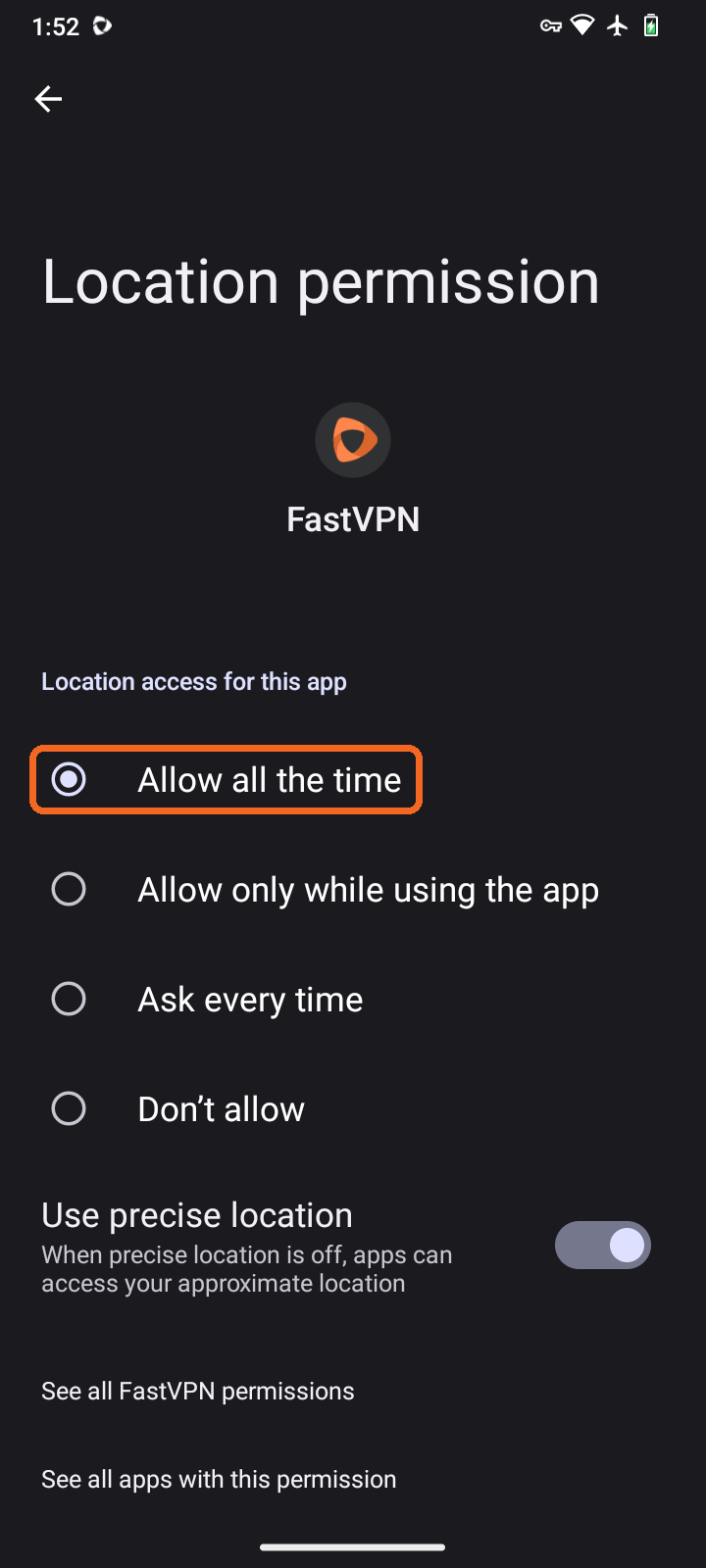
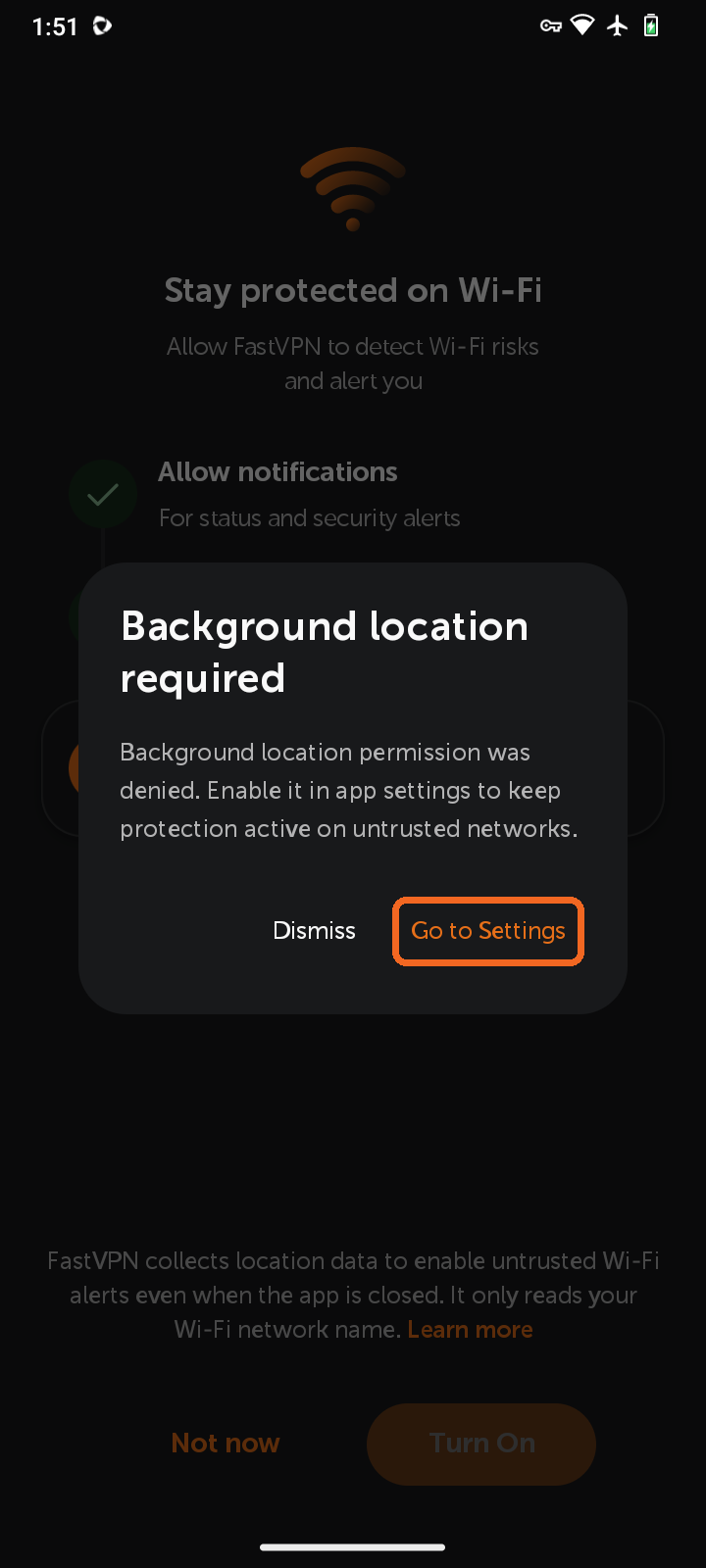
หากไม่ได้อนุญาตตำแหน่งที่ตั้งเบื้องหลัง แอปจะแสดง Background location required แตะ Go to Settings และเลือก Allow all the time เพื่อให้การป้องกันยังคงทำงานบนเครือข่ายที่ไม่น่าเชื่อถือ
เมื่ออนุญาตการเข้าถึงตำแหน่งที่ตั้งแล้ว แอปจะแสดงชื่อเครือข่าย Wi‑Fi ที่คุณเชื่อมต่ออยู่ภายใต้ Current network แตะ + เพื่อเพิ่มไปยัง Trusted networks และข้ามการแจ้งเตือนขณะที่คุณเชื่อมต่อกับเครือข่ายนั้น
หากคุณไม่ได้วางแผนจะใช้ฟีเจอร์นี้ คุณสามารถลบสิทธิ์ตำแหน่งที่ตั้งที่ให้ไว้ก่อนหน้านี้ได้ แอปของเราไม่มีความจำเป็นอื่นใดในการใช้ตำแหน่งที่ตั้งของคุณนอกจากเพื่ออ่านชื่อเครือข่าย Wi‑Fi
เรียนรู้เพิ่มเติม เกี่ยวกับวิธีจัดการการตั้งค่าตำแหน่งที่ตั้งบนอุปกรณ์ Android ของคุณ
หากคุณต้องการความช่วยเหลือเพิ่มเติม โปรดติดต่อ ทีมสนับสนุน ของเรา