Come attivare una licenza cPanel
Dopo che il pacchetto software cPanel (WHM) è stato installato con successo su una Macchina Virtuale (VM), il prossimo passo obbligatorio è registrarsi o accedere (se hai già un account attivo) al servizio di licenza cPanel.
NB: A causa della porta SMTP predefinita chiusa sulle nostre Macchine Virtuali, il servizio email nativo di cPanel non è attualmente disponibile. Tuttavia, è possibile configurare e utilizzare alcuni servizi email di terze parti (ad esempio, SendGrid o Mailgun).
Questa guida fornisce istruzioni dettagliate su come eseguire correttamente la procedura.
Una volta installato il pacchetto software cPanel, verrà generato un link temporaneo per l'accesso a WHM nel formato https://[server_ip_address]:2087.
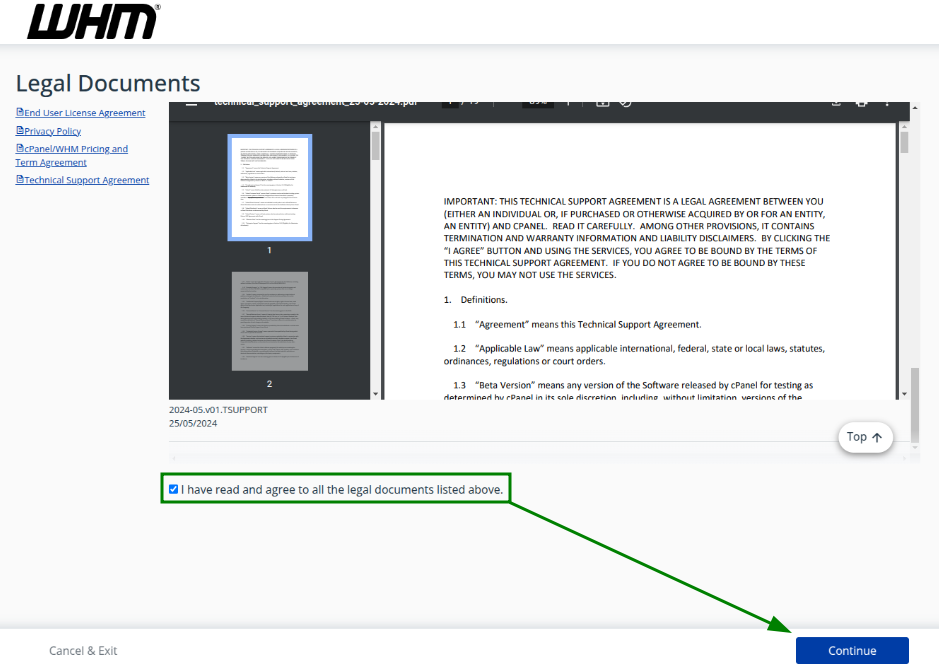
Puoi anche ottenere il link dal file di log /var/log/cpanel-install.log in cPanel >> il menu File Manager. Il link di accesso a WHM sarà elencato alla fine del file dopo le informazioni sull'installazione avvenuta con successo.Usa il link di accesso generato per entrare nel tuo account WHM. Controlla i documenti legali forniti per la revisione, seleziona la casella “Ho letto” e fai clic su “Continua”:
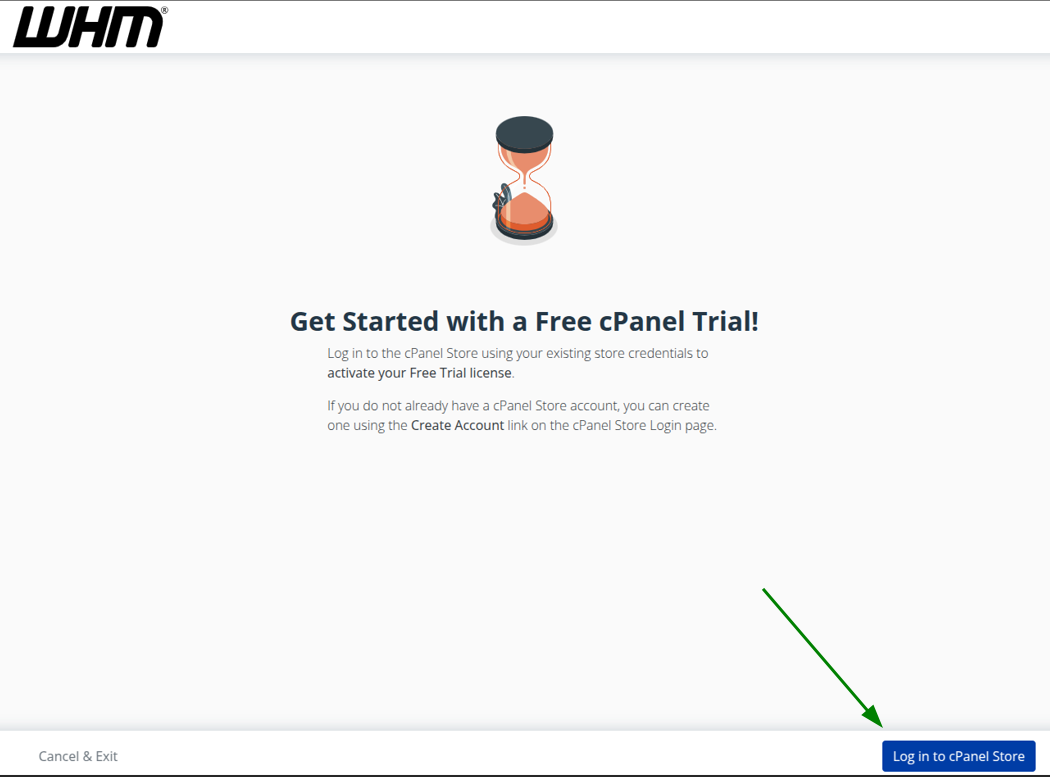
Il passo successivo è accedere al cPanel Store. Fai clic sul pulsante corrispondente come mostrato nello screenshot:
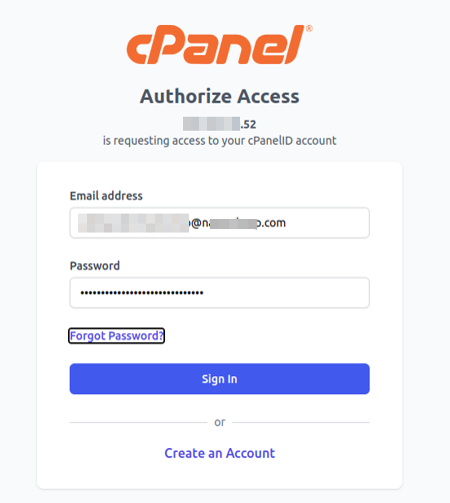
Nella pagina successiva, accedi al tuo account cPanel. Se non hai ancora un account, puoi registrarlo in questo passaggio facendo clic sull'opzione “Crea un account”:
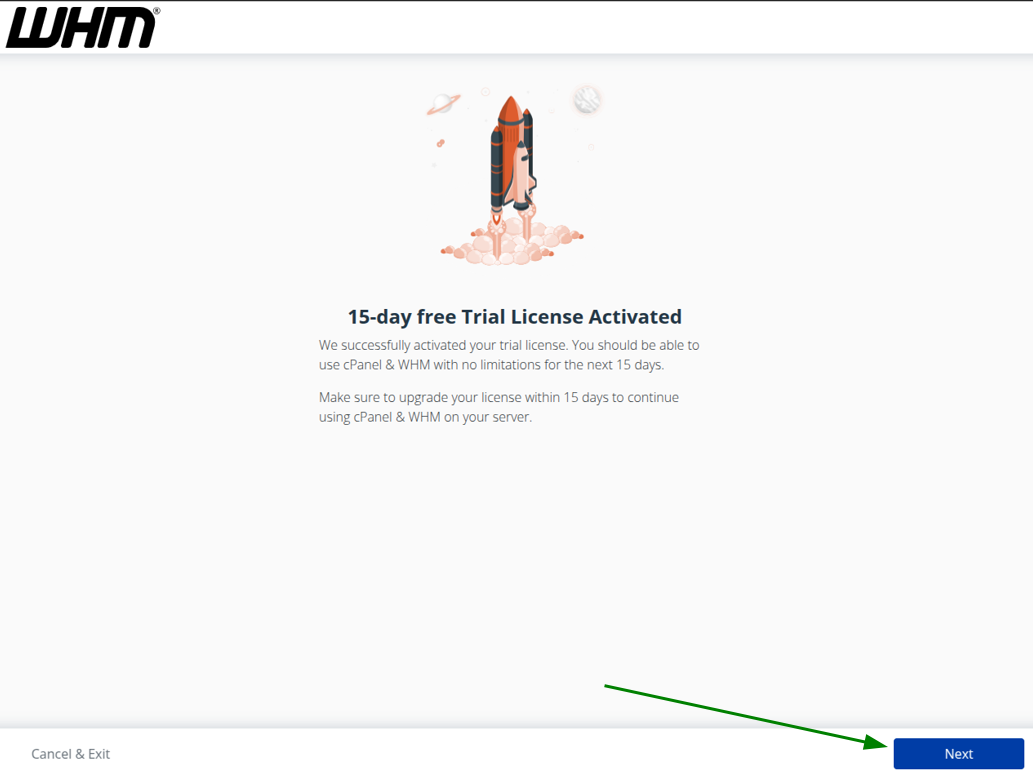
Una volta fatto, verrà visualizzata la pagina informativa sull'attivazione della licenza di prova gratuita di 15 giorni. Leggila e fai clic su “Avanti”:
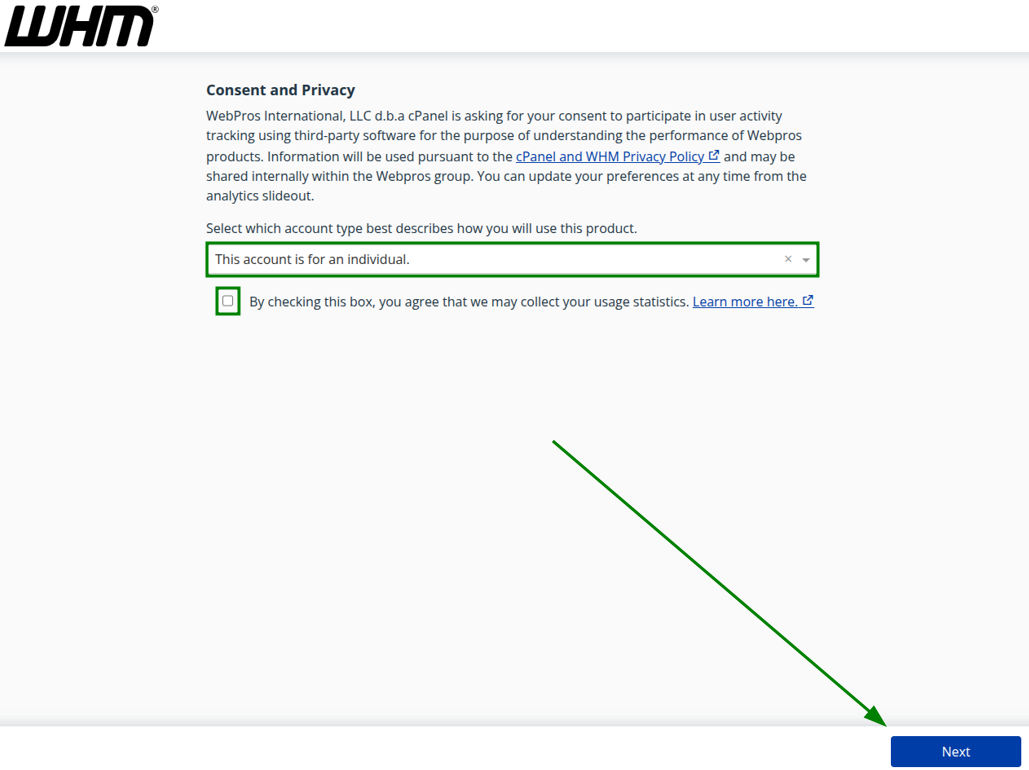
La pagina successiva riguarda Consenso e Privacy. Seleziona il tipo di account che descrive come utilizzerai il prodotto cPanel, seleziona la casella (se necessario) e fai clic su “Avanti”:
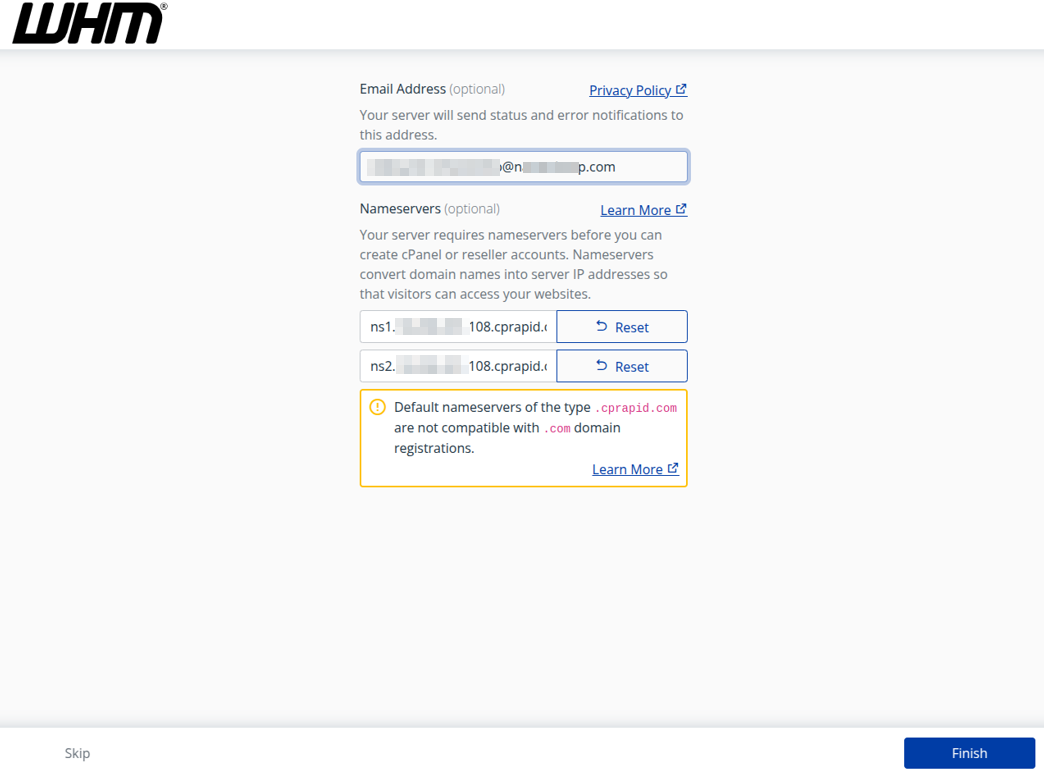
Controlla la pagina della procedura guidata di configurazione del server e termina il processo facendo clic sul pulsante “Fine”:
Dalla pagina “Feature Showcase” puoi controllare e abilitare le funzionalità cPanel suggerite che potrebbero essere utili. La pagina potrebbe apparire di tanto in tanto quando sono disponibili aggiornamenti o nuove funzionalità.
Abilita le funzionalità necessarie e fai clic su “Salva impostazioni” oppure salta il passaggio per abilitare le funzionalità e fai clic su “Esci su WHM”: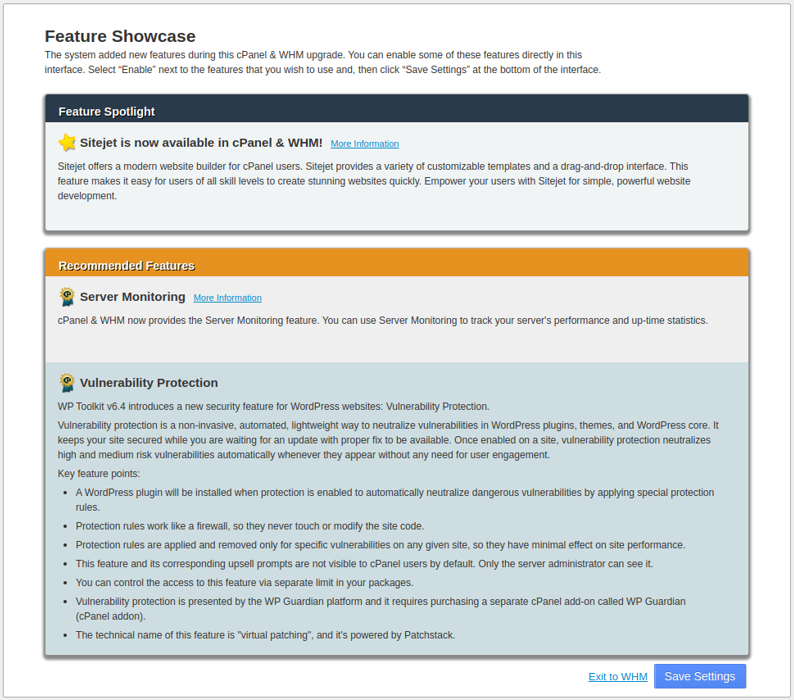
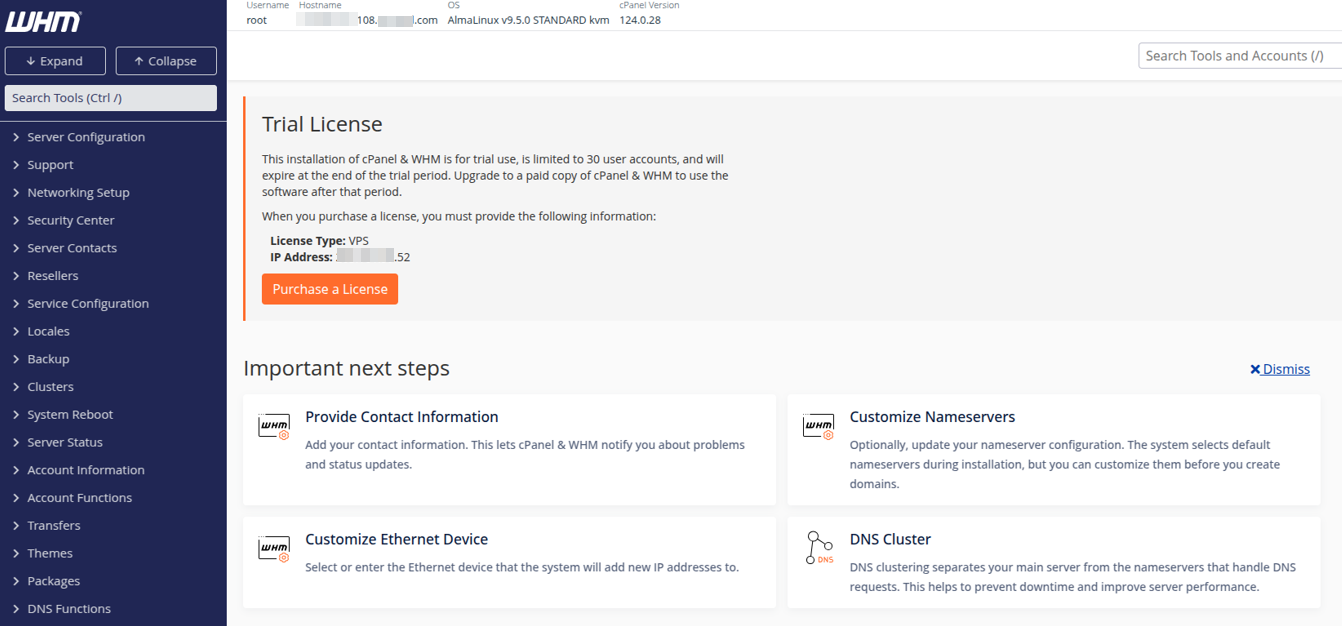
Ecco fatto. Ora puoi iniziare a lavorare dall'account WHM: