Spacemail CalDAV beállítás Apple Calendarban
Ez a cikk lépésről lépésre útmutatást nyújt a Spacemail naptár beállításához az Apple Calendar alkalmazásban CalDAV protokollon keresztül.
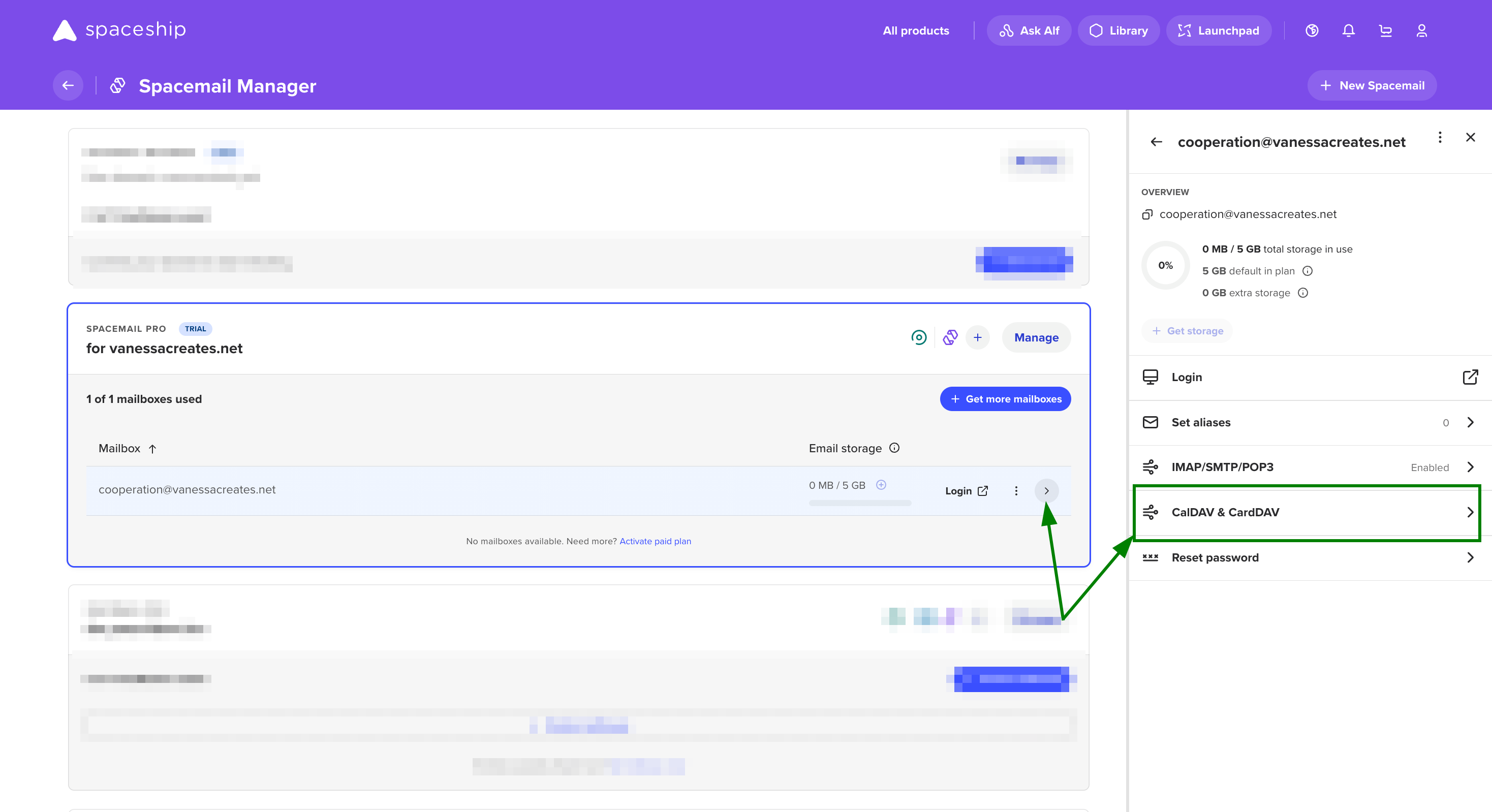
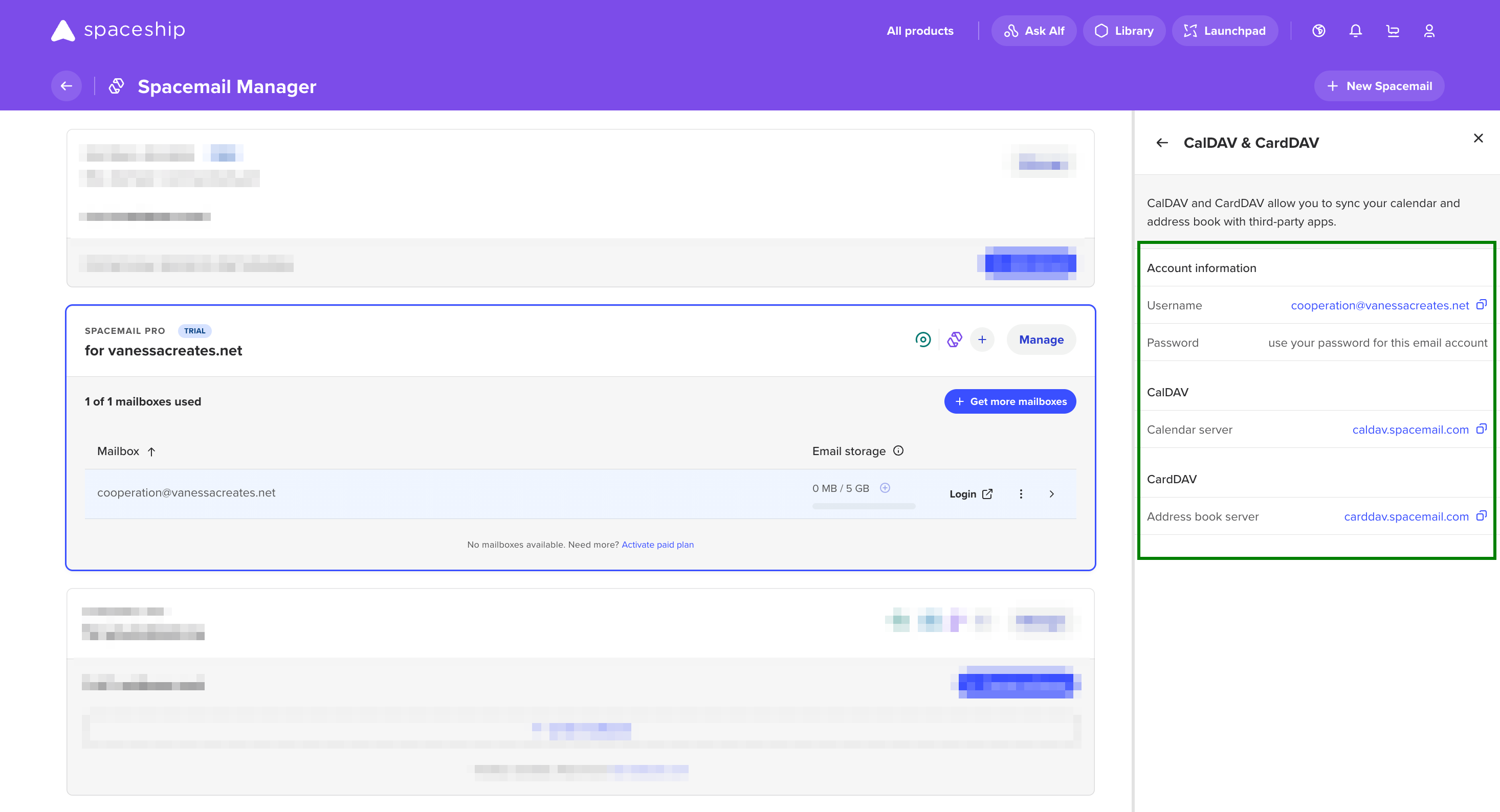
Megjegyzés: A beállítási részletek ellenőrizhetők, ha rákattintasz egy postafiókra a Spacemail Managerben; a postafiók oldalsó paneljén megjelenik egy „CalDAV & CardDAV” feliratú gomb. Erre kattintva egy részletes panel nyílik meg, amely minden protokollinformációt megjelenít:
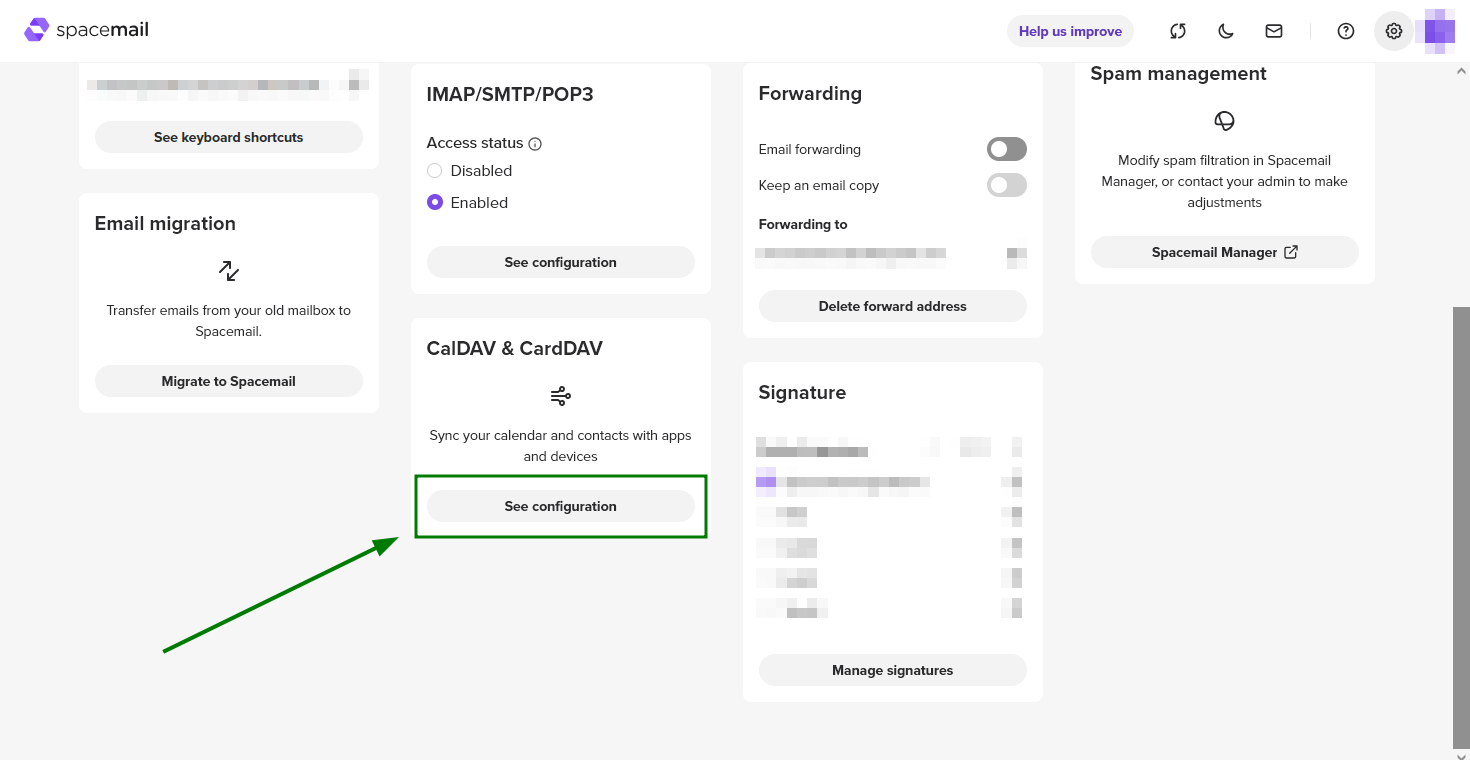
Ezeket úgy is ellenőrizheted, ha bejelentkezel a Spacemail postafiókodba a https://www.spacemail.com/login > Beállítások > CalDAV & CardDAV > Beállítások megtekintése útvonalon:
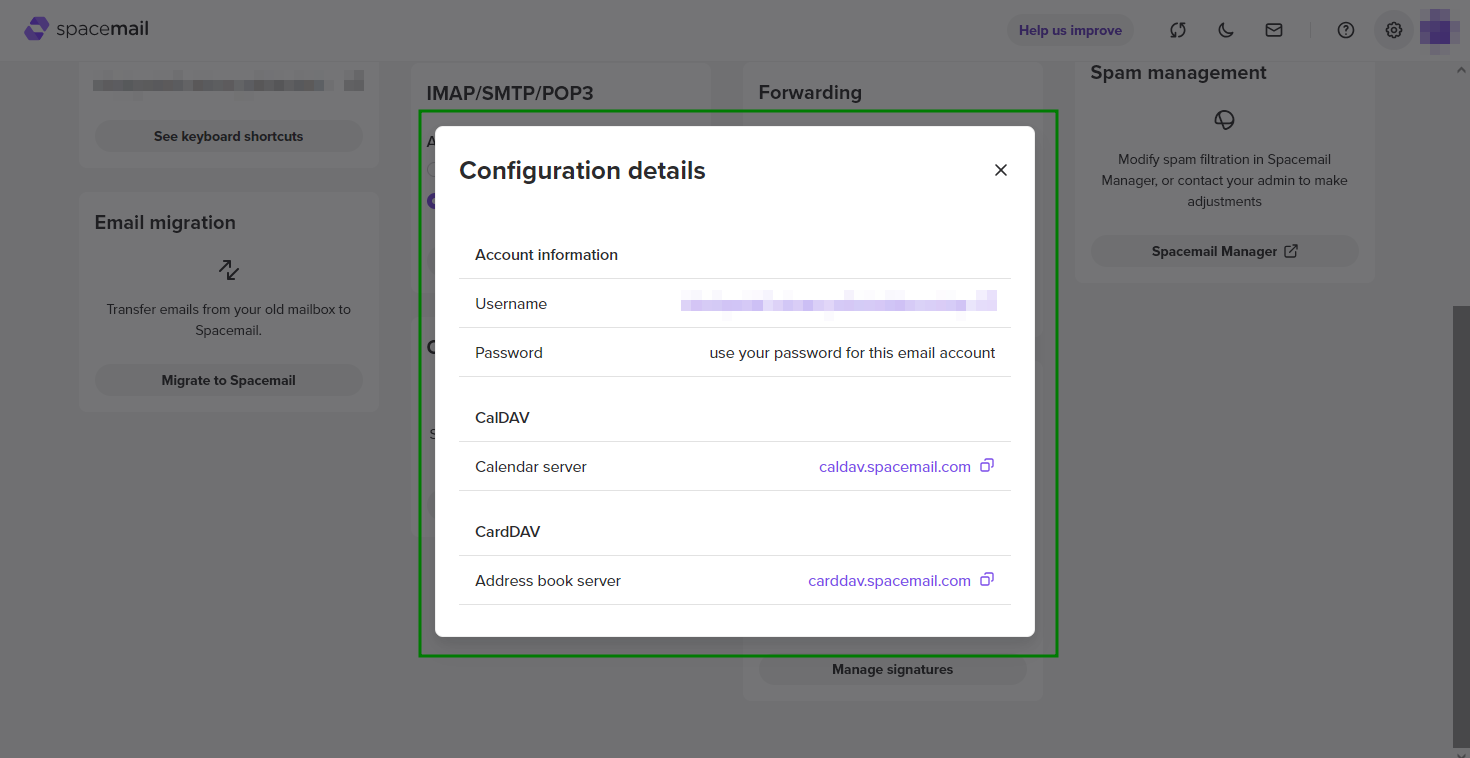
A CalDAV fiók beállításához az Apple Calendarban kövesd az alábbi utasításokat:
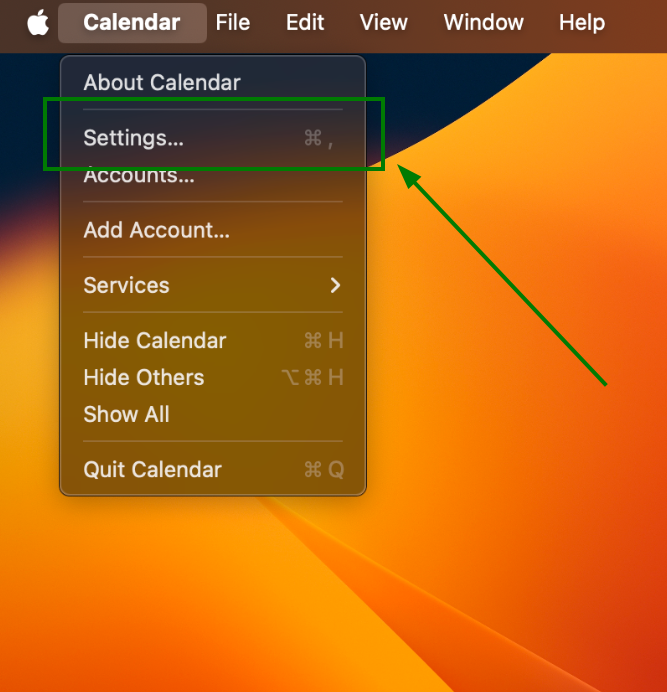
Nyisd meg az Apple Calendar Beállítások menüpontját:
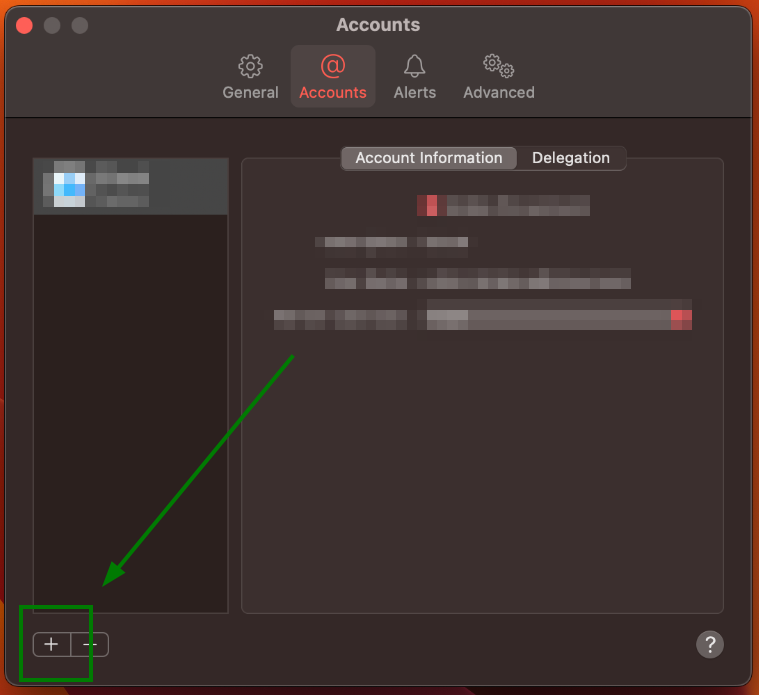
Az Fiókok ablakban kattints a + gombra új CalDAV fiók hozzáadásához:
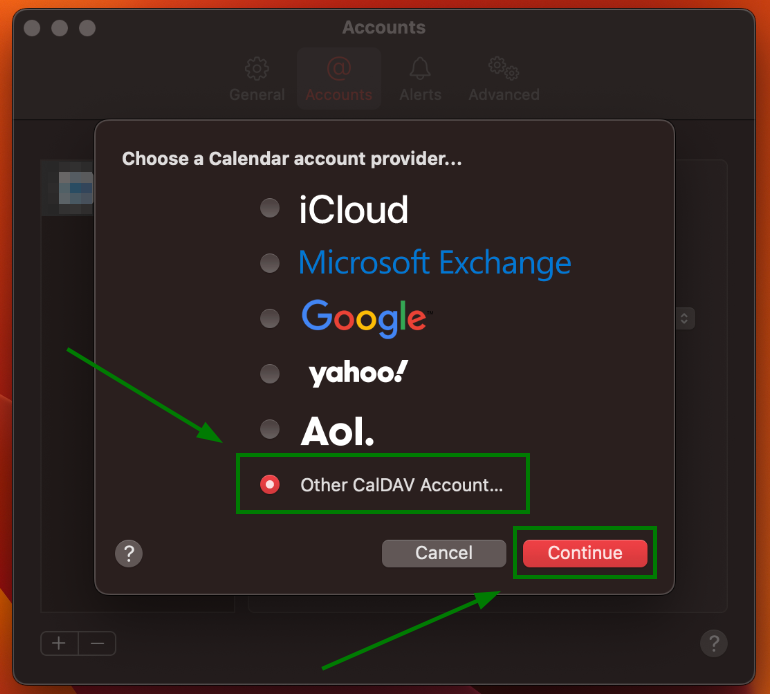
Válaszd az Egyéb CalDAV fiók lehetőséget, majd kattints a Folytatás gombra:
Ha elkészültél, megjelenik egy új ablak, ahol megadhatod a CalDAV fiók beállításait.
A beállításokat az alábbiak szerint kell kitölteni:
Fióktípus: Kézi
Felhasználónév: A Spacemail címed (megjegyzés: teszt e-mail címként a spstest@spaceship.com szerepel példaként)
Jelszó: A Spacemail fiókodhoz tartozó jelszó
Szerver címe: caldav.spacemail.com
A CalDAV fiók hozzáadásához kattints a Bejelentkezés gombra: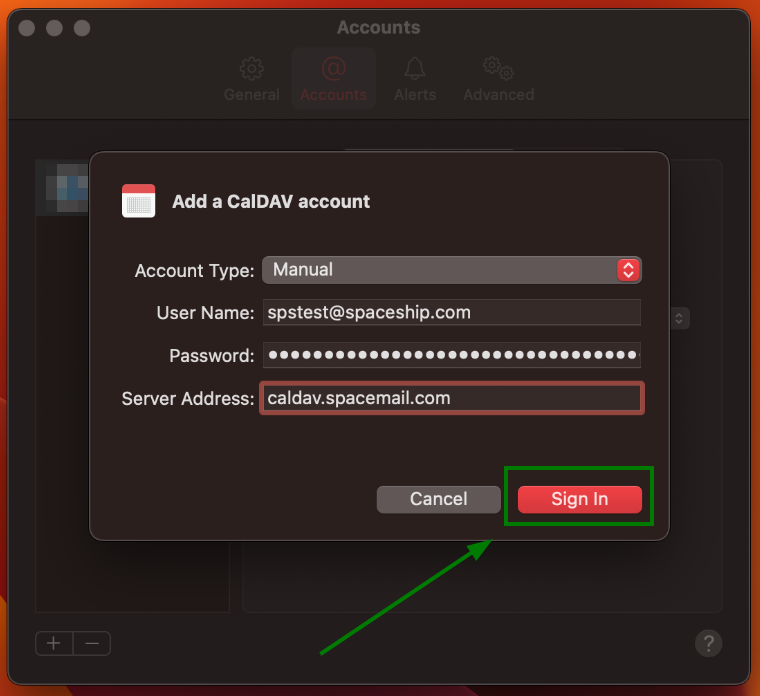
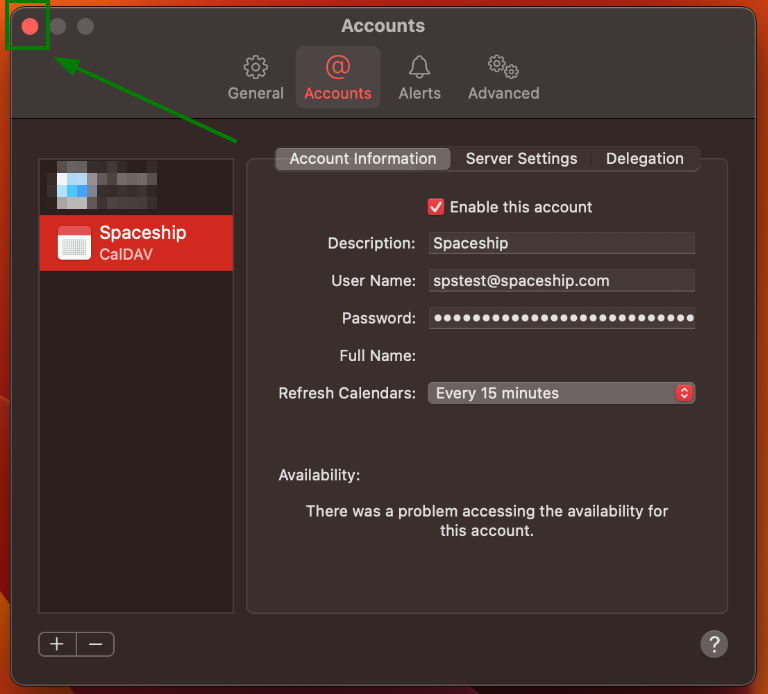
A beállítás befejezéséhez zárd be a Fiókok ablakot:
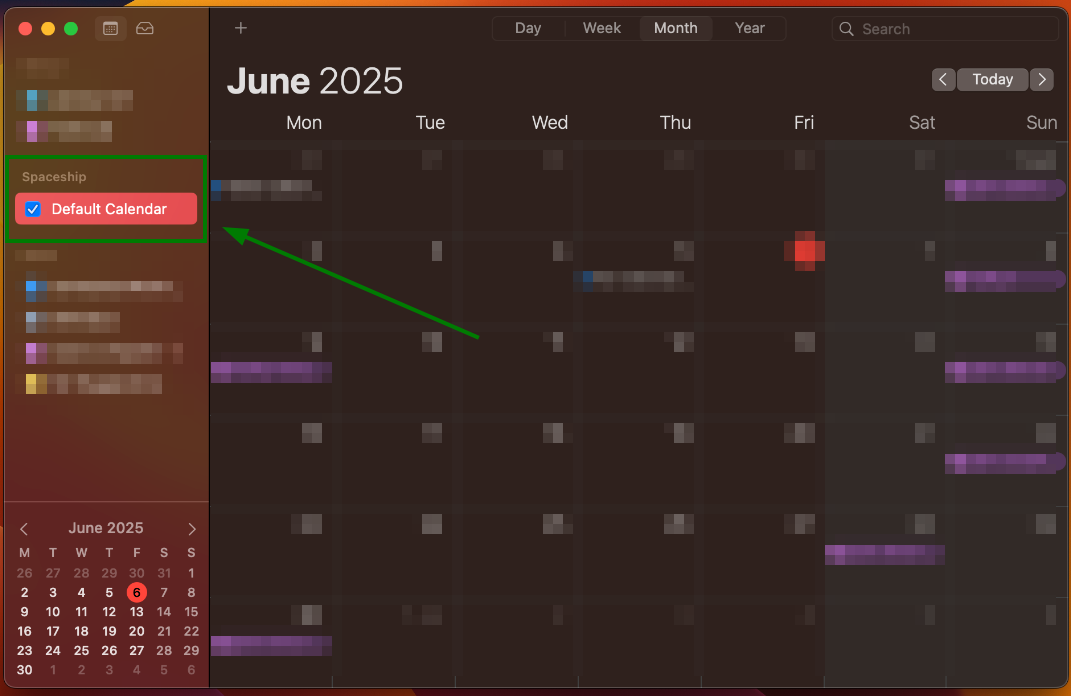
A Spacemail CalDAV fióknak hozzá kell adódnia az Apple Calendarhoz:
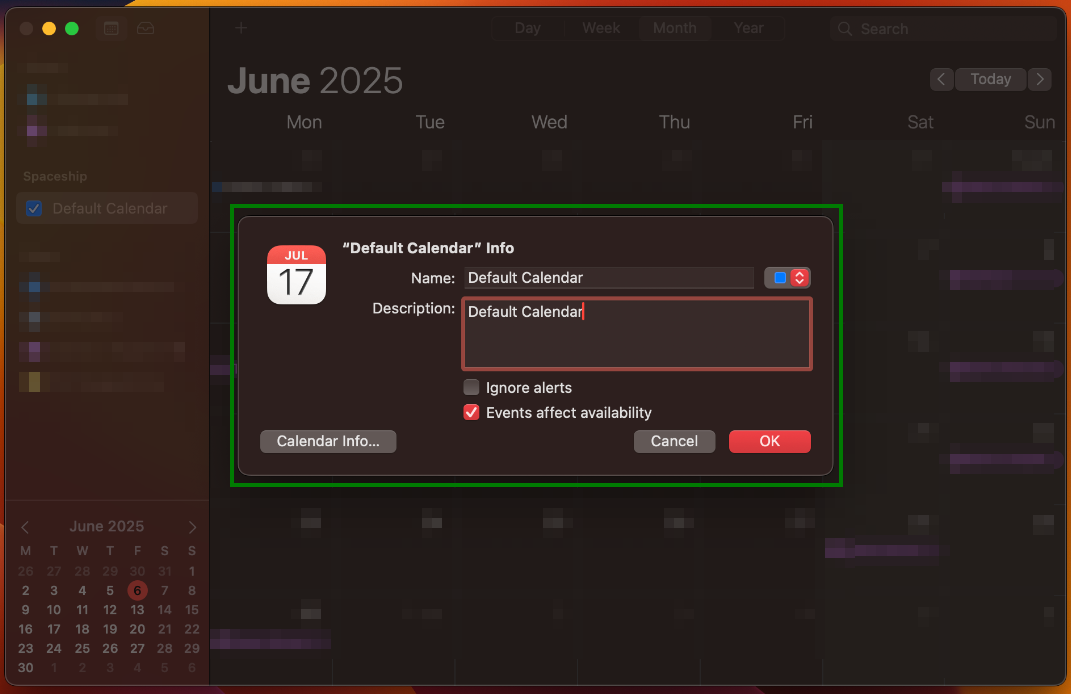
Ezt tovább kezelheted, ha jobb gombbal kattintasz a Spacemail naptárra, majd kiválasztod a Információ lekérése lehetőséget:
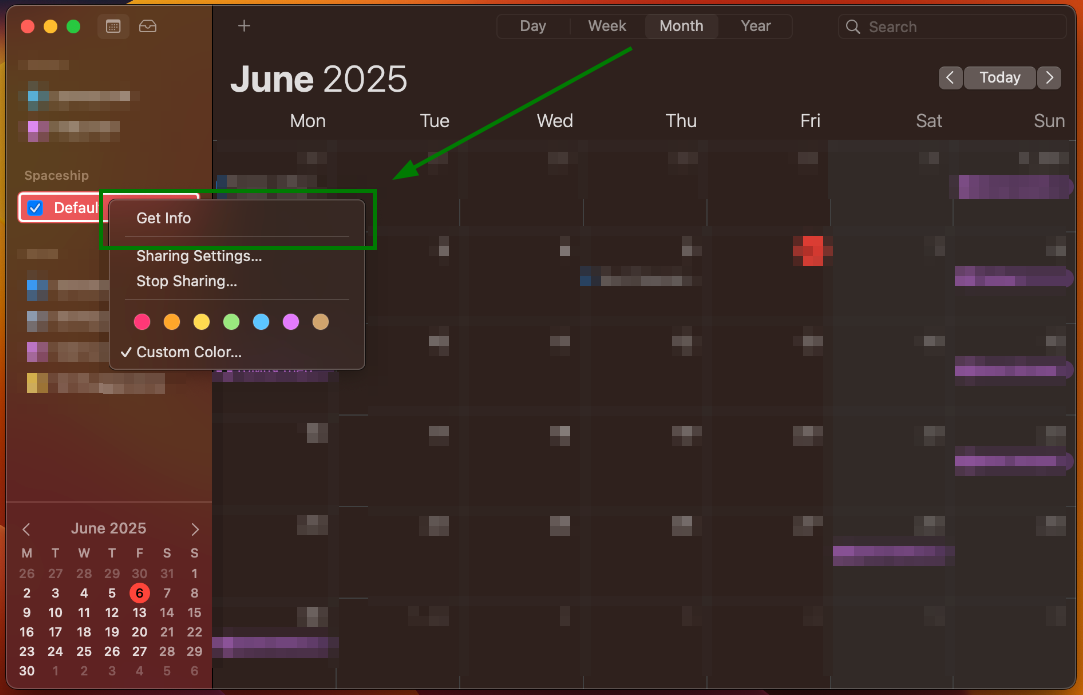
Innen módosíthatod a naptár nevét, leírását és a CalDAV fiók beállításait a Naptár információ gombra kattintva: