
আপনি যদি আপনার ব্যবসার জন্য অনলাইন উপস্থিতি তৈরি করতে চান, একটি ব্লগ বানাতে চান, বা শুধু এই বিষয়টিতে আগ্রহী হন, তাহলে সম্ভবত অন্তত একবার cPanel-এর নাম শুনেছেন। তাহলে, cPanel কী? চলুন, এখনই একসাথে এটি একবারে পরিষ্কারভাবে বুঝে নেওয়ার চেষ্টা করি। যদি আমরা cPanel-এর অর্থ দেখতে Wikipedia-তে যাই, তাহলে আমরা এটি দেখব:
“cPanel হলো cPanel, L.L.C. দ্বারা তৈরি একটি web hosting control panel software। এটি একটি graphical interface (GUI) এবং automation tools প্রদান করে, যা website owner বা "end user"-এর জন্য একটি web site host করার প্রক্রিয়াকে সহজ করার জন্য ডিজাইন করা হয়েছে। এটি একটি standard web browser-এর মাধ্যমে three-tier structure ব্যবহার করে administration সক্ষম করে। যদিও cPanel একটি single hosting account পরিচালনার মধ্যে সীমাবদ্ধ, cPanel & WHM পুরো server-এর administration করতে দেয়। GUI-এর পাশাপাশি, cPanel-এর command line এবং API-based access-ও রয়েছে, যা third-party software vendors, web hosting organizations এবং developers-দের standard system administration processes automate করতে দেয়। cPanel & WHM এমনভাবে ডিজাইন করা হয়েছে যাতে এটি dedicated server বা virtual private server—উভয় হিসেবেই কাজ করতে পারে। সর্বশেষ cPanel & WHM version AlmaLinux, Rocky Linux, CloudLinux OS এবং Ubuntu-তে installation সমর্থন করে।” — https://en.wikipedia.org/
বেশ পরিষ্কার, তাই না? আমি এটিকে আরও পরিষ্কার করে বলি। আপনি shared, VPS, বা dedicated hosting environment—যেটাই ব্যবহার করুন না কেন, cPanel-এর মাধ্যমে আপনি সহজেই আপনার website তৈরি ও manage করতে পারেন, website-এর জন্য প্রয়োজনীয় files এবং databases পরিচালনা করতে পারেন, জরুরি অবস্থার জন্য backups সেট আপ করতে পারেন, website traffic বিশ্লেষণ করতে পারেন, security checks এবং cleanups করতে পারেন, এবং আরও অনেক কিছু—সবই একটি interface থেকে। সবচেয়ে ভালো বিষয় হলো, শুরু করতে আপনার কোনো coding experience বা technical skills দরকার নেই; সবকিছুই মাত্র কয়েকটি click দূরে।
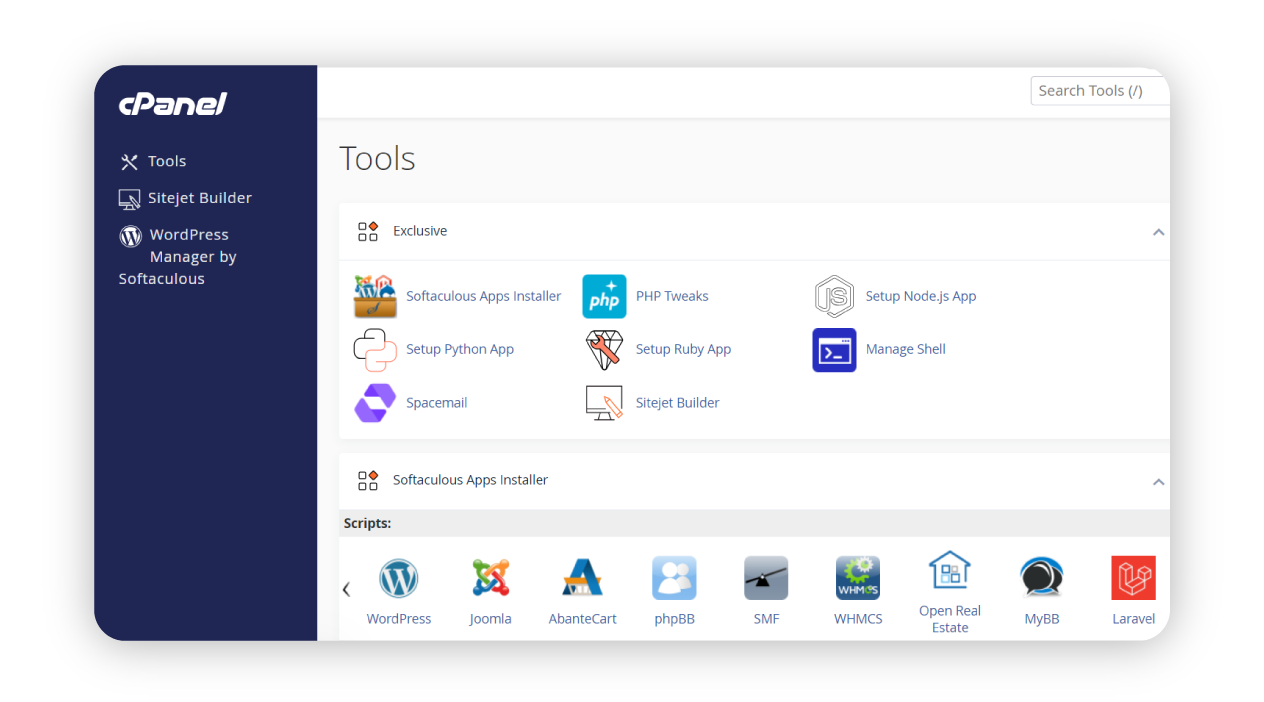
cPanel কীভাবে কাজ করে?
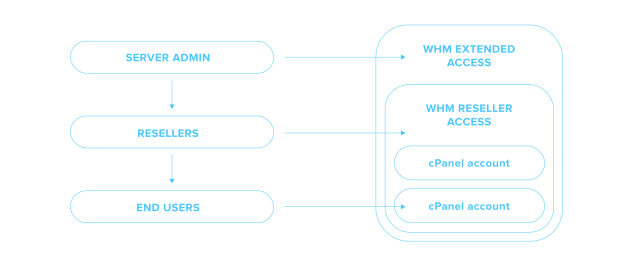
উপরের ছবিটি এবং Wikipedia-এর সংজ্ঞাটি দেখে আমার মনে হচ্ছে আপনি ভাবছেন, “এটা তেমন সহজ দেখাচ্ছে না”। আমি বুঝতে পারছি। cPanel কীভাবে কাজ করে সে সম্পর্কে আমি ব্যাখ্যা করি এবং জ্ঞানে একটু যোগ করি। web hosting সহজ করতে এখানে তিনটি আলাদা user level রয়েছে:
Admin (WHM): পুরো server পরিচালনা করে, cPanel accounts সেট আপ করে, এবং server limits ও settings configure করে।
Resellers: পূর্ণ server access ছাড়াই একাধিক client account manage করতে পারে এবং সেবা প্রদান করতে পারে।
End-users: Website owners, যারা সহজেই তাদের sites, emails, backups এবং settings manage করতে পারেন।
আপনি যদি শুধু একজন solopreneur, blogger, বা small business owner হিসেবে আপনার website launch করতে চান, তাহলে এই সহজ user-level hierarchy-তে আপনি end‑user view-তেই আছেন। আপনি একটি secure web browser-এর মাধ্যমে cPanel-এ access করবেন (encrypted connection-এর জন্য ports 2082/2083 ব্যবহার করে), এবং cPanel-এর মাধ্যমে cron jobs, email setup, DNS configurations, SSL installations, এবং data backups-সহ routine tasks automate করবেন।
জেনে রাখা ভালো: cPanel-এ Cron jobs আপনাকে minute‑level precision-এ যেকোনো script schedule করতে দেয়। আপনার website-এর উদ্দেশ্যের ওপর নির্ভর করে এগুলো optional।
cPanel-এর প্রধান বৈশিষ্ট্যসমূহ
চলুন cron jobs নিয়ে খুব বেশি এগিয়ে না যাই। ঠিক কী কাজে cPanel ব্যবহার করা হয়? একটি website-এর জন্য কোন cPanel features ব্যবহার করবেন, তা আপনার লক্ষ্য অনুযায়ী আপনার ওপর নির্ভর করে, তবে এটি পড়ার পর আপনি মৌলিক features কী এবং কোনগুলো আপনার জন্য বিশেষভাবে গুরুত্বপূর্ণ তা বুঝতে পারবেন।
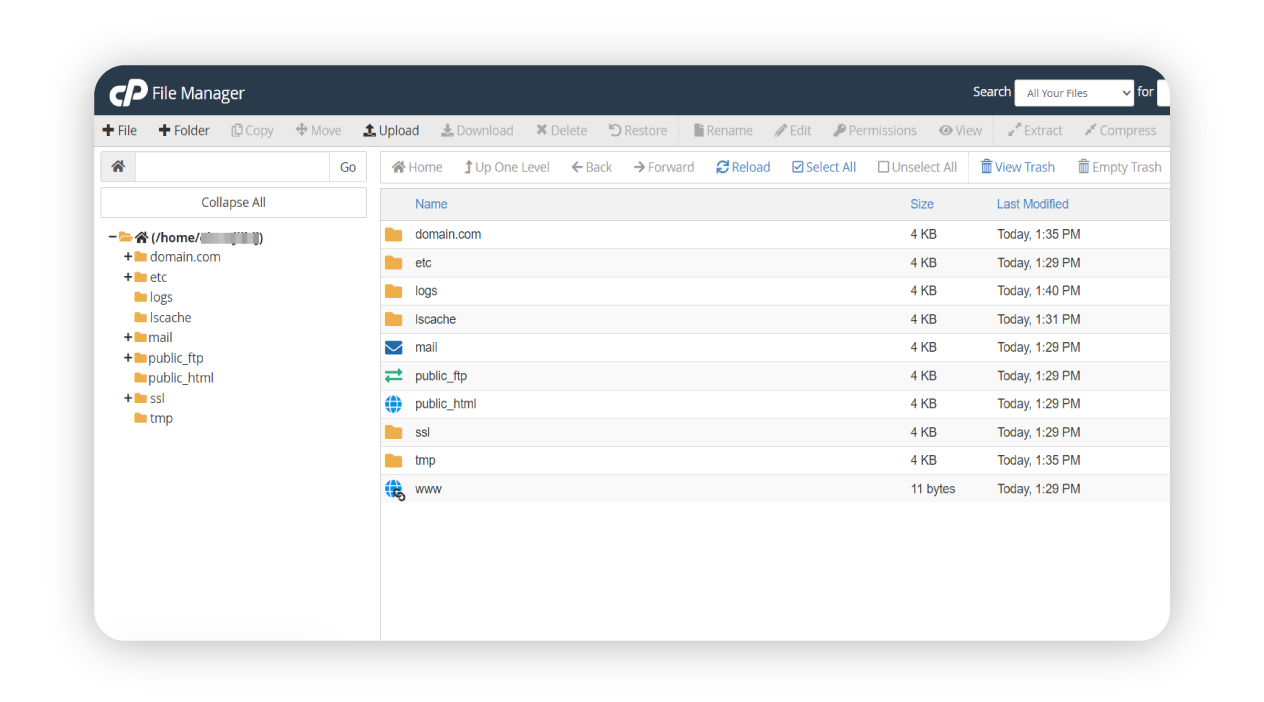
Website: File Manager, backups, FTP
আপনি যদি HTML files, images, videos, audio, database files ইত্যাদির মতো website files সরাসরি আপনার browser-এ upload, edit এবং manage করতে চান, তাহলে File Manager প্রয়োজন।
আপনি যদি গুরুত্বপূর্ণ তথ্য হারানো এড়াতে আপনার site-এর backup রাখতে চান, তাহলে backups অত্যাবশ্যক।
আপনি যদি আপনার website-এর জন্য files upload বা download করার আরও দ্রুত উপায় চান, তাহলে FTP Access উপকারী হতে পারে।
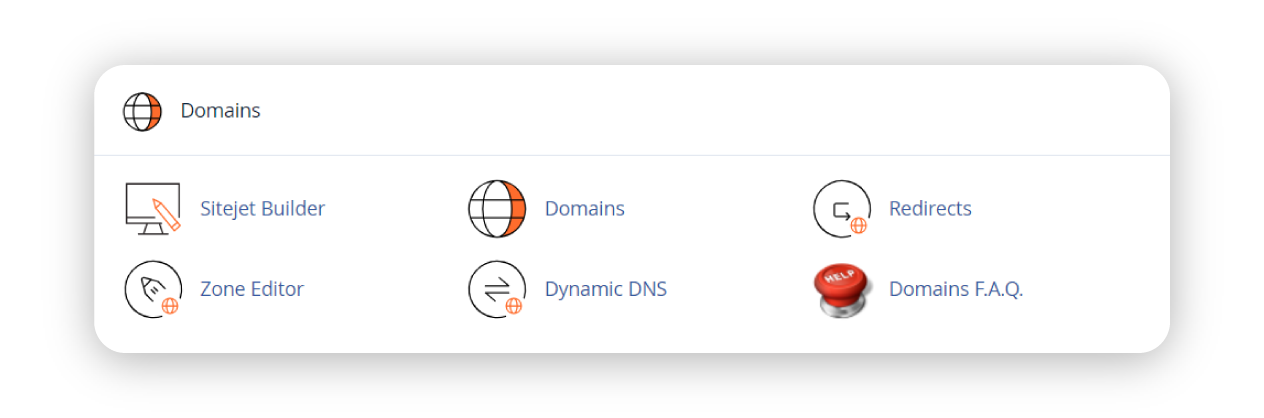
Domains: addon/sub/domains DNS editor
আপনার যদি একটি cPanel account থেকে বিভিন্ন entity-এর একাধিক website চালানোর প্রয়োজন হয়, তাহলে Addons & Subdomains দরকার। আপনার website-এর জন্য যদি এখনও domain না থাকে, তাহলে আর খোঁজার দরকার নেই - এই পেজটি দেখুন।
DNS Editor আপনাকে আপনার domain hosting records update এবং control করতে দেবে।
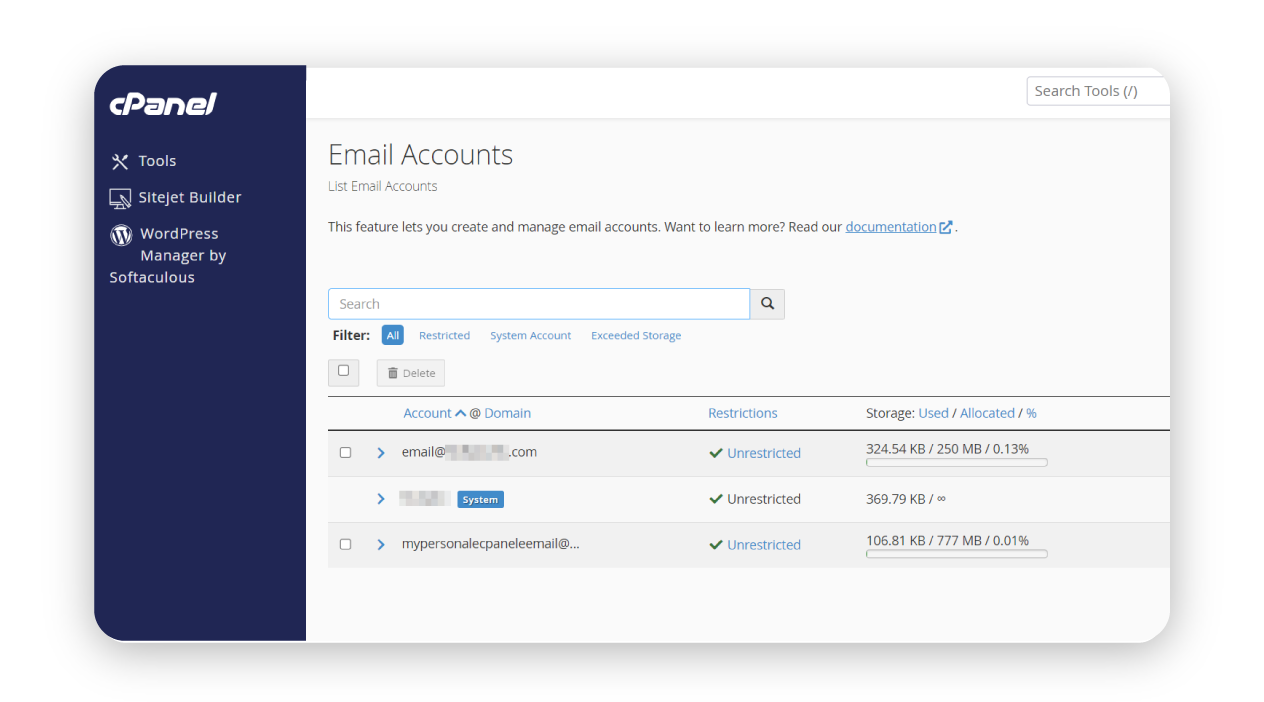
Email: POP3/IMAP setup, spam filters, webmail
Email Accounts (POP3/IMAP): আপনার hosted domain-এর জন্য পেশাদার যোগাযোগে দ্রুত email addresses তৈরি করতে হলে এটি দরকার।
Spam Filters আপনার inbox পরিষ্কার এবং নিরাপদ রাখবে।
Webmail Access যেকোনো জায়গা থেকে, সরাসরি আপনার browser-এর মাধ্যমে, emails চেক করার জন্য সুবিধাজনক হবে।
Databases: MySQL, PostgreSQL
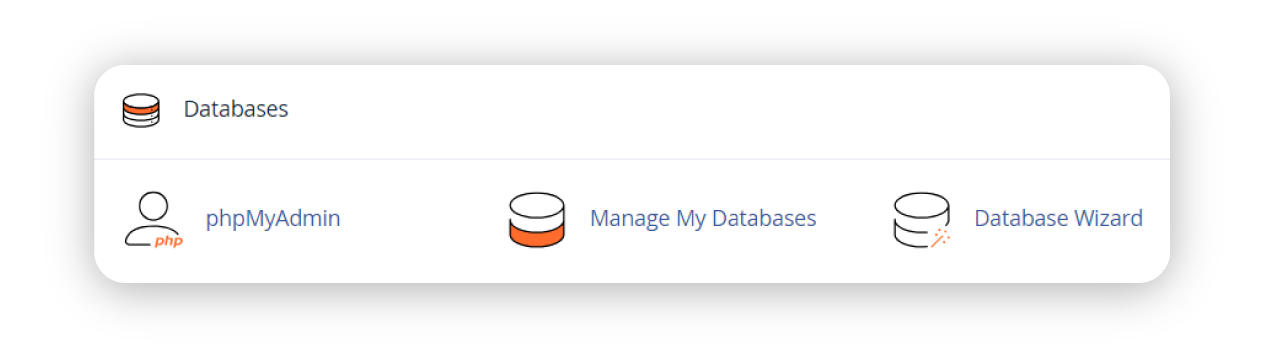
যখন আপনার dynamic content প্রয়োজন এমন website-এর জন্য databases সেট আপ করতে হবে, তখন MySQL/PostgreSQL আপনার জন্য মূল্যবান হবে। উদাহরণস্বরূপ, যখনই কেউ একটি post লেখে, feedback দেয়, বা আপনার site-এ কিছু কেনে, সেই তথ্য একটি database দ্বারা সংরক্ষিত ও পরিচালিত হয়, ফলে আপনার website আরও সংগঠিত, নমনীয় এবং interactive হয়ে ওঠে।
Security: SSL manager, 2FA, IP blockers
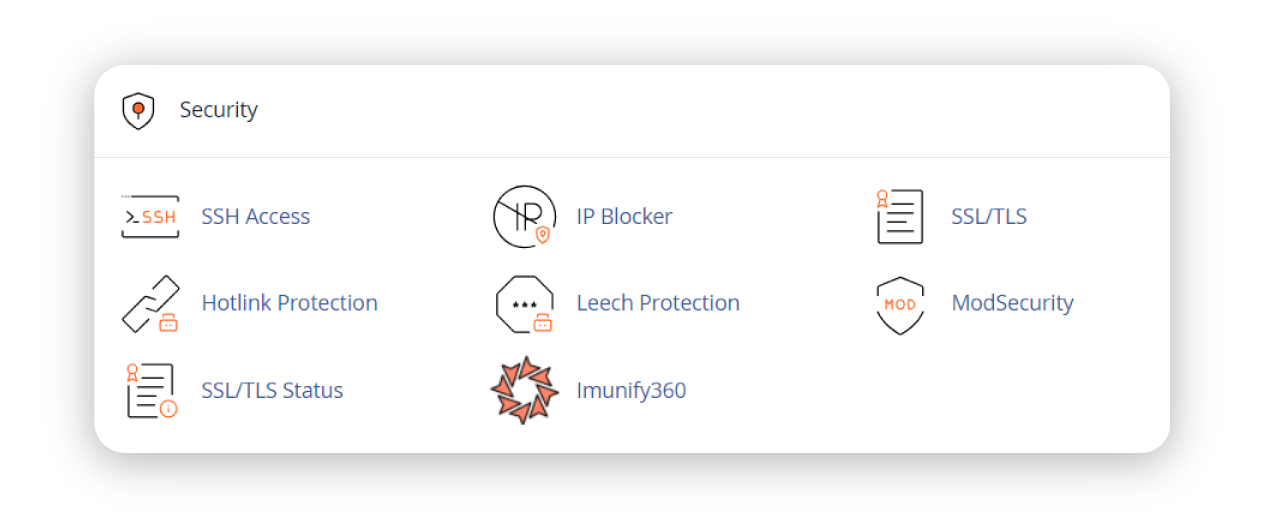
SSL Certificates দ্রুত আপনার site-কে সুরক্ষিত করে, যাতে visitor-দের আস্থা তৈরি হয়। Two-Factor Authentication (2FA) আপনার hosting account-এ অতিরিক্ত সুরক্ষা যোগ করে।
IP Blocker আপনাকে আপনার website-এ অনাকাঙ্ক্ষিত visitor বা সম্ভাব্য হুমকি block করতে দেয়।
জেনে রাখা ভালো: Security গুরুত্বপূর্ণ। web hosting cPanel security strategies এবং recommendations সম্পর্কে এই post-টি দেখুন।
Auto-installers: WordPress via Softaculous
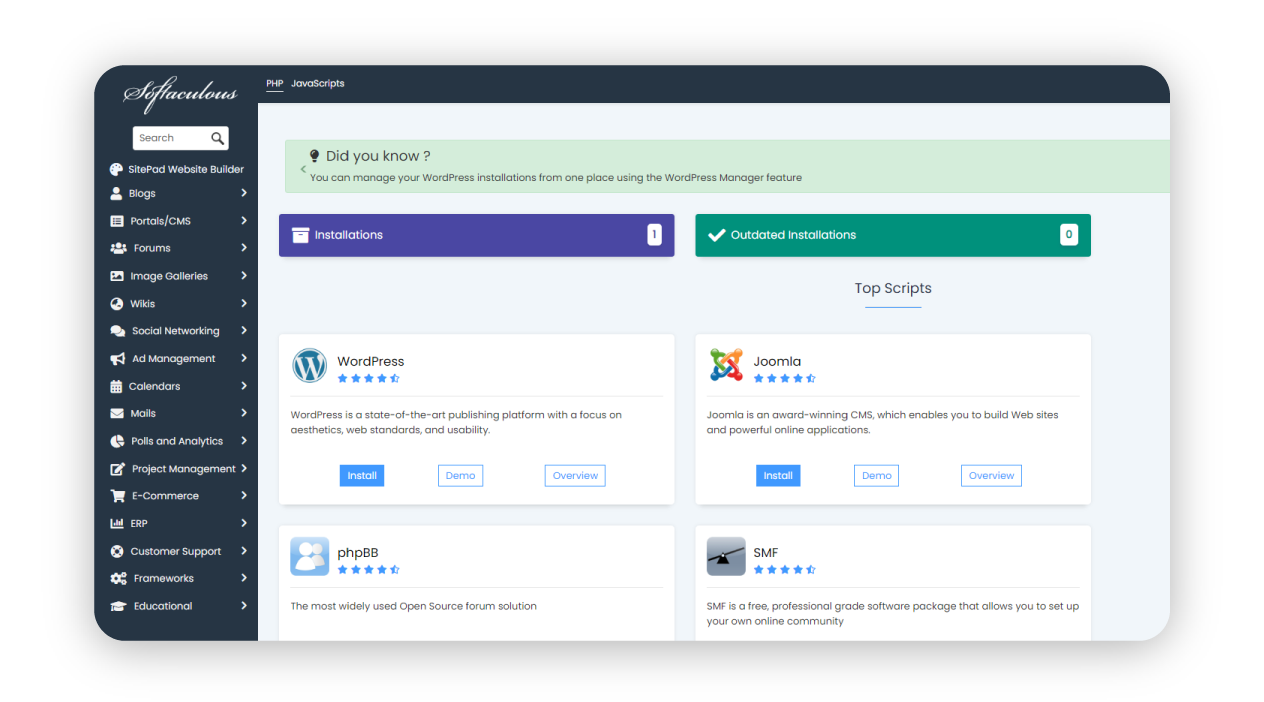
আপনি যদি দ্রুত একটি website তৈরি করতে চান, তাহলে CMS (Content Management System) install করে তা করতে পারেন। সবচেয়ে জনপ্রিয়টি হলো WordPress। cPanel-এর Softaculous মাত্র কয়েকটি click-এ WordPress-এর মতো জনপ্রিয় CMS install করে দেয়—কোনো technical skills প্রয়োজন নেই।
জেনে রাখা ভালো: Spaceship Supreme এবং Pro shared hosting plans স্বয়ংক্রিয়ভাবে WordPress এবং AI tools install করে, ফলে আপনার ফাঁকা site কয়েক মিনিটের মধ্যে একটি ready‑to‑go blog বা store-এ পরিণত হয়।
তাই, যদি আপনি জিজ্ঞেস করেন, “একটি website-এর cPanel কী?” তাহলে cPanel আপনার website তৈরি, manage এবং secure করার জন্য প্রয়োজনীয় সবকিছু সহজ করে দেয়, এমনকি আপনি প্রযুক্তিতে খুব দক্ষ না হলেও।
অন্যান্য ধরনের hosting-এর সাথে cPanel ব্যবহার
cPanel শুধু shared hosting-এর জন্য নয়। Spaceship Cloud VPS (Virtual Machines) বা dedicated servers-এ, আপনি cPanel & WHM-এর সাথে এটি ব্যবহার করে machine-এর প্রতিটি account নিয়ন্ত্রণ করতে পারেন, reseller plans তৈরি করতে পারেন, এবং একসাথে একাধিক PHP version চালাতে পারেন। শুধু মনে রাখবেন, licence costs server-প্রতি বাড়ে।
cPanel-সহ Spaceship Shared Hosting কেন বেছে নেবেন
এখন আমরা জানি cPanel কী, কেন এটি দরকার, এবং কোন নির্দিষ্ট feature কোন উদ্দেশ্যে প্রয়োজন। সম্ভবত আপনি “cPanel hosting” কথাটিও শুনেছেন। cPanel hosting কী? অথবা cPanel-সহ Linux hosting কী? এটি এমন যেকোনো hosting solution যা Linux operating system-এ (সাধারণত CentOS, AlmaLinux, Ubuntu ইত্যাদি) চলে এবং এই control panel অন্তর্ভুক্ত করে, যাতে আপনি Linux command line ছাড়াই আপনার website manage করতে পারেন। ব্যাপারটা এতটাই সহজ।
চলুন আপনাকে আমাদের Shared cPanel Hosting-এর সাথে পরিচয় করিয়ে দিই। cPanel একটি পরিচিত interface দেয়, যেখানে user-friendly controls রয়েছে, যা coding skills ছাড়াই website management প্রয়োজন এমন beginners-দের জন্য আদর্শ। Spaceship Shared cPanel Hosting এই সরলতাকে কাজে লাগিয়ে যা অফার করে:
AI tools, free SSL এবং automatic DNS settings-সহ দ্রুত WordPress setup।
Spacemail® business email: cPanel email-এর জটিল mailbox setup এড়িয়ে চলুন এবং এর বদলে আমাদের purpose-built, spam-shielded inboxes উপভোগ করুন।
cPanel এবং Softaculous-এর backup options-এর পাশাপাশি, Autobakup একটি সাশ্রয়ী add-on হিসেবে দেওয়া হয়, যেখানে আলাদা server-এ 1 monthly, 4 weekly এবং 6 daily backups থাকে।
বিস্তৃত resources এবং traffic monitoring।
নিরবচ্ছিন্ন site migration – এটি আপনাকে প্রায় যেকোনো host থেকে আপনার website, databases, Spaceship-এ zero downtime এবং কোনো অতিরিক্ত খরচ ছাড়াই স্থানান্তর করতে দেবে, যাতে আপনার domain এবং hosting এক জায়গায় রাখতে পারেন এবং split billing ও nameserver বিভ্রান্তি এড়াতে পারেন।
তবে, ব্যবহারযোগ্য কোনো বিকল্প কি আছে, এবং 29 বছর আগে প্রথম প্রকাশিত cPanel কি 2025 সালেও প্রাসঙ্গিক? সংক্ষিপ্ত উত্তর হলো “হ্যাঁ”। দীর্ঘ উত্তরের জন্য চলুন আরও গভীরে যাই।
যদিও Hosting providers ক্রমশ বাজারে উপলব্ধ অন্যান্য control panels বা custom-built control panels গ্রহণ করছে, যাতে interfaces-কে সরল ও ব্যবহারবান্ধব করে গ্রাহকদের সমস্যার সরাসরি সমাধান করা যায়, cPanel-এর 29‑বছরের বিবর্তন মানে হতে পারে কম bugs, সমৃদ্ধ documentation, এবং লক্ষ লক্ষ admin-এর জন্য তাৎক্ষণিক muscle memory।
Spaceship-এর দর্শন সহজ: আজ আপনাকে একটি battle‑tested cPanel-এর পছন্দ দেওয়া, একই সঙ্গে আমরা আমাদের custom panel - Hosting Manager ক্রমাগত উন্নত করছি। এভাবে আপনি স্থিতিশীলতা এবং উদ্ভাবন—দুটিই পাবেন, প্রতি বছর আরেকটি নতুন interface শেখার ঝামেলা ছাড়াই। Custom panels নির্দিষ্টভাবে infrastructure-এর জন্য optimize করা যায়, যা uptime, load times এবং resource utilisation উন্নত করে, এবং অন্যান্য tools, APIs ও অনন্য service offerings-এর সাথে সহজ integration দেয়।
cPanel-এর বিকল্পসমূহ
admins-দের জন্য WHM
আগেই যেমন বলা হয়েছে, এটি আলাদা panel নয়, বরং management-এর একটি level। WHM (Web Host Manager) হলো একাধিক cPanel account পরিচালনার জন্য administrator-এর panel, আর cPanel হলো end-users-দের website manage করার tool।
Webuzo, Plesk, DirectAdmin
যদি কখনও আপনার মনে হয় cPanel-এর layout একটু বেশি ভিড়ভাট্টা, তাহলে Plesk এবং DirectAdmin শক্তিশালী বিকল্প হিসেবে সামনে আসে। তবে দুটিই একই মূল tools দেয়: file, database এবং email management, যদিও workflow ভিন্ন। Plesk আধুনিক, app-centric interface এবং গভীর WordPress integration-এর দিকে ঝোঁকে, আর DirectAdmin গতি ও সরলতার ওপর জোর দেয়, যা এটিকে ছোট VPS-এ জনপ্রিয় করে তুলেছে। আপনি যেটিই বেছে নিন, one-click installers, শক্তিশালী security modules, এবং সাহায্যের জন্য প্রস্তুত একটি সক্রিয় community—সবই পাবেন।
অন্যদিকে, Softaculous-এর Webuzo single-site বা single-server owners-দের জন্য একটি minimalist পদ্ধতি গ্রহণ করে: একটি পরিষ্কার sidebar, একটি login, এবং files, databases, domains ও 400+ one-click apps-এ তাৎক্ষণিক access। এর বেশি কিছু নয়, এর কমও নয়। Webuzo lightweight এবং licence pricing-এর দিক থেকে আরও efficient হওয়ায়, capability বিসর্জন না দিয়েই এটি overhead খুব কম রাখে এবং performance দ্রুত রাখে। Namecheap এটি VPS এবং dedicated servers-এর সাথে একটি budget-friendly alternative হিসেবে অফার করে, তাদের জন্য যারা সরলতা চান কিন্তু cPanel-এর শক্তি ছাড়তে চান না।
Spaceship-native control options বনাম external panels
যারা all-in-one experience পছন্দ করেন, তাদের জন্য Spaceship-এর native Hosting Manager cPanel এবং custom solutions-এর tools একত্রিত করে। interface-টি আমাদের infrastructure-এর জন্য purpose-built এবং ক্রমাগত উন্নয়নাধীন, তাই প্রতিটি toggle, metric এবং alert তাৎক্ষণিকভাবে load হয় এবং ঠিক যেখানে ও যেমনটি আপনি আশা করেন, তেমনই মনে হয়।
চলুন comparison table-টি দেখি, যাতে custom panel hosting এবং আগে উল্লেখ করা external panels-সহ hosting-এর পার্থক্য বোঝা যায়:
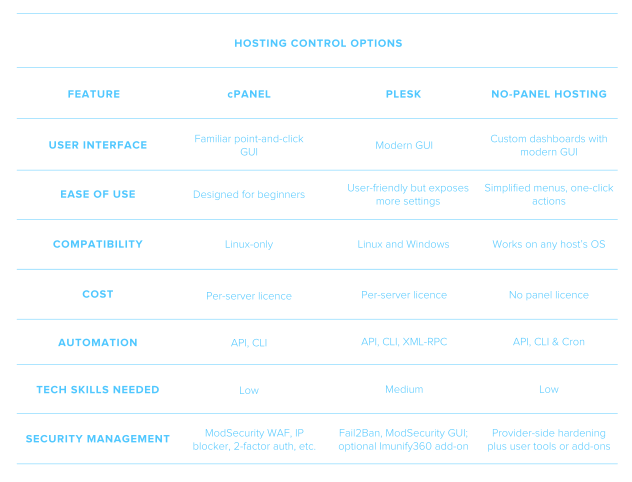
জেনে রাখা ভালো: cPanel-এ ModSecurity কী? ModSecurity (প্রায়ই সংক্ষেপে ModSec বলা হয়) হলো একটি open-source Web Application Firewall (WAF) module, যা পরিচিত আক্রমণ যেমন SQL injection, cross-site scripting, বা brute-force login attempts-এর সাথে মিলে যায় এমন patterns-এর জন্য প্রতিটি HTTP request পরীক্ষা করে, এবং সেগুলো আপনার site-এর code-এ পৌঁছানোর আগেই block বা log করে।
শেষ কথা
licensing costs বৃদ্ধি এবং performance-সংক্রান্ত বিবেচনার মতো চ্যালেঞ্জ থাকা সত্ত্বেও, traditional shared hosting-এর gold standard cPanel এখনও অত্যন্ত প্রাসঙ্গিক এবং ব্যবহারকারীদের মধ্যে জনপ্রিয়। এর বিস্তৃত feature set এবং বিশাল community-এর কারণে এটি নতুনদের জন্য ease-of-use এবং অভিজ্ঞ ব্যবহারকারীদের জন্য নির্ভরযোগ্য control প্রদান করে। তবে, hosting landscape যখন cloud-native, headless এবং AI-driven solutions-এর দিকে এগোচ্ছে, তখন cPanel-এর মতো GUI-based control panel আপনার নির্দিষ্ট প্রয়োজনের সাথে মানানসই কি না, তা মূল্যায়ন করা উচিত। আপনি যদি streamlined UX, integrated AI helpers, এবং zero extra licences চান, তাহলে custom panels-সহ hosting offerings আপনার পাশে থাকবে।
যেভাবেই হোক, আপনার লক্ষ্য একই: অনলাইনে দারুণ কিছু launch করা, তারপর আত্মবিশ্বাসের সাথে সেটিকে scale করা।
প্রায়শই জিজ্ঞাসিত প্রশ্নাবলী
cPanel আপনাকে একটি dashboard থেকেই file, database, security এবং performance manage করতে দেয়—কোনো command line দরকার হয় না।
কঠোরভাবে বলতে গেলে না। WordPress-এ cPanel কী? কিছুই না। cPanel মোটেও WordPress-এর অংশ নয়। আপনি যেকোনো Linux server-এ WordPress deploy করতে পারেন, তবে cPanel (এবং Softaculous-এর মতো tool) বা আমাদের Hosting Manager installation এবং চলমান maintenance অনেক সহজ করে দেয়।
Plesk, DirectAdmin, Webuzo, অথবা SSH বা modern GUI-সহ dashboard-এর মাধ্যমে পরিচালিত একটি custom panel setup।
VPS এবং Dedicated server-এর জন্য, licence এক server-এ সর্বোচ্চ পাঁচটি account পর্যন্ত প্রায় $32.99/month থেকে শুরু হয়। account সংখ্যা এবং feature add‑on অনুযায়ী দাম বাড়ে।
এটি হলো cPanel-এ লগ ইন করার সুবিধা, যদি আপনার VPS বা dedicated server hosting-এর সঙ্গে একটি licence থাকে, অথবা আপনার shared hosting plan-এ cPanel অন্তর্ভুক্ত থাকে। বেশিরভাগ host তাদের customer area-তে একটি shortcut দেয়। Spaceship-এ, Hosting Manager-এ hosting subscription-এর পাশে থাকা “Manage” বোতামের পাশের “⋮” চিহ্নে ক্লিক করুন এবং “Go to cPanel” বোতামটি চাপুন। বিকল্পভাবে, cPanel access-এর জন্য আলাদা link ব্যবহার করতে access token-ও ব্যবহার করতে পারেন। আপনার অন্যান্য hosting solution-এর ক্ষেত্রে, আপনি সাধারণত https://your‑domain.com:2083 (secure) অথবা https://your‑server‑ip:2083-এ যেতে পারেন এবং আপনার host প্রদত্ত username/password লিখতে পারেন।

আপনার চিন্তাভাবনা শেয়ার করুন