
Még a legjobb, legnagyobb teljesítményű WordPress-weboldalaknak is szükségük van időnként vizuális felfrissítésre, és ennek egyik legjobb módja egy új sablon. A sablonok azonban trükkösek lehetnek, és nem mindenki tudja, hogyan lehet biztonságosan WordPress-sablont váltani anélkül, hogy az oldalak gondosan finomhangolt elrendezése felborulna.
A sablon cseréje egy élő WordPress-oldalon nem kell, hogy ijesztő legyen, amennyiben megfelelően felkészülsz, biztonságosan tesztelsz, és készen áll egy visszaállítási terv.
Miért boríthatják fel a sablonváltások az elrendezést
Egy WordPress-sablon sokkal többet szabályoz, mint a színek és a betűtípusok. Meghatározza a bejegyzések és oldalak sablonjait, a widgetterületeket, a menüket, valamint a tartalom képernyőn való elrendezését. Amikor aktiválsz egy új sablont, a WordPress megtartja a tartalmadat, de azt egy másik struktúrába helyezi. Ezért tűnnek az elrendezések néha „hibásnak”.
Íme néhány a leggyakoribb elemek közül, amelyek elmozdulhatnak sablonváltáskor:
Mit vezérel a sablon | Hol kezelheted a WordPress Adminban |
Globális elrendezés (oldalszélesség, oszlopok, területek) | Szerkesztő (blokkos sablonok) |
Tipográfia (betűtípusok, méretek, szövegstílusok) | Tipográfia vagy globális stílusok |
Színpaletta és háttérszínek | Színek vagy globális stílusok |
Fejlécelrendezés és webhelyazonosság | Webhelyazonosság / Fejléc vagy szerkesztő |
Navigációs menük és azok helyei | Menük |
Widgetterületek (oldalsávok, láblécek stb.) | Widgetek vagy a Webhelyszerkesztőn keresztül blokkos sablonoknál |
Blogarchívum és egyedi bejegyzéssablonok | Kezdőlap/Blog vagy sablonok a szerkesztőben |
Oldalsablonok és speciális elrendezések | Oldalszerkesztő (Sablon legördülő menü) és Sablonok a Webhelyszerkesztőben |
A jó hír az, hogy biztonsági mentésekkel és egy egyszerű, 7 pontos ellenőrzőlistával nem kívánt meglepetések nélkül válthatsz sablont.
1. lépés: Készíts biztonsági mentést a webhelyedről, mielőtt bármihez hozzányúlnál
Mielőtt telepítenél vagy aktiválnál egy új sablont, készíts teljes biztonsági mentést a webhelyedről, beleértve a fájlokat és az adatbázist is. Így ha valami rosszul sül el, néhány kattintással mindent visszaállíthatsz.
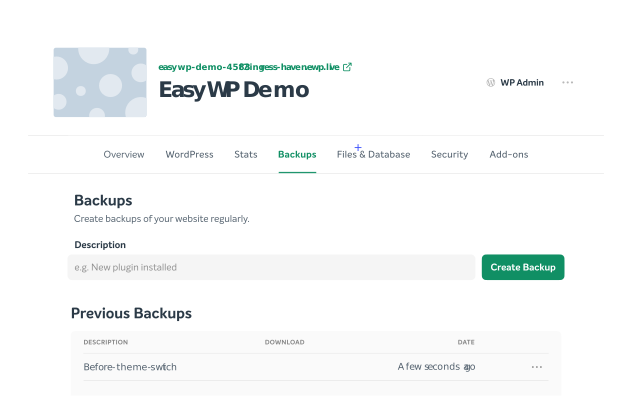
Ha EasyWP WordPress tárhelyet használsz, közvetlenül az EasyWP irányítópultodról hozhatsz létre és állíthatsz vissza biztonsági mentéseket:
Jelentkezz be az EasyWP-be, és válaszd ki a webhelyedet.
Nyisd meg a Biztonsági mentések fület.
Hozz létre egy új biztonsági mentést egy egyértelmű névvel, például: „Before-theme-switch”.
Várd meg, amíg a biztonsági mentés befejeződik, mielőtt továbblépnél.
Tedd szokássá: nagyobb változtatásoknál, például sablonváltásnál gondolkodj így: mentés, szerkesztés, mentés, ismétlés, hogy soha ne legyél egynél több lépésre a biztonságtól.
2. lépés: Hozz létre egy tesztmásolatot az új sablon kipróbálásához (opcionális)
A sablonváltás legbiztonságosabb módja, ha először egy tesztmásolaton ellenőrzöl mindent. A tesztoldal a webhelyed privát klónja, ahol új sablonokkal, bővítményekkel vagy elrendezésekkel kísérletezhetsz anélkül, hogy ez befolyásolná az élő látogatók élményét. Bár ez erősen ajánlott, időigényes, és néhány oldalas webhelyeknél nem mindig szükséges.
Az EasyWP zökkenőmentesen működik a népszerű tesztkörnyezeti bővítményekkel, de mindegyikhez kissé eltérő lépések szükségesek. Nézd meg annak a tesztkörnyezeti bővítménynek a varázslóját és támogatási dokumentációját, amelyet használni szeretnél.
Ha az új sablon jól néz ki a tesztkörnyezetben, sokkal nagyobb magabiztossággal ismételheted meg a lépéseket az élő webhelyeden.
3. lépés: Vizsgáld át a jelenlegi elrendezést és a kulcselemeket
Mielőtt átbillentenéd a kapcsolót, mérd fel, hogyan van beállítva a jelenlegi sablonod. Ez egy ellenőrzőlistát ad, amihez az új sablon aktiválása után hasonlíthatsz.
Menj végig a webhelyeden, és jegyezd fel:
Menük
Mely menük léteznek (fejléc, lábléc, mobil, másodlagos)?
Mely oldalak és egyéni hivatkozások szerepelnek bennük?
Widgetek és oldalsávok
Mely widgetterületek vannak használatban (blog oldalsáv, láblécoszlopok, fejlécsáv)?
Mely widgetek (keresés, legutóbbi bejegyzések, hírlevél-feliratkozás stb.) találhatók az egyes területeken?
Kulcssablonok és oldalak
Kezdőlapelrendezés (statikus oldal vs. blogfolyam).
Blogarchívum és egyedi bejegyzéselrendezés.
Landing oldalak, értékesítési oldalak vagy egyéni sablonok.
Egyéni CSS vagy dizájnfinomítások
Bármilyen CSS, amely a Megjelenés → Testreszabás → További CSS alatt vagy egy gyermeksablonban lett hozzáadva.
Az is segít, ha készítesz néhány teljes oldalas képernyőképet a kezdőlapodról, egy tipikus blogbejegyzésről és egy fontos landing oldalról, így gyorsan észreveheted, mi változott a váltás után.
4. lépés: Telepítsd és nézd előnézetben biztonságosan az új sablont
Ezután telepítsd az új sablonodat. De ne aktiváld rögtön az élő webhelyeden. Először előnézetet szeretnél megtekinteni.
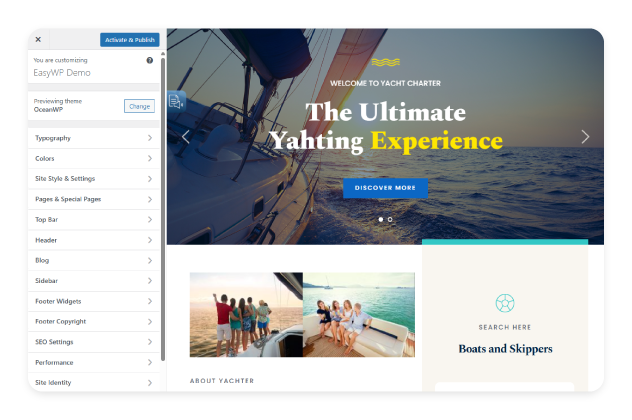
Lépj a Megjelenés → Sablonok → Új hozzáadása menüpontra a WordPress irányítópultodon.
Keress rá az új sablonodra, vagy töltsd fel a sablon ZIP-fájlját, ha prémium sablont vásároltál.
Kattints a Telepítés gombra, majd az Élő előnézet lehetőségre az Aktiválás helyett.
Az Élő előnézet (vagy a Webhelyszerkesztő előnézete blokkos sablonoknál) lehetővé teszi, hogy demóként lásd, hogyan fog kinézni a webhelyed az új sablonnal, mielőtt a látogatók bármit is látnának. Ezt a nézetet használd a következőkre:
Ellenőrizd, hogyan jelenik meg a kezdőlapod és a kulcsfontosságú oldalaid.
Erősítsd meg, hogy a menük és widgetek ott jelennek meg, ahol számítasz rájuk.
Állítsd be az alapvető beállításokat, például a logót, a színeket, a tipográfiát és a kezdőlap kiválasztását.
Ha tesztkörnyezetben dolgozol, nyugodtan aktiválhatod, és mélyebben finomhangolhatod anélkül, hogy aggódnod kellene amiatt, hogy a látogatók egy hibás oldalt látnak. Tartsd szem előtt, hogy az élő előnézet egyes sablonoknál nem mindig ad teljes képet, de támpontot ad arra, hogy ez a sablon jó választás-e a webhelyedhez.
Ha az előnézet megfelelően működik, biztonságosan Aktiválhatod és közzéteheted.
5. lépés: Rendeld újra a menüket és a widgetterületeket
5. lépés: Rendeld újra a menüket és a widgetterületeket
Amikor aktiválsz egy új sablont, a meglévő menüid és widgetjeid továbbra is megvannak, de lehet, hogy nincsenek hozzárendelve egyetlen helyhez sem. Ez várható, és nincs ok pánikra. Egyszerűen csak újra hozzá kell rendelned a menüidet.
Aktiválás után azonnal ellenőrizd a következő elemeket.
Menük
Lépj a Megjelenés → Menük menüpontra (vagy a Megjelenés → Testreszabás → Menük pontra).
Rendeld hozzá a főmenüdet az új sablon Elsődleges, Fejléc vagy Mobil helyéhez.
Ismételd meg ezt a lábléc- vagy másodlagos menüknél is.
Widgetek / blokkok
Nyisd meg a Megjelenés → Widgetek menüpontot (klasszikus sablonok) vagy a Webhelyszerkesztőt (blokkos sablonok).
Keress minden „inaktív widgetet” vagy hozzá nem rendelt widgetterületet, és húzd őket az új sablon oldalsávjaiba vagy láblécterületeire.
6. lépés: További dolgok, amelyeket ellenőrizni kell WordPress-sablonváltás után
Miután az új sablon aktív, szánj időt arra, hogy úgy böngészd a webhelyedet, ahogyan egy látogató tenné, ne csak az irányítópult beállításait ellenőrizd. Összpontosíts a legfontosabb oldalaidra és felhasználói útvonalakra, például a kezdőlapra, néhány reprezentatív blogbejegyzésre, a kulcsfontosságú landing vagy szolgáltatási oldalakra, valamint minden fizetési, foglalási vagy kapcsolatfelvételi folyamatra.
Figyelj arra, hogy a tartalom olvasható-e, az elrendezések következetesnek érződnek-e, és hogy a kulcsfontosságú műveletek, például a feliratkozás, a vásárlás vagy a kapcsolatfelvétel továbbra is egyértelműek és könnyen végrehajthatók-e.
Az ilyen valós használati tesztelés azért fontos, mert még ha technikailag minden működik is, a kisebb dizájnbeli elmozdulások ronthatják a bizalmat, összezavarhatják a látogatókat, vagy észrevétlenül csökkenthetik a konverziókat, ha nem veszed észre őket időben.
7. lépés: Figyeld meg, hogyan teljesít a webhelyed az új sablonnal
Miután elégedett vagy azzal, ahogyan a webhelyed kinéz, figyelj arra is, milyen érzés használni. Vedd észre, hogy az oldalak ugyanolyan gyorsan töltődnek-e be, mint korábban, a görgetés és az animációk továbbra is simák-e, és hogy bármi hibásnak vagy nehézkesnek érződik-e. Tartsd szemmel az alapvető interakciókat, például az űrlapok beküldését, a képek és galériák betöltését, valamint a kulcsfontosságú szakaszok közötti navigációt, és hasonlítsd össze őket az előző sablonoddal.
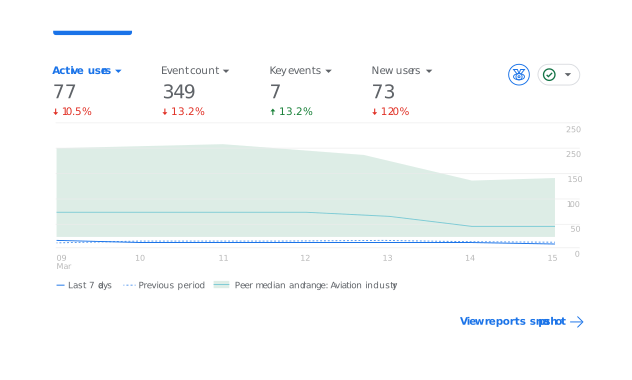
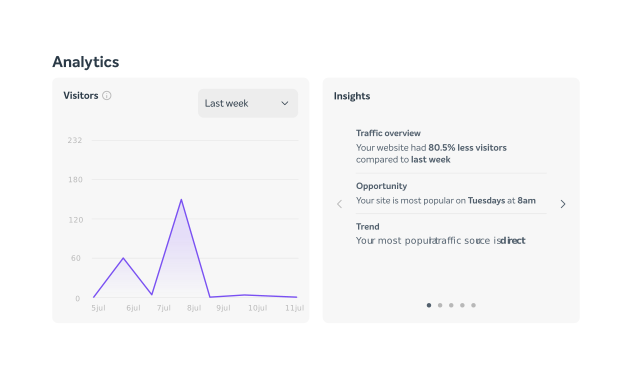
Ez azért fontos, mert egy sablon, amely remekül néz ki, de lelassítja a webhelyedet vagy finom technikai problémákat okoz, frusztrálhatja a látogatókat, ronthatja a keresési helyezéseket, és idővel csökkentheti a konverziókat, még akkor is, ha maga a dizájn előrelépésnek tűnik. Az olyan eszközök, mint a Google Analytics és az EasyWP Stats irányítópult, gyors helyek a teljesítménymutatók áttekintésére.
Mit tegyél, ha valami rosszul sül el
Még egy szilárd terv mellett is történhetnek meglepetések. Ha úgy tűnik, hogy a menüid vagy widgetjeid eltűntek, rendeld újra a menühelyeket, majd ellenőrizd az inaktív widgetek területét, és húzd a helyreállított widgeteket az új oldalsávokba vagy láblécterületekre.
Ha az elrendezésed teljesen szétesettnek tűnik, ideiglenesen visszaválthatsz a régi sablonodra, amíg elhárítod a hibát, vagy visszaállíthatod a változtatás előtti biztonsági mentést EasyWP-n vagy a meglévő biztonsági mentési bővítményeden keresztül, hogy gyorsan újra online legyen a webhelyed.
A sablonváltásnak nem kell ijesztőnek lennie

A WordPress-sablonok váltása az egyik legnagyobb hatású változtatás, amit végrehajthatsz, de ennek nem kell kockára tennie az elrendezésedet. Ha először biztonsági mentést készítesz, átvizsgálod a menüidet és widgetjeidet, és teszteled a kulcssablonokat a váltás előtt és után, minden lépésnél kézben tartod az irányítást.
Ha ezt a munkafolyamatot EasyWP tárhellyel és beépített biztonsági mentési eszközökkel párosítod, sokkal könnyebb percek alatt klónozni, tesztelni és szükség esetén visszaállítani a webhelyedet, nem pedig órák alatt.
Gyakran ismételt kérdések
Igen. A bejegyzéseid, oldalaid és médiatartalmaid az adatbázisban maradnak, amikor sablont váltasz, de a körülöttük lévő elrendezés megváltozhat. Ha először biztonsági mentést készítesz, feljegyzed a menüidet és widgetjeidet, és ellenőrzött módon teszteled az új sablont, akkor tartalomvesztés nélkül és az elrendezésed minimális befolyásolásával válthatsz sablont.
Váltás előtt készíts teljes biztonsági mentést a webhelyedről az EasyWP irányítópult segítségével, hogy szükség esetén visszaállíthasd. Ezután vizsgáld át a jelenlegi beállításaidat úgy, hogy képernyőképeket készítesz a menüidről, widgetterületeidről, oldalelrendezéseidről és minden egyéni CSS-ről. Egyértelmű viszonyítási alapra van szükséged, ha a váltás után bármit újra kell építened vagy hozzá kell rendelned.
A tesztoldal az élő webhelyed privát másolata, ahol aktiválhatod és beállíthatod az új sablont anélkül, hogy ez hatással lenne a látogatókra. Klónozd a webhelyedet a tesztkörnyezetbe, váltsd át és állítsd be ott a sablont, majd böngészd végig a kulcsfontosságú oldalakat és felhasználói útvonalakat, hogy megerősítsd: minden jól néz ki és jól teljesít. Ha elégedett vagy, megismételheted ezeket a változtatásokat az élő webhelyeden, vagy átemelheted őket a tesztkörnyezetből, tudva, hogy a legtöbb problémát már elkaptad.

Ajánlott cikkek




Ossza meg gondolatait