Slik setter du opp FastVPN på ASUSWRT-ruter
Denne veiledningen tar deg gjennom konfigurasjonen av FastVPN OpenVPN på ASUSWRT og hjelper deg med å etablere en permanent VPN-tunnel fra din ASUSWRT-ruter.
Følgende kreves for at FastVPN skal fungere med en ASUSWRT-ruter:
En sikker FastVPN-tilkobling (Har du ikke en? Registrer deg her);
Internett-tilgang på ASUSWRT-ruteren;
Tilgang til FastVPN Kontopanelet;
Administrator-tilgang til ASUSWRT-ruterens nettgrensesnitt.
Konfigurere FastVPN via OpenVPN-klient
Følgende er trinn-for-trinn-prosessen for å konfigurere VPN-en:
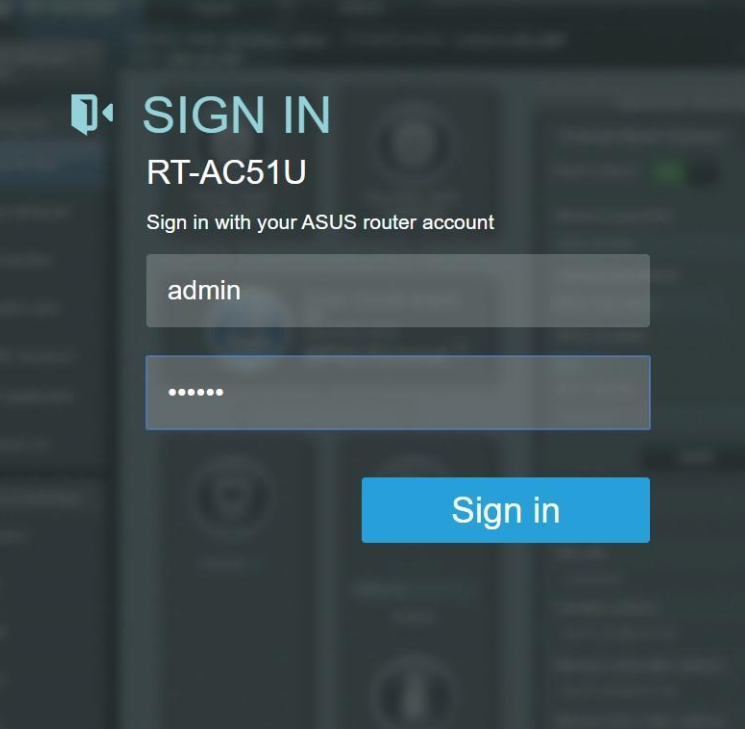
1. Logg inn på ruterens kontrollpanel ved å skrive inn ruterens standard IP-adresse 192.168.1.1 i adressefeltet i din foretrukne nettleser (Hvis du har endret ruterens standard IP-adresse, skriv inn den i nettleseren i stedet). Når du kobler til med 192.168.1.1, kan URL-en endres til router.asus.com på grunn av standard DNS-konfigurasjon angitt i ruteren.
2. Logg inn på ruteren med administratorbrukernavn og passord:
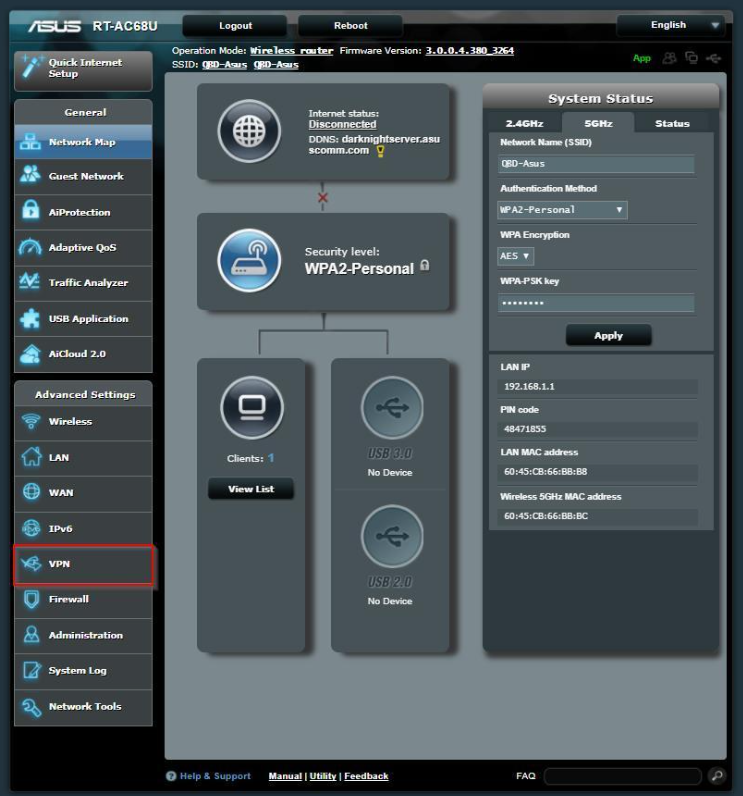
3. Du blir omdirigert til standardinnstillingen for ASUS RT-AC68U-ruteren (router.asus.com). For å konfigurere OpenVPN, gå til VPN under Avanserte innstillinger i menyen til venstre:
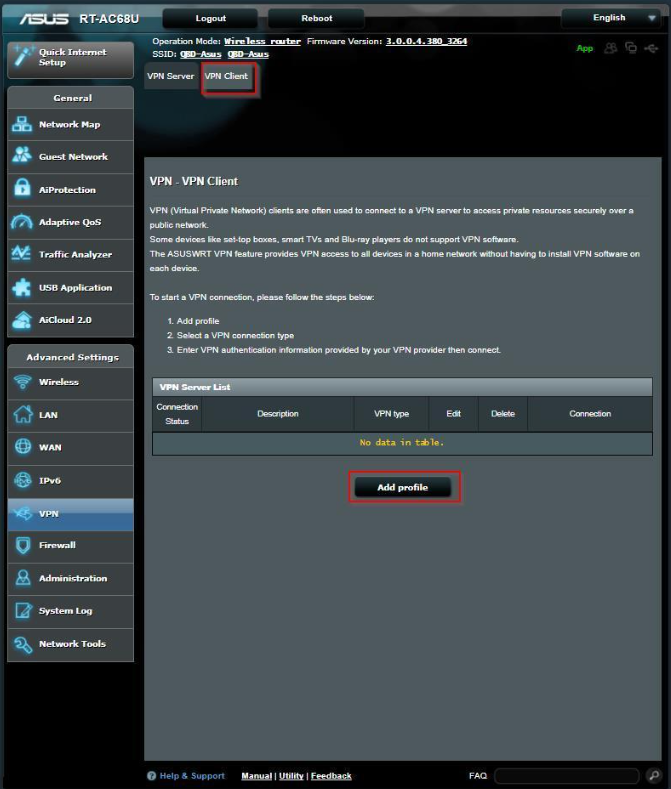
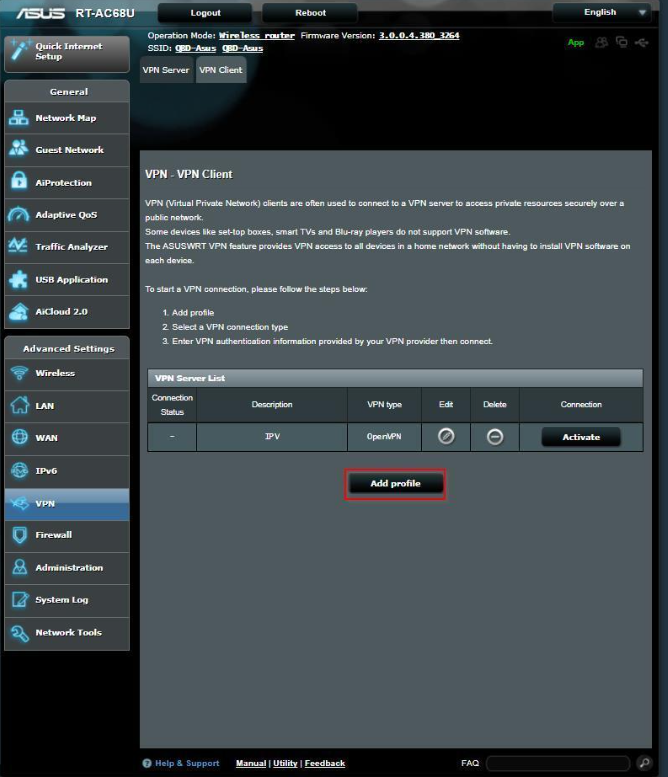
4. Velg VPN-klient øverst og klikk på Legg til profil:
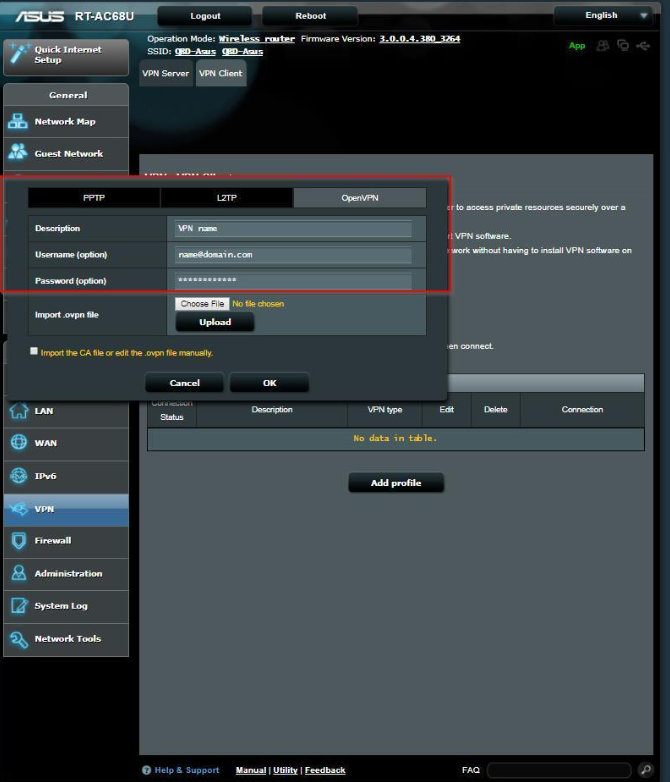
5. Velg OpenVPN -fanen i vinduet som vises. Skriv inn en beskrivelse (dette blir navnet som vises i listen over tilgjengelige VPN-tilkoblinger), og skriv inn påloggingsinformasjon som kreves i fanen. Bytt ut “name@domain.com” og “**********” med brukernavnet og passordet ditt fra FastVPN Kontopanelet:
6. For å fullføre konfigurasjonen, last opp en konfigurasjonsfil som definerer innstillingene eller preferansene for OpenVPN-tilkoblingen.
Du kan laste ned alle konfigurasjonsfilene for alle våre servere direkte fra https://vpn.ncapi.io/groupedServerList.zip eller fra FastVPN Kontopanelet.
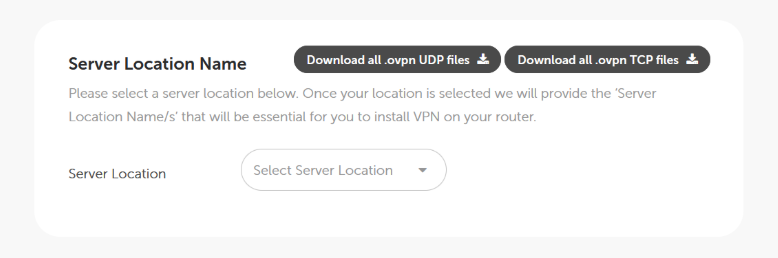
Merk: Hvis du bruker OpenVPN 2.3 eller eldre, må du gjøre følgende endring i .ovpn-filen:
Endre: "compress lzo" til "comp-lzo yes".
7. Klikk på Last opp-knappen for å laste opp OpenVPN-konfigurasjonsfilen til den ønskede serveren:
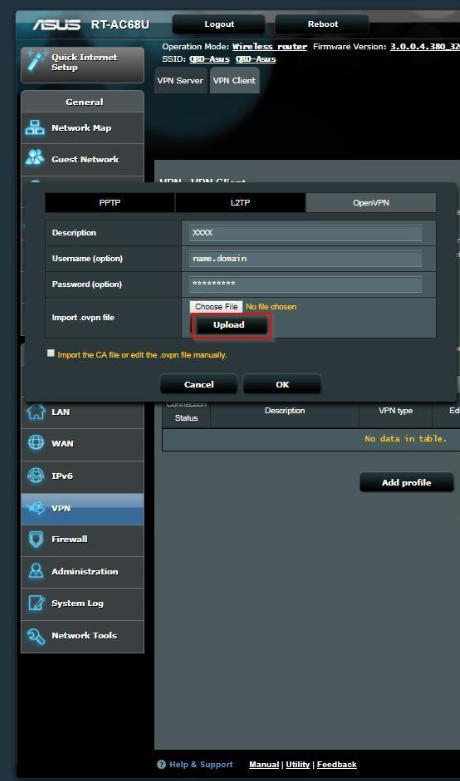
8. Klikk Aktiver for å etablere din nye OpenVPN-tilkobling til FastVPN i ASUSWRT:
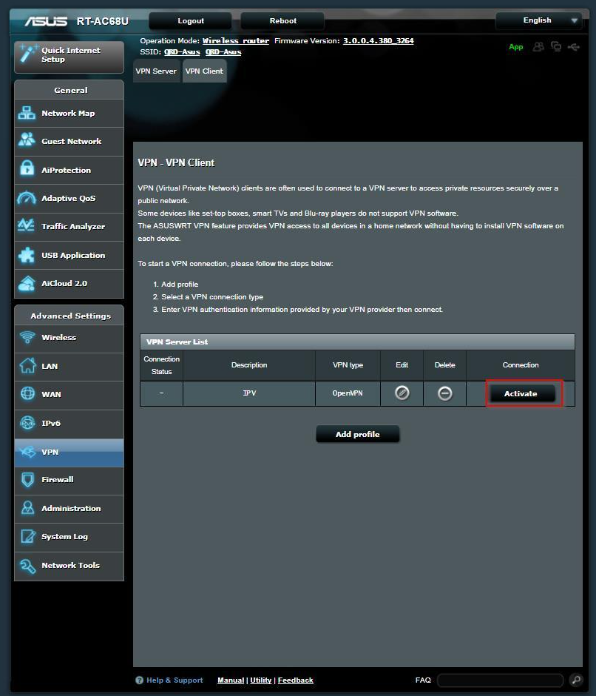
Bekreft at OpenVPN-tilkoblingen fungerer
9. Klikk på Aktiver-knappen for å bekrefte tilkoblingen din. Et blått hake-symbol i Tilkoblingsstatus bekrefter at din nye OpenVPN-tilkobling er tilkoblet og aktiv:
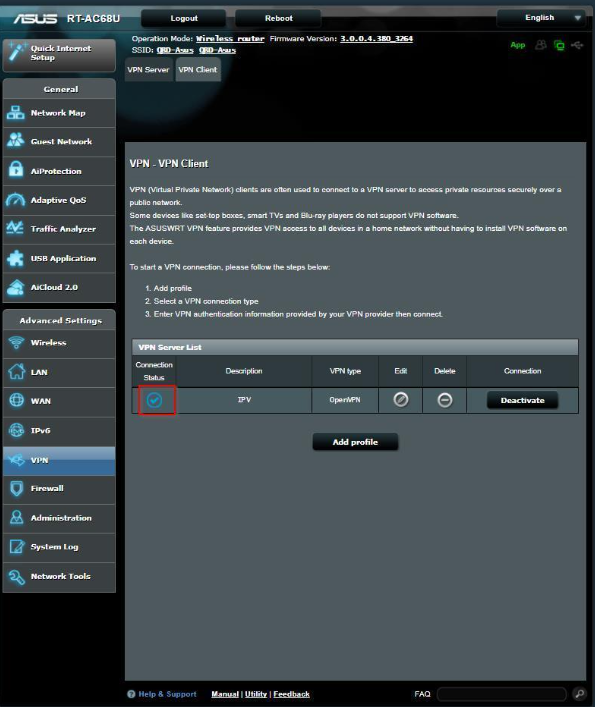
10. Klikk på Legg til profil-knappen og gjenta trinn 6 og 7 for å legge til flere foretrukne servere:
Feilsøking
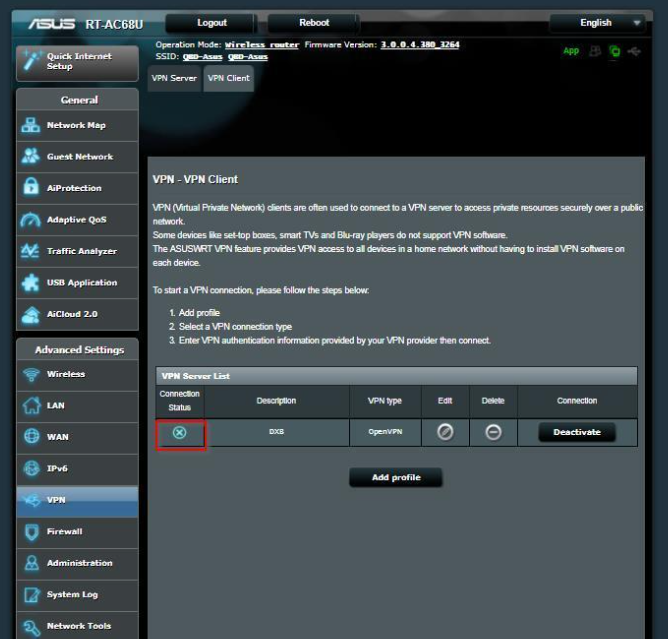
11. Hvis du ser et X ikon under Tilkoblingsstatus, indikerer dette at noe ikke er riktig konfigurert i tilkoblingsinnstillingene:
12. For å løse problemet, gjenta oppsettet ovenfor og dobbeltsjekk brukernavn, passord og andre oppgitte opplysninger. Hvis det ikke løser problemet, gå til ruterens logg. Systemloggen gir deg loggen over VPN-tilkoblingsprosessen. Du kan dele loggfilen med vårt Support Team for å feilsøke problemet.