Cara mengatur catatan DNS Spacemail di Cloudflare (panduan langkah demi langkah)
Jika domain Anda diarahkan ke nameserver Cloudflare, ikuti langkah-langkah berikut untuk mengonfigurasi catatan DNS Spacemail:
Langkah 1. Masuk ke akun Cloudflare Anda di https://dash.cloudflare.com/login
Langkah 2. Buka menu DNS :
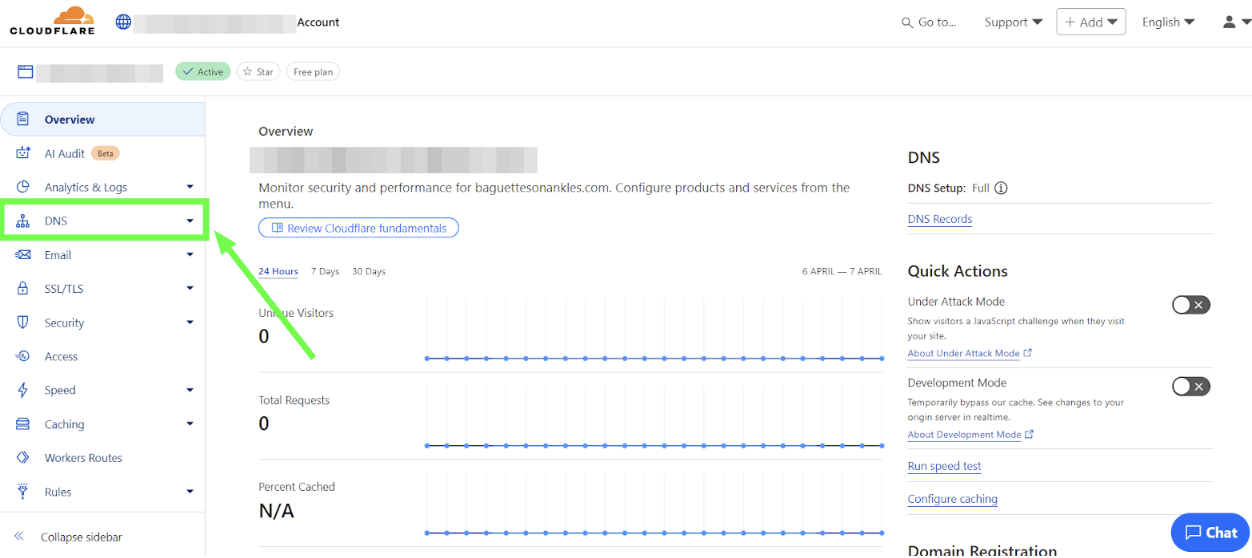
Catatan: Pada tangkapan layar, nama domain telah diburamkan demi privasi. Di mana pun Anda melihat bagian yang diburamkan, di situlah nama domain Anda sendiri akan muncul.
Langkah 3. Tekan tombol Add record untuk menambahkan catatan DNS:
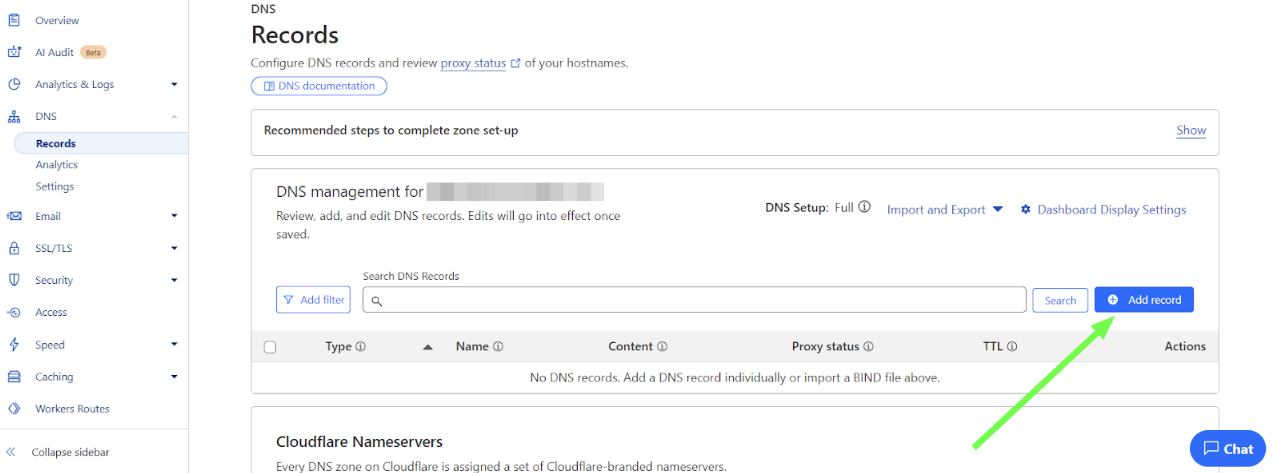
Catatan DNS berikut harus ditambahkan untuk nama domain (@ berarti yourdomain.com):
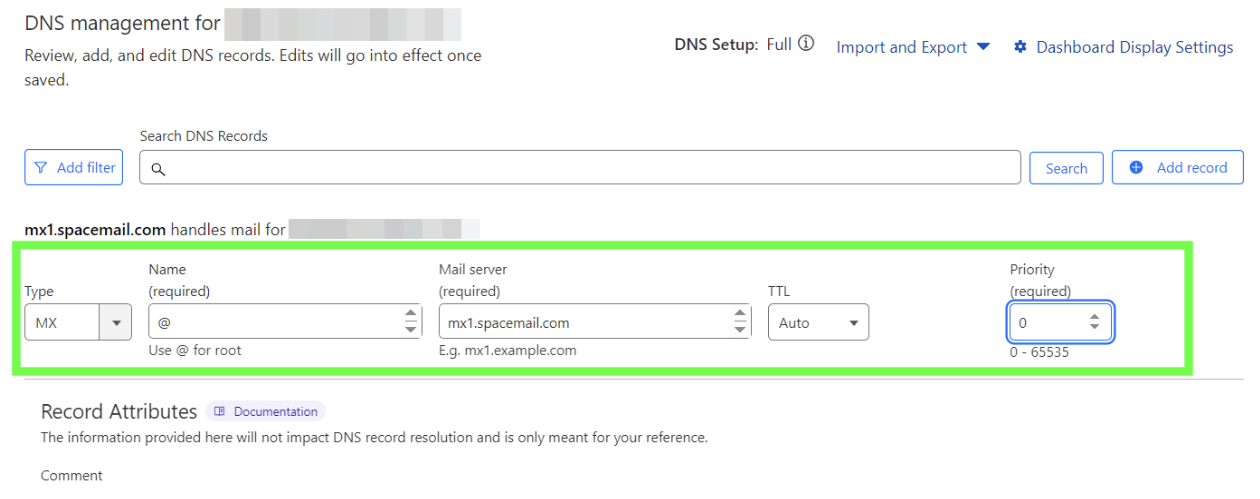
Tipe: MX | Nama: @ | Konten: mx1.spacemail.com | Prioritas: 0 | TTL: Auto
Tipe: MX | Nama: @ | Konten: mx2.spacemail.com | Prioritas: 0 | TTL: Auto
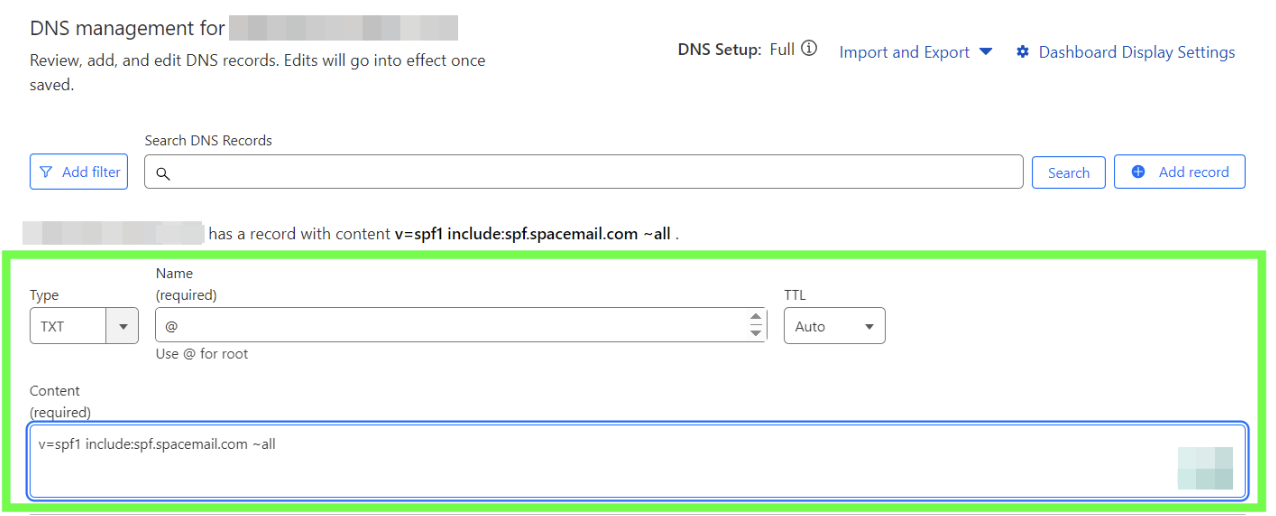
Tipe: TXT | Nama: @ | Konten: v=spf1 include:spf.spacemail.com ~all | TTL: Auto
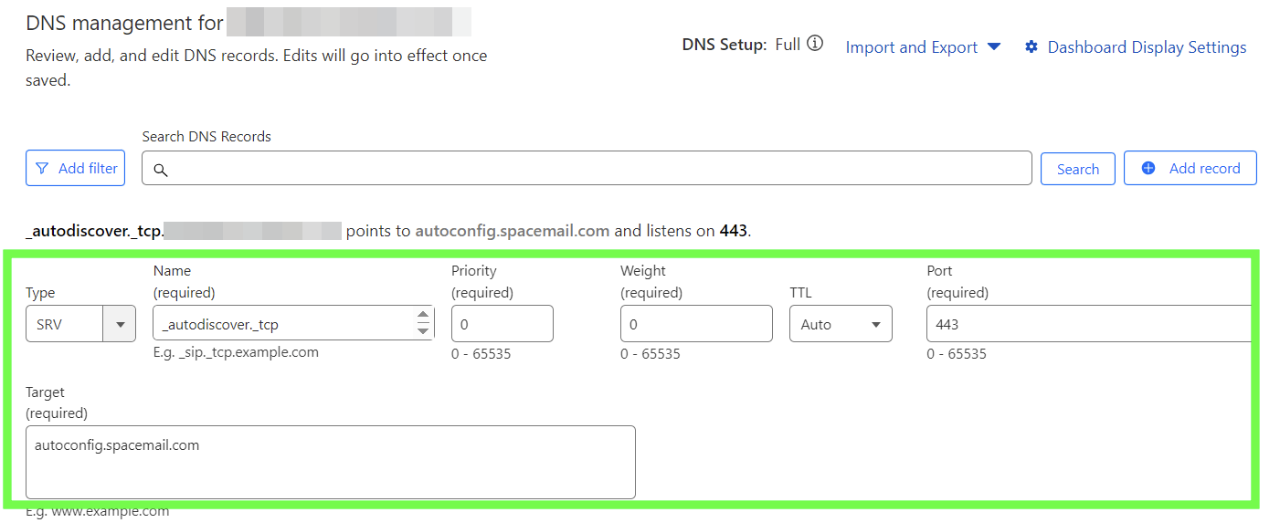
Tipe: SRV | Nama: _autodiscover._tcp | Prioritas: 0 | Bobot: 0 | Port: 443 | Target: autoconfig.spacemail.com | TTL: Auto
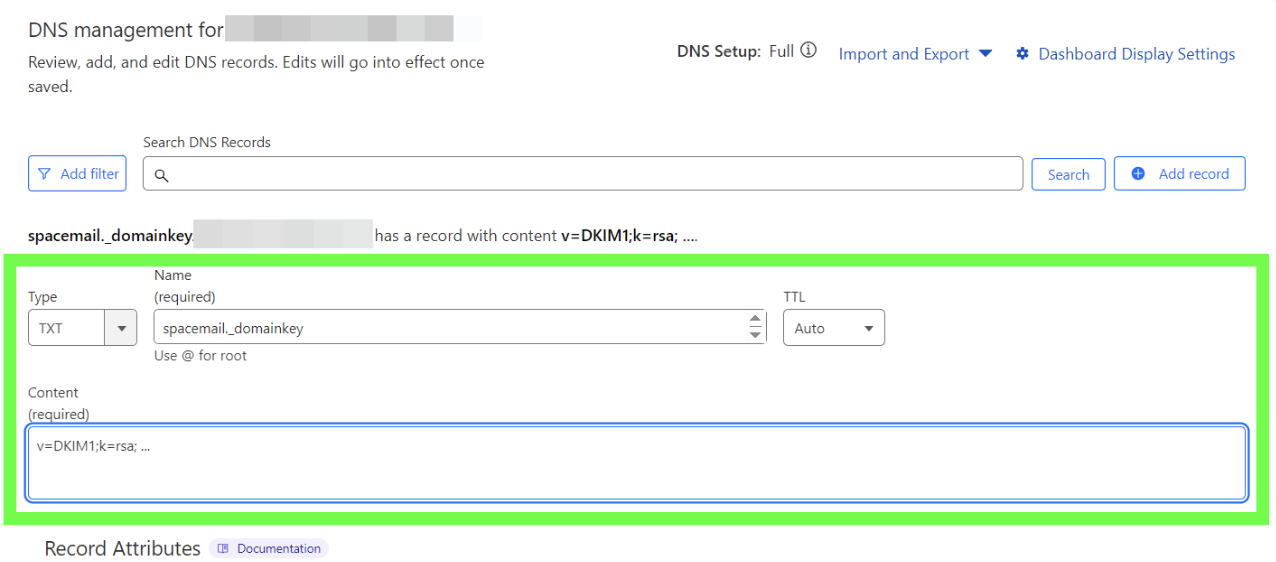
Tipe: TXT | Nama: spacemail._domainkey | Konten: nilai unik harus disalin dari akun Spaceship Anda.
Untuk menemukannya di akun Spaceship Anda dan menyiapkannya, silakan ikuti langkah-langkah berikut:
1. Buka aplikasiAdvanced DNS.
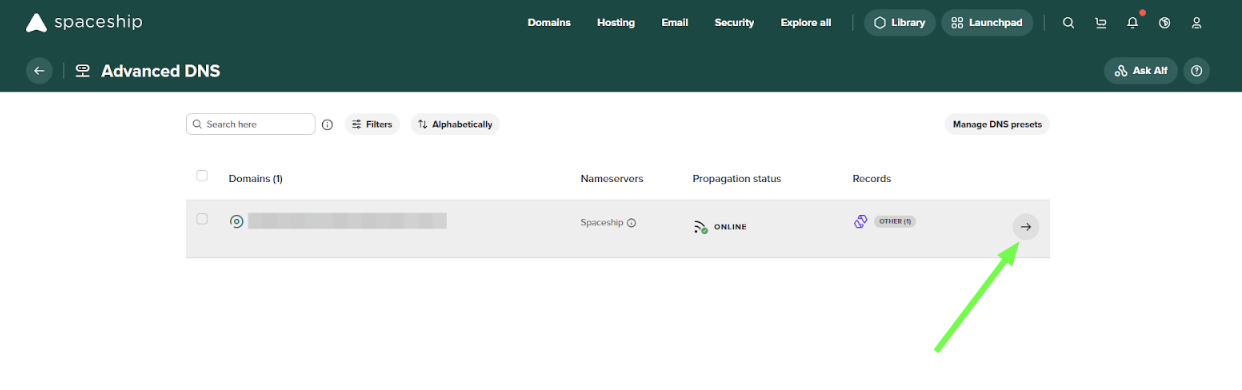
2. Temukan nama domain Anda yang terkait dengan Spacemail dan klik panah di sebelahnya:
3. Gulir ke bawah ke bagian ‘Inactive records’, klik panah untuk memperluas, lalu temukan ‘Spacemail DNS records’:
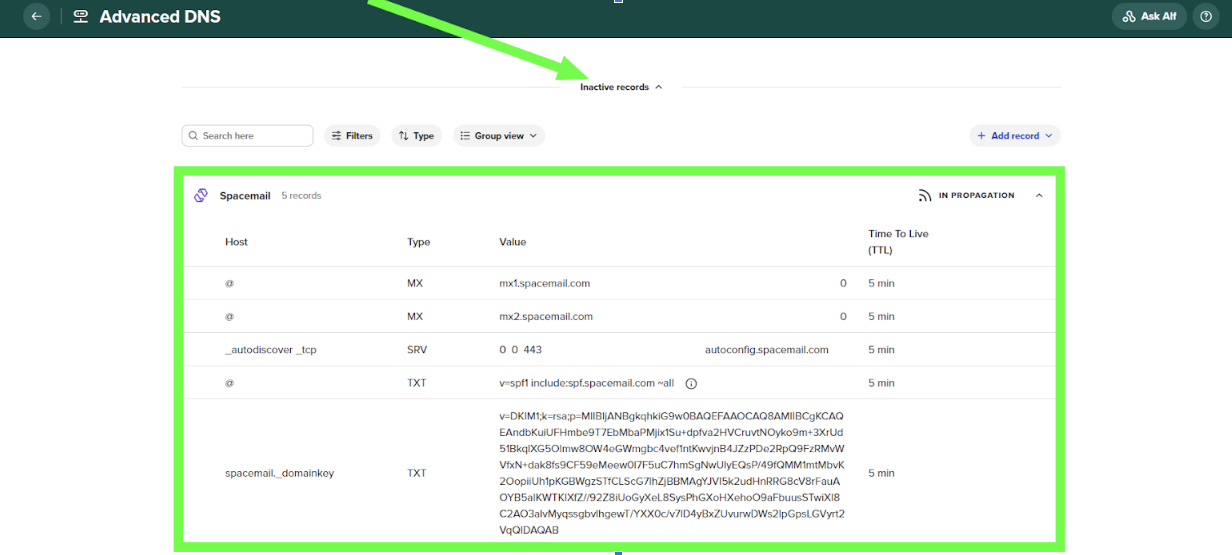
4. Temukan catatan TXT yang diawali dengan ‘v=DKIM1; k=rsa; …’ dan tambahkan catatan ini ke zona DNS domain Anda dengan hostname ‘spacemail._domainkey’:
Tipe: TXT Record | Nama: _dmarc | Konten: v=DMARC1; p=none; rua=mailto@yourdomain.com (atau yang dibuat menggunakan alat generator DMARC online)
DMARC membantu melindungi domain Anda dari spoofing email dan phishing dengan menentukan bagaimana email yang tidak sah harus ditangani. Untuk mengonfigurasi DMARC, Anda terlebih dahulu perlu membuat catatan DMARC menggunakan alat generator DMARC online (misalnya, MXToolbox DMARC Record Generator) lalu menambahkannya sebagai catatan TXT ke zona DNS domain Anda.
CATATAN: Kebijakan DMARC nantinya dapat disesuaikan menjadi quarantine atau reject tergantung pada pengaturan email dan preferensi pemantauan Anda.
Harap diingat, jika domain Anda terdaftar pada registrar pihak ketiga, Anda juga perlu menambahkan catatan TXT verifikasi. Catatan TXT verifikasi dapat ditemukan di aplikasi Advanced DNS . Setelah berada di sana, klik tombol Manage, temukan kolom “Configure your DNS settings for products to work correctly”, lalu klik “View guides”. Setelah itu, gulir ke bawah dan pilih "Verifying domain ownership".
Langkah 4. Periksa bahwa semua catatan sudah ditambahkan dan tunggu 30-40 menit agar catatan tersebut terpropagasi. Anda dapat menggunakan pemeriksa online apa pun untuk memeriksa apakah propagasi sudah selesai. Silakan periksa di sini.
Catatan: Saat Anda memasukkan nilai untuk catatan TXT di Cloudflare (misalnya, value), Cloudflare akan secara otomatis mengapitnya dengan tanda kutip ganda, seperti "value". Ini sepenuhnya normal dan diwajibkan oleh standar DNS. Tanda kutip tersebut bukan bagian dari nilai yang perlu Anda salin atau masukkan - tanda kutip itu hanya menunjukkan bahwa nilainya adalah string teks, yang merupakan cara catatan TXT disimpan dan ditampilkan dalam sistem DNS.
Selesai! Jika Anda memiliki pertanyaan atau memerlukan bantuan, silakan hubungi kami.