Como configurar o OpenVPN no Ubuntu
Antes de instalar o OpenVPN no Ubuntu, é necessário o seguinte:
Uma conta FastVPN (Não tem uma? Cadastre-se aqui);
Acesse o painel da sua conta FastVPN account panel para obter suas credenciais de rede;
Uma instalação funcional do Linux Ubuntu (Este guia utiliza a versão Ubuntu 22.04 LTS);
Siga os passos abaixo para configurar o cliente FastVPN OpenVPN no Ubuntu.
Escolha uma conta com privilégios de administrador e faça login na sua área de trabalho principal. Selecione e clique no ícone do Terminal na tela:
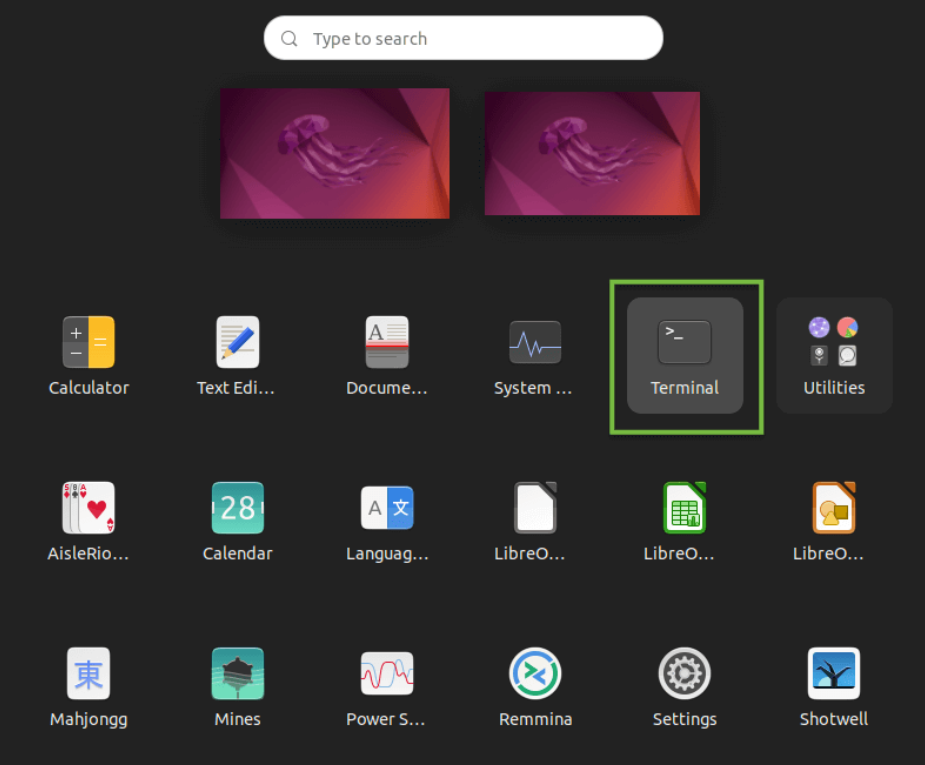
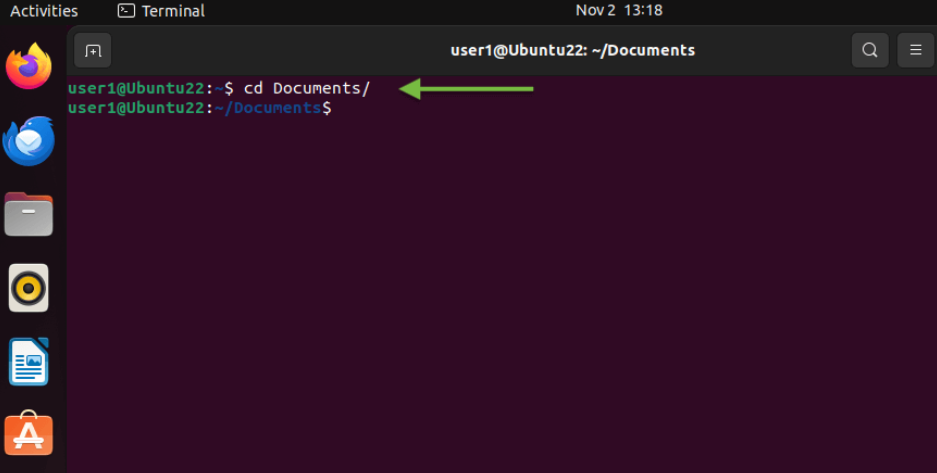
2. Você será redirecionado para uma janela do Terminal, abrindo um novo shell, aguardando mais comandos. Confirme que a janela do terminal está em foco e digite o seguinte comando:
cd Documents/
Pressione a tecla Enter:
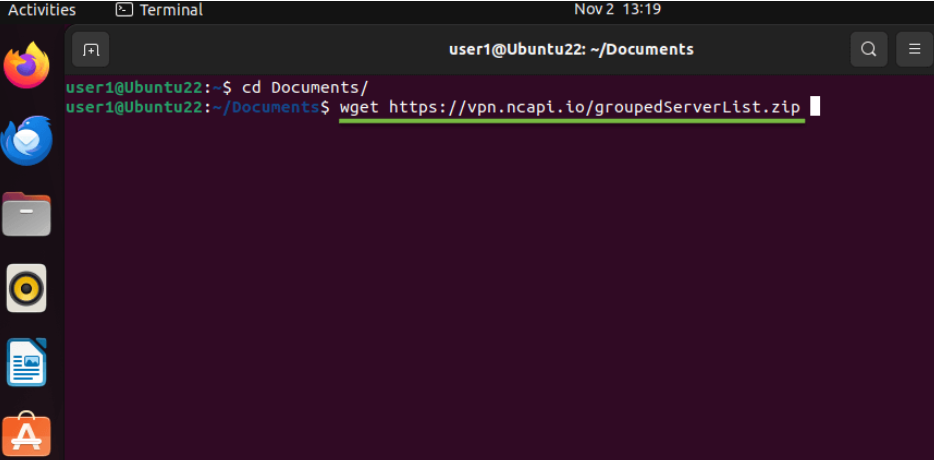
3. Digite o seguinte comando na janela do terminal:
wget https://vpn.ncapi.io/groupedServerList.zip
Isso irá baixar e salvar o arquivo FastVPN OpenVPN config zip do nosso repositório. Pressione a tecla Enter e prossiga para o próximo passo:
4. Extraia os arquivos de configuração para o diretório Documentos digitando o seguinte comando:
unzip groupedServerList.zip
Pressione a tecla Enter:
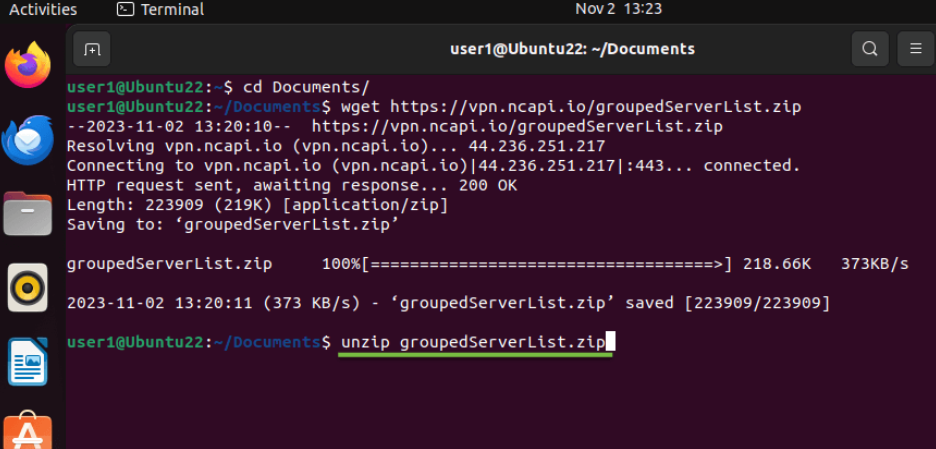
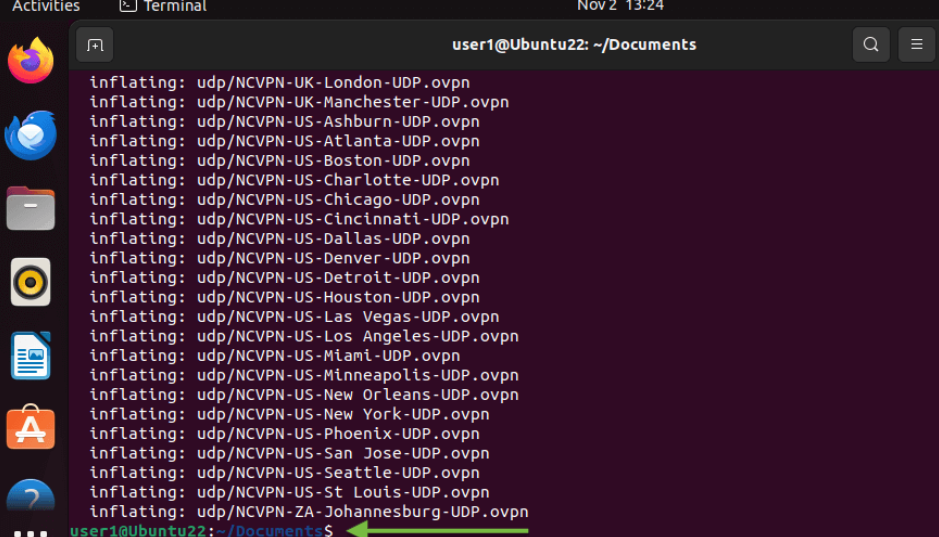
5. Os comandos inseridos anteriormente irão extrair os arquivos de configuração baixados. Isso será exibido na janela do terminal, semelhante ao que é mostrado na captura de tela abaixo:
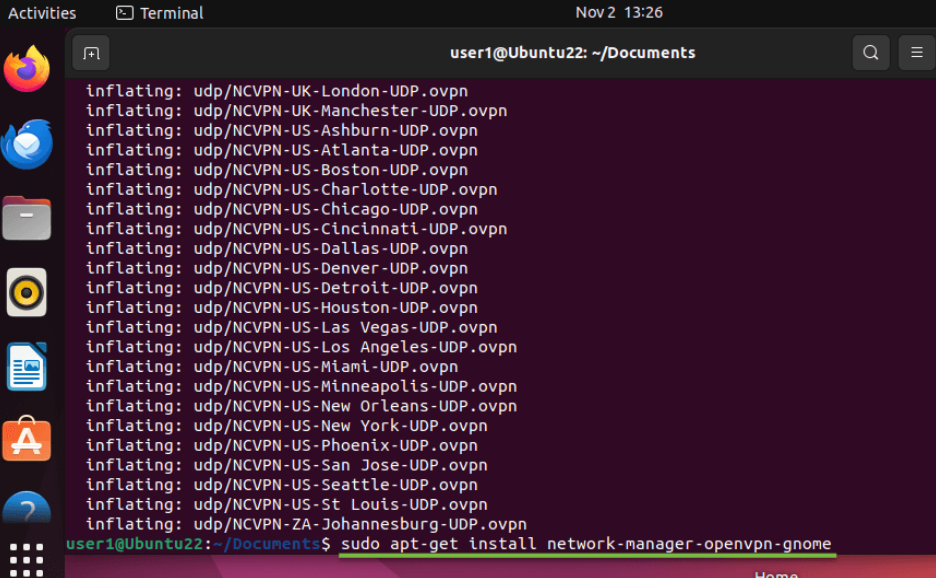
6. Em seguida, precisamos instalar um pacote obrigatório necessário para importar e usar os arquivos de configuração OpenVPN que baixamos no passo 4. Este pacote permitirá importar o(s) arquivo(s) de configuração pela interface gráfica (GUI) com facilidade. A instalação do pacote pode ser feita com o seguinte comando:
sudo apt-get install network-manager-openvpn-gnome
Pressione a tecla Enter e continue para o próximo passo:
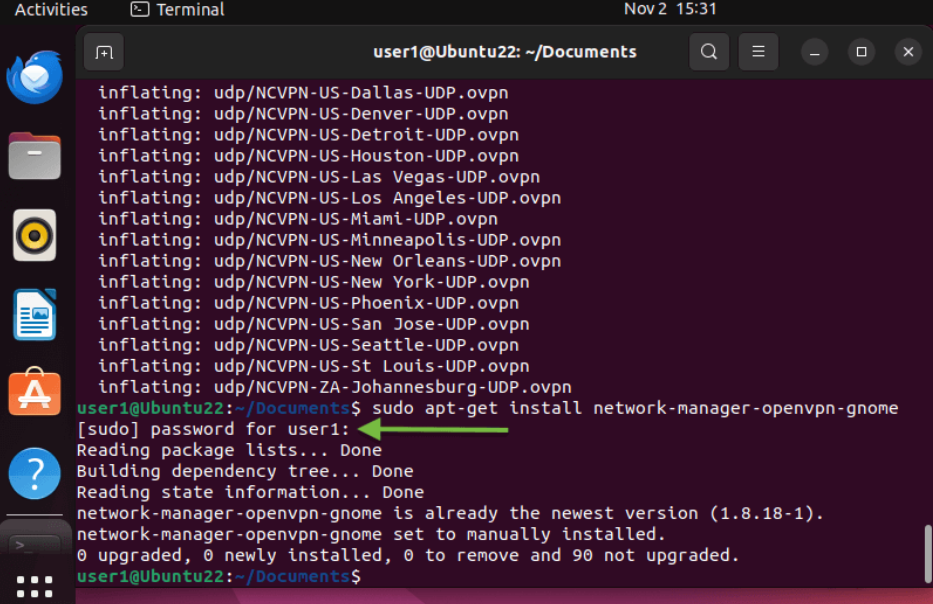
7. Digite a senha do seu Linux Ubuntu 22 e pressione a tecla Enter:
8. Para reiniciar o gerenciador de rede e aplicar sua configuração VPN, use o seguinte comando:
sudo systemctl restart NetworkManager.service
Observação: Para versões mais antigas do Ubuntu, use este comando alternativo:
sudo service network-manager restart
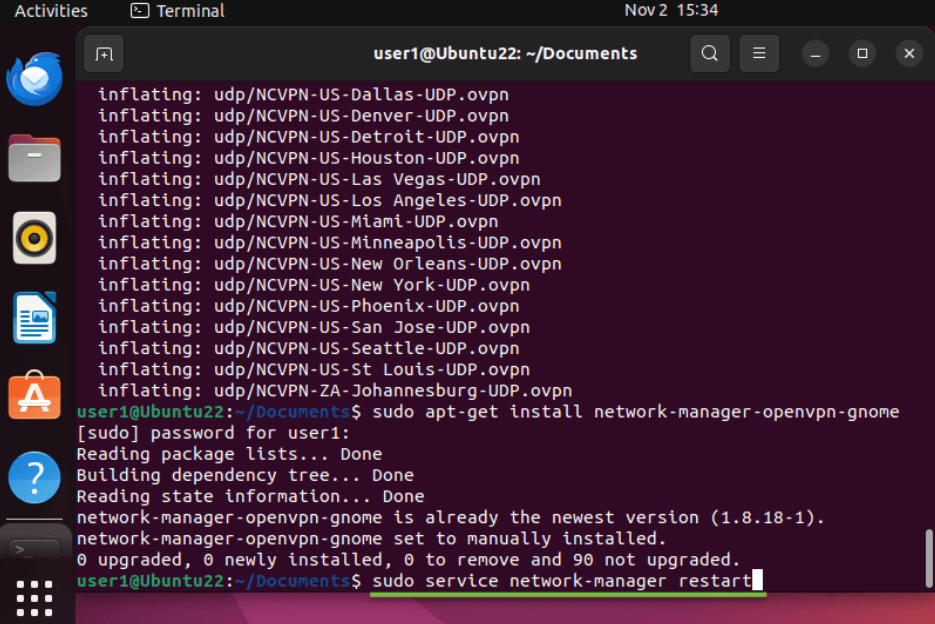
Observação: Durante o processo de reinicialização, a rede ficará temporariamente indisponível até que o gerenciador de rede seja totalmente reiniciado.
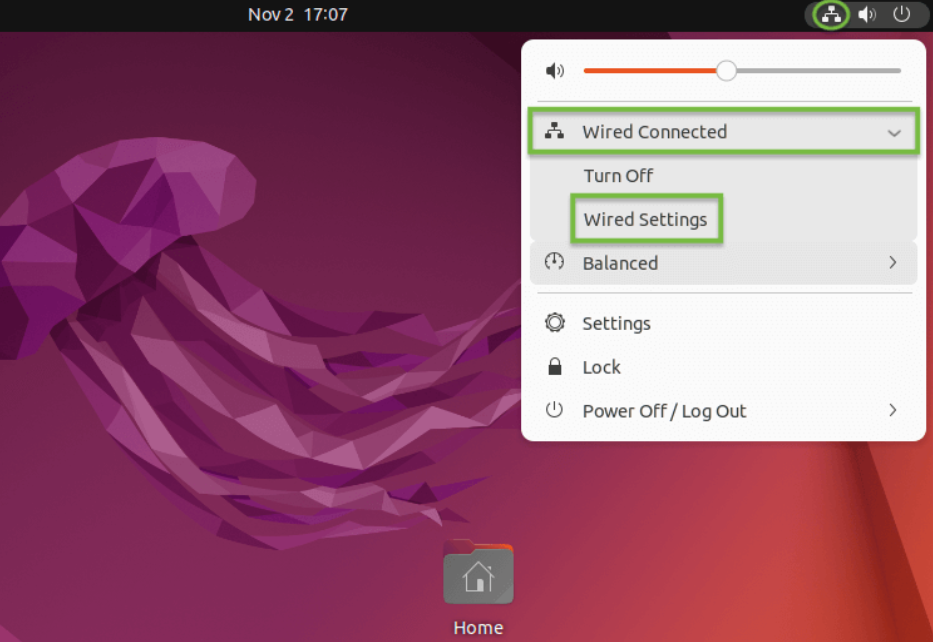
9. Vá para a tela inicial e clique no ícone de Rede no canto superior direito da tela, como mostrado abaixo. Um menu exibindo a opção Conectado via cabo aparecerá. Clique na opção Configurações de Rede:
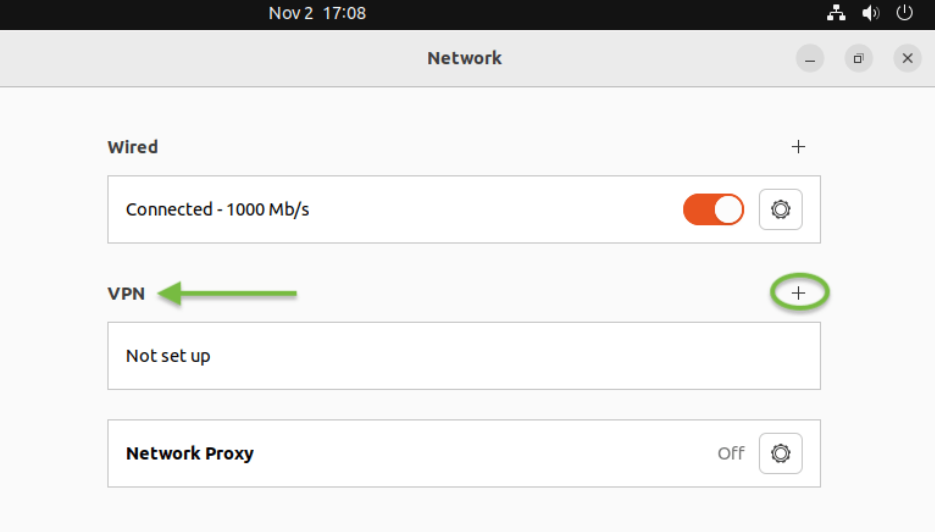
10. Clique no botão Adicionar (+) abaixo do título VPN e prossiga para o próximo passo:
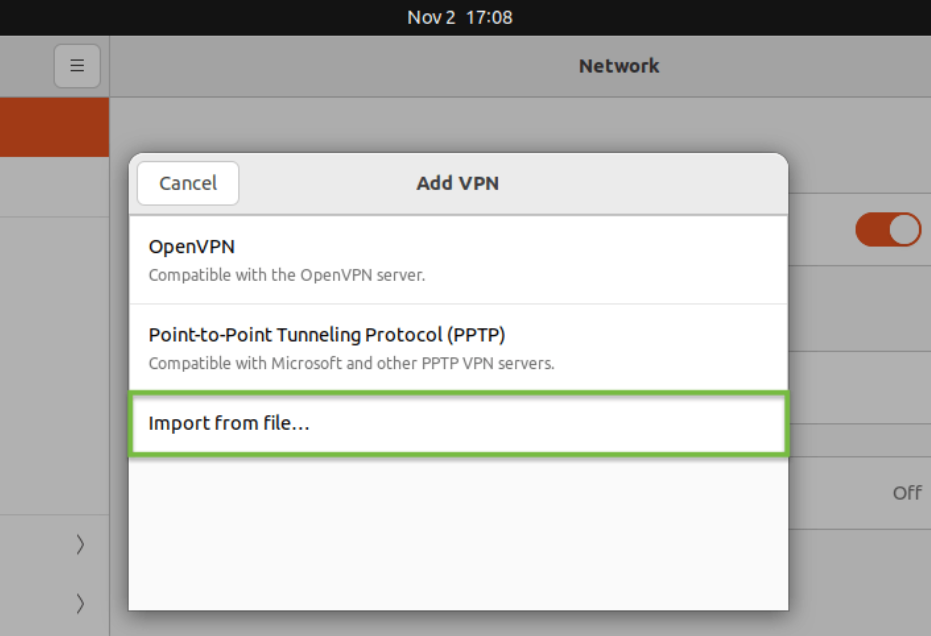
11. A janela Adicionar VPN será exibida, clique no menu suspenso e selecione a guia Importar de arquivo…:
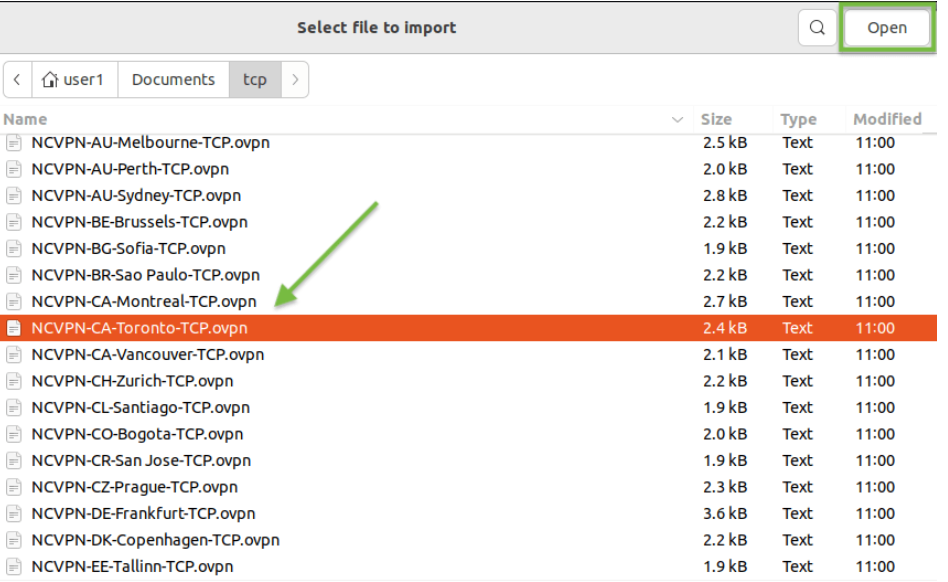
12. Selecione o arquivo de configuração OpenVPN desejado baixado anteriormente da sua pasta Documentos . No nosso exemplo, estamos selecionando o item 'NCVPN-CA-Toronto.ovpn'. Os servidores podem ser escolhidos conforme sua preferência. Nosso formato de nomeação de servidores é País-Localização-Endereço do servidor. Após escolher o arquivo de configuração, clique no botão Abrir no canto superior direito:
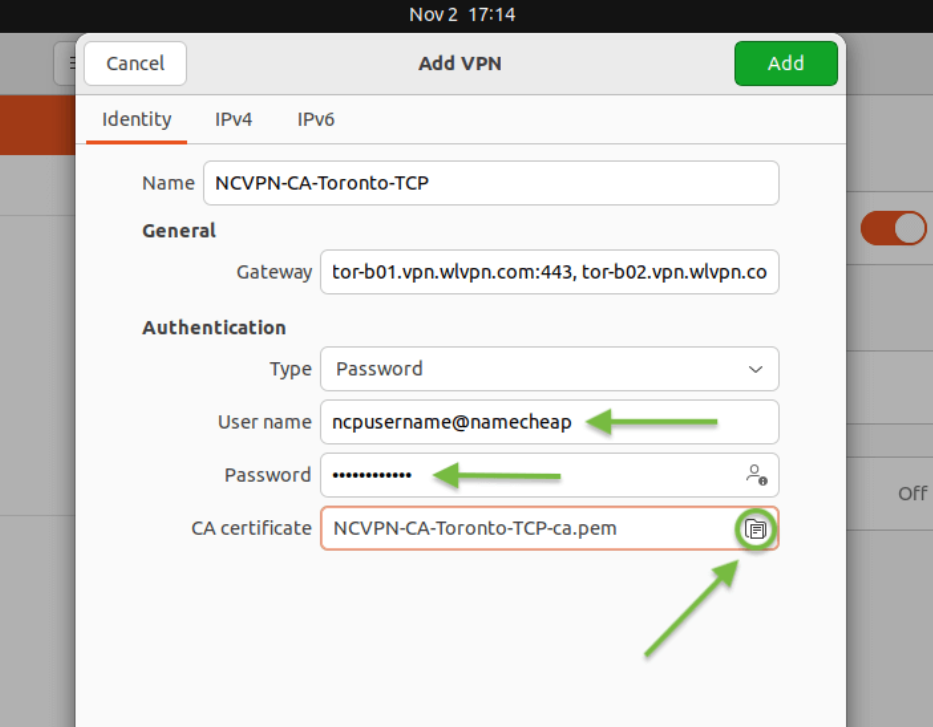
13. Na janela seguinte, o arquivo de configuração OpenVPN selecionado anteriormente terá sido importado para o Gerenciador de Rede como uma sessão não salva:
Confirme o endereço do servidor no campo Gateway;
Digite seu Nome de usuário e Senha, disponíveis no painel da conta FastVPN Account Panel;
Selecione a opção Armazenar a senha para todos os usuários no campo de senha;
Depois de inserir todos os dados necessários, clique no botão Adicionar no canto superior direito da janela:
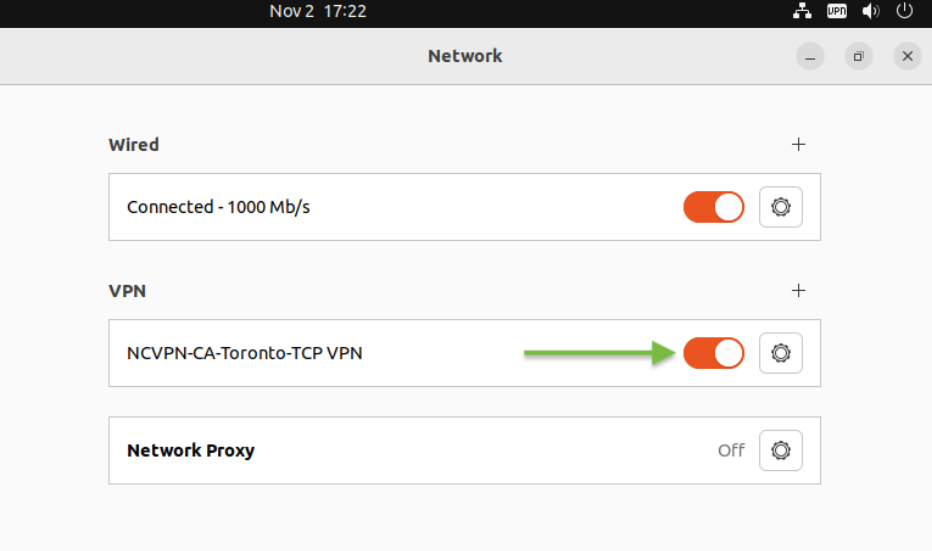
14. Com sua nova configuração OpenVPN instalada, você verá a nova sessão FastVPN OpenVPN listada na área principal de seleção do menu VPN. Clique no botão deslizante da VPN para ativar a VPN e conectar-se ao FastVPN:
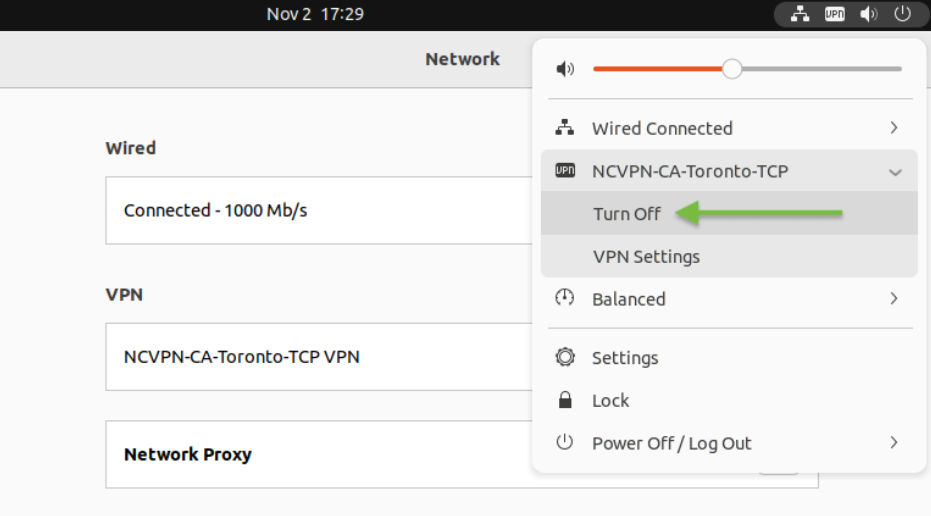
15. Você também pode conectar ou desconectar a VPN a partir da tela inicial, como mostrado abaixo:
Para confirmar que seu endereço IP foi alterado para um IP FastVPN anônimo e privado, abra seu navegador favorito e acesse qualquer serviço de consulta de IP, como https://www.namecheap.com/vpn/what-is-my-ip/
Se precisar de mais assistência, entre em contato com nossa equipe de suporte.