RaspbianでOpenVPNを設定する方法
このガイドはRaspbian Buster Lite用に作成されましたが、デスクトップ付きRaspbian Buster
以下が必要です:
FastVPNアカウント(お持ちでない場合はこちらからサインアップ);
FastVPNのアカウントパネルにアクセスしてネットワーク認証情報を取得してください;
Raspbianが正常にインストールされていること。
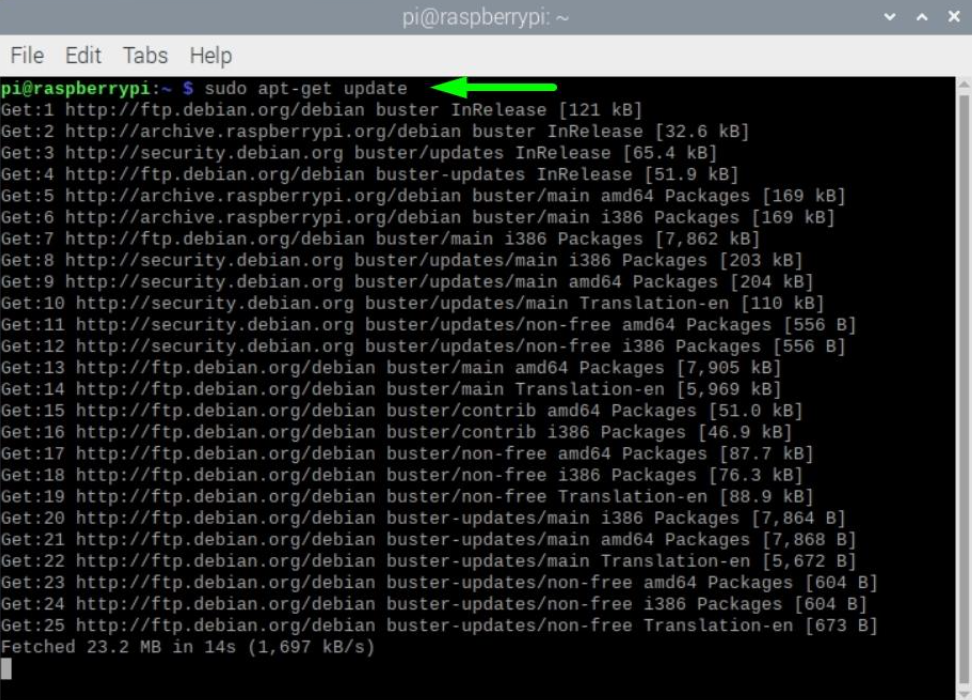
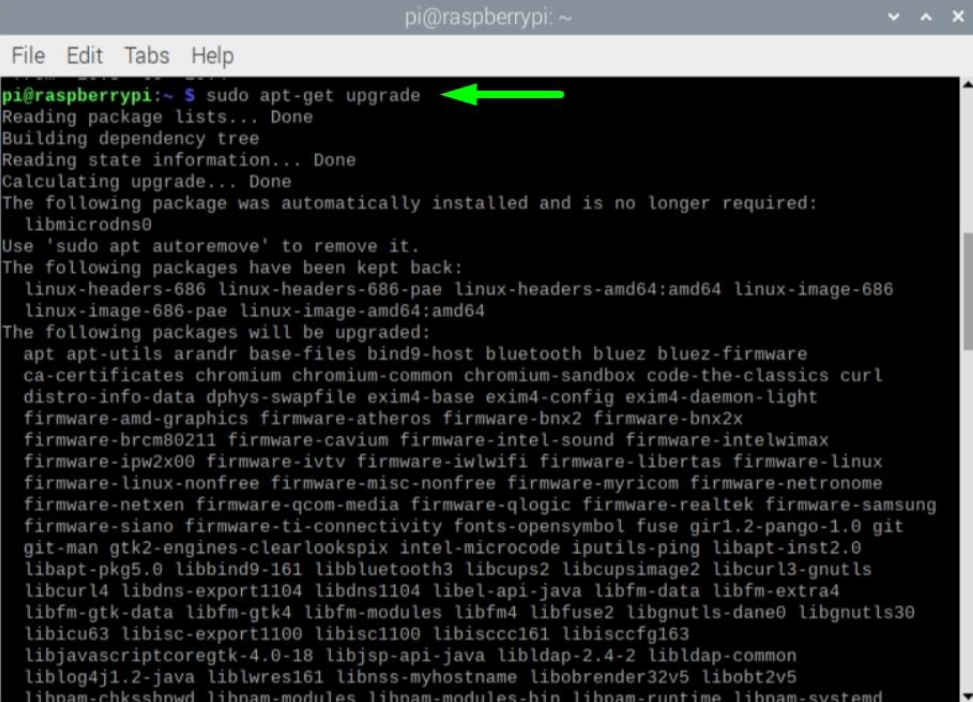
1. Raspberry Piをアップデートする
sudo apt-get update
sudo apt-get upgrade
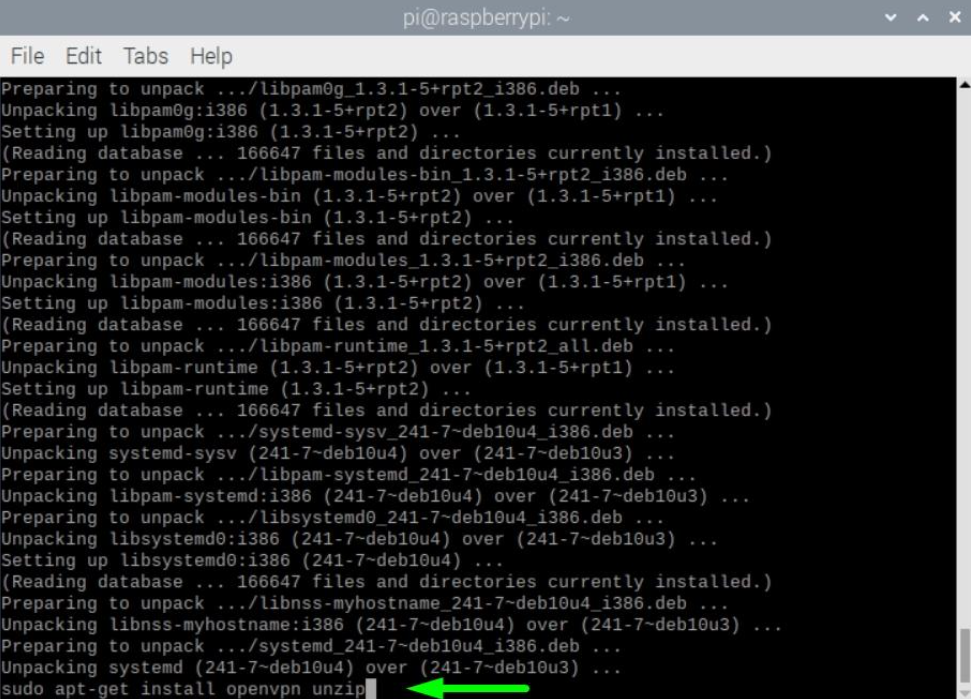
2. OpenVPNをインストールする
sudo apt-get install openvpn unzip
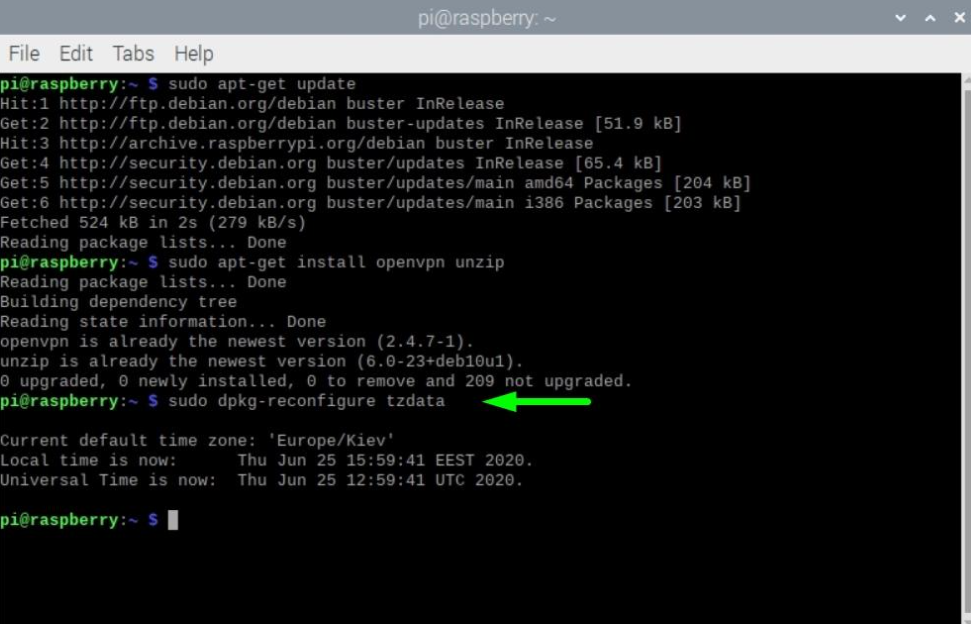
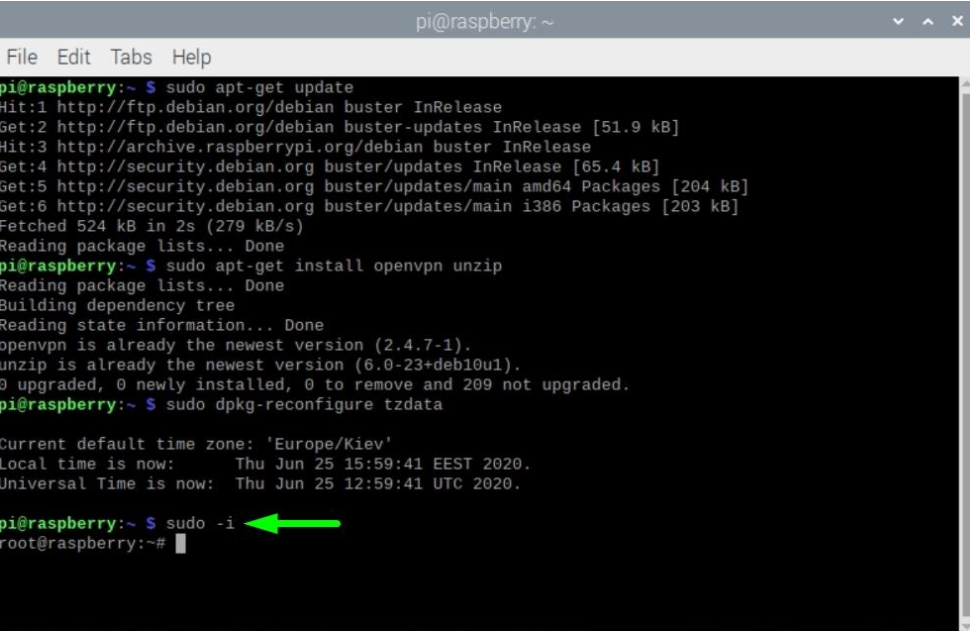
3. タイムゾーンが正しいことを確認する
下記のコマンドを実行し、設定プロンプトに従って正しいタイムゾーンを選択してください:
sudo dpkg-reconfigure tzdata
4. 権限をrootに昇格する
sudo -i
5. 設定ファイルをダウンロードし、FastVPNをセットアップする
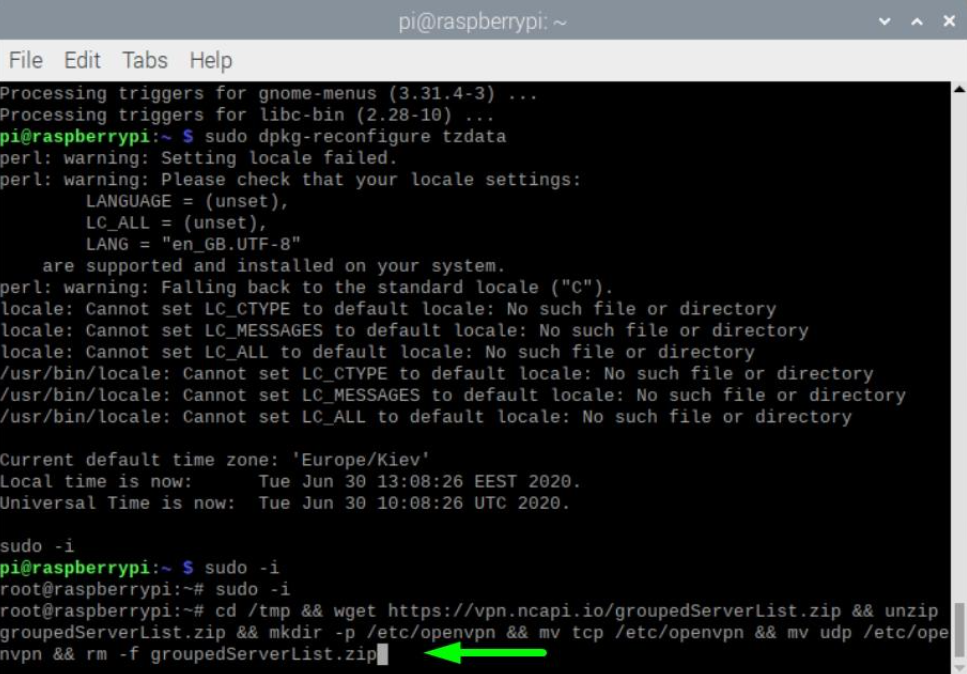
cd /tmp && wget https://vpn.ncapi.io/groupedServerList.zip && unzip groupedServerList.zip && mkdir -p /etc/openvpn && mv tcp /etc/openvpn && mv udp /etc/openvpn && rm -f groupedServerList.zip
6. FastVPNを起動する
どのプロトコルを利用するかによって、FastVPNを2通りの方法で起動できます:
TCP
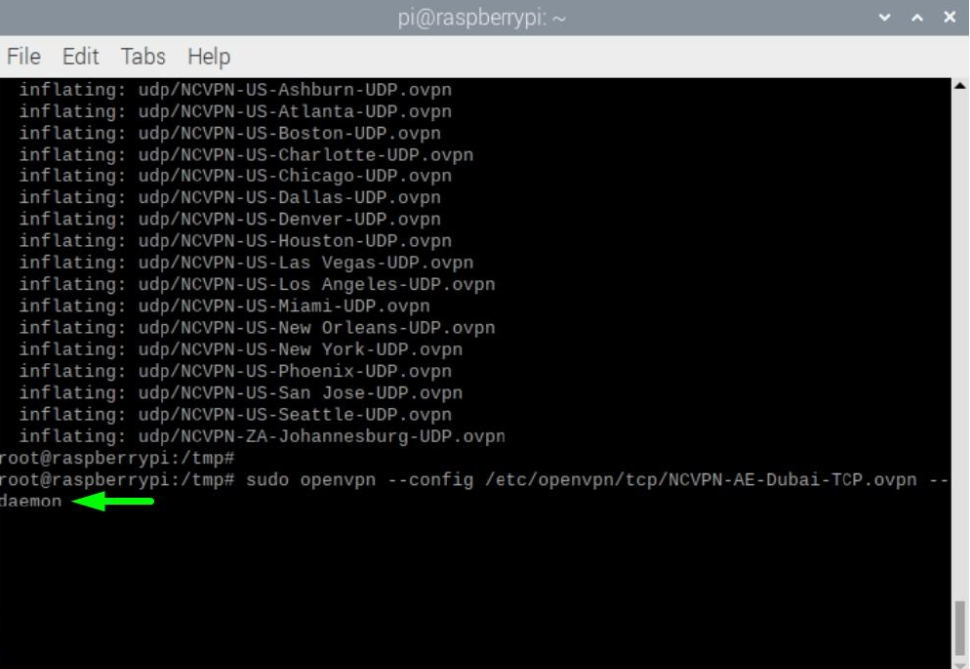
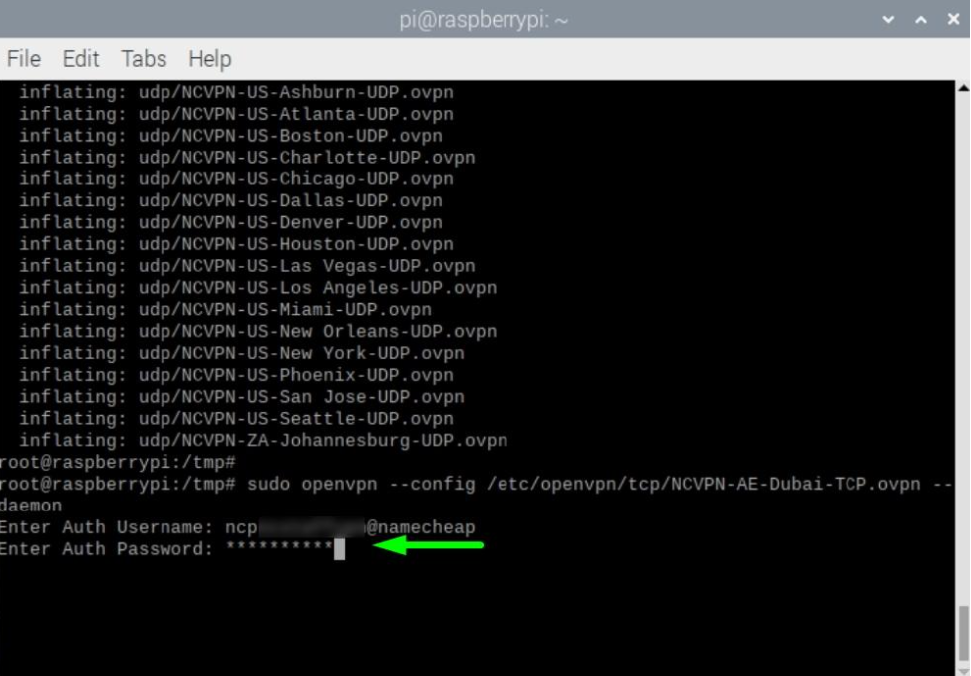
sudo openvpn --config /etc/openvpn/tcp/NCVPN-AE-Dubai-TCP.ovpn --daemon
注意:「NCVPN-AE-Dubai-TCP.ovpn」はgroupedServerList.zip内の任意のロケーションに変更可能です
UDP
sudo openvpn --config /etc/openvpn/udp/NCVPN-AE-Dubai-UDP.ovpn --daemon
注意:「NCVPN-AE-Dubai-UDP.ovpn」はgroupedServerList.zip
7. ログイン認証情報を入力する
FastVPNのアカウントパネルから取得できる認証ユーザー名を入力してください:
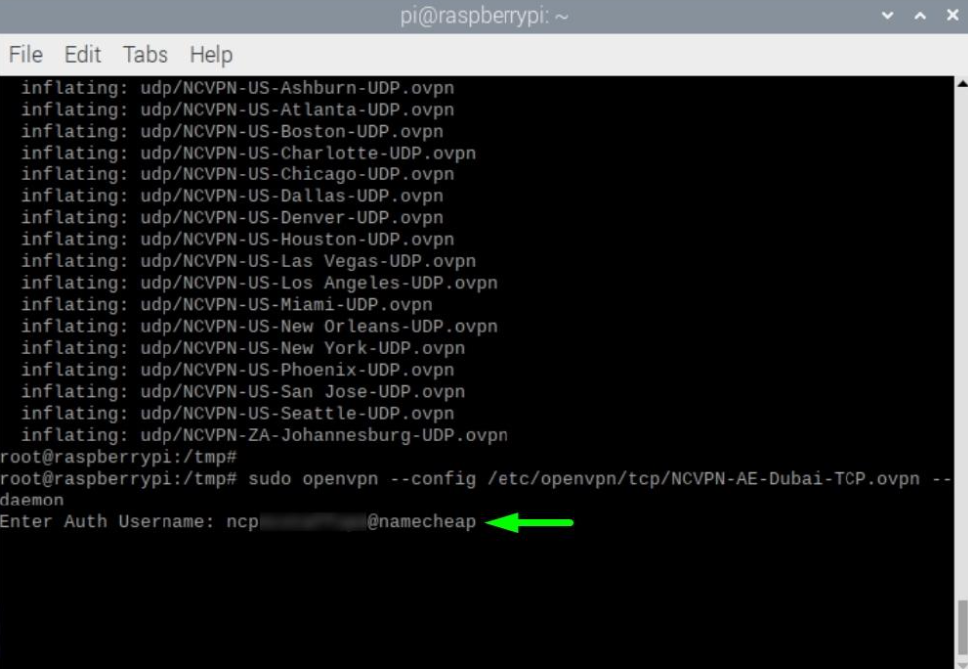
FastVPNのアカウントパネルから取得できる認証パスワードを入力してください:
8. 接続が成功したか確認する
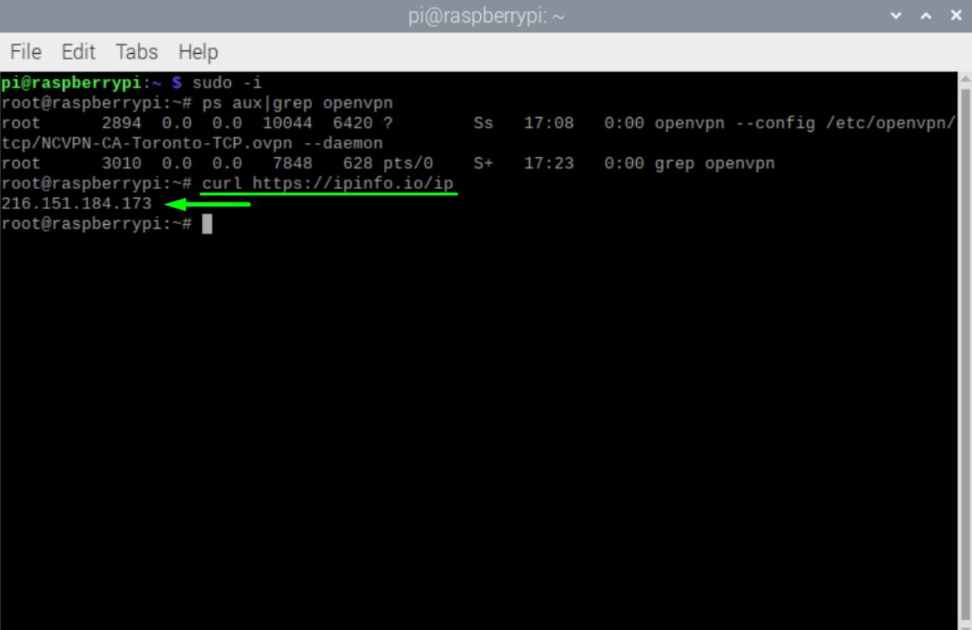
VPN接続を実行後、約1分待ってから次のコマンドを実行してください:
curl https://ipinfo.io/ip
新しいパブリックIPが表示されます:
9. VPN接続を変更する
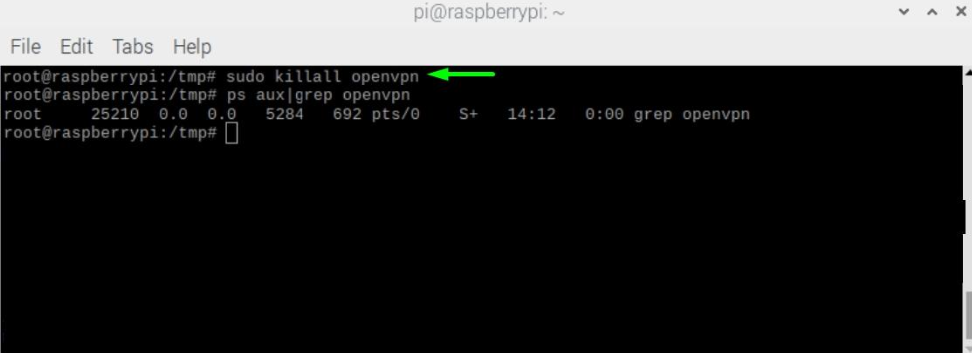
まず、すべてのアクティブなVPN接続を停止する必要があります:
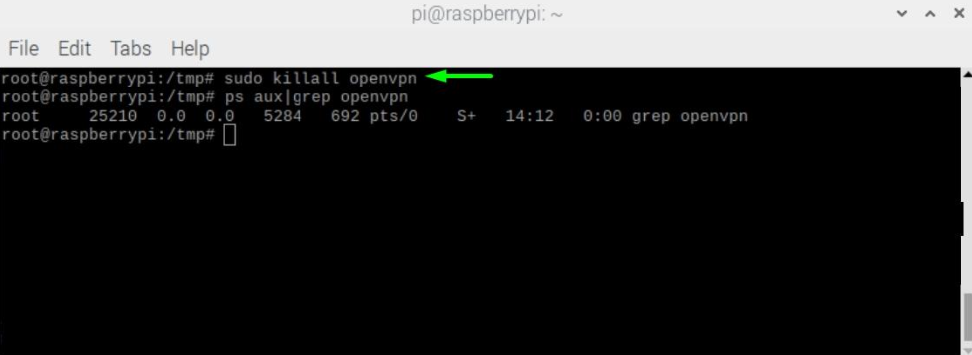
sudo killall openvpn
注意:現在実行中のVPN接続を確認するには、次のコマンドを入力してください:
ps aux|grep openvpn
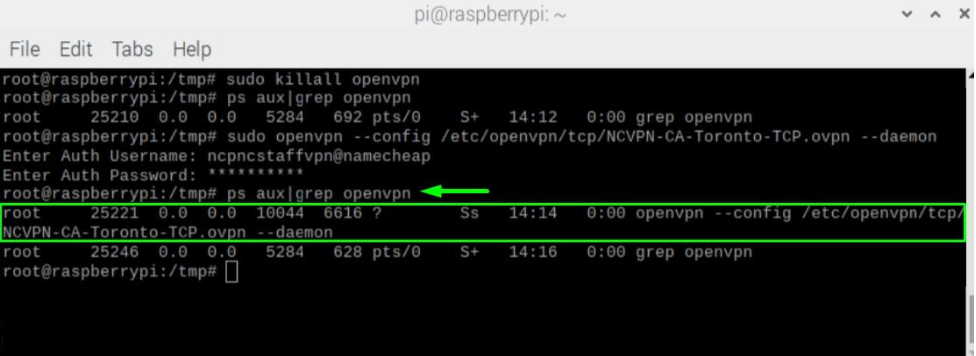
すべてのアクティブなVPN接続が停止したら、ステップ7を再度実行して、他の任意のロケーションに接続してください。
10. FastVPNから切断する
VPN接続は以下のコマンドで停止できます:
sudo killall openvpn
11. 完了
おめでとうございます!これでRaspberry PiはFastVPNの背後で動作します。Raspberry Piは起動時に自動的に接続されます。
さらにサポートが必要な場合は、サポートチームまでご連絡ください。