Cómo configurar OpenVPN en Debian
Se requiere lo siguiente para que OpenVPN funcione en Debian 12:
Una instalación funcional de Debian 12 ejecutando el entorno de escritorio GNOME;
Acceso a tu panel de cuenta de FastVPN para obtener tus credenciales de red;
Una conexión segura de FastVPN (¿No tienes una? Regístrate aquí!).
Sigue los pasos a continuación para configurar OpenVPN en Debian 12:
1. Descarga los archivos de configuración de OpenVPN
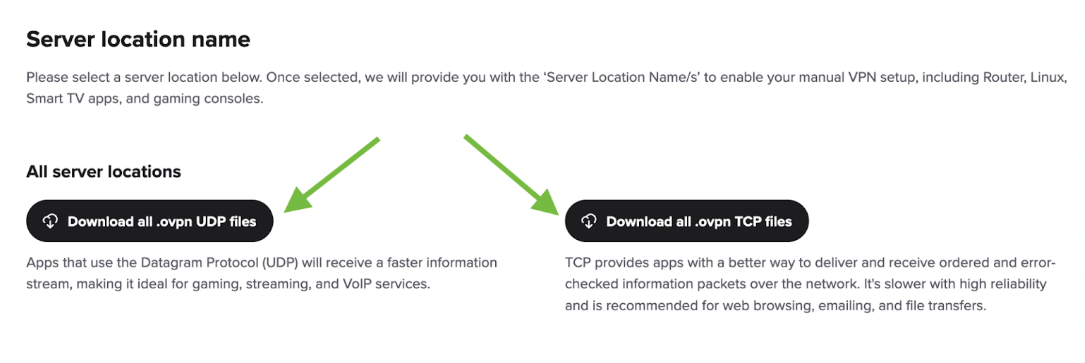
Para completar la configuración, sube un archivo de configuración que defina los ajustes o preferencias para la conexión OpenVPN.
Puedes descargar todos los archivos de configuración para todos nuestros servidores directamente desde https://vpn.ncapi.io/groupedServerList.zip.
O desde el Panel de Cuenta de FastVPN:
Haz clic en el botón Extraer en la ventana del Administrador de Archivos que aparece.
Selecciona Documentos a la izquierda y haz clic en Extraer para extraer los archivos de configuración de OpenVPN en tu carpeta Documentos.
2. Instala los paquetes necesarios de OpenVPN.
Haz clic en Actividades en la parte superior de la pantalla, escribe Terminal en el cuadro de búsqueda y luego haz clic en el icono de Terminal para abrir una ventana de Terminal:
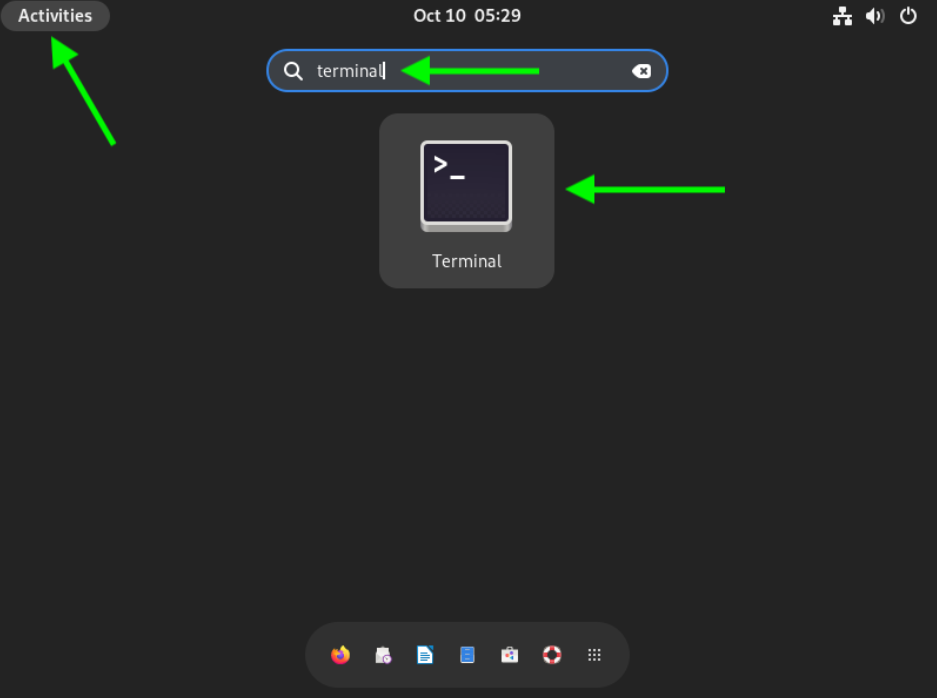
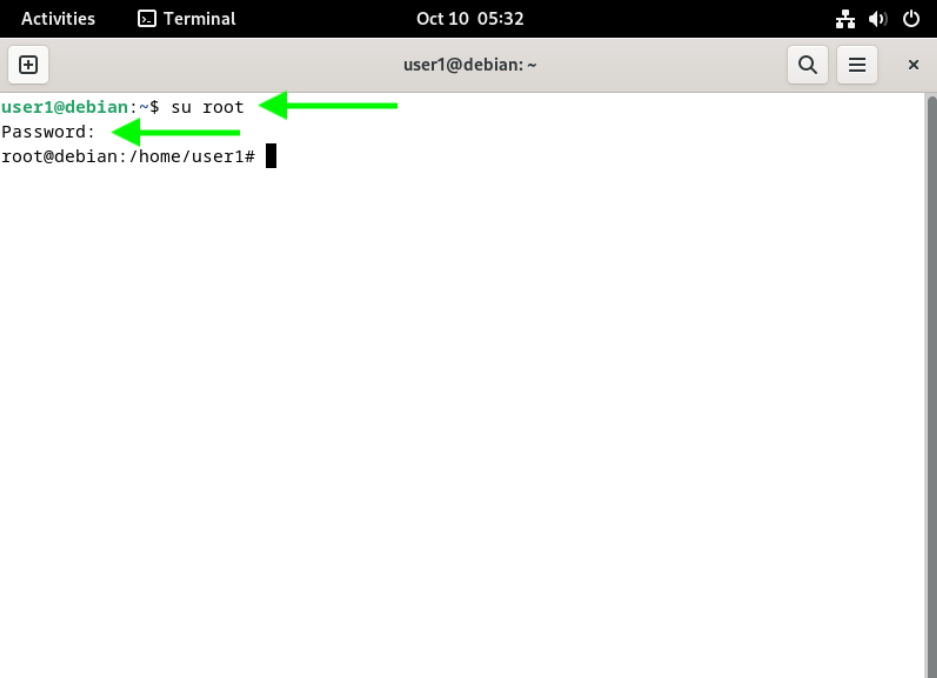
Escribe el siguiente comando para cambiar al usuario root y así poder instalar los paquetes necesarios de OpenVPN:
su root
A continuación, se te pedirá que introduzcas la contraseña de root:
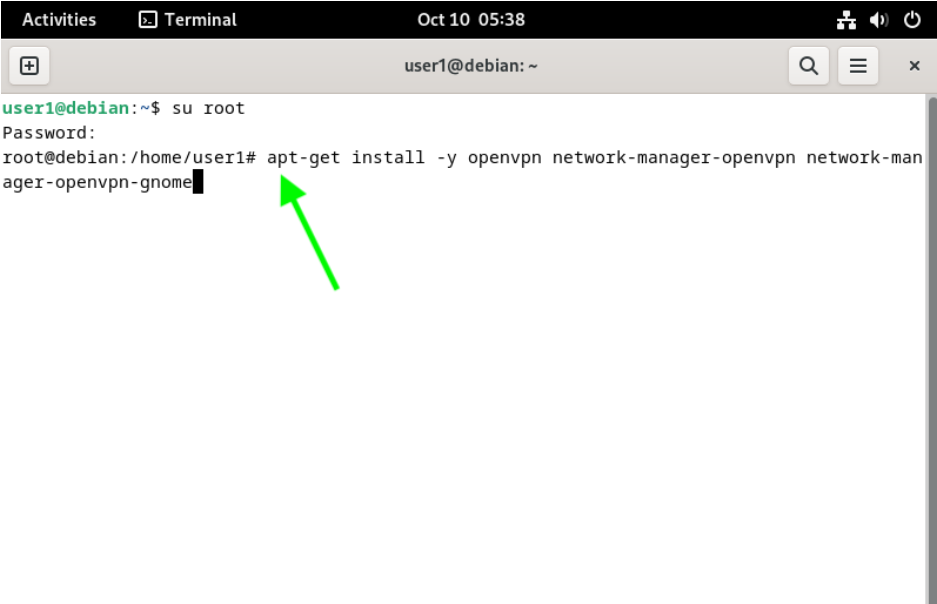
Escribe el siguiente comando para instalar los paquetes necesarios de OpenVPN:
apt-get install -y openvpn network-manager-openvpn network-manager-openvpn-gnome
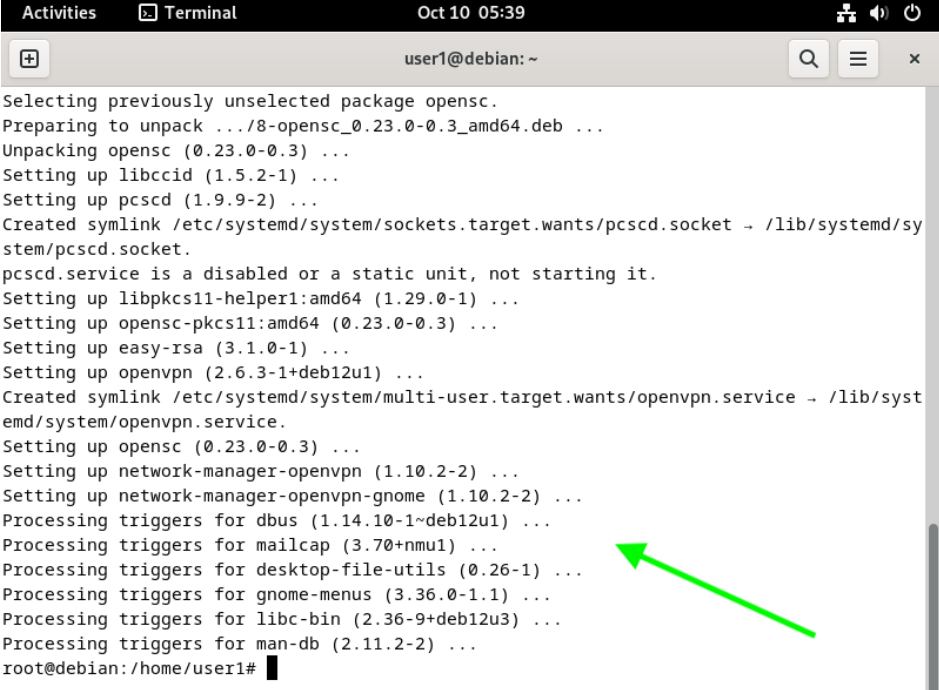
Después de que los paquetes terminen de instalarse, deberías ver una salida similar a la que se muestra a continuación. Por favor, informa de cualquier error a nuestro equipo de soporte para que podamos ayudarte a solucionar cualquier problema.
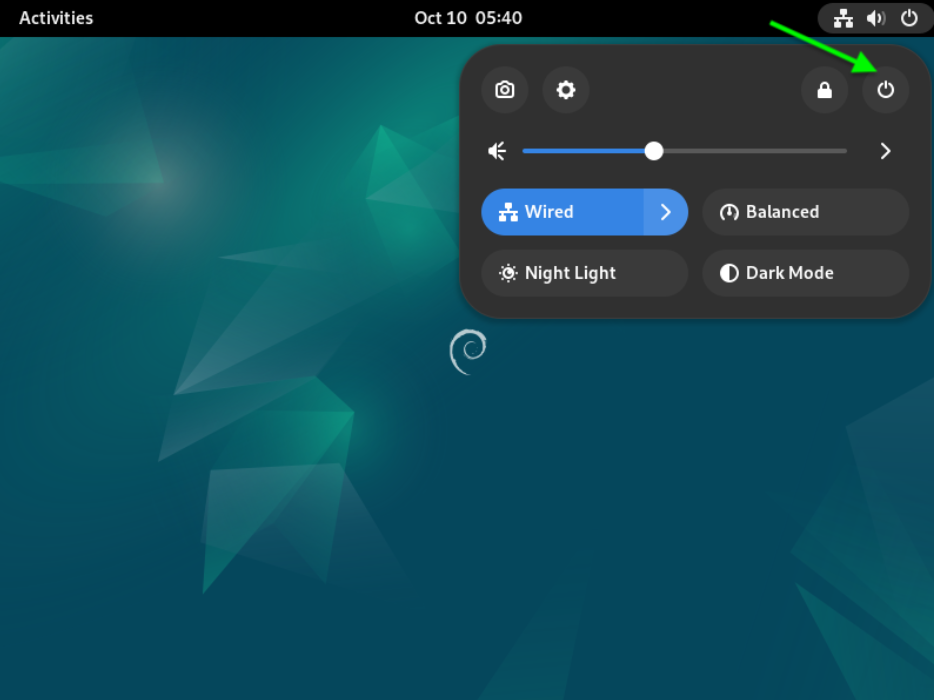
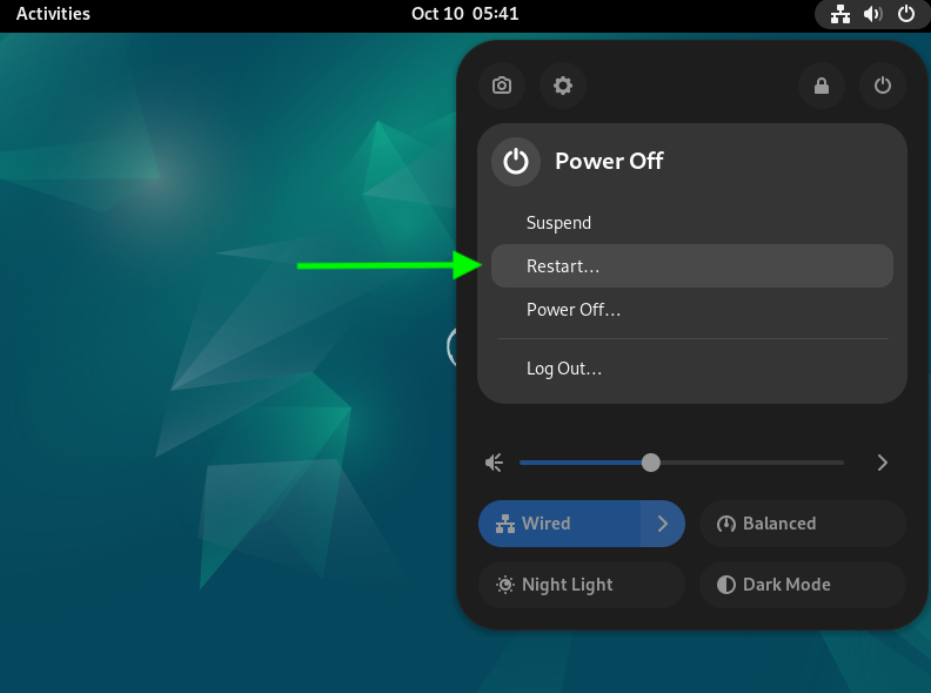
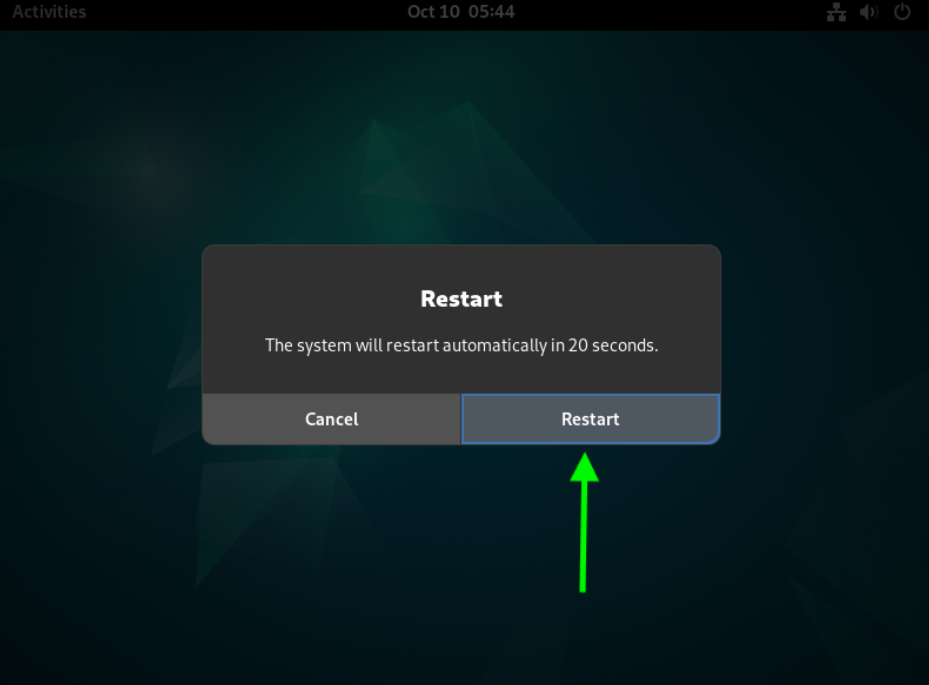
Cierra la ventana de Terminal y haz clic en el icono del botón de encendido en la parte superior derecha de la pantalla, haz clic en el botón de encendido en el menú que aparece y luego haz clic en el botón Reiniciar para reiniciar tu sistema:
3. Crea nuestra conexión OpenVPN e importa nuestra configuración de conexión
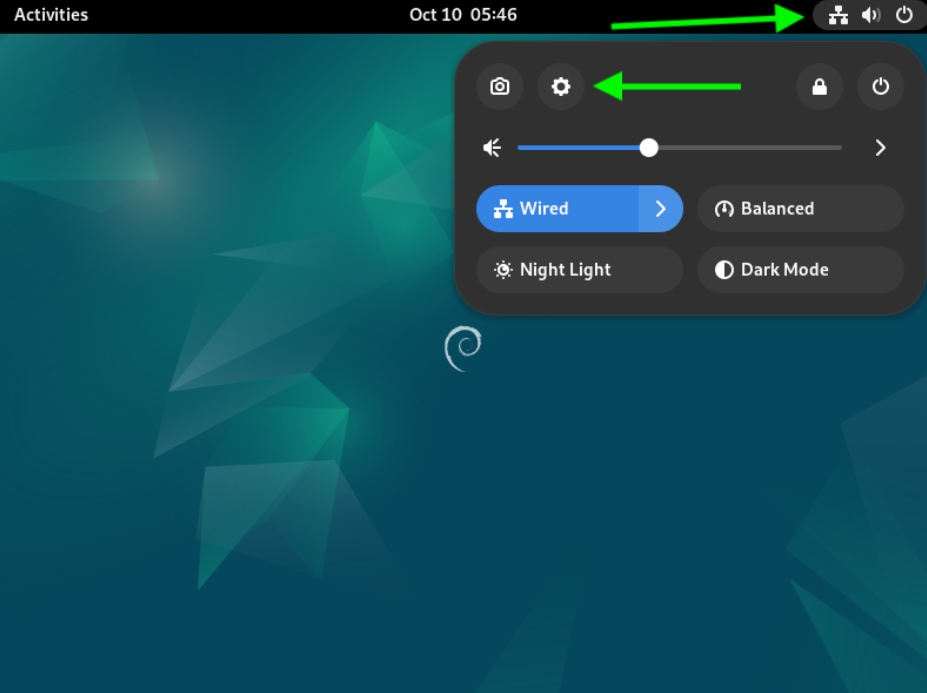
Haz clic en el icono de conexiones de red en la parte superior de tu pantalla y luego haz clic en el botón de engranaje de Configuración en el menú que aparece, como se muestra a continuación:
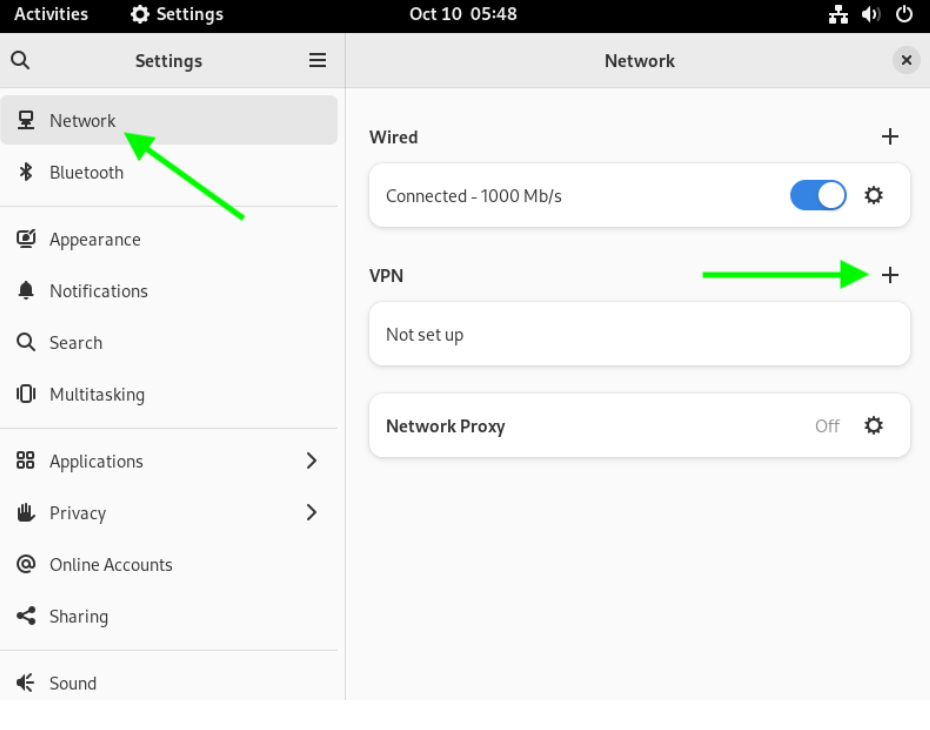
Selecciona Red en el menú de la izquierda y luego haz clic en el botón + como se muestra a continuación en la ventana de Red para añadir una nueva conexión:
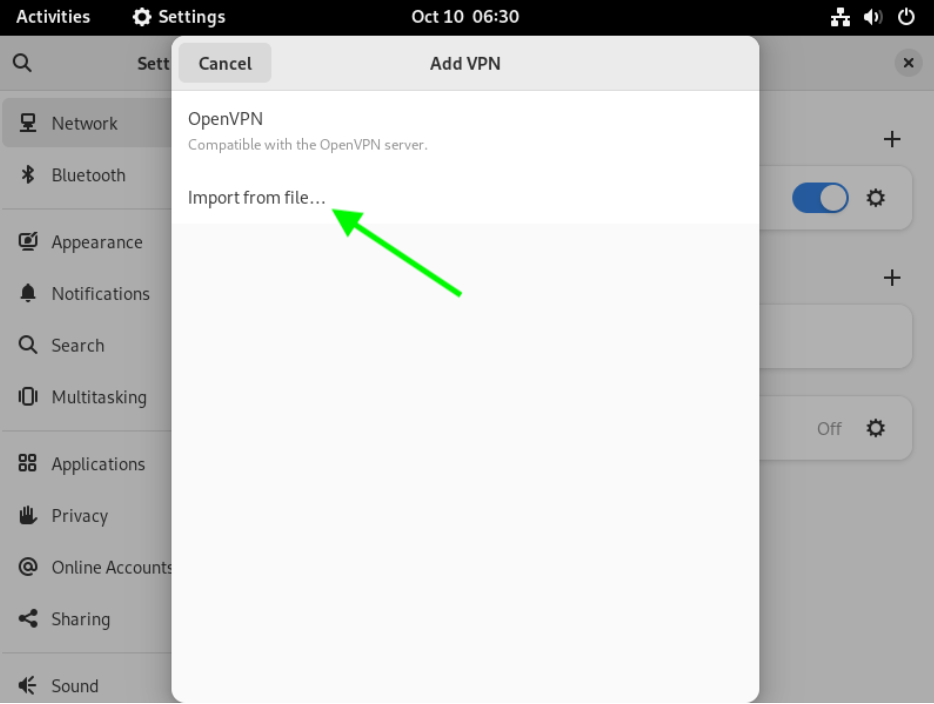
Elige Importar desde archivo... en la ventana Añadir VPN que aparece:
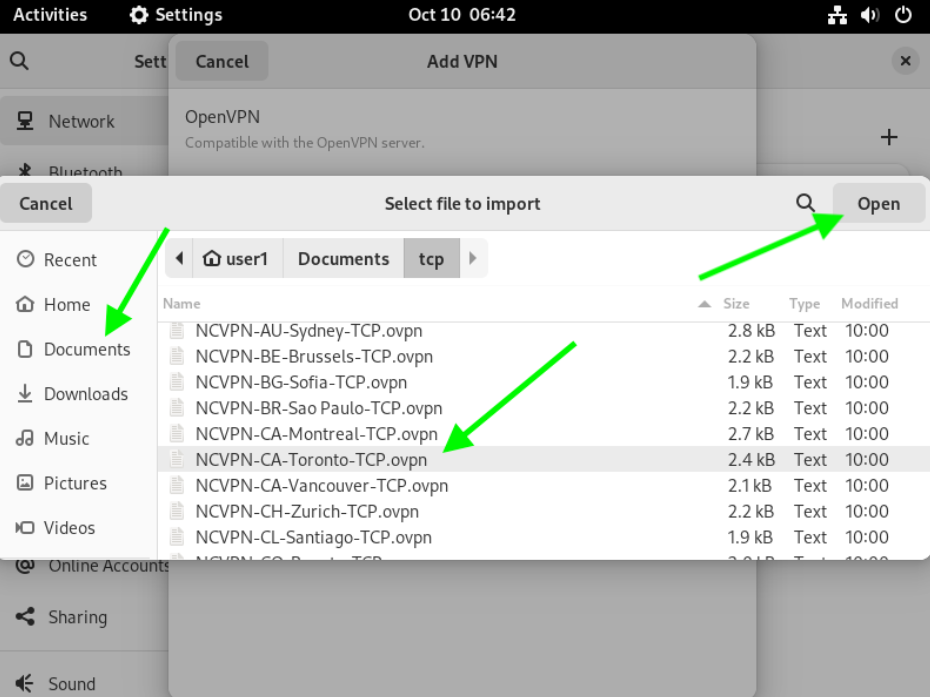
Selecciona el archivo de configuración (guardado previamente en nuestra carpeta Documentos) que coincida con la ubicación del servidor VPN que deseas y haz clic en el botón Abrir (La convención de nombres para nuestros archivos de configuración es NCVPN-COUNTRY-City.ovpn). En nuestro ejemplo, estamos usando el archivo de configuración NCVPN-CA-Toronto.ovpn:
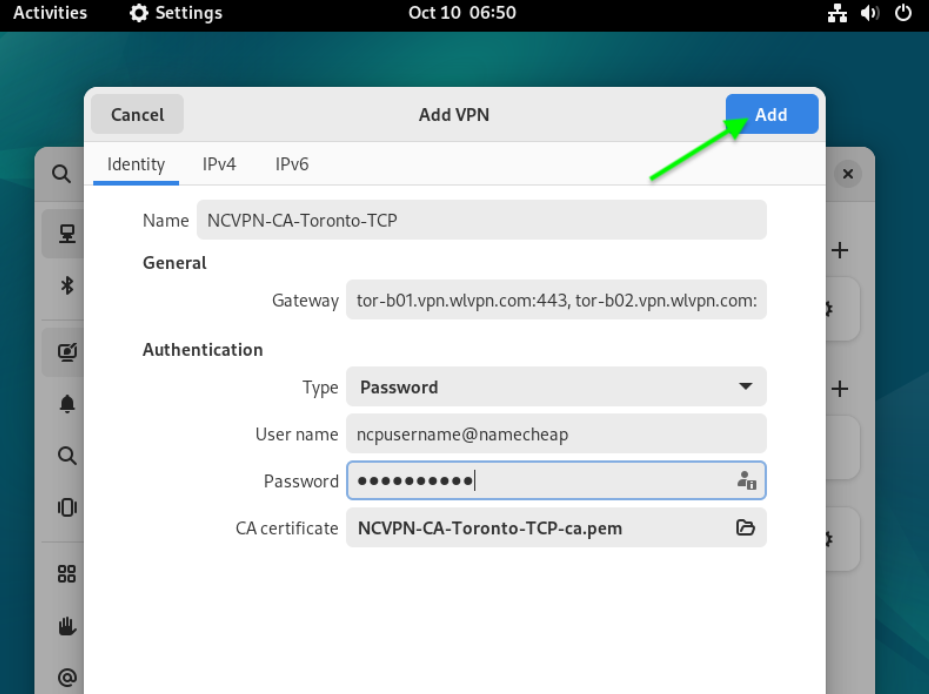
En la ventana Añadir VPN que aparece, introduce los datos que se indican a continuación en la pestaña Identidad:
Nombre: Introduce la descripción que desees para tu conexión VPN;
Tipo: Debe estar configurado en Contraseña;
Nombre de usuario: Introduce tu nombre de usuario de FastVPN, disponible en el Panel de Cuenta de FastVPN;
Contraseña: Introduce tu contraseña de FastVPN, disponible en el Panel de Cuenta de FastVPN;
Haz clic en el botón Añadir.
4. Es hora de conectarse a FastVPN con nuestra nueva conexión OpenVPN
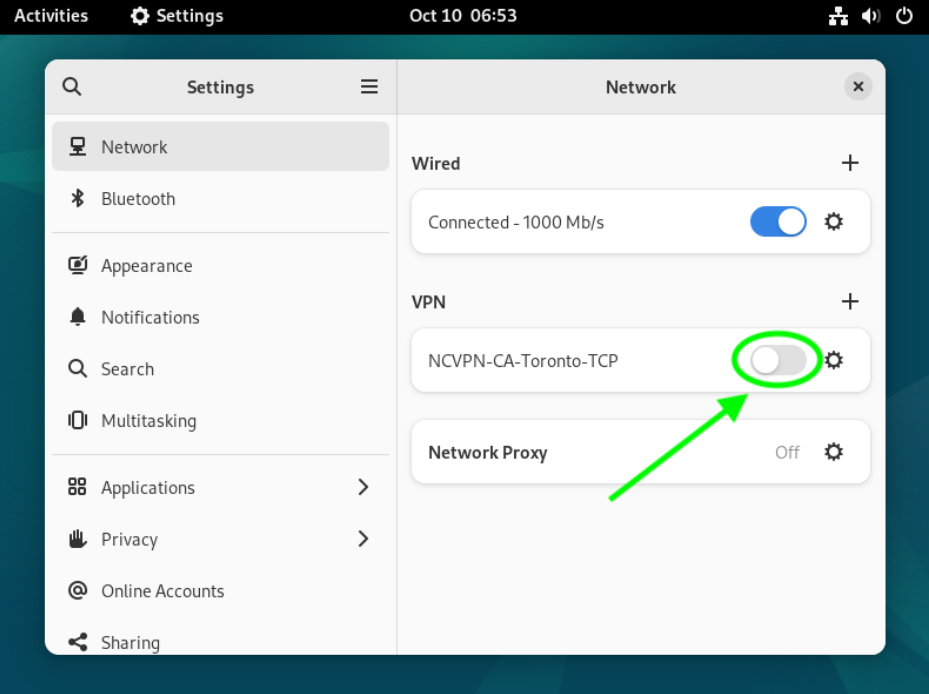
Haz clic en el interruptor a la derecha de tu nueva conexión VPN (El nombre de tu conexión VPN coincidirá con el nombre que le diste en el paso anterior). Esto iniciará tu nueva conexión VPN:
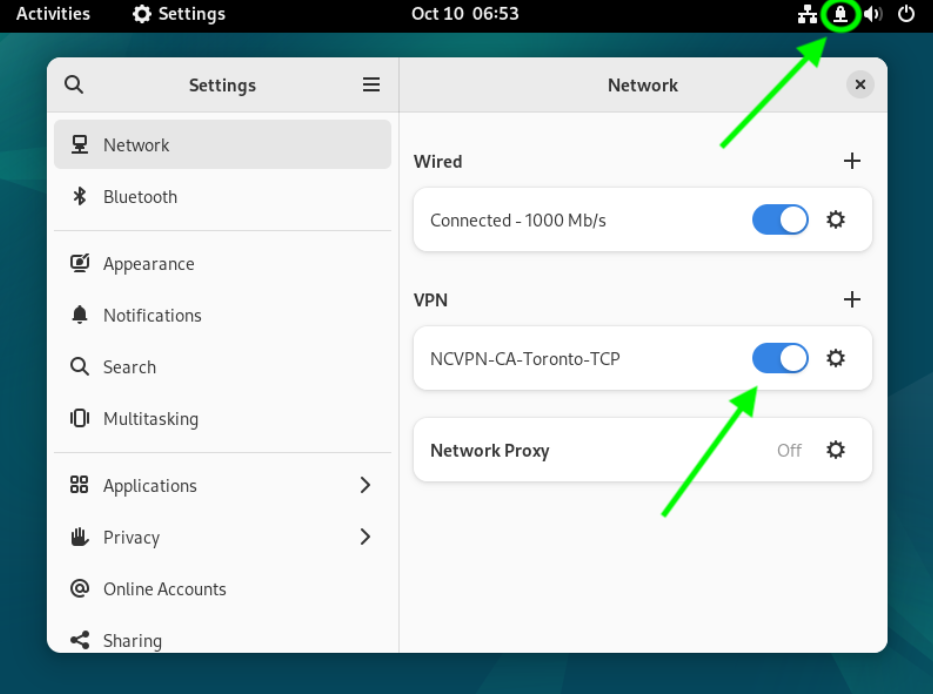
Después de conectarte correctamente a FastVPN, verás un icono de candado en la parte superior derecha de tu pantalla y verás que el interruptor de tu conexión VPN se vuelve azul para indicar que está activa y conectada:
Para confirmar que tu dirección IP ha cambiado a una privada y anónima de FastVPN, abre tu navegador web favorito y ve a https://www.namecheap.com/vpn/what-is-my-ip/
5. Desconectando FastVPN
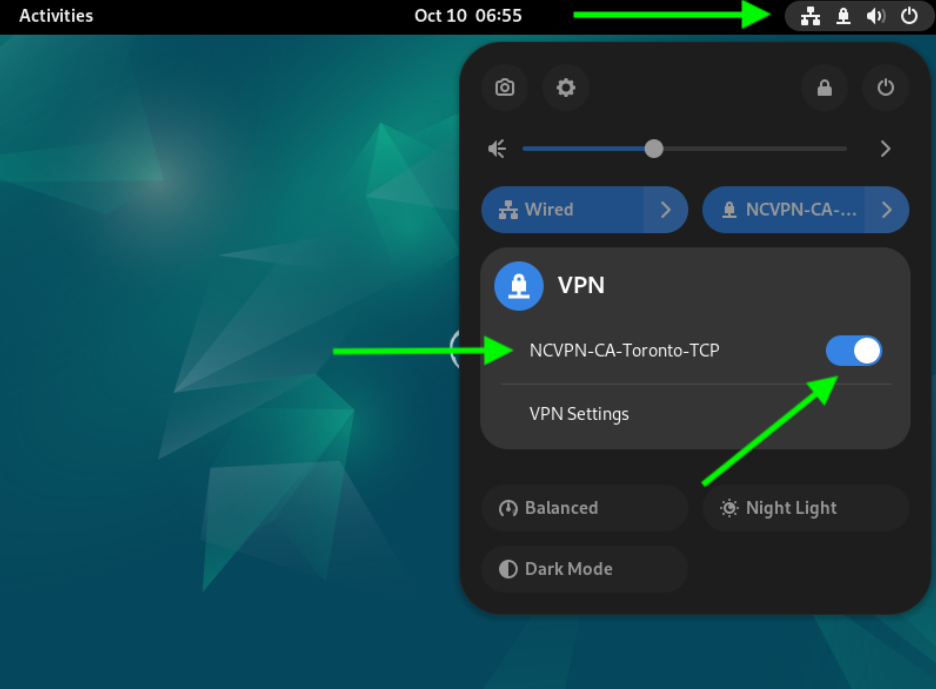
Para desconectarte de FastVPN, haz clic en el icono de candado o de conexión de red en la parte superior derecha de tu pantalla, luego haz clic en el nombre de tu conexión VPN en el menú que aparece y después haz clic en Desactivar. Después de que la VPN se desconecte, el icono de candado desaparecerá, indicándote que te has desconectado correctamente:
Si tienes problemas para configurar tu VPN, contacta con nuestro Equipo de Soporte para obtener más ayuda.