MCP a Shared Hostinghoz: mi ez és hogyan használható
Ez az útmutató elmagyarázza, hogyan csatlakoztathat egy AI-asszisztenst a Shared Hosting-fiókjához MCP-n keresztül, miben segíthet a kezelésben, és hogyan használhatja biztonságosan.
Mi az az MCP
MCP (Model Context Protocol) lehetővé teszi, hogy az AI-alkalmazások külső rendszerekhez csatlakozzanak és feladatokat hajtsanak végre. A Shared Hosting segítségével egy AI-asszisztenst csatlakoztathat a fiókjához egy hozzáférési token használatával, és csevegőfelületen vagy kódszerkesztőn keresztül kezelheti azt. Az útmutató példái csevegőfelületet használnak.
A következő alkalmazásokat csatlakoztathatja MCP-n keresztül:
Claude Desktop / Claude Code
ChatGPT Desktop
Codex CLI
Egyéb MCP-kompatibilis eszközök (beállítás npx segítségével)
Az AI-asszisztens csatlakoztatása
A kapcsolat beállításához két adatra van szüksége a tárhely-előfizetéséből:
Szervercím
Hozzáférési token
Mindkettőt itt találja: Hosting Manager → Manage → Access:
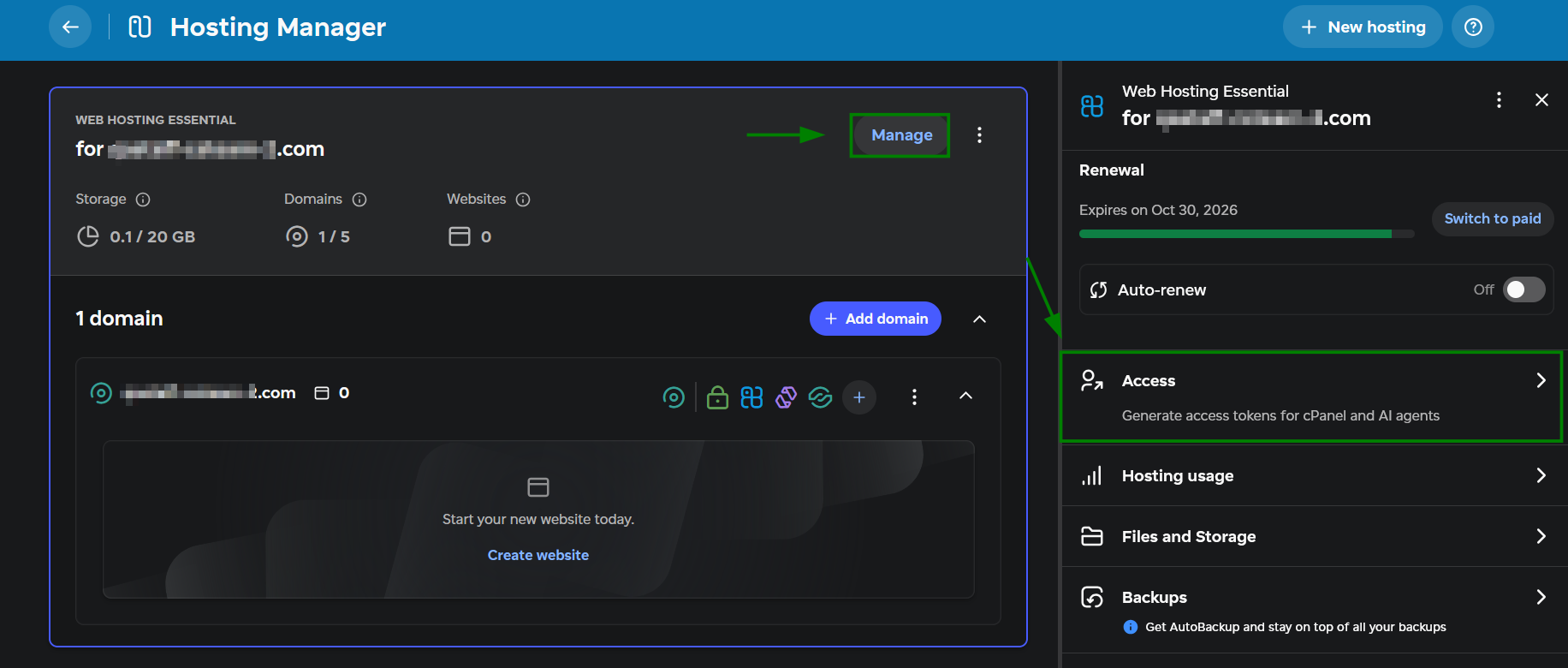
A megszerzésükre vonatkozó részletes útmutatásért lásd a How to share access to your hosting account útmutatót.
A következő lépések az Ön által használt AI-alkalmazástól függenek. Az útmutatót ugyanebben az Access menüben, az AI Agent setup instructions alatt találja.
Fontos: kezelje a tokent úgy, mint egy jelszót, ne illessze be megosztott csevegésekbe vagy kódtárakba, és vonja vissza, majd hozza létre újra, ha kiszivárog.
Mire képes
A csatlakozás után az AI-asszisztense segíthet a tárhelyfiókja kezelésében, de mit jelent ez a gyakorlatban?
A token hozzáférést ad az asszisztensnek a teljes fiókhoz, ugyanazokkal a jogosultságokkal, mint Önnek. Megkérheti webhelyek beállítására, karbantartási ellenőrzések futtatására és problémák kivizsgálására:
Webhelyek beállítása és kezelése: Webhely-kód telepítése, WordPress-parancsok futtatása, adatbázisok létrehozása, cron feladatok konfigurálása és még sok más.
Karbantartási ellenőrzések futtatása: Ellenőrizze a webhely elérhetőségét, válaszidejét, az SSL lejárati dátumait, a hibanaplókat, a lemezhasználatot és az elavult bővítményeket.
Problémák kivizsgálása: Vizsgáljon meg egy lassú vagy nem válaszoló webhelyet, azonosítsa a lehetséges okokat, és segítsen a javítás alkalmazásában.
Írjon olyan promptokat, amelyek világosan és részletesen leírják, mit szeretne. Minél pontosabbak az utasításai, annál jobban tudja az asszisztens követni őket.
Mik a korlátai
Az asszisztense csak azokhoz a tárhelyfiókokhoz fér hozzá, amelyeket csatlakoztatott. Nem tud más fiókokat vagy az azokon kívül kezelt beállításokat megvizsgálni. Ezekre a korlátokra példák:
DNS-rekordok: Ezeket a tárhelyfiókon kívül kezelik, ezért nem szerkesztheti őket a Shared Hosting MCP-n keresztül.
E-mailes problémák: Az asszisztense kivizsgálhat webhelyhez kapcsolódó e-mailes problémákat, például a webhely naplóiban rögzített kapcsolatfelvételi űrlaphibát. Más e-mailes problémák kívül esnek a kapcsolat hatókörén.
Az AI-asszisztense segíthet a biztonsági ellenőrzésekben, de nem helyettesíti a dedikált malware-ellenőrzőt és a meglévő biztonsági gyakorlatait. Szervereinken az Imunify360 szolgáltatást használjuk malware-ellenőrzésre és védelemre.
Módosítások előtt
Kövesse ezeket a szabályokat, hogy segítsen megvédeni adatait AI-asszisztens használatakor:
Fájlszerkesztéshez használjon kódpillanatképet, például egy téma CSS-ének módosításához, PHP-kód szerkesztéséhez vagy konfigurációs fájl frissítéséhez. Szerkesztés előtt kérje meg az asszisztenst, hogy hozzon létre egy pillanatképet a
git_snapshotparanccsal. Szükség esetén agit_restorevissza tudja állítani az adott pillanatképben szereplő fájlokat.Szélesebb körű módosítások előtt készítsen webhelymentést, például WordPress vagy bővítmények frissítése, tartalom importálása vagy adatbázisrekordok módosítása előtt.
Rendszeres mentésekhez használhatja az AutoBackup szolgáltatást itt: Hosting Manager → Manage → Backups.Adja meg a webhelyet és a feladatot. Adja meg a domainnevet vagy a fájl elérési útját, különösen akkor, ha a fiókja több webhelyet tartalmaz.
Kezdje kivizsgálással. Hibaelhárításkor kérje meg az asszisztenst, hogy tekintse át a problémát, és magyarázza el a megállapításait anélkül, hogy módosításokat végezne.
Jóváhagyás előtt tekintse át a módosításokat. Kérje meg az asszisztenst, hogy magyarázza el, mit tervez módosítani, és várja meg az Ön jóváhagyását.
Ellenőrizze az eredményeket. Minden módosítás után kérje meg az asszisztenst, hogy számoljon be arról, mit változtatott, majd ellenőrizze, hogy az érintett webhely vagy funkció az elvártaknak megfelelően működik-e.
Példapromptok
Használja ezeket a promptokat kiindulópontként. Cserélje le a [ yourdomain.tld ] és a [ cPuser ] részt a domainnevére és a cPanel-felhasználónevére.
Mentések
A módosítások elvégzése előtt mentse el a webhelyfájljai és adatbázisa teljes másolatát. Az alábbi prompttal ezek a tárhelyfiókjába kerülnek mentésre, ahol a File Manageren keresztül elérheti és letöltheti őket.
„Készítsen biztonsági mentést a [yourdomain.tld] webhely fájljairól és adatbázisáról. Mentse a /home/cpuser/backups/[yourdomain.tld]/ mappába egy új, az aktuális dátummal és idővel elnevezett mappán belül. Ezen a mappán belül mentse a webhelyarchívumot egy files almappába, az adatbázis-exportot pedig egy database almappába. Hozzon létre minden hiányzó mappát, és ne írja felül a meglévő mentéseket. Erősítse meg, hogy mindkét mentés sikeresen befejeződött, és adja meg az egyes mentési fájlok teljes elérési útját.”
Rutinellenőrzések
Tekintse át a lemezhasználatot, és ellenőrizze az elavult bővítményeket anélkül, hogy bármit módosítana.
„Ellenőrizze a fiókomban lévő WordPress-webhelyeken az elavult bővítményeket. Csoportosítsa az eredményeket domainnév szerint. Ne frissítsen semmit.”
PHP-kezelés
Módosítsa egy webhely PHP-verzióját, tekintse át vagy engedélyezze az elérhető bővítményeket, és hozzon létre egy ideiglenes phpinfo oldalt a beállítások ellenőrzéséhez.
„Ellenőrizze a [yourdomain.tld] PHP-verzióját és engedélyezett bővítményeit. Állítsa át ezt a domaint PHP [version] verzióra, és engedélyezze az [extension] bővítményt, ellenőrizve, hogy elérhető-e, és nem ütközik-e az engedélyezett modulokkal. A módosításokat csak erre a domainre alkalmazza. Hozzon létre egy ideiglenes phpinfo oldalt, és ossza meg annak URL-jét, hogy ellenőrizhessem a beállításokat, miután életbe léptek. Távolítsa el a fájlt, amint megerősítem.”
Hibaelhárítás
Tekintse át a rögzített hibákat, vagy engedélyezze a naplózást a probléma kivizsgálásának elősegítéséhez.
„Elemezze a /home/cpuser/public_html/error_log fájlt, és foglalja össze a legutóbbi hibákat. Ne végezzen semmilyen módosítást.”
„Engedélyezze a WordPress hibakeresési módját a [yourdomain.tld] számára. Készítsen mentést a wp-config.php fájlról, majd állítsa a WP_DEBUG és WP_DEBUG_LOG értékét true-ra, a WP_DEBUG_DISPLAY értékét pedig false-ra, hogy a hibák naplózásra kerüljenek anélkül, hogy a látogatók látnák őket. A meglévő beállításokat frissítse, ne hozzon létre duplikátumokat. Ne végezzen semmilyen más módosítást.”
Tipp: Ha az AI-asszisztense támogatja a készségeket vagy a mentett utasításokat, elmentheti a rendszeresen használt eljárásokat. Egy készség egy ismétlődő feladathoz tárol utasításokat, így nem kell minden lépést megismételnie.
500-as hiba kivizsgálása
Ha a webhelye 500-as hibát mutat, és nincs ideje saját maga kivizsgálni, kérje meg az asszisztensét, hogy nézze át:
„A [yourdomain.tld] 500-as hibát mutat. Ellenőrizze a cPanel erőforrás-használati statisztikáit (beleértve a fájlhasználatot, a lemezhasználatot, a CPU-t és a RAM-ot). Ezután tekintse át a webhely hibanaplójának legutóbbi bejegyzéseit. Magyarázza el a valószínű okot, és javasolja a következő lépéseket. Ne végezzen semmilyen módosítást.”
Tegyük fel, hogy a megállapítások egy adott bővítményre mutatnak. Ebben az esetben a következővel folytathatja:
„Hozzon létre egy kódpillanatképet a git_snapshot paranccsal a [yourdomain.tld] számára, mielőtt bármilyen módosítást végezne. Erősítse meg, hogy a pillanatkép sikeresen létrejött. Ezután tiltsa le a [plugin name] bővítményt a mappájának átnevezésével. Ellenőrizze, hogy a webhely válaszol-e, és jelentse az eredményeket.”
Ennyi az egész!
Ha bármilyen problémába ütközik, lépjen kapcsolatba velünk a HelpDesk oldalon.