Amazon Fire TV पर FastVPN कैसे सेट करें
अपने Amazon Fire TV पर VPN सेट करना आपको सुरक्षित स्ट्रीमिंग, अपनी गोपनीयता की सुरक्षा और अपनी पसंदीदा सामग्री बिना किसी सीमा के एक्सेस करने में मदद करता है। Amazon Fire TV के लिए FastVPN इसे आसान बनाता है — किसी राउटर सेटअप की आवश्यकता नहीं है। इस गाइड में, आप सीखेंगे कि Amazon Fire TV पर FastVPN कैसे इंस्टॉल, सक्रिय और कनेक्ट करें ताकि आप सुरक्षित और बिना प्रतिबंध के स्ट्रीमिंग का आनंद ले सकें।
आपको क्या चाहिए होगा:
एक सक्रिय FastVPN सदस्यता;
Amazon Fire TV डिवाइस ;
इंटरनेट कनेक्शन;
प्रमाणीकरण पूरा करने के लिए ब्राउज़र वाला एक मोबाइल डिवाइस।
FastVPN सदस्यता प्राप्त करें
अपने मोबाइल डिवाइस के ब्राउज़र से FastVPN पेज खोलें और अपनी पसंदीदा योजना चुनें:
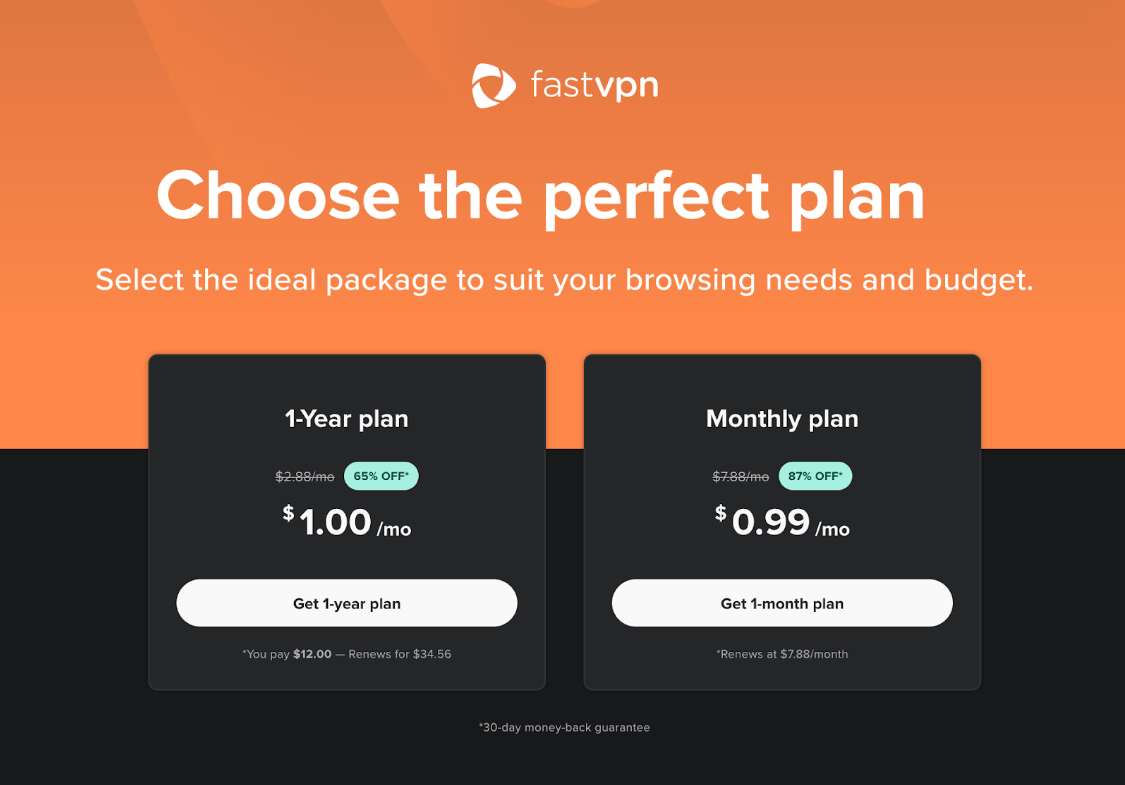
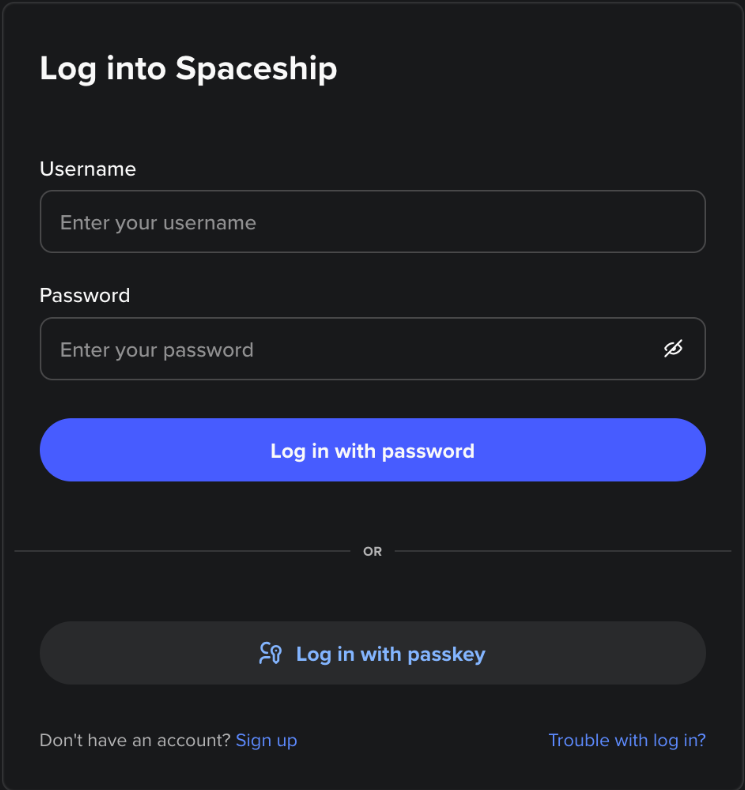
जैसे ही आप Get Started पर क्लिक करेंगे, आपको अपने Spaceship खाते में साइन इन करने के लिए कहा जाएगा:
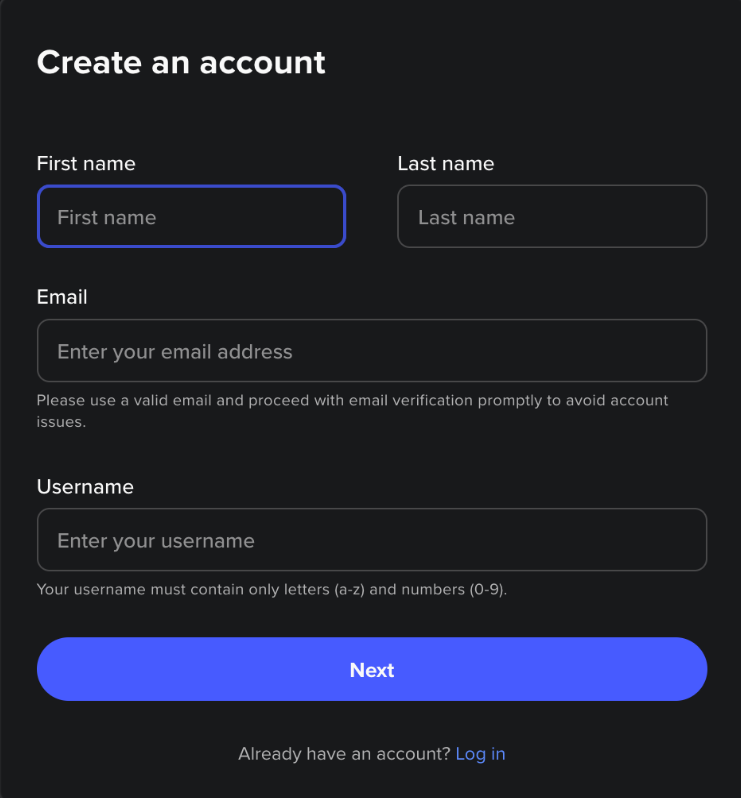
या नया खाता बनाने के लिए:
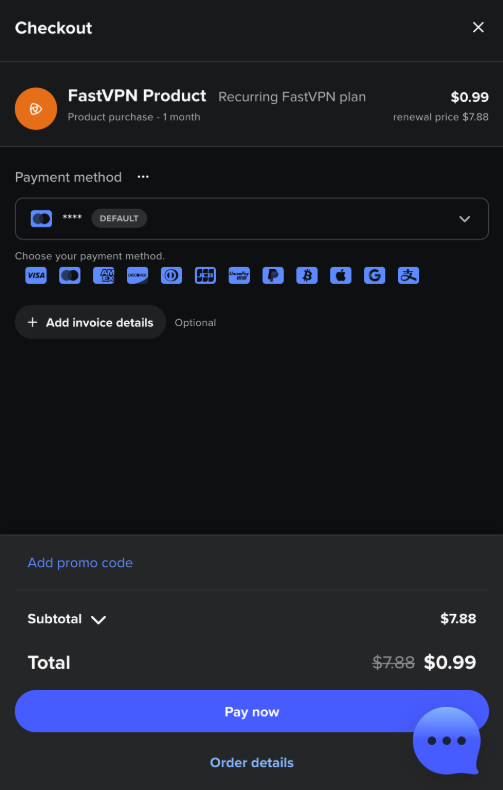
लॉग इन करने के बाद, भुगतान विवरण दर्ज करें और अपनी खरीदारी की पुष्टि करें:
Amazon Fire TV पर FastVPN इंस्टॉल करें
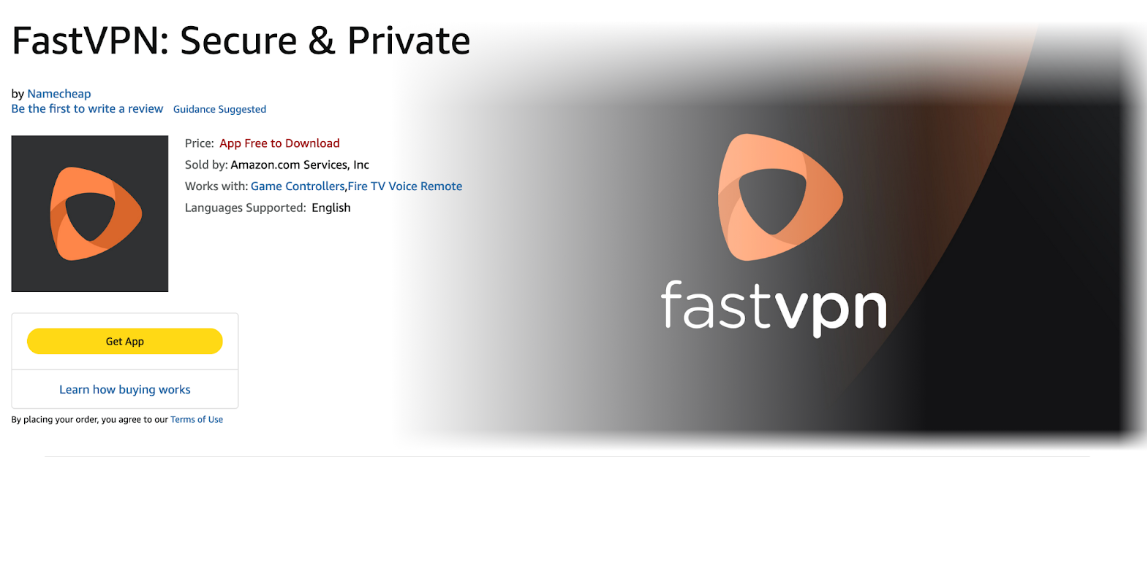
1) अपने Amazon Fire TV पर App Store
खोलें। 2) सर्च बार में FastVPN टाइप करें और ऐप चुनें या सीधे इस लिंक पर जाएँ: https://www.amazon.com/gp/product/B07H7L45RV।
3) Get App या Install पर क्लिक करें:
अपने FastVPN खाते में साइन इन करें
1) अपने टीवी पर FastVPN ऐप शुरू करें।
2) स्प्लैश स्क्रीन के बाद Welcome to FastVPN स्क्रीन दिखाई देगी जिसमें एक QR कोड होगा:
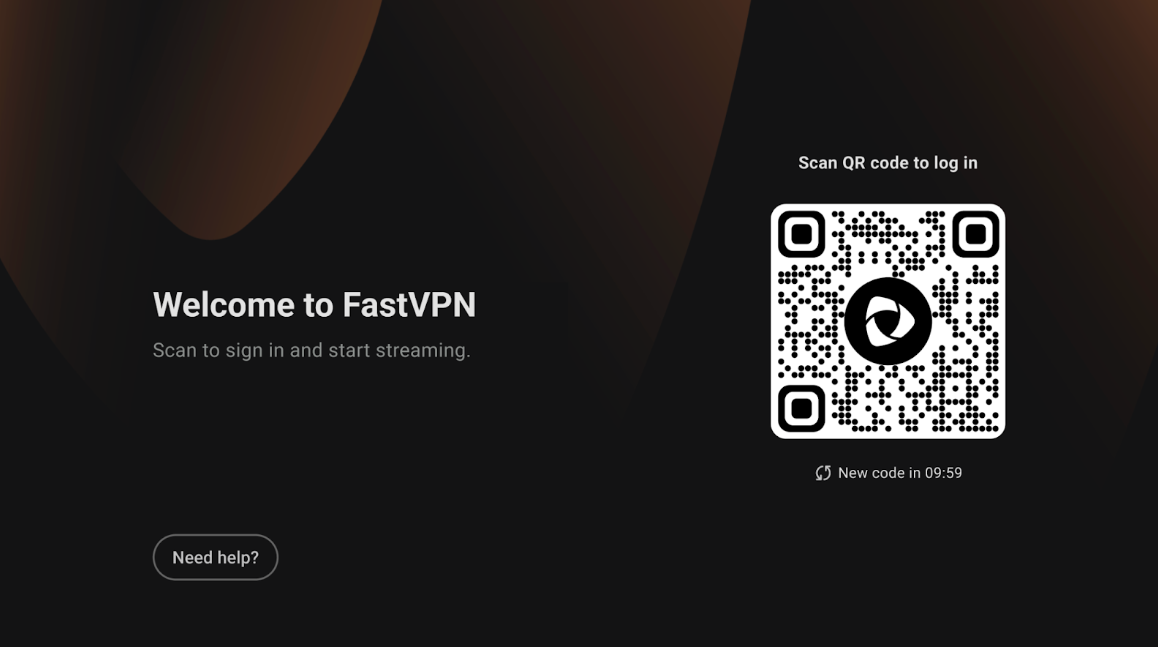
अपने मोबाइल फोन या टैबलेट कैमरा से QR कोड स्कैन करें।
यह आपके डिफ़ॉल्ट ब्राउज़र में FastVPN लॉगिन पेज खोलेगा।
3) अपनी लॉगिन विधि चुनें:
Spaceship से साइन इन करें — यदि आपने Spaceship के माध्यम से FastVPN खरीदा है।
Namecheap से साइन इन करें — यदि आपकी FastVPN सदस्यता आपके Namecheap खाते से जुड़ी है।
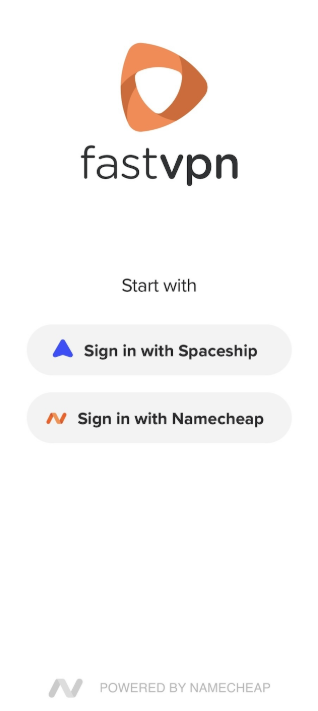
4) अपनी साख दर्ज करें और Sign in पर टैप करें।
5) प्रमाणीकरण पूरा होने के बाद, आपको अपने मोबाइल ब्राउज़र पर “Device linked successfully” संदेश दिखाई देगा:
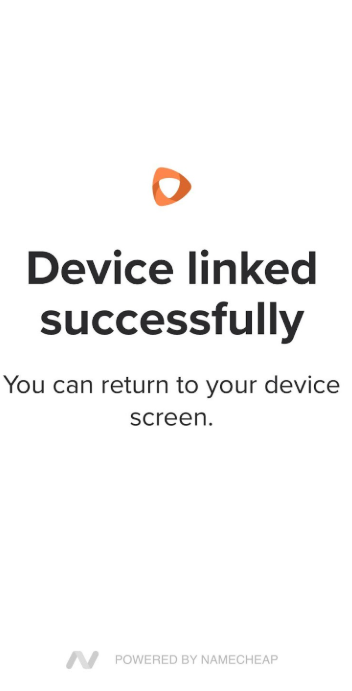
6) अपने Amazon Fire TV पर लौटें — ऐप स्वचालित रूप से अगले चरण पर जाएगा।
गोपनीयता नीति की समीक्षा करें
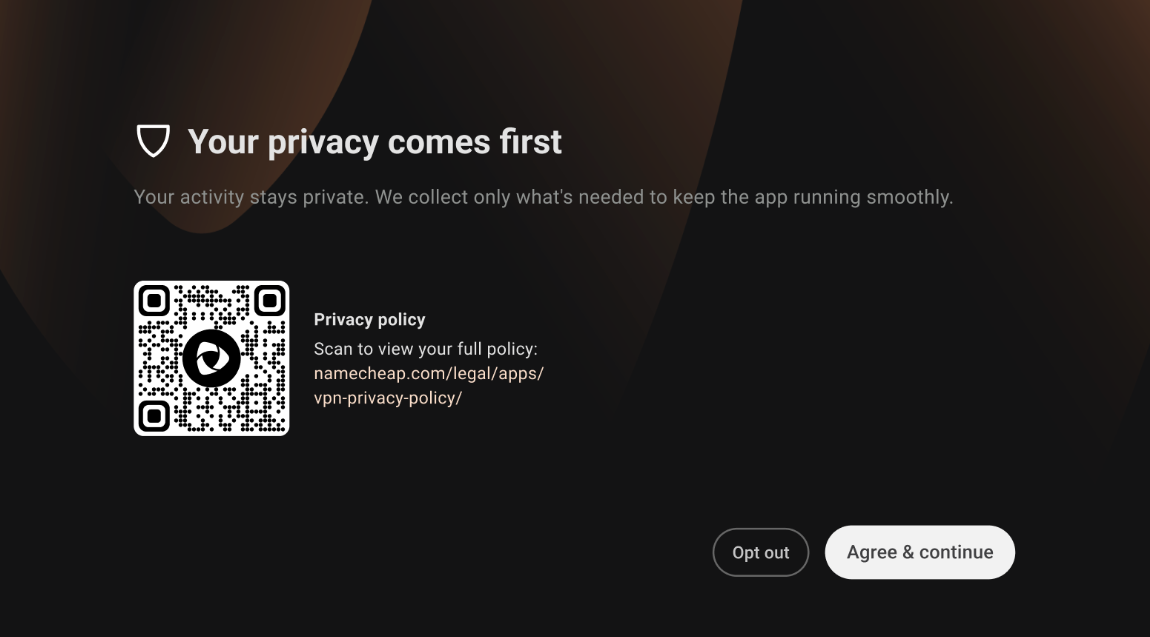
1) आपके Amazon Fire TV पर, ऐप एक Privacy Policy स्क्रीन दिखाएगा।
2) पूरी नीति ऑनलाइन देखने के लिए आप QR कोड स्कैन कर सकते हैं।
3) आगे बढ़ने के लिए Agree & Continue चुनें।
FastVPN से कनेक्ट करें
1) सेटअप के बाद, आप FastVPN Home Screen पर पहुँचेंगे।
2) मुख्य स्क्रीन पर दिखता है:
आपका वर्तमान स्थान (जैसे, United States – For Streaming)।
एक Connect बटन जिससे VPN सत्र शुरू किया जा सकता है।
उपलब्ध क्षेत्रों और स्ट्रीमिंग-अनुकूलित सर्वरों की सूची।
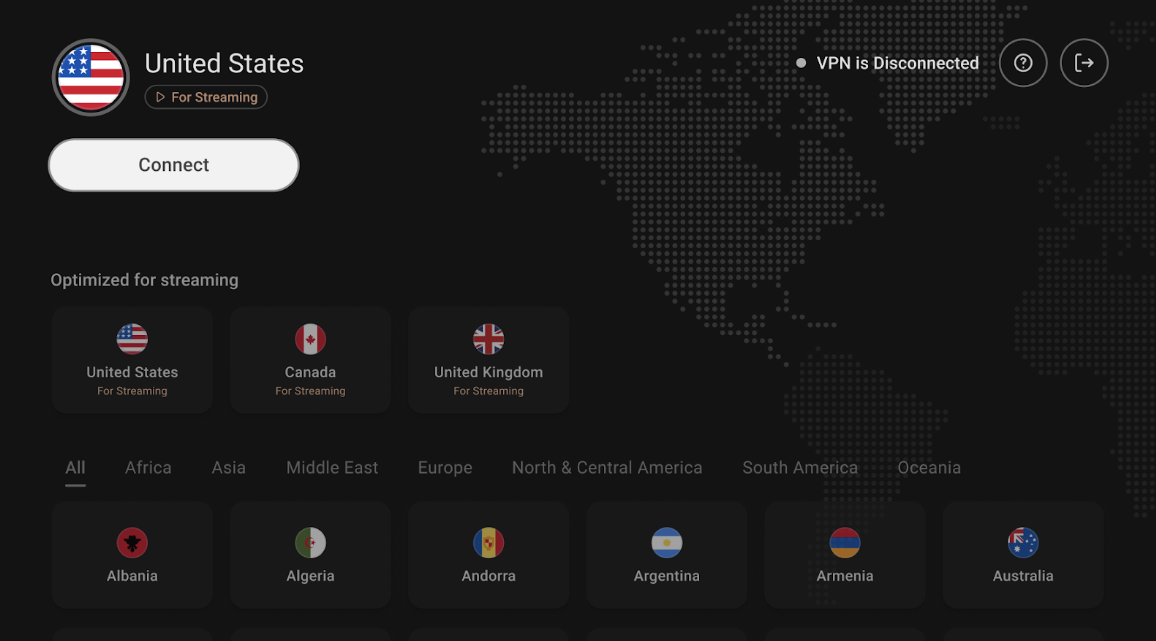
3) अपना पसंदीदा देश चुनें और Connect पर क्लिक करें।
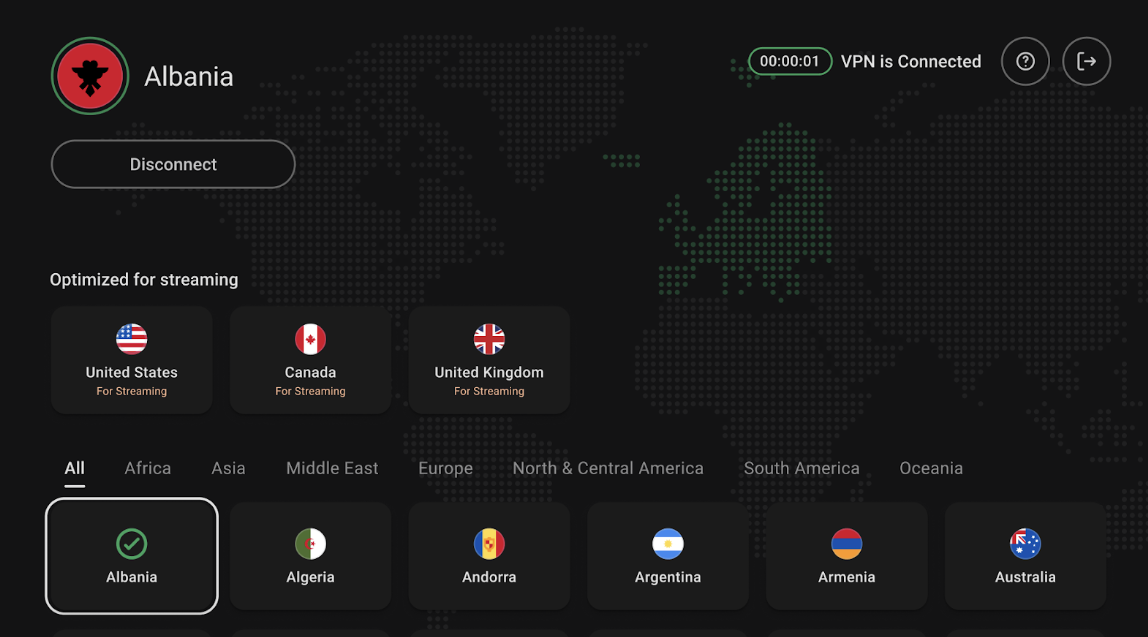
4) कनेक्शन स्थापित होने के बाद VPN स्थिति Connected में बदल जाएगी:
कनेक्शन सत्यापित करें
1) FastVPN Home Screen से, सुनिश्चित करें कि स्थिति संकेतक Connected दिखा रहा है।
2) वैकल्पिक रूप से, क्षेत्रीय सामग्री सत्यापित करने के लिए कोई स्ट्रीमिंग ऐप (जैसे, Netflix, YouTube) खोलें।
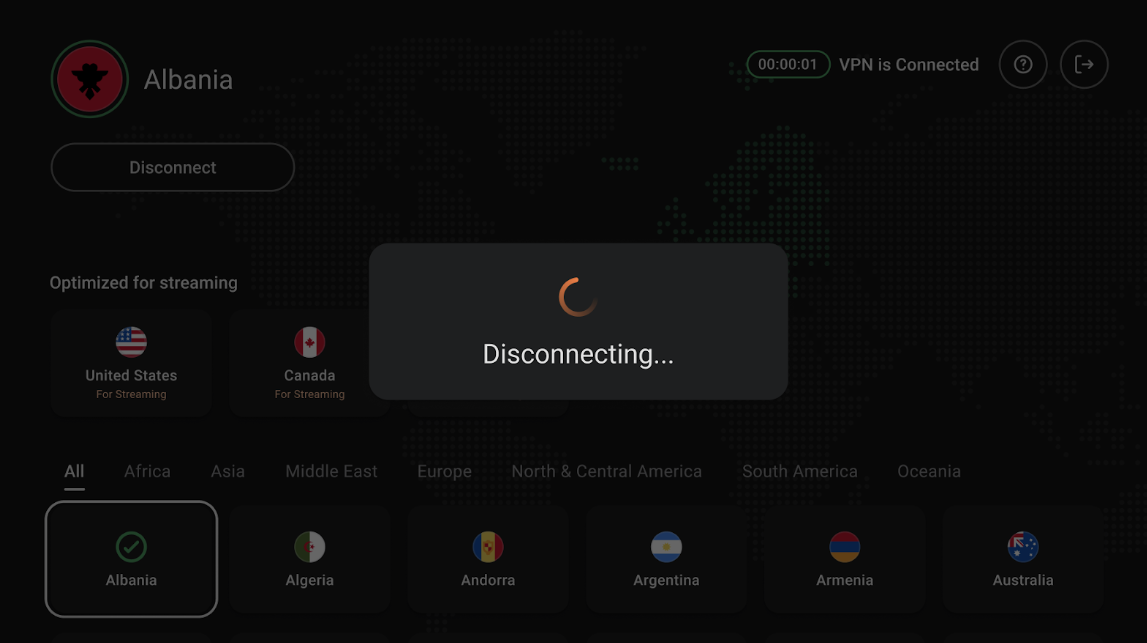
3) डिस्कनेक्ट करने के लिए, उसी स्क्रीन से Disconnect चुनें:
सहायता से संपर्क करें या प्रतिक्रिया भेजें
यदि आपको सहायता चाहिए या प्रतिक्रिया साझा करनी है:
1) FastVPN home screen से, ऊपर दाएँ कोने में Help icon (?) चुनें।
2) एक QR कोड दिखाई देगा। प्रतिक्रिया भेजने या Feedback या Report a problem के लिए इसे अपने मोबाइल डिवाइस से स्कैन करें।
बस इतना ही! यदि आपको और सहायता चाहिए, तो कृपया हमारी Support Team से संपर्क करें।