Comment configurer un formulaire de contact avec Spacemail (Guide étape par étape)
Parfois, les visiteurs de votre site web peuvent vouloir vous contacter pour poser des questions, proposer une collaboration ou donner leur avis. Un formulaire de contact est un moyen sécurisé et convivial pour les visiteurs de joindre directement le propriétaire du site ou l'entreprise via le site web. Lorsqu'une personne remplit le formulaire, son message est envoyé à votre boîte Spacemail, comme un e-mail classique.
La mise en place d'un formulaire de contact implique généralement deux étapes :
Créer le formulaire sur votre site pour que les visiteurs puissent envoyer leur message
Configurer SMTP pour que Spacemail puisse livrer ces soumissions de formulaire dans votre boîte de réception de façon sûre et fiable
Vous pouvez en créer un sur un site construit avec un système de gestion de contenu (CMS), tel que WordPress, ou l’intégrer à l’aide d’un script personnalisé.
Formulaire de contact dans WordPress
Si votre site est construit avec WordPress, utilisez des extensions pour mettre en place un formulaire de contact. Essentiellement, vous devrez créer le formulaire lui-même et configurer l’authentification SMTP pour votre boîte afin d’activer la livraison des e-mails depuis votre site. Nous recommandons d’utiliser les extensions Contact Form 7 et GoSMTP (GoSMTP Pro).
Extensions alternatives : Formidable Forms, Ninja Forms, WPForms à la place de Contact Form 7, et WP Mail SMTP à la place de GoSMTP/GoSMTP Pro.
Étape 1. Installer les extensions pour votre formulaire de contact
Connectez-vous à votre tableau de bord WordPress.
Allez dans Extensions > Ajouter.
Recherchez l'extension Contact Form 7.
Cliquez sur Installer maintenant, puis sur Activer.
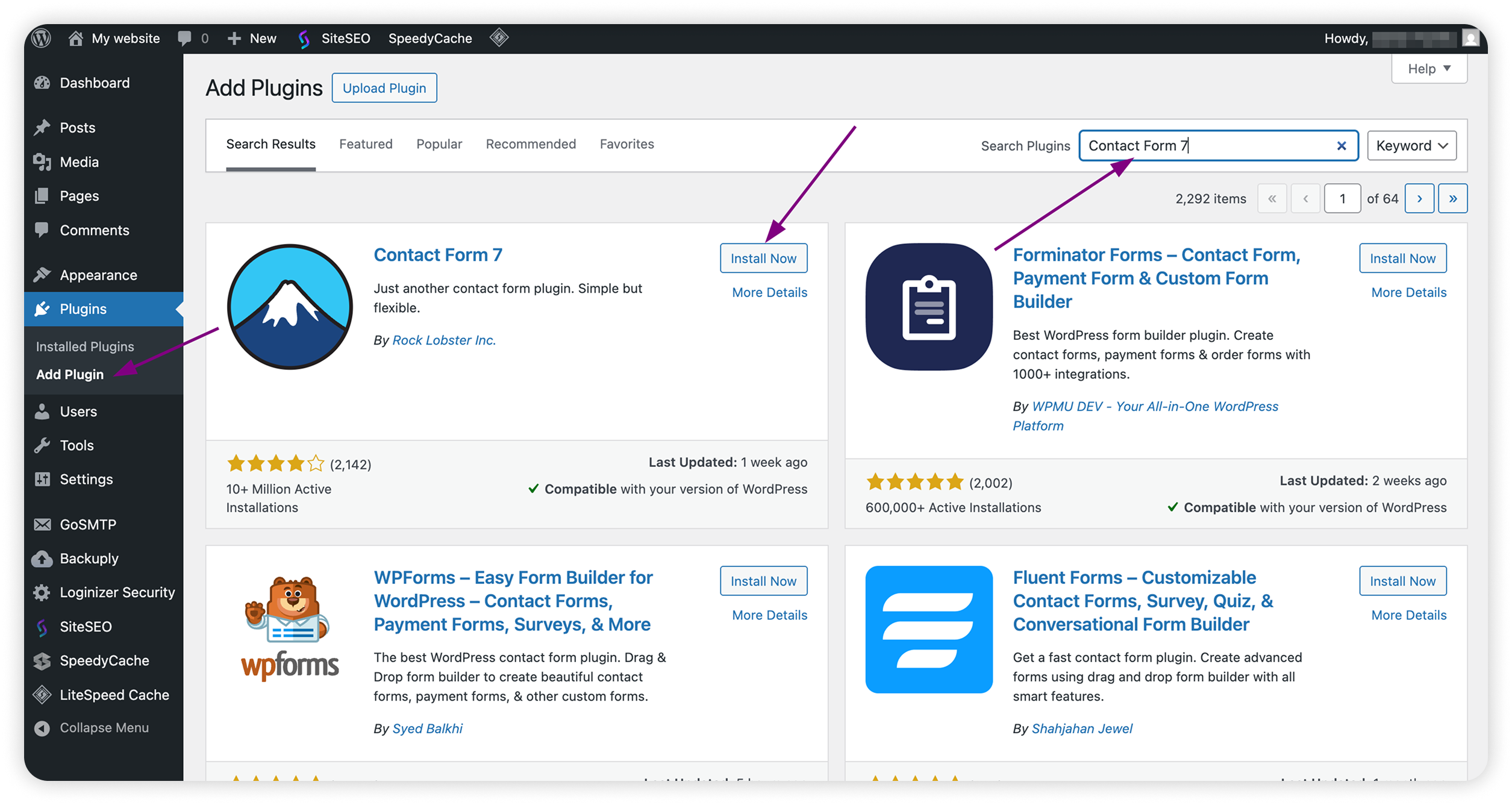
Répétez les mêmes étapes pour l'extension GoSMTP ou GoSMTP Pro si elle n'a pas encore été installée.
Étape 2. Créer un nouveau formulaire
Allez dans Contact > Ajouter un formulaire de contact.
Donnez un nom à votre formulaire (par exemple, Contactez-nous).
Utilisez le modèle de formulaire par défaut ou personnalisez-le selon vos besoins.
Remarque : par défaut, Contact Form 7 utilise l'adresse e-mail de l'administrateur du site dans le champ À.
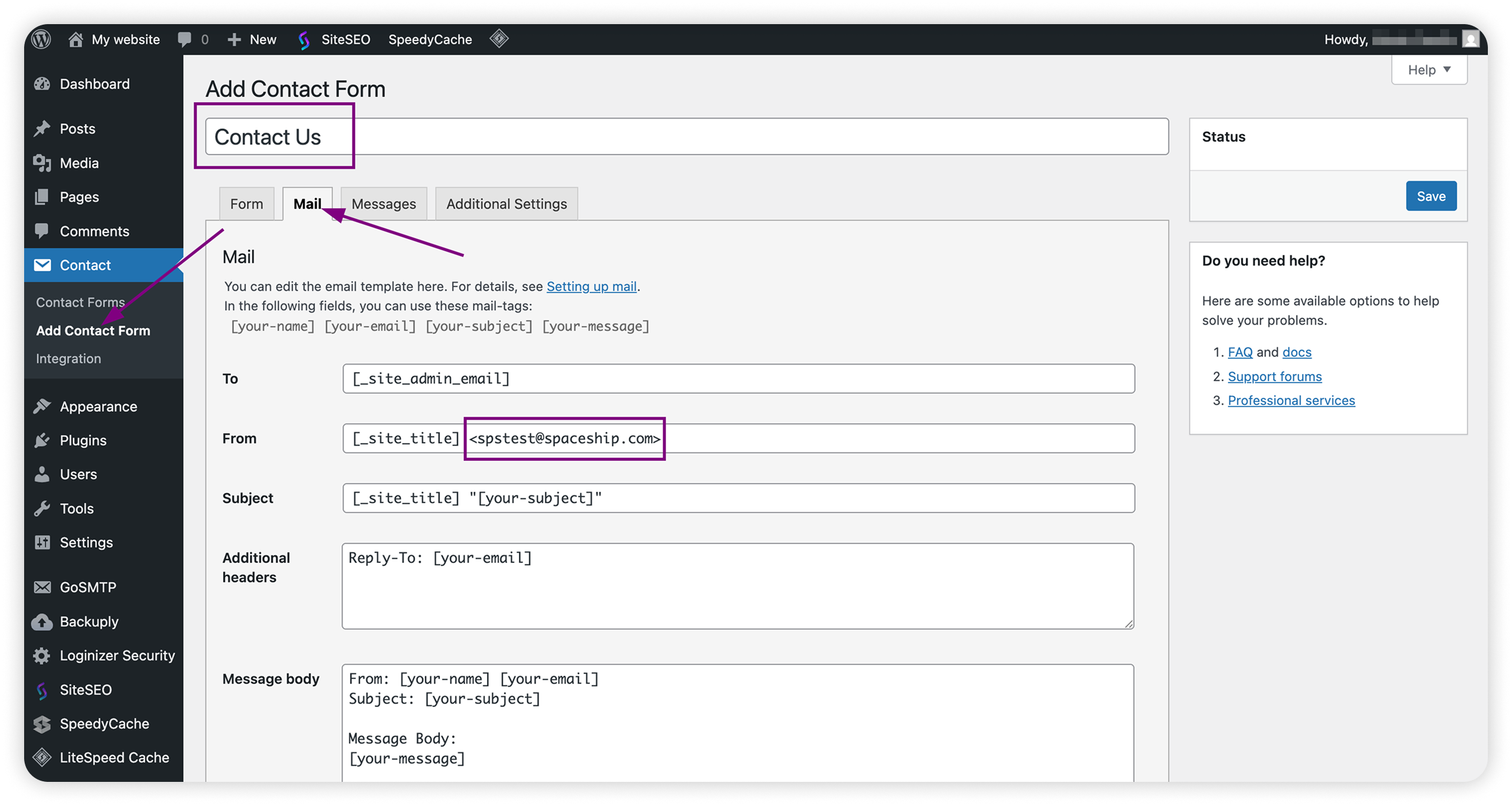
Cliquez sur Enregistrer.
Ensuite, copiez le shortcode affiché en haut de l'éditeur de formulaire (il ressemble à
[contact-form-7 id="123" title="Contact Us"]).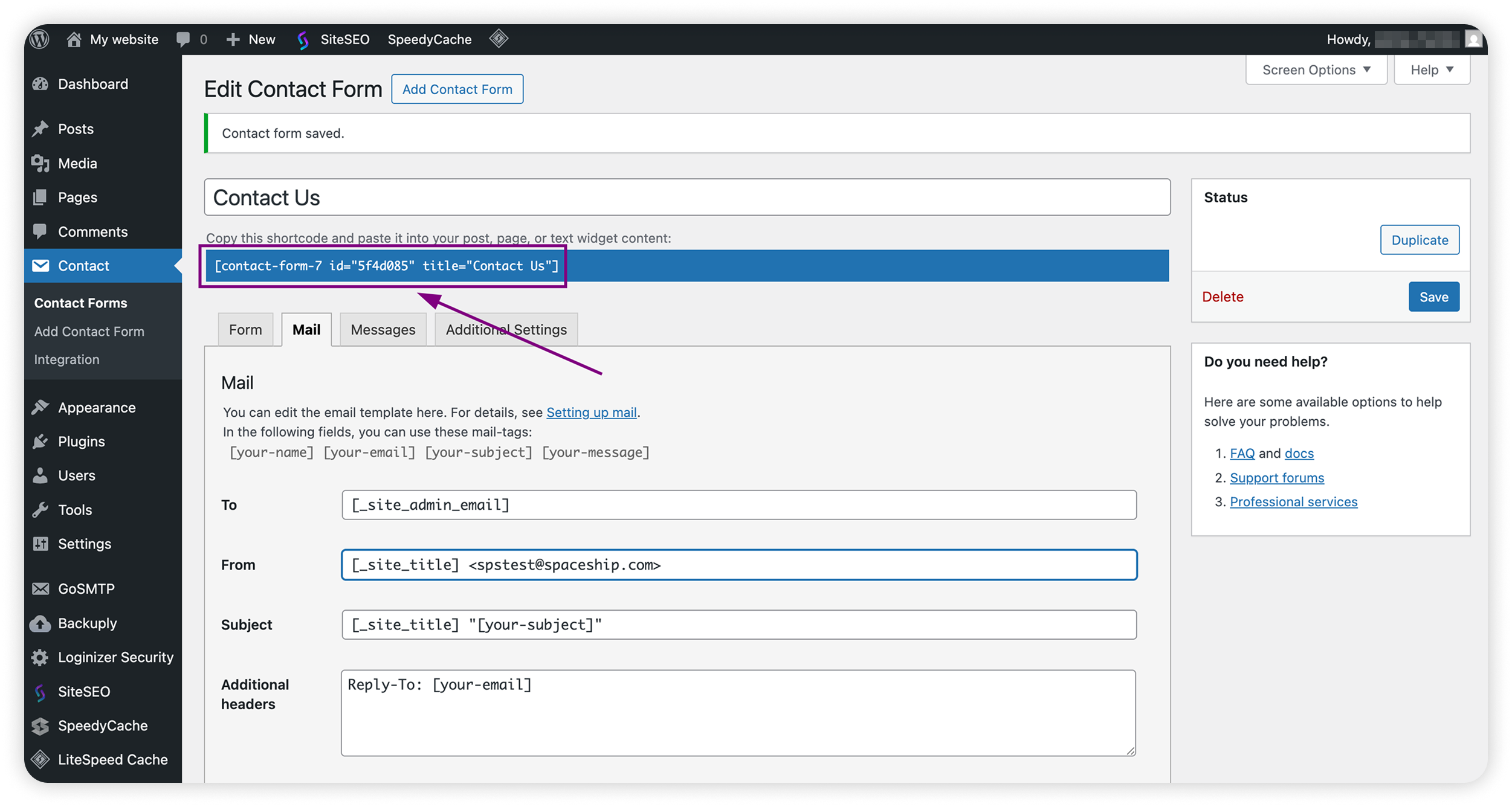
Étape 3. Ajouter le formulaire à une page
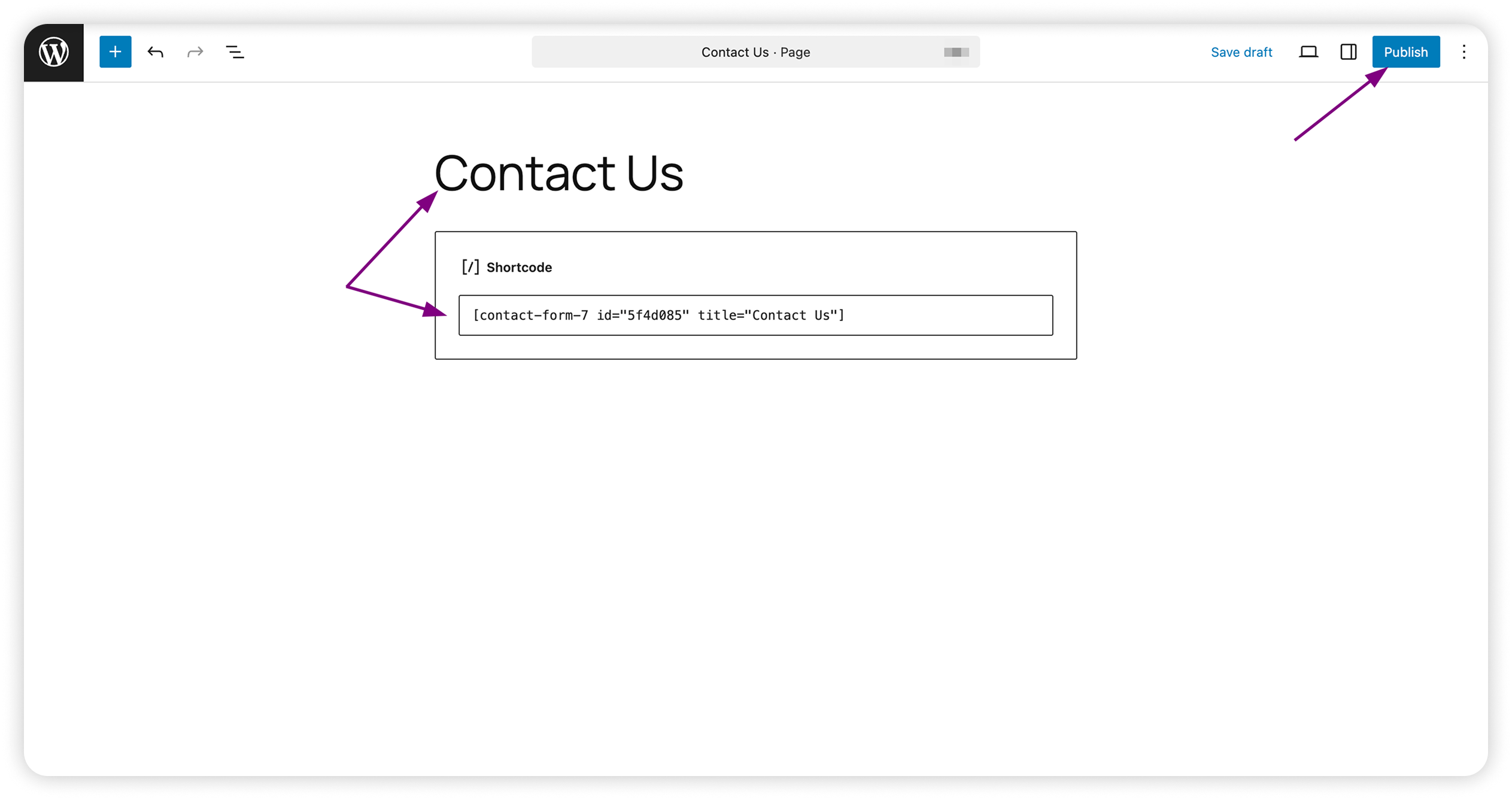
Allez dans Pages > Ajouter.
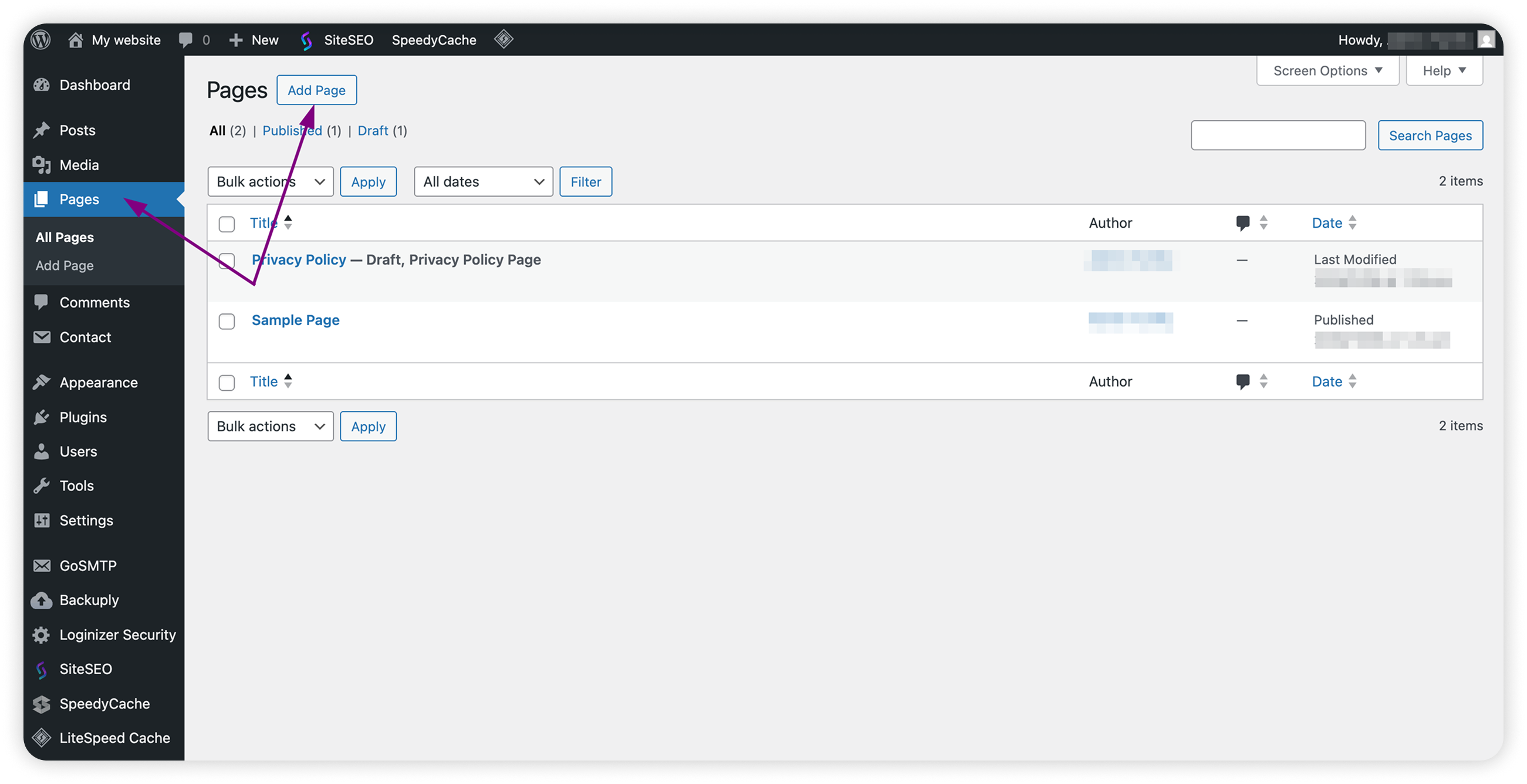
Vous pouvez aussi modifier la page Contact existante.Collez le shortcode Contact Form 7 dans l'éditeur de page.
Cliquez sur Publier.
Étape 4. Mettre à jour l'e-mail de l'administrateur du site
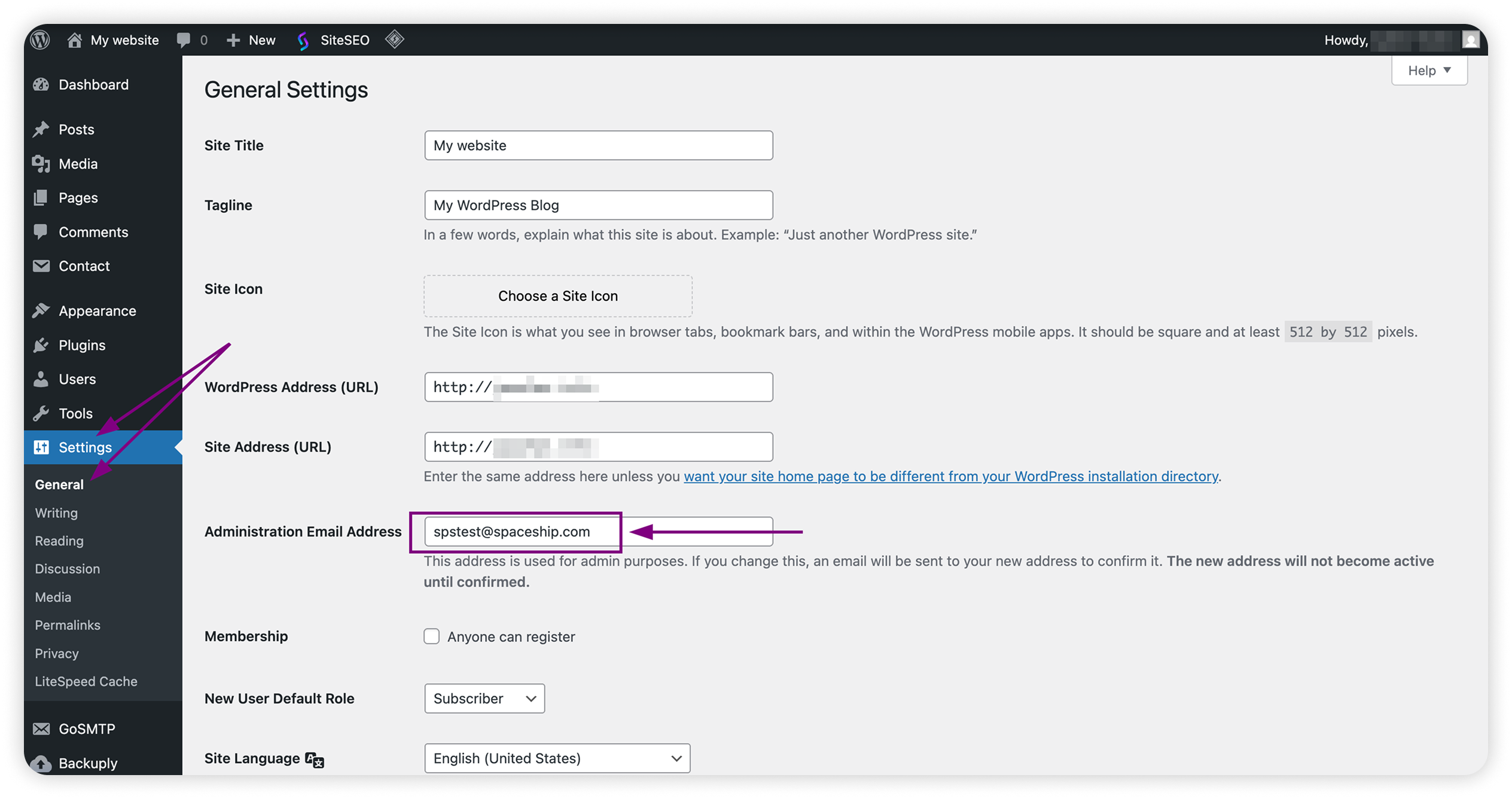
Allez dans Réglages > Général
Trouvez le champ Adresse e-mail de l’administration.
Assurez-vous que votre boîte créée avec Spacemail est utilisée comme adresse e-mail d'administration pour votre site WordPress.
Étape 5. Configurer GoSMTP/GoSMTP Pro pour utiliser Spacemail
Allez dans GoSMTP > Réglages.
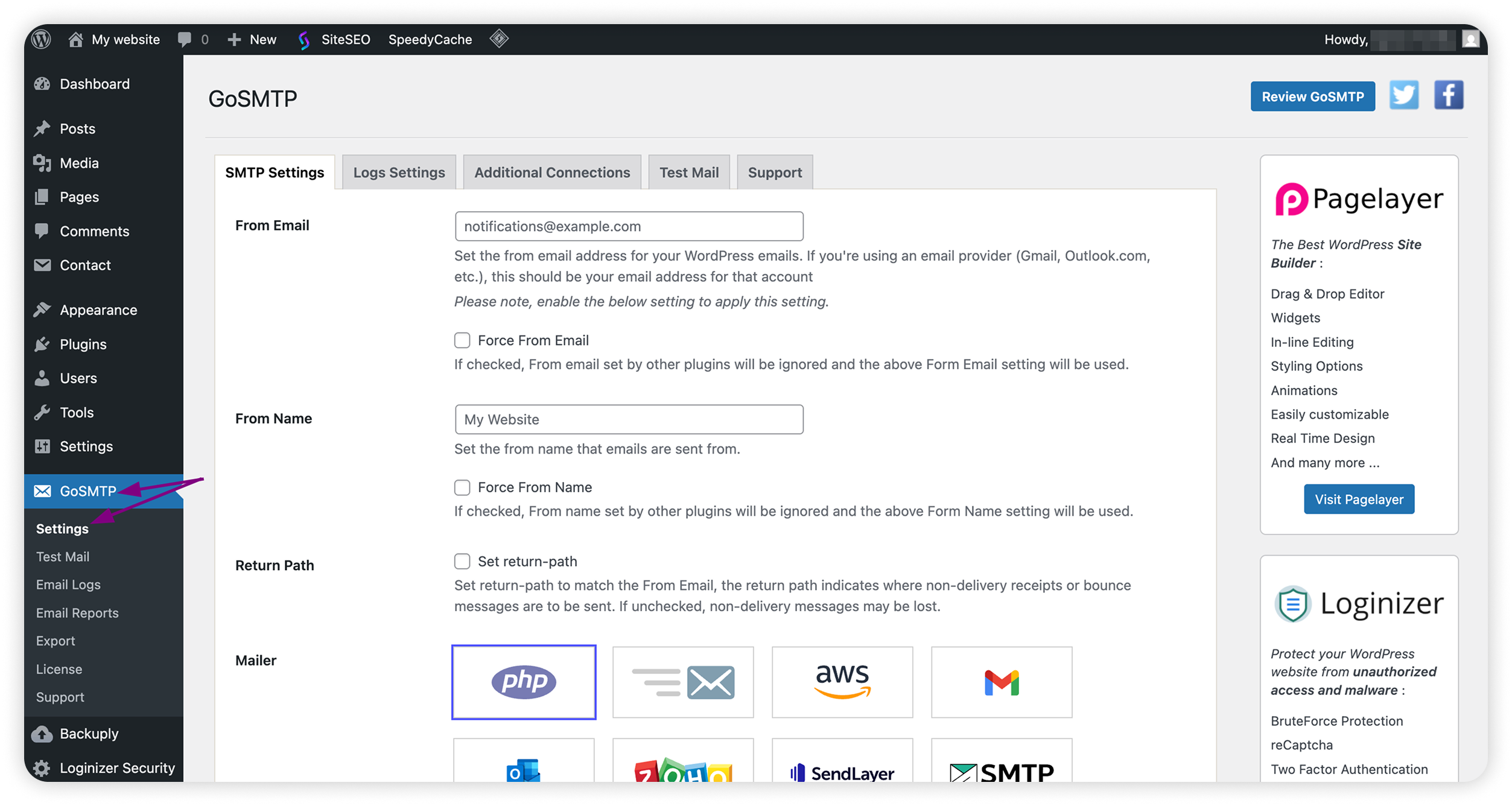
Renseignez les informations suivantes :
E-mail de l’expéditeur : la boîte Spacemail qui sera utilisée pour envoyer les e-mails
Remarque : les e-mails envoyés via le formulaire de contact seront envoyés depuis cette adresse e-mail.
Nous recommandons de laisser l’option Forcer l’e-mail de l’expéditeur cochée.
Nom de l’expéditeur : le nom affiché comme expéditeur
Remarque : le nom de l’expéditeur peut être le nom de votre entreprise ou de votre site (« Formulaire de contact de mon site » ou « Équipe support »), afin qu’il soit clair que les e-mails proviennent de votre site.
Nous recommandons de laisser l’option Forcer le nom de l’expéditeur cochée.
Return Path : doit être coché.
Mailer : Autre SMTP
Hôte SMTP : mail.spacemail.com
Type de chiffrement : SSL
Port SMTP : 465
Authentification SMTP : Oui
Nom d’utilisateur SMTP : votre boîte Spacemail, par exemple info@yourdomain.com
Mot de passe SMTP : le mot de passe de cette boîte
Cliquez sur Enregistrer les modifications.
Étape 6. Envoyer un e-mail de test
GoSMTP > Réglages
Allez dans l’onglet E-mail de test, envoyez un message de test à une autre boîte que vous possédez et vérifiez s’il arrive correctement.
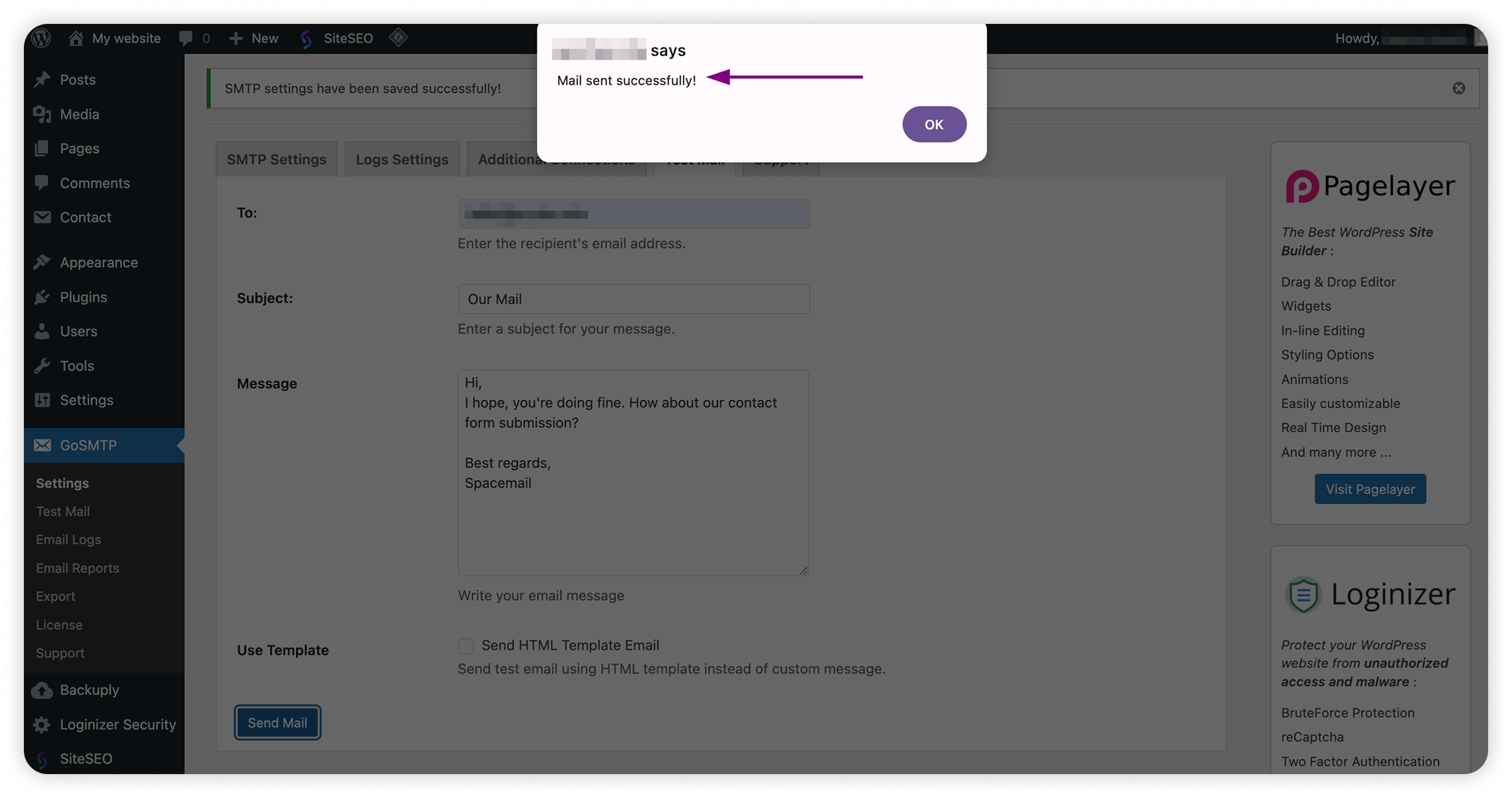
Si c’est le cas, les visiteurs pourront commencer à envoyer leurs messages via le formulaire de contact.
Formulaire de contact dans un script tiers
Vous pouvez toujours ajouter un formulaire de contact à votre site web à l’aide d’un script personnalisé ou d’une application tierce. Il vous suffit de configurer le SMTP pour votre boîte afin d’activer la livraison des e-mails. En configurant l’authentification SMTP, vous garantissez que vos messages sont envoyés de manière sécurisée et fiable, comme depuis votre compte e-mail habituel.
Détails SMTP à utiliser :
E-mail de l’expéditeur : la boîte Spacemail qui sera utilisée pour envoyer les e-mails
Nom de l’expéditeur : le nom affiché comme expéditeur
À : l’adresse e-mail à laquelle les messages doivent être envoyés ; généralement la même que E-mail de l’expéditeur
Return-Path : identique à E-mail de l’expéditeur, utilisé pour recevoir les e-mails de retour
Hôte SMTP : mail.spacemail.com
Port SMTP : 465
Chiffrement : SSL
Authentification : true
Nom d’utilisateur SMTP : votre boîte Spacemail, par exemple info@yourdomain.com
Mot de passe SMTP : le mot de passe de cette boîte
C’est tout !