Para criar seu site WordPress, você pode usar seu domínio Spaceship. No entanto, o EasyWP agora suporta qualquer nome de domínio, então não se preocupe se seu domínio não estiver registrado na Spaceship. Além disso, o EasyWP pode ser usado com subdomínios.
O domínio e o subdomínio podem ser conectados à sua assinatura EasyWP durante o processo de Unbox™ .
Para iniciar o processo de Unbox™, adquira uma assinatura EasyWP (caso ainda não tenha feito isso). Em seguida, conclua as etapas a seguir.
Para conectar uma assinatura EasyWP ao seu domínio Spaceship:
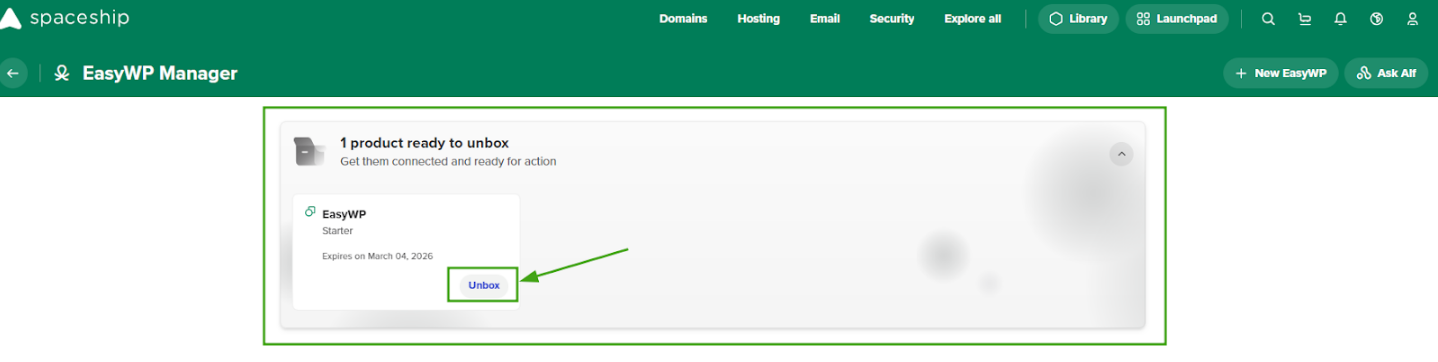
Faça login na sua conta Spaceship >> EasyWP Manager para localizar sua assinatura e clique no botão Unbox .

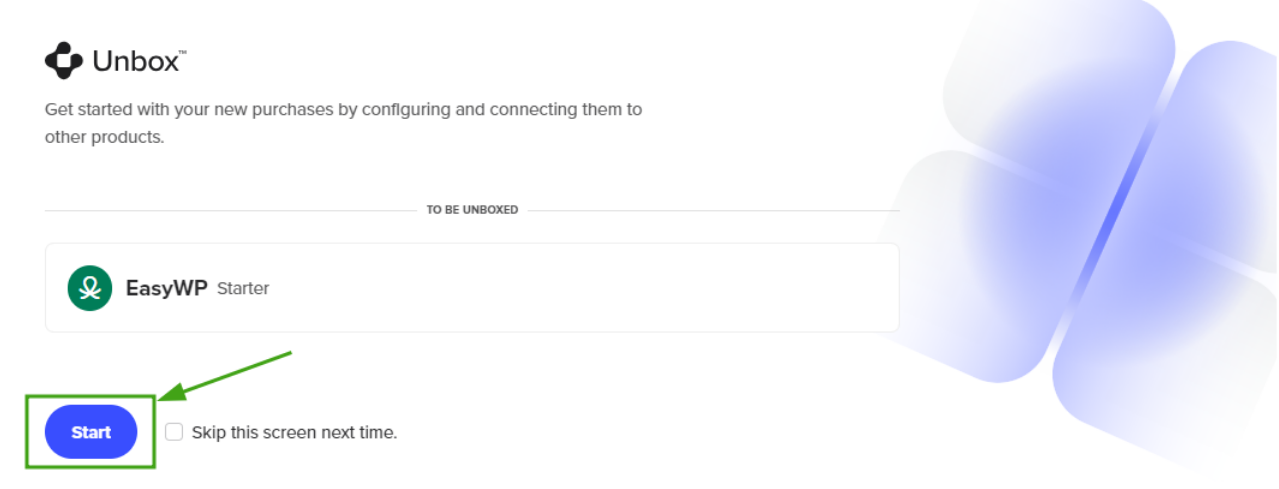
Clique no botão Iniciar para começar o processo Unbox™:

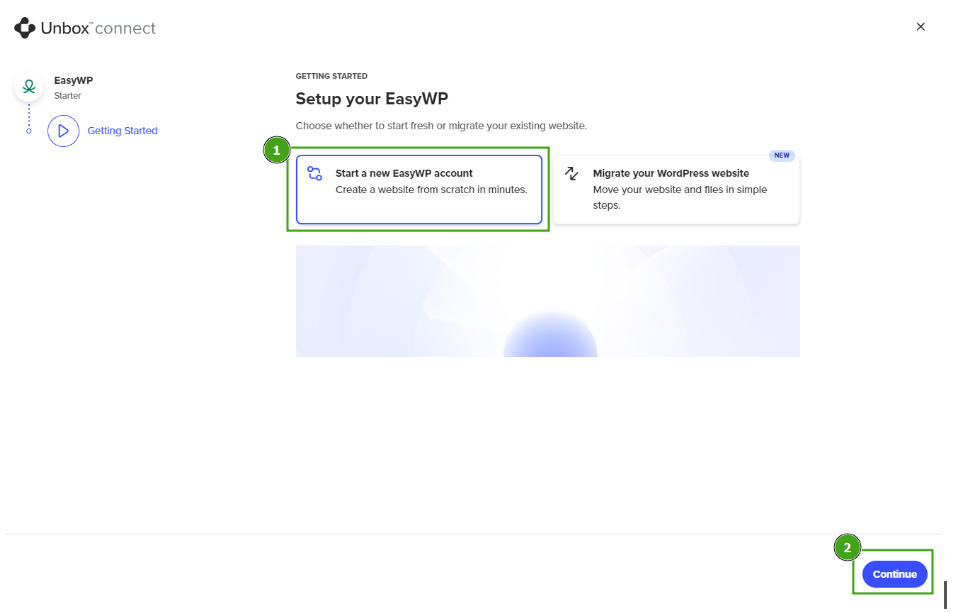
Para iniciar um novo site WordPress, selecione Iniciar uma nova conta EasyWP e clique em Continuar:

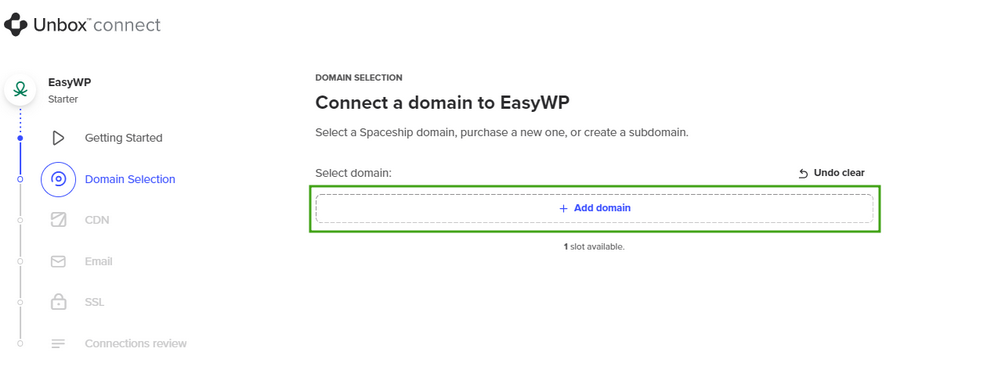
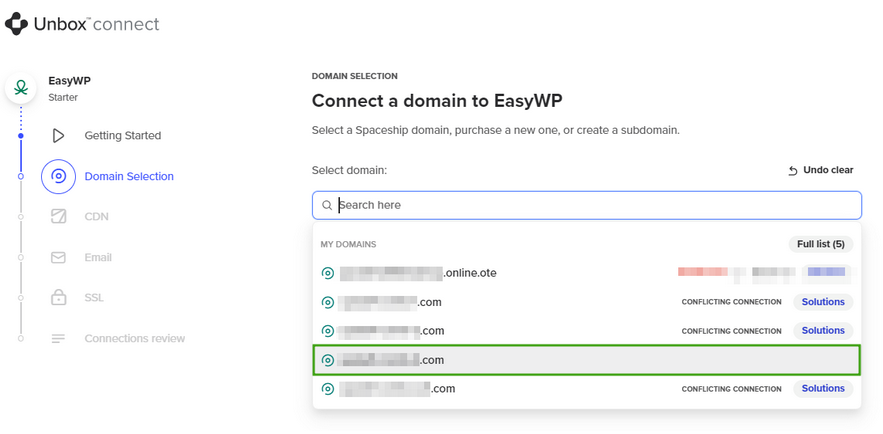
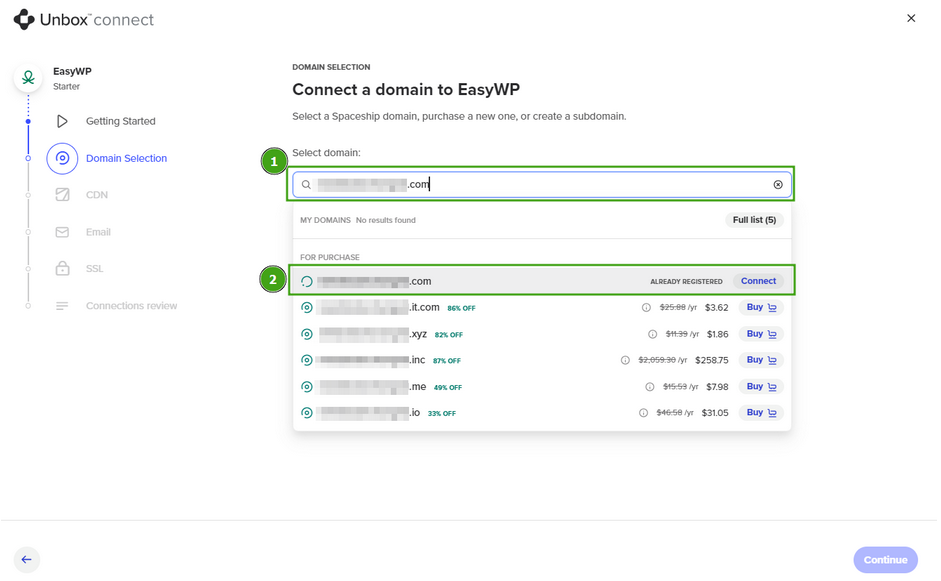
Em seguida, clique em + Adicionar domínio e selecione um domínio para conectar ao EasyWP:


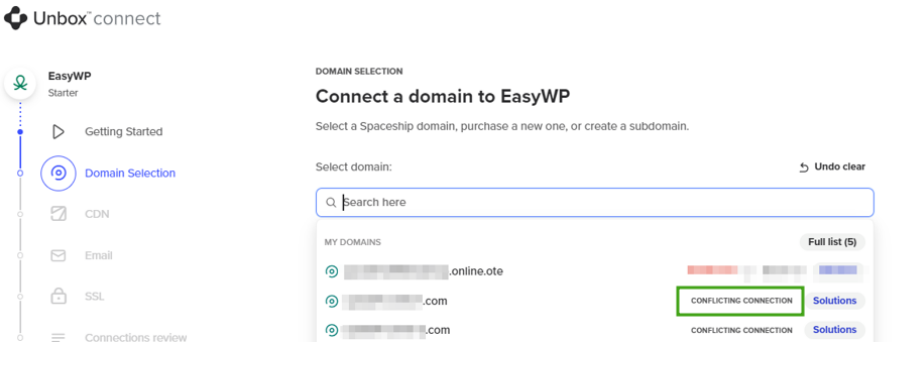
Observação: Domínios que já estão associados a outros serviços serão marcados como Conexões conflitantes.
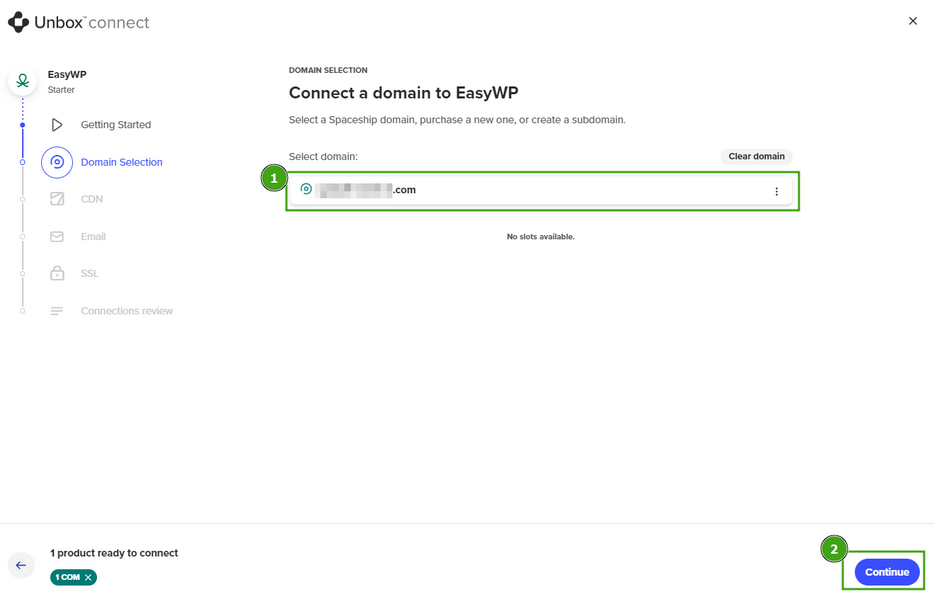
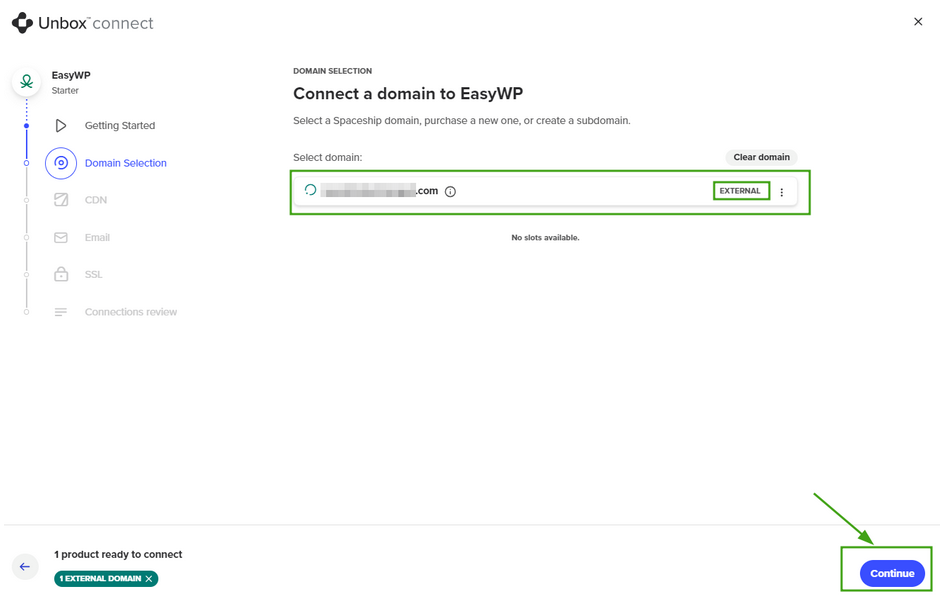
Depois de selecionar o domínio relevante, clique em Continuar:

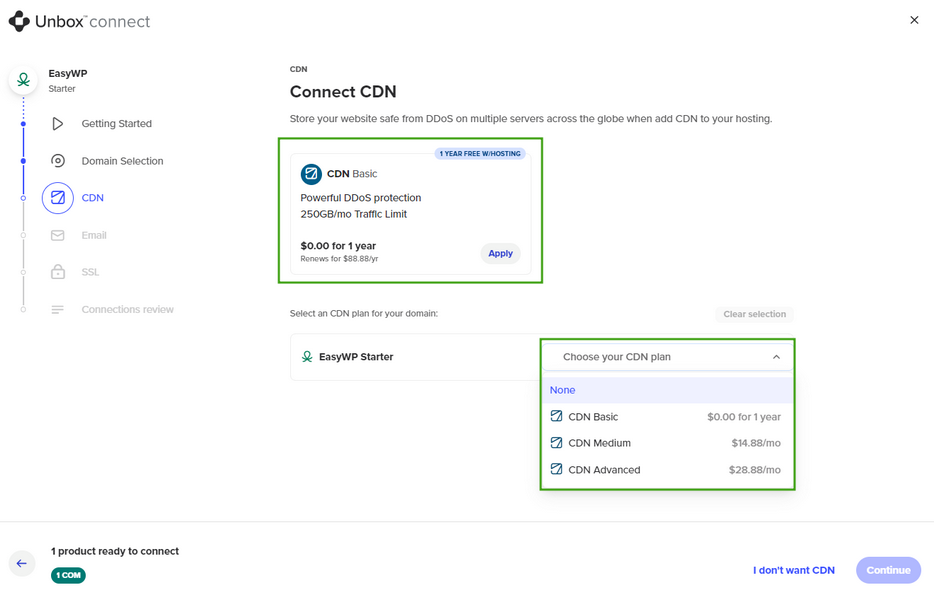
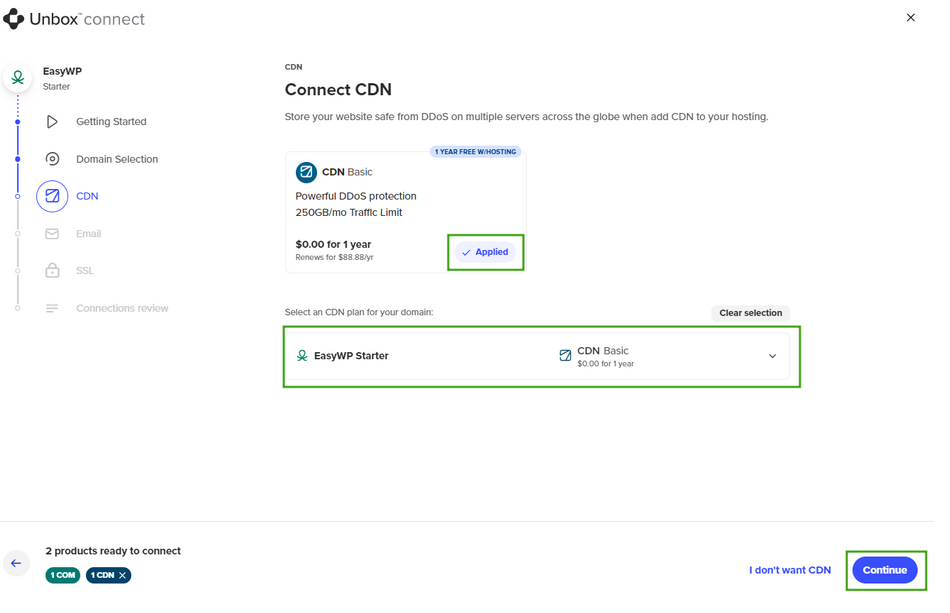
Selecione o CDN gratuito, um plano de CDN pago no menu suspenso ou clique em Não quero CDN.
Observação: O plano CDN Basic pode ser obtido gratuitamente e depois renovado pelo preço padrão de renovação. Durante o unboxing, você só pode conectar o plano CDN Basic incluso ou adquirir uma nova assinatura. Assinaturas CDN existentes não podem ser vinculadas nesta etapa.


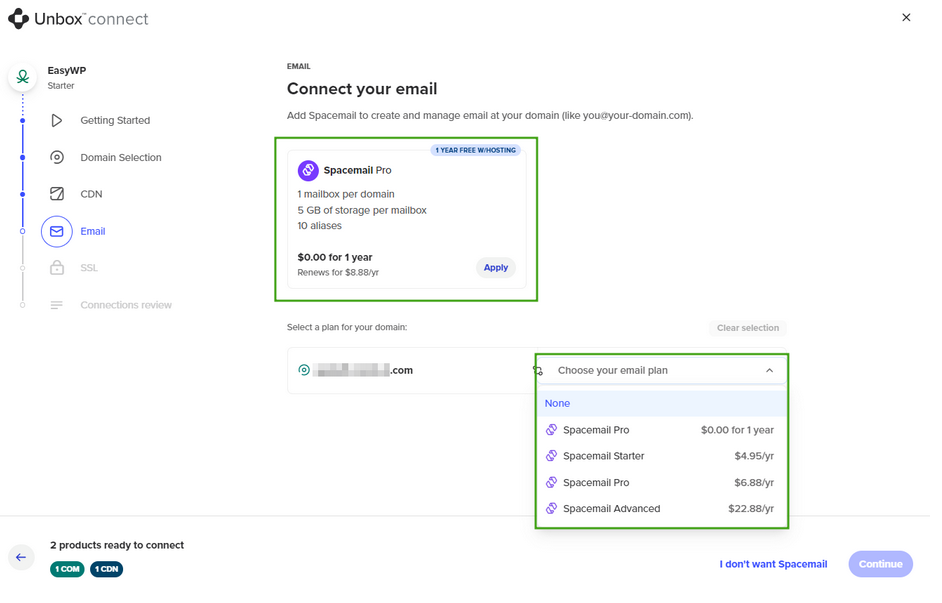
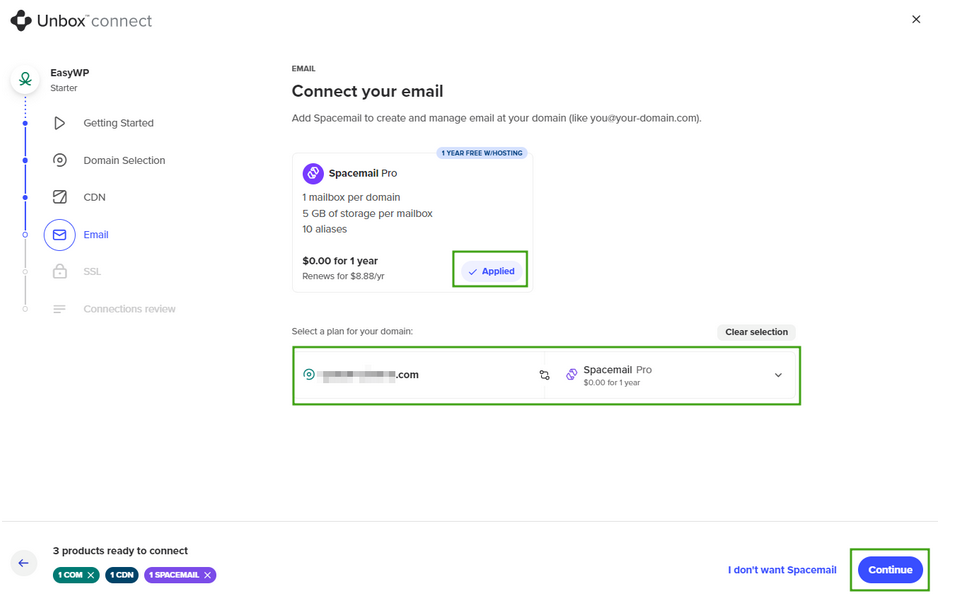
Agora, adicione o Spacemail para criar e gerenciar e-mails em seu domínio (como voce@seu-dominio.com).

Você também pode pular esta etapa ou selecionar um plano pago do Spacemail no menu suspenso. No nosso exemplo, escolhemos o plano gratuito:

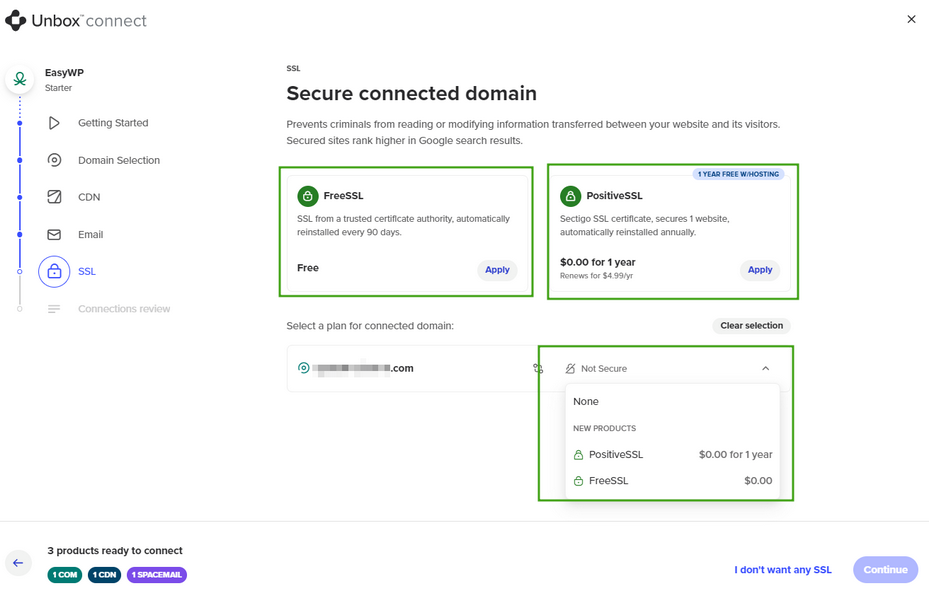
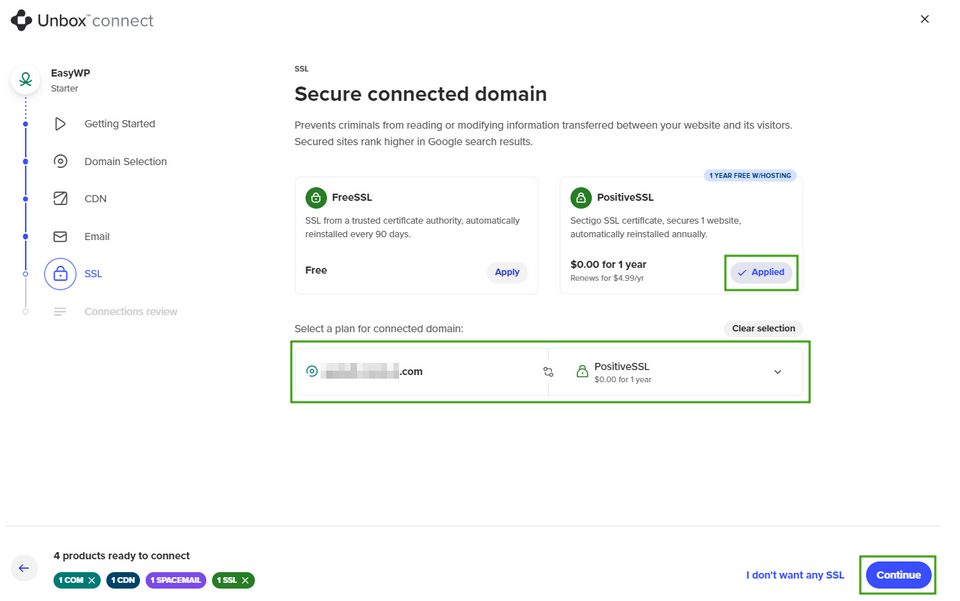
Em seguida, selecione um certificado SSL para sua assinatura EasyWP: SSL Gratuito (SSL de uma autoridade certificadora confiável, reinstalado automaticamente a cada 90 dias) ou Positive SSL (certificado SSL Sectigo, protege 1 site, reinstalado automaticamente anualmente):

Você também pode optar por não usar SSL selecionando Não quero nenhum SSL. No nosso exemplo, selecionamos a opção FreeSSL:

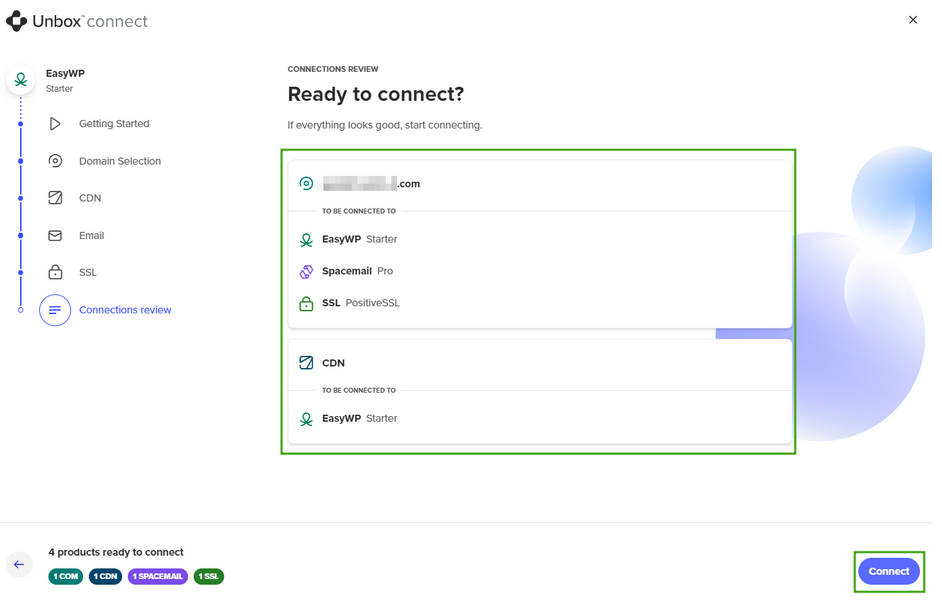
Um resumo de todos os serviços associados e a que eles estão conectados é exibido na tela de revisão de Conexões. Se tudo estiver correto, clique em Conectar.

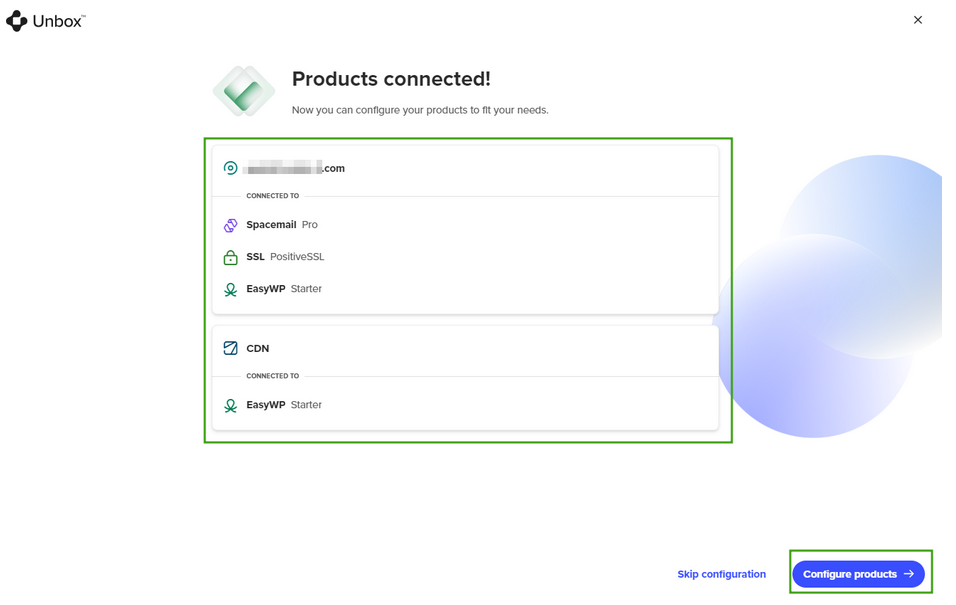
Depois que os produtos estiverem conectados, clique em Configurar produtos ou Pular configuração.

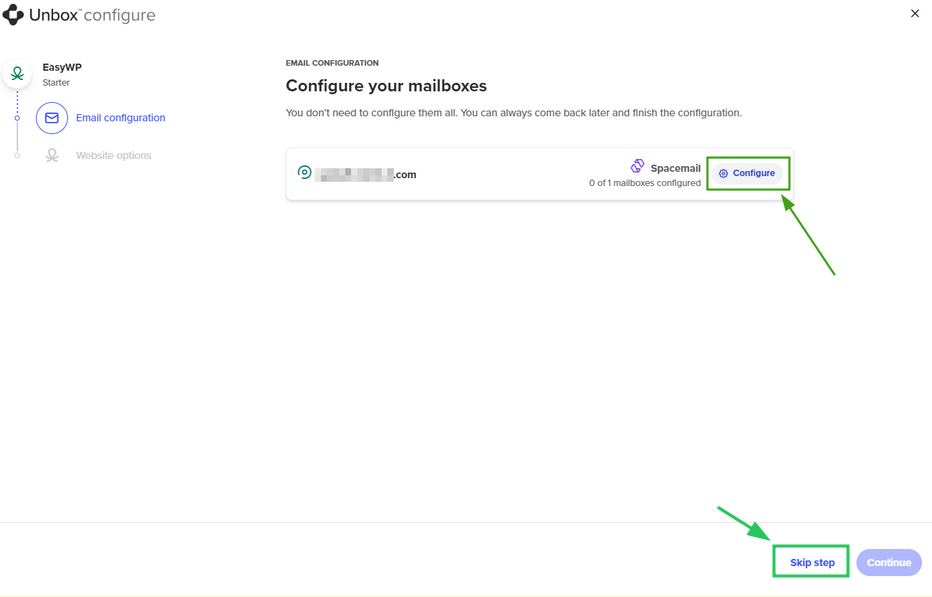
O Spacemail será configurado primeiro. Clique em Configurar para continuar a configuração do e-mail ou Pular etapa para prosseguir diretamente com a configuração do EasyWP.

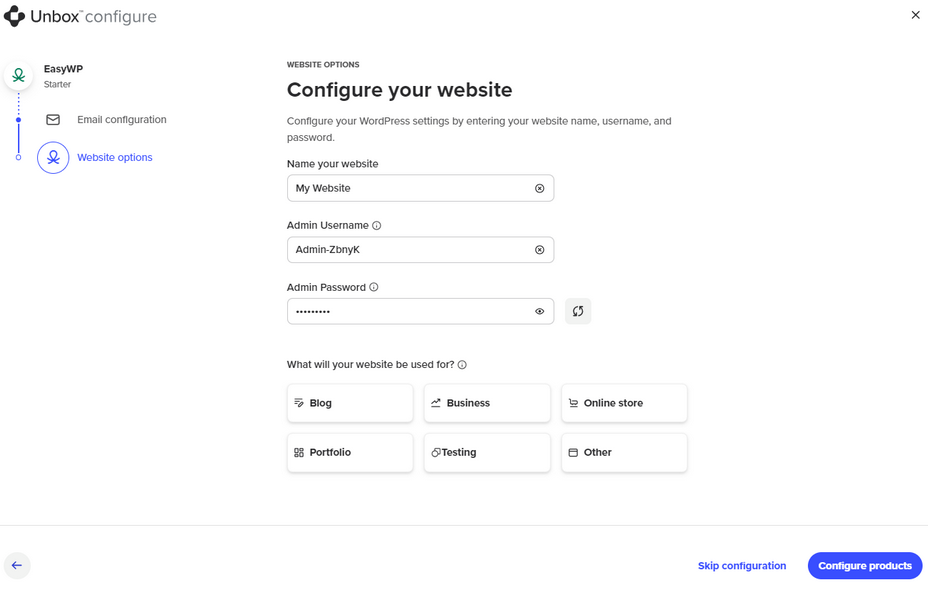
Em seguida, configure as definições do WordPress inserindo o nome do site, nome de usuário e senha:

Clique em Configurar produtos para concluir o processo de Unboxing. Para finalizar, clique em Concluí ou Abrir no EasyWP Manager.

Um domínio externo pode ser conectado ao EasyWP durante o processo Unbox™. A configuração é semelhante à conexão do EasyWP com um domínio Spaceship. No entanto, ao contrário da Spaceship, a configuração dos registros precisa ser feita manualmente após o unboxing.
Um domínio externo elegível terá o status Já registrado e um botão Conectar ativo ao lado.

Se o domínio externo estiver atualmente em uso com outro produto de hospedagem na Spaceship, ele será marcado como Conexão conflitante:

O domínio externo conectado será marcado com a tag EXTERNO.

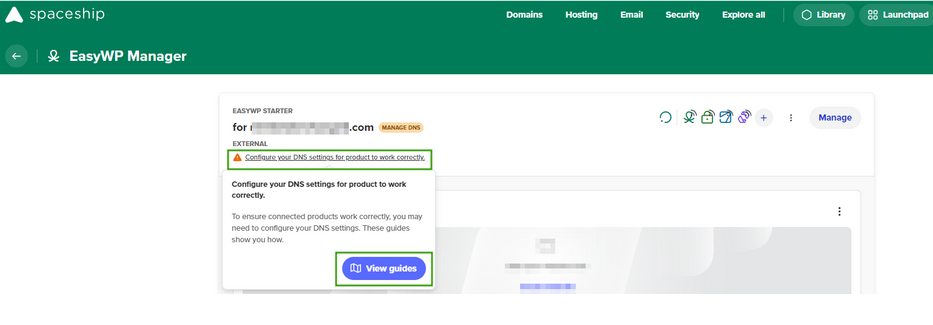
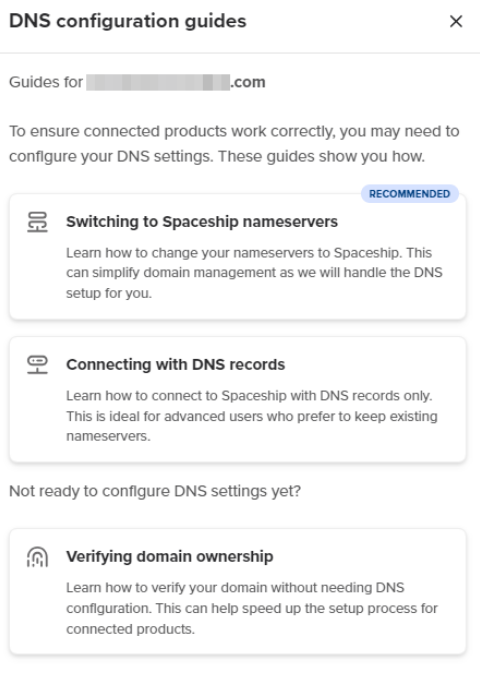
Se você não concluiu a configuração do DNS durante o unboxing, pode finalizá-la depois usando o EasyWP Manager. Uma mensagem de aviso aparecerá sob o domínio conectado à sua assinatura EasyWP, indicando que as configurações de DNS precisam ser configuradas:

Depois de clicar em Ver guias, as seguintes opções estarão disponíveis:

Há várias opções para conectar um domínio externo ao EasyWP:
Configure os servidores de nomes Spaceship no seu registrador de domínios:
launch1.spaceship.net
launch2.spaceship.net
Observação: É melhor usar esta configuração para conectar o domínio à sua assinatura EasyWP automaticamente. Com esta opção, você poderá gerenciar os registros de host do seu domínio na sua conta Spaceship >> Gerenciador de Domínios.
2. Crie registros de host na conta do seu provedor de DNS.
Observação: Os registros de host são exibidos somente após a criação do site e a conclusão do processo Unbox™.
Depois que os registros forem configurados, a propagação pode levar algum tempo. O EasyWP e o domínio de terceiros serão ativados automaticamente assim que a propagação for concluída.
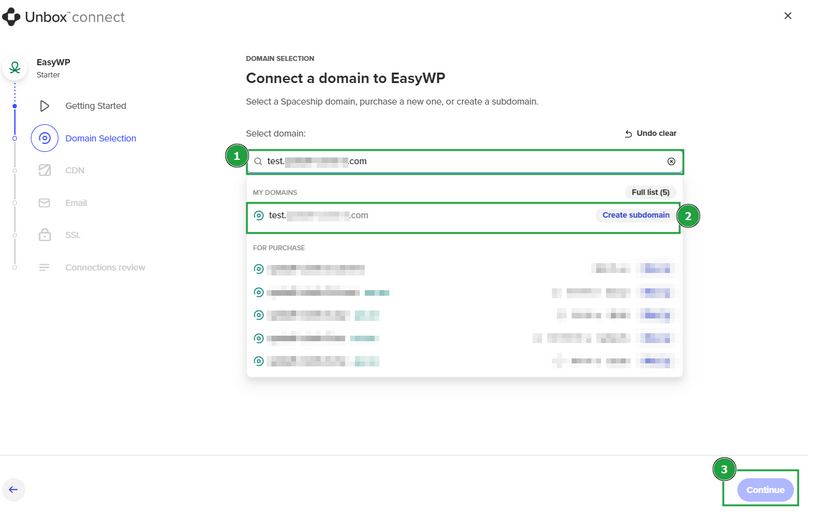
Usar subdomínios com assinaturas EasyWP é simples. Basta inserir o subdomínio durante o processo Unbox™.
Ao usar um subdomínio relacionado ao domínio registrado na Spaceship, o botão Criar subdomínio será exibido:

Se você conectar um subdomínio relacionado a um domínio de terceiros, Externo será exibido ao lado do subdomínio. Pressione Criar subdomínio para continuar.
Observação: Para que subdomínios baseados em domínios de terceiros funcionem corretamente com o EasyWP na Spaceship, configure os servidores de nomes Spaceship no registrador de domínios.
Não será possível conectar e usar assinaturas gratuitas do Supersonic CDN e Spacemail Pro para subdomínios de terceiros e relacionados à Spaceship. Você só terá a opção de selecionar "Não quero CDN"/"Não quero Spacemail". O botão Aplicar fica acinzentado e inativo.
Depois que o subdomínio for conectado e o processo Unbox™ for concluído, os registros EasyWP serão criados automaticamente. A propagação pode levar até 60 minutos para subdomínios registrados com domínios Spaceship e até 48 horas para subdomínios sob domínios de terceiros, devido a alterações nos servidores de nomes. Você pode verificar se a propagação foi concluída acessando sua conta Spaceship e navegando até a guia DNS Avançado para o subdomínio correspondente.
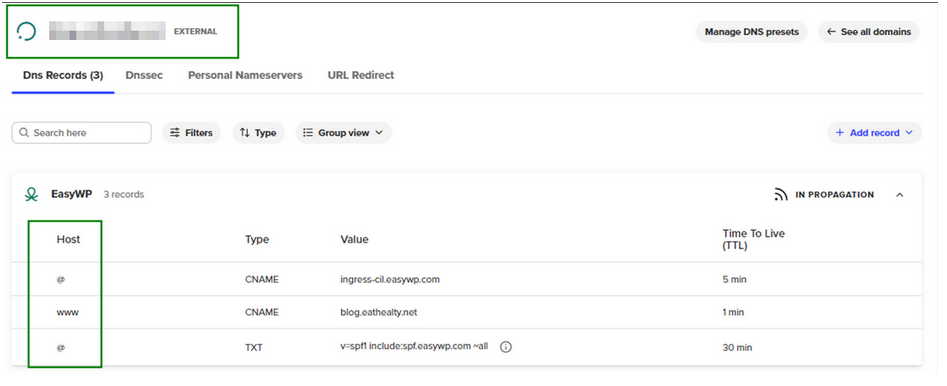
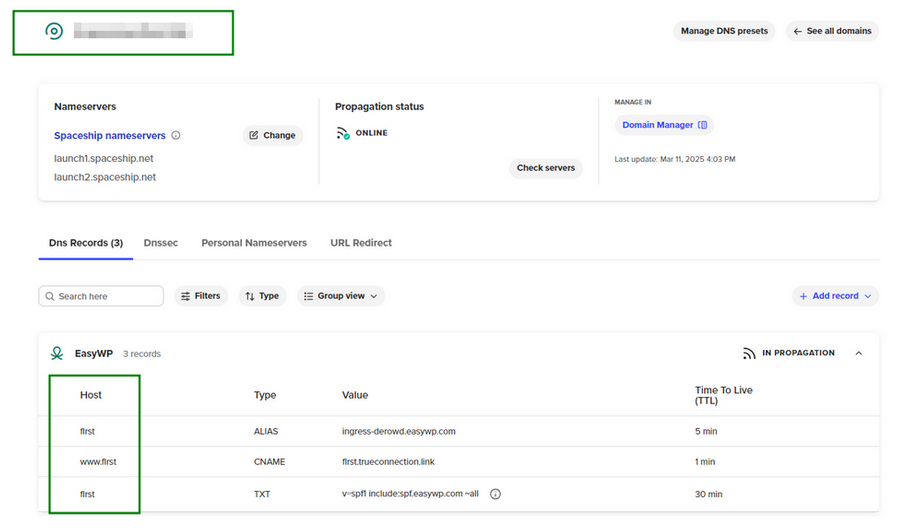
Aqui estão os registros que são criados automaticamente assim que você termina o unboxing, dependendo do subdomínio.
Registros EasyWP para subdomínios sob domínios de terceiros
Um subdomínio, após a criação do site, aparecerá separadamente no menu Lista de Domínios com os seguintes registros EasyWP para @ e www host.

Registros EasyWP para subdomínios sob domínios Spaceship
Diferente dos subdomínios de terceiros, que aparecerão separadamente no menu Lista de Domínios, os registros para subdomínios Spaceship são criados diretamente para o domínio principal para www.subdomínio e subdomínio host.