Hogyan konfiguráljuk az OpenVPN-t OpenSUSE rendszeren
Ez az útmutató bemutatja az OpenVPN kapcsolat típus beállítását OpenSUSE rendszeren. Az útmutató bemutatásához az OpenSUSE Leap 15.5 verziót használjuk.
Az OpenVPN beállításához OpenSUSE rendszeren a következőkre van szükség:
Egy biztonságos FastVPN kapcsolat (ha még nincs, regisztrálhat VPN szolgáltatásra);
Hozzáférés a FastVPN Fiókpanelhez a hálózati hitelesítő adatok és a szerverlista megszerzéséhez.
Kövesse az alábbi lépéseket az OpenVPN konfigurálásához OpenSUSE rendszeren:
1. A VPN kapcsolat beállítása előtt győződjön meg róla, hogy a hálózati beállításokat a Hálózatkezelő kezeli.
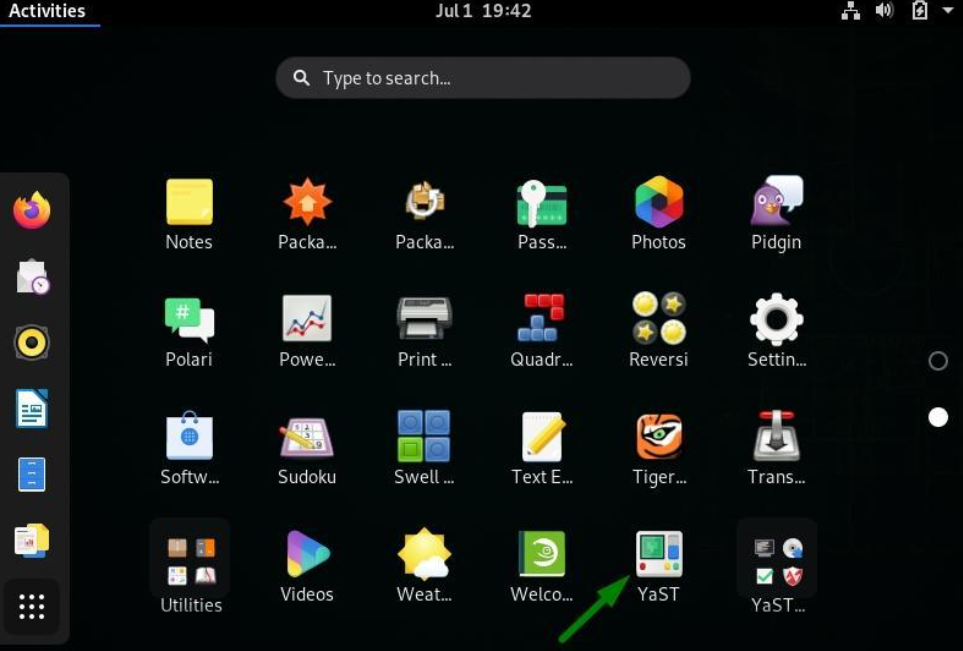
Lépjen a Tevékenységek menüpontra, és nyissa meg a Yast alkalmazást:
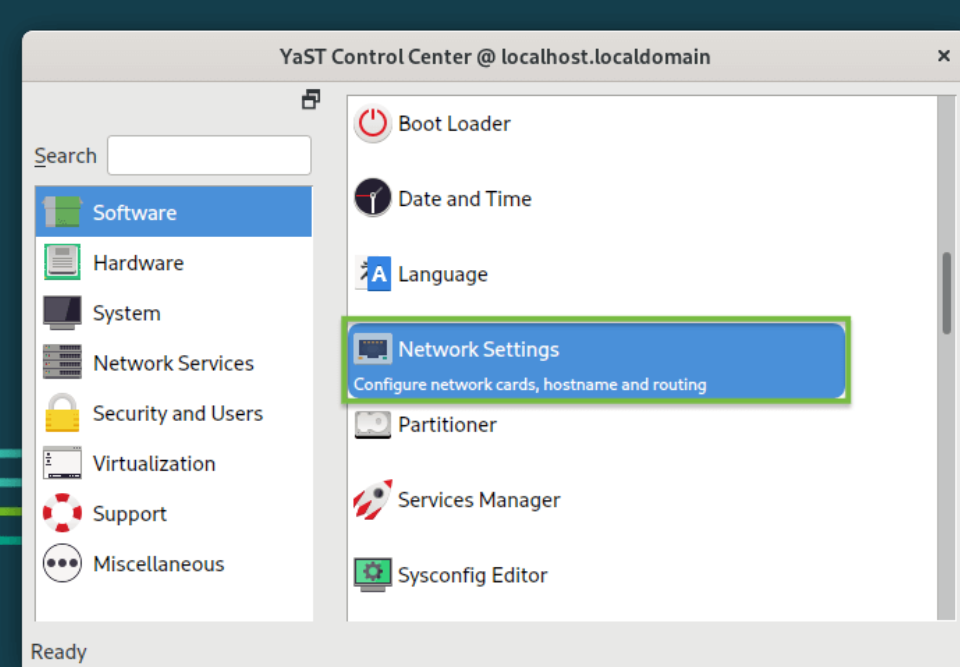
Nyissa meg a Hálózati beállítások opciót onnan:
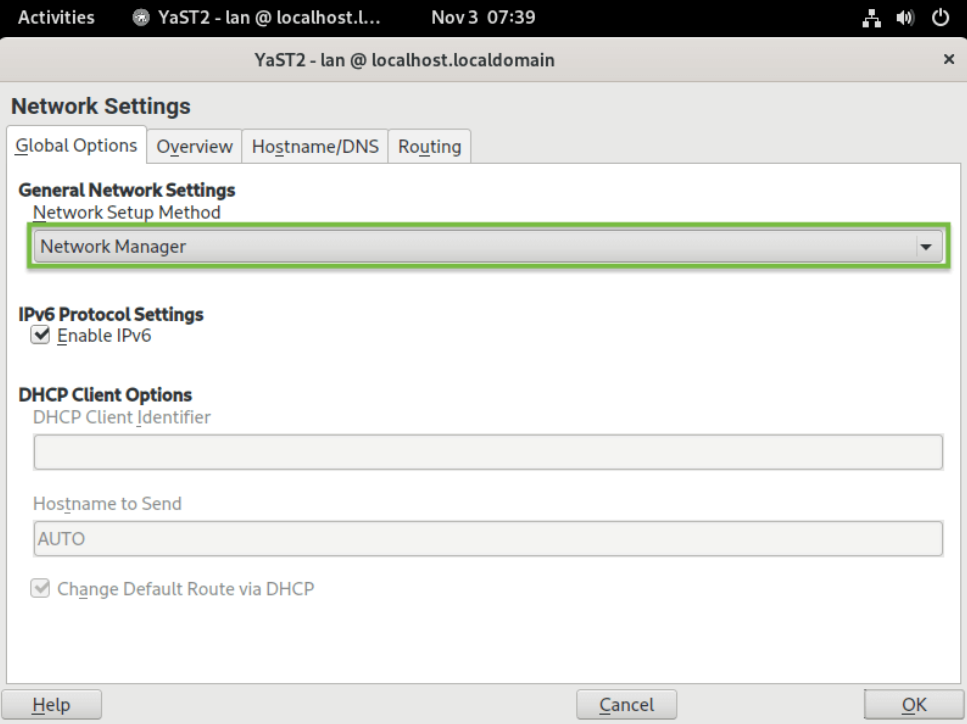
A Globális beállítások alatt győződjön meg róla, hogy a hálózati beállítási mód a Hálózatkezelő legyen.
Kattintson az OK gombra.
2. Az OpenVPN kliens beállításának következő lépése OpenSUSE rendszeren az ovpn konfigurációs fájlok beszerzése.
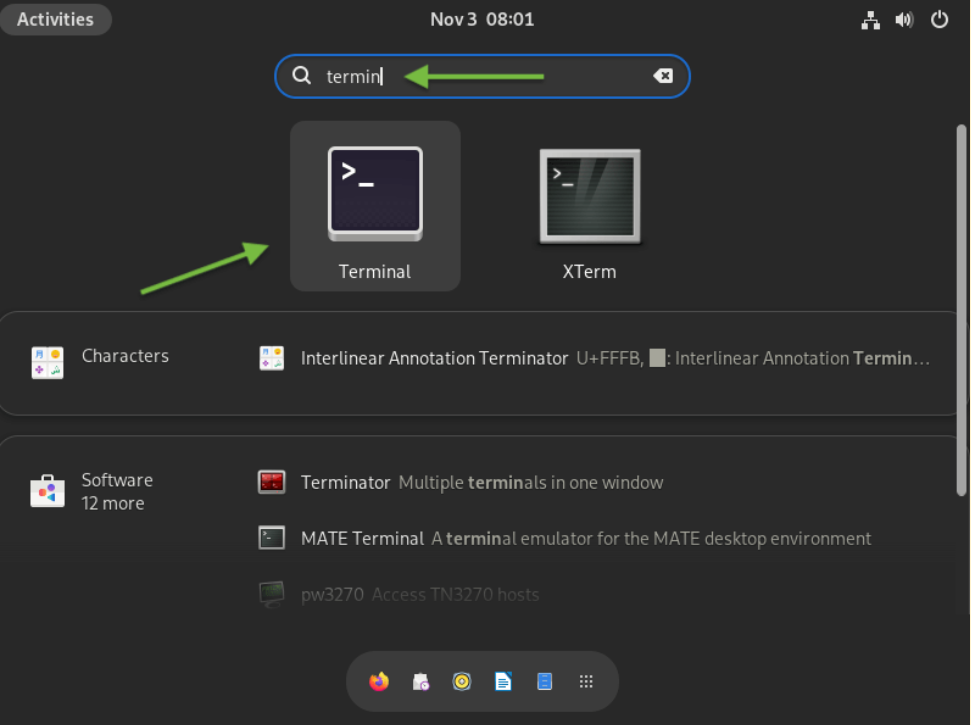
Nyissa meg a Terminált a CentOS gépén:
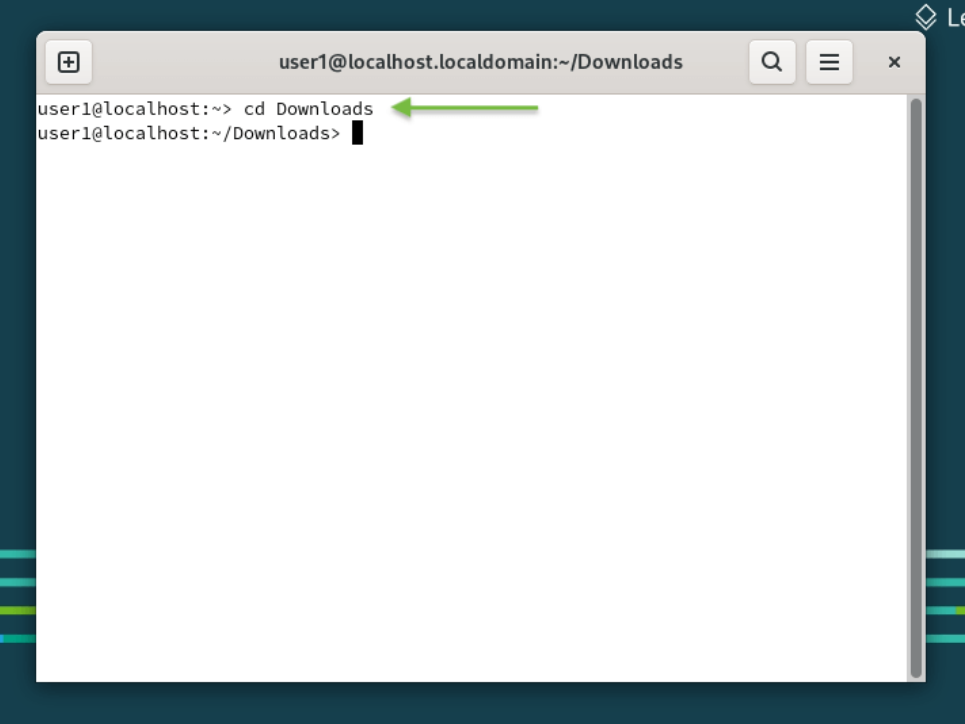
Adja meg a következő parancsot a FastVPN konfigurációkhoz tartozó mappa kiválasztásához:
cd Downloads
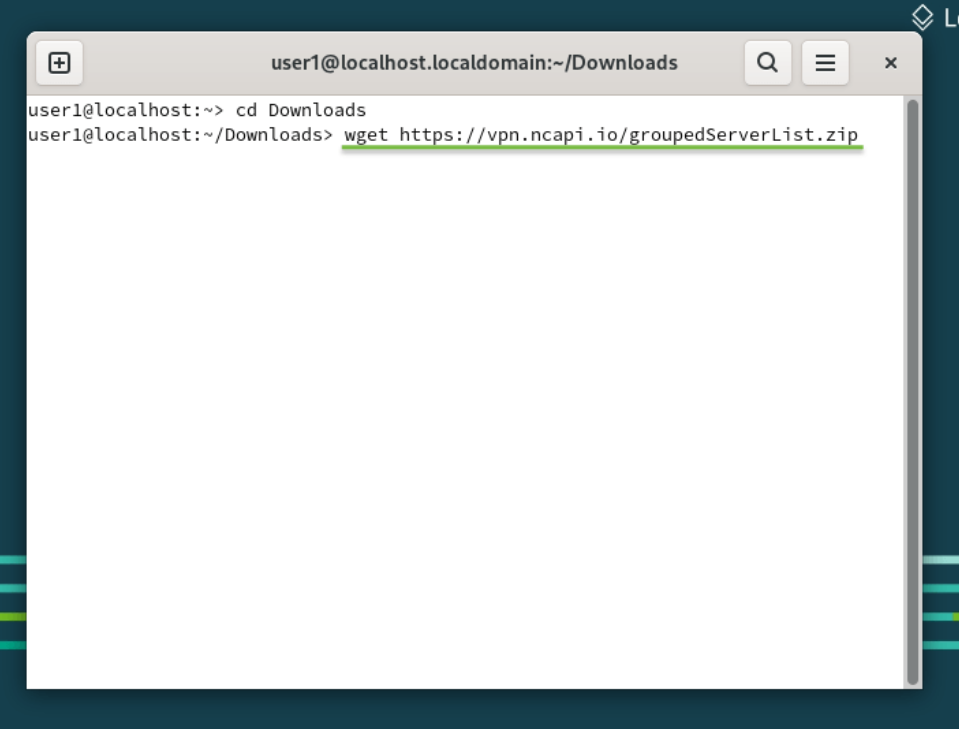
Írja be a következő parancsot a terminál ablakba a FastVPN groupedServerList.zip fájl letöltéséhez a tárhelyünkről:
wget https://vpn.ncapi.io/groupedServerList.zip
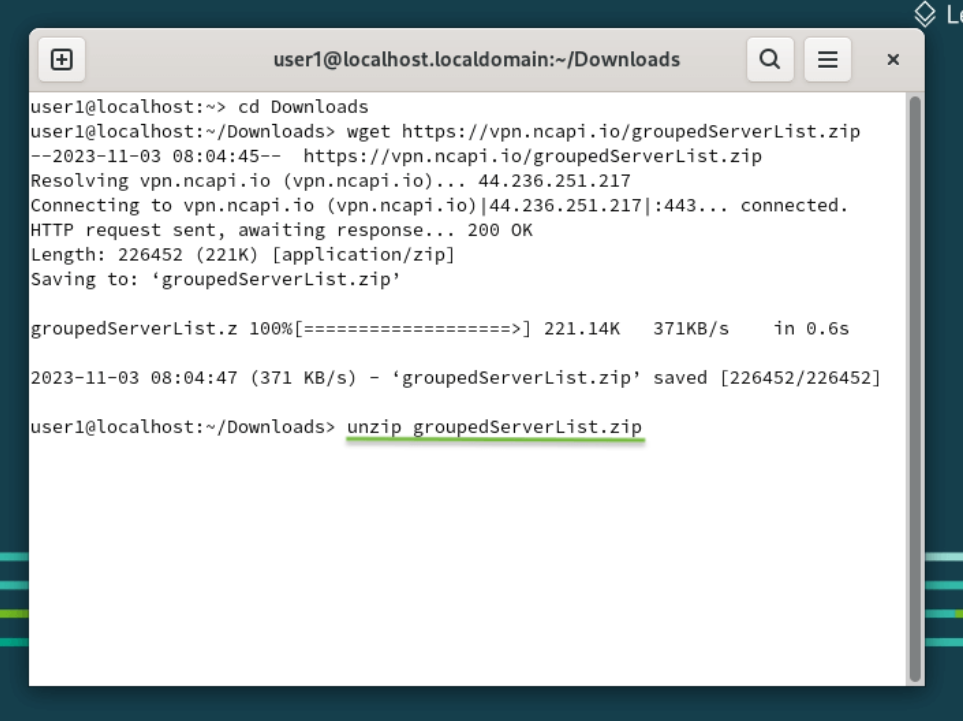
Csomagolja ki a konfigurációs fájlokat a kiválasztott könyvtárba a következő parancs beírásával, majd nyomja meg az Enter billentyűt:
unzip groupedServerList.zip
A korábban beírt parancs kicsomagolja a letöltött konfigurációs fájlokat. Ez megjelenik a terminál ablakban, hasonlóan az alábbi képernyőképen láthatóhoz:
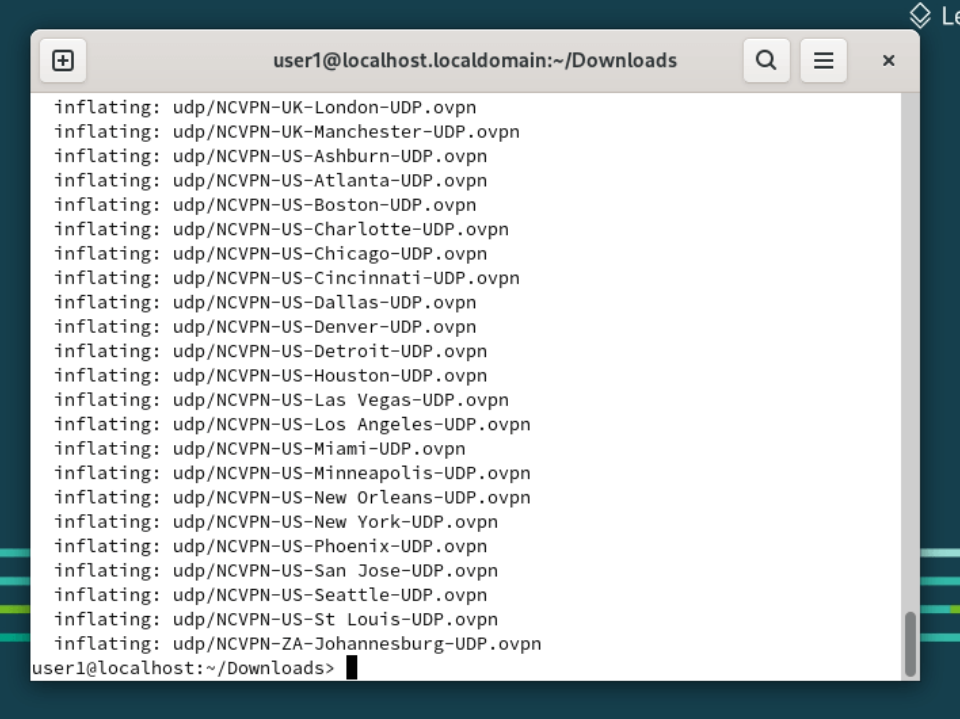
Miután a kicsomagolás befejeződött és a prompt megjelenik, lépjen tovább a következő lépésre.
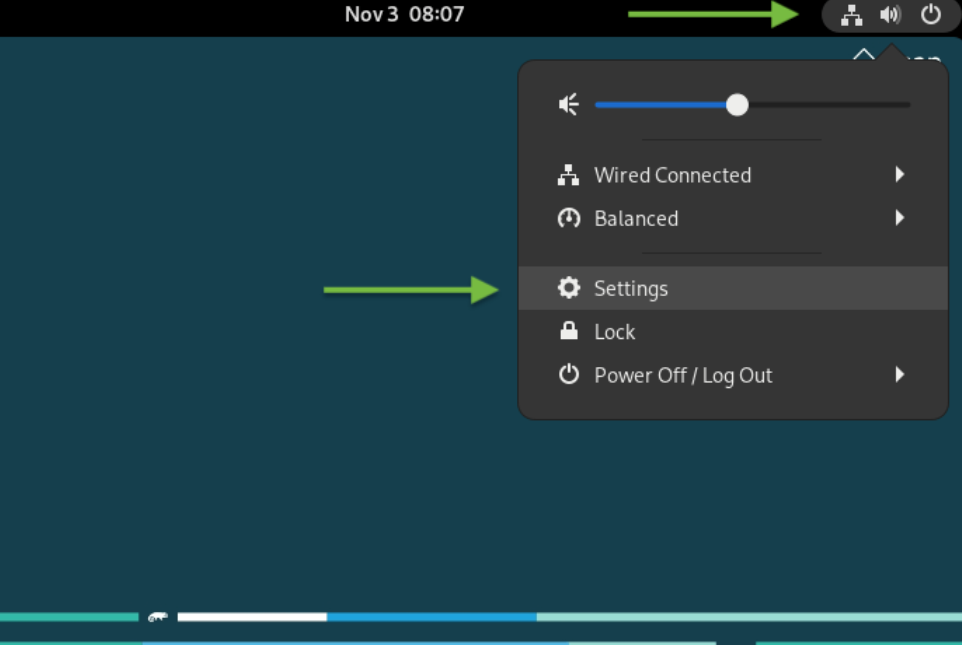
3. Zárja be a Terminál ablakot, kattintson a képernyő jobb felső sarkában található Hálózat ikonra, majd válassza a Hálózati beállítások lehetőséget:
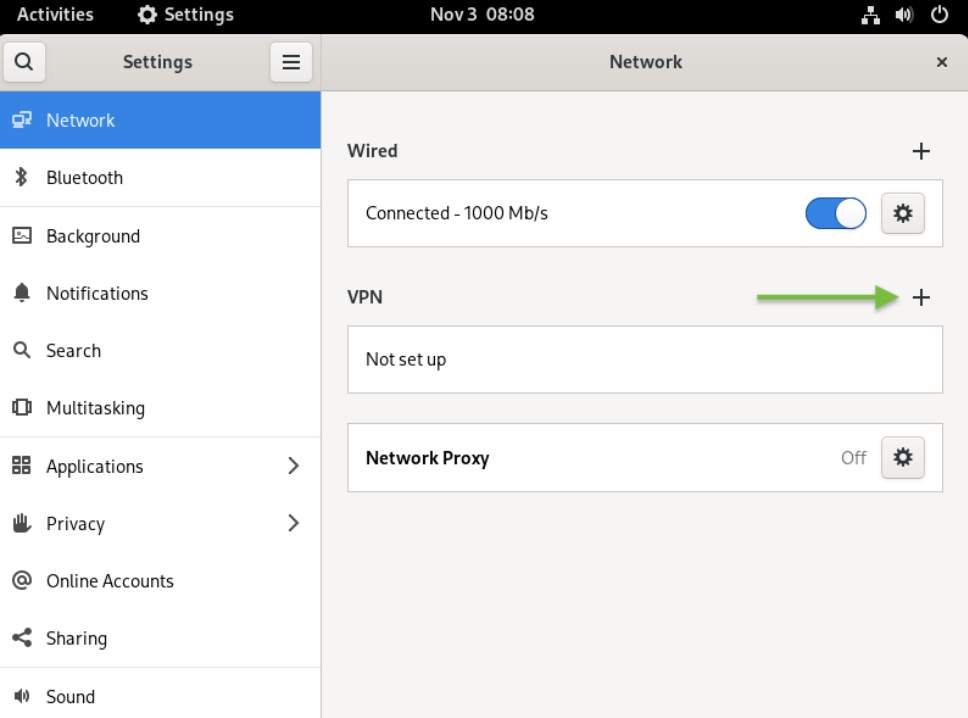
4. A Hálózat szekcióban kattintson a + gombra, majd lépjen tovább a következő lépésre:
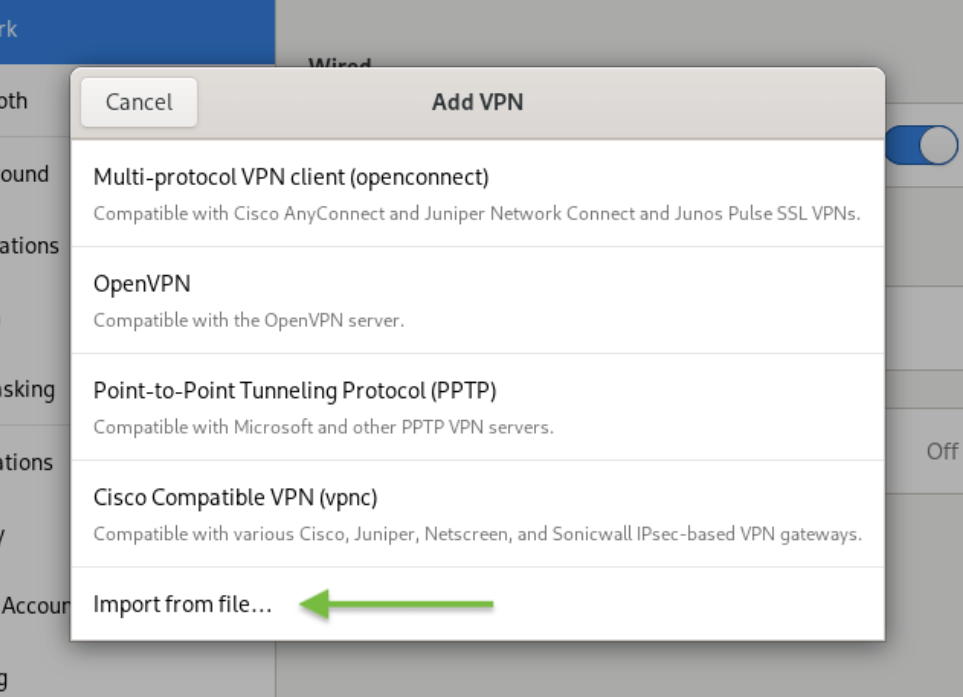
5. Kattintson az Fájl importálása… lehetőségre:
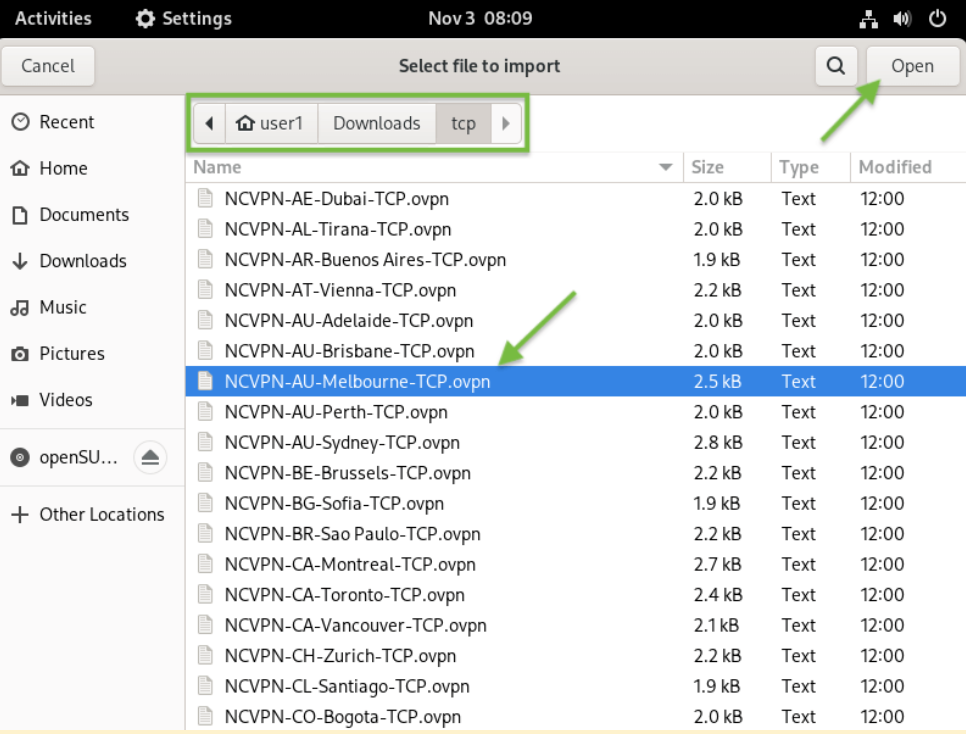
6. Válassza ki a kívánt TCP vagy UDP OpenVPN konfigurációt, amelyet korábban letöltött a Letöltések mappába (például NCVPN-AU-Melbourne-TCP.ovpn elem).
Miután kiválasztotta a konfigurációs fájlt, kattintson a jobb felső sarokban található Megnyitás gombra, ahogy az alábbiakban látható:
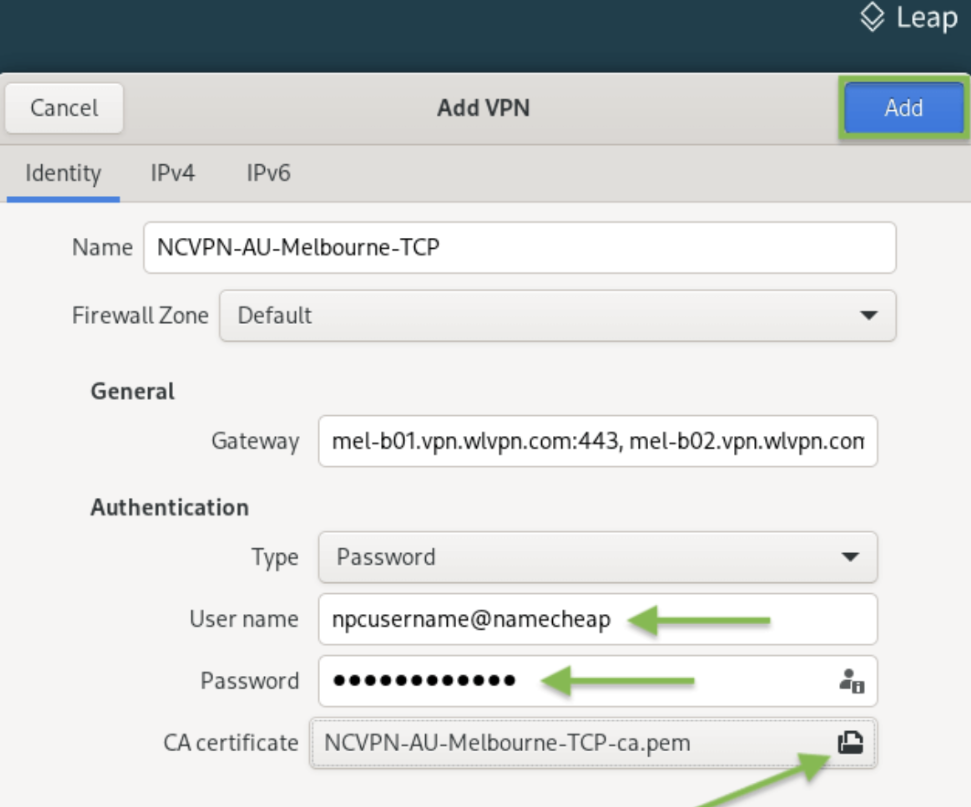
7. A korábban kiválasztott OpenVPN konfigurációs fájl importálásra került az VPN hozzáadása ablakba. Ellenőrizze, hogy a következő adatok helyesek-e:
Adjon meg egy kívánt kapcsolatnevet a Név mezőben;
A szerver címe a Átjáró mezőben;
Típus: Jelszó;
Felhasználónév: FastVPN hálózati felhasználónév a FastVPN Fiókpanelen;
Jelszó: FastVPN hálózati jelszó a FastVPN Fiókpanelen.
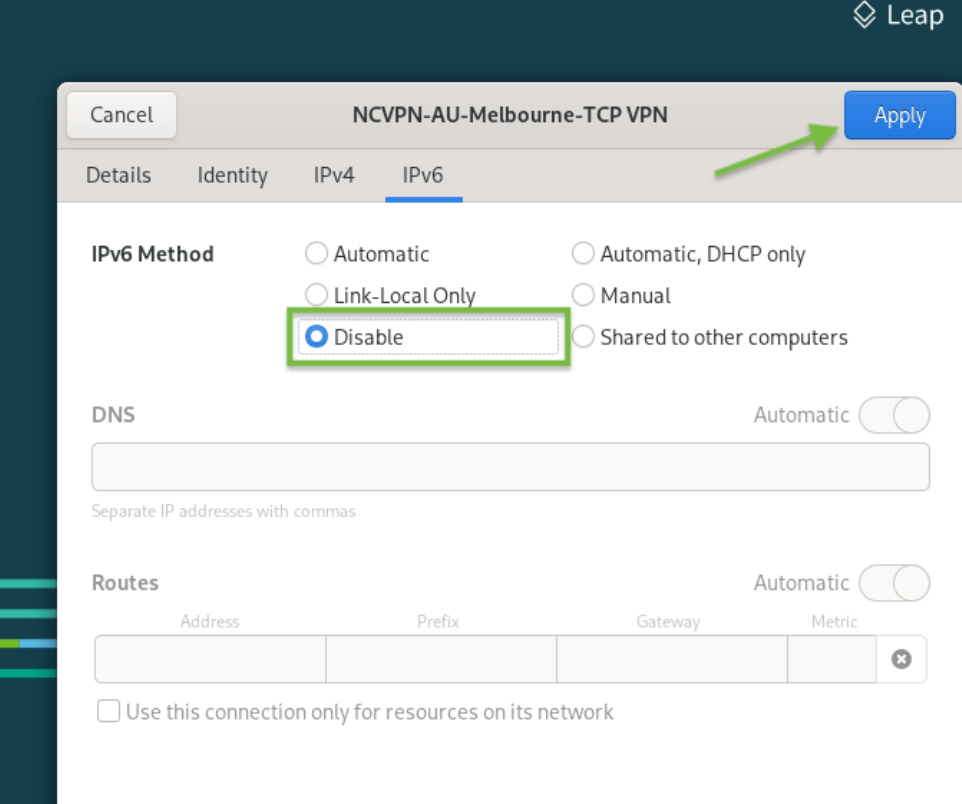
Kattintson a bal oldali menüben az IPv6-ra, tiltsa le az IPv6-ot (ahogy az alábbiakban látható), majd kattintson az Hozzáadás gombra:
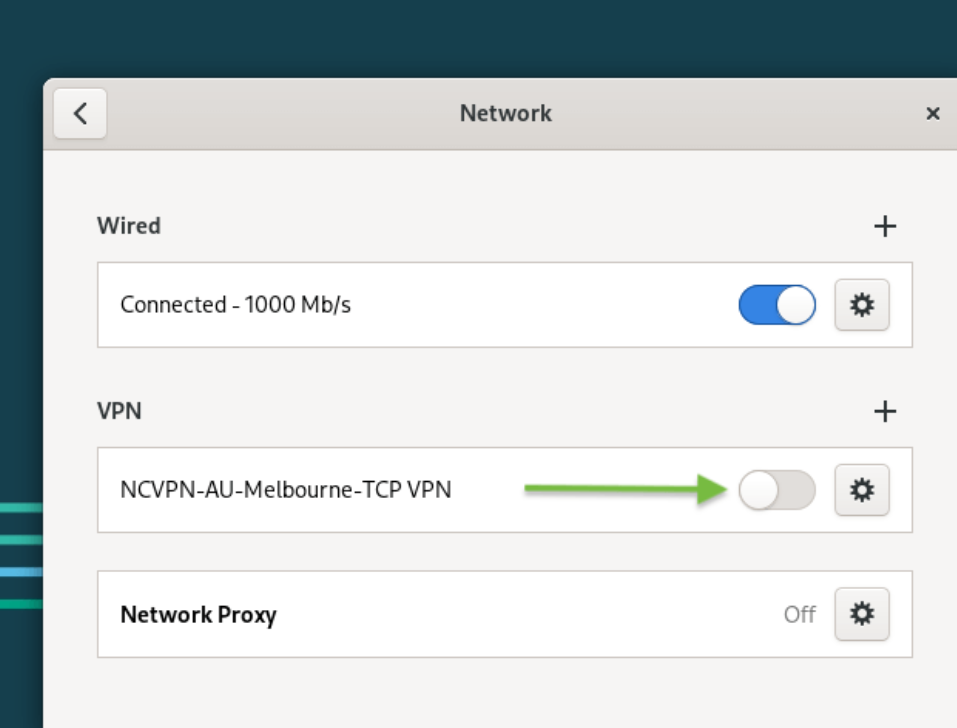
8. Az új OpenVPN konfiguráció telepítése után a bal oldali menüben, a Hálózat ablakban megjelenik az újonnan létrehozott FastVPN kapcsolat. Kattintson a VPN kapcsolat kapcsolójára a VPN aktiválásához és a FastVPN-hez való csatlakozáshoz:
9. Ha a VPN kapcsolat sikeres, a VPN kapcsolat bekapcsolása után üzenetet kap, ahogy az alábbiakban látható:
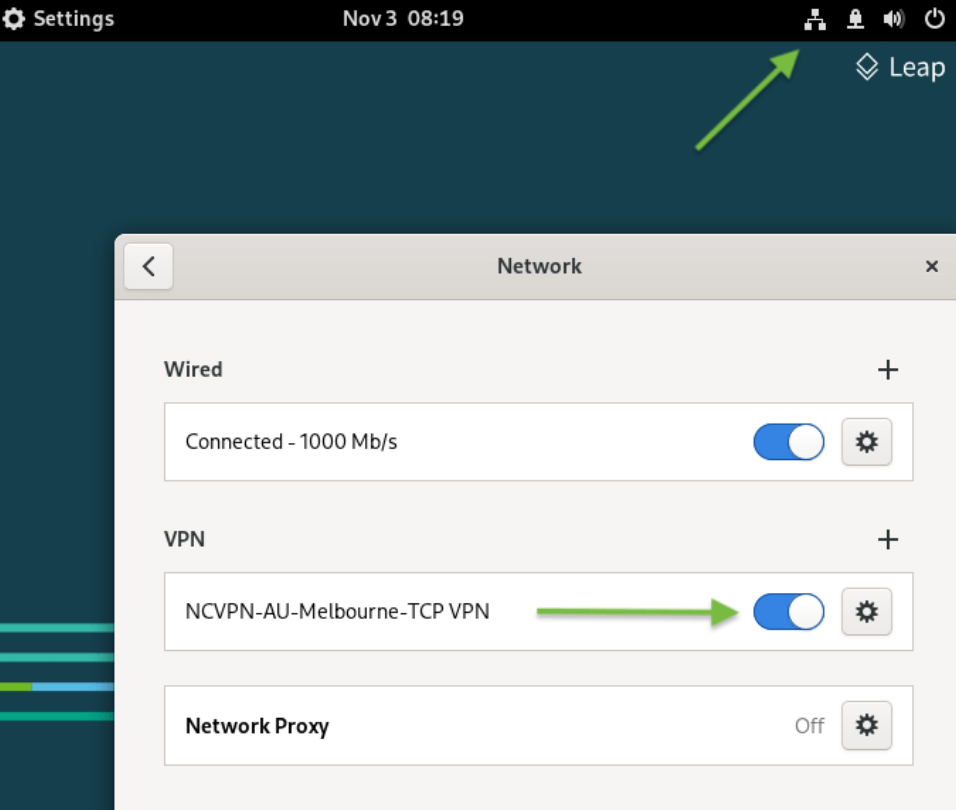
Annak ellenőrzéséhez, hogy az IP-címe anonim és privát FastVPN IP-re változott-e, nyissa meg a böngészőt, és látogasson el a következő oldalra: https://www.namecheap.com/vpn/what-is-my-ip/
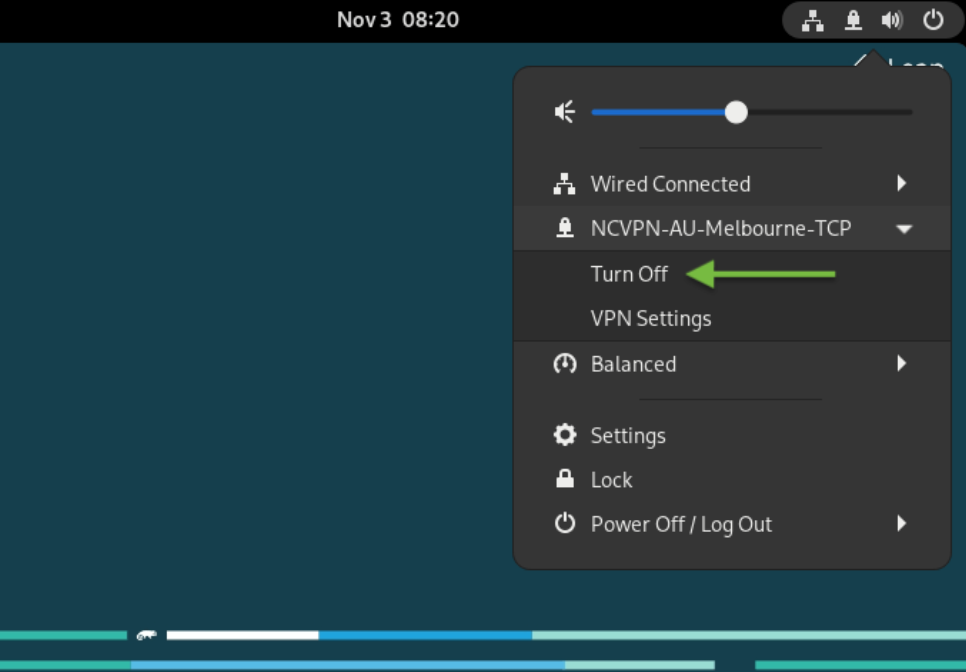
10. A FastVPN kapcsolat bontásához válassza ki a VPN kapcsolatot, majd kattintson a Kikapcsolás gombra:
Ha további segítségre van szüksége, kérjük, lépjen kapcsolatba ügyfélszolgálatunkkal.