Как да конфигурирате OpenVPN на Linux Mint
Преди да започнете
Следното е необходимо, за да работи OpenVPN на Linux Mint:
FastVPN акаунт (Нямате такъв? Регистрирайте се тук);
Работеща инсталация на Linux Mint (Това ръководство използва версия 20.1 с Cinnamon DE);
Достъп до вашия FastVPN панел на акаунта за да получите вашите мрежови идентификационни данни.
Следвайте стъпките по-долу, за да конфигурирате OpenVPN в Linux Mint:
1. Изберете акаунт с администраторски права и влезте в основния си работен плот. Кликнете върху бутона за стартиране на Linux Mint в лентата на задачите в долния ляв ъгъл на екрана, след това кликнете върху Софтуерен мениджър.
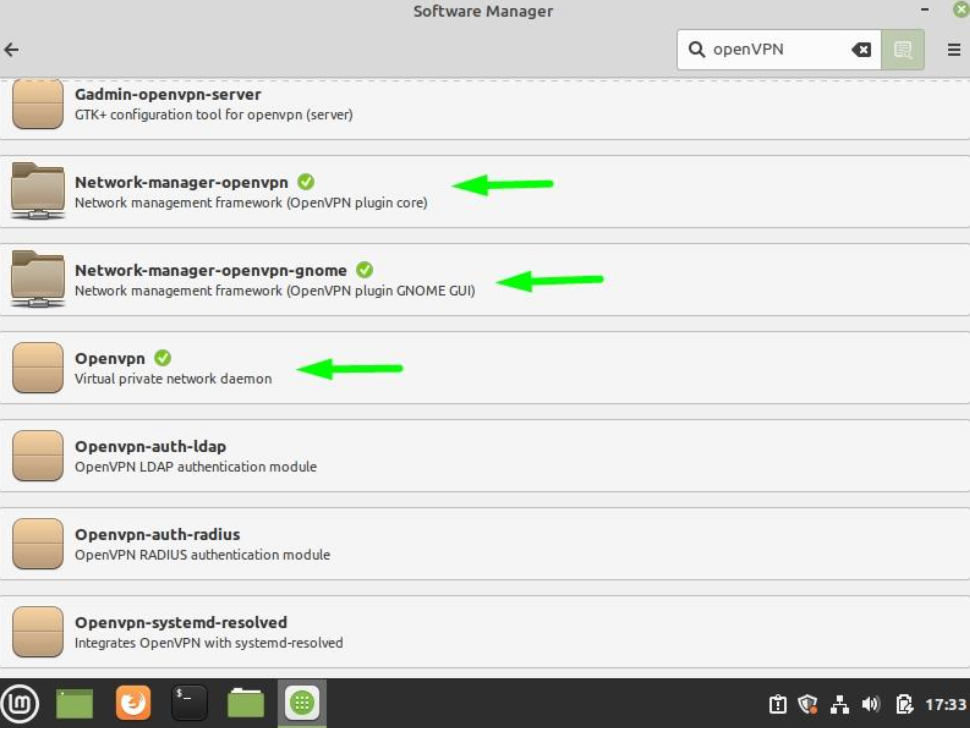
2. Потърсете OpenVPN пакети и се уверете, че следните пакети са инсталирани:
OpenVPN
Network-manager-openvpn
Network-manager-openvpn-gnome
Забележка: Можете да разберете дали пакетите вече са инсталирани, като потърсите зелена отметка до всяко име на пакет – ако няма отметка, моля, уверете се, че сте избрали всеки от тези пакети по-долу и натиснете зеления бутон за инсталиране, след това въведете администраторската си парола, за да завършите инсталацията им.
3. Отворете Терминала.
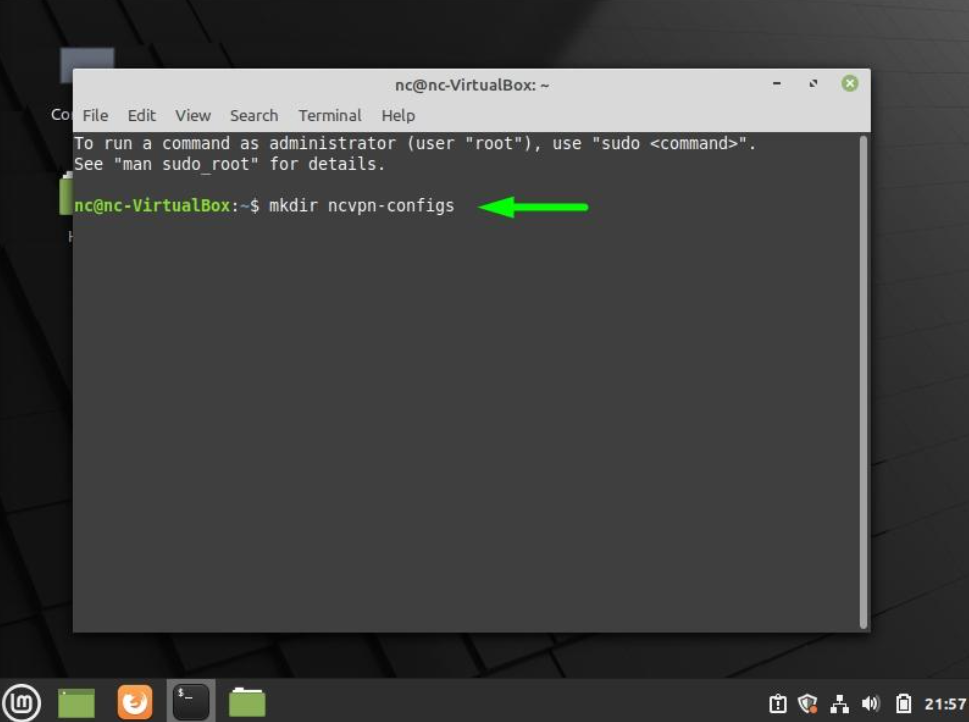
4. Въведете следната команда, за да създадете папка за FastVPN конфигурации:
mkdir ncvpn-configs
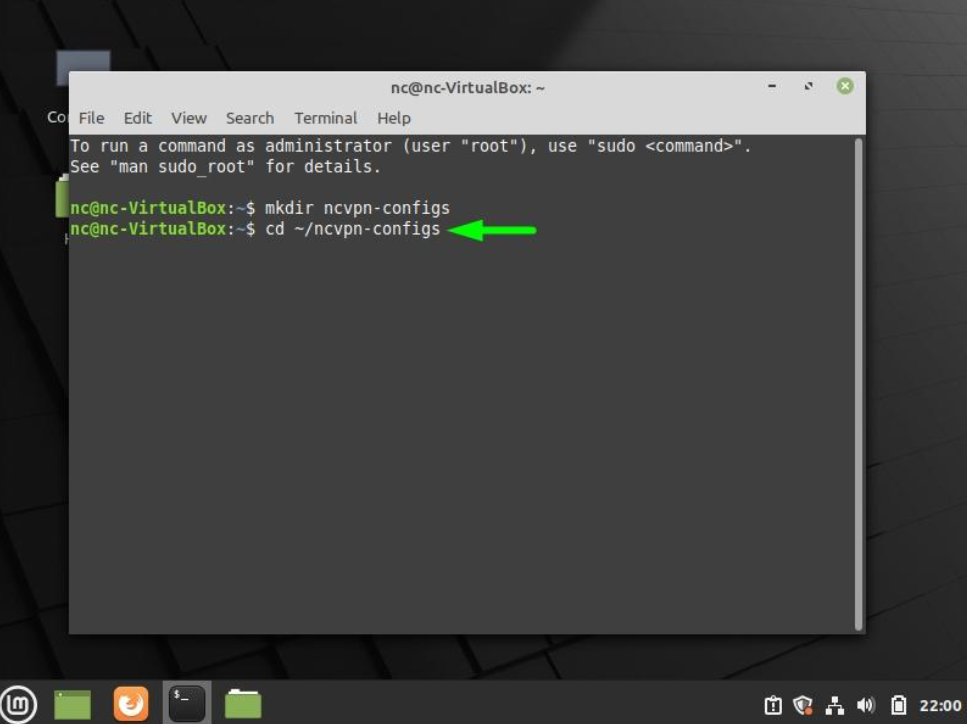
5. Въведете следната команда в прозореца на терминала:
cd ~/ncvpn-configs
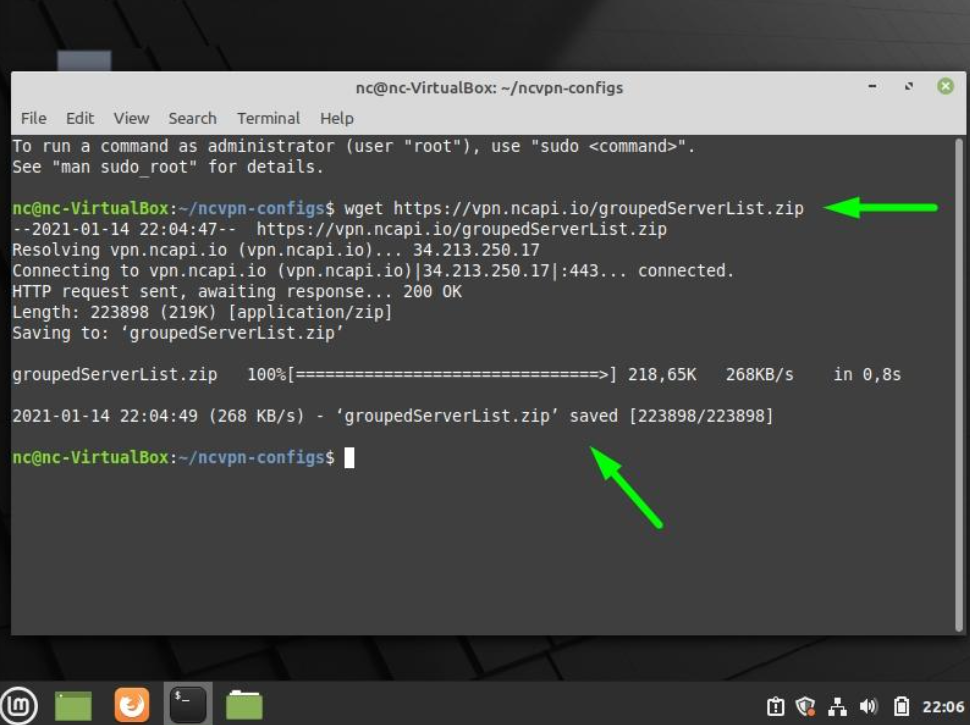
6. Въведете следната команда в прозореца на терминала:
wget https://vpn.ncapi.io/groupedServerList.zip
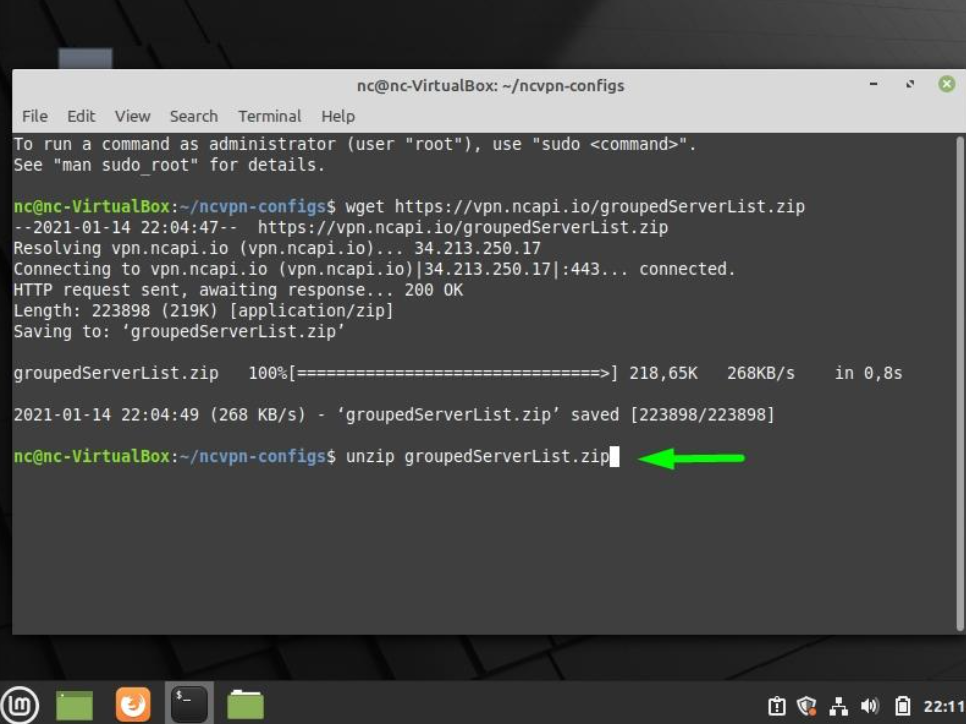
Тази команда ще изтегли и запази файла groupedServerList.zip за OpenVPN от нашето хранилище. Натиснете Enter и преминете към следващата стъпка. Когато приключи, ще видите groupedServerList.zip запазен, както е показано по-долу:
7. Разархивирайте конфигурационните файлове във вашата ncvpn-configs директория, като въведете следната команда и натиснете Enter:
unzip groupedServerList.zip
Предишната команда ще разархивира изтеглените конфигурационни файлове. Това ще се покаже в прозореца на терминала, подобно на показаното на екрана по-долу:
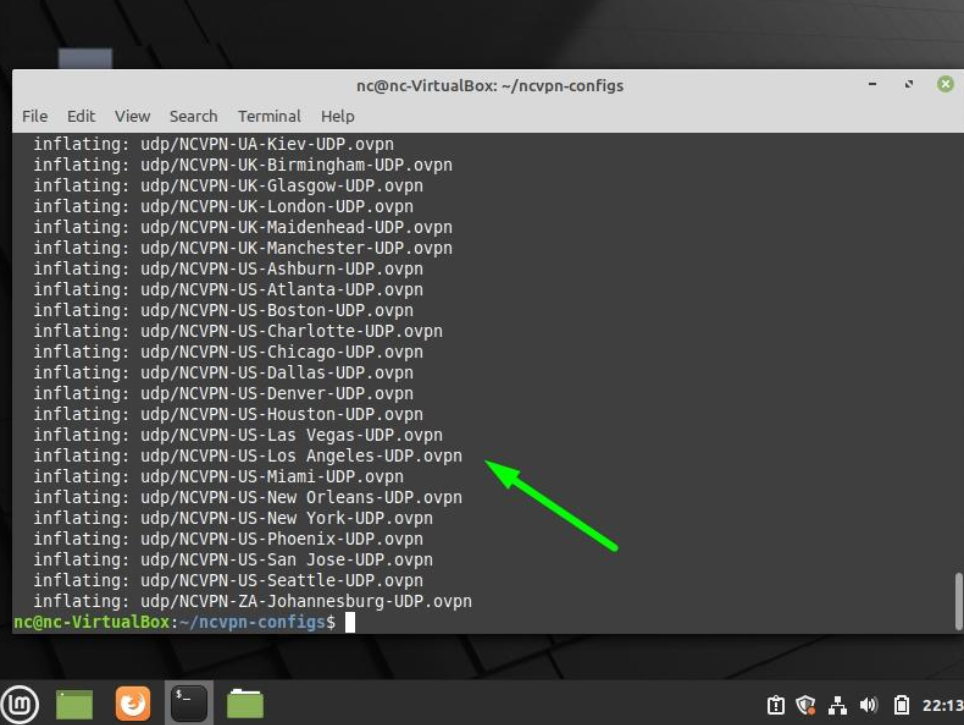
След като разархивирането приключи и се появи подканата, преминете към следващата стъпка.
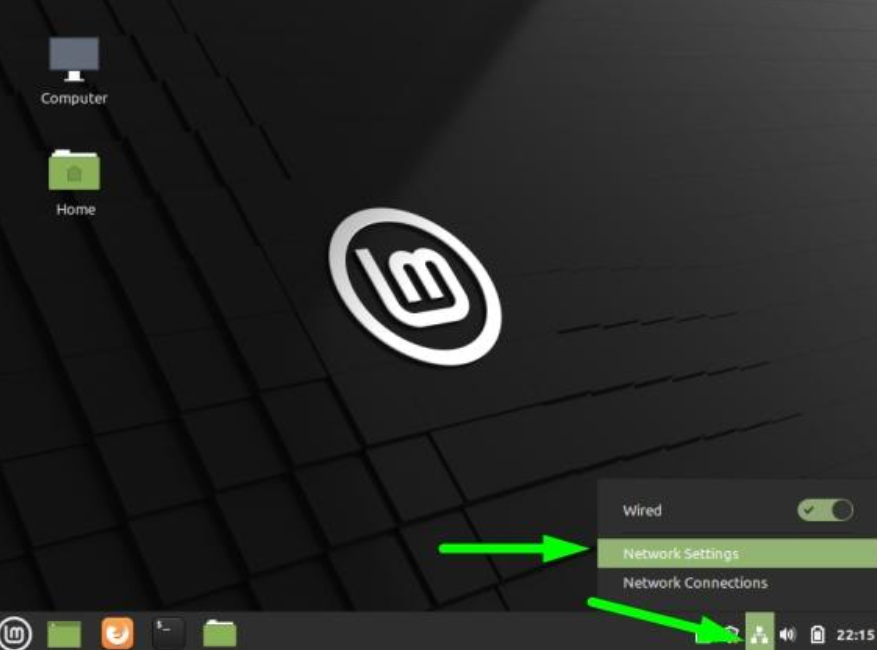
9. Затворете прозореца на Терминала, кликнете върху иконата Мрежа в долния десен ъгъл на екрана и след това изберете Мрежови настройки:
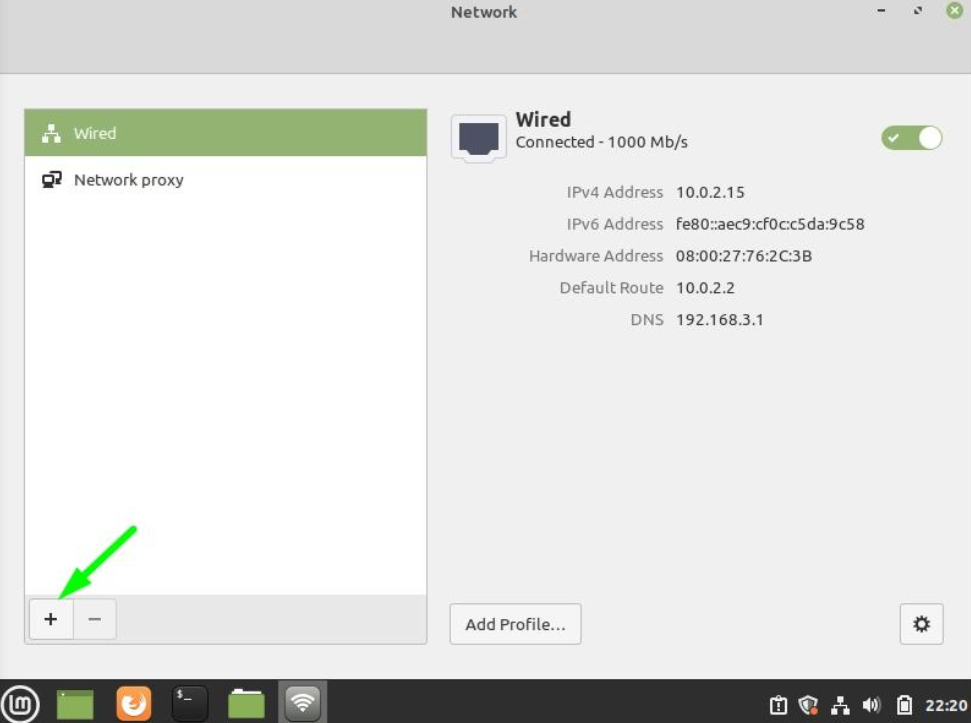
10. Кликнете върху бутона + и преминете към следващата стъпка:
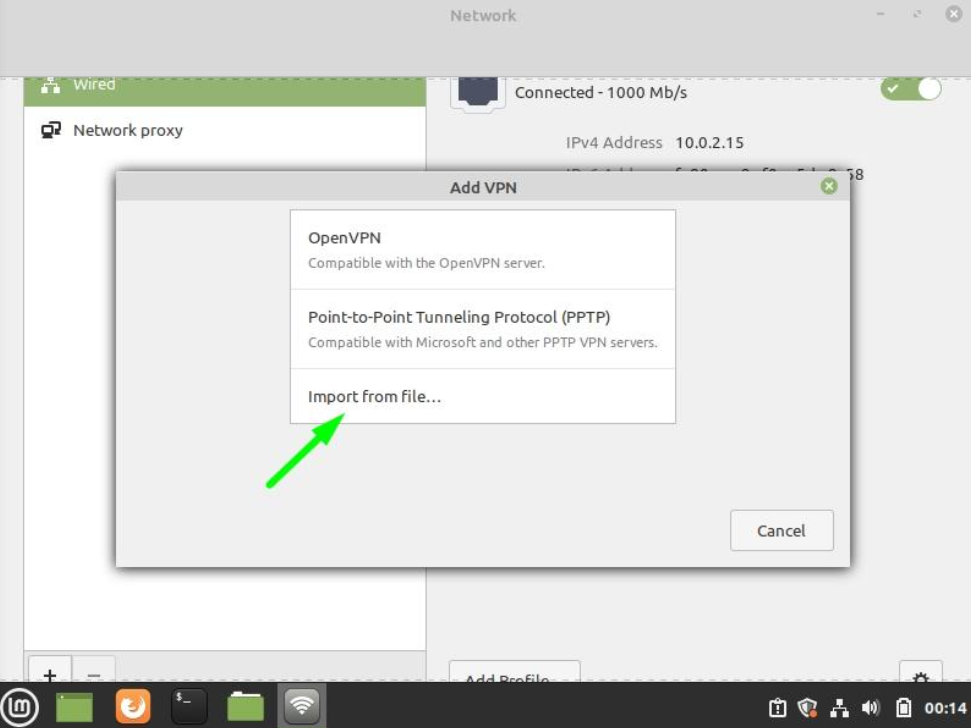
11. Кликнете Импортиране от файл...:
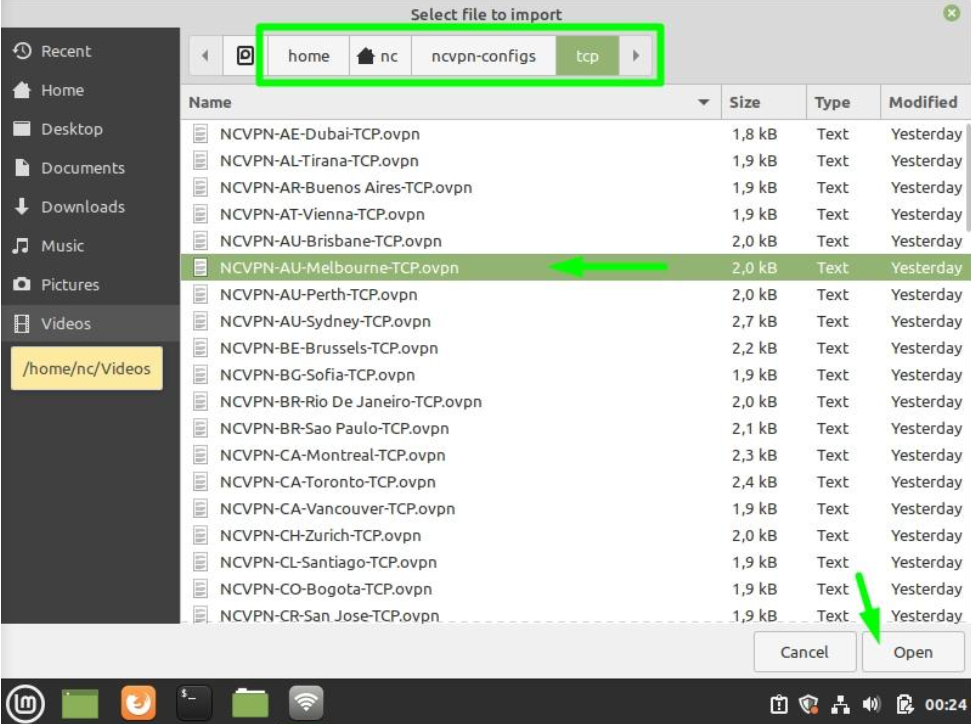
12. Изберете предпочитаната от вас TCP или UDP OpenVPN конфигурация, която изтеглихме по-рано от вашата папка ncvpn-configs (напр. NCVPN-AU-Melbourne-TCP.ovpn файл).
След като конфигурационният файл е избран, кликнете върху бутона Отвори в долния десен ъгъл, както е показано по-долу:
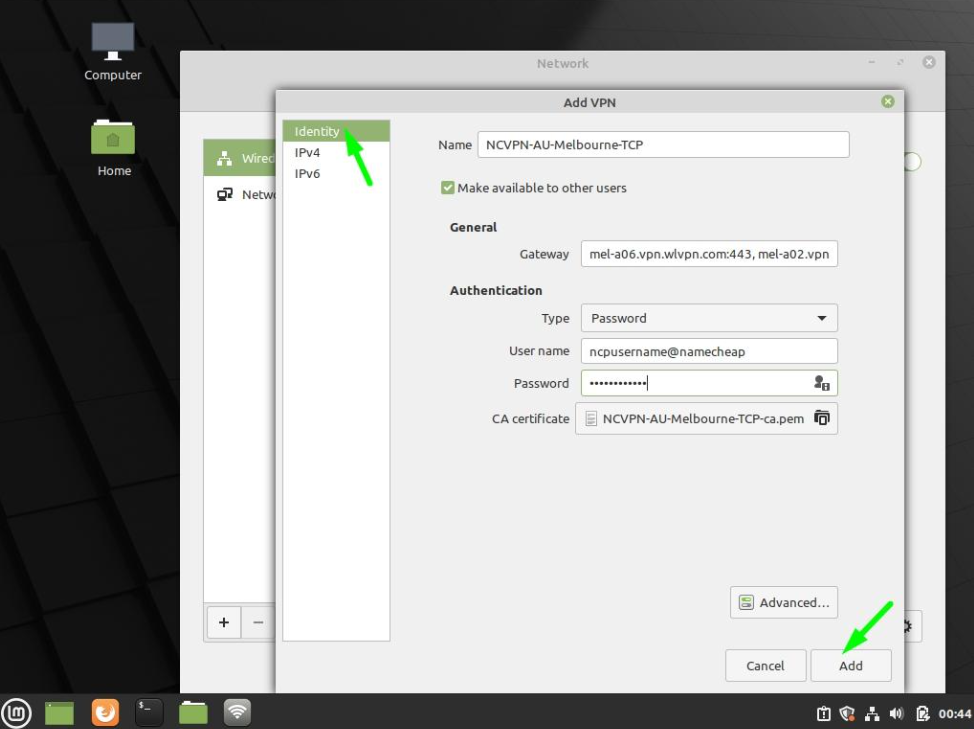
13. Избраният по-рано OpenVPN конфигурационен файл ще бъде импортиран в прозореца Добавяне на VPN. Потвърдете, че следната информация е вярна:
Въведете желаното име на връзката в полето Име;
Отметнете полето за Наличност за други потребители;
Адресът на сървъра в полето Шлюз;
Тип: Парола;
Потребителско име: FastVPN Network Username от FastVPN Account Panel;
Парола: FastVPN Network Password от FastVPN Account Panel;
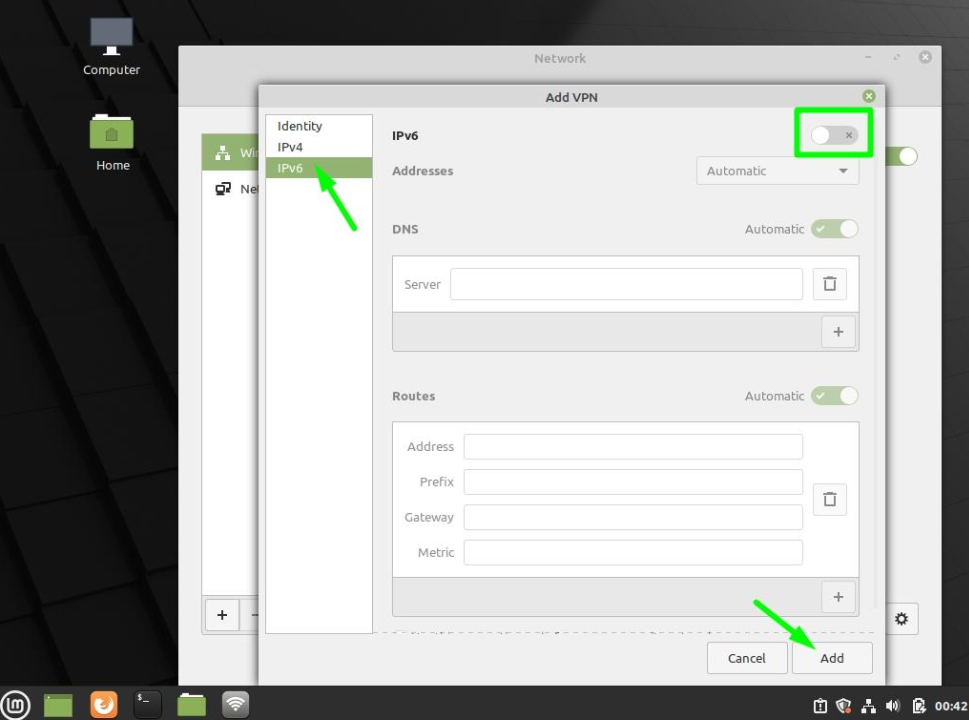
Кликнете върху IPv6 в менюто отляво, изключете превключвателя за IPv6 (както е показано по-долу), след това кликнете върху бутона Добави:
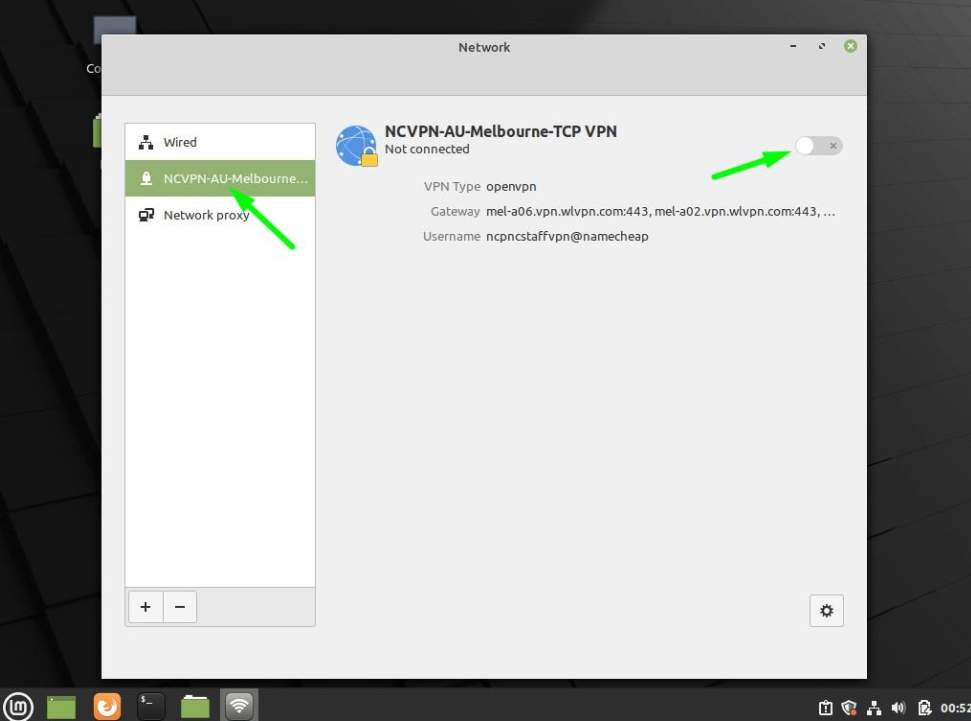
14. След като новата OpenVPN конфигурация е инсталирана, трябва да видите новосъздадената OpenVPN връзка в менюто отляво в прозореца Мрежа. Кликнете върху превключвателя за VPN връзка, за да активирате VPN и да се свържете с FastVPN:
15. Ако VPN връзката е успешна, ще получите съобщение след превключване на VPN връзката в позиция ВКЛ., както е показано по-долу:
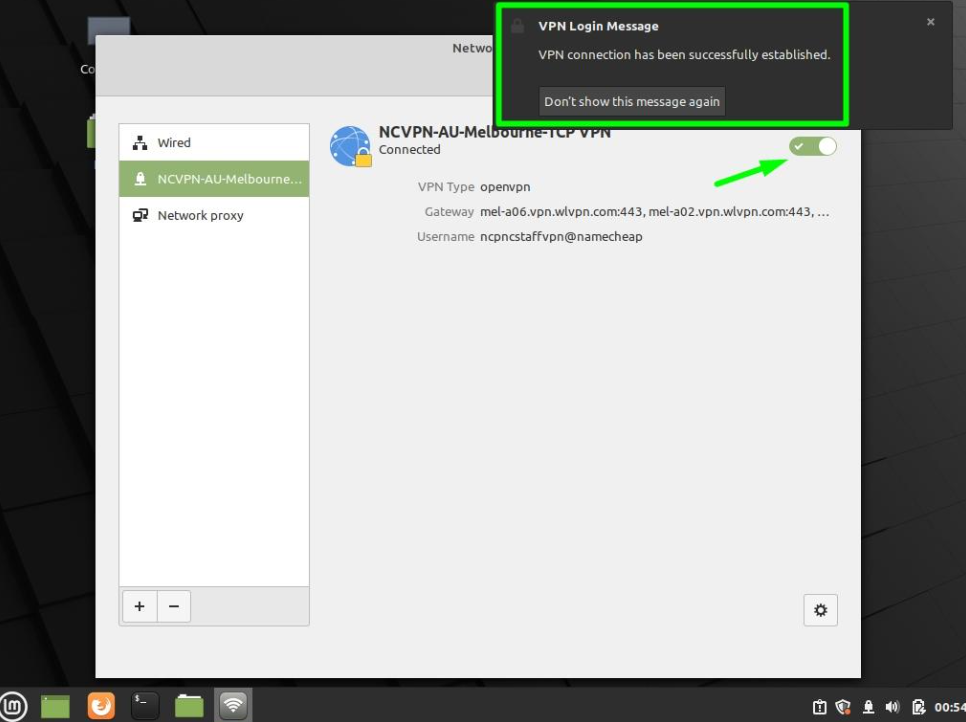
За да потвърдите, че вашият IP адрес е променен на анонимен и частен FastVPN IP, отворете уеб браузъра си и посетете https://www.namecheap.com/vpn/what-is-my-ip/
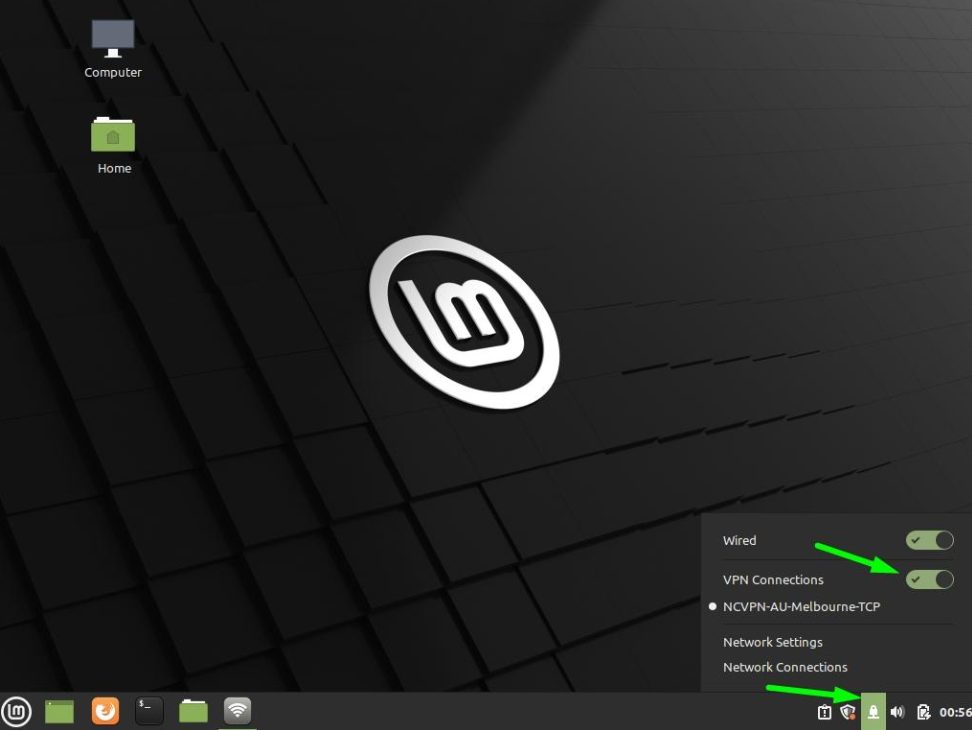
16. За да се изключите от FastVPN, кликнете върху иконата с катинар и превключете VPN връзки в позиция изключено:
Ако имате нужда от допълнителна помощ, моля, свържете се с нашия Екип за поддръжка.