Como configurar o Spacemail no seu iPhone (tutorial do Apple Mail)
Este tutorial vai ajudar você a configurar sua caixa de entrada Spacemail no Apple Mail.
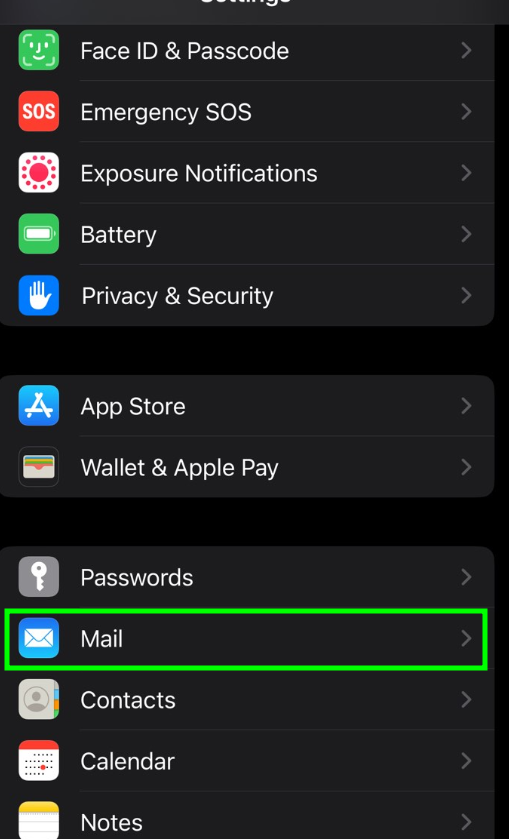
Para adicionar um endereço de e-mail Spacemail no aplicativo Mail do seu iPhone, comece abrindo o aplicativo Ajustes no seu dispositivo. Role para baixo e selecione Mail:
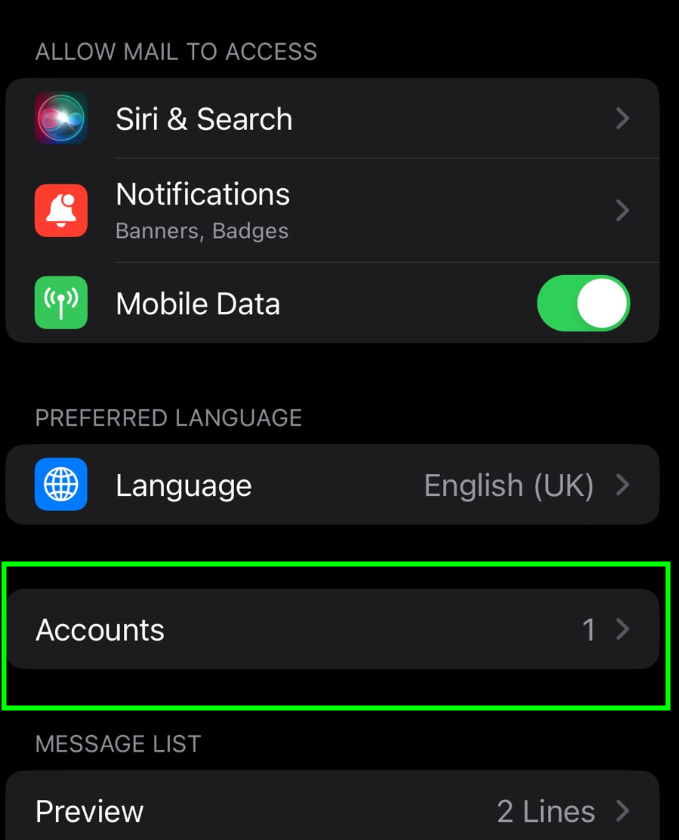
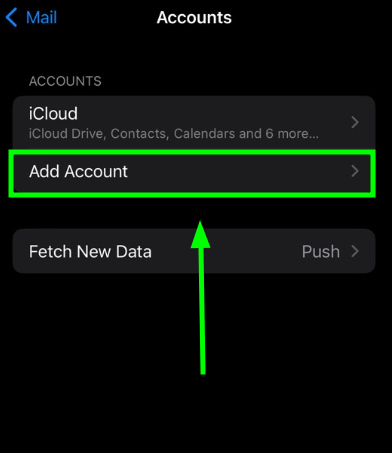
Toque em Contas > Adicionar Conta:
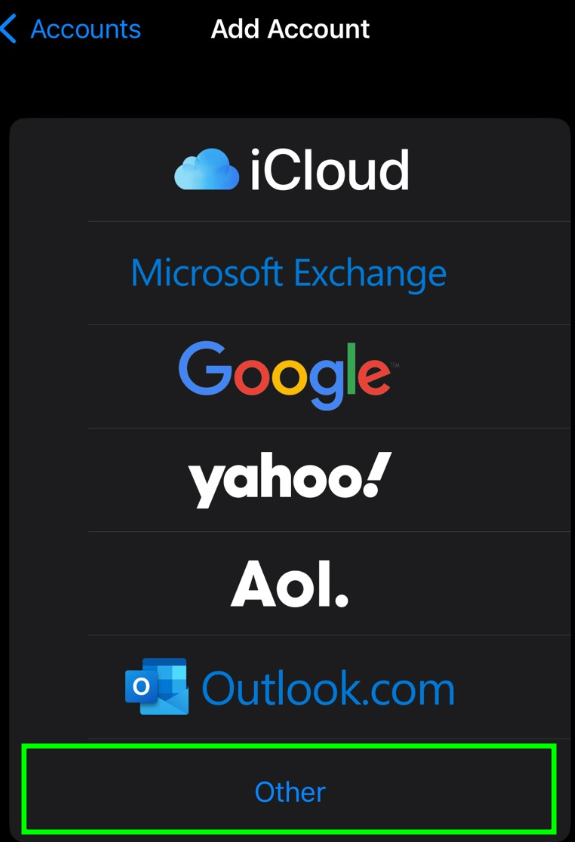
Escolha Outro na lista que aparecer:
Selecione Adicionar Conta de E-mail. No menu Nova Conta, você precisará especificar os seguintes dados:
Nome - seu nome (aparecerá como nome do remetente)
E-mail - seu endereço Spacemail completo
Senha - a senha deste endereço de e-mail
Descrição - permite especificar qualquer descrição (sugerimos usar seu endereço de e-mail)
Observação: Neste artigo, usamos spstest@spaceship.com como endereço de exemplo.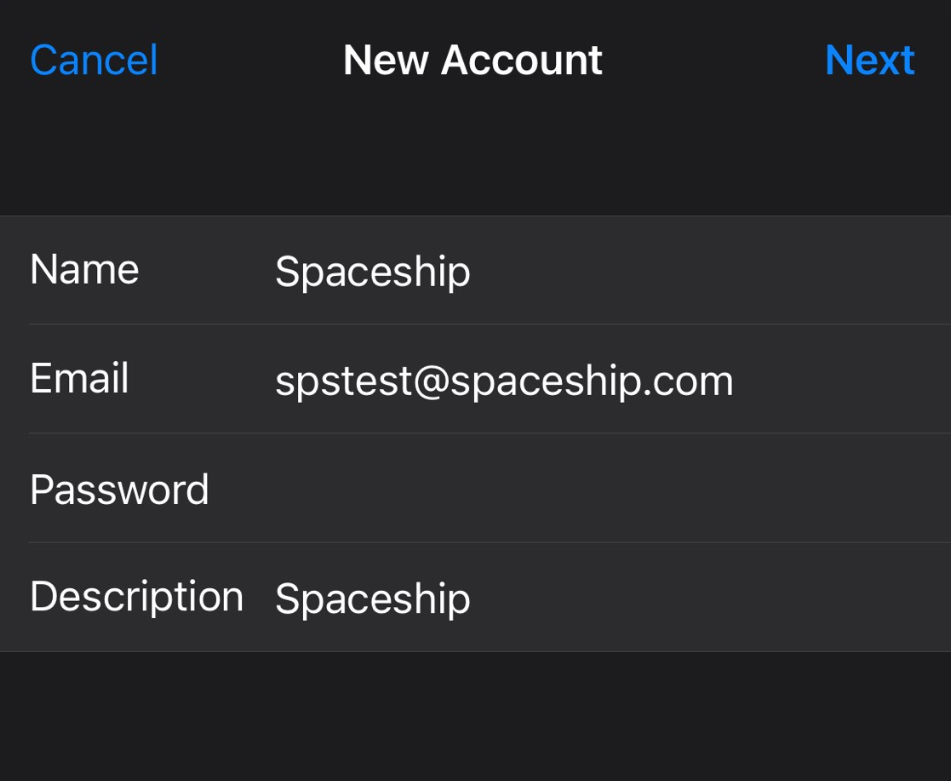
Clique em Avançar.Selecione o tipo de protocolo: IMAP ou POP3. Recomendamos que você use IMAP. Sua seleção será destacada.
Nesta etapa, as configurações são as mesmas para IMAP e POP3:
Nome, E-mail, e Descrição: já devem ter sido preenchidos
Nome do host: mail.spacemail.com (igual para servidor de entrada e saída)
Nome de usuário: seu endereço Spacemail
Senha: senha do seu e-mail Spacemail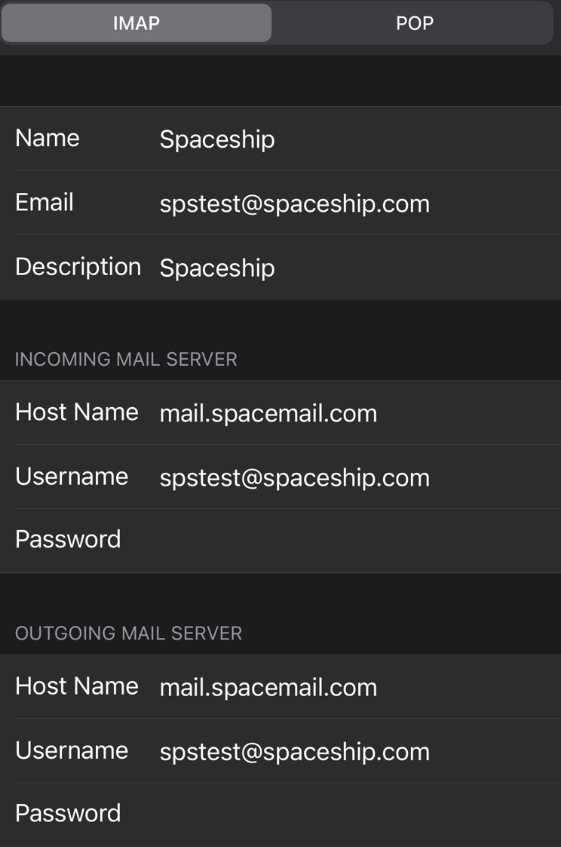
Certifique-se de que todos os campos estejam preenchidos e toque no botão “Avançar”.Se você usar IMAP, pode ativar os seguintes serviços:
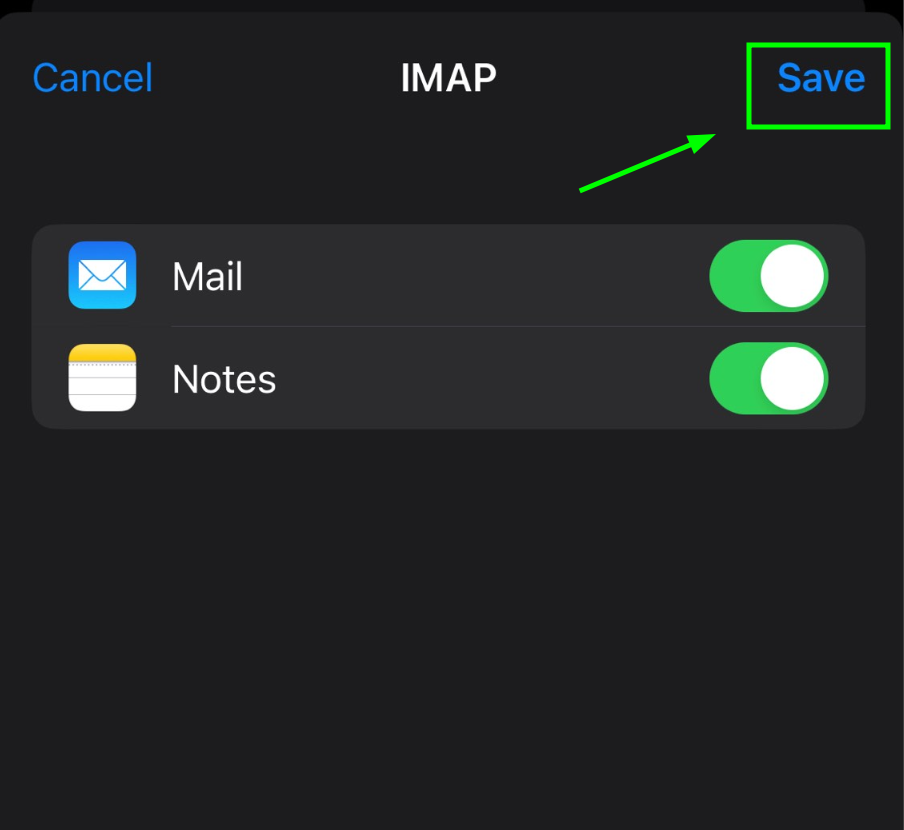
Clique em Salvar e aguarde enquanto o sistema realiza as verificações necessárias.Quando as verificações forem concluídas, você será redirecionado para a tela Contas & Senhas. As configurações de IMAP/POP3 e SMTP são preenchidas automaticamente.
Se quiser conferi-las, escolha sua conta recém-criada lá: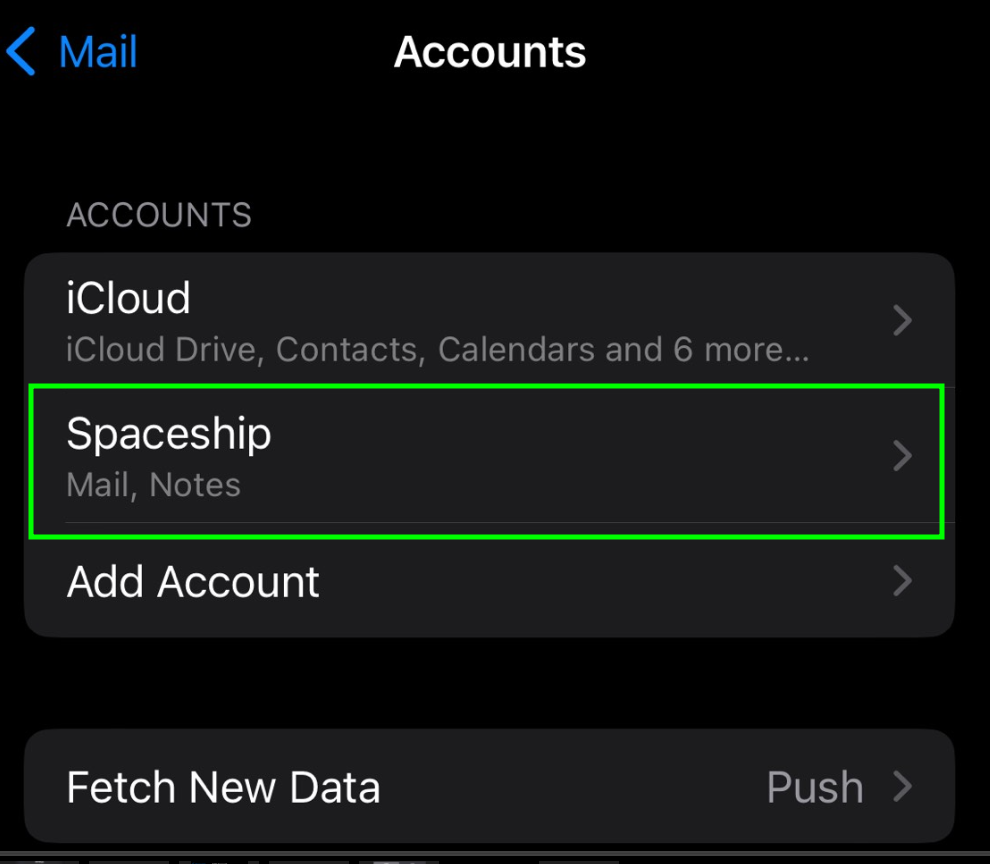
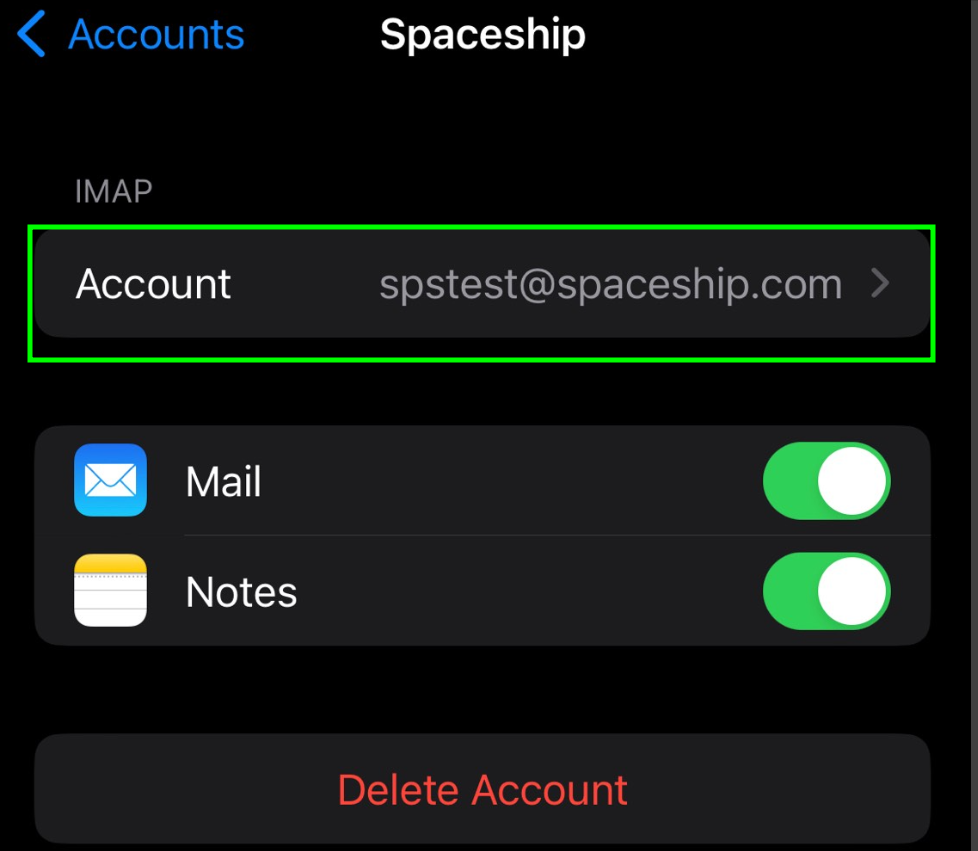
Na próxima página, vá para SMTP > clique em Servidor Principal (mail.spacemail.com) para revisar as configurações de envio. Toque em Avançado para verificar as configurações de entrada (IMAP/POP3):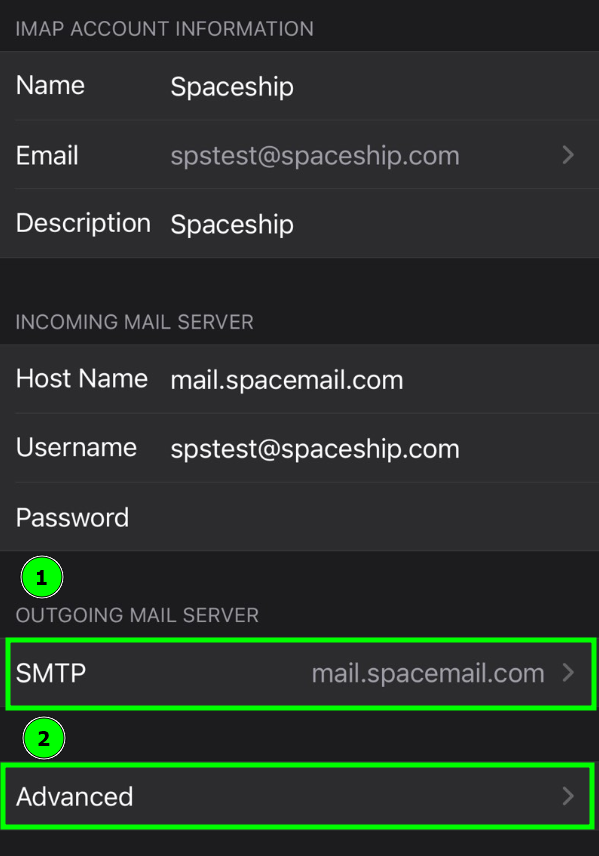
Certifique-se de que os seguintes detalhes estão corretos:
Configurações SMTPNome do host: mail.spacemail.com
Nome de usuário SMTP: Seu endereço de e-mail Spacemail completo
Usar SSL: ATIVADO
Porta do servidor: 465
Senha SMTP: Sua senha atual da caixa de entrada
Configurações IMAP\POP3 (Avançado)
Usar SSL: ATIVADO
Porta do servidor:
Se você escolher IMAP: 993
Se você escolher POP3: 995
Depois que as configurações forem verificadas, sua conta estará ativa e pronta para uso. Para testar sua nova conta de e-mail, acesse o aplicativo Mail e tente enviar e receber e-mails.
Se você tiver alguma dúvida, não hesite em entrar em contato com nossa Equipe de Suporte para mais assistência.
É isso!