A Spacemail beállítása a Canary Mailben macOS rendszeren (IMAP- és SMTP-útmutató)
Ez a cikk bemutatja, hogyan adhatja hozzá Spacemail postafiókját a Canary Mailhez IMAP- és SMTP-beállítások használatával.
Mielőtt elkezdené, győződjön meg arról, hogy beállította a Spacemailt az ebben az útmutatóban található lépések követésével: this guide.
Szerezzen be egy Canary Mail csomagot, és töltse le az alkalmazást az eszközére.
Ha ezzel elkészült, kérjük:
1. Indítsa el a Canary Mail alkalmazást
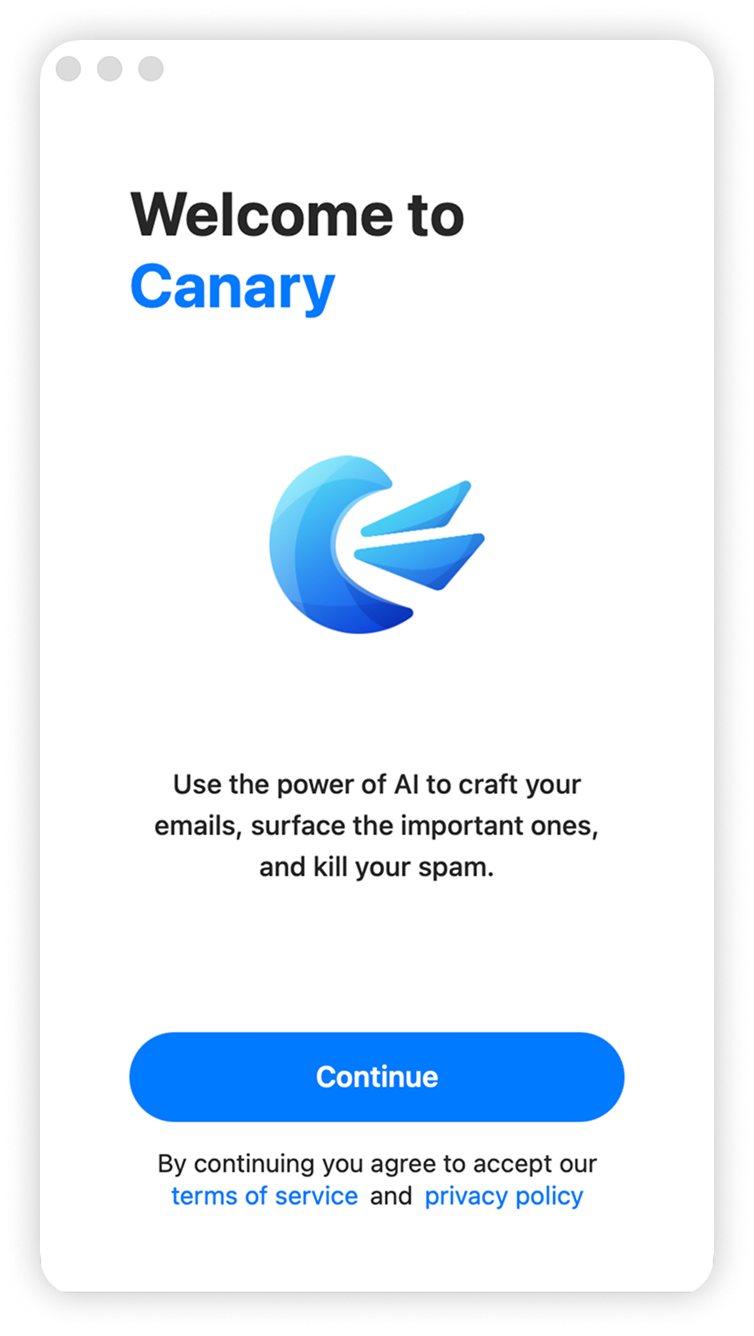
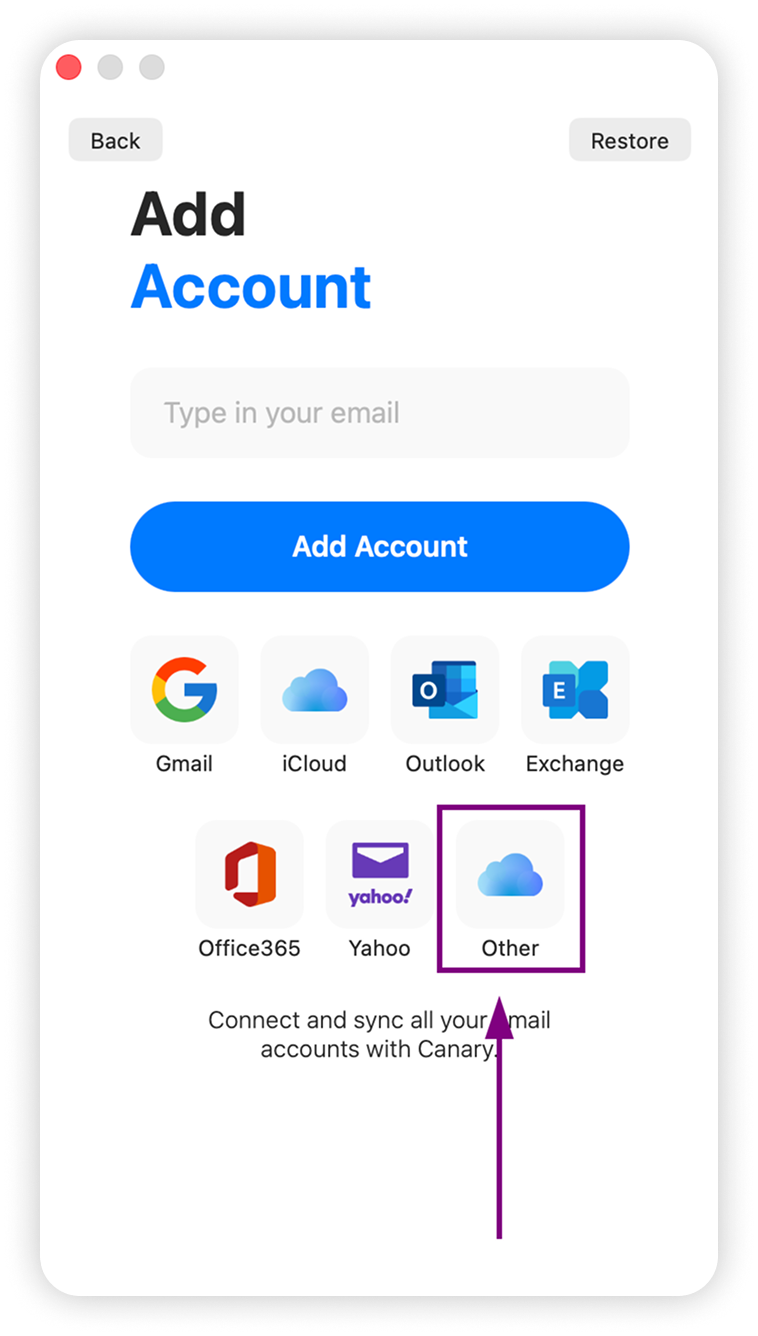
2. Nyomja meg a Continue gombot a fiókbeállítás folytatásához > válassza az Other lehetőséget.
3. Adja meg a postafiók nevét és jelszavát, majd nyomja meg a Show Advanced lehetőséget a további konfigurációs adatok hozzáadásához
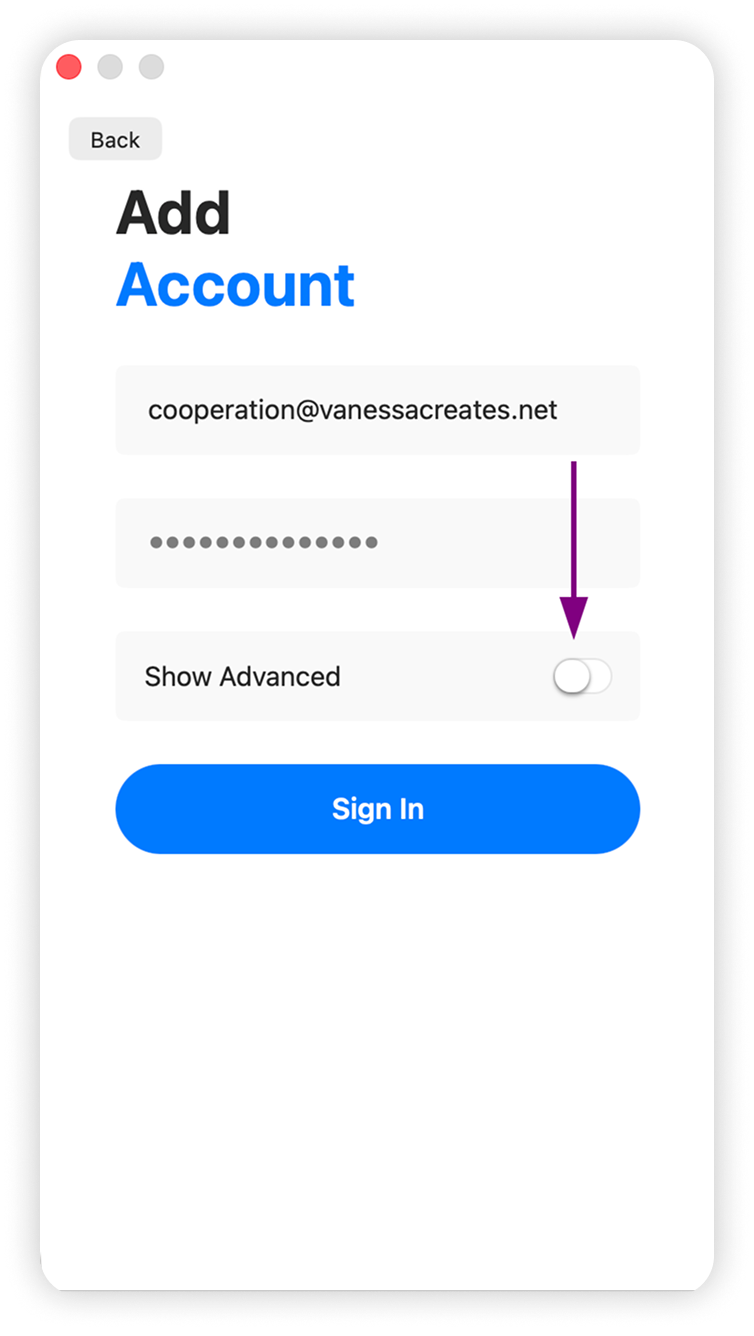
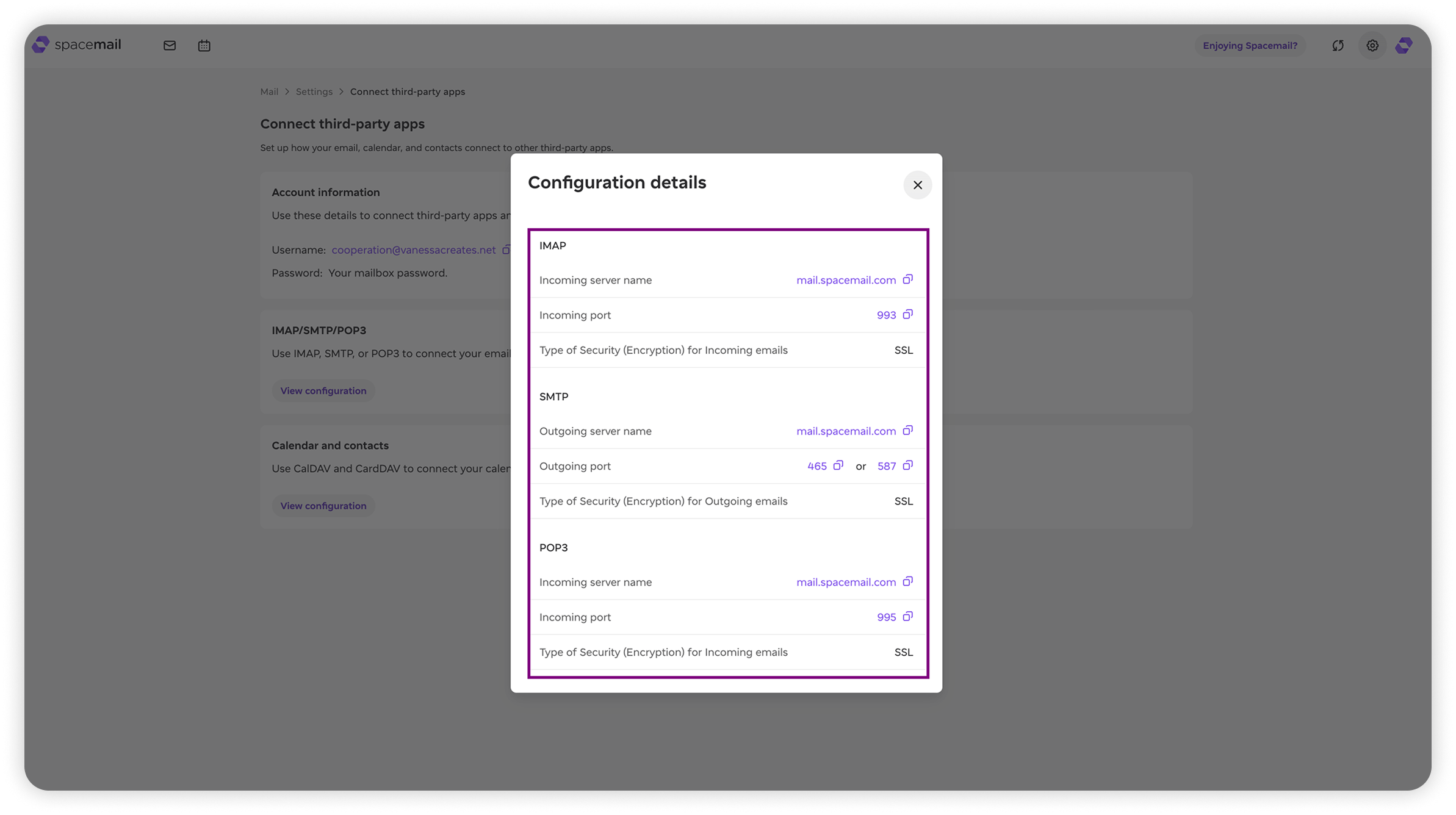
4. Adja meg a speciális adatokat, például a felhasználónevet, jelszót, bejövő/kimenő szervereket, portokat és titkosítást a postafiók beállításához, majd nyomja meg a Sign In gombot.
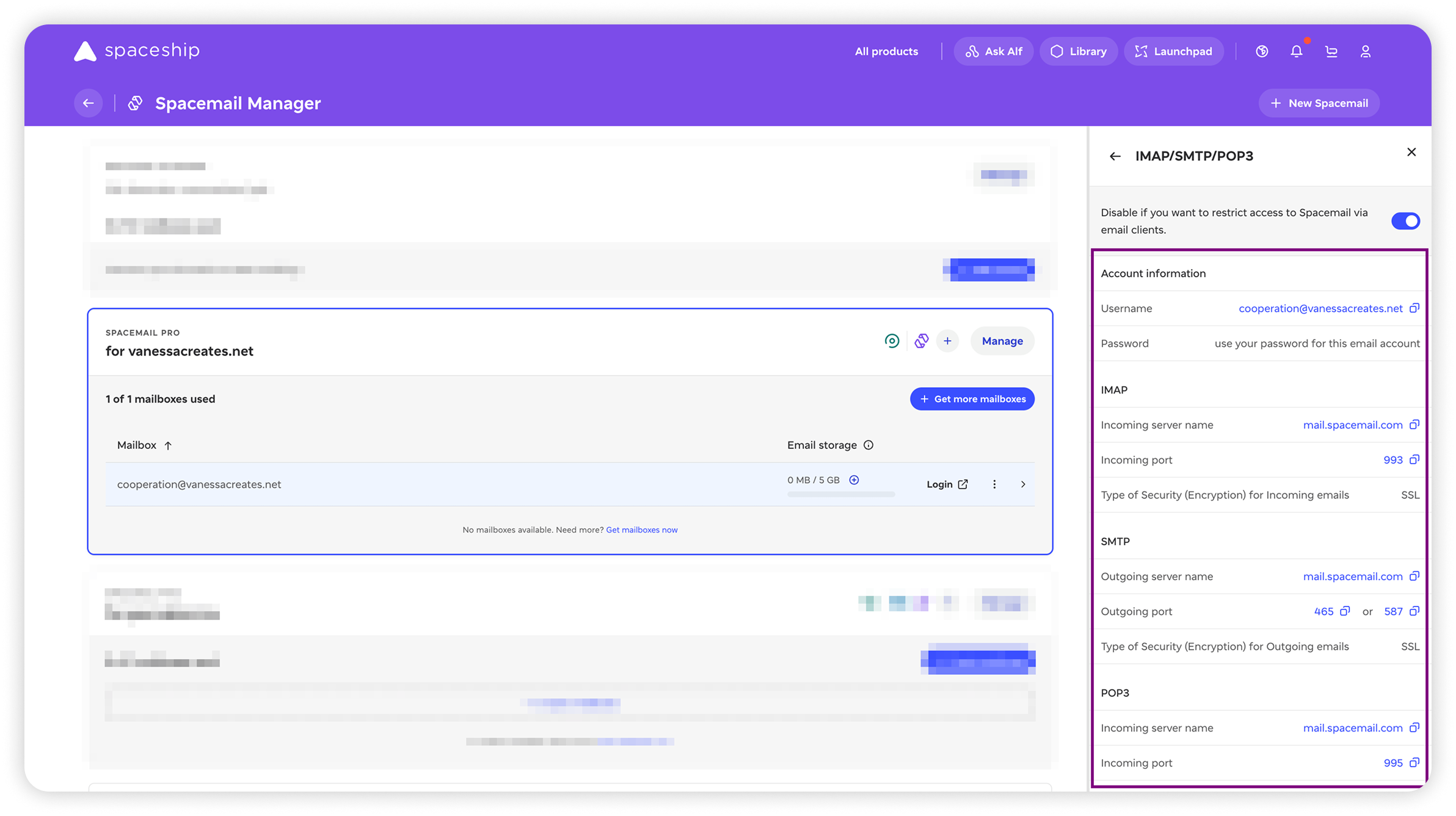
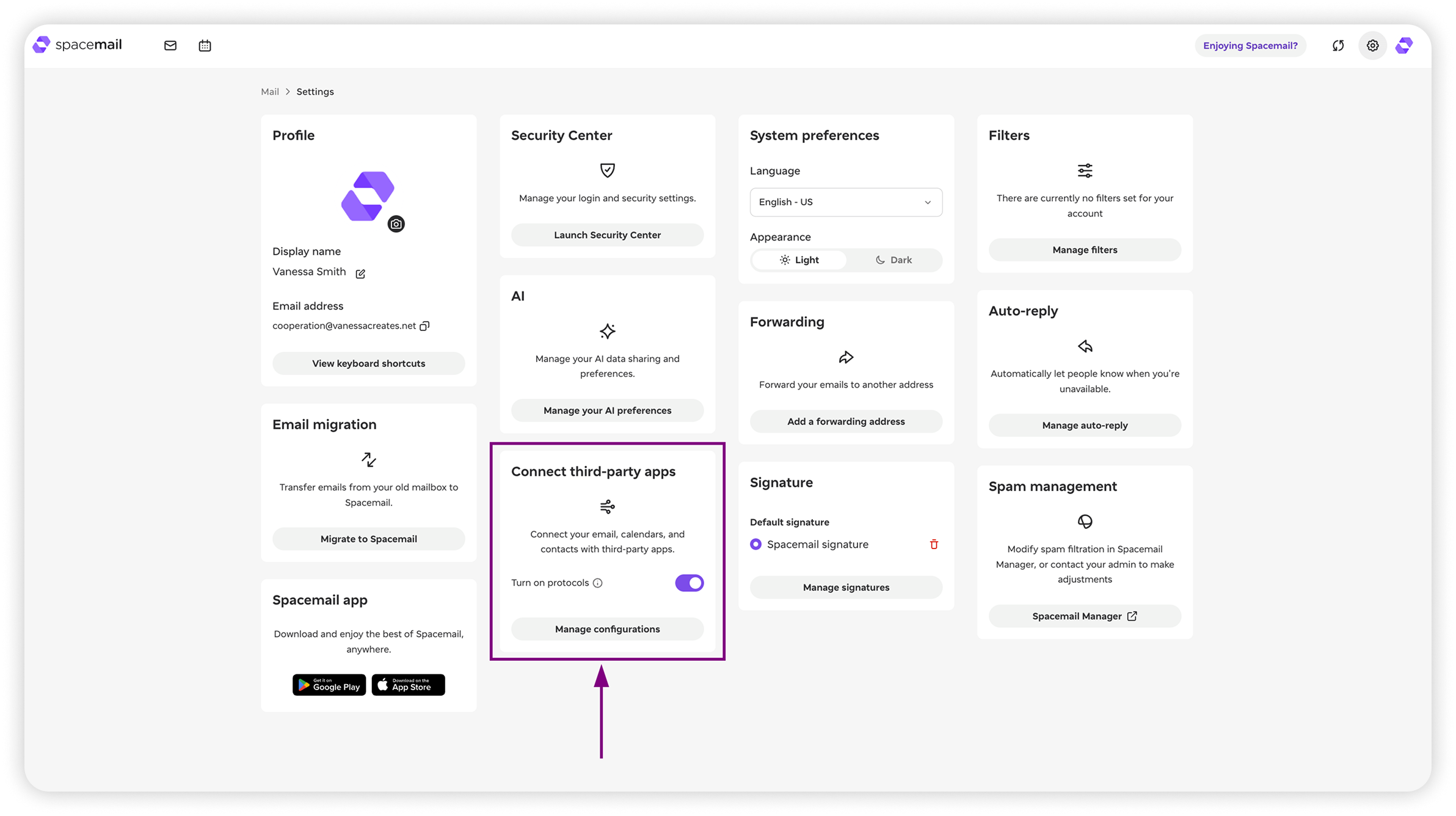
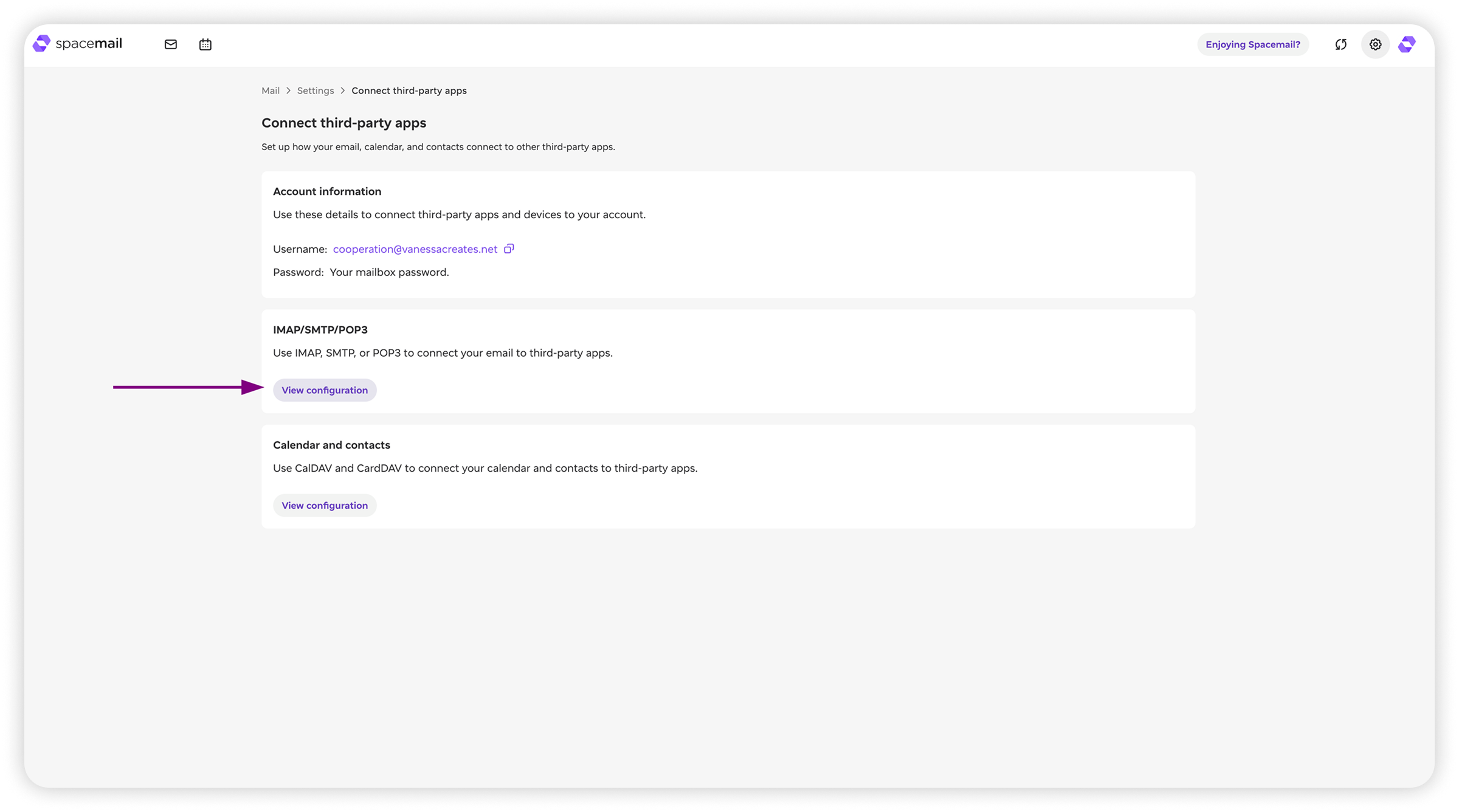
Ezeket az adatokat a Spacemail postafiókjához itt találja meg:
Spacemail Manager > válassza ki az érintett postafiókot > az IMAP/SMTP/POP3 szakasz.
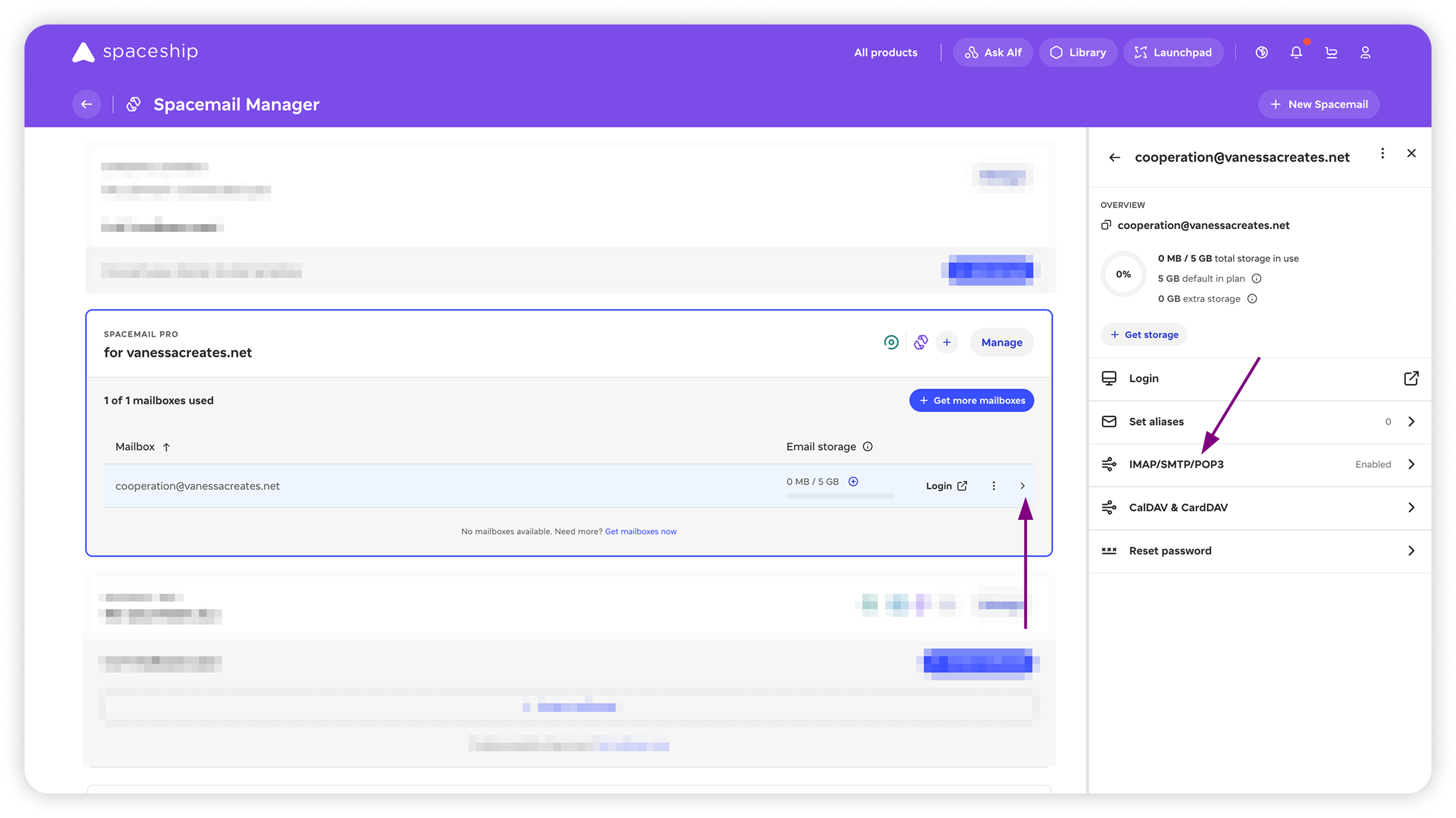
Spacemail Webmail Settings > nyomja meg a Manage configurations lehetőséget a Connect third-party apps szakaszban > View configuration az IMAP/SMTP/POP3 szakaszban.
5. A következő lépésben adja meg a nevét és a fiók típusát. Miután kitöltötte, nyomja meg a Continue gombot.
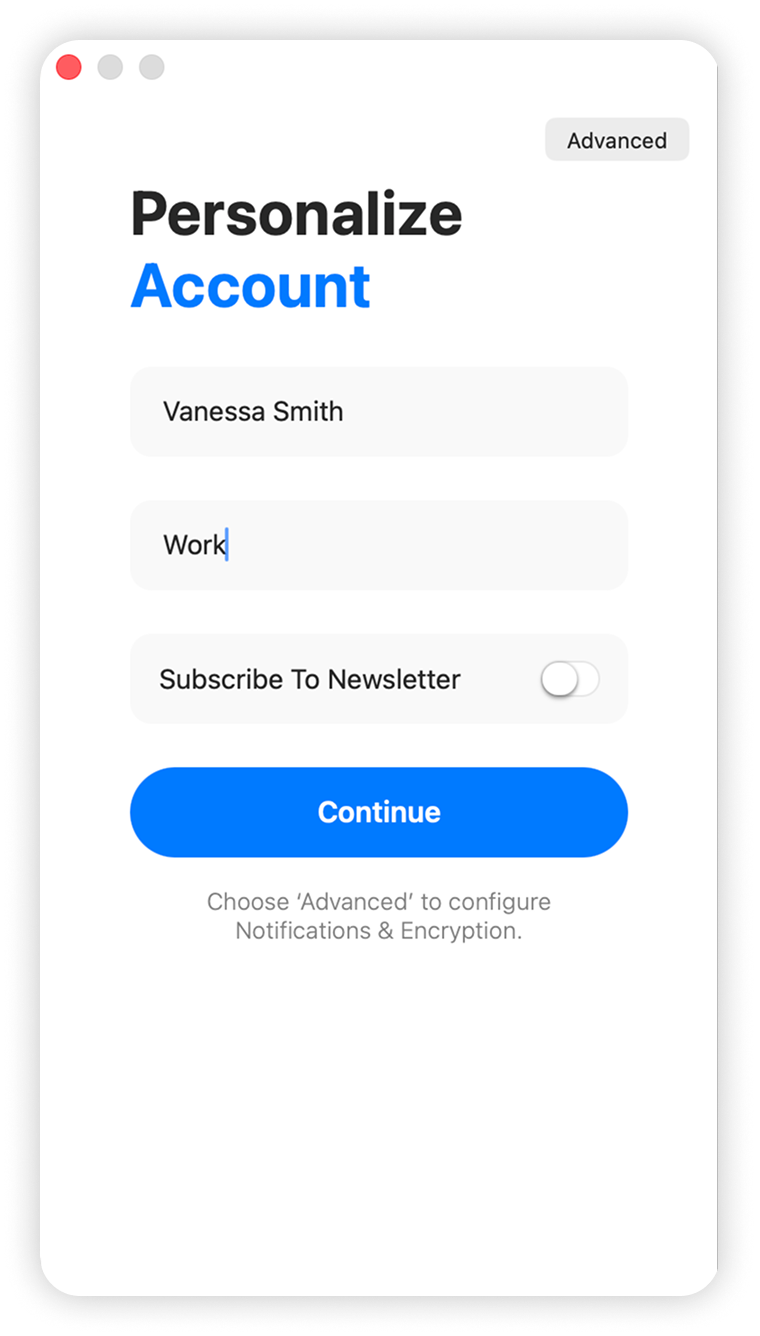
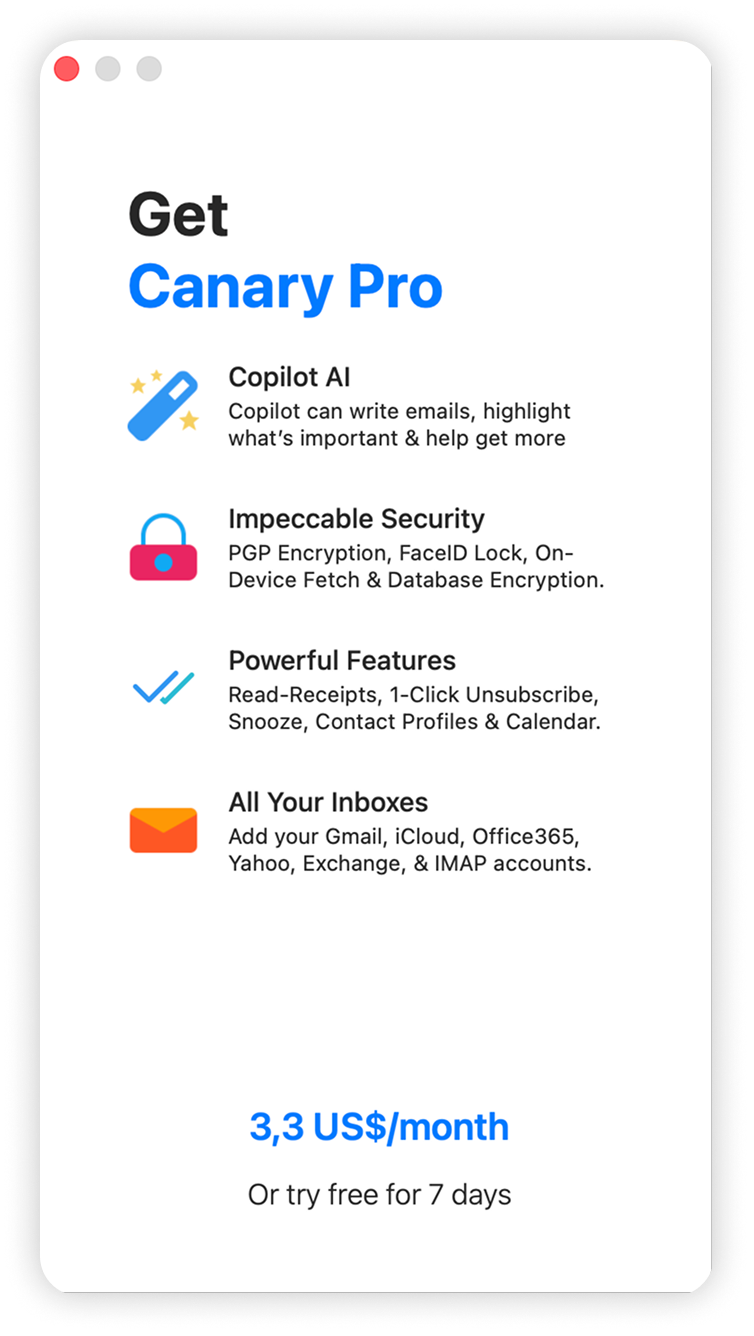
6. Ha még nincs Canary Mail-előfizetése, a rendszer felajánlja, hogy 7 napra ingyenesen rendeljen egyet.
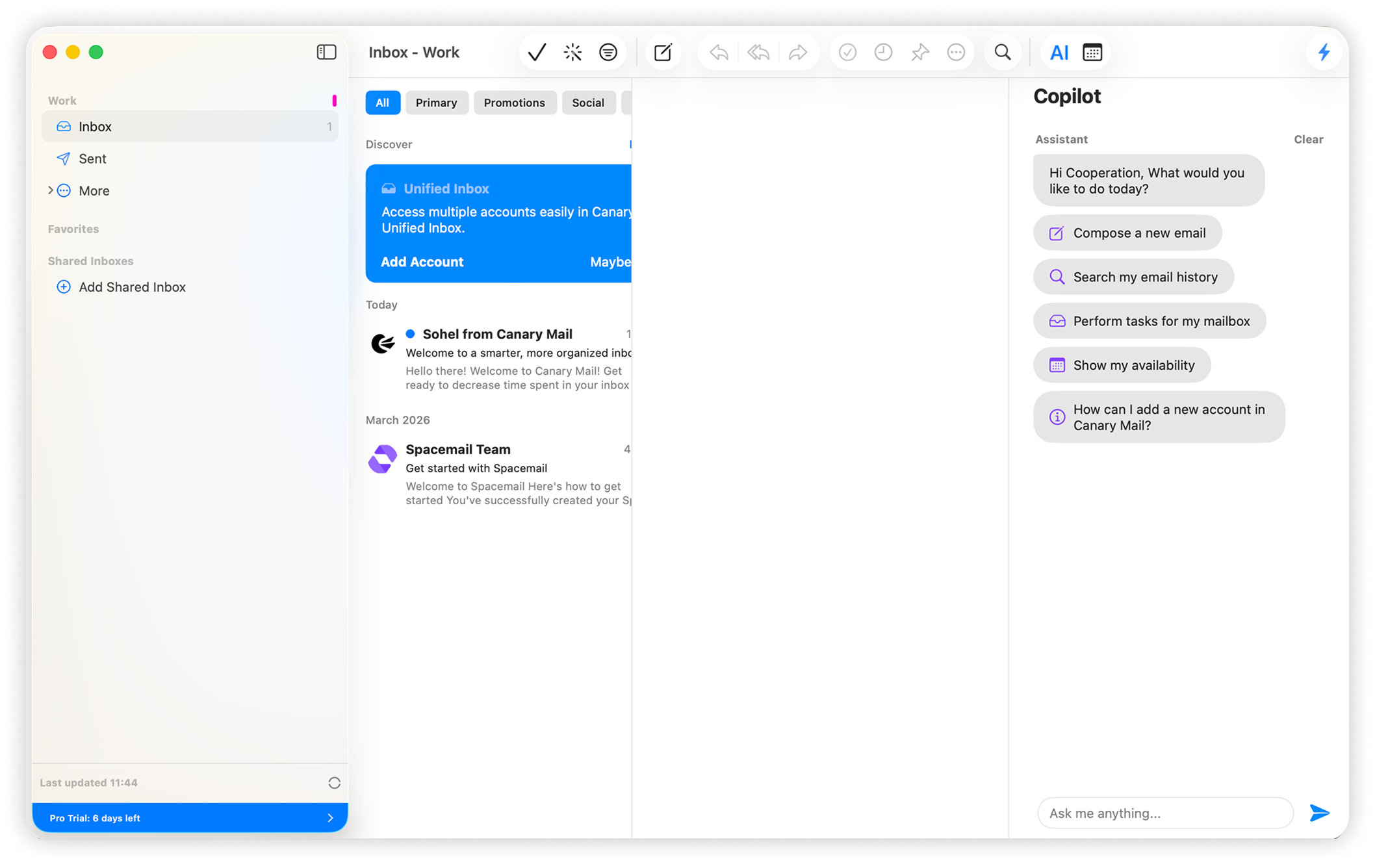
7. Gratulálunk! A beállítás elkészült.
Ha bármilyen kérdése van, további segítségért forduljon bizalommal ügyfélszolgálati csapatunkhoz.
Ennyi az egész!