Comment configurer FastVPN sur un routeur ASUSWRT
Ce tutoriel vous guidera dans la configuration de FastVPN OpenVPN sur ASUSWRT et vous aidera à établir un tunnel VPN permanent depuis votre routeur ASUSWRT.
Les éléments suivants sont requis pour que FastVPN fonctionne avec un routeur ASUSWRT :
Une connexion FastVPN sécurisée (Vous n’en avez pas ? Inscrivez-vous ici) ;
Accès Internet sur le routeur ASUSWRT ;
Accès à votre panneau de compte FastVPN ;
Accès administrateur à l’interface web du routeur ASUSWRT.
Configurer FastVPN via le client OpenVPN
Voici le processus étape par étape pour configurer le VPN :
1. Connectez-vous au panneau de contrôle du routeur en saisissant l’adresse IP par défaut du routeur 192.168.1.1 dans la barre d’adresse de votre navigateur préféré (Si vous avez modifié l’adresse IP par défaut de votre routeur, saisissez-la à la place). Lors de la connexion via 192.168.1.1, l’URL peut changer en router.asus.com en raison de la configuration DNS par défaut spécifiée dans le routeur.
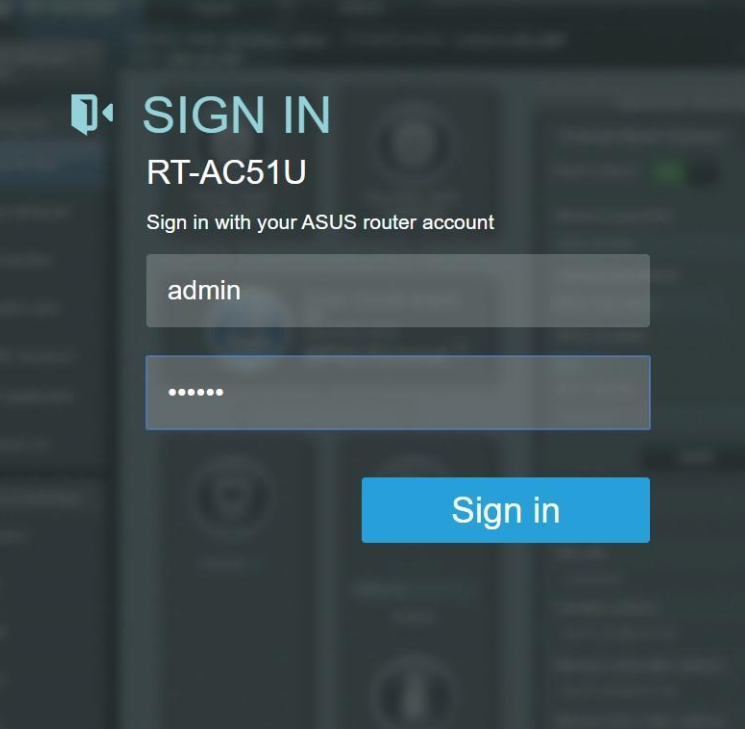
2. Connectez-vous au routeur avec le nom d’utilisateur administrateur et le mot de passe de votre routeur :
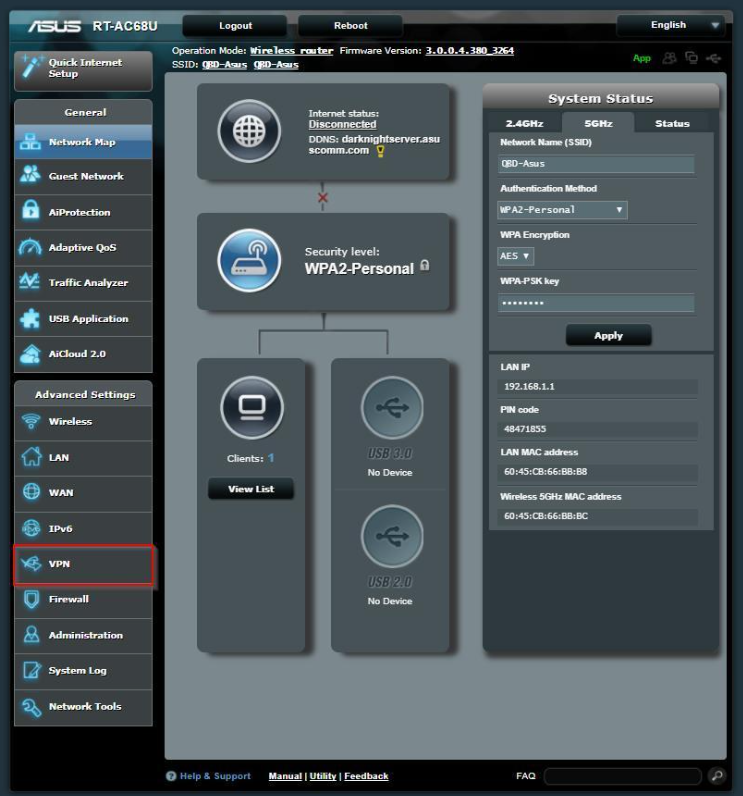
3. Vous serez redirigé vers les paramètres par défaut du routeur ASUS RT-AC68U (router.asus.com). Pour configurer OpenVPN, accédez à VPN sous Paramètres avancés dans le menu à gauche :
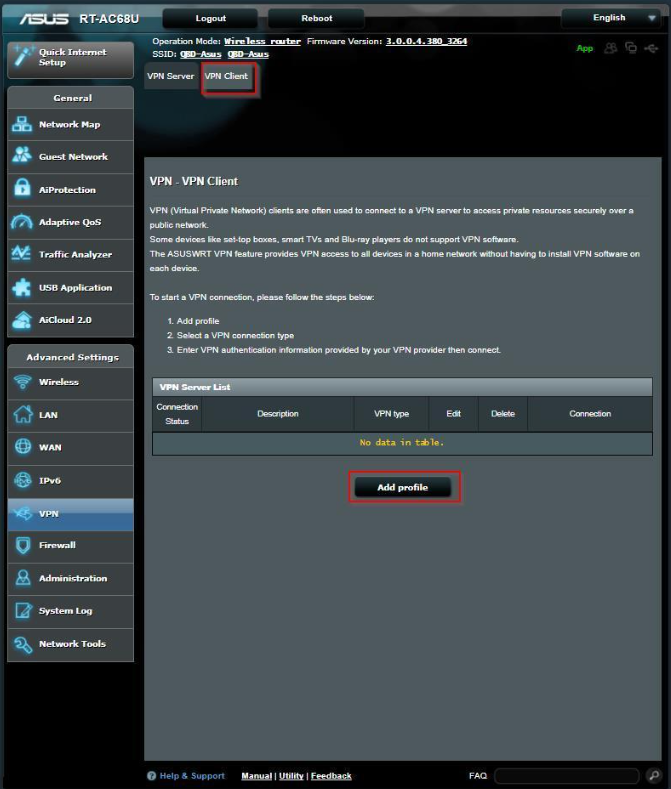
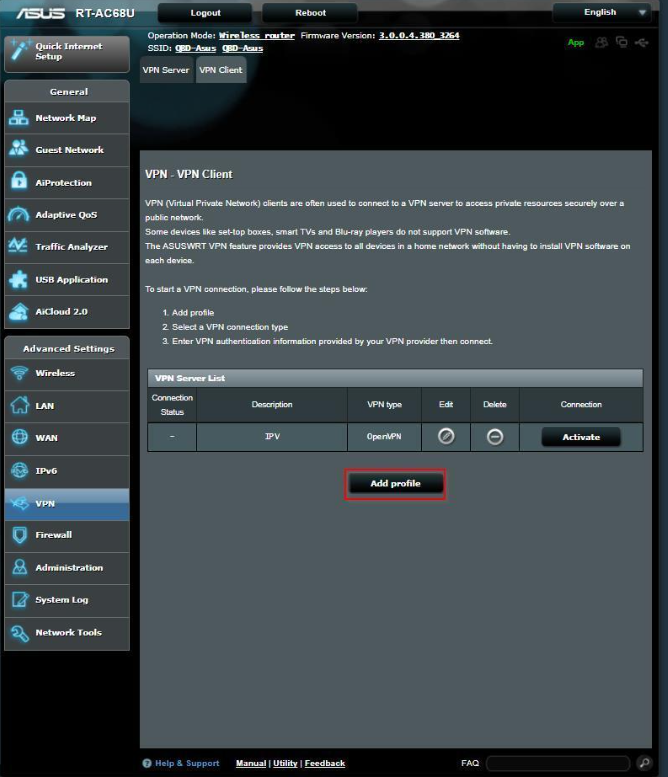
4. Sélectionnez Client VPN en haut et cliquez sur Ajouter un profil :
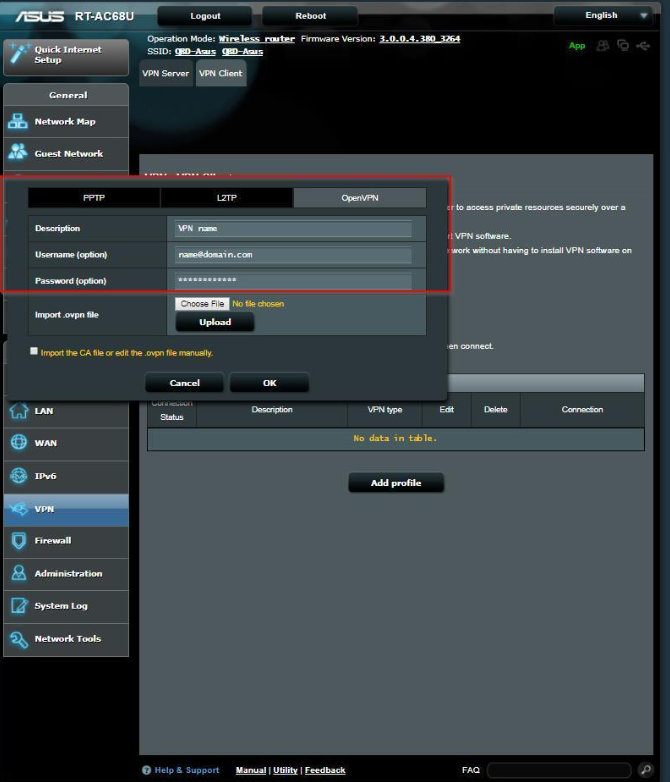
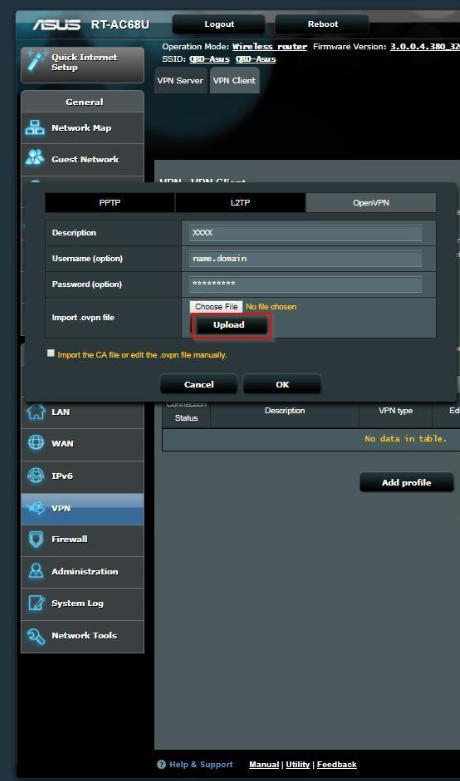
5. Sélectionnez l’onglet OpenVPN dans la fenêtre qui apparaît. Fournissez une description (ce sera le nom affiché dans votre liste de connexions VPN disponibles), et saisissez les identifiants de connexion requis dans l’onglet. Remplacez « name@domain.com » et « ********** » par votre nom d’utilisateur et mot de passe du panneau Compte FastVPN :
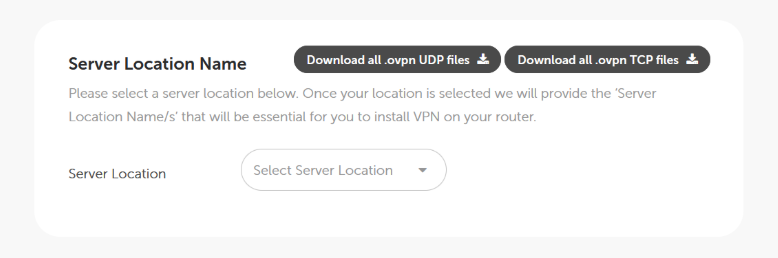
6. Pour terminer la configuration, téléversez un fichier de configuration qui définit les paramètres ou préférences pour la connexion OpenVPN.
Vous pouvez télécharger tous les fichiers de configuration de tous nos serveurs directement depuis https://vpn.ncapi.io/groupedServerList.zip ou depuis le panneau Compte FastVPN.
Remarque : Si vous utilisez OpenVPN 2.3 ou une version antérieure, vous devrez appliquer la modification suivante dans le fichier .ovpn :
Remplacez : « compress lzo » par « comp-lzo yes ».
7. Cliquez sur le bouton Téléverser pour téléverser le fichier de configuration OpenVPN du serveur souhaité :
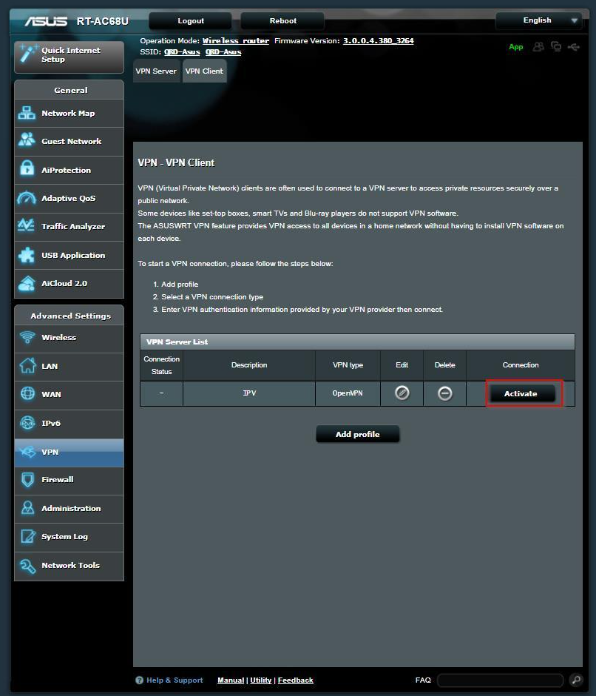
8. Cliquez sur Activer pour établir votre nouvelle connexion OpenVPN à FastVPN dans ASUSWRT :
Vérifier que la connexion OpenVPN fonctionne
9. Cliquez sur le bouton Activer pour confirmer votre connexion. L’apparition d’une coche bleue dans le Statut de la connexion confirmera que votre nouvelle connexion OpenVPN est connectée et active :
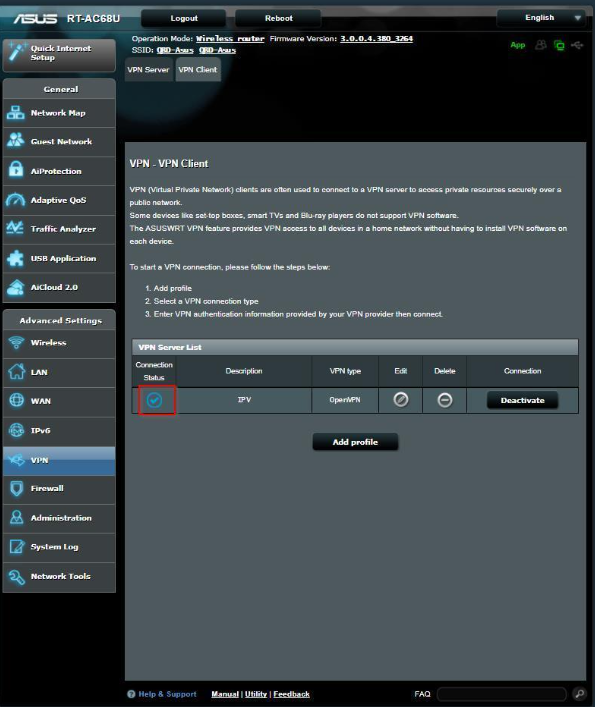
10. Cliquez sur le bouton Ajouter un profil et répétez les étapes 6 et 7 pour ajouter d’autres serveurs préférés :
Dépannage
11. Si vous voyez une icône X sous le Statut de la connexion, cela indique qu’un paramètre de connexion n’est pas correctement configuré :
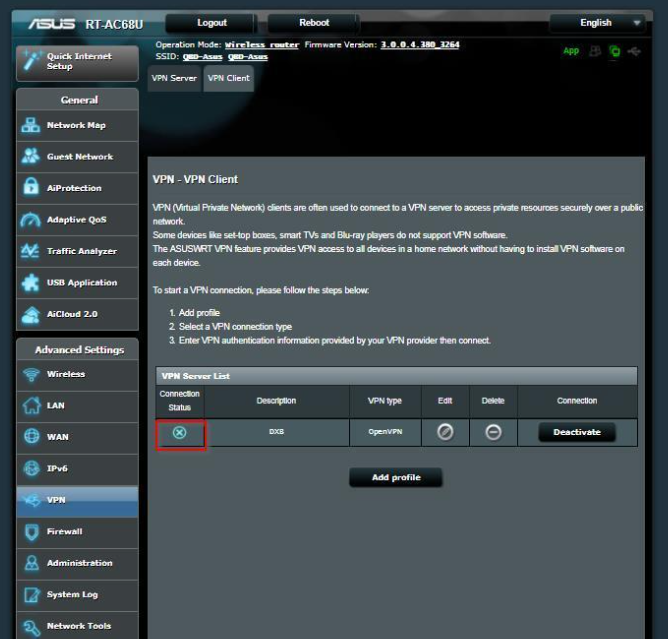
12. Pour résoudre le problème, répétez la configuration ci-dessus et vérifiez soigneusement le nom d’utilisateur, le mot de passe et les autres informations saisies. Si cela ne résout pas le problème, accédez au journal du routeur. Le Journal système fournira le journal du processus de connexion VPN. Vous pouvez partager le fichier journal avec notre équipe d’assistance pour résoudre le problème.