Slik setter du opp Spacemail DNS-poster på Wix-navneservere
Hvis domenet ditt bruker Wix sine navneservere (f.eks. nsXX.wixdns.net, nsXX.wixdns.net), følger du disse trinnene for å sette opp Spacemail DNS-poster:
Trinn 1. Logg inn på Wix-kontoen din.
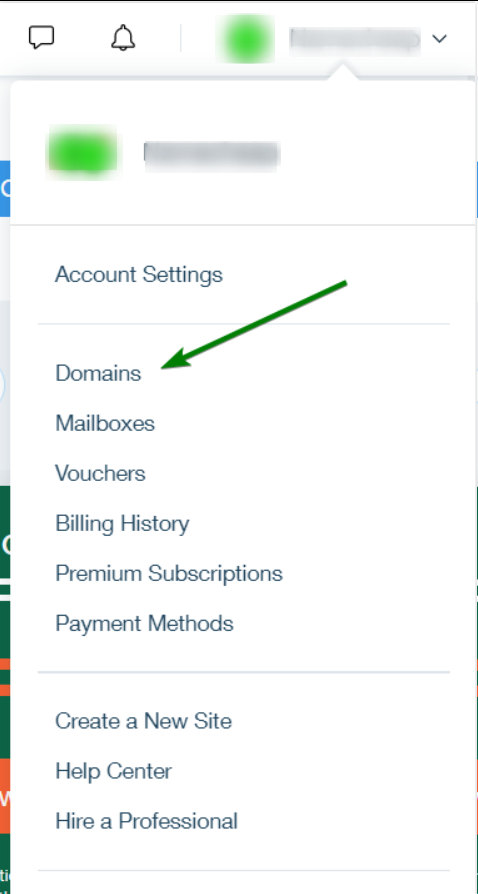
Trinn 2. Klikk på brukernavnet for Wix-kontoen din (øverst til høyre på siden) og velg Domains -delen:
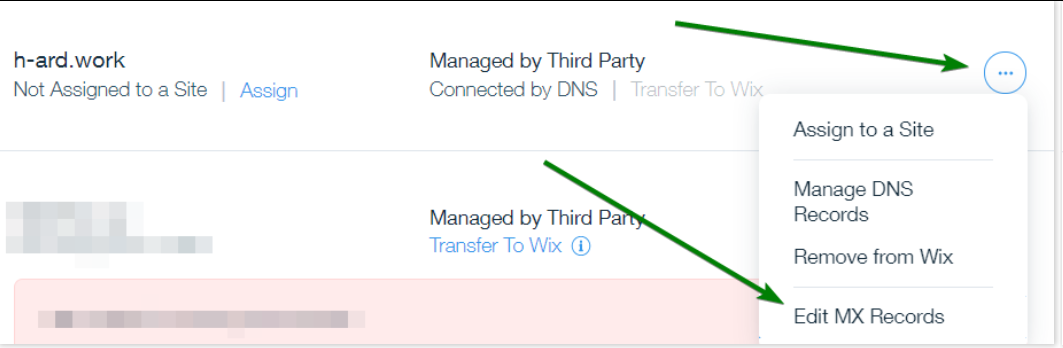
Trinn 3. Finn det aktuelle domenet, utvid menyen med flere alternativer, og velg alternativet Edit MX Records:
Trinn 4. Klikk på Other for å legge til MX-postene manuelt:
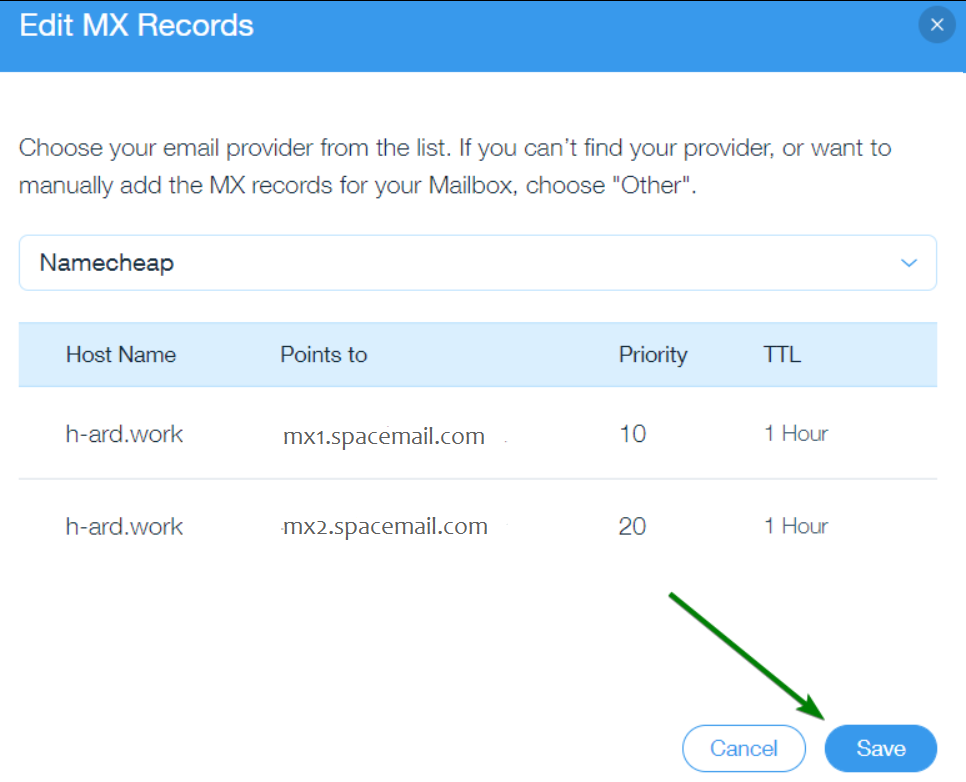
Følgende DNS-poster skal legges til for domenenavnet ditt:
Vertsnavn: la det stå tomt | Peker til: mx1.spacemail.com | Prioritet: 10 | TTL : 1 time
Vertsnavn: la det stå tomt | Peker til: mx2.spacemail.com | Prioritet: 20 | TTL : 1 time
Merk: Det er ikke mulig å endre prioritetsverdiene (f.eks. 0, 10, 20) for MX-poster i Wix. Prioritetsverdiene tildeles automatisk basert på rekkefølgen du legger til postene i. Den første posten du legger til får prioritetsverdien 10, den neste får prioritetsverdien 20, og så videre.
Trinn 5. Deretter må vi legge til SPF-, DKIM- og DMARC-poster. DNS-posten SPF (Sender Policy Framework) bidrar til å beskytte domenet ditt mot e-postforfalskning og etterligning ved å hindre spammere i å sende e-poster på dine vegne.
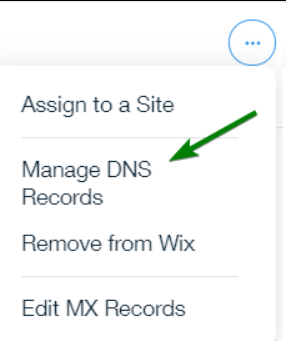
Gå til menyen med flere alternativer igjen og klikk på alternativet Manage DNS Records:
Merk: Du vil se et popup-vindu som sier: «Redigering eller sletting av domenets standard A- eller CNAME-poster kan føre til at nettstedet ditt går offline.» Klikk på 'Skjønner' og fortsett med oppsettet av SPF-posten.
Merknad 2: SPF-posttypen brukes ikke lenger. Derfor anbefaler vi å legge til SPF-poster i TXT-delen av DNS-postene dine:
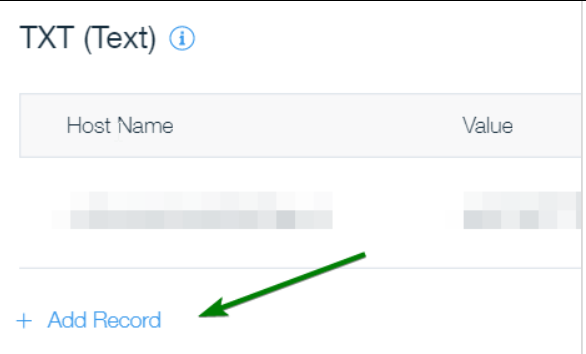
Vertsnavn: la det stå tomt | TXT-verdi: v=spf1 include:spf.spacemail.com ~all | TTL: 1 time

DKIM-posten er en obligatorisk oppføring for å sikre at utgående e-post fungerer riktig. En DKIM-post inneholder informasjon om domenet, som publiseres av domeneeieren. E-poster signert med DKIM fremstår som mer legitime for mottakerne og havner sjeldnere i søppelpost- eller spammapper.
Vertsnavn: spacemail._domainkey | TXT-verdi: den unike verdien skal kopieres fra Spaceship-kontoen din | TTL: 1 time
Følg disse trinnene for å finne den i Spaceship-kontoen din og sette den opp:
Gå til applikasjonen Advanced DNS.
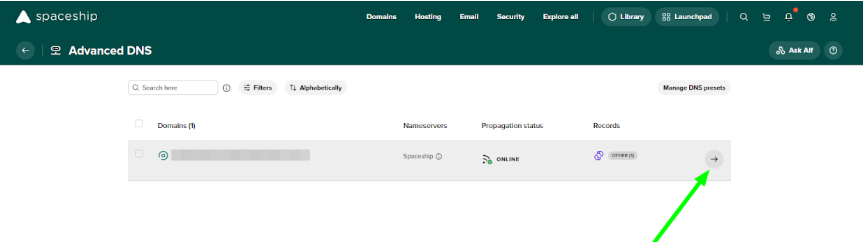
Finn domenenavnet ditt som er knyttet til Spacemail, og klikk på pilen ved siden av det:
Bla ned til delen «Inactive records», klikk på pilen for å utvide, og finn «Spacemail DNS records»:
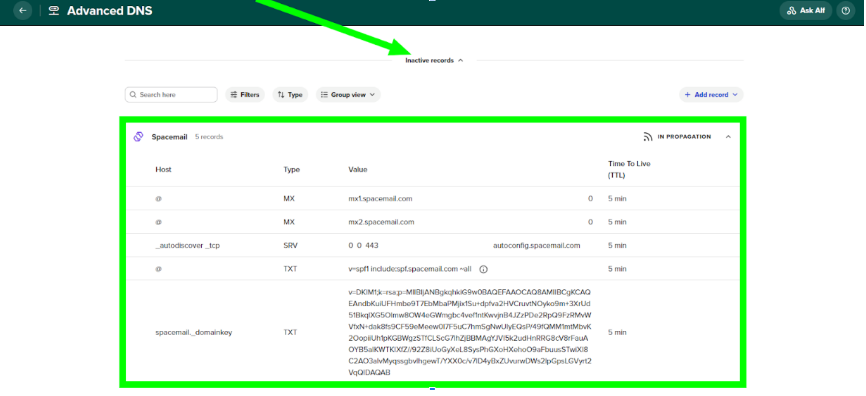
Finn en TXT-post som starter med "v=DKIM1; k=rsa; …" og legg denne posten til i DNS-sonen for domenet ditt med vertsnavnet "spacemail._domainkey".
I tillegg anbefaler vi sterkt at du også konfigurerer en DMARC-post. Moderne e-postleverandører (inkludert Microsoft Outlook, Hotmail, Gmail og Yahoo) er i økende grad avhengige av DMARC som en del av sine systemer for avsenderomdømme og antispam-validering. Domener uten en riktig konfigurert DMARC-post har større sannsynlighet for å oppleve leveringsproblemer, plassering i spammapper eller omdømmebaserte begrensninger.
For å konfigurere DMARC må du først generere en DMARC-post ved hjelp av et nettbasert DMARC-generatorverktøy (for eksempel MXToolbox DMARC Record Generator) og deretter legge den til som en TXT-post i domenets DNS-sone.
Type: TXT-post | Vert: _dmarc | Verdi: v=DMARC1; p=none; rua=mailto@yourdomain.com (eller den som er generert ved hjelp av et nettbasert DMARC-generatorverktøy) | TTL: Automatisk
MERK: DMARC-policyen kan senere justeres til karantene eller avvisning, avhengig av e-postoppsettet ditt og overvåkingspreferansene dine.
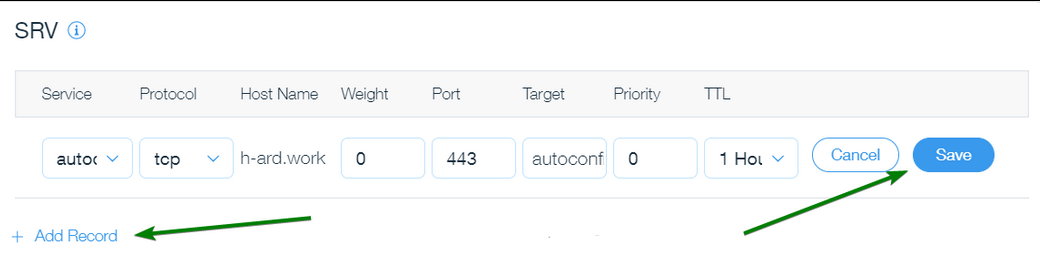
Trinn 6. SRV-posten brukes til publisering av tjenester og tjenesteoppdagelse. Hovedformålet er å gjøre det mulig for tjenester å kjøre på ikke-standardporter og redusere konfigurasjonsarbeidet ved oppsett av e-postklienter.
Tjeneste: autodiscover | Protokoll: tcp | Vertsnavn: la det stå tomt | Vekt: 0 | Port: 443 | Mål: autoconfig.spacemail.com | Prioritet: 0 | TTL: 1 time
Vennligst husk: Hvis domenet ditt er registrert hos en tredjeparts registrar, må du også legge til TXT-posten for verifisering.
TXT-posten for verifisering finner du i applikasjonen Advanced DNS. Når du er der, klikker du på knappen Manage, finner delen Configure your DNS settings for products to work correctly og klikker på View guides. Deretter blar du ned og velger Verifying domain ownership.
Sørg for å lagre alle endringer én etter én ved å bruke knappen Save.
Det kan ta opptil 60 minutter før de nye postene er fullstendig propagert. Du kan bruke en hvilken som helst nettbasert kontroll for å se om propagasjonen er fullført. Du kan gjerne sjekke det her.
Det var det! Hvis du har spørsmål eller trenger hjelp, kan du kontakte oss. Kundene våre får for tiden hjelp 24/7/365 via Live Chat og e-post.