Как да настроите OpenVPN на Debian
Следното е необходимо, за да работи OpenVPN на Debian 12:
Работеща инсталация на Debian 12 с работеща GNOME Desktop среда;
Достъп до вашия FastVPN панел на акаунта, за да получите вашите мрежови идентификационни данни;
Сигурна FastVPN връзка (Нямате такава? Регистрирайте се тук!).
Следвайте стъпките по-долу, за да конфигурирате OpenVPN в Debian 12:
1. Изтеглете конфигурационните файлове за OpenVPN
За да завършите конфигурацията, качете конфигурационен файл, който определя настройките или предпочитанията за OpenVPN връзката.
Можете да изтеглите всички конфигурационни файлове за всички наши сървъри директно от https://vpn.ncapi.io/groupedServerList.zip.
Или от FastVPN панел на акаунта :
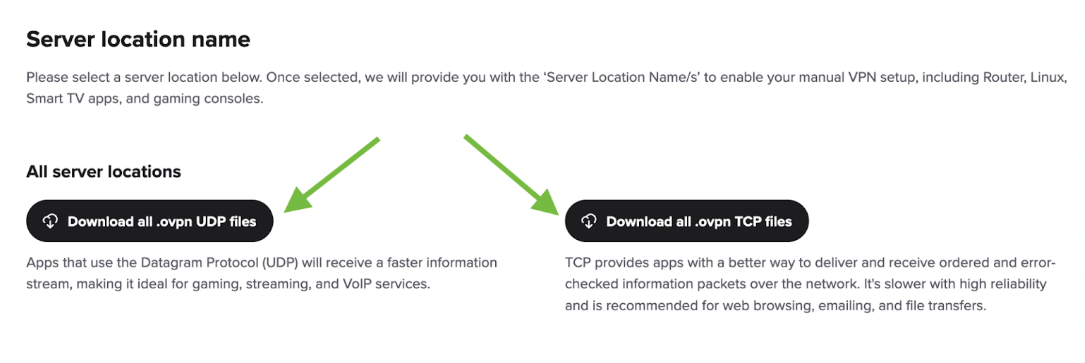
Кликнете върху Извлечи бутона в прозореца на Archive Manager, който се появява.
Изберете Документи отляво и кликнете Извлечи, за да извлечете конфигурационните файлове на OpenVPN във вашата папка Документи.
2. Инсталирайте необходимите пакети за OpenVPN.
Кликнете върху Activities в горната част на екрана, въведете Terminal в полето за търсене, след това кликнете върху иконата на Terminal, за да отворите прозорец на терминала:
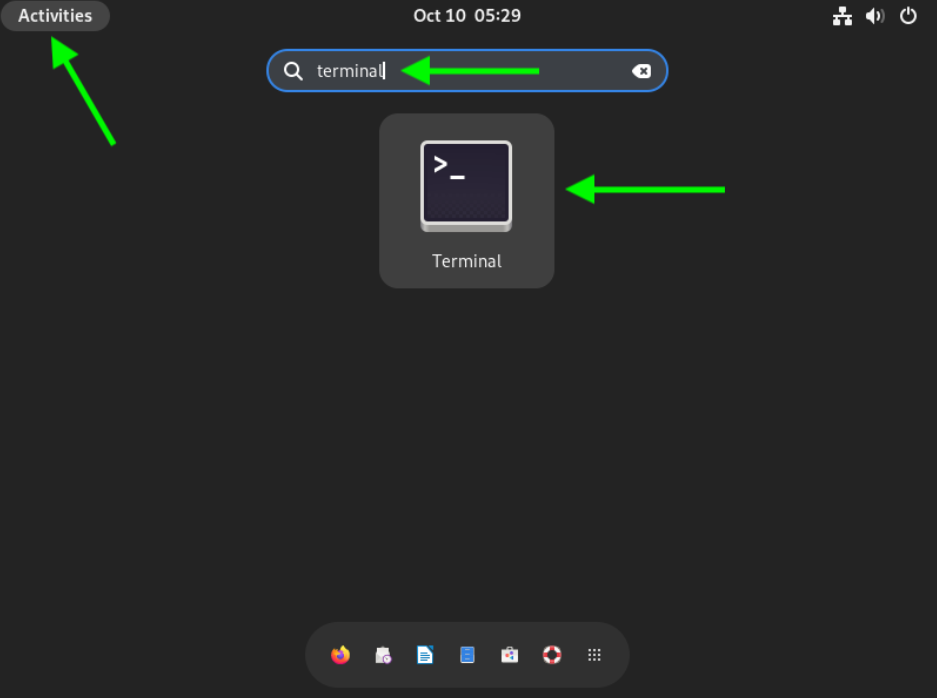
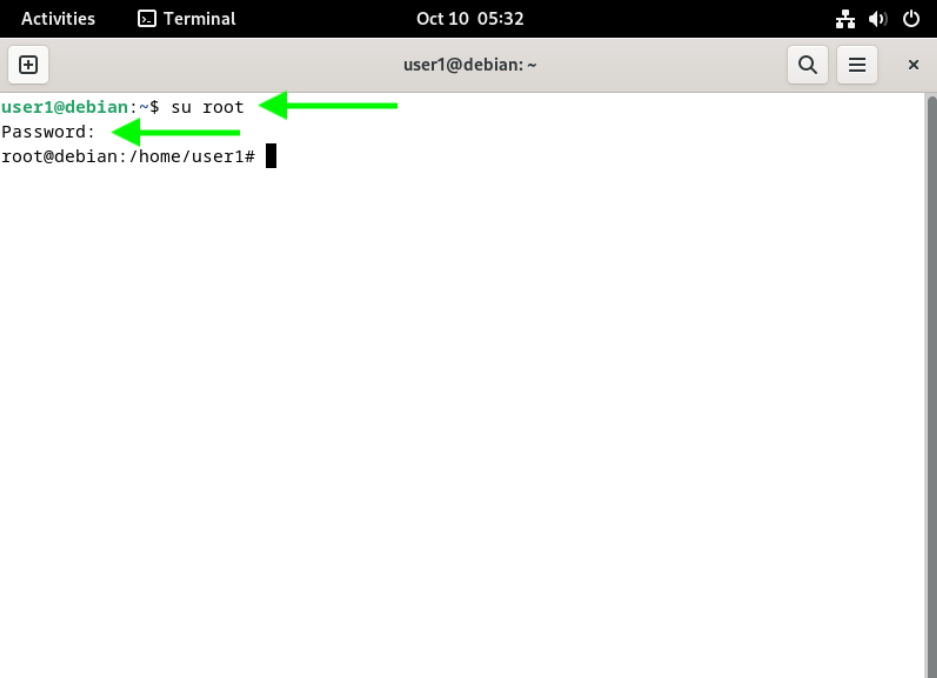
Въведете следната команда, за да превключите към root потребител, което ще ни позволи да инсталираме необходимите пакети за OpenVPN:
su root
След това ще бъдете подканени да въведете паролата за root:
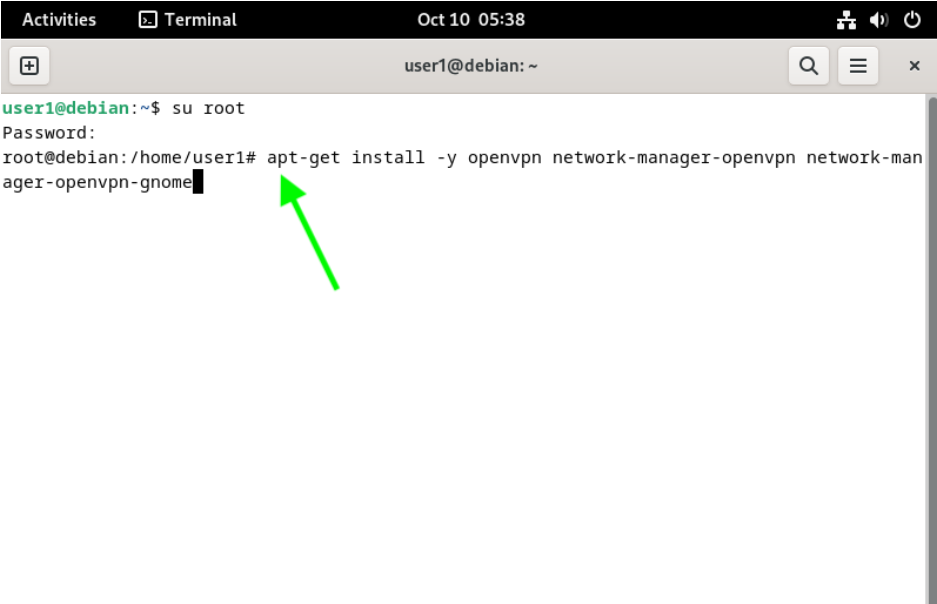
Въведете следната команда, за да инсталирате необходимите пакети за OpenVPN:
apt-get install -y openvpn network-manager-openvpn network-manager-openvpn-gnome
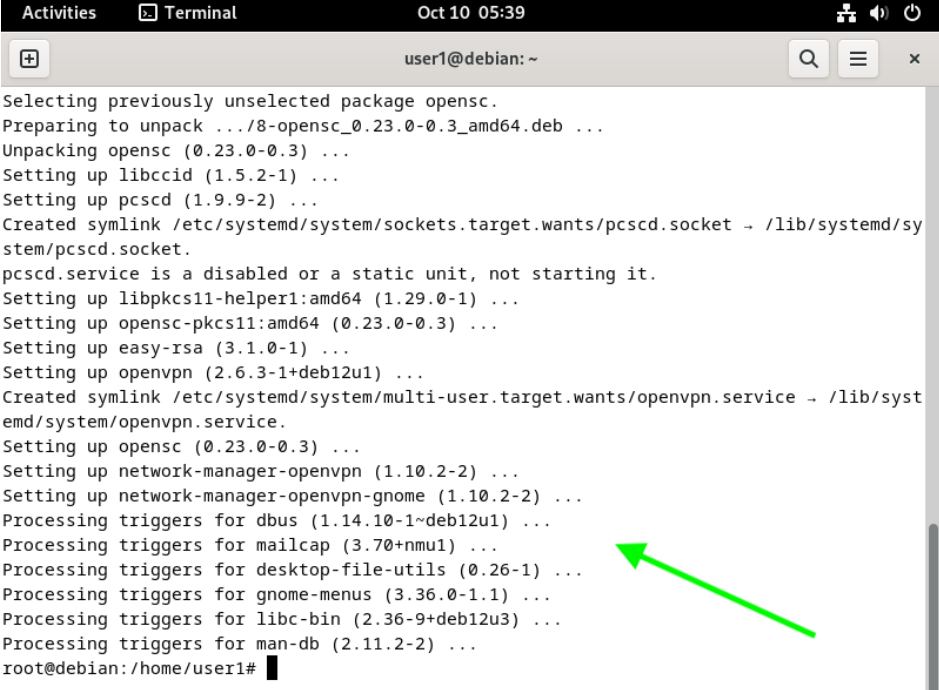
След като пакетите се инсталират, трябва да видите изход, подобен на показания по-долу. Моля, докладвайте всички грешки на нашия екип за поддръжка, за да можем да ви помогнем при отстраняване на проблеми.
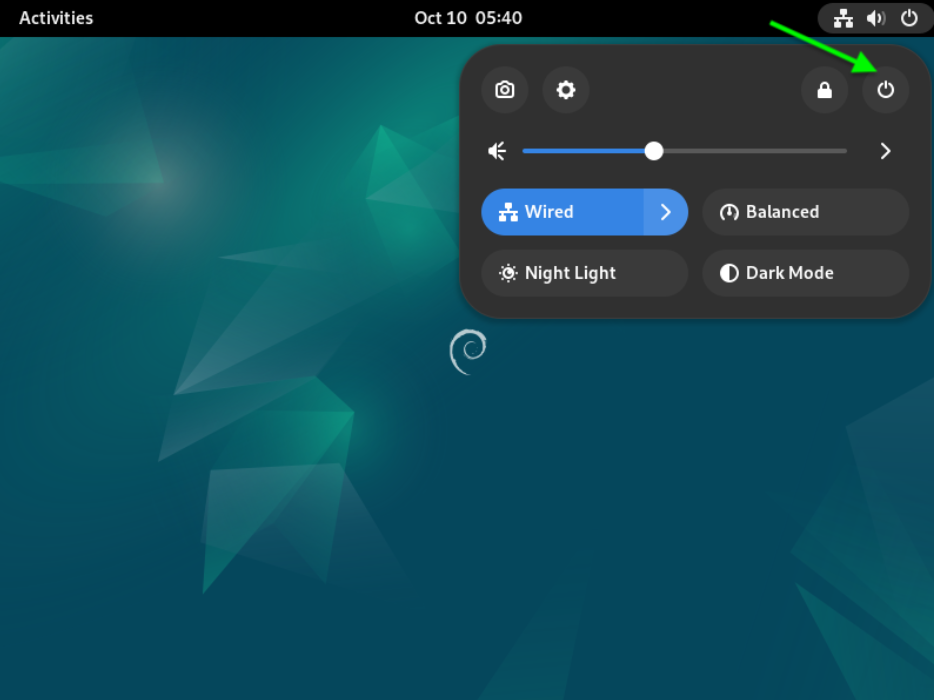
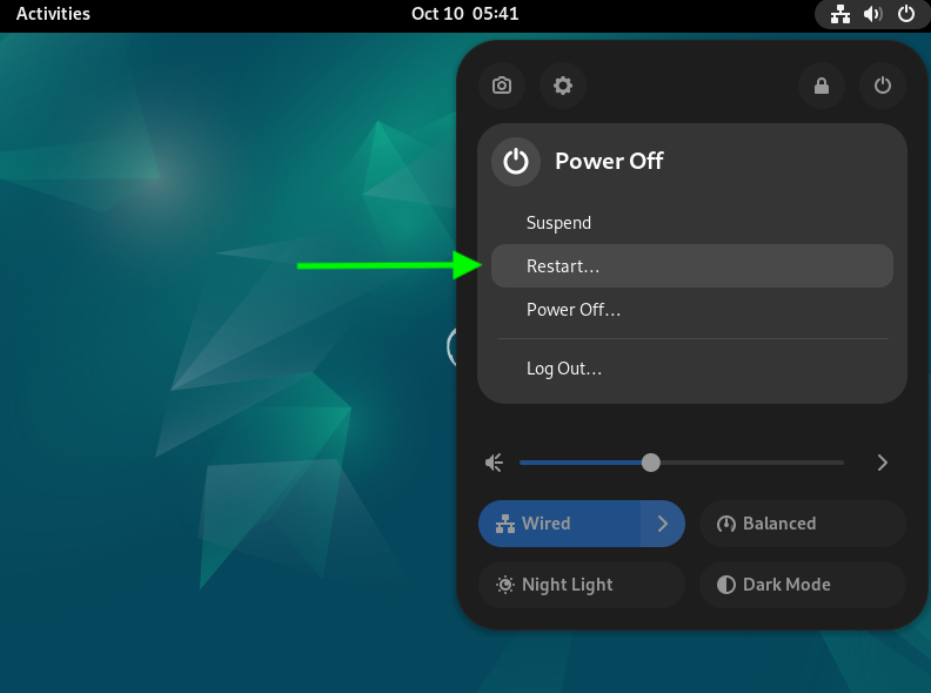
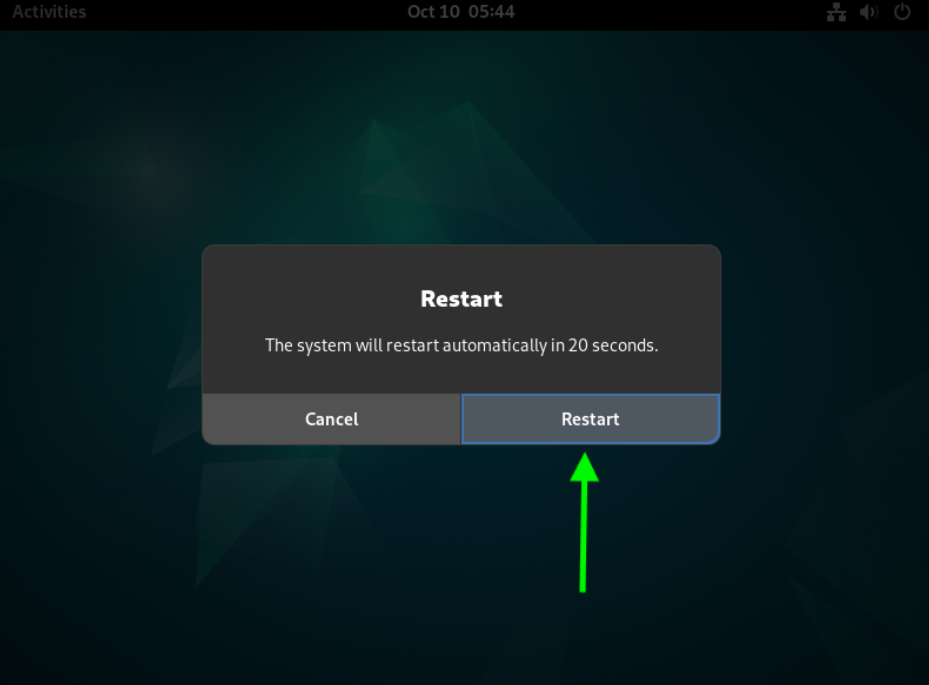
Затворете прозореца на терминала и кликнете върху иконата на бутона за захранване в горния десен ъгъл на екрана, кликнете върху бутона Power в появилото се меню и след това кликнете върху бутона Рестартирай, за да рестартирате системата си:
3. Създайте нашата OpenVPN връзка и импортирайте настройките
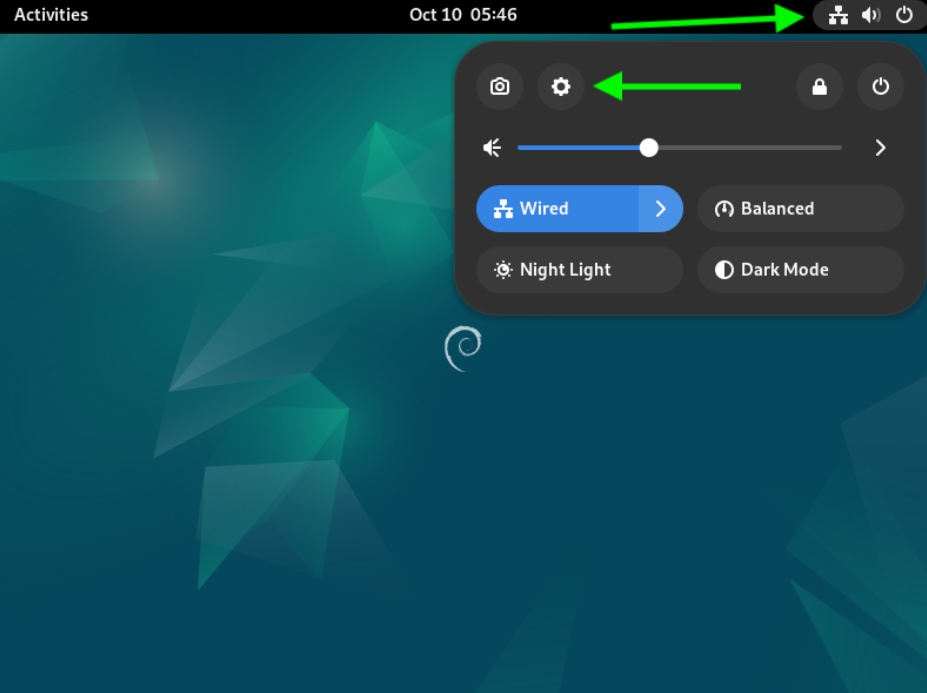
Кликнете върху иконата за мрежови връзки в горната част на екрана и след това кликнете върху бутона с иконата на зъбно колело в появилото се меню, както е показано по-долу:
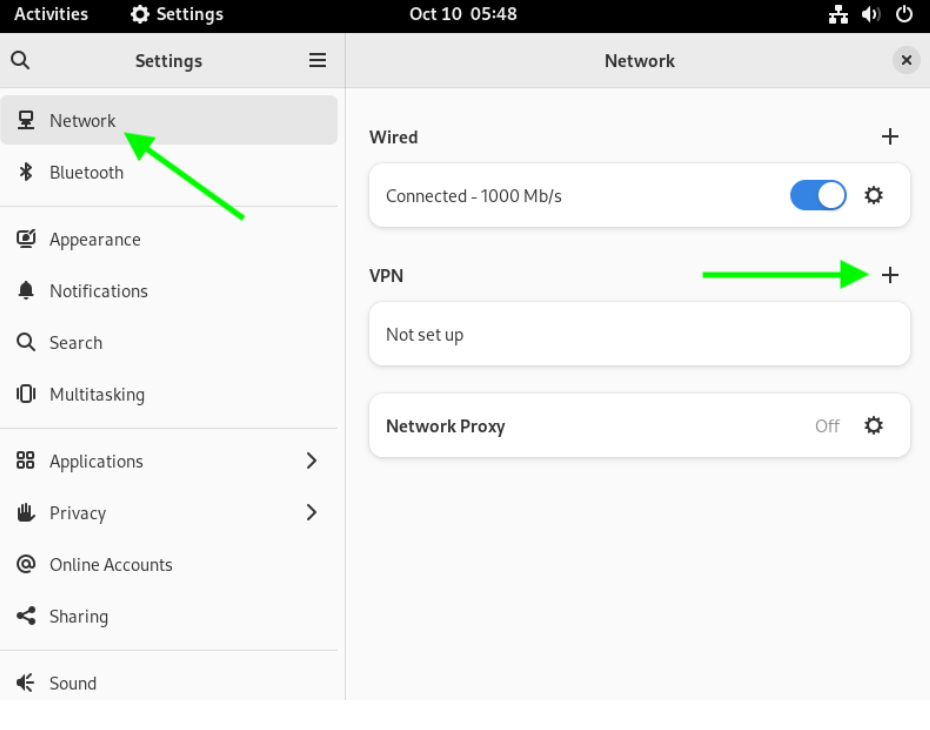
Изберете Мрежа от менюто вляво и след това кликнете върху бутона + , както е показано по-долу в прозореца Мрежа, за да добавите нова връзка:
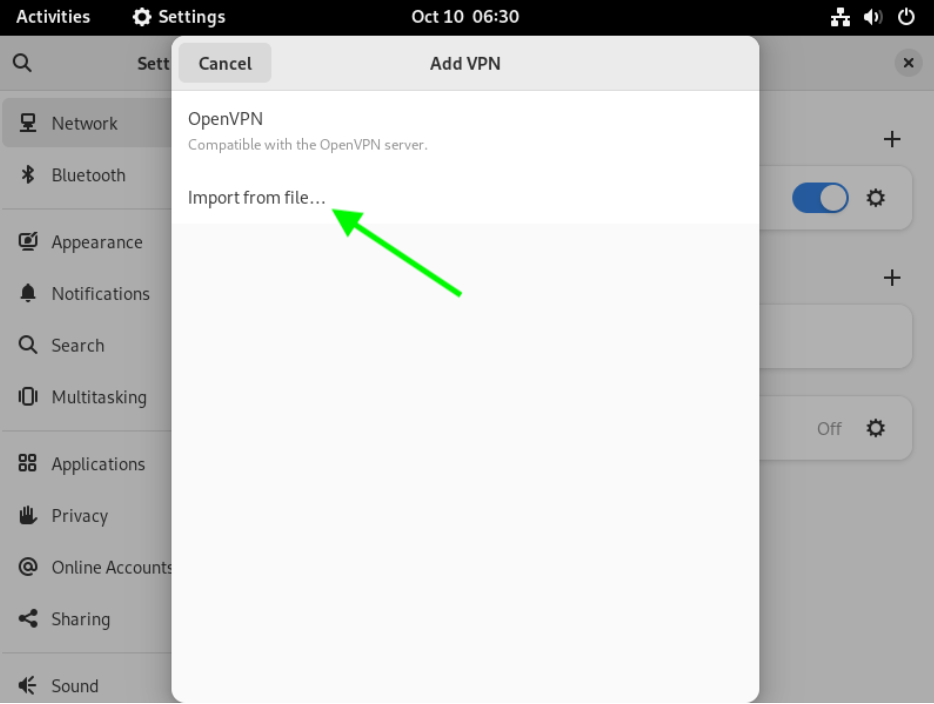
Изберете Импортиране от файл... в прозореца Добавяне на VPN, който се появява:
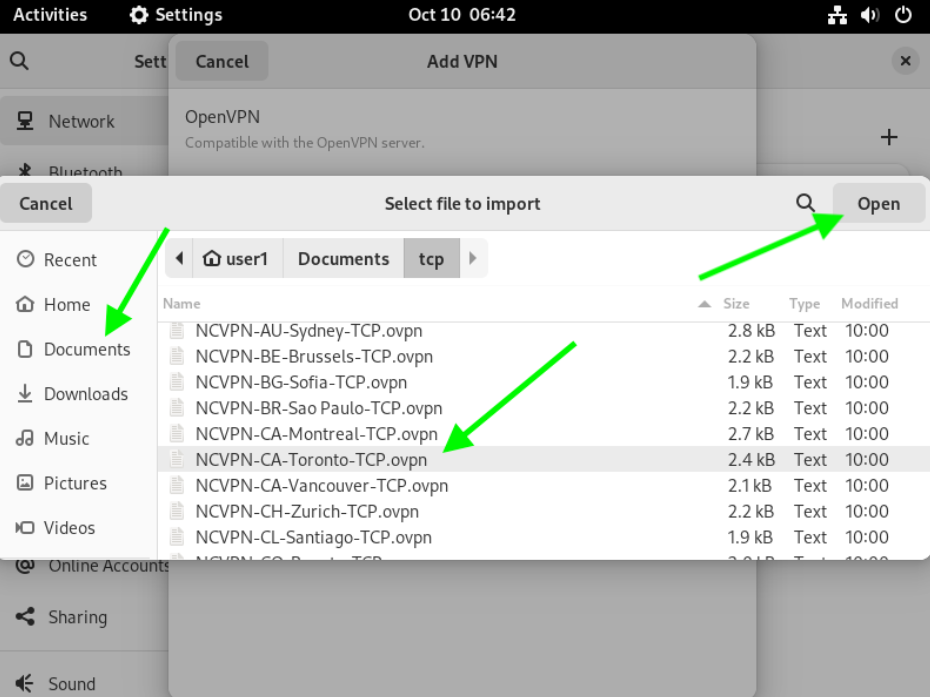
Изберете конфигурационния файл (Записан по-рано в нашата папка Документи), който съответства на желаното от вас местоположение на VPN сървъра, и кликнете върху бутона Отвори (Именуването на нашите конфигурационни файлове е NCVPN-COUNTRY-City.ovpn). В нашия пример използваме NCVPN-CA-Toronto.ovpn конфигурационния файл:
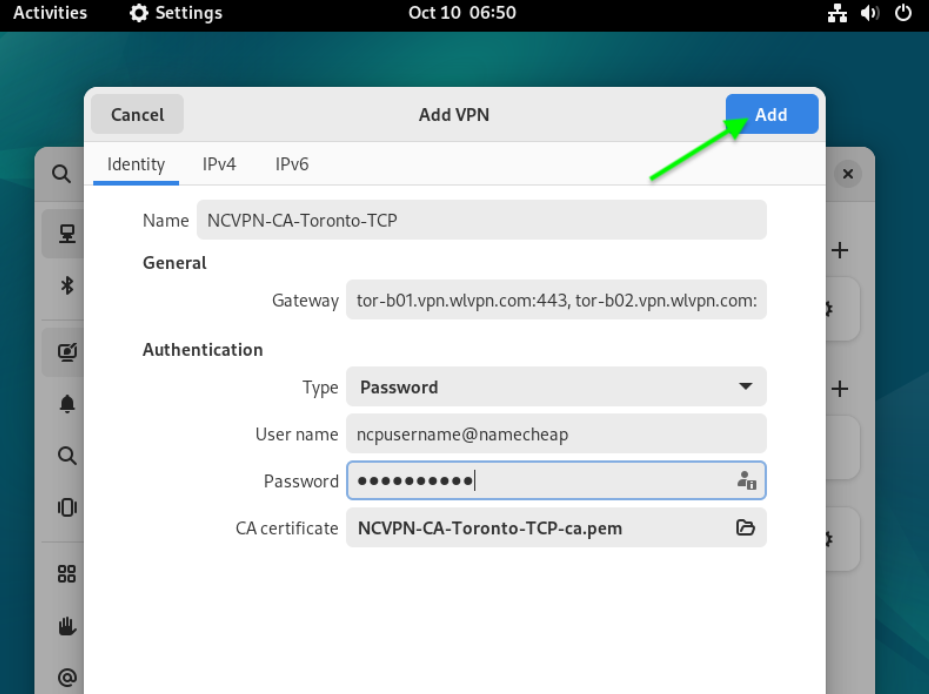
В прозореца Добавяне на VPN, който се появява, въведете данните, както е посочено по-долу в раздела Идентичност:
Име: Въведете желаното от вас описание на VPN връзката;
Тип: Трябва да бъде зададено на Password;
Потребителско име: Въведете вашето FastVPN потребителско име, налично от FastVPN панел на акаунта;
Парола: Въведете вашата FastVPN парола, налична от FastVPN панел на акаунта;
Кликнете върху Добави бутона.
4. Време е да се свържете с FastVPN чрез новата ни OpenVPN връзка
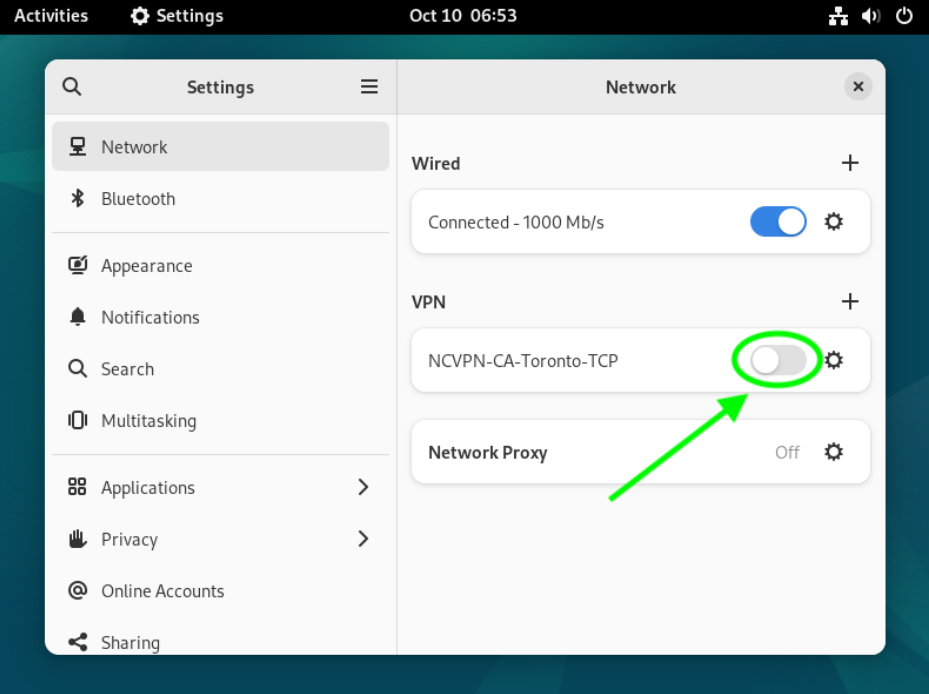
Кликнете върху превключвателя вдясно от новосъздадената VPN връзка (Името на вашата VPN връзка ще съвпада с името, което сте й дали в предишната стъпка). Това ще стартира новата ви VPN връзка:
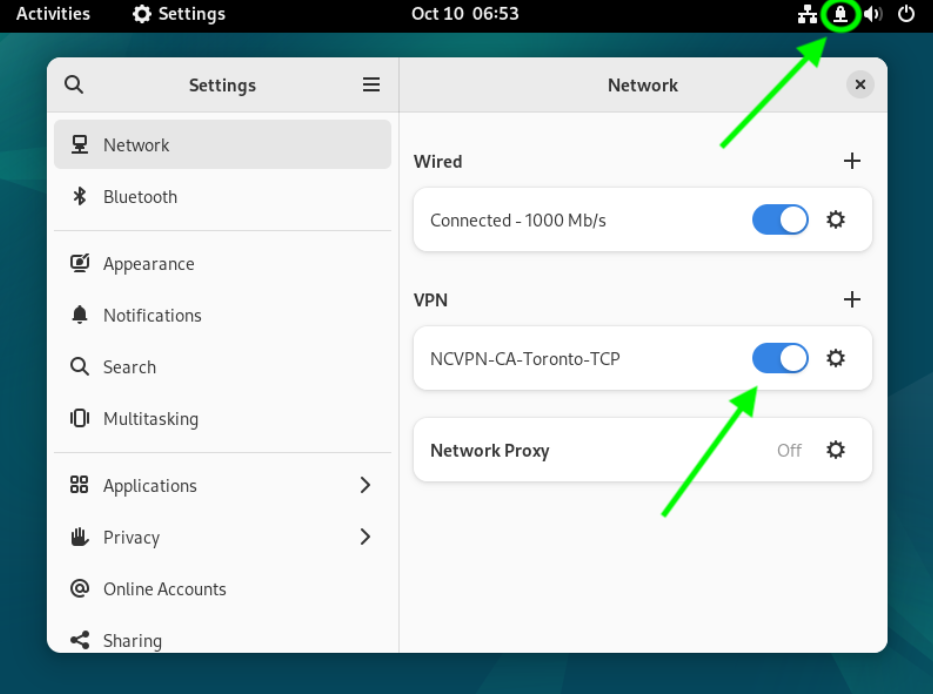
След като успешно се свържете с FastVPN, ще видите икона на катинар в горния десен ъгъл на екрана и ще видите превключвателят за вашата VPN връзка да стане син, което показва, че е активна и свързана:
За да потвърдите, че вашият IP адрес е променен на анонимен частен FastVPN, отворете любимия си уеб браузър и отидете на https://www.namecheap.com/vpn/what-is-my-ip/
5. Прекъсване на FastVPN
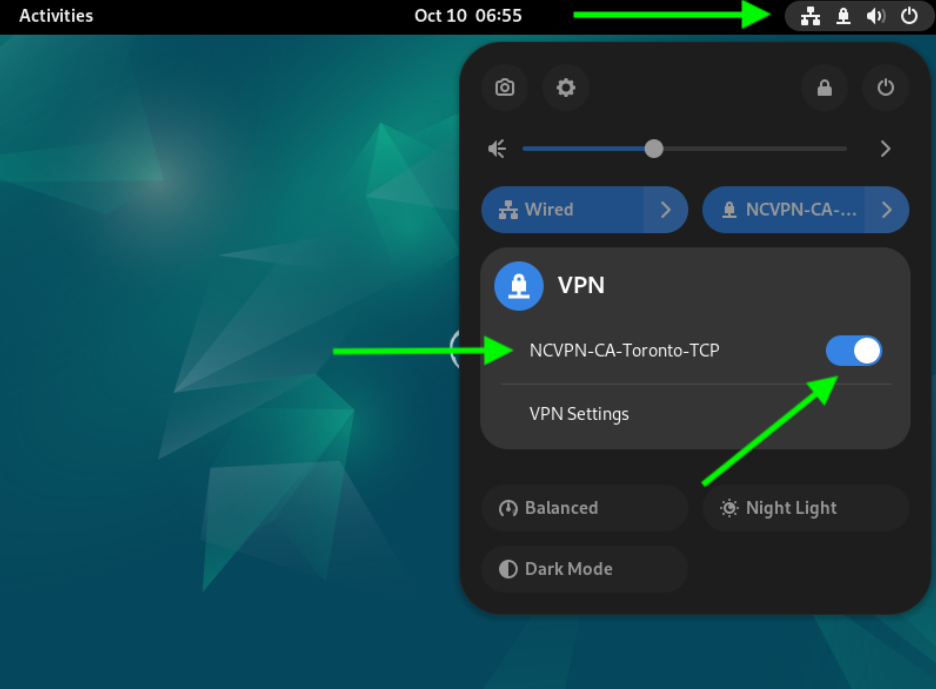
За да прекъснете връзката с FastVPN, кликнете върху иконата на катинар или мрежова връзка в горния десен ъгъл на екрана, след това кликнете върху името на вашата VPN връзка в появилото се меню и след това кликнете Изключи. След като VPN връзката се прекъсне, иконата на катинар ще изчезне, което означава, че сте се изключили успешно:
Ако имате проблеми с настройката на вашия VPN, свържете се с нашия Екип за поддръжка за допълнителна помощ.