কীভাবে একটি VPS-এ AutoBackup ব্যবহার করবেন
AutoBackup একটি পেইড অ্যাড-অন (একটি বিনামূল্যের 7-দিনের ট্রায়াল উপলব্ধ) যা আপনাকে নিম্নলিখিত বিকল্পগুলো প্রদান করে: দৈনিক AutoBackup তৈরি, ব্যাকআপ পুনরুদ্ধার অপারেশনের স্ট্যাটাস, সম্পূর্ণ AutoBackup পুনরুদ্ধার (ফাইল; replace অপশন), ব্যাকআপের বিস্তারিত প্রদর্শন, এবং ব্যাকআপ পুনরুদ্ধারের পর অ্যাকাউন্টের অবস্থা রিফ্রেশ করা (স্ট্যাটস এবং ওয়েবসাইট এন্টিটিগুলো আপ টু ডেট রাখা)।
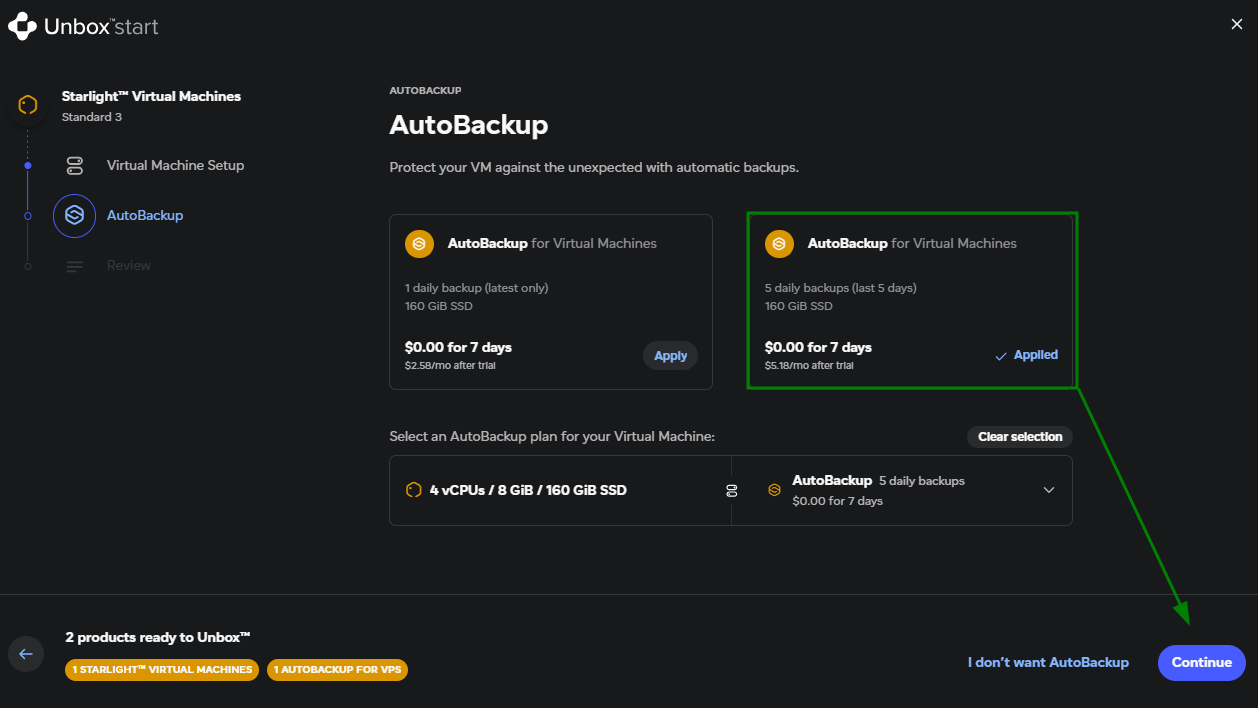
StarlightTM VM-এর জন্য দুটি AutoBackup সার্ভিস প্ল্যান উপলব্ধ:
প্রতিদিন 1টি ব্যাকআপ (শুধু সর্বশেষটি) - প্রথম ব্যাকআপটি স্বয়ংক্রিয়ভাবে 24 ঘণ্টার মধ্যে তৈরি হয়, এবং নতুন একটি প্রতিদিন তৈরি হয়।
প্রতিদিন 5টি ব্যাকআপ (শেষ 5 দিন) - ব্যাকআপগুলো স্বয়ংক্রিয়ভাবে রোটেট হয়, এবং 5-ব্যাকআপ সীমায় পৌঁছালে নতুনটি সবচেয়ে পুরোনোটিকে প্রতিস্থাপন করে।
AutoBackup সার্ভিসের স্টোরেজ সীমা আপনার VM-এর আকারের সাথে সামঞ্জস্যপূর্ণ।
একটি VPS-এ AutoBackup যোগ করা
Virtual Machine সেটআপ সম্পন্ন করার পর, সাবস্ক্রিপশনের “Unbox” ধাপে অথবা পরে StarlightTM VM সাবস্ক্রিপশনে এই সার্ভিসটি যোগ করা যেতে পারে:
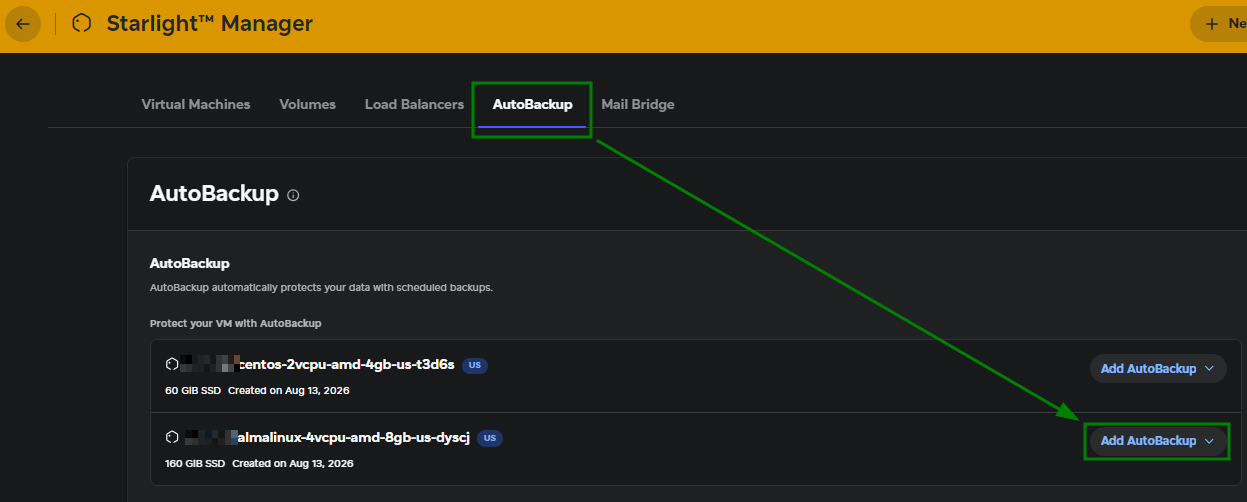
অথবা StarlightTM VM কেনার পর, সরাসরি StarlightTM Manager মেনু > AutoBackup সেকশন > Add AutoBackup থেকে:
দয়া করে মনে রাখবেন যে AutoBackup স্টোরেজ কেনা ফেরতযোগ্য নয় (একটি বিনামূল্যের 7-দিনের ট্রায়াল উপলব্ধ)।
AutoBackup সার্ভিস ব্যবস্থাপনা
আপনার VPS-এ AutoBackup যোগ করার পর, আপনি StarlightTM Manager-এর AutoBackup ট্যাব থেকে এটি পরিচালনা করতে পারবেন।
সেখান থেকে, আপনি তিন-ডট বোতামে ক্লিক করে সার্ভিসটি বাতিলও করতে পারেন:
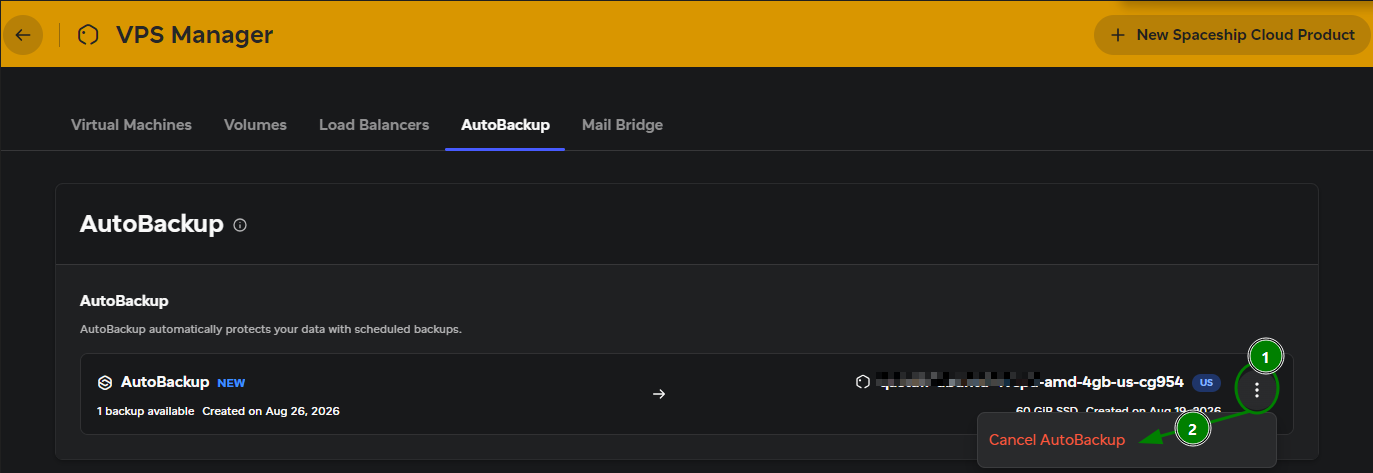
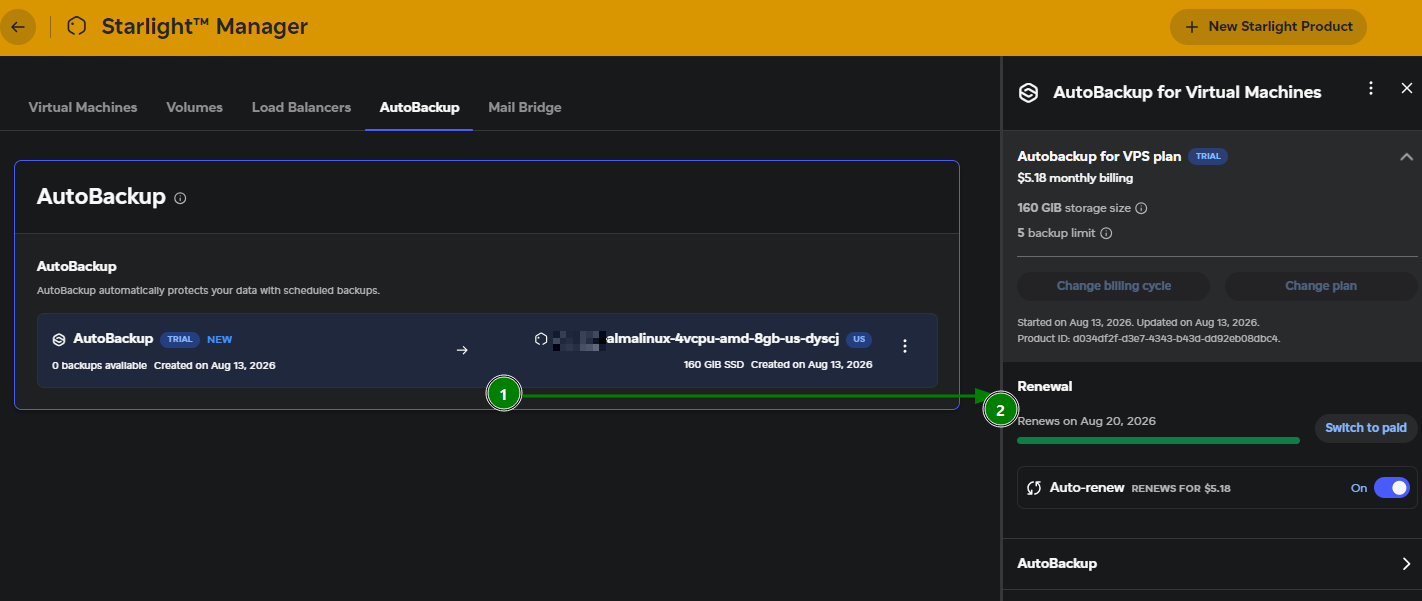
অ্যাড-অন সার্ভিসে ক্লিক করলে আপনার ডান পাশে একটি split menu দেখা যাবে, যেখানে আপনি আপনার AutoBackup সাবস্ক্রিপশন সম্পর্কিত বিলিং তথ্য দেখতে পারবেন, এর বিলিং সাইকেল পরিচালনা করতে পারবেন, auto-renewal চালু/বন্ধ করতে পারবেন, এবং আপনার VM-এর জন্য তৈরি ব্যাকআপগুলো খুঁজে পেতে পারবেন:
কীভাবে ব্যাকআপ পুনরুদ্ধার করবেন
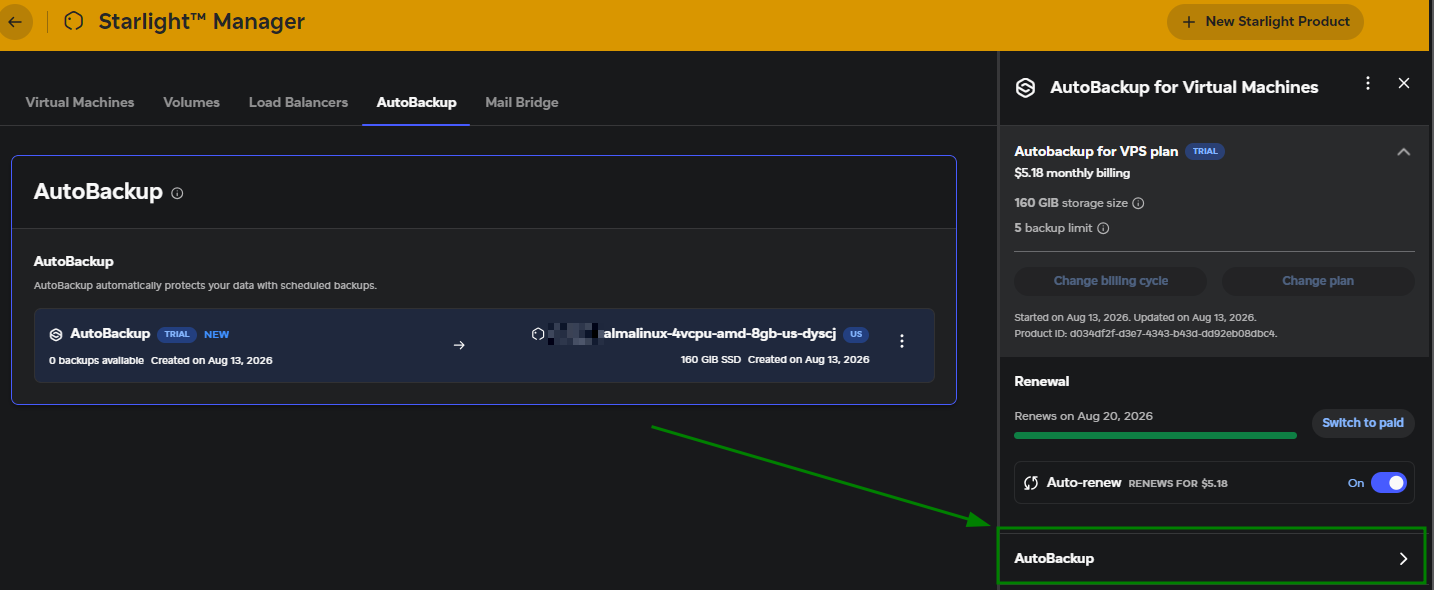
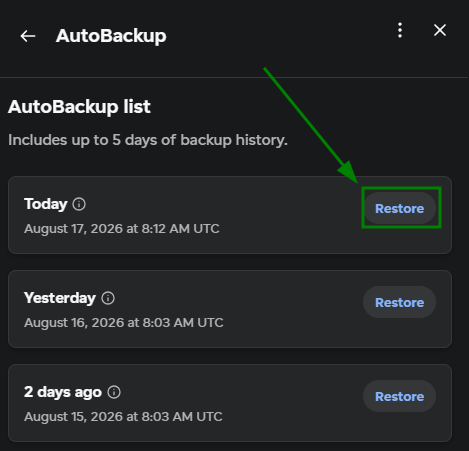
আপনার VPS-এর জন্য তৈরি ব্যাকআপগুলো split menu-এর AutoBackup সেকশনে পাওয়া যাবে:
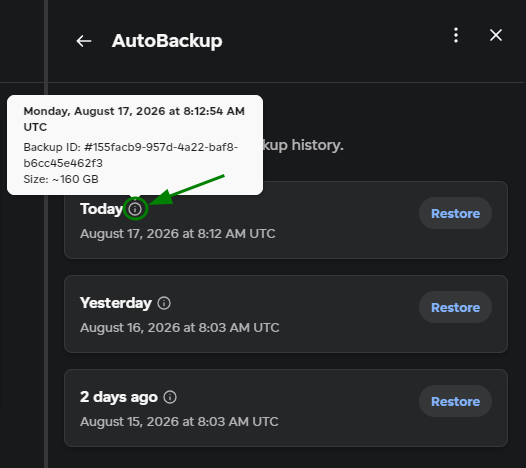
“i” আইকনের উপর হোভার করলে, আপনি ব্যাকআপ সম্পর্কে কিছু দরকারী বিস্তারিত দেখতে পারবেন, যেমন ব্যাকআপের তারিখ, ব্যাকআপের আকার, এবং ব্যাকআপ ID:
দ্রষ্টব্য: কোনো VM-এর জন্য AutoBackup সার্ভিস কেনা হলে, নির্ধারিত সময়সূচি অনুযায়ী পরবর্তী 24 ঘণ্টার মধ্যে একটি ব্যাকআপ তৈরি হবে। AutoBackup ব্যাকআপ ফাইল তৈরি করে (প্রতিদিন 1টি ব্যাকআপ) এবং তারপর সবচেয়ে পুরোনো ব্যাকআপ ফাইলটি নতুনটি দিয়ে প্রতিস্থাপন করে রোটেট করে।
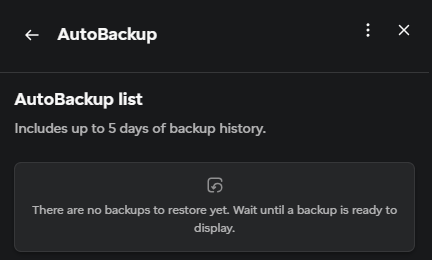
যদি VPS-এর জন্য এখনো কোনো ব্যাকআপ তৈরি না হয়ে থাকে, তাহলে একটি সংশ্লিষ্ট বার্তা প্রদর্শিত হবে:
একটি ব্যাকআপ পুনরুদ্ধার করতে, প্রয়োজনীয় ব্যাকআপের পাশে থাকা Restore বোতামে ক্লিক করুন:
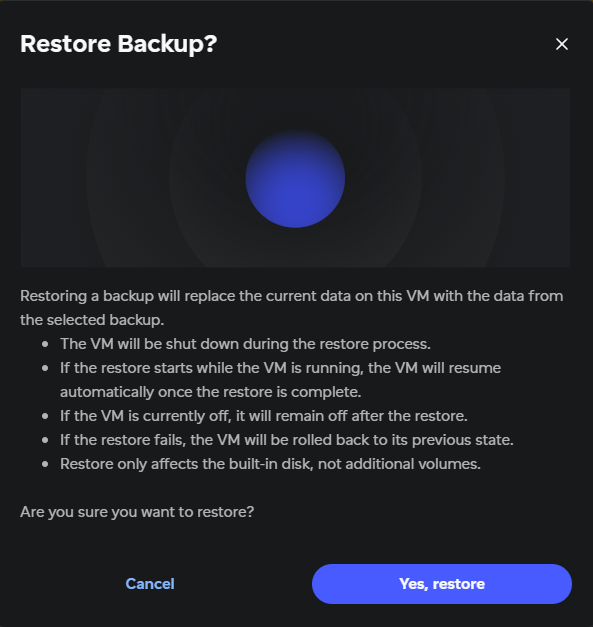
সতর্কবার্তাটি পড়ুন, এবং যদি আপনি এর পরিণতি বুঝে নিশ্চিত হন, তাহলে পুনরুদ্ধার প্রক্রিয়া শুরু করতে Yes, restore -এ ক্লিক করুন:
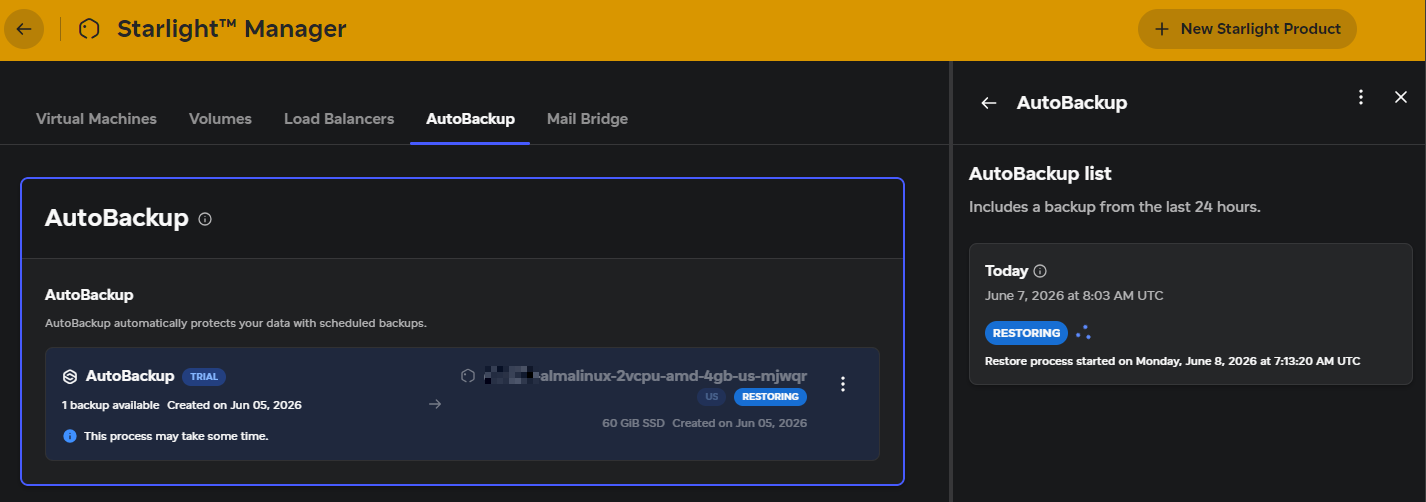
আপনি StarlightTM Manager মেনুর "AutoBackup" ট্যাবের মাধ্যমে চলমান পুনরুদ্ধার প্রক্রিয়াটি পর্যবেক্ষণ করতে পারেন: