Comment utiliser AutoBackup sur StarlightTM VM
AutoBackup est un module complémentaire payant (un essai gratuit de 7 jours est disponible) qui vous offre les options suivantes : création quotidienne d’AutoBackup, statut de l’opération de restauration de sauvegarde, restauration complète d’AutoBackup (fichiers ; option de remplacement), affichage des détails de la sauvegarde et actualisation de l’état du compte après la restauration de la sauvegarde (pour maintenir les statistiques et les entités du site web à jour).
Deux forfaits de service AutoBackup sont disponibles pour StarlightTM VM :
1 sauvegarde quotidienne (la plus récente uniquement) - La première sauvegarde est créée automatiquement dans les 24 heures, puis une nouvelle est créée quotidiennement.
5 sauvegardes quotidiennes (5 derniers jours) - Les sauvegardes effectuent une rotation automatiquement, la plus récente remplaçant la plus ancienne une fois la limite de 5 sauvegardes atteinte.
La limite de stockage du service AutoBackup correspond à la taille de votre VM.
Ajouter AutoBackup à un VPS
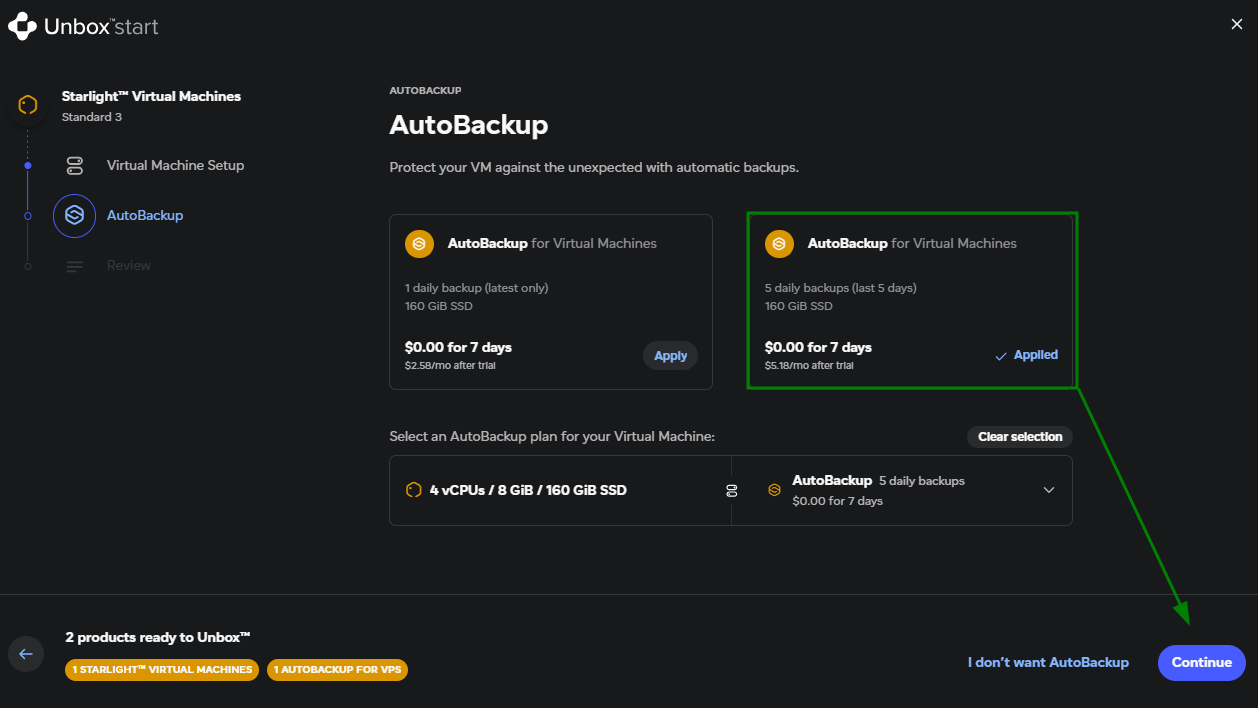
Le service peut être ajouté à un abonnement StarlightTM VM soit à l’étape « Unbox » de l’abonnement, après avoir effectué la configuration d’une machine virtuelle :
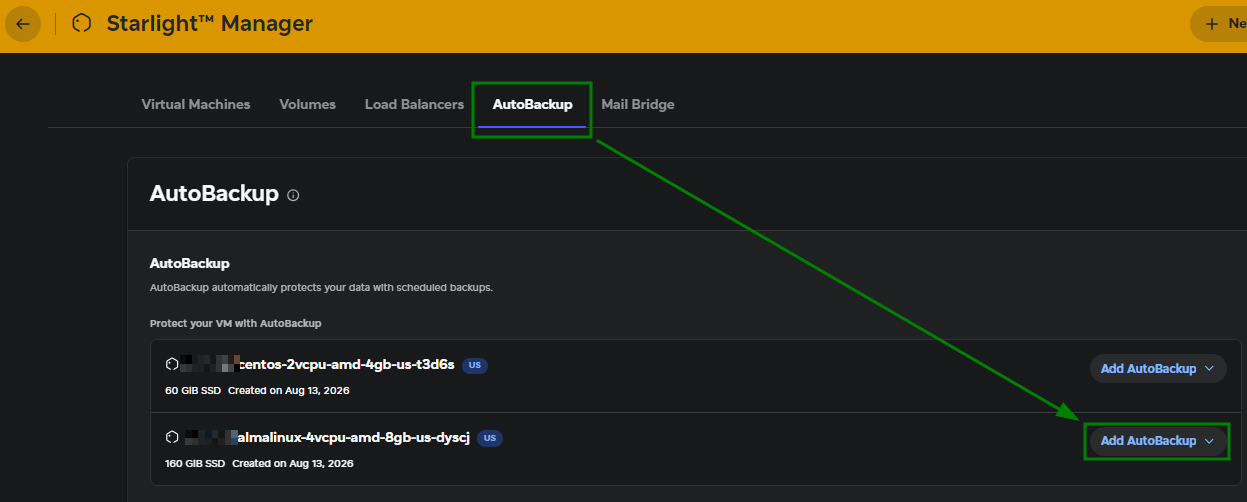
Ou après l’achat de StarlightTM VM, directement depuis le menu StarlightTM Manager > la section AutoBackup > Add AutoBackup :
Veuillez noter que l’achat de stockage AutoBackup est non remboursable (un essai gratuit de 7 jours est disponible).
Gestion du service AutoBackup
Une fois AutoBackup ajouté à votre VPS, vous pouvez le gérer depuis l’onglet AutoBackup du gestionnaire StarlightTM.
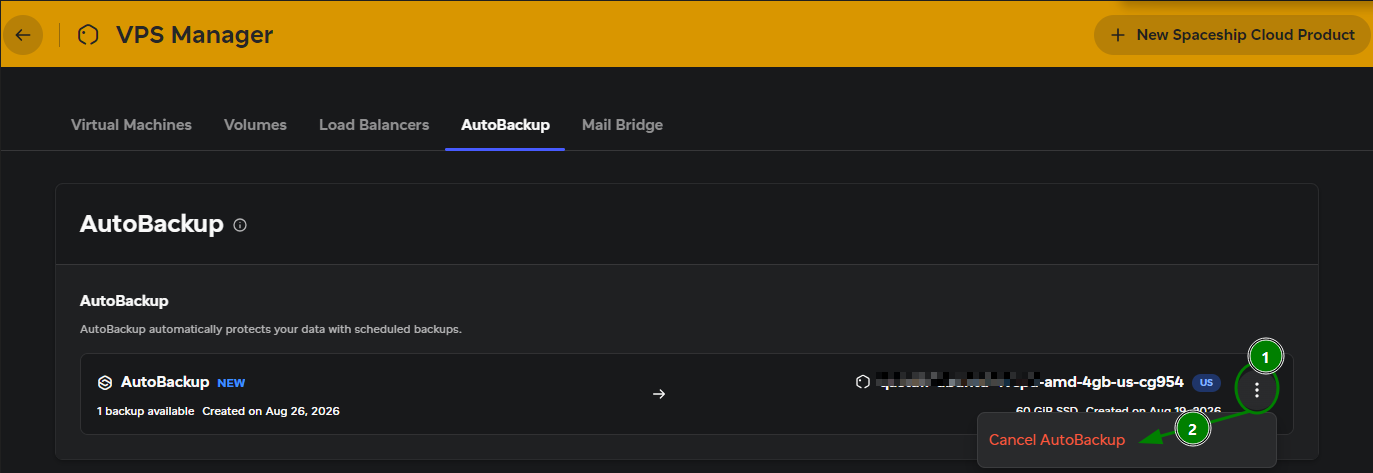
À partir de là, vous pouvez également annuler le service en cliquant sur le bouton à trois points :
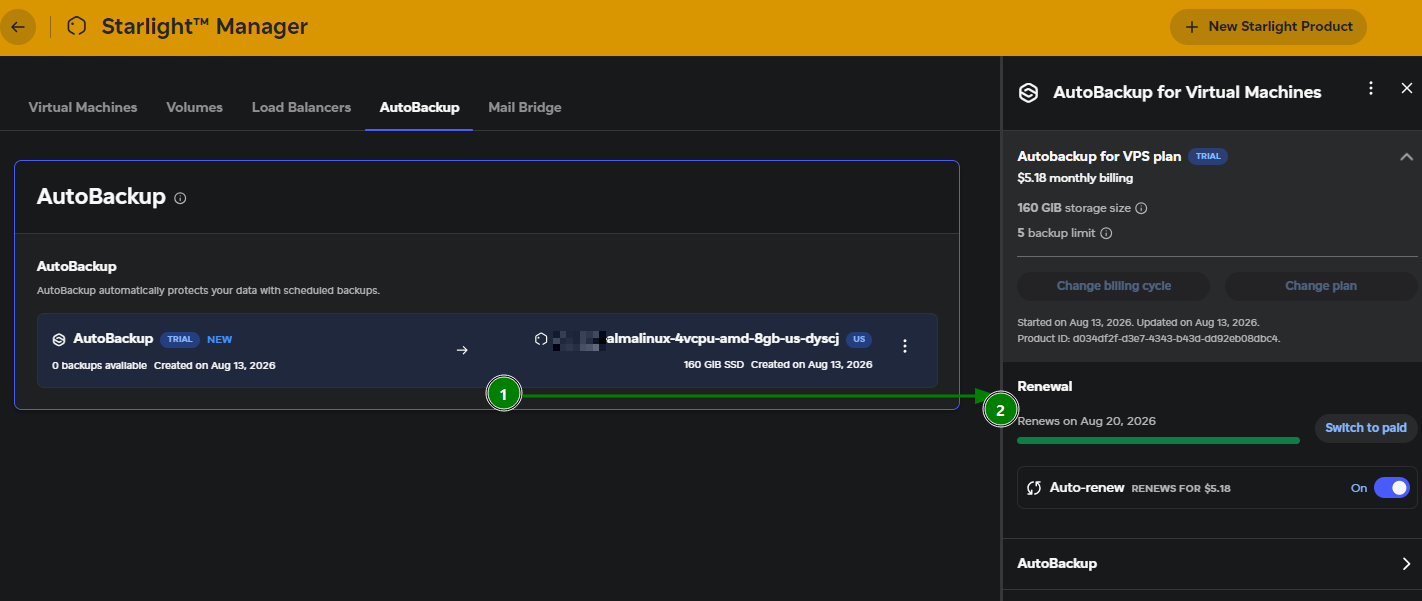
En cliquant sur le service complémentaire, un menu latéral s’affiche à droite, où vous pouvez consulter les informations de facturation concernant votre abonnement AutoBackup, gérer son cycle de facturation, activer/désactiver le renouvellement automatique et localiser les sauvegardes créées pour votre VM :
Comment restaurer des sauvegardes
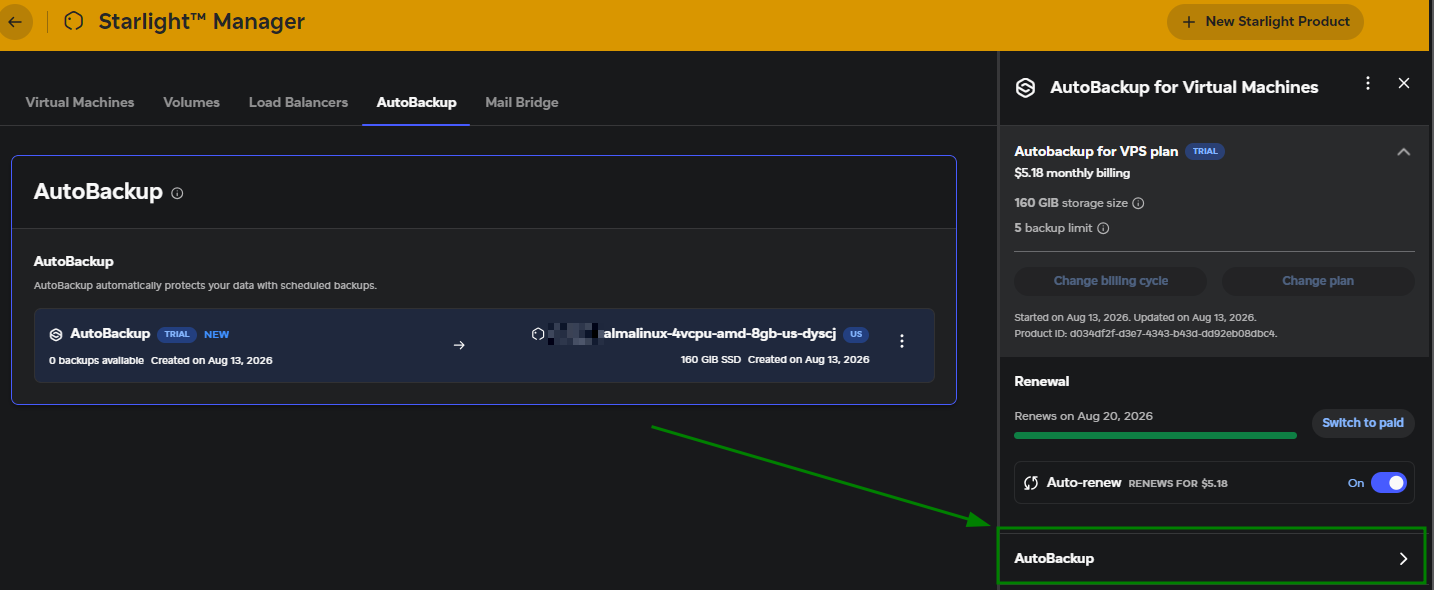
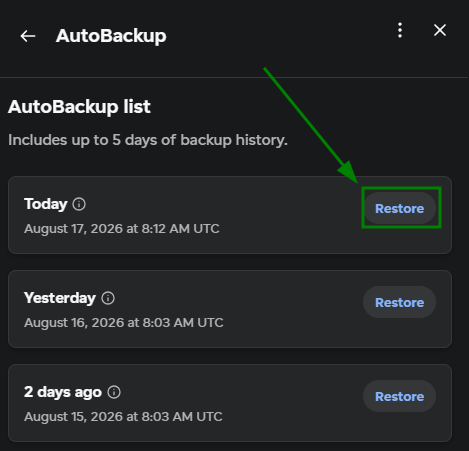
Les sauvegardes créées pour votre VPS se trouvent dans la section AutoBackup du menu latéral :
En survolant l’icône « i », vous pouvez consulter certains détails utiles sur la sauvegarde, tels que la date de sauvegarde, la taille de la sauvegarde et l’ID de sauvegarde :
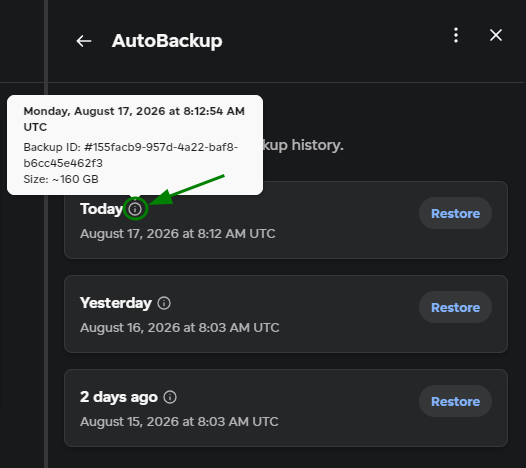
Remarque : Une fois le service AutoBackup acheté pour une VM, une sauvegarde sera créée selon le calendrier dans les 24 heures suivantes. AutoBackup crée des fichiers de sauvegarde (1 sauvegarde par jour), puis effectue une rotation en remplaçant le fichier de sauvegarde le plus ancien par le nouveau.
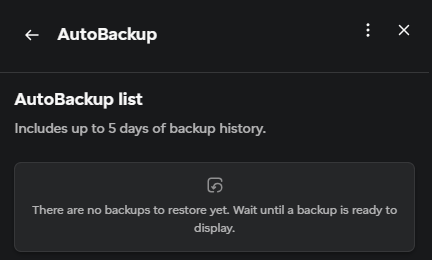
S’il n’y a pas encore de sauvegardes créées pour le VPS, un message correspondant s’affichera :
Pour restaurer une sauvegarde, cliquez sur le bouton Restore à côté de la sauvegarde nécessaire :
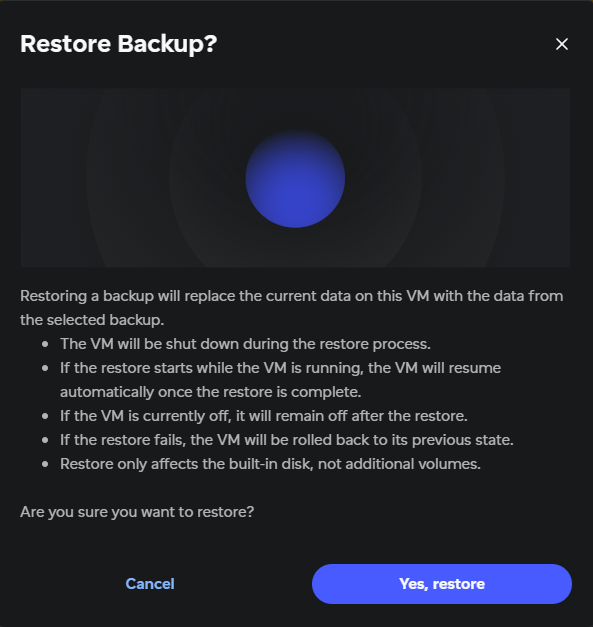
Lisez l’avertissement et, si vous comprenez et confirmez les conséquences, cliquez sur Yes, restore pour lancer le processus de restauration :
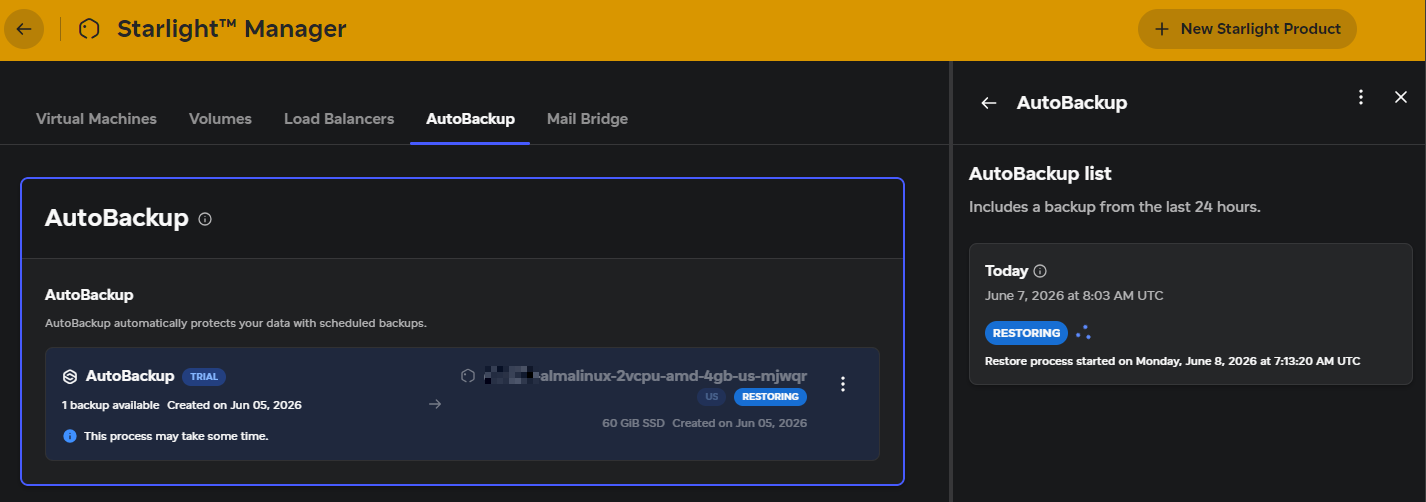
Vous pouvez suivre le processus de restauration en cours via l’onglet « AutoBackup » du menu du gestionnaire StarlightTM :