Comment configurer FastVPN sur Amazon Fire TV
Configurer un VPN sur votre Amazon Fire TV vous aide à diffuser en toute sécurité, à protéger votre vie privée et à accéder à vos contenus préférés sans limites. FastVPN pour Amazon Fire TV simplifie la démarche — aucune configuration de routeur requise. Dans ce guide, vous apprendrez comment installer, activer et connecter FastVPN sur Amazon Fire TV pour profiter d’un streaming sécurisé et sans restriction.
Ce dont vous aurez besoin :
Un abonnement FastVPN actif ;
Appareil Amazon Fire TV ;
Connexion Internet ;
Un appareil mobile avec un navigateur pour finaliser l’authentification.
Obtenir un abonnement FastVPN
Depuis le navigateur de votre appareil mobile, ouvrez la page FastVPN et sélectionnez l’offre souhaitée :
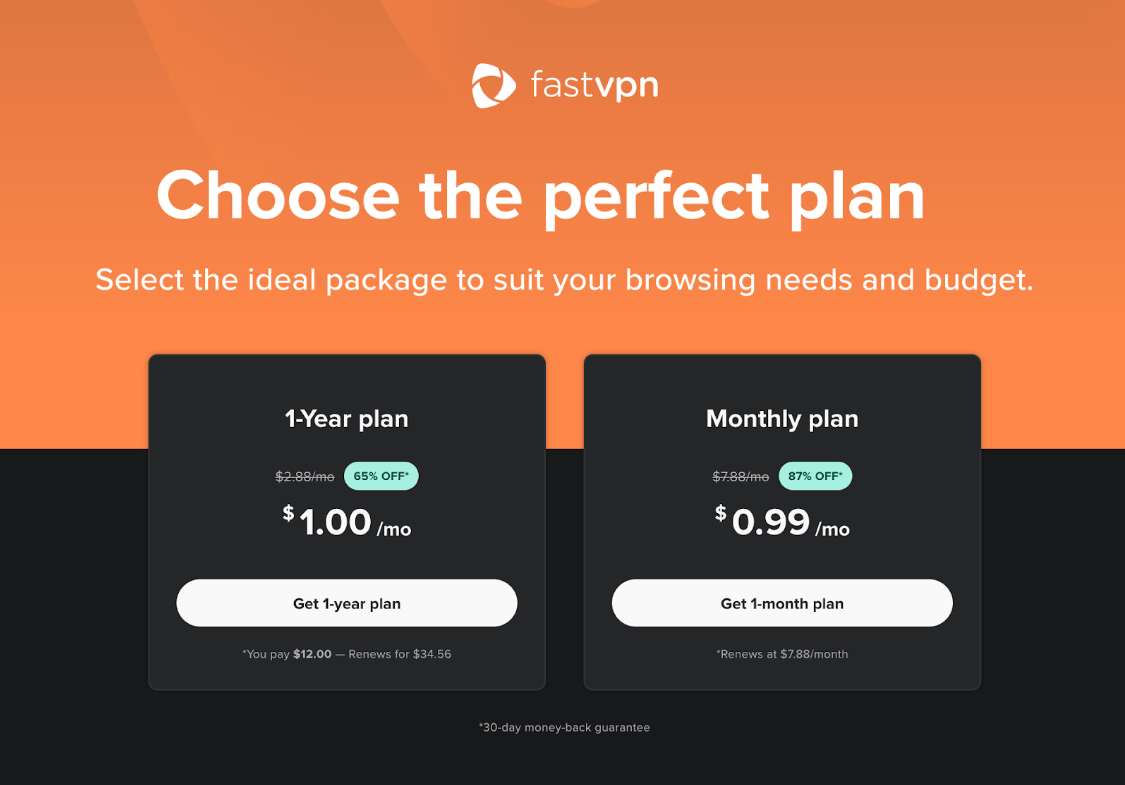
Une fois que vous cliquez sur Commencer, il vous sera demandé de vous connecter à votre compte Spaceship :
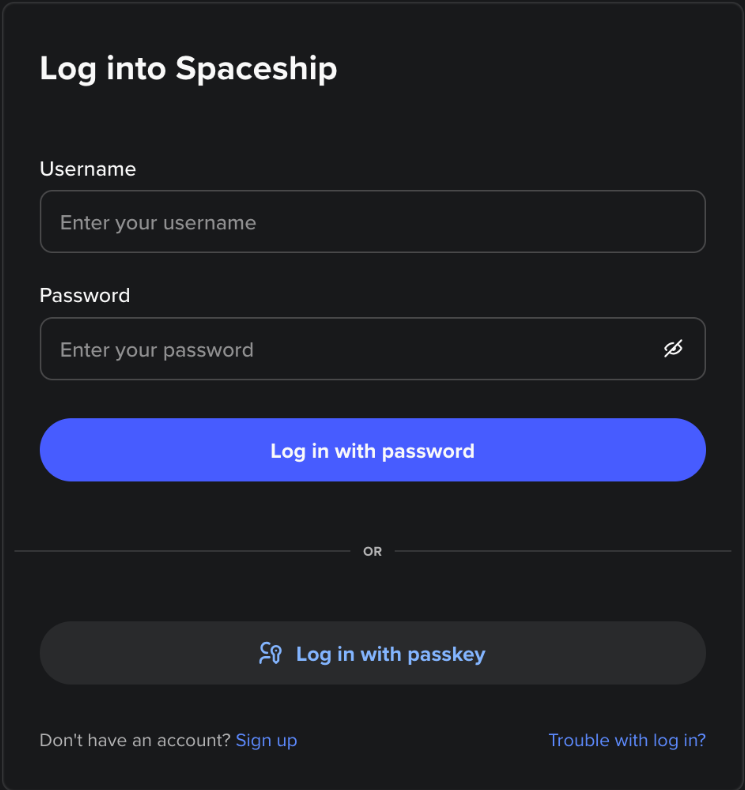
ou de créer un nouveau compte :
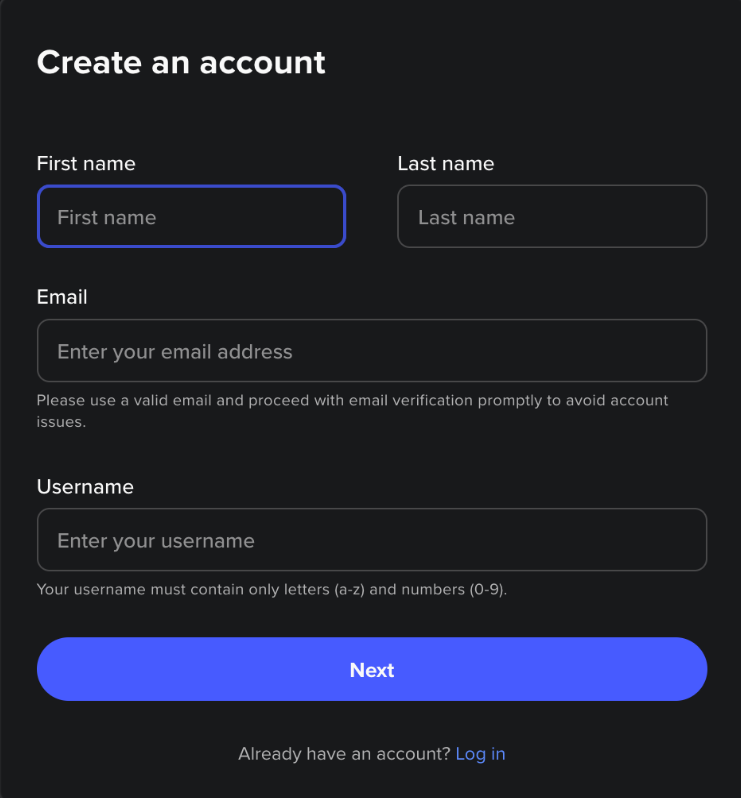
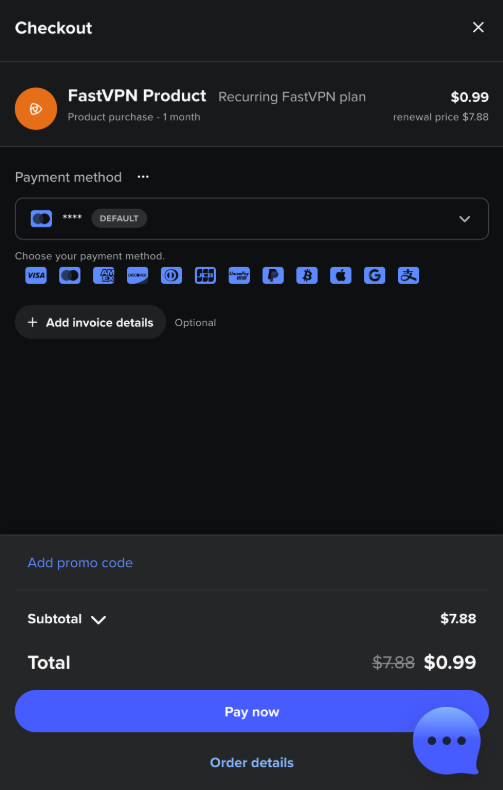
Une fois connecté, saisissez les informations de paiement et confirmez votre achat :
Installer FastVPN sur Amazon Fire TV
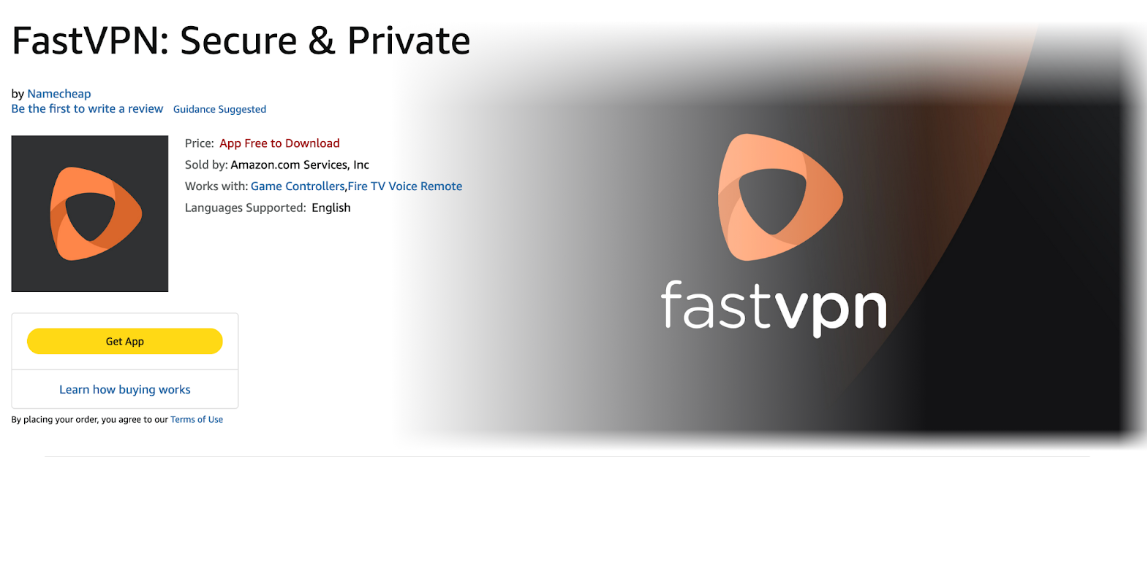
1) Sur votre Amazon Fire TV, ouvrez le App Store.
2) Dans la barre de recherche, tapez FastVPN et sélectionnez l’application ou allez directement au lien suivant : https://www.amazon.com/gp/product/B07H7L45RV.
3) Cliquez sur Obtenir l’application ou Installer :
Connectez-vous à votre compte FastVPN
1) Lancez l’application FastVPN sur votre TV.
2) Après l’écran d’accueil, l’écran Bienvenue sur FastVPN s’affichera avec un QR code :
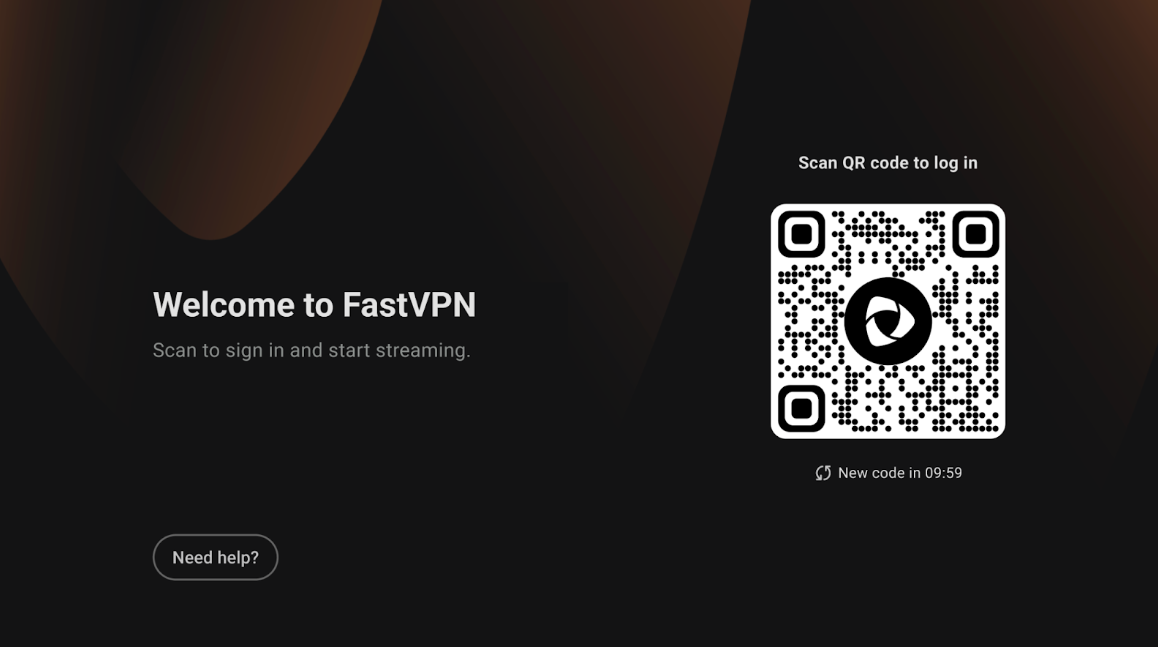
Scannez le QR code avec l’appareil photo de votre téléphone ou tablette.
Cela ouvrira la page de connexion FastVPN dans votre navigateur par défaut.
3) Choisissez votre méthode de connexion :
Se connecter avec Spaceship — si vous avez acheté FastVPN via Spaceship.
Se connecter avec Namecheap — si votre abonnement FastVPN est lié à votre compte Namecheap.
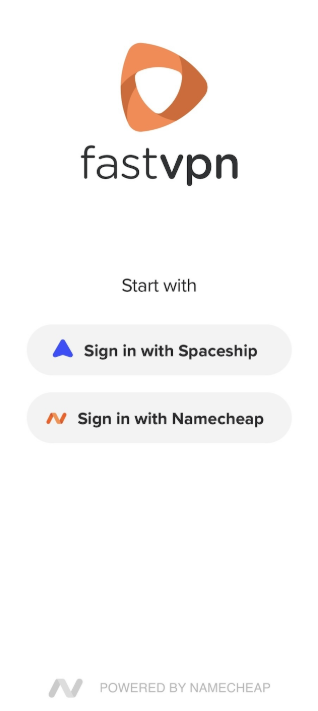
4) Saisissez vos identifiants et appuyez sur Se connecter.
5) Une fois l’authentification terminée, vous verrez le message « Appareil lié avec succès » dans votre navigateur mobile :
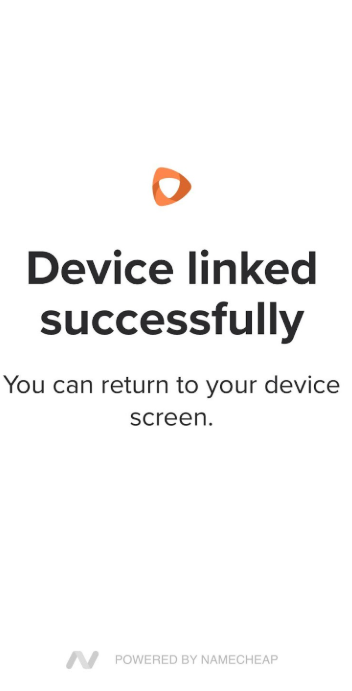
6) Revenez sur votre Amazon Fire TV — l’application passera automatiquement à l’étape suivante.
Consultez la politique de confidentialité
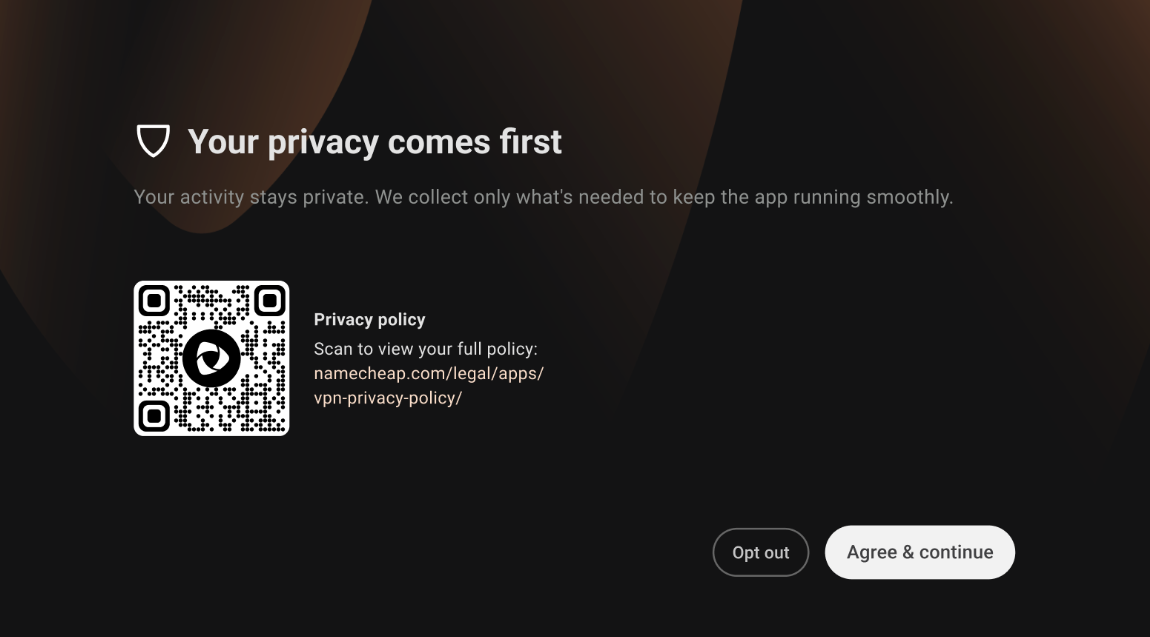
1) Sur votre Amazon Fire TV, l’application affichera un écran Politique de confidentialité.
2) Vous pouvez scanner le QR code pour consulter la politique complète en ligne.
3) Sélectionnez Accepter & Continuer pour continuer.
Connectez-vous à FastVPN
1) Après la configuration, vous arriverez sur l’écran d’accueil FastVPN.
2) L’écran principal affiche :
Votre emplacement actuel (par ex. : États-Unis – Pour le streaming).
Un bouton Se connecter pour lancer une session VPN.
Une liste des régions disponibles et des serveurs optimisés pour le streaming.
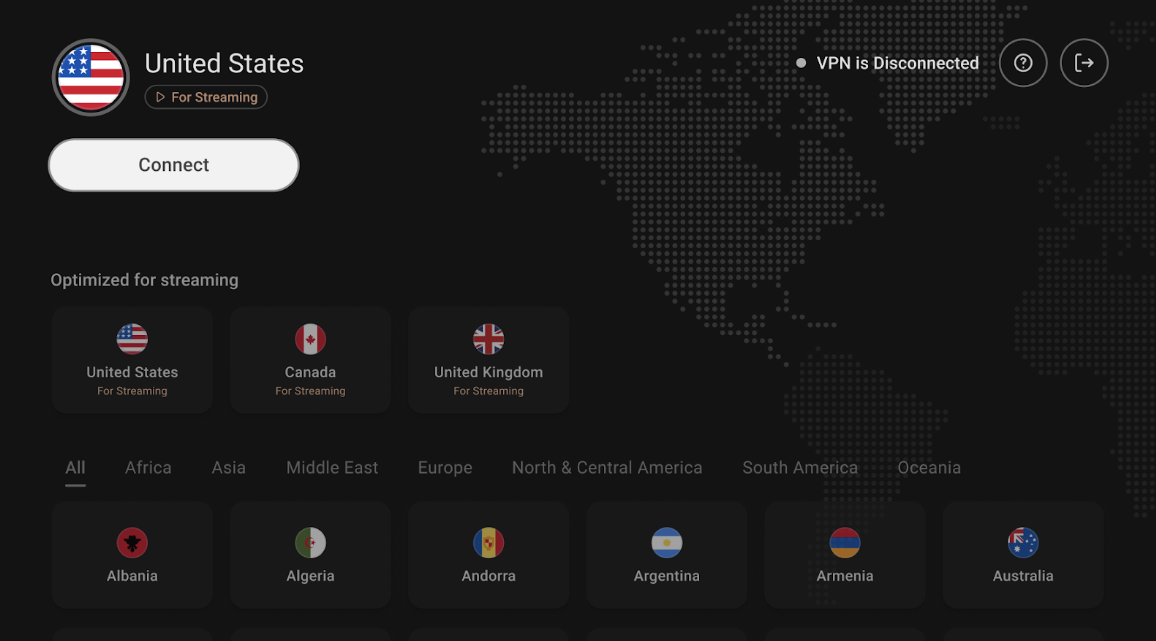
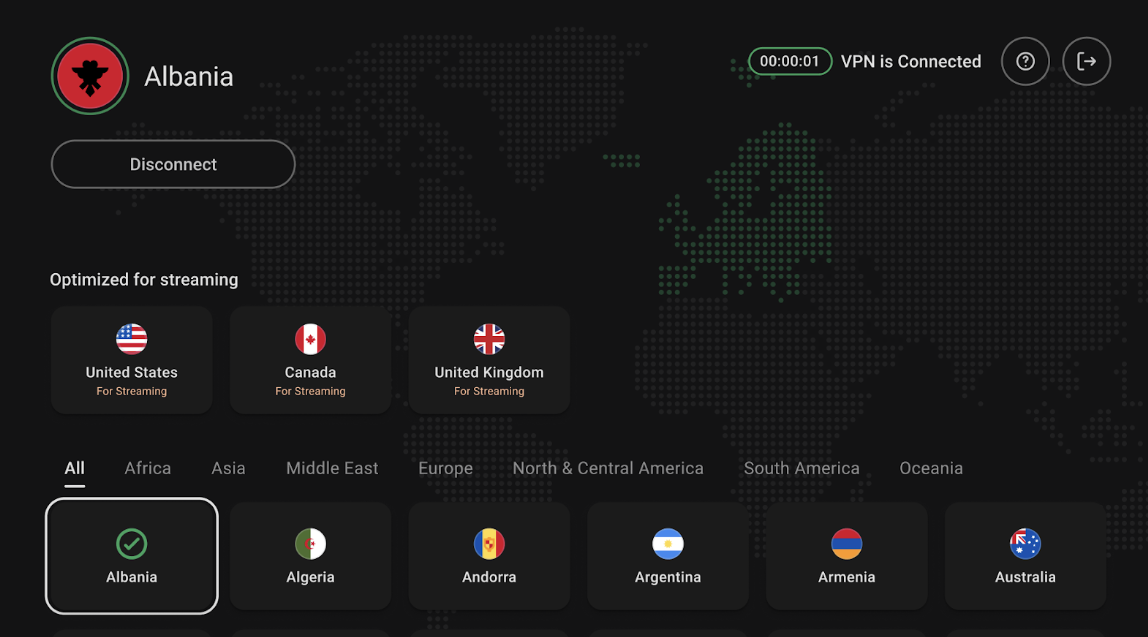
3) Sélectionnez le pays de votre choix et cliquez sur Se connecter.
4) Le statut du VPN passera à Connecté une fois la connexion établie :
Vérifiez la connexion
1) Depuis l’écran d’accueil FastVPN, vérifiez que l’indicateur de statut affiche Connecté.
2) Facultativement, ouvrez une application de streaming (par ex. : Netflix, YouTube) pour vérifier le contenu régional.
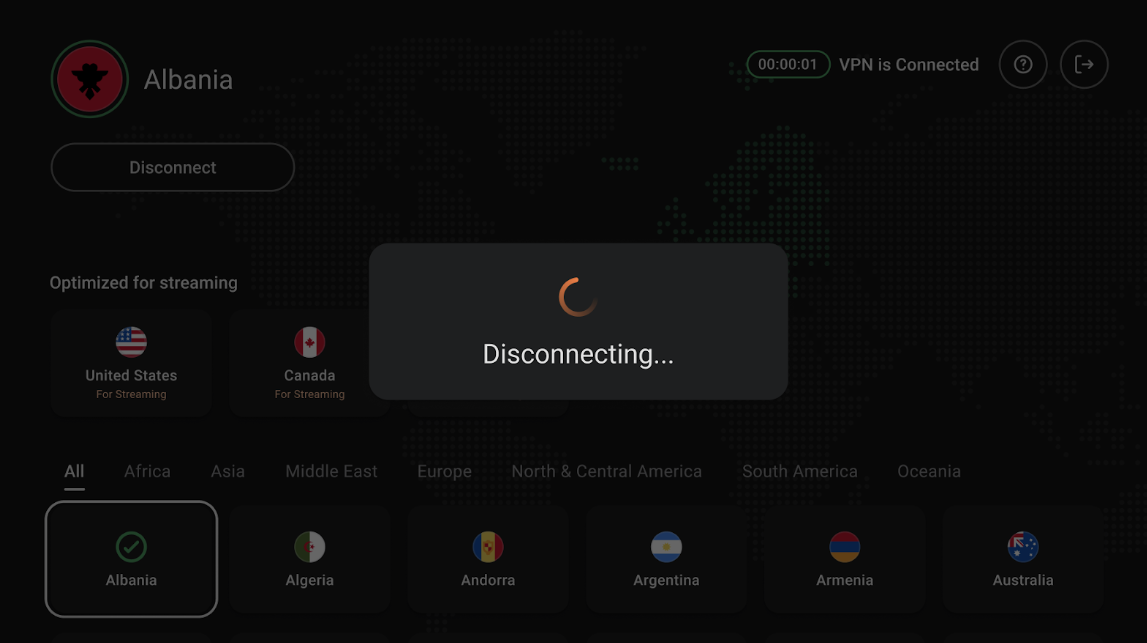
3) Pour vous déconnecter, sélectionnez Déconnecter depuis le même écran :
Contacter le support ou envoyer un retour
Si vous avez besoin d’aide ou souhaitez partager un retour :
1) Depuis l’écran d’accueil FastVPN, sélectionnez l’icône Aide (?) dans le coin supérieur droit.
2) Un QR code apparaîtra. Scannez-le avec votre appareil mobile pour envoyer un retour ou signaler un problème.
Et voilà ! Si vous avez besoin d’aide supplémentaire, veuillez contacter notre équipe de support.