L’un des moyens les plus rapides et les plus simples de téléverser les fichiers de votre site vers le serveur d’hébergement consiste à vous connecter au serveur via FTP à l’aide d’un client FTP. Pour cela, vous devez obtenir un accès autorisé, accordé sous la forme d’un compte FTP. Chaque compte FTP comprend un nom d’utilisateur et un mot de passe uniques qui donnent accès au répertoire cPanel désigné sur le serveur.
Lorsque vous souscrivez à un plan d’hébergement avec cPanel ou créez un domaine additionnel, un compte FTP par défaut est automatiquement généré.
Vous pouvez également créer des comptes FTP supplémentaires pour donner accès à d’autres utilisateurs sans partager vos identifiants de connexion cPanel. Chaque nouveau compte FTP peut être attribué à un répertoire spécifique, ce qui vous permet de contrôler le niveau d’accès accordé à chaque utilisateur.
Pour créer un compte FTP :
Connectez-vous à votre compte cPanel.
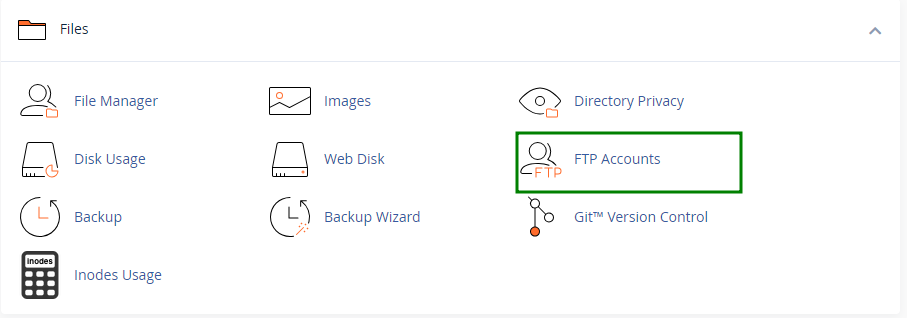
Accédez à la section Files .
Cliquez sur FTP Accounts :

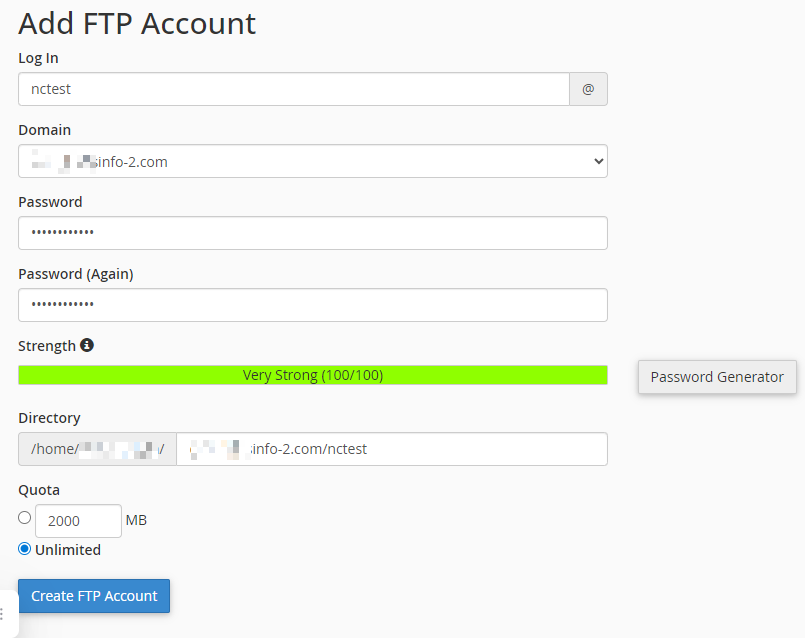
Dans le menu, fournissez les informations requises pour configurer un nouveau compte FTP :

Identifiant : Spécifiez le nom d’utilisateur que vous souhaitez utiliser. Il sera automatiquement associé à votre domaine principal pour former le nom d’utilisateur FTP complet.
Mot de passe : Créez un mot de passe fort et sécurisé pour le compte. Vous pouvez utiliser le générateur de mots de passe pour en créer un.
Mot de passe (à nouveau) : Saisissez à nouveau le même mot de passe pour vérifier qu’il est correct.
Robustesse : Cet indicateur montre le niveau de sécurité du mot de passe que vous avez choisi, allant de Très faible à Très fort.
Répertoire : Le compte FTP n’aura accès qu’au dossier que vous attribuez ici. cPanel suggère généralement un répertoire basé sur le nom d’utilisateur, mais vous pouvez le modifier. Saisir un simple / accorde à l’utilisateur l’accès à votre répertoire personnel (y compris tout ce qui se trouve en dehors du dossier public_html).
REMARQUE 1 : L’utilisateur FTP ne peut pas sortir du répertoire que vous désignez, mais il aura un accès complet à tous les fichiers et sous-répertoires qu’il contient.
REMARQUE 2 : Veillez à supprimer le nom d’utilisateur du compte FTP du champ « Répertoire » afin de fournir l’accès au répertoire racine du site :

Quota : Ici, vous pouvez limiter l’espace disque que l’utilisateur FTP peut utiliser, ou choisir de le laisser sur Illimité.
Une fois les informations nécessaires saisies, cliquez sur le bouton « Create FTP Account ». C’est tout.
Le menu Comptes FTP vous permet non seulement de créer de nouveaux comptes FTP, mais aussi de gérer ceux qui existent déjà.
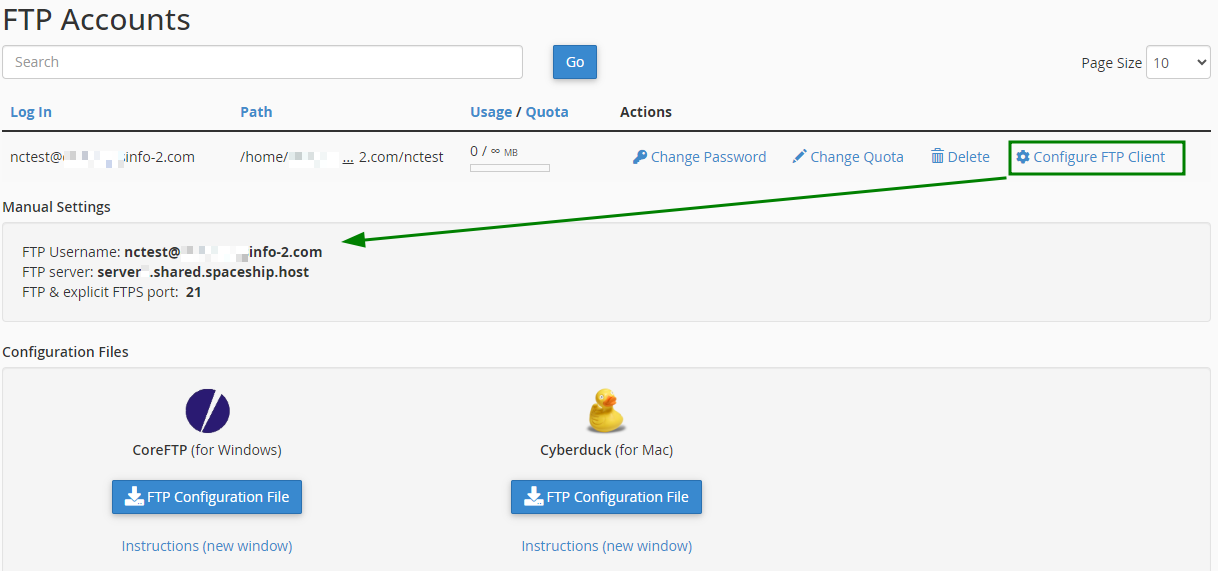
Tous les comptes FTP que vous avez créés manuellement sont répertoriés dans la section FTP Accounts de la page :

Les options de gestion de compte FTP suivantes sont disponibles :
Modifier le mot de passe ;
Modifier le quota ;
Supprimer un compte ;
Configurer le client FTP - fournit les détails du compte FTP pour sa configuration dans un client FTP, ainsi que les fichiers de configuration des clients FTP CoreFTP et Cyberduck :

REMARQUE : Si vous téléchargez le client FTP CoreFTP ou Cyberduck à l’aide des fichiers de configuration fournis, le client FTP s’ouvre automatiquement, se configure lui-même et se connecte à votre serveur FTP. Pour utiliser un autre client FTP, vous devez configurer votre compte FTP manuellement.
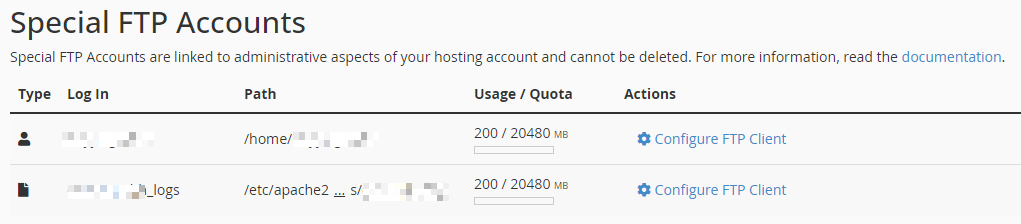
La section Special FTP Accounts affiche le compte FTP principal associé à votre nom d’utilisateur cPanel, ainsi que le compte d’accès aux journaux. Ces comptes sont créés automatiquement et sont essentiels au système, ce qui signifie qu’ils ne peuvent pas être modifiés ni supprimés. Leurs fonctions sont directement liées aux opérations administratives de base au sein de votre environnement cPanel :

Il est possible d’accéder à votre compte d’hébergement via FTP en utilisant :
Cette méthode est idéale lorsque vous travaillez avec un grand volume de fichiers ou lorsque le contenu de votre site web est mis à jour fréquemment.
L’utilisation d’un client FTP vous permet de gérer efficacement les fichiers et d’accéder instantanément à votre espace d’hébergement. La seule limite est que les clients FTP ne peuvent pas extraire les fichiers compressés, vous devrez donc toujours utiliser cPanel pour cette tâche spécifique.
Vous pouvez vous connecter au compte FTP créé en utilisant les paramètres suivants :
FTP (File Transfer Protocol)
Hôte : le nom d’hôte de votre serveur ou son adresse IP
Chiffrement : Utilisez FTP explicite sur TLS si disponible
Nom d’utilisateur : votre nom d’utilisateur FTP
Mot de passe : le mot de passe de votre compte FTP
Port : 21
FTPES (SSL explicite, chiffré)
Hôte : ftpes:// suivi du nom d’hôte de votre serveur ou de son adresse IP
Nom d’utilisateur : votre nom d’utilisateur FTP
Mot de passe : le mot de passe de votre compte FTP
Port : 21
SFTP (basé sur SSH, chiffré)
Malheureusement, nous ne fournissons pas d’authentification par mot de passe SFTP sur Spaceship. Mais vous pouvez vous connecter au compte FTP créé via SFTP à l’aide de clés SSH.
Pour utiliser la connexion SFTP basée sur un fichier de clé, un client FTP complet comme FileZilla est recommandé. Pour cela, ouvrez le client FTP FileZilla >> l’option "Site Manager" et utilisez les paramètres suivants :
Protocole : SFTP
Hôte : le nom d’hôte de votre serveur
Port : 21098
Type d’authentification : Fichier de clé
Utilisateur : votre nom d’utilisateur cPanel
Fichier de clé : clé privée générée dans cPanel et convertie en .ppk
REMARQUE : Pour vous connecter à un VPS Spaceship via FTP, vous devez également utiliser le logiciel FTP de votre choix et vous connecter à l’aide des informations FTP (hôte, utilisateur, mot de passe et port). Cependant, les instructions peuvent différer selon le système d’exploitation installé sur votre VM.
Il existe de nombreux clients FTP disponibles ; vous pouvez utiliser celui que vous préférez. Cependant, nous recommandons FileZilla, un client FTP largement utilisé, connu pour son interface intuitive, sa facilité d’utilisation et sa configuration simple.
Pour vous connecter à votre compte FTP dans FileZilla, suivez ces étapes :
Téléchargez et installez FileZilla ;
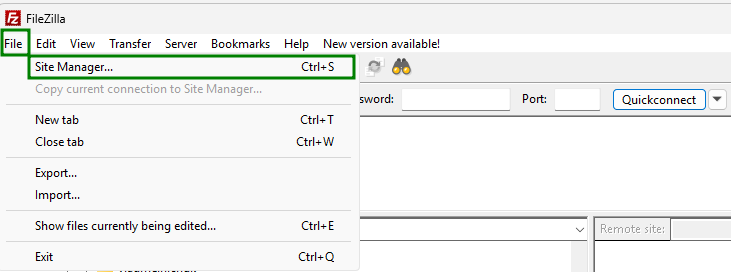
Accédez à l’onglet File > menu Site Manager :

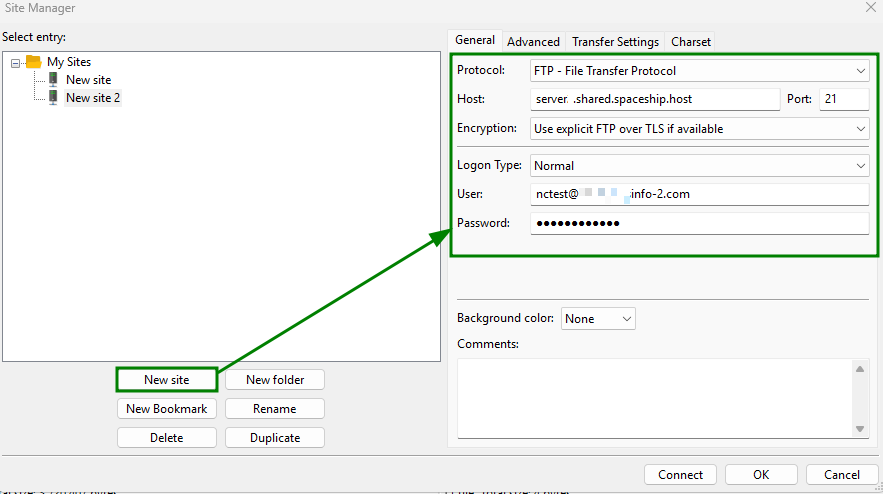
Cliquez sur New Site, sélectionnez le protocole (FTP ou FTPES) et saisissez les détails de configuration de votre compte FTP :

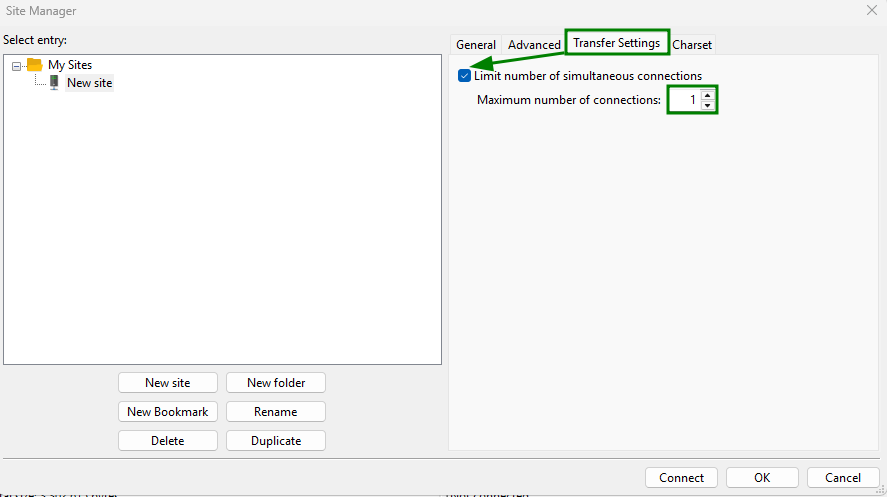
Après cela, ouvrez l’onglet Transfer Settings dans le menu fractionné de droite, cochez « Limit number of simultaneous connections » et définissez le « Maximum number of connections parameter » sur 1 :

Cliquez sur Connect.
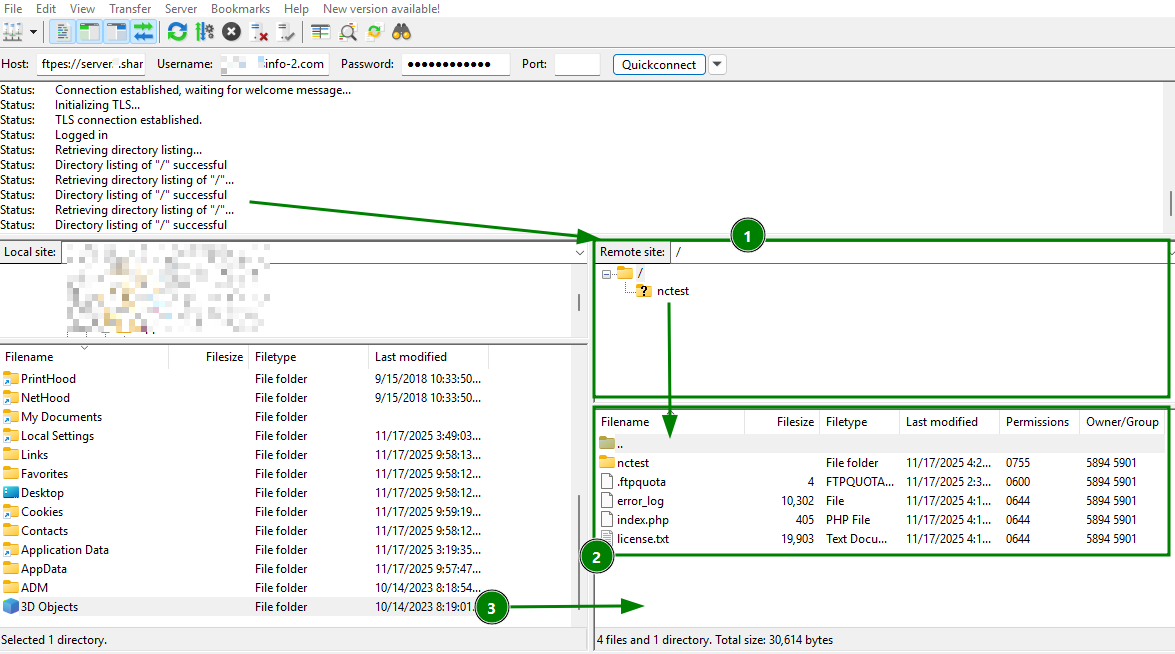
Une fois la connexion au serveur établie avec succès, un répertoire auquel votre utilisateur FTP a accès s’affichera à droite (1). Le contenu de ce répertoire sera listé en dessous (2). Les fichiers de votre machine locale seront affichés sur le côté gauche.
Pour téléverser un fichier/dossier depuis votre machine locale vers le serveur, faites-le simplement glisser-déposer dans la colonne de droite et, une fois l’opération terminée, vous pourrez vérifier le fichier/dossier à l’emplacement correspondant dans le menu Gestionnaire de fichiers de votre cPanel :

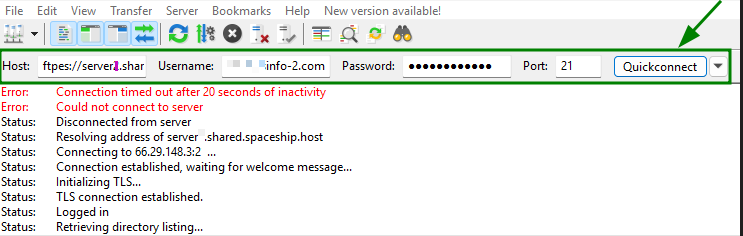
Une autre façon de vous connecter à un compte FTP dans FileZilla consiste à utiliser l’option Quickconnect :

REMARQUE : Pour vous connecter au serveur à l’aide de l’option Quickconnect, le paramètre « Host » doit être saisi dans un format correspondant :
serverX.shared.spaceship.host - pour se connecter à un compte d’hébergement à l’aide du protocole FTP ;
ftpes://serverX.shared.spaceship.host - pour se connecter à un compte d’hébergement à l’aide du protocole FTPES.
* Veillez à remplacer serverX par le serveur sur lequel votre compte cPanel est hébergé.
Sur un ordinateur macOS, vous pouvez vous connecter à un compte FTP directement depuis le bureau sans installer de logiciel supplémentaire.
Le client FTP intégré de macOS fournit un accès en lecture seule, ce qui signifie que vous pouvez télécharger des fichiers depuis votre serveur d’hébergement, mais que le téléversement nécessite un client FTP tiers.
Pour vous connecter à votre compte FTP sur macOS, vous devez :
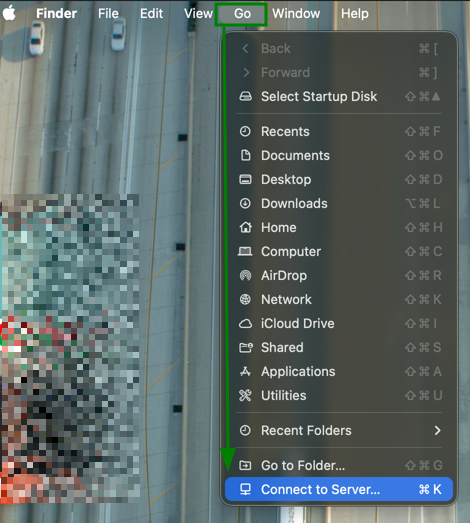
Ouvrez le menu Go et sélectionnez Connect to Server (vous pouvez également utiliser le raccourci clavier associé pour accéder à cette option) :

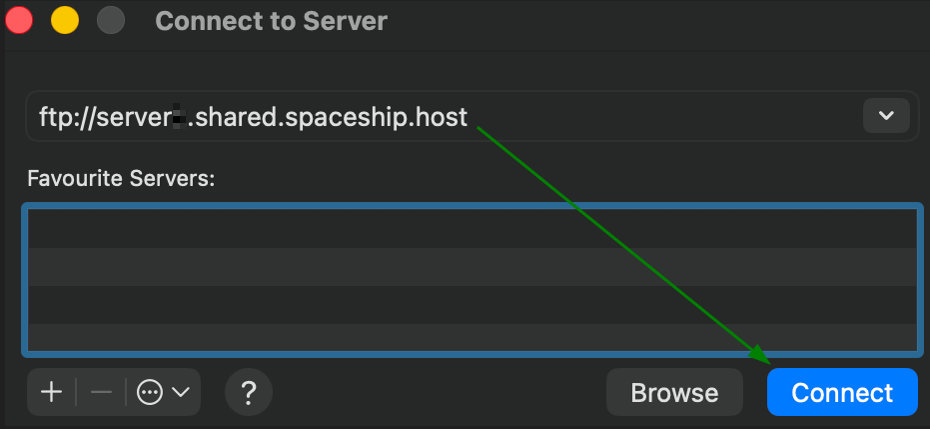
Saisissez le nom du serveur FTP au format ftp:// ou ftpes:// , puis cliquez sur Connect :

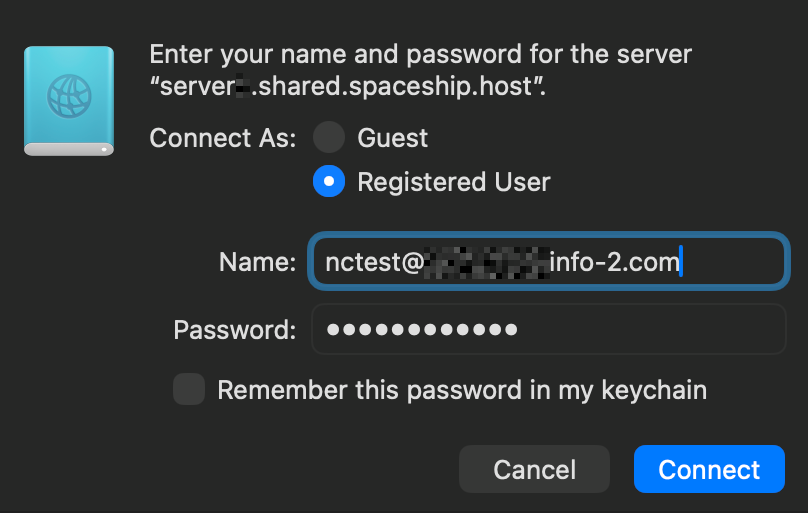
Sélectionnez l’option Registered User, saisissez le nom d’utilisateur et le mot de passe du compte FTP dans les champs correspondants, puis cliquez sur « Connect » :

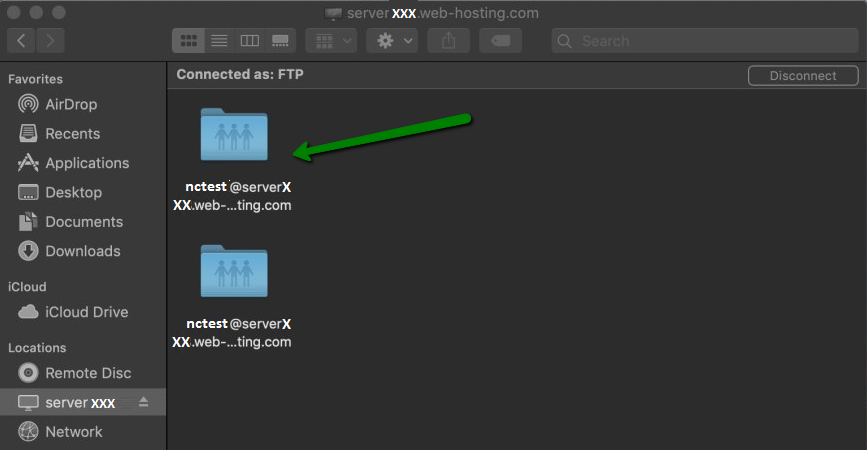
L’établissement de la connexion entre votre Mac et un serveur FTP peut prendre quelques secondes. Une fois la connexion établie avec succès, vous verrez le contenu de votre serveur FTP dans le dossier :

REMARQUE : Mac montera automatiquement le dossier FTP lorsque vous y accéderez. Même si vous fermez la fenêtre du serveur, le dossier restera visible et accessible.
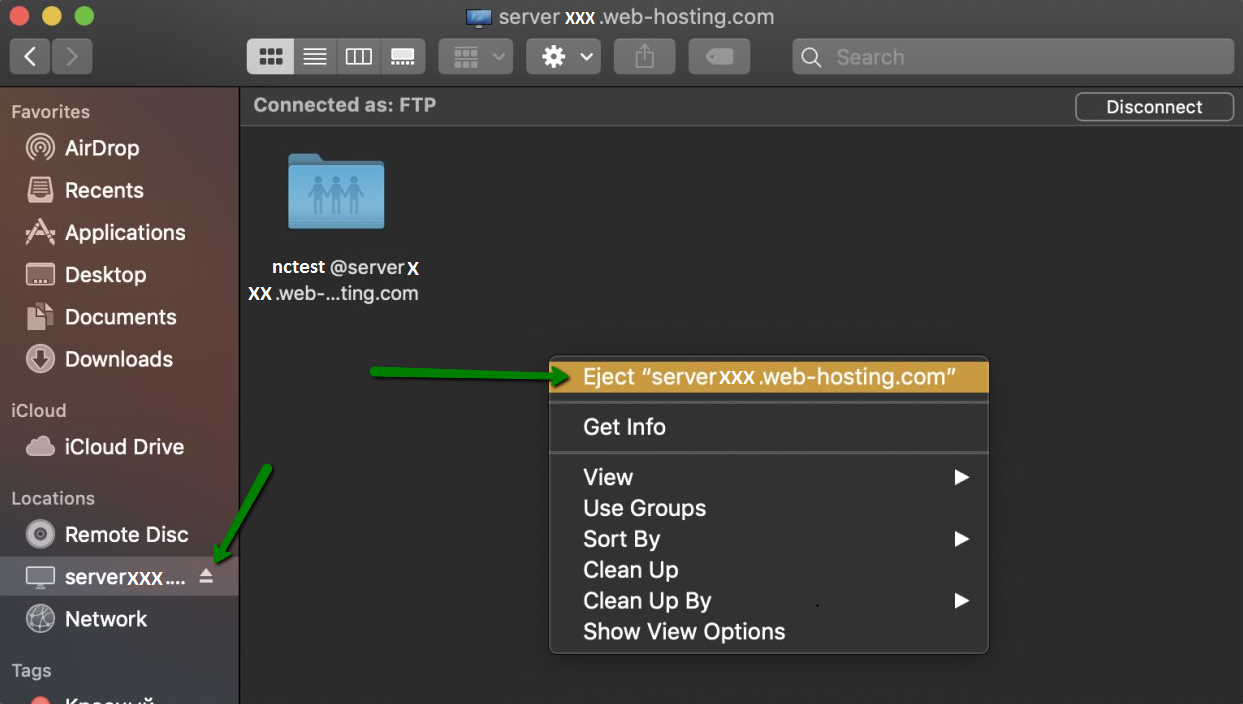
Pour vous déconnecter du serveur, faites un clic droit sur le dossier FTP >> cliquez sur Eject the FTP server :

Le gestionnaire de fichiers intégré de Windows (File Explorer) peut être utilisé pour se connecter directement aux comptes FTP. Cependant, il est important de noter qu’il ne prend pas en charge les connexions SFTP.
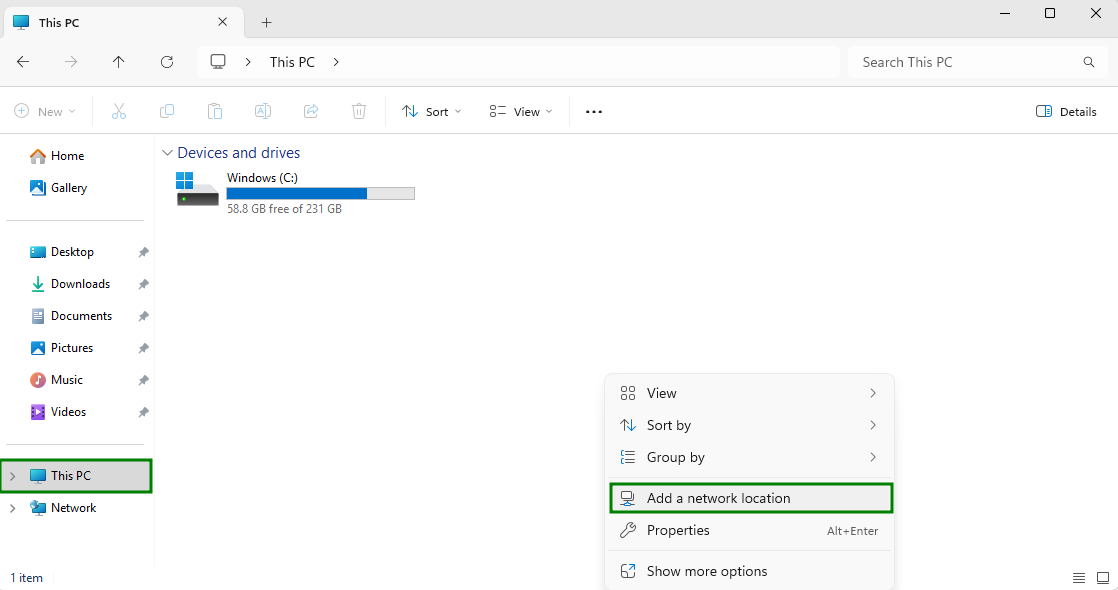
Pour accéder à un compte FTP sous Windows, ouvrez File Explorer (ou Windows Explorer sur les anciennes versions) > accédez à This PC > faites un clic droit sur n’importe quel espace vide et sélectionnez l’option Add a network location :

Vous pouvez également ouvrir le menu Start et choisir This PC à partir de là.
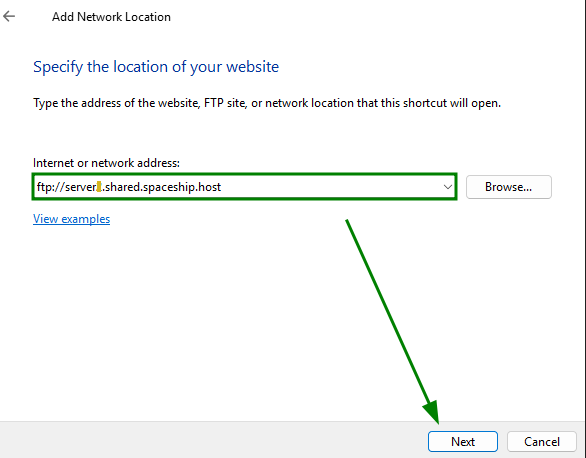
Ensuite, vous devez suivre l’assistant et sélectionner Choose a custom network location. Saisissez l’hôte de votre compte FTP au format ftp:// et cliquez sur Next :

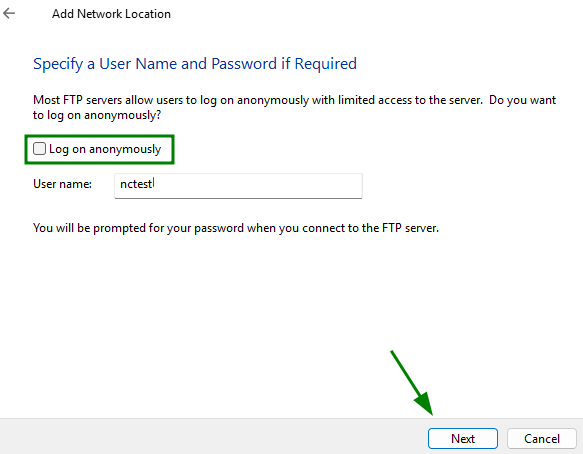
Assurez-vous que l’option « Log on anonymously » est décochée et saisissez le nom d’utilisateur du compte FTP :

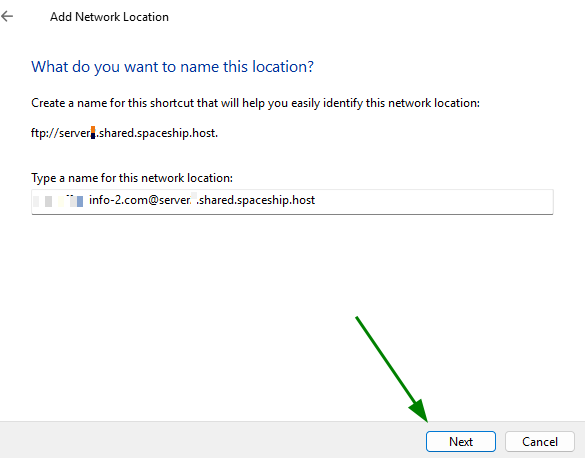
Nommez l’emplacement réseau :

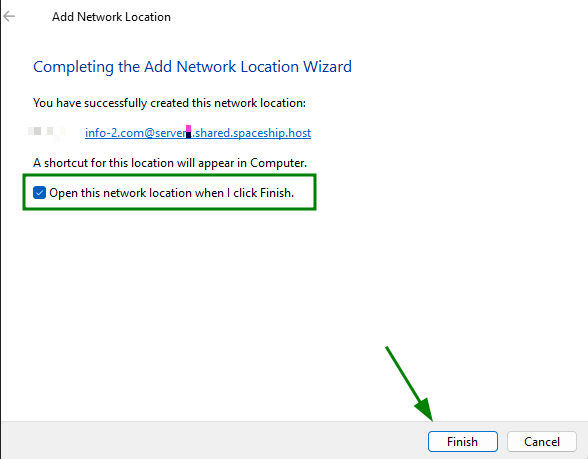
Cochez l’option « Open this network location when I click Finish” et cliquez sur Finish :

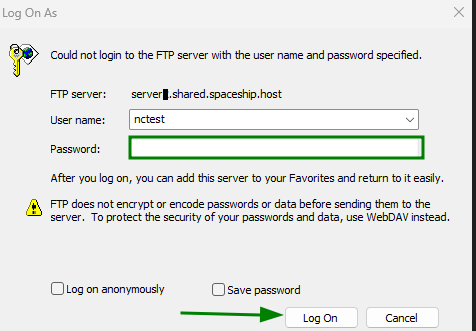
Après cela, l’emplacement réseau sera ajouté à la page This PC. Faites un clic droit dessus, puis saisissez le mot de passe de votre compte FTP pour ouvrir l’emplacement :

REMARQUE : Lorsque vous accédez à un dossier FTP dans Windows, le système le monte automatiquement. Même si vous fermez la fenêtre du serveur, le dossier reste visible et accessible. Pour vous déconnecter du serveur FTP, faites un clic droit sur le nom de la connexion sur le côté droit de la fenêtre et supprimez-le.