Comment sauvegarder et restaurer un site WordPress
Sauvegarder un site web est essentiel pour tout propriétaire, quel que soit son niveau d'expérience. Les sites web peuvent être compromis par un tiers, planter après une mise à jour ou échouer à cause d'une erreur humaine. C'est dans ces moments-là qu'une copie enregistrée de vos fichiers et données s'avère utile. Conserver une sauvegarde récente de votre site web permet de gagner du temps et de réduire le stress et les interruptions de service.
Ce guide explique comment gérer les sauvegardes EasyWP :
Comment créer une sauvegarde d'une application WordPress
Comment télécharger une sauvegarde d'une application WordPress
Comment restaurer une sauvegarde de votre application WordPress
Premiers pas :
Connectez-vous à votre compte Spaceship et rendez-vous sur le Launchpad.
Choisissez EasyWP Manager.
Trouvez l'abonnement EasyWP concerné et cliquez sur le bouton Gérer :
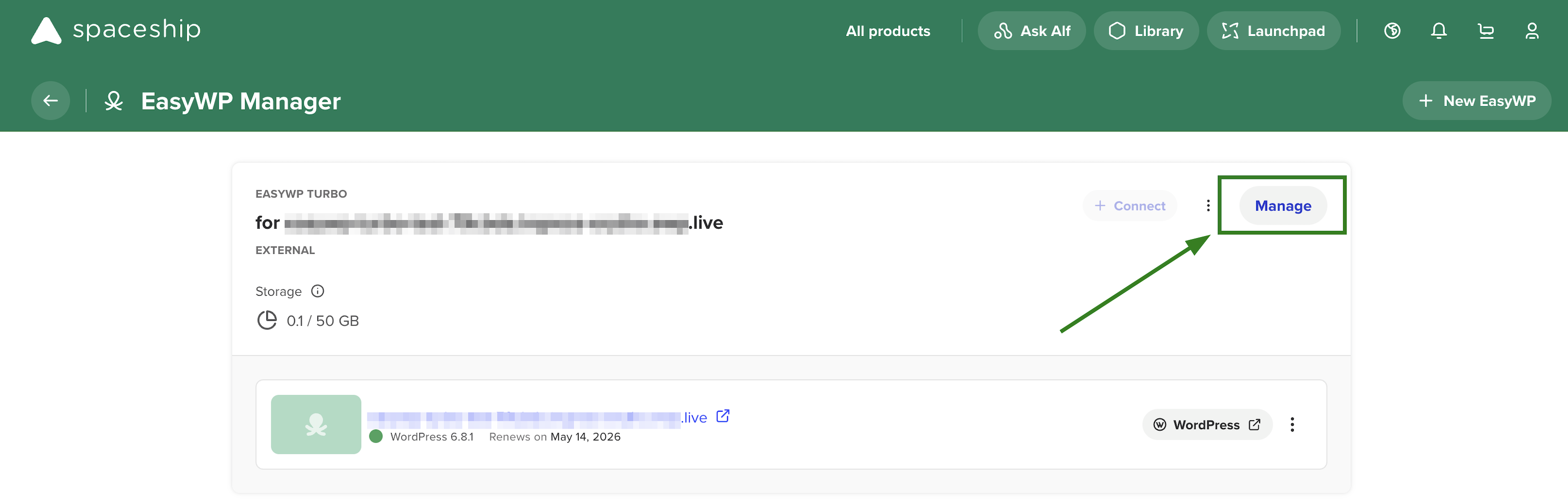
3. Accédez à la section Sauvegardes :
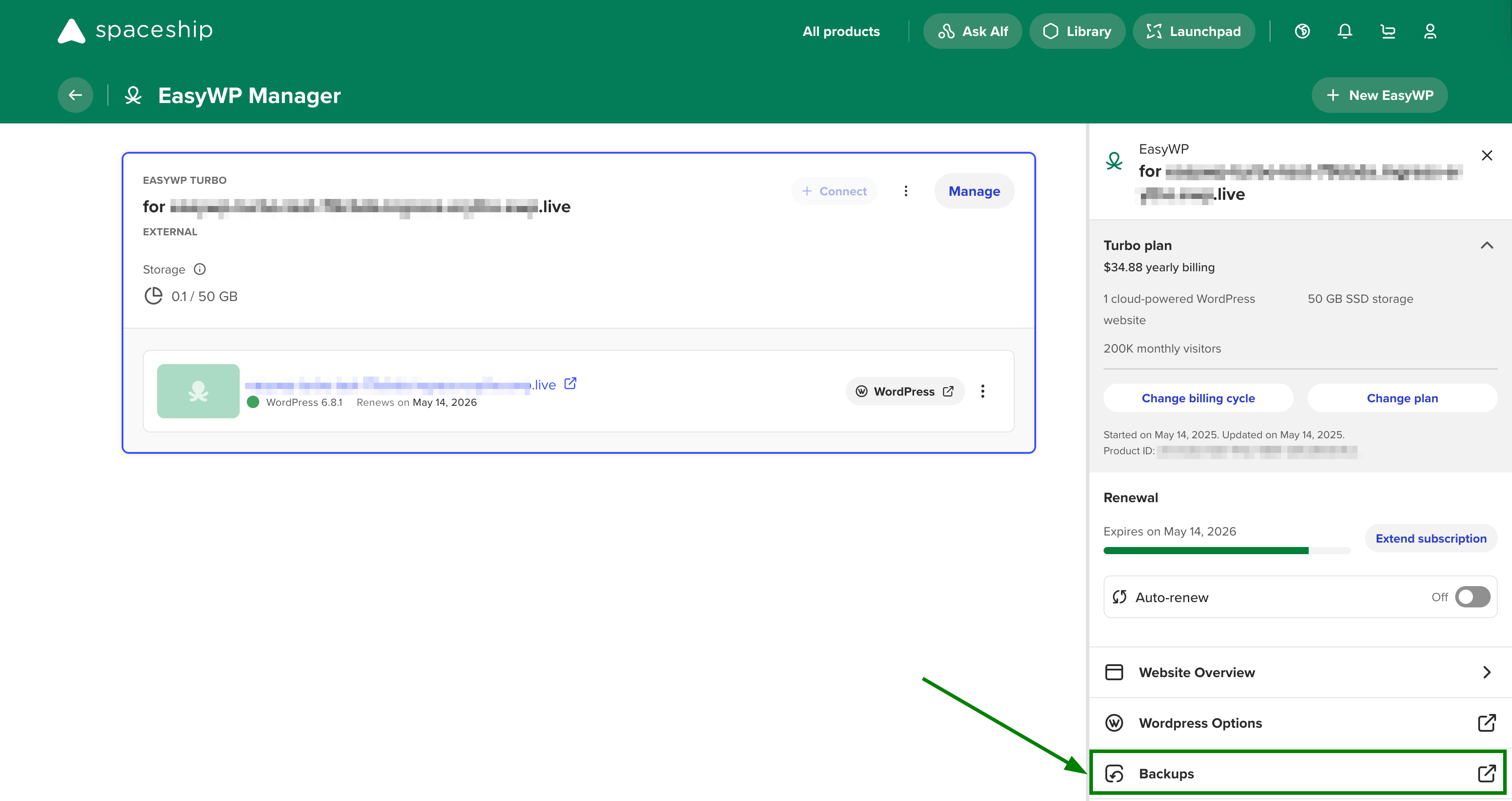
La section Sauvegardes vous permet de créer une nouvelle sauvegarde, de restaurer une sauvegarde précédente, de télécharger une sauvegarde de la base de données et/ou des fichiers, et de consulter votre liste de sauvegardes :
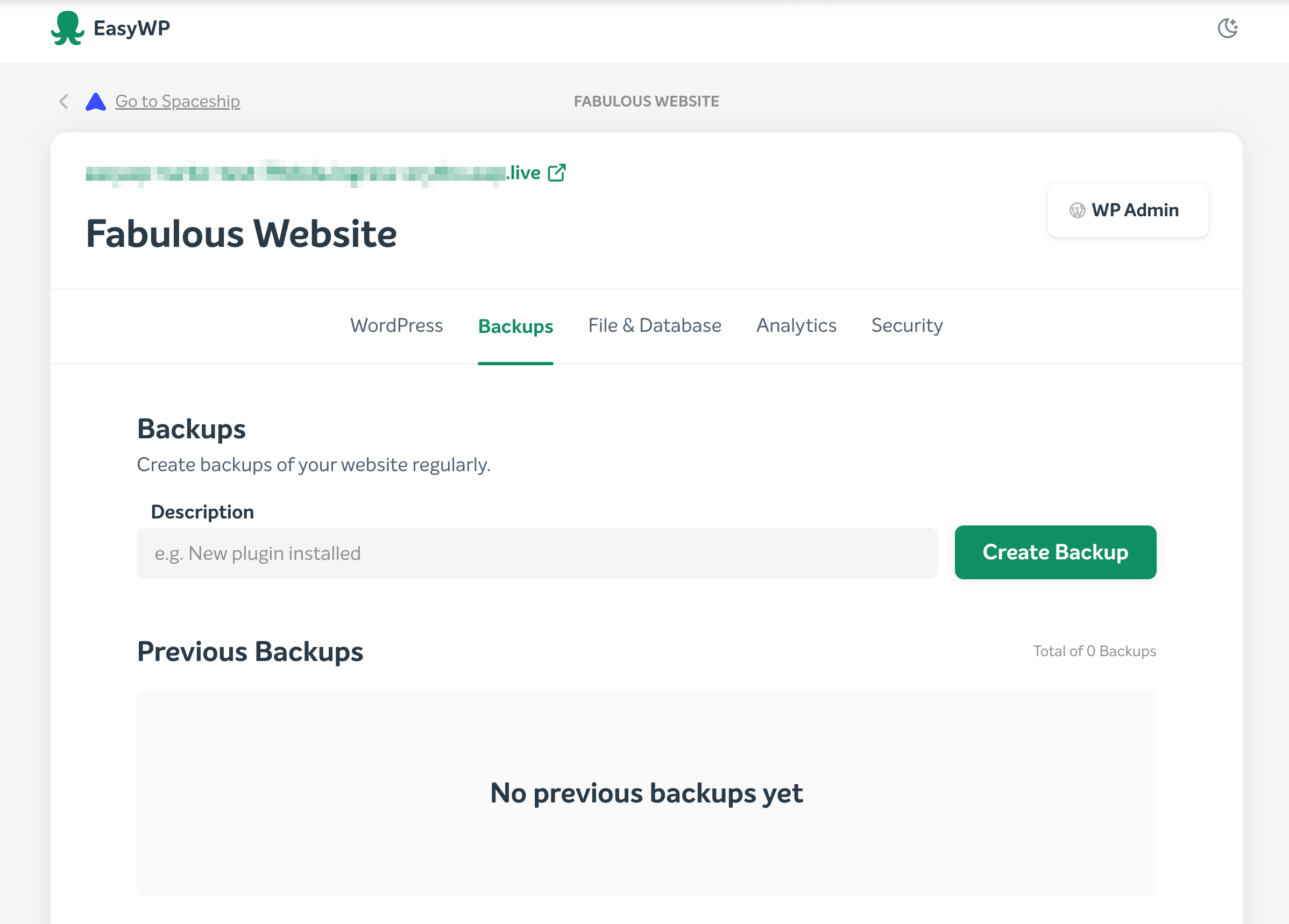
Comment créer une sauvegarde d'une application WordPress :
1. Dans la section Sauvegardes, saisissez le nom souhaité pour la sauvegarde dans le champ Description, puis cliquez sur Créer une sauvegarde :
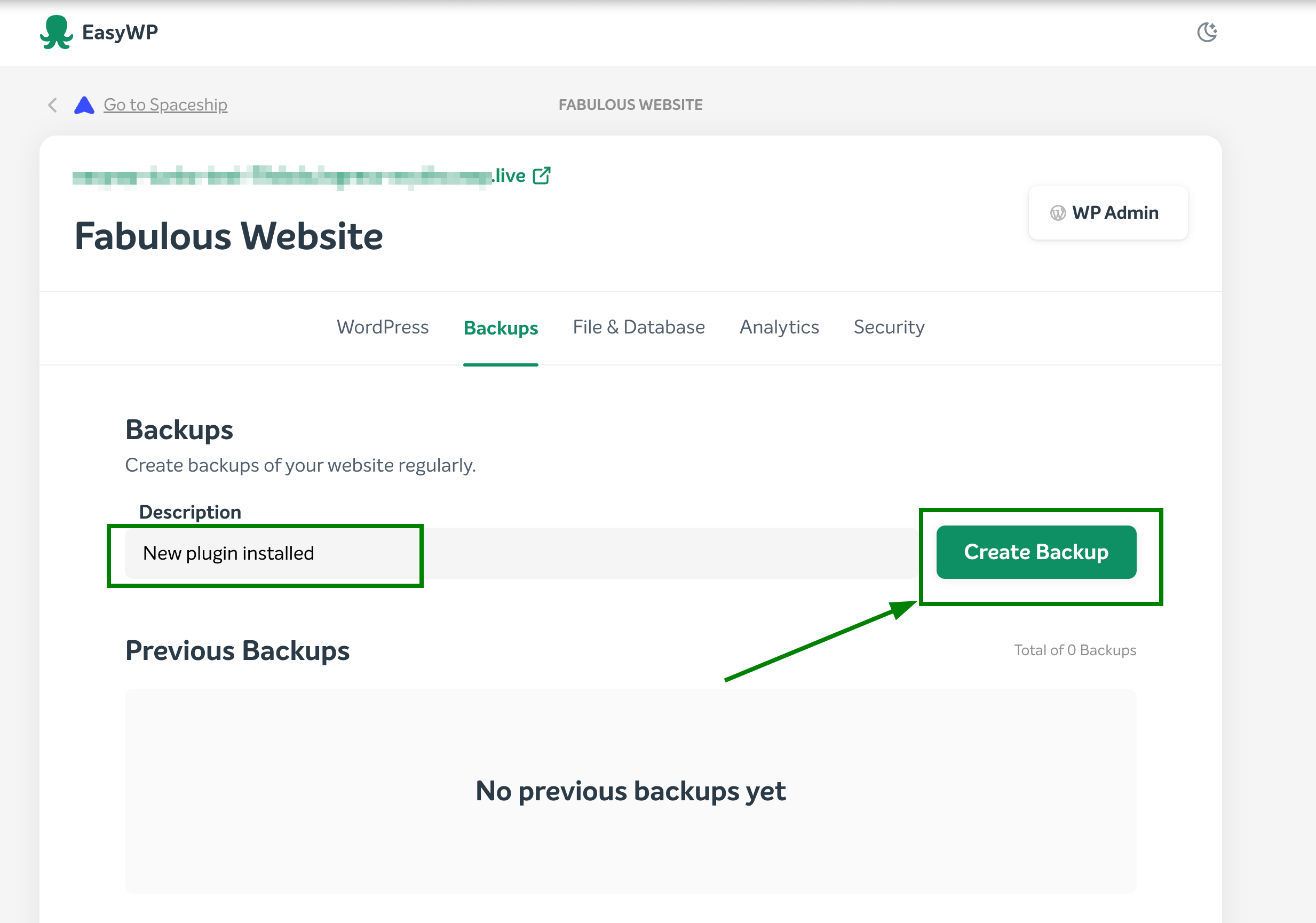
2. Une fois la sauvegarde générée, elle sera visible dans la liste des sauvegardes disponibles :
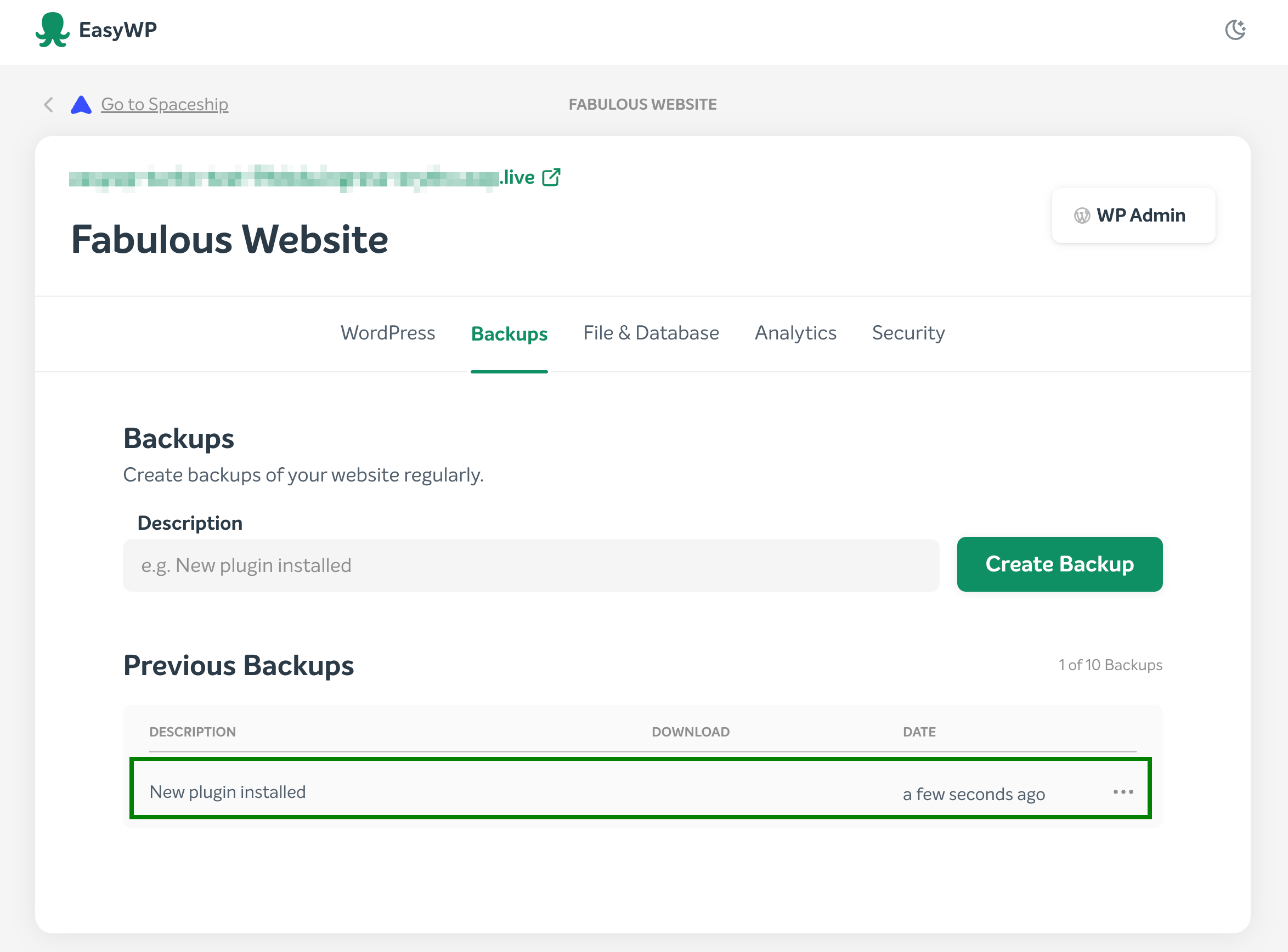
3. Vous recevrez une notification correspondante dans la section Sauvegardes :

REMARQUE : Un maximum de 10 sauvegardes peut être stocké. La taille des sauvegardes n'est pas comptabilisée dans l'utilisation totale du disque de l'abonnement.
Comment télécharger une sauvegarde d'une application WordPress :
1. Depuis la section Sauvegardes, cliquez sur l'option Plus (...) à droite de la sauvegarde souhaitée et sélectionnez Préparer le téléchargement :
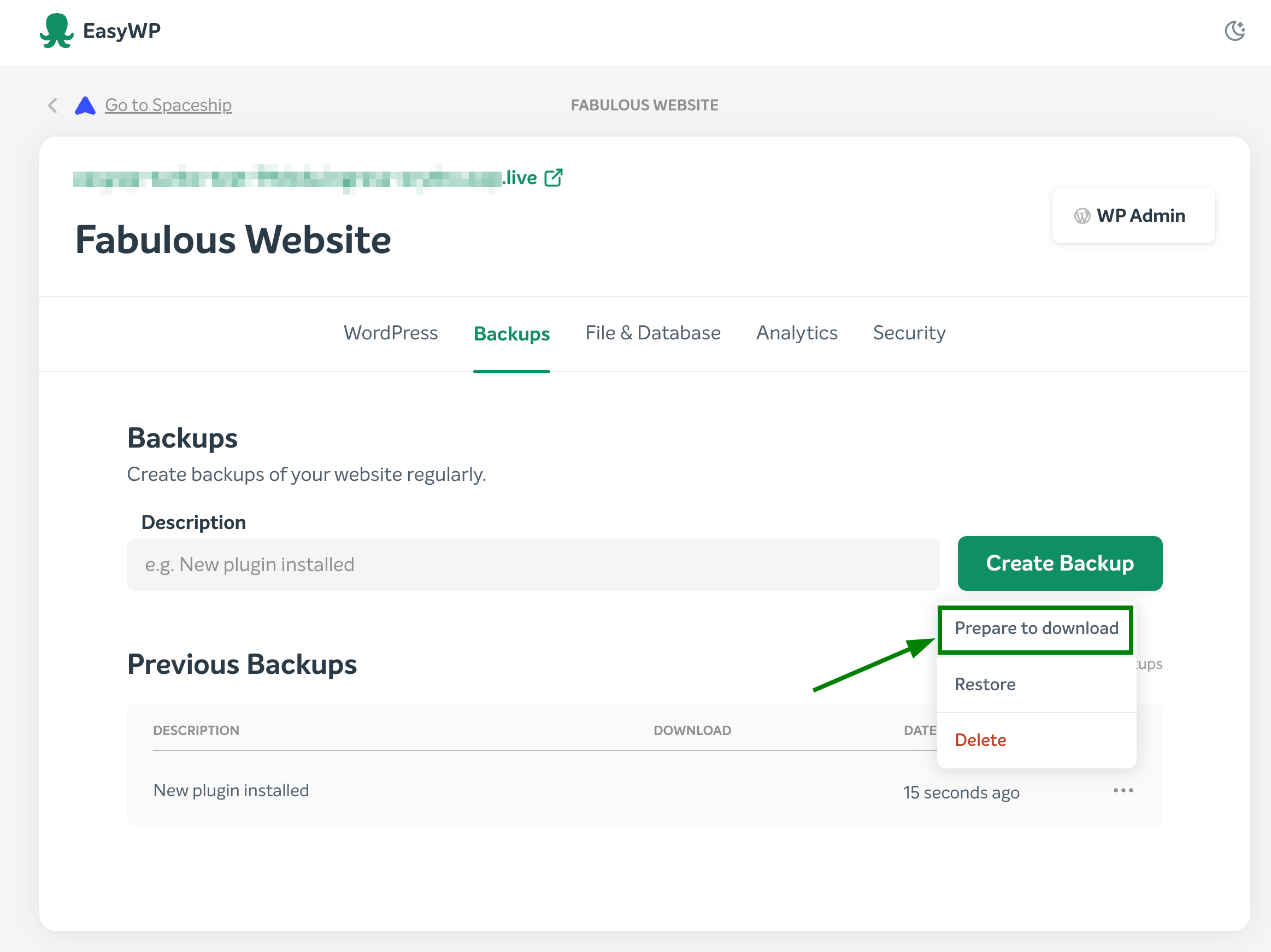
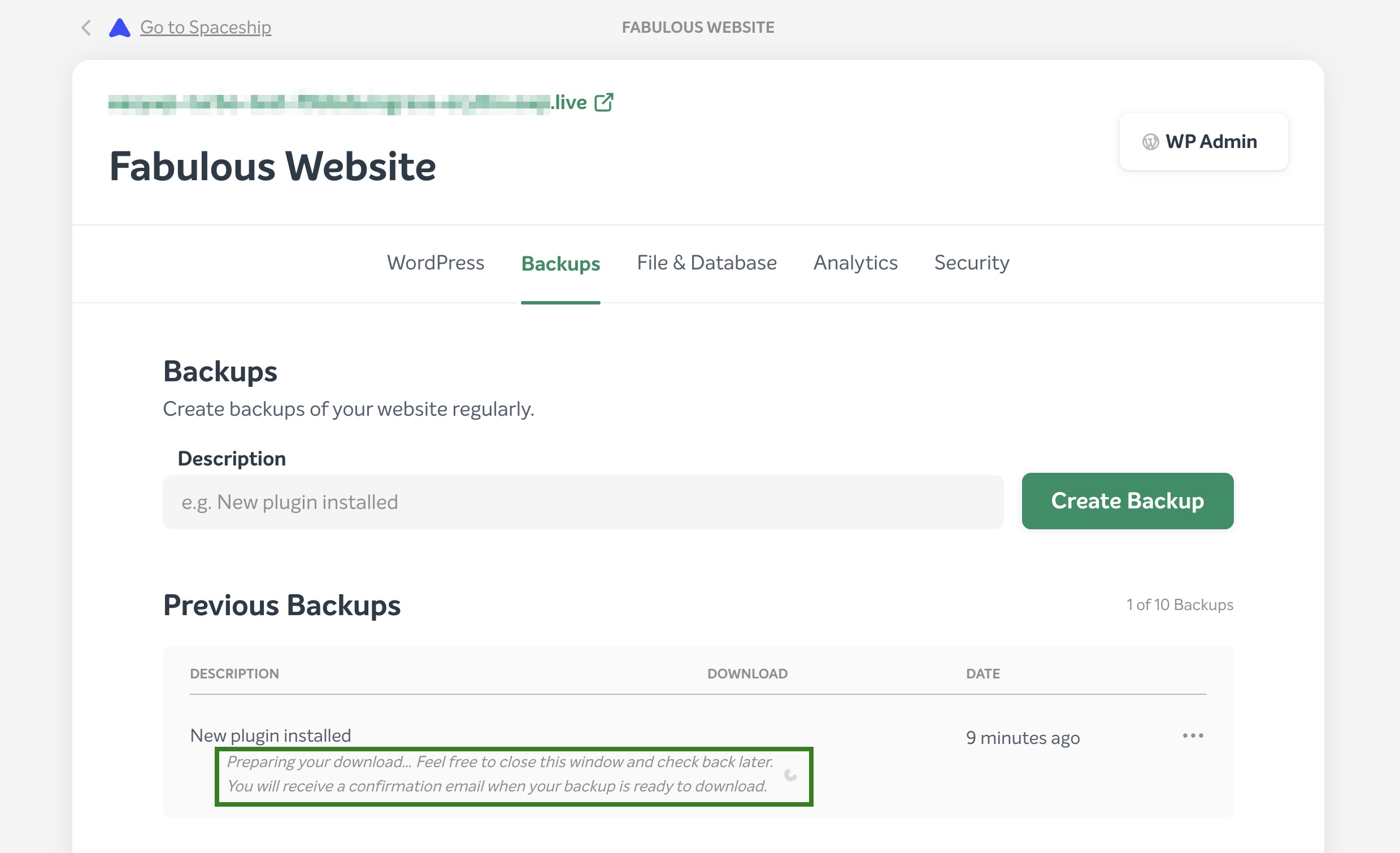
Le système commencera à préparer votre sauvegarde pour le téléchargement :
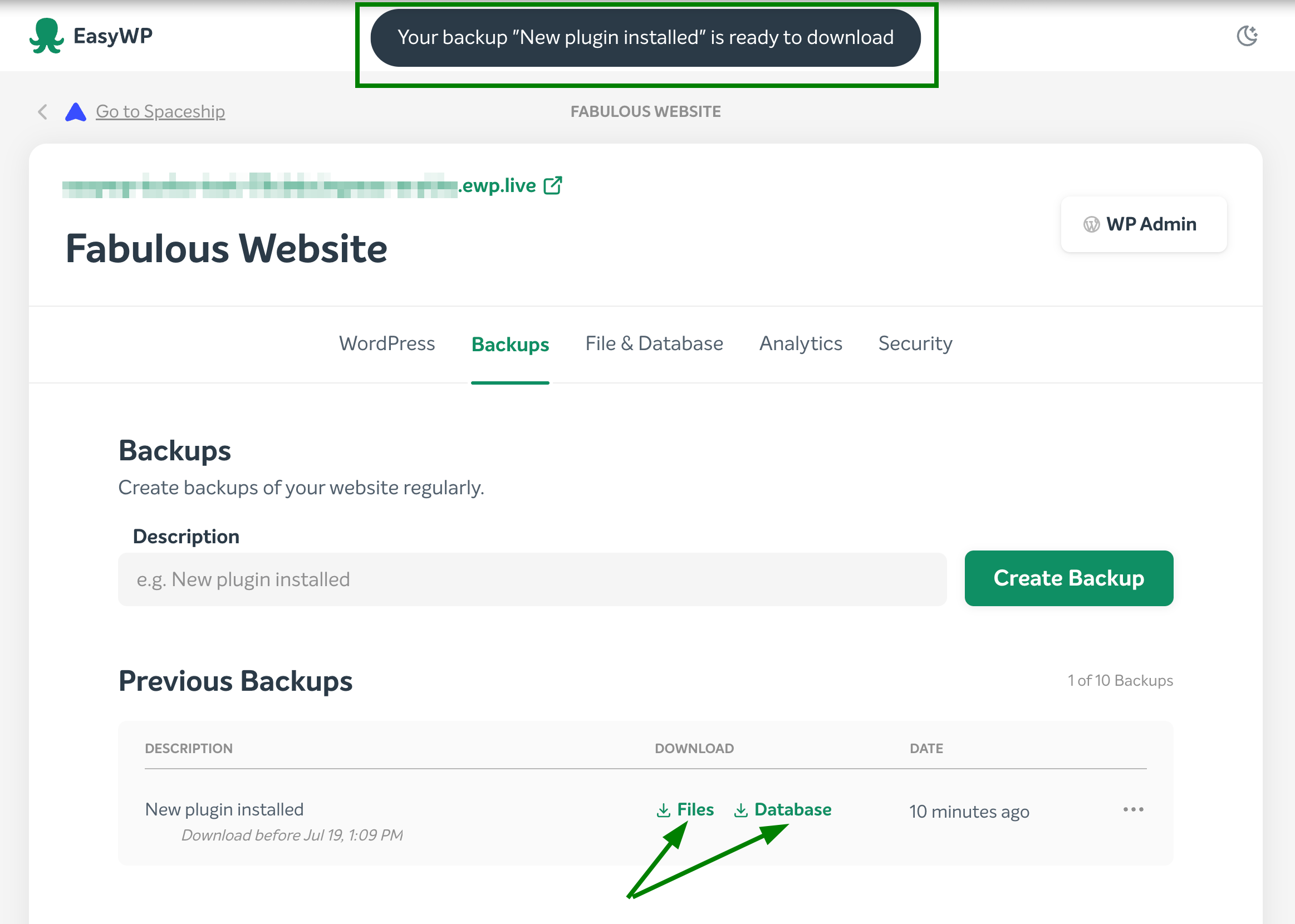
2. Une fois la sauvegarde prête à être téléchargée, vous recevrez une notification correspondante et deux options s'offriront à vous :
pour télécharger une base de données ;
pour télécharger une sauvegarde de fichiers d'une application WordPress.
3. Après avoir sélectionné la sauvegarde souhaitée, une archive .tar.gz correspondante sera téléchargée sur votre ordinateur local.
Comment restaurer un site WordPress à partir d'une sauvegarde EasyWP
Depuis la section Sauvegardes, sélectionnez une sauvegarde à restaurer dans la liste des sauvegardes disponibles. Cliquez sur l'icône Plus (...) et sélectionnez Restaurer. Les fichiers et la base de données seront restaurés.
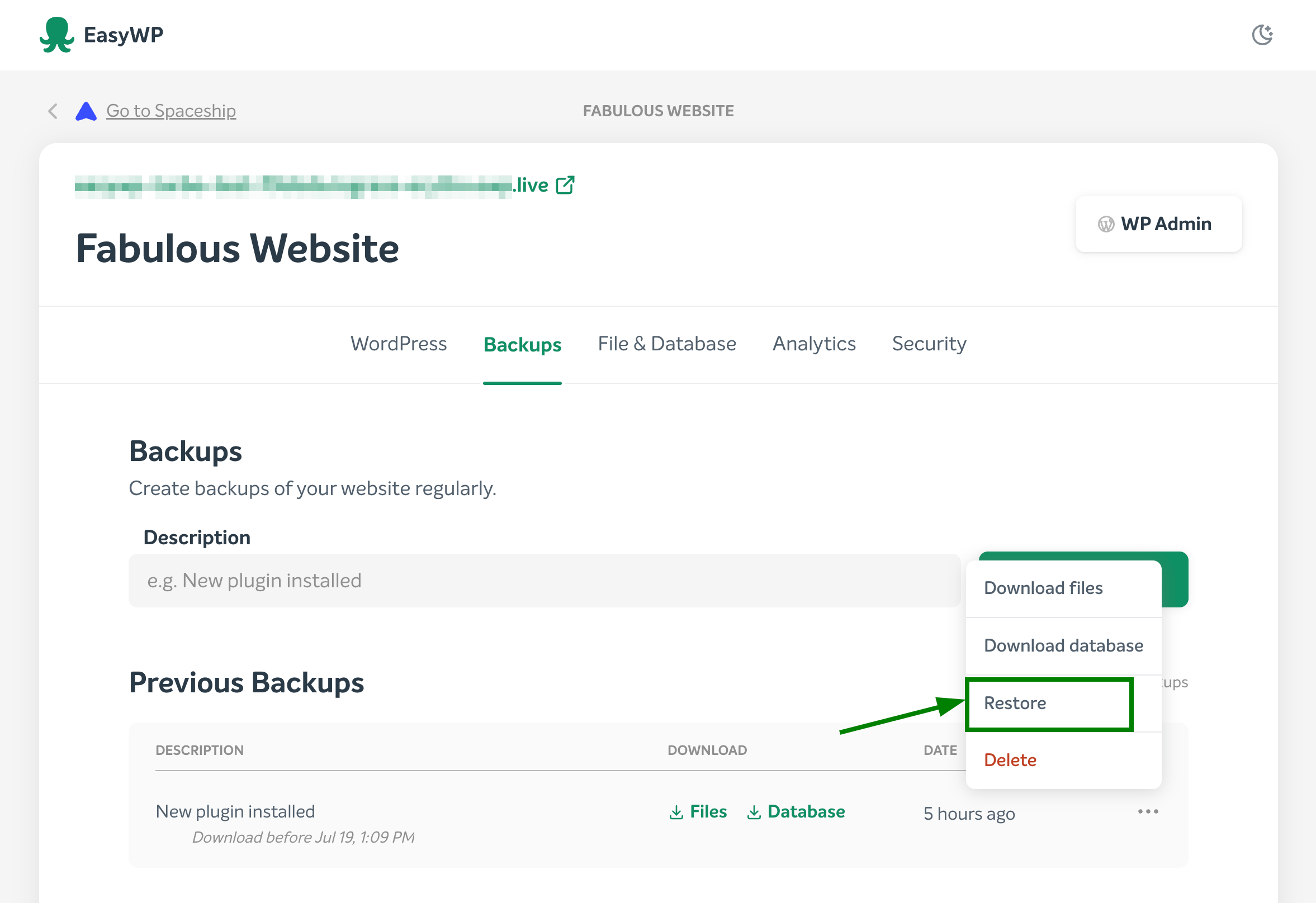
REMARQUE : Si un processus de restauration ou de création de sauvegarde est en cours, le système vous empêchera de lancer une autre restauration ou de créer/supprimer des sauvegardes. Veuillez attendre la fin du processus avant de continuer.
REMARQUE : Une fois le processus de restauration lancé, il ne peut pas être interrompu. La restauration de la sauvegarde écrasera tout le contenu actuel par celui de la sauvegarde. Une sauvegarde automatique avant restauration sera créée automatiquement, afin que vous puissiez la restaurer en cas de problème. Lorsque la restauration sera terminée, vous recevrez la notification correspondante :
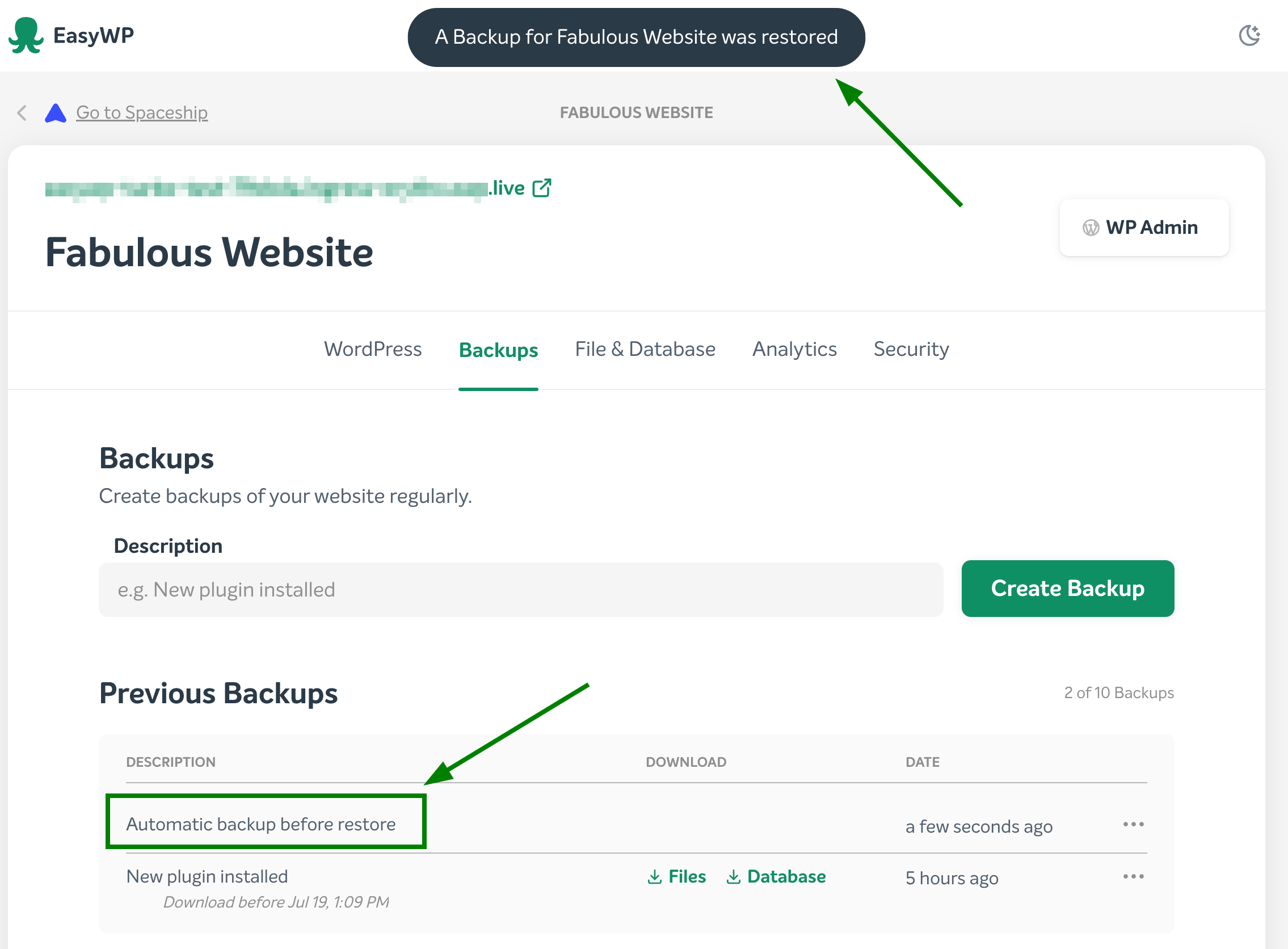
C'est tout !