Comment utiliser Spacemail avec Gmail, Outlook, Thunderbird ou tout autre client de messagerie ?
Vous pouvez connecter votre boîte aux lettres Spacemail à n'importe quel client de messagerie tiers de votre choix (Outlook, Thunderbird, Apple Mail, etc.) en utilisant les protocoles IMAP, POP3 et SMTP.
Les détails de configuration sont disponibles à la fois dans votre Spacemail Manager et dans le webmail Spacemail.
Dans Spacemail Manager
Connectez-vous à votre compte ici.
Trouvez l'abonnement Spacemail lié à la boîte aux lettres concernée.
Cliquez sur les trois points à côté de la boîte aux lettres concernée et sélectionnez IMAP/POP3/SMTP.
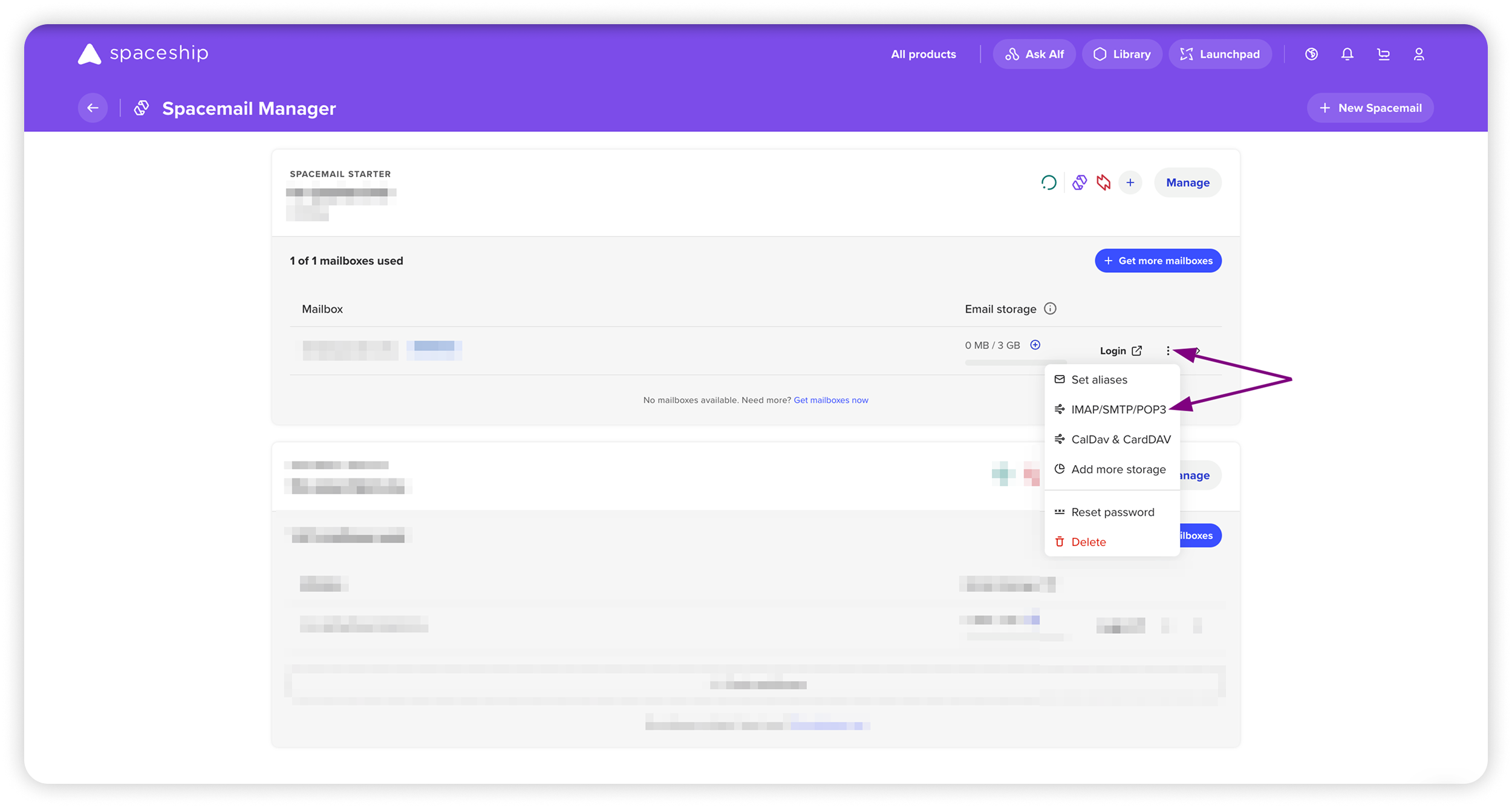
Utilisez les détails de configuration pour configurer un client de messagerie.
Dans Spacemail Webmail
Connectez-vous à votre Spacemail Webmail.
Cliquez sur le bouton Paramètres dans le coin supérieur droit.
Trouvez la carte IMAP/SMTP/POP3.
Cliquez sur Voir la configuration pour afficher les détails de votre configuration.
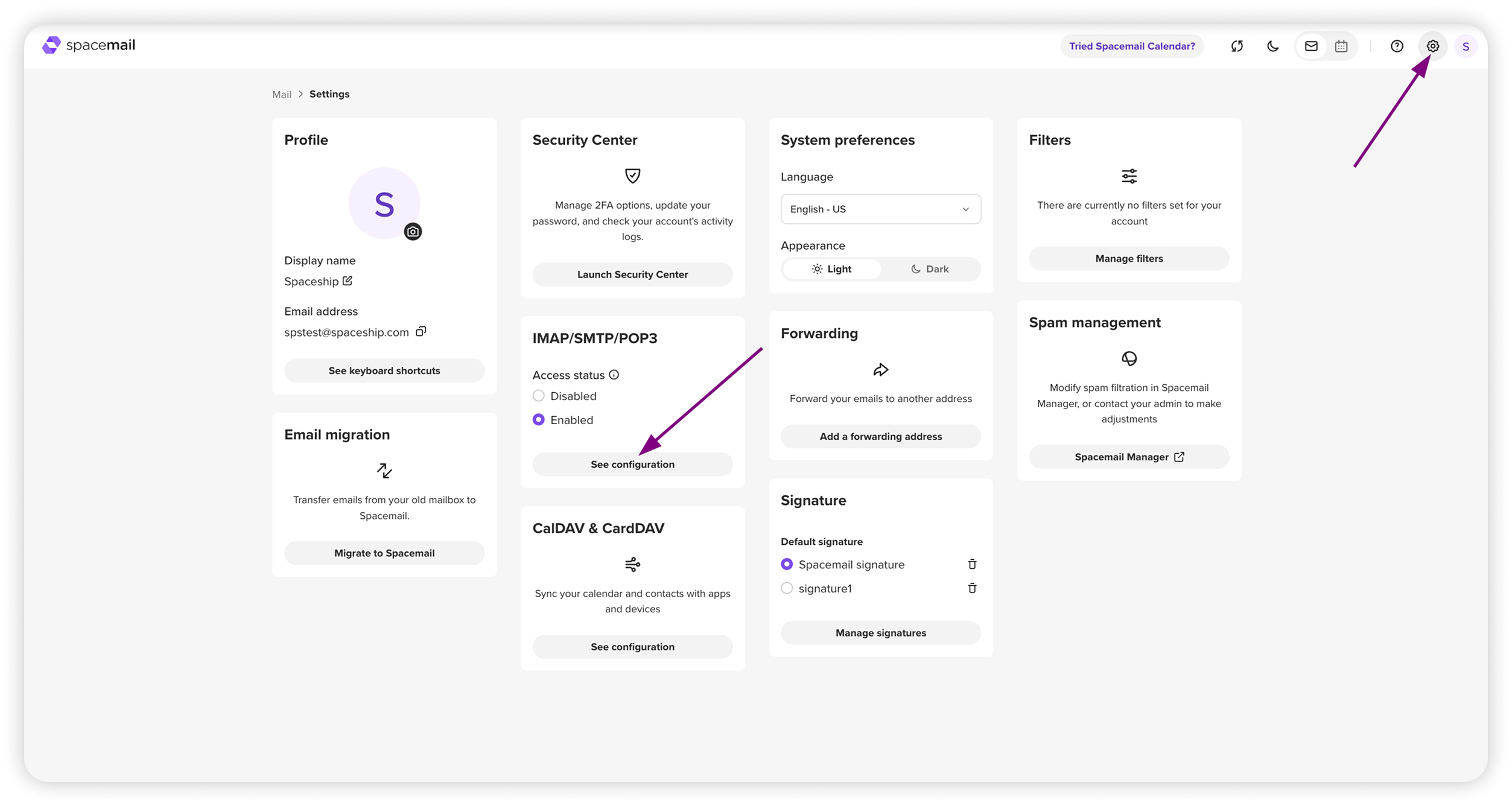
Allez dans votre client de messagerie préféré et saisissez les informations de configuration.
Remarque : L'accès IMAP/SMTP/POP3 est activé par défaut. Vous pouvez le désactiver à tout moment depuis Spacemail Manager ou le webmail.
Détails généraux de configuration IMAP/SMTP/POP3
Nom d'utilisateur : votre adresse Spacemail complète
Mot de passe : le mot de passe de ce compte de messagerie
Type de serveur : IMAP ou POP3
La différence entre IMAP et POP3 :
POP3 télécharge les e-mails d'un serveur vers un seul appareil puis les supprime du serveur.
IMAP stocke les e-mails sur un serveur et synchronise vos messages sur plusieurs appareils.
Nous recommandons d'utiliser IMAP pour une meilleure synchronisation.
IMAP (Serveur entrant)
Nom du serveur (Hôte) : mail.spacemail.com
Port entrant : 993
Type de sécurité (Chiffrement) : SSL
SMTP (Serveur sortant)
Nom du serveur (Hôte) : mail.spacemail.com
Port sortant : 465
Type de sécurité (Chiffrement) : SSL
POP3 (Serveur entrant)
Nom du serveur (Hôte) : mail.spacemail.com
Port entrant : 995
Type de sécurité (Chiffrement) : SSL