Comment connecter Spacemail MCP à Claude et ChatGPT
Spacemail MCP (Model Context Protocol) connecte votre boîte mail Spacemail à des assistants IA comme Claude et ChatGPT. Une fois connecté, vous pouvez demander à votre assistant de rechercher et lire des e-mails, de résumer des messages, d’organiser votre boîte de réception et d’envoyer des réponses en utilisant un langage simple et courant.
Ce guide explique comment connecter Spacemail MCP à Claude et ChatGPT.
Avant de commencer, assurez-vous d’avoir une boîte mail Spacemail configurée et prête à l’emploi et d’avoir accès à Claude ou ChatGPT. Vous aurez besoin de vos identifiants de connexion Spacemail pour autoriser la connexion.
Configurer Spacemail MCP avec Claude
1. Connectez-vous à votre compte sur claude.ai.
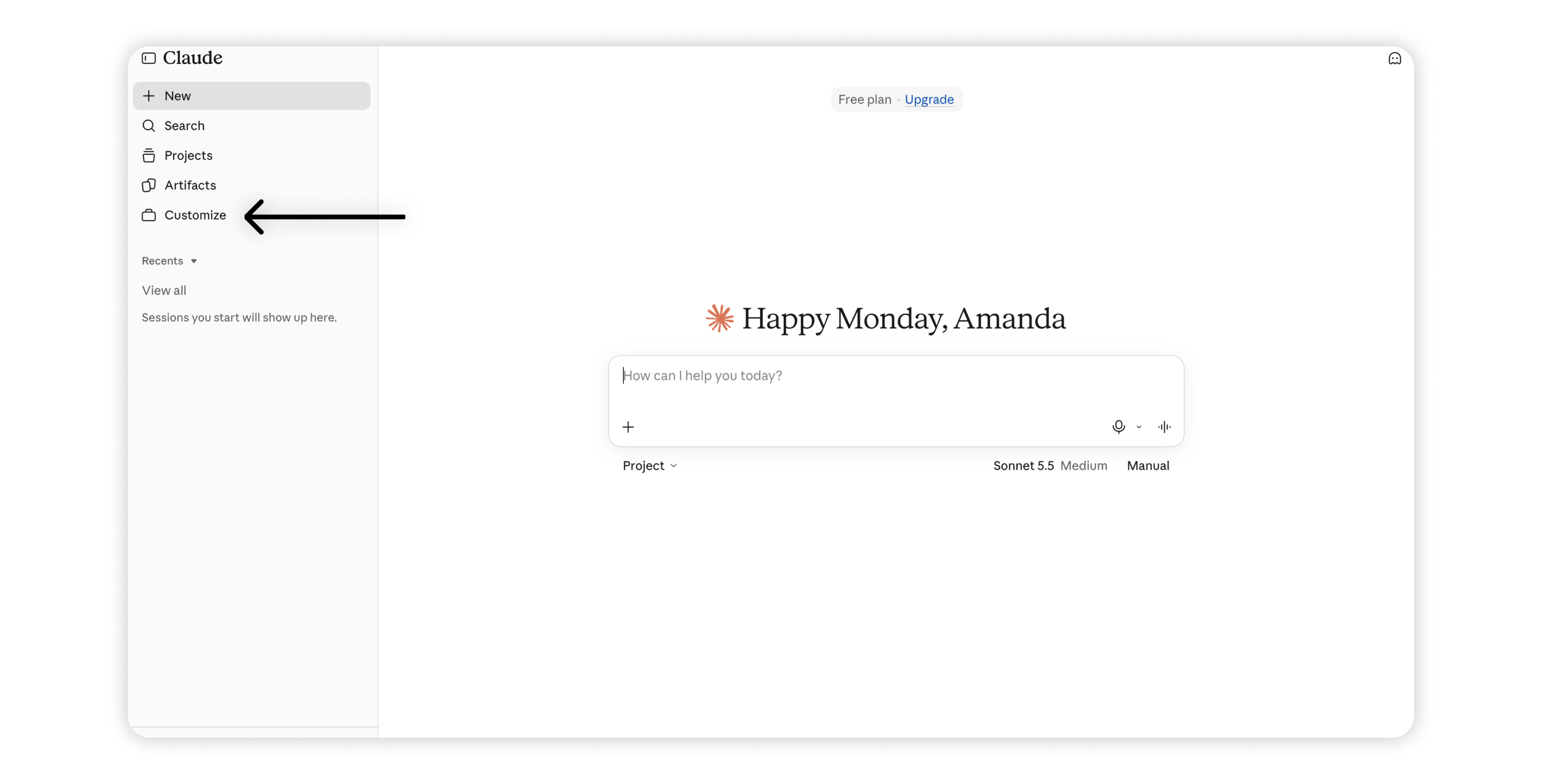
2. Dans le menu de navigation, cliquez sur Customize.
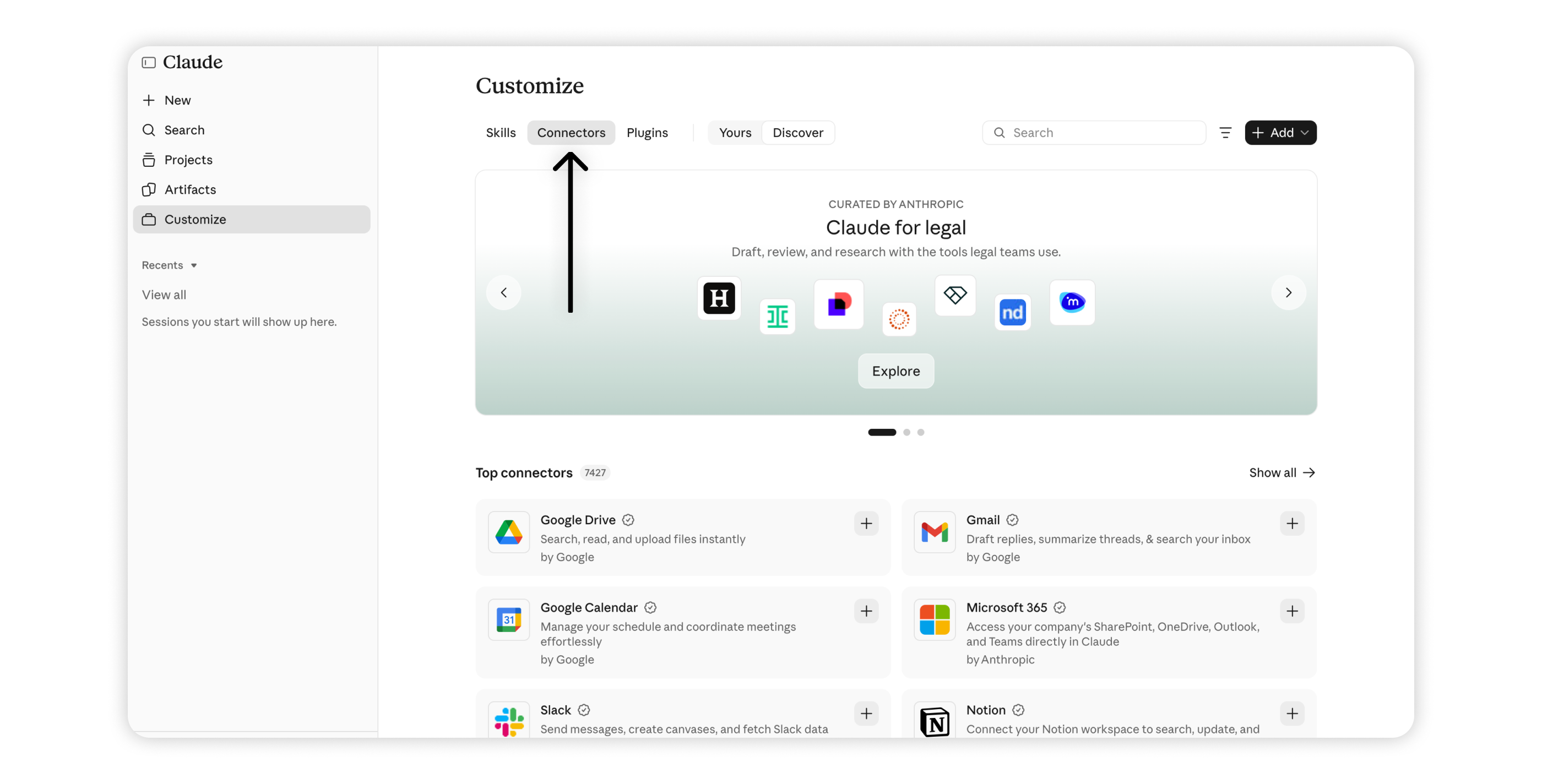
3. Ouvrez l’onglet Connectors.
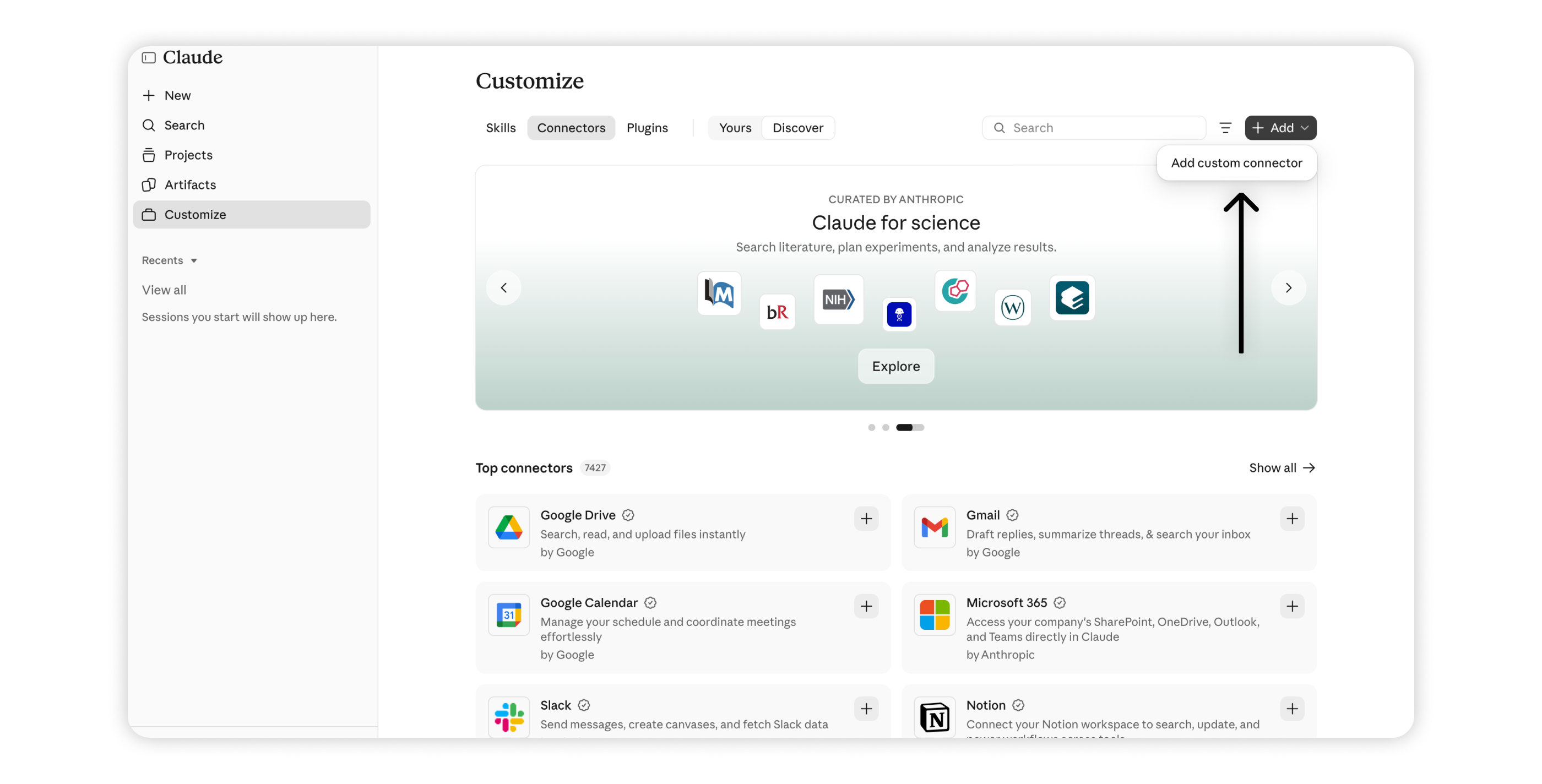
4. Cliquez sur Add > Add custom connector.
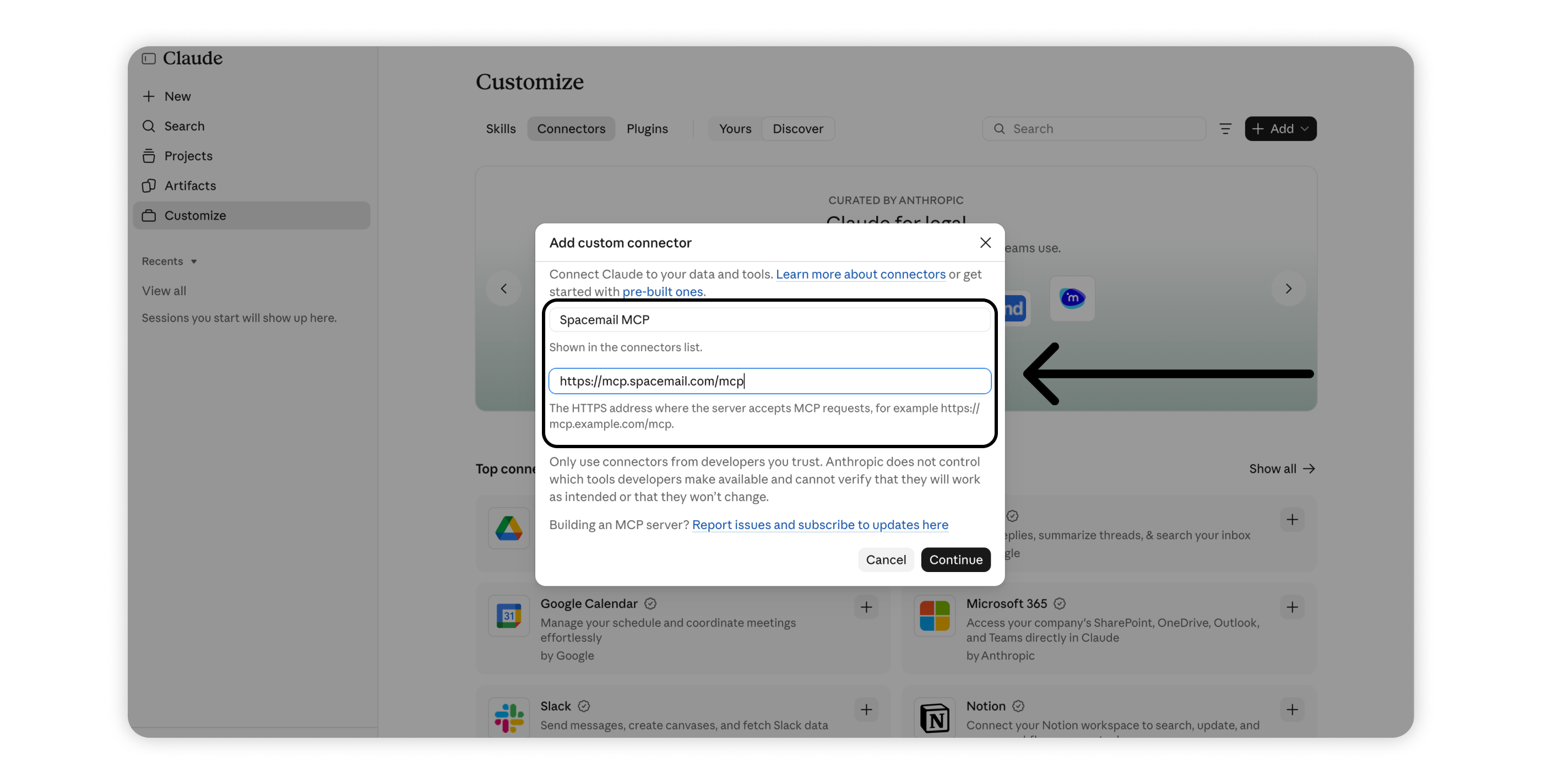
5. Saisissez les informations suivantes et cliquez sur Continue :
Nom: Spacemail MCP
URL du serveur MCP: https://mcp.spacemail.com/mcp
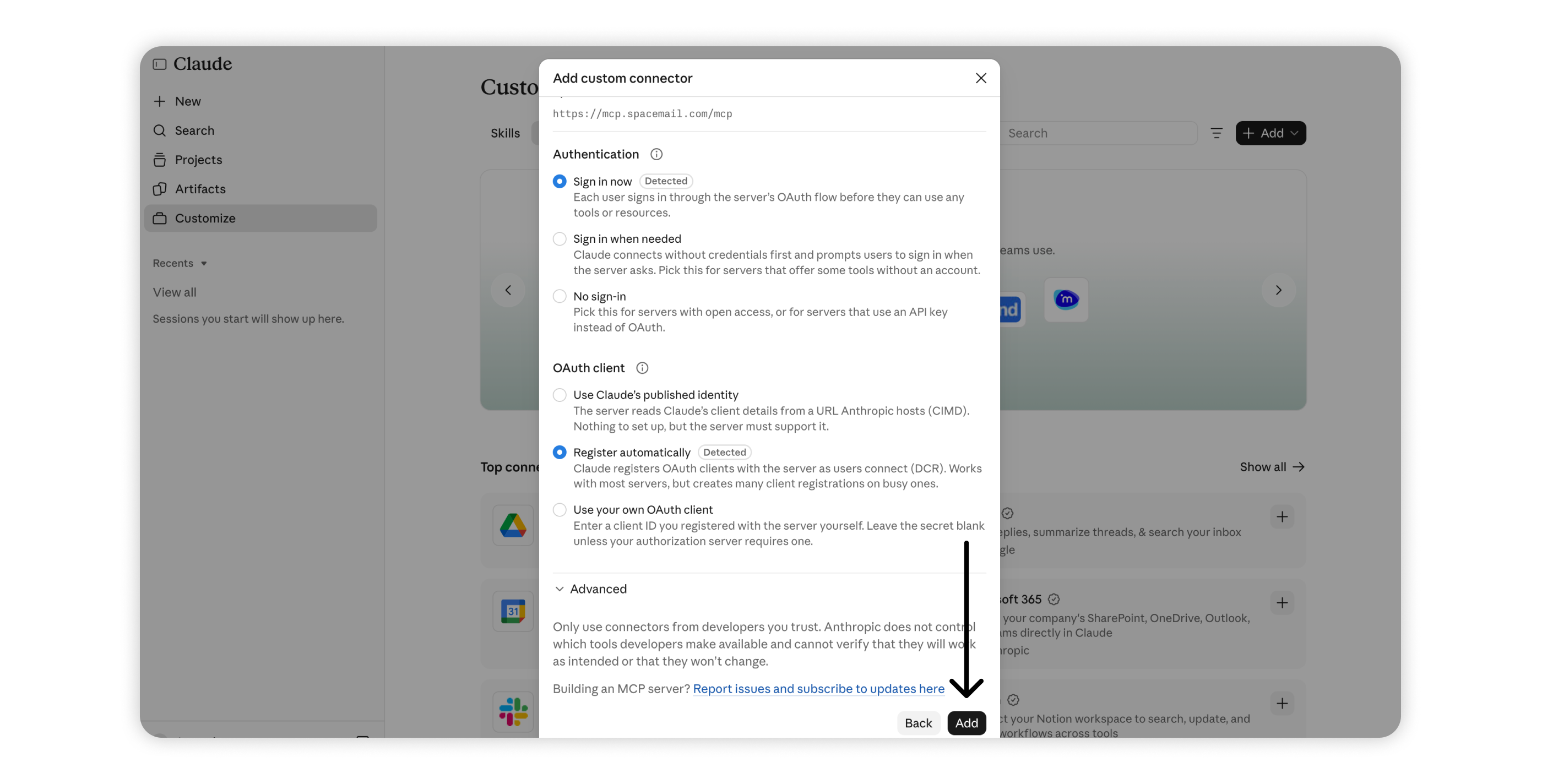
6. Sous OAuth client, sélectionnez Register automatically puis cliquez sur Add.
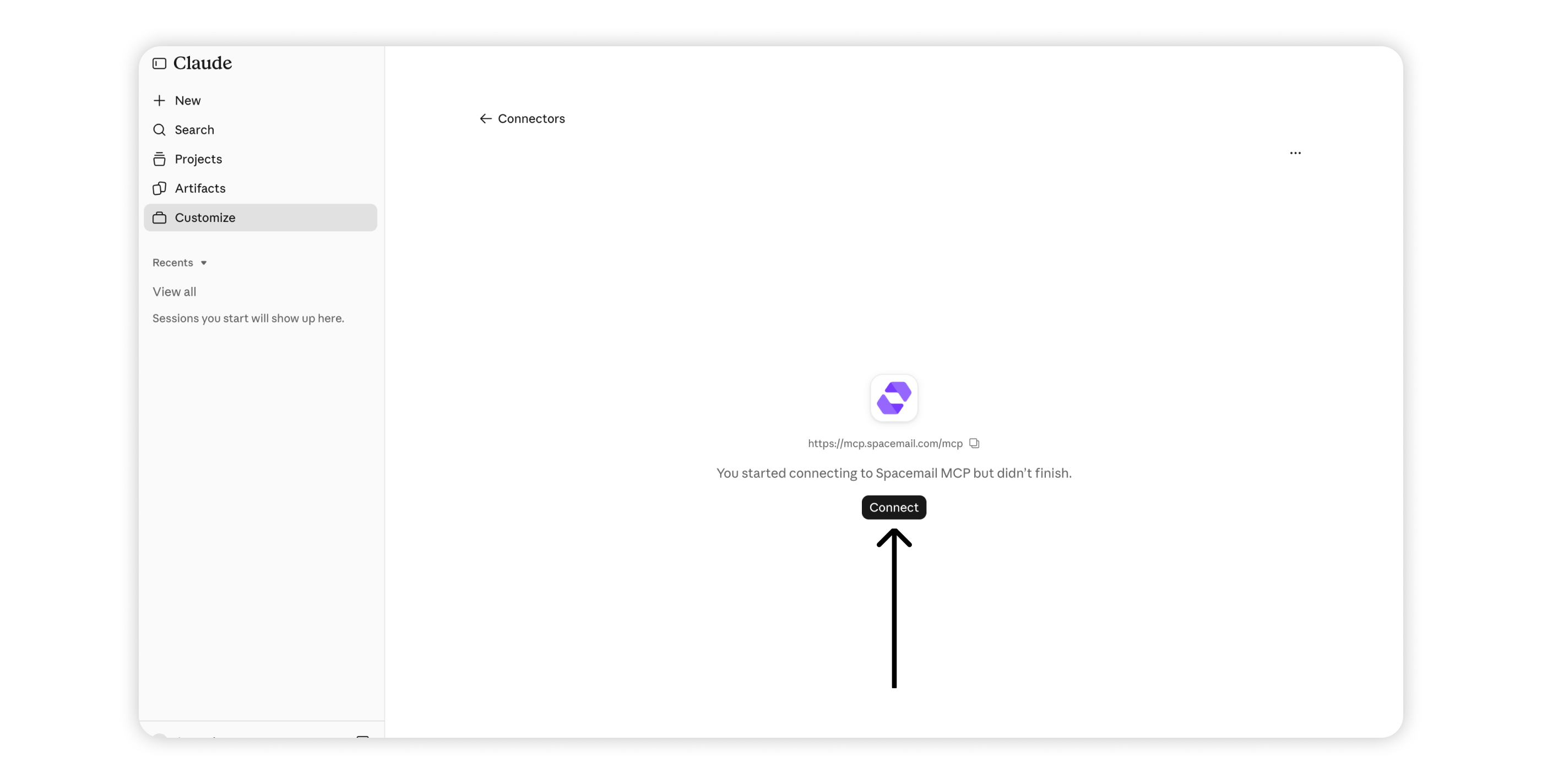
7. Sur la page du connecteur Spacemail MCP, appuyez sur Connect. Vous serez redirigé vers la page de connexion Spacemail.
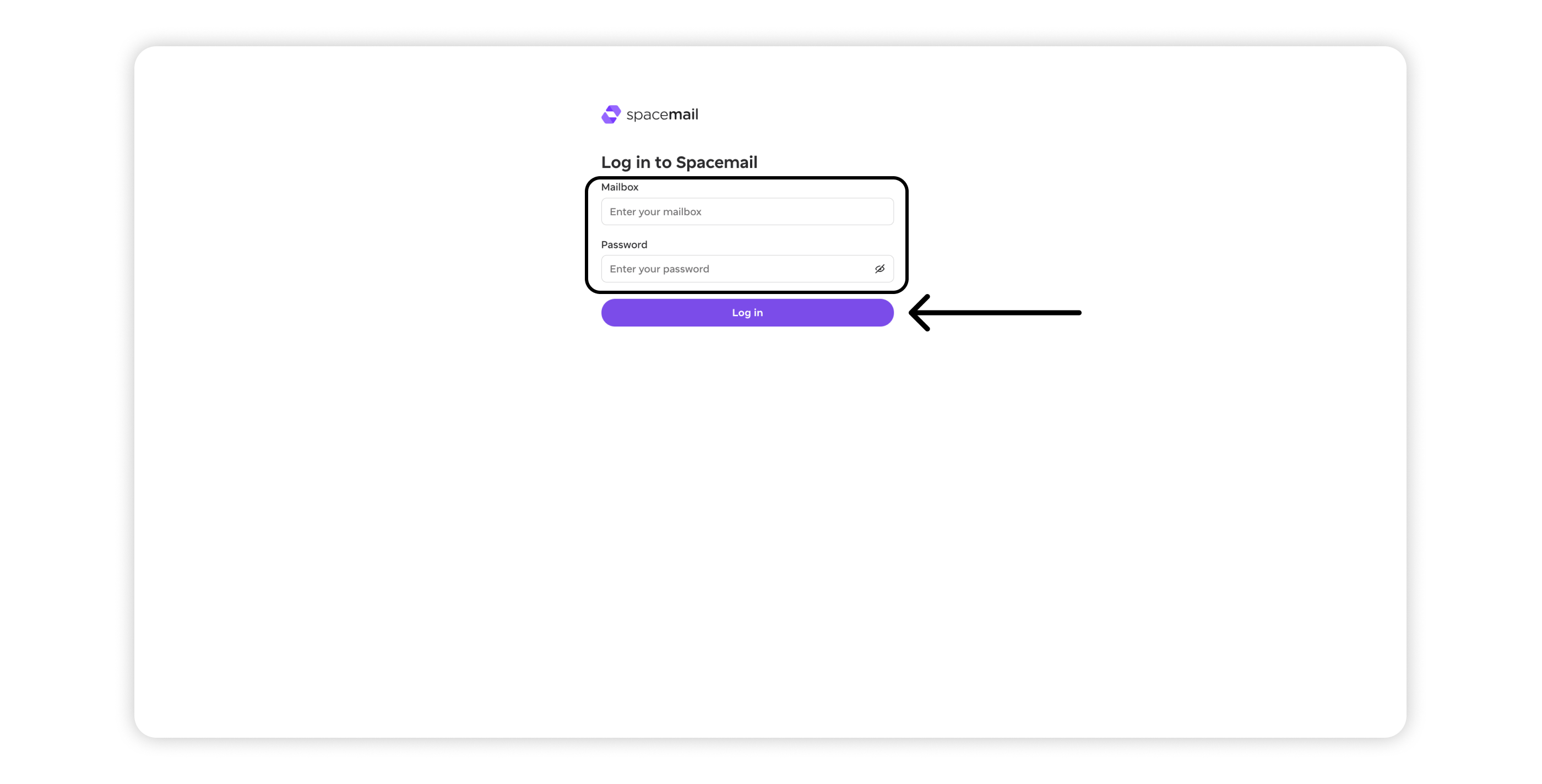
8. Saisissez votre adresse e-mail Spacemail et votre mot de passe, puis cliquez sur Log in.
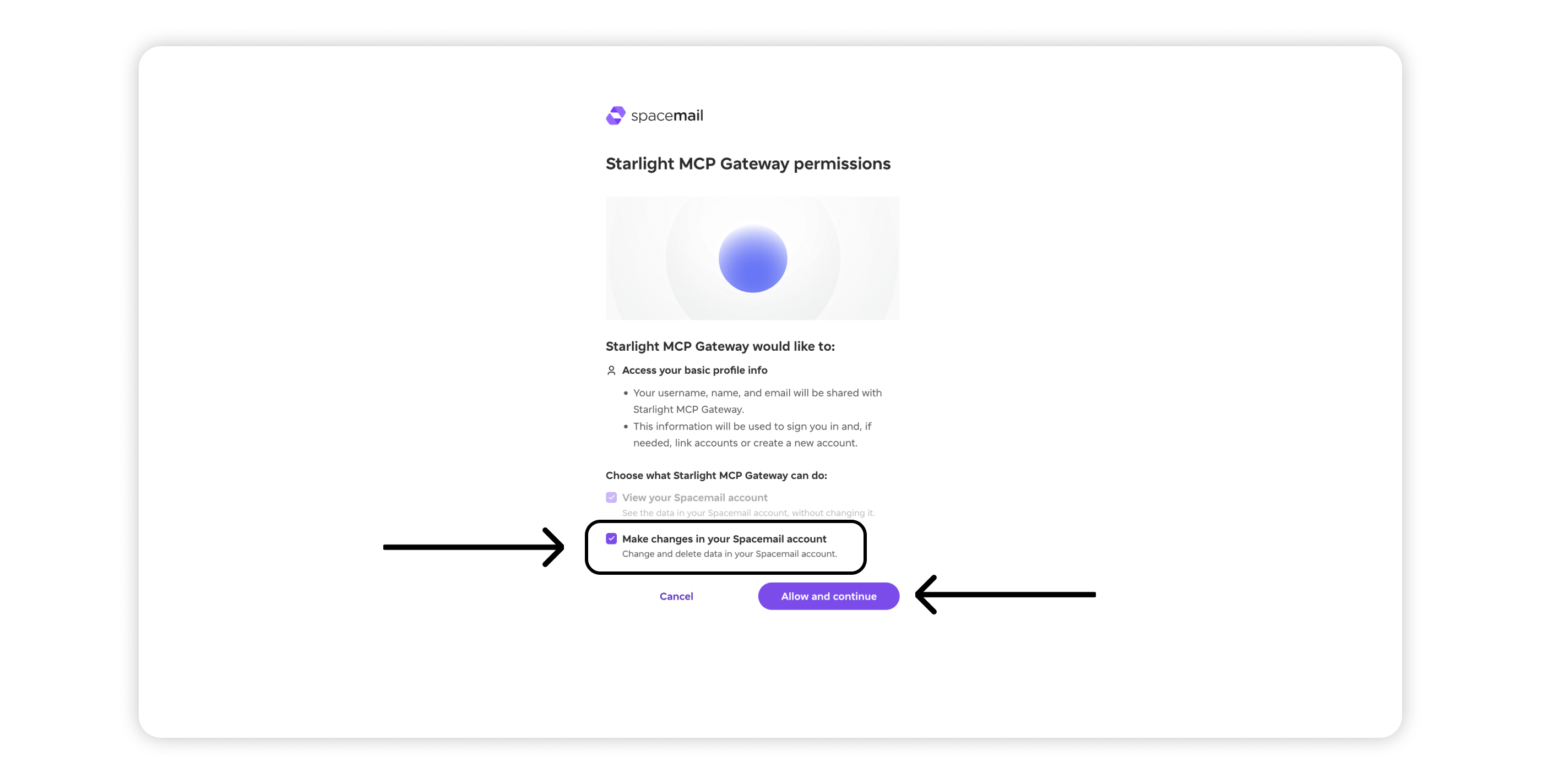
9. Vérifiez les autorisations demandées par Spacemail MCP :
Access your basic profile info – Partagez votre nom d’utilisateur, votre nom et votre adresse e-mail pour l’authentification.
View your Spacemail account – Autorisez l’assistant à accéder à votre boîte mail et à la lire. Cette autorisation est requise.
Make changes in your Spacemail account – Autorisez l’assistant à gérer les e-mails, notamment à déplacer, marquer, supprimer et envoyer des messages. Activez cette option si vous souhaitez plus qu’un accès en lecture seule.
Cliquez sur Allow and continue pour autoriser la connexion.
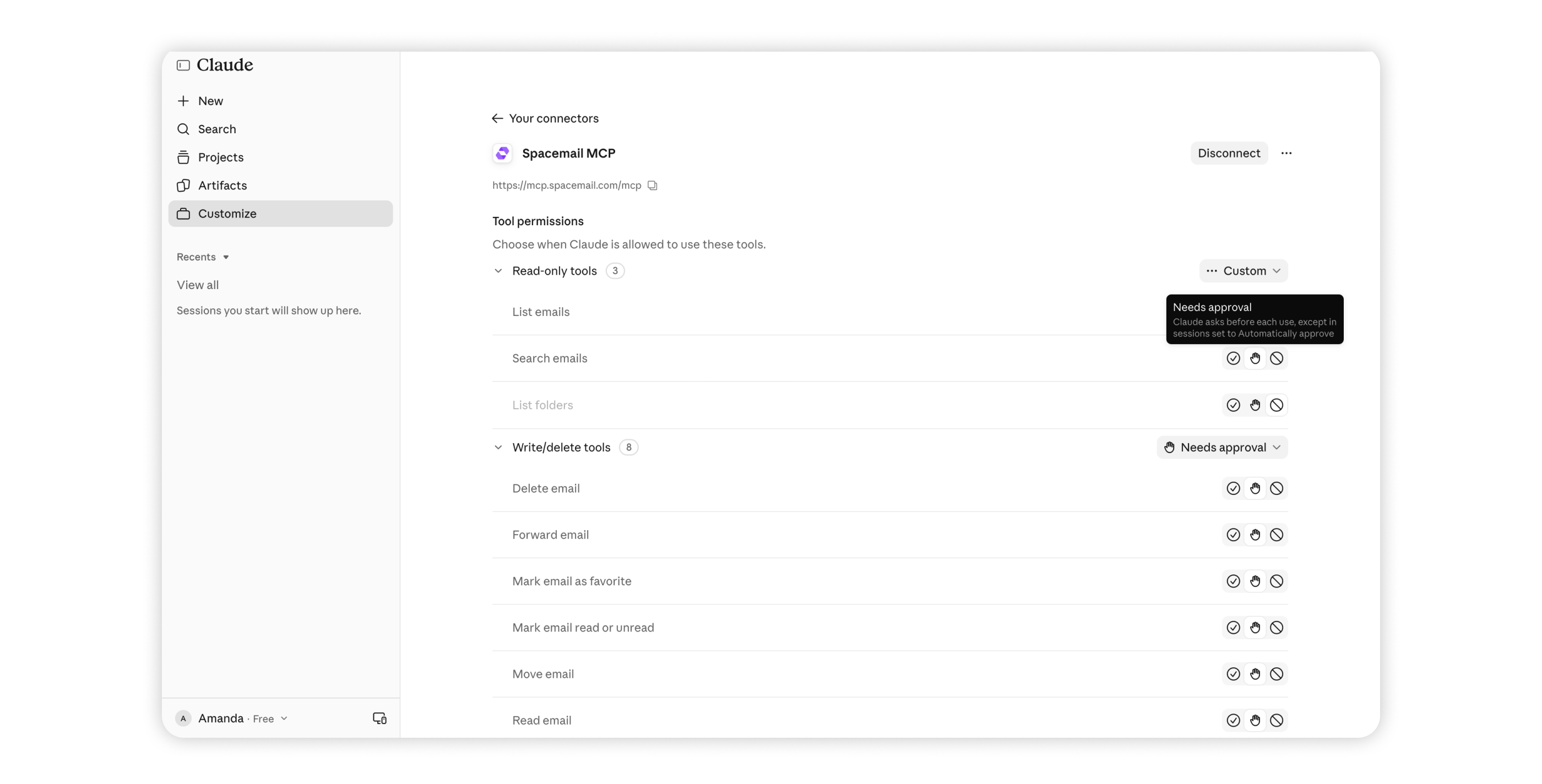
10. Une fois la connexion établie, vous arriverez sur la page Tool permissions de Spacemail MCP, où vous pourrez contrôler la manière dont chaque outil est utilisé :
Always allow: les outils Spacemail MCP s’exécutent automatiquement, sans demander d’autorisation.
Needs approval: Claude demande une autorisation avant d’utiliser un outil particulier.
Blocked: l’outil sélectionné ne peut pas être utilisé.
Custom: vous définissez l’autorisation pour chaque outil individuellement.
Les outils sont regroupés en Read-only (recherche, affichage de la liste et lecture des e-mails) et Write/delete (envoi, déplacement, suppression et marquage des e-mails). Vous pouvez gérer les autorisations pour chaque groupe ou pour des outils individuels.
Le paramètre par défaut Always allow permet à Claude d’utiliser les outils sans autorisation supplémentaire. Pour plus de contrôle, sélectionnez Needs approval afin de vérifier les actions avant qu’elles ne soient effectuées.
11. Pour commencer à utiliser Spacemail MCP, ouvrez une nouvelle discussion avec + New et saisissez votre prompt.
Configurer Spacemail MCP avec ChatGPT
1. Accédez à chatgpt.com et connectez-vous à votre compte.
2. Cliquez sur votre nom de profil dans le coin inférieur gauche, puis sélectionnez Settings.
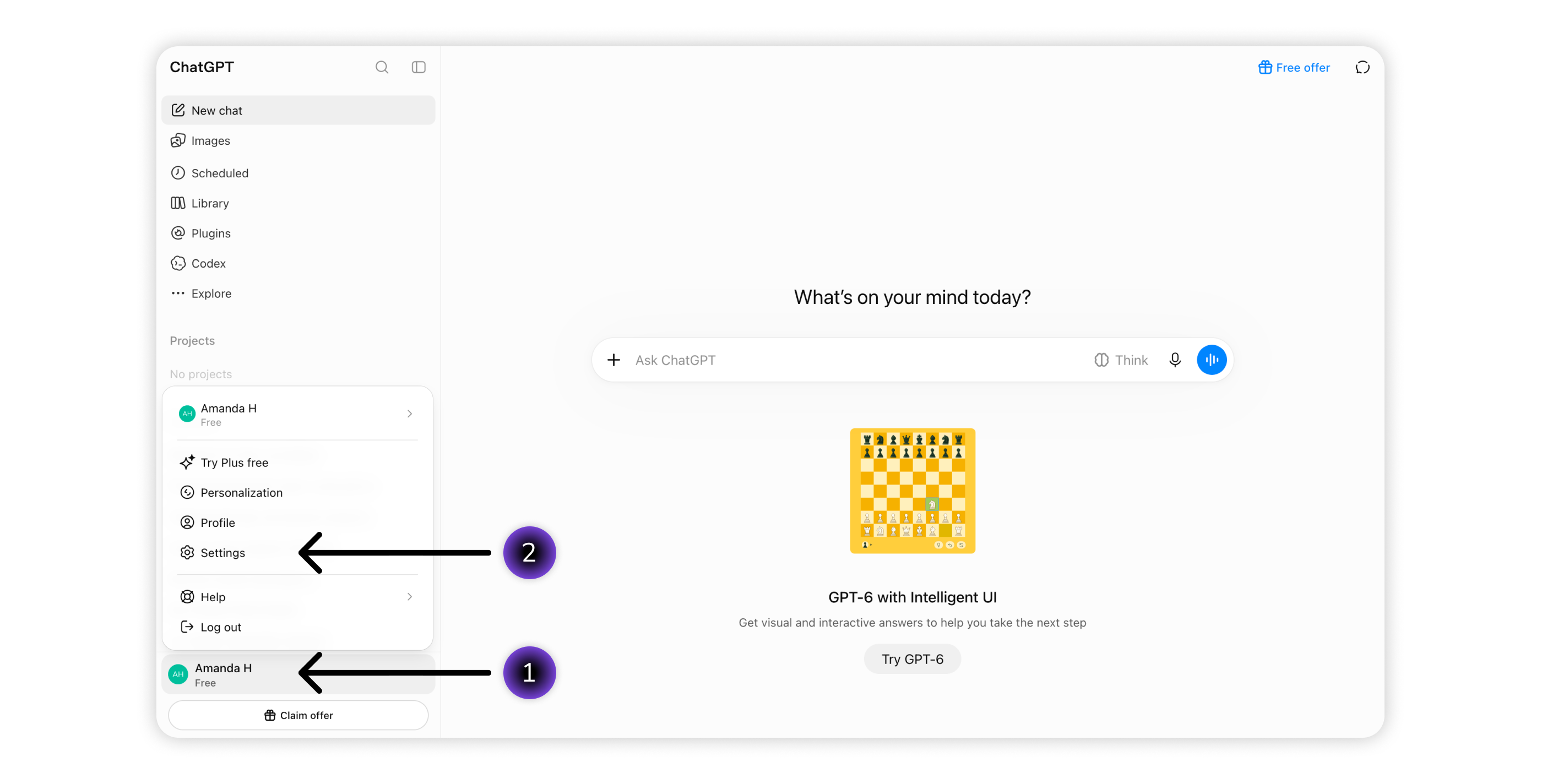
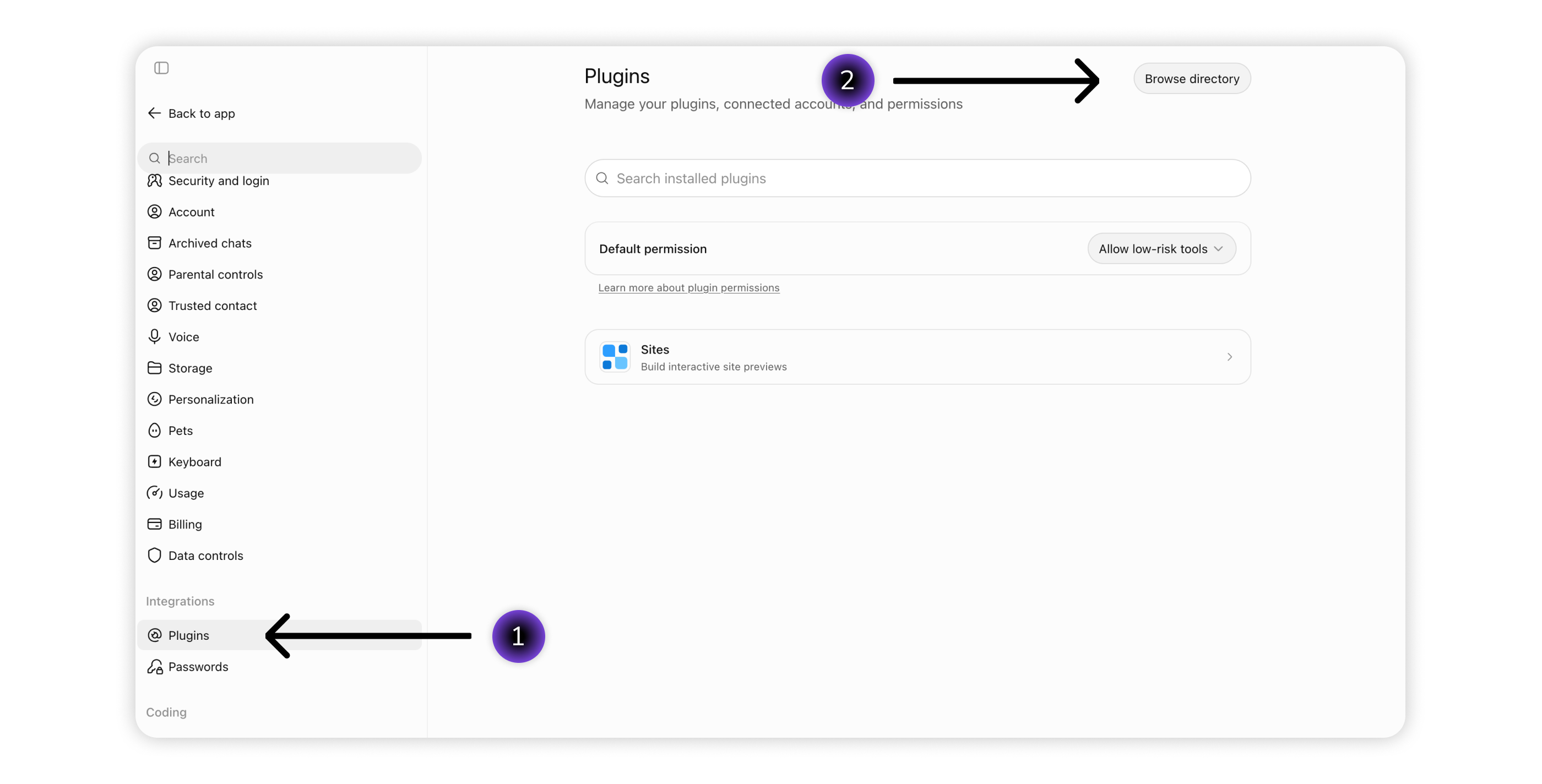
3. Accédez à Plugins > Browse directory.
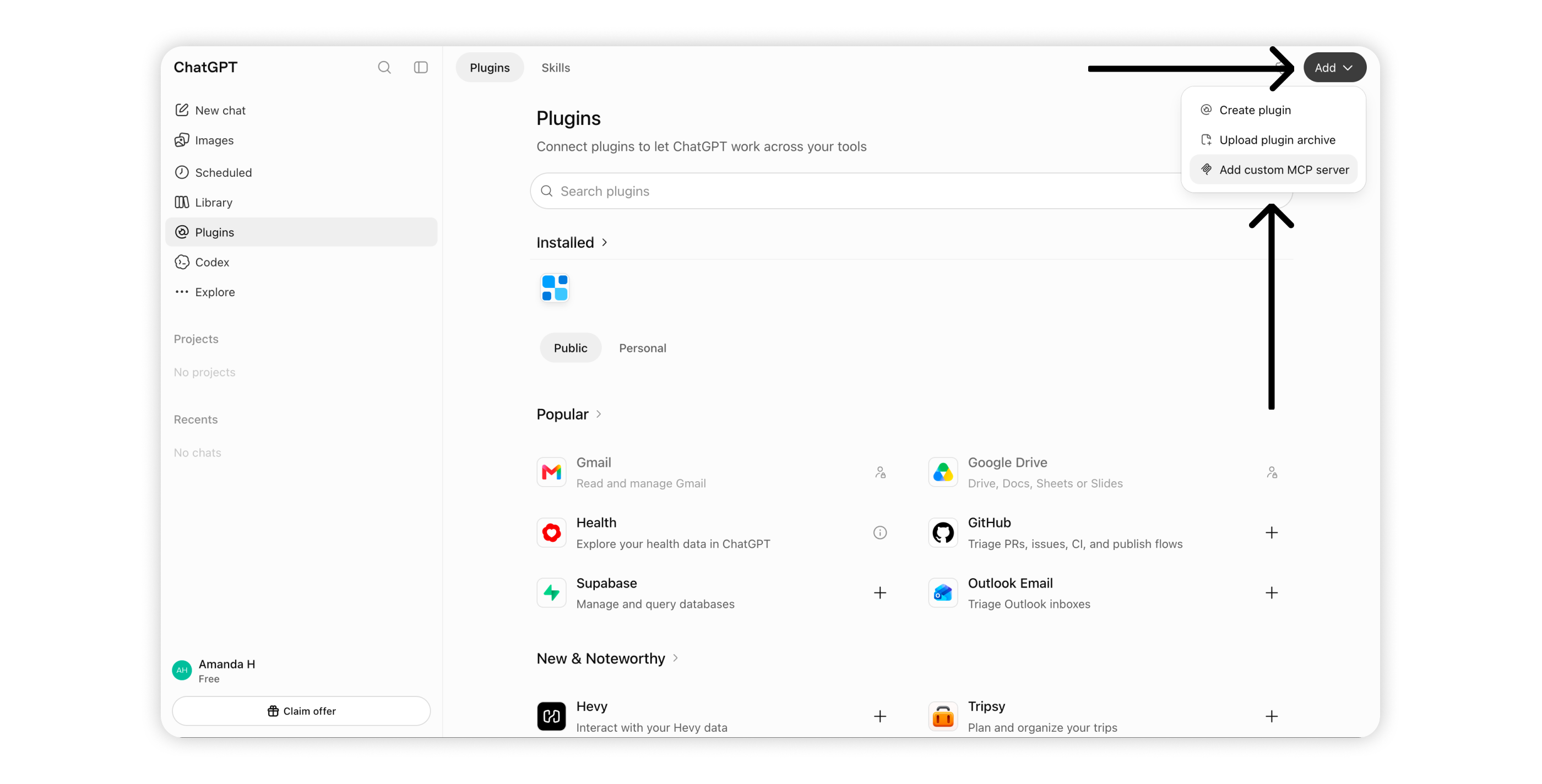
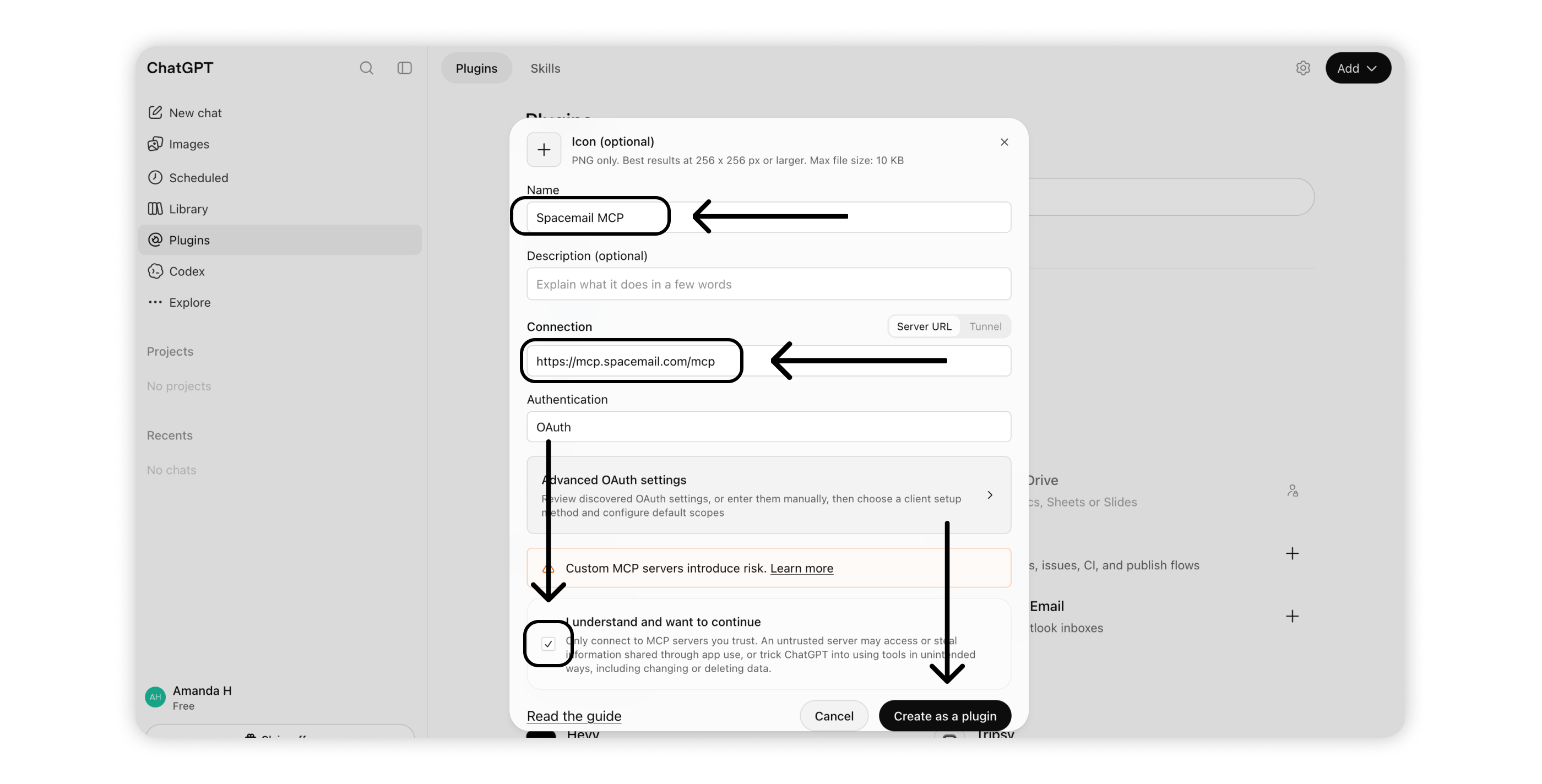
4. Cliquez sur Add > Add custom MCP server.
5. Renseignez les informations suivantes :
Nom : Spacemail MCP
Connexion :https://mcp.spacemail.com/mcp
Authentification : OAuth
Cochez I understand and want to continue, puis cliquez sur Create as a plugin.
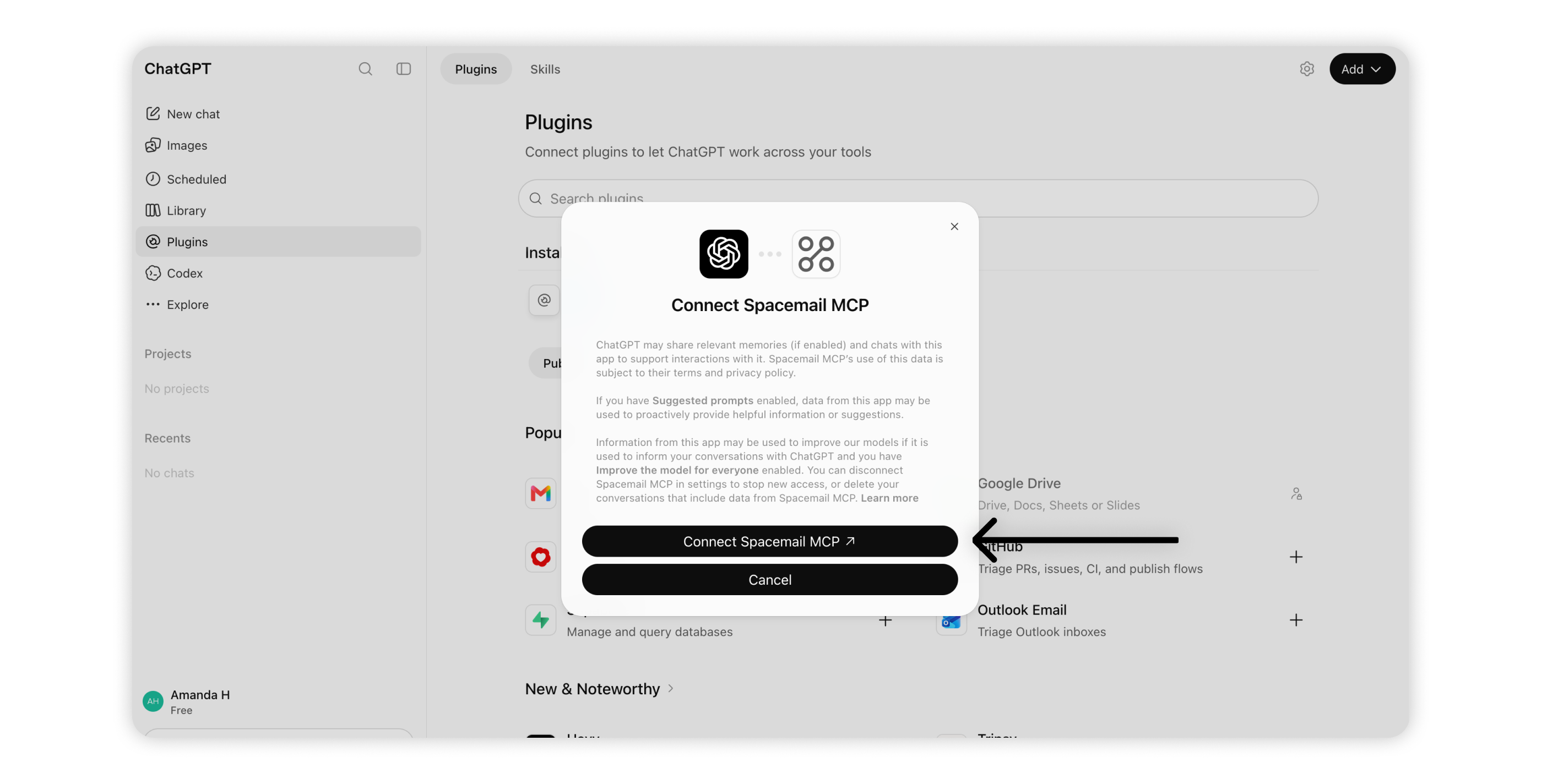
6. Consultez l’avis de partage des données et cliquez sur Connect Spacemail MCP. Vous serez redirigé vers la page de connexion Spacemail.
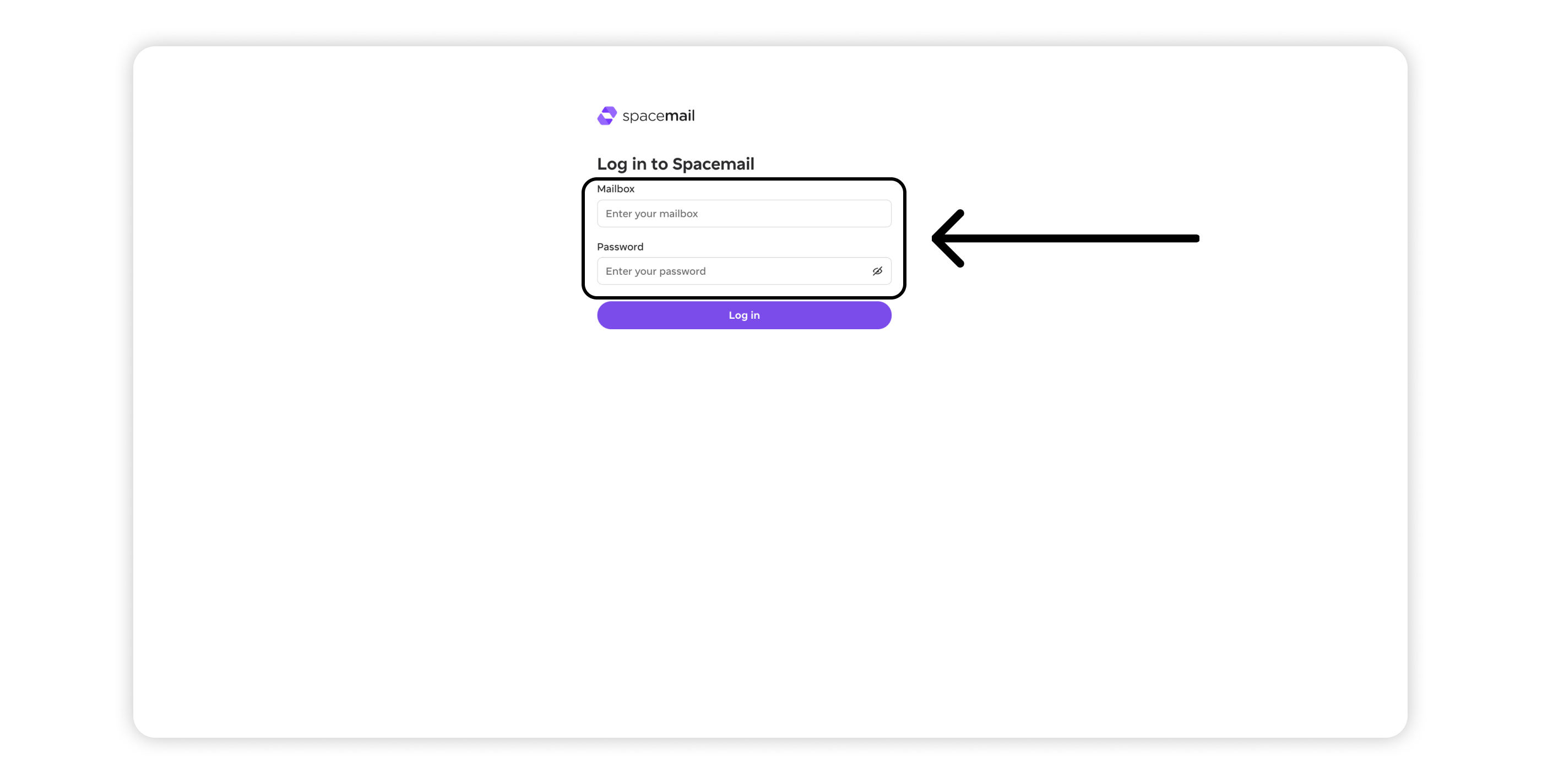
7. Saisissez votre boîte mail Spacemail et votre mot de passe, puis appuyez sur Log in.
8. Vérifiez les autorisations demandées par Spacemail MCP :
Access your basic profile info – Partagez votre nom d’utilisateur, votre nom et votre adresse e-mail pour l’authentification.
View your Spacemail account – Autorisez l’assistant à accéder à votre boîte mail et à la lire. Cette autorisation est requise.
Make changes in your Spacemail account – Autorisez l’assistant à gérer les e-mails, notamment à déplacer, marquer, supprimer et envoyer des messages. Activez cette option si vous souhaitez plus qu’un accès en lecture seule.
Cliquez sur Allow and continue pour autoriser la connexion.
9. Une fois l’autorisation réussie, vous serez redirigé vers ChatGPT. Spacemail MCP apparaît désormais dans votre liste de plugins Installed et est prêt à être utilisé.
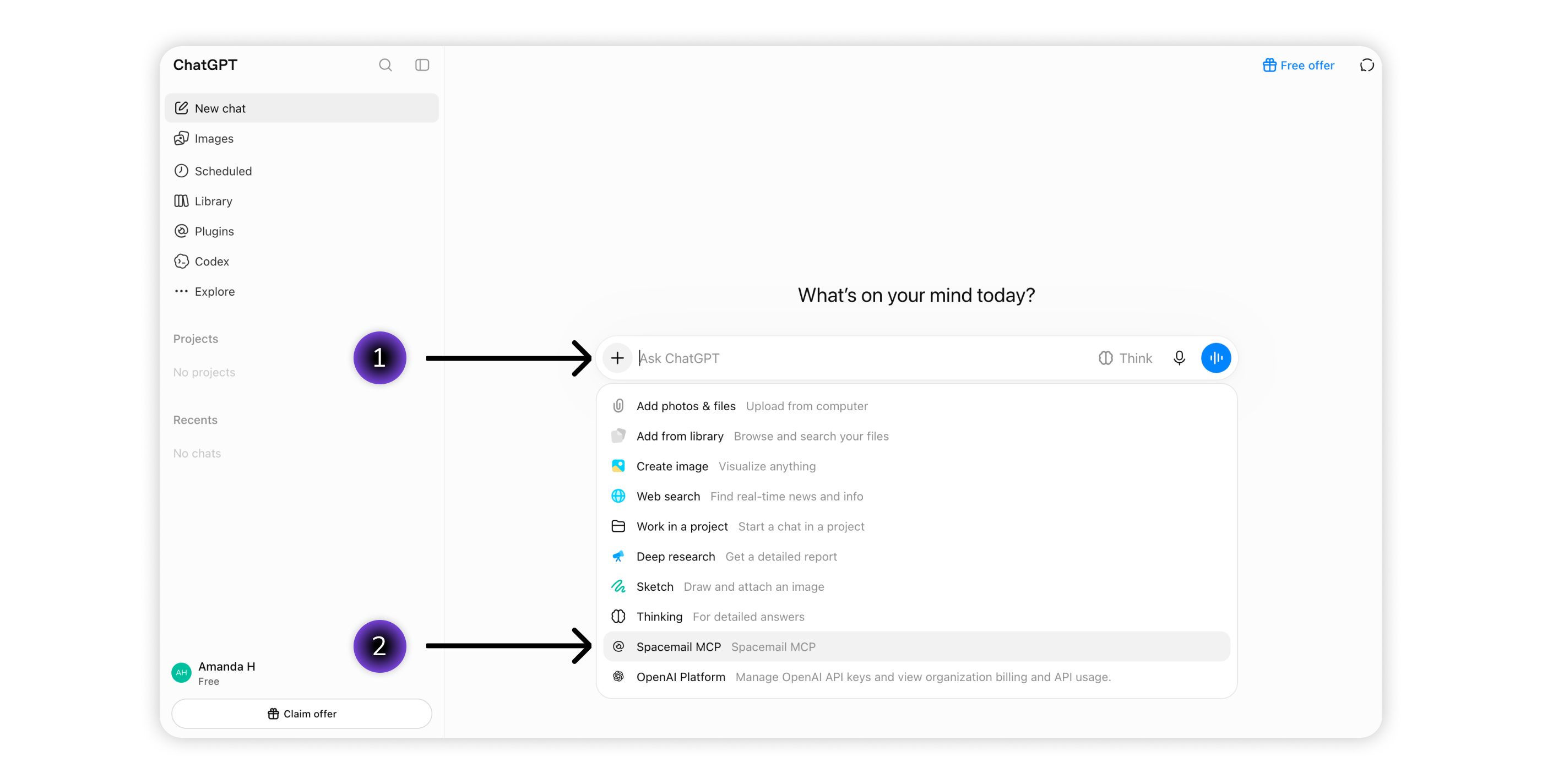
10. Pour travailler avec votre boîte mail, ouvrez New chat, appuyez sur + et sélectionnez Spacemail MCP dans la liste. Saisissez ensuite votre prompt en langage courant.
Que pouvez-vous faire avec Spacemail MCP ?
Une fois connecté, vous pouvez utiliser un langage simple et courant pour demander à Claude ou ChatGPT de gérer votre boîte mail Spacemail.
Voici quelques exemples de ce que vous pouvez faire :
Trouver et lire des e-mails : Recherchez des messages spécifiques, consultez les e-mails non lus ou résumez leur contenu.
Organiser votre boîte mail : Marquez les e-mails comme lus ou non lus, ajoutez ou supprimez des favoris et déplacez les messages entre les dossiers ou vers la corbeille.
Envoyer des e-mails et y répondre : Rédigez de nouveaux messages, répondez aux e-mails ou transférez-les directement via votre assistant IA.
Décrivez simplement ce dont vous avez besoin, et votre assistant IA se chargera de la tâche à l’aide de Spacemail MCP. Pour en savoir plus sur les outils disponibles et sur leur utilisation, consultez notre guide Spacemail MCP.
Tout est prêt ! Vous pouvez désormais gérer votre boîte mail Spacemail via Claude ou ChatGPT. Si vous avez besoin d’aide, contactez notre équipe d’assistance.