Comment configurer SendGrid SMTP sur CyberPanel
SendGrid est un service SMTP basé sur le cloud qui permet l’envoi d’e-mails sans avoir à gérer des serveurs de messagerie.
NB :Le port 25 est fermé pour les connexions sur nos VM par défaut. Si vous souhaitez ouvrir le port 25, achetez Mail Bridge et configurez-le dans VPS Manager.
Pour configurer l’e-mail SendGrid sur WHM, veuillez utiliser ce guide.
Veuillez suivre les étapes ci-dessous pour configurer le service SendGrid et le système de messagerie pour votre nom de domaine du côté de CyberPanel :
1. Inscrivez-vous à SendGrid :

Une fois que vous avez rempli toutes les coordonnées, cliquez sur « Continue ».
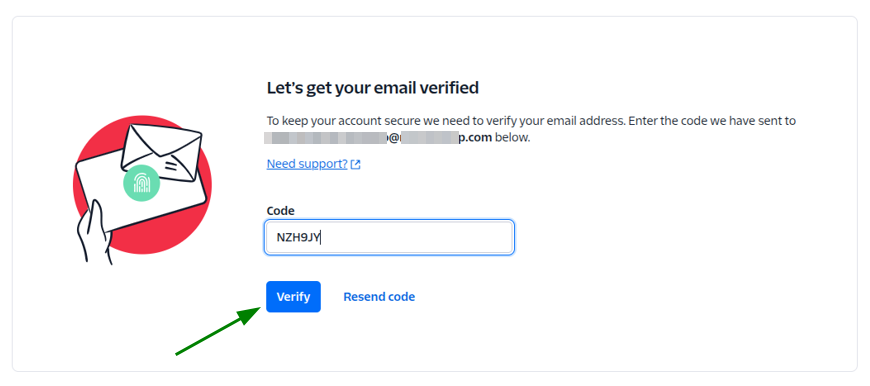
2. Vous serez redirigé vers un nouvel onglet du navigateur pour vérifier votre compte e-mail. Copiez le code de vérification envoyé à votre compte e-mail, saisissez-le dans le champ « Code », puis cliquez sur « Verify » :
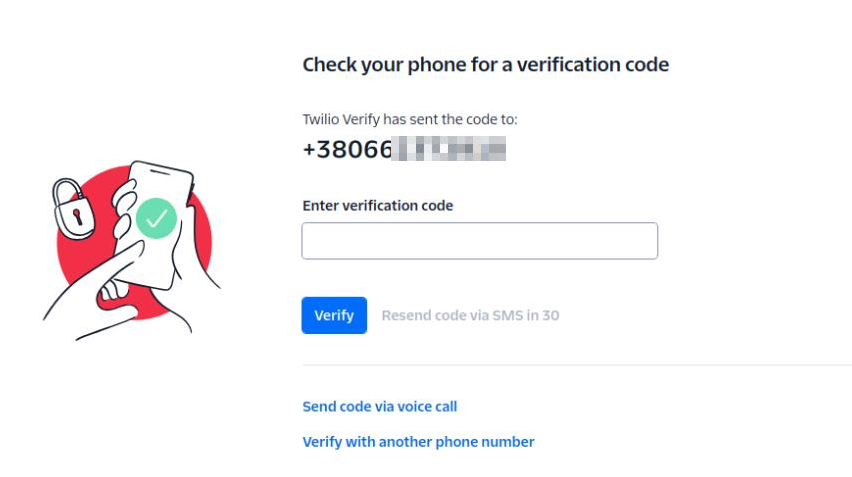
3. Vérifiez votre numéro de téléphone en saisissant le code de vérification qui y a été envoyé dans le champ « Enter certification code », puis cliquez sur « Verify » :
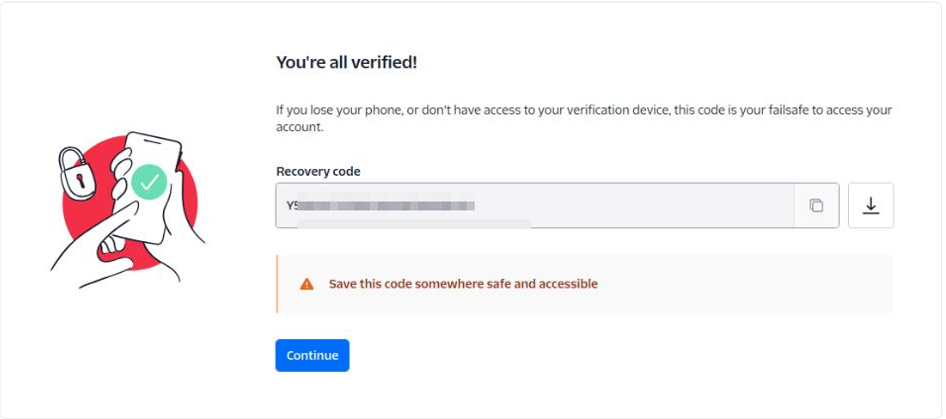
4. Ensuite, un code de récupération vous sera fourni. Il est utile si vous perdez votre téléphone ou n’avez pas accès à votre appareil de vérification. Copiez le code, enregistrez-le, puis cliquez sur « Continue ». Il existe également une option pour télécharger le code sous forme de fichier :
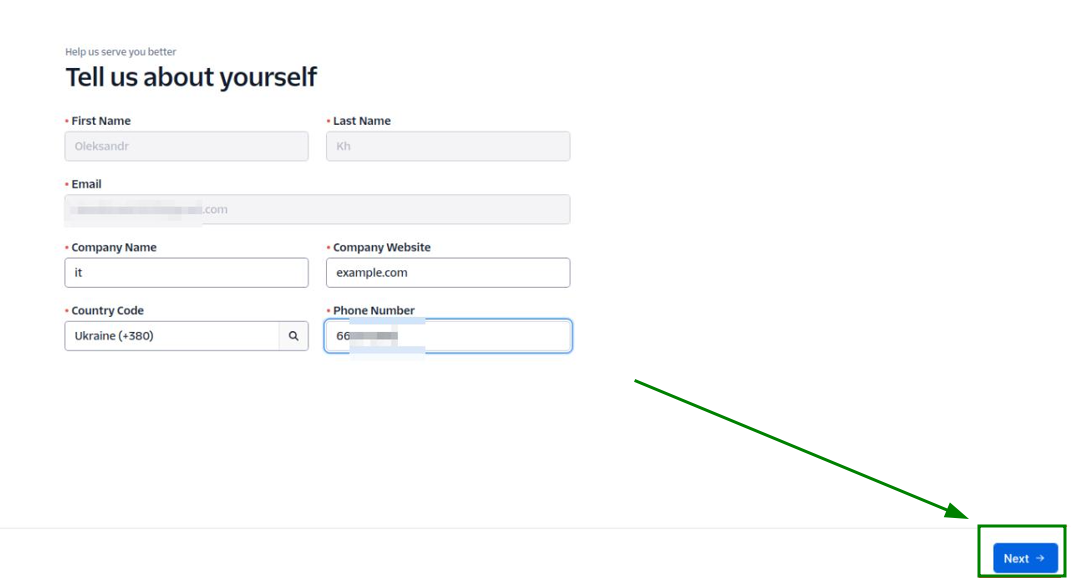
5. Remplissez vos coordonnées sur la page suivante, puis cliquez sur « Next » :
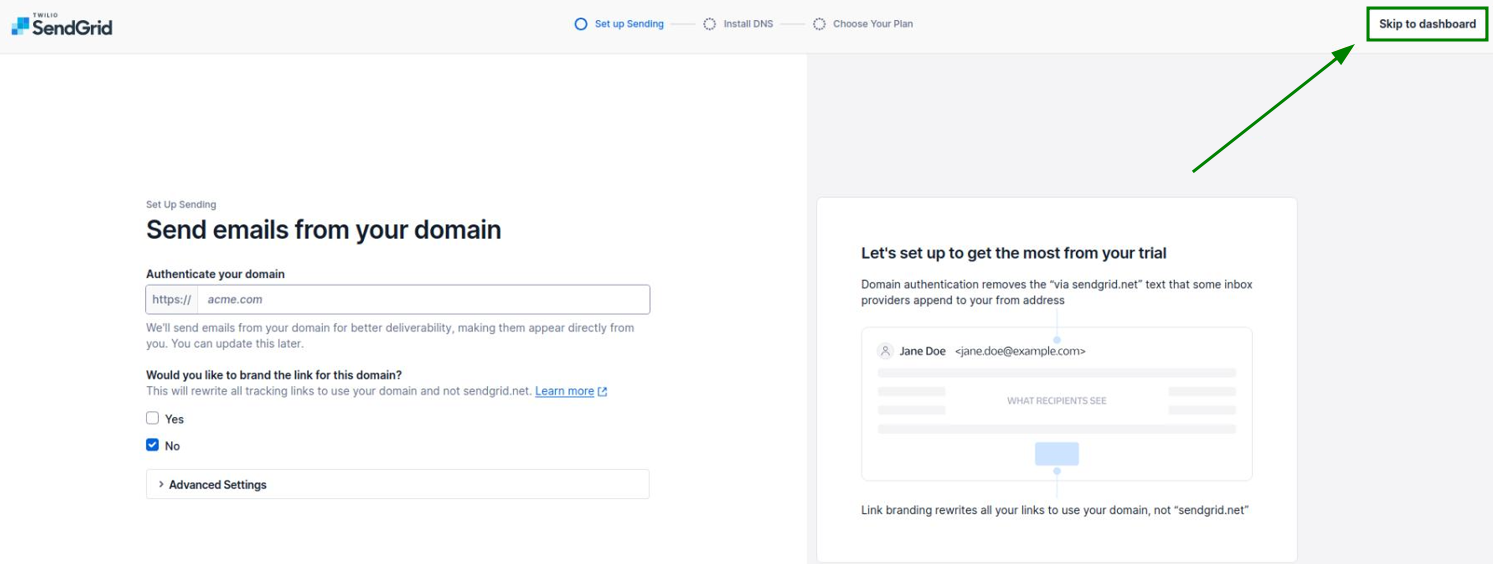
6. Depuis la page suivante, veuillez ouvrir votre tableau de bord SendGrid :
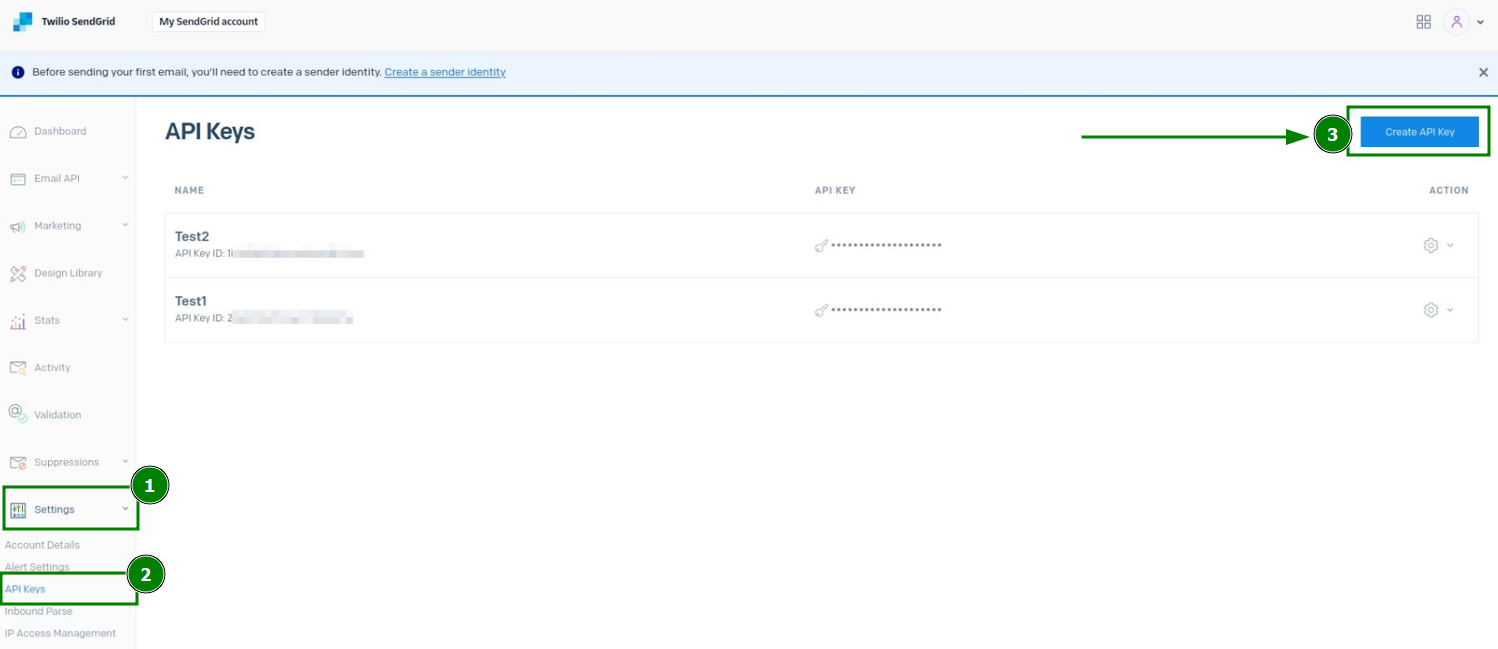
7. Une fois sur place, allez dans le menu « Settings » >> « API Keys » pour y créer une nouvelle clé API :
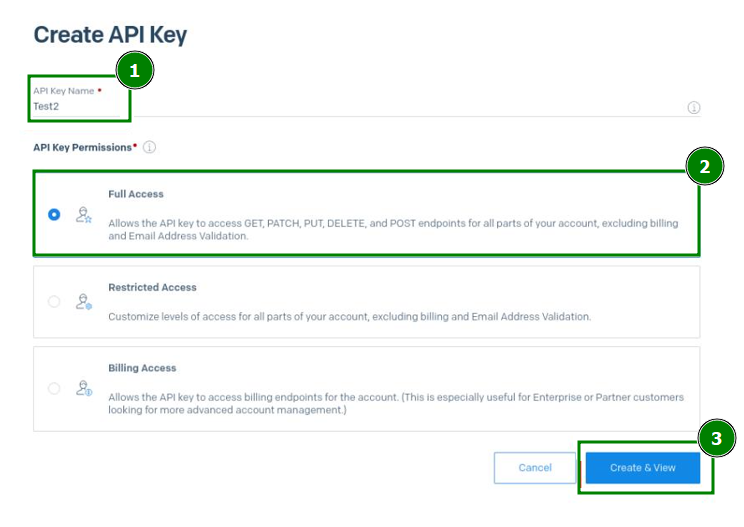
8. Dans le menu qui s’ouvre, saisissez le nom de la clé API, définissez les autorisations de la clé API sur l’option « Full Access », puis enregistrez la configuration :
9. Configurez l’authentification de l’expéditeur SendGrid. Il existe deux façons de procéder :
Méthode 1 : vérification d’un expéditeur unique
Single Sender Verification - est une méthode de vérification rapide qui permet d’ajouter un destinataire autorisé (une ou plusieurs adresses e-mail) lors de l’utilisation d’un compte SendGrid. Elle peut être utilisée, par exemple, si vous souhaitez envoyer des e-mails depuis john.doe@example.com, qui est ajouté sur le serveur cPanel, vers jane.doe@gmail.com. L’adresse e-mail jane.doe@gmail.com doit être ajoutée à Single Sender Verification sur Sendgrid pour cela.
NB : Single Sender Verification est recommandé uniquement pour les tests.
NB : vous pouvez envoyer des e-mails uniquement depuis l’adresse que vous vérifiez, et non depuis n’importe quelle adresse d’un domaine authentifié.
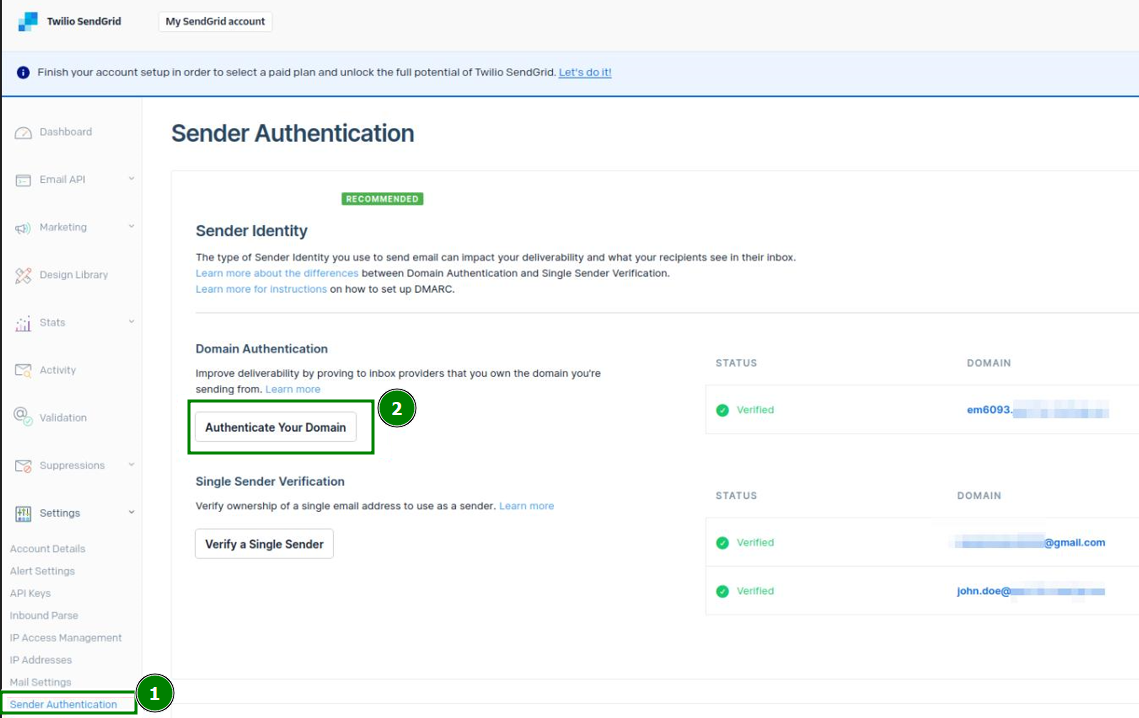
Pour configurer Single Sender Verification, accédez à « Settings » depuis votre tableau de bord SendGrid >> au menu « Sender Authentication » >> cliquez sur le bouton « Verify a Single Sender » :
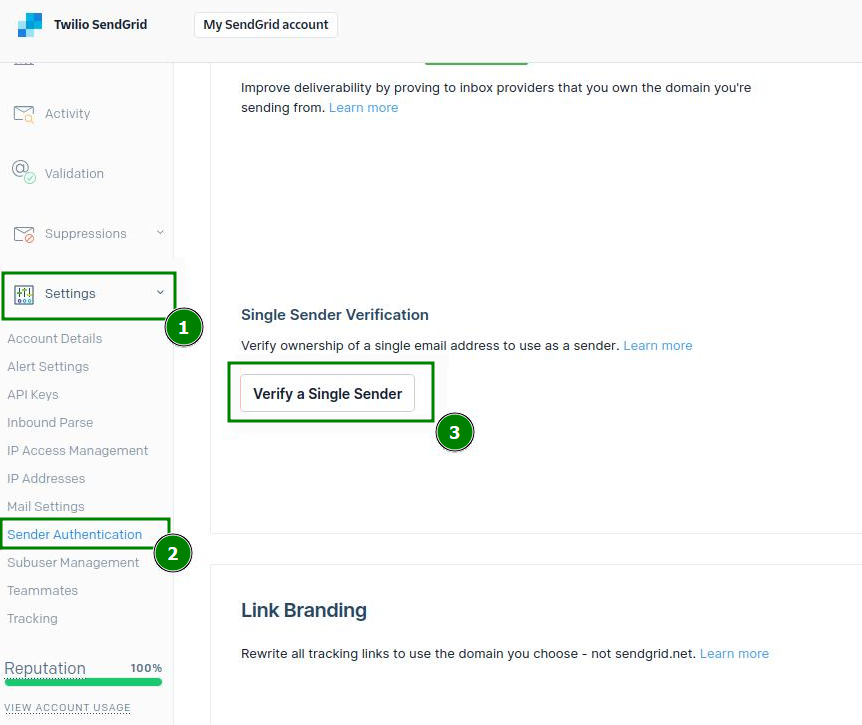
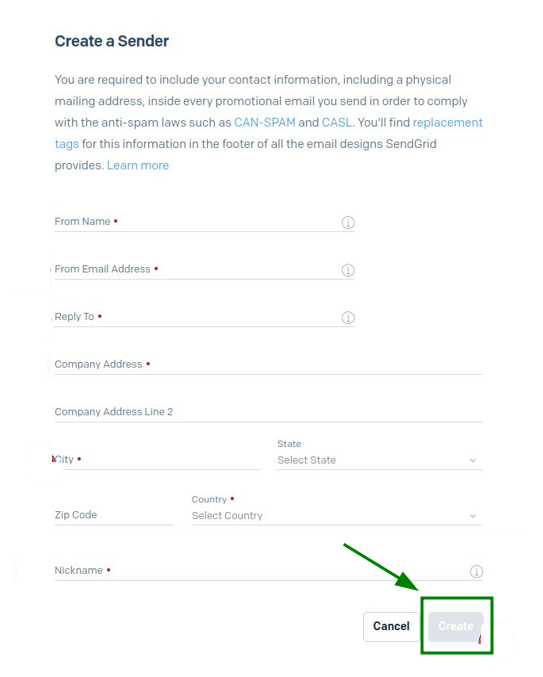
Sur la page suivante, créez un expéditeur en remplissant les coordonnées, puis cliquez sur « Create » pour tout enregistrer :
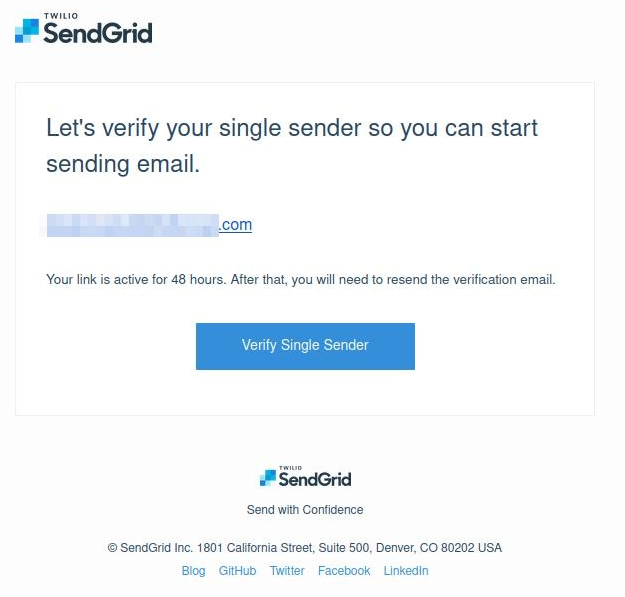
Après cela, vous recevrez un e-mail de vérification de la part de SendGrid. Pour confirmer l’ajout de l’adresse e-mail, cliquez sur le bouton « Verify Single Sender » dans l’e-mail :
Méthode 2 : authentification du domaine (recommandée)
Cliquez sur « Settings » >> accédez au menu « Sender Authentication » >> dans le champ « Domain Authentication », cliquez sur « Authenticate Your Domain » :
Sur la page suivante, authentifiez votre nom de domaine en répondant aux questions des première et deuxième étapes, puis cliquez sur « Next » :
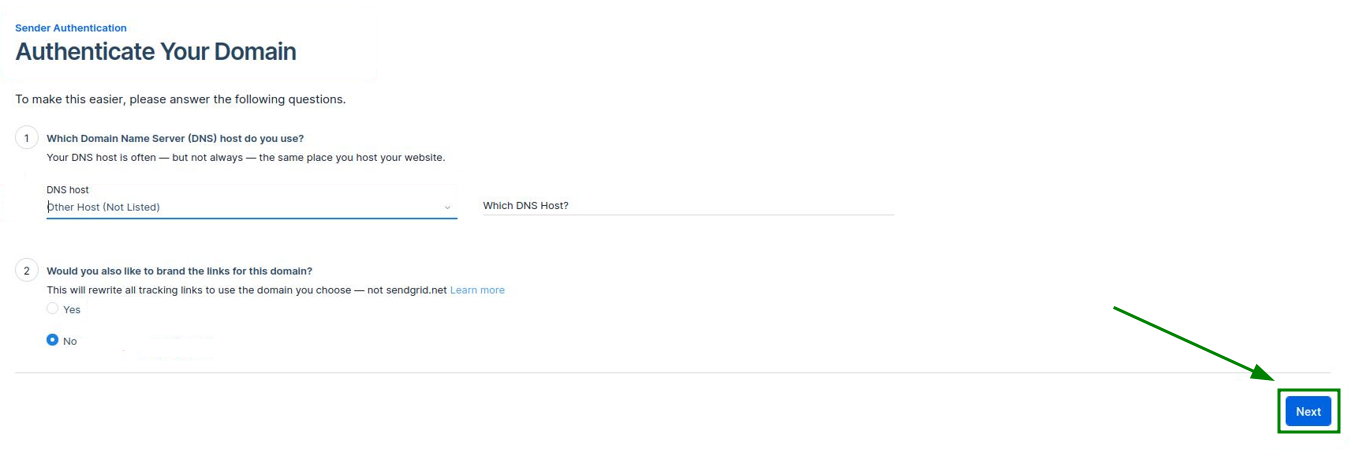
NB : dans la capture d’écran, nous avons choisi la réponse « No » à la deuxième question. Cependant, cette réponse est facultative.
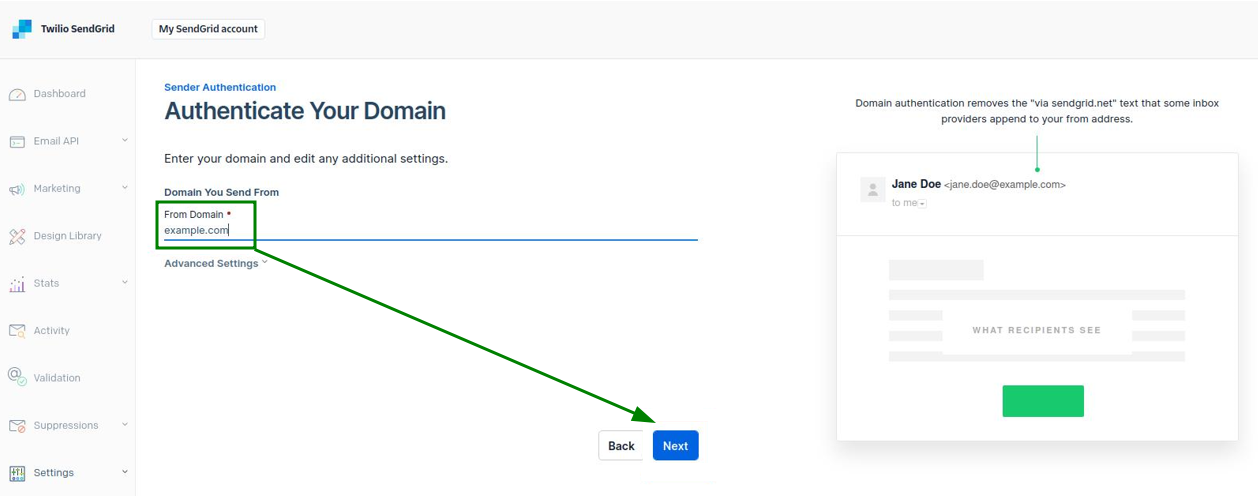
Après cela, saisissez le nom de domaine requis, définissez des paramètres supplémentaires si nécessaire, puis cliquez sur « Next » :
Il est maintenant nécessaire de vérifier le nom de domaine en configurant les enregistrements DNS CNAME et TXT correspondants.
Une fois les enregistrements DNS créés pour le domaine, confirmez leur ajout à l’étape 2 en cochant la case « I’ve added these records », puis cliquez sur « Verify » ci-dessous :
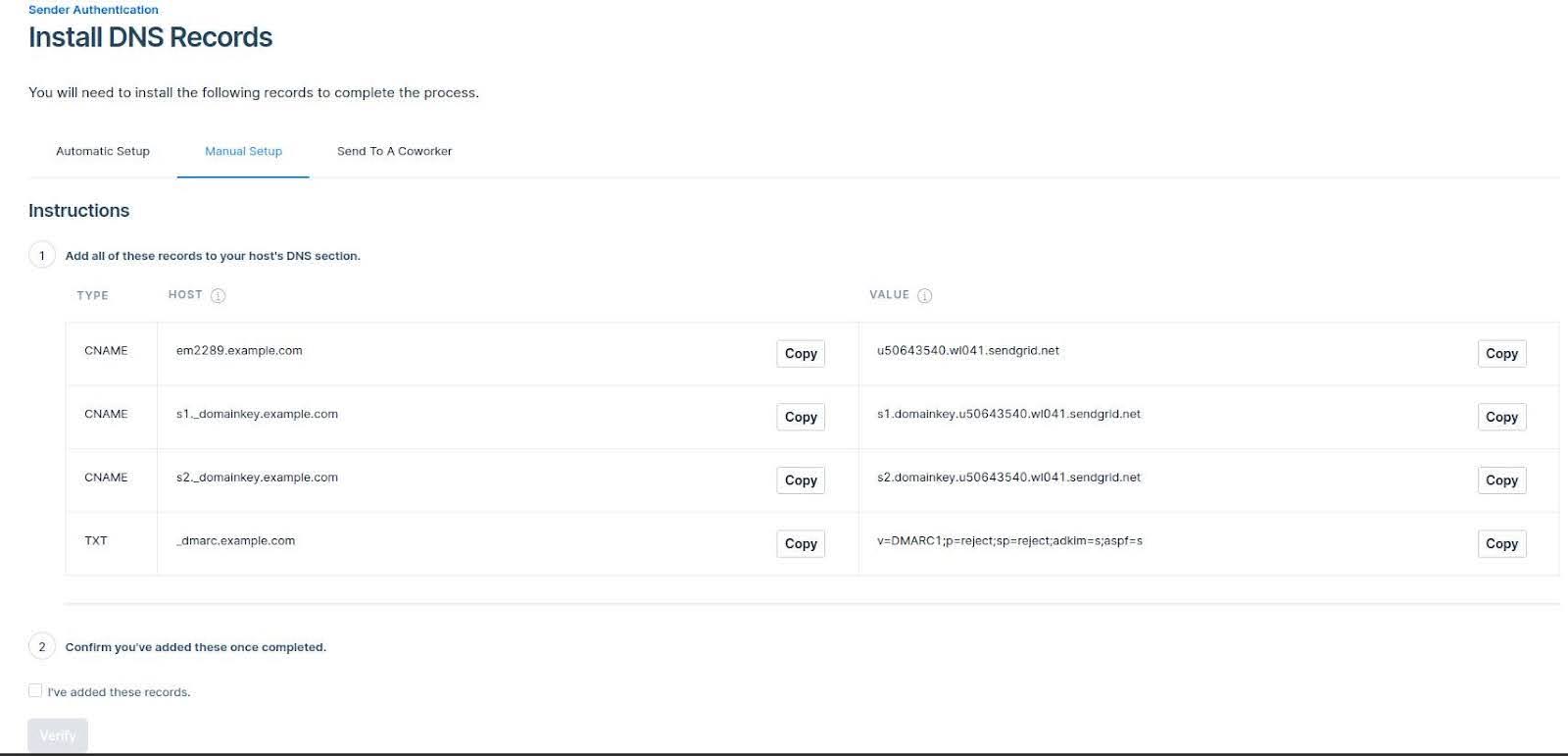
NB : la propagation des enregistrements DNS peut prendre jusqu’à 24 à 48 heures.
10. L’étape suivante consistera à configurer les paramètres SMTP pour le serveur CyberPanel.
Malheureusement, CyberPanel n’offre pas encore aux utilisateurs d’interface spéciale pour les configurations SMTP. SendGrid doit être configuré via le terminal SSH.
Tout d’abord, connectez-vous à votre serveur en tant que root :
ssh root@SERVER_IP_ADDRESS -p PORT
Où SERVER_IP_ADDRESS est l’adresse IP de votre serveur, et PORT est le port de connexion SSH (par défaut, il s’agit de 22022)
Ouvrez le fichier
/etc/postfix/main.cfavec un éditeur de texte :
nano /etc/postfix/main.cf
ouvi /etc/postfix/main.cf
Ajoutez les lignes suivantes en bas du fichier :
smtp_sasl_auth_enable = yessmtp_sasl_password_maps = hash:/etc/postfix/sasl_passwdsmtp_sasl_security_options = noanonymoussmtp_sasl_tls_security_options = noanonymoussmtp_tls_security_level = encryptheader_size_limit = 4096000relayhost = [smtp.sendgrid.net]:587
Vous devez maintenant spécifier vos identifiants (utilisez
apikeycomme nom d’utilisateur et une clé API comme mot de passe) dans le fichier séparé/etc/postfix/sasl_passwd(vous devrez probablement le créer) :
echo “[smtp.sendgrid.net]:587 apikey:YOUR_SENDGRID_API_KEY” > /etc/postfix/sasl_passwd
Où YOUR_SENDGRID_API_KEY est la clé que vous avez créée à l’étape 8.
Ensuite, assurez-vous que le fichier dispose d’un accès en lecture et en écriture restreint à root uniquement, puis utilisez la commande postmap pour mettre à jour les tables de hachage de Postfix afin d’utiliser ce nouveau fichier :
sudo chmod 600 /etc/postfix/sasl_passwdsudo postmap /etc/postfix/sasl_passwd
Enfin, redémarrez Postfix :
systemctl restart postfix
Installez le plugin SASL sur votre serveur :
apt-get install libsasl2-modules # pour Ubuntudnf install cyrus-sasl-plain # pour Almalinux/CloudLinuxyum install cyrus-sasl-plain # pour CentOS
De plus, certaines instances peuvent nécessiter un pilote MySQL pour Dovecot afin de configurer le backend MySQL pour l’authentification :apt install dovecot-sqlite dovecot-mysql # pour Ubuntudnf install dovecot-mysql # pour Almalinux/CloudLinuxyum install dovecot-mysql # pour CentOS
Après cela, redémarrez Dovecot :
systemctl restart dovecot
Vous pouvez maintenant tester si un e-mail est relayé via SendGrid :
sendmail -f YOUR_LOCAL_EMAIL -v DESTINATION_EMAIL
Où YOUR_LOCAL_EMAIL est le compte e-mail que vous avez créé dans votre compte CyberPanel, et DESTINATION_EMAIL est l’adresse e-mail du destinataire à laquelle un e-mail de test est envoyé.
Saisissez ensuite le corps de votre message et appuyez sur Ctrl+D pour l’envoyer.
Vous pouvez également utiliser Webmail dans votre compte CyberPanel pour envoyer un e-mail de test depuis celui-ci.