CentOS Stream'de OpenVPN nasıl yapılandırılır
Bu kılavuz, CentOS Stream üzerinde OpenVPN bağlantı türünün kurulumunu açıklar. Kılavuzda gösterim amacıyla CentOS Stream 9 kullanılmaktadır.
CentOS Stream üzerinde OpenVPN kurmak için aşağıdakiler gereklidir:
Güvenli bir FastVPN bağlantısı (eğer yoksa, VPN hizmeti için kaydolabilirsiniz);
Ağ kimlik bilgilerinizi ve sunucu listenizi almak için FastVPN Hesap paneline erişim.
CentOS Stream üzerinde OpenVPN yapılandırmak için aşağıdaki adımları izleyin.
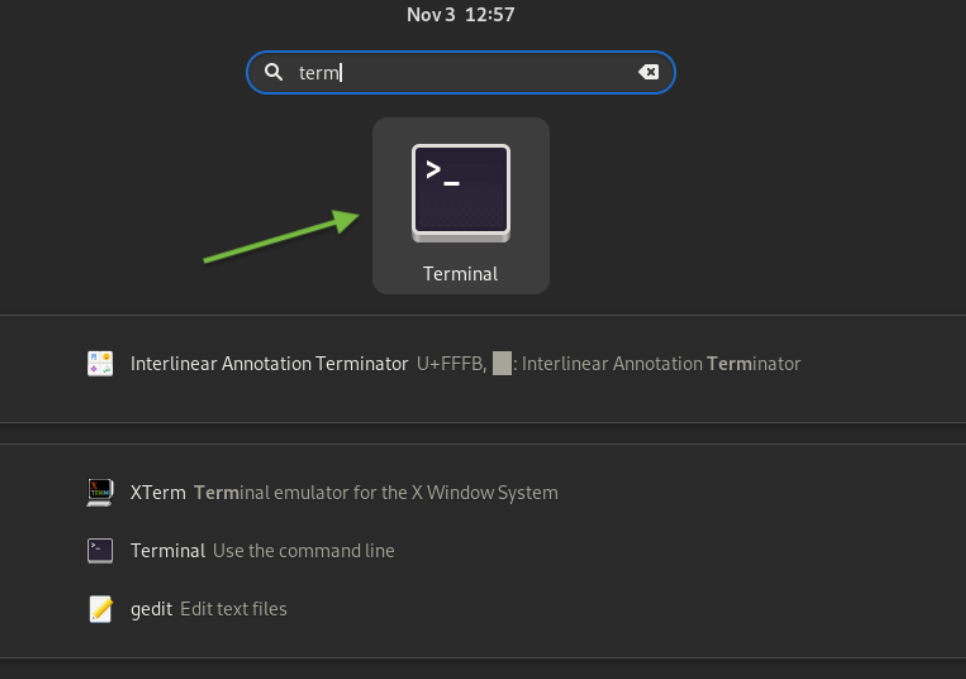
1. CentOS Stream makinenizde Terminal'e erişin:
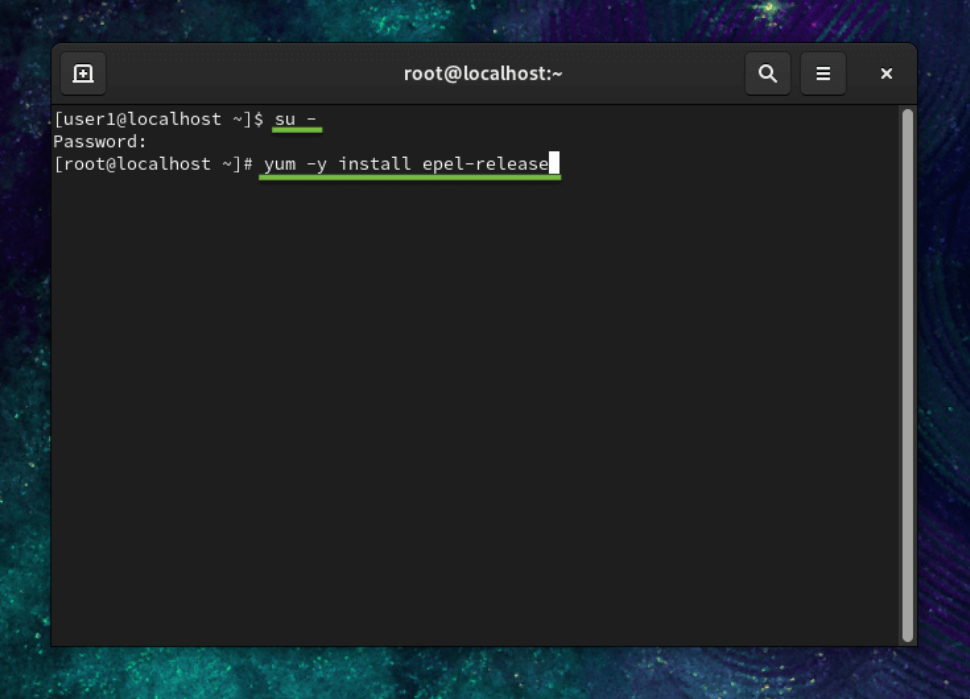
Root kullanıcıya geçin ve Ağ Yöneticisi için OpenVPN eklentisini kurmak için aşağıdaki komutları girin:
su -
Root parolanızı girin ve Enter tuşuna basın:
yum -y install epel-release
Enter tuşuna basın ve aşağıdakini yazın:
sudo yum -y install NetworkManager-openvpn NetworkManager-openvpn-gnome
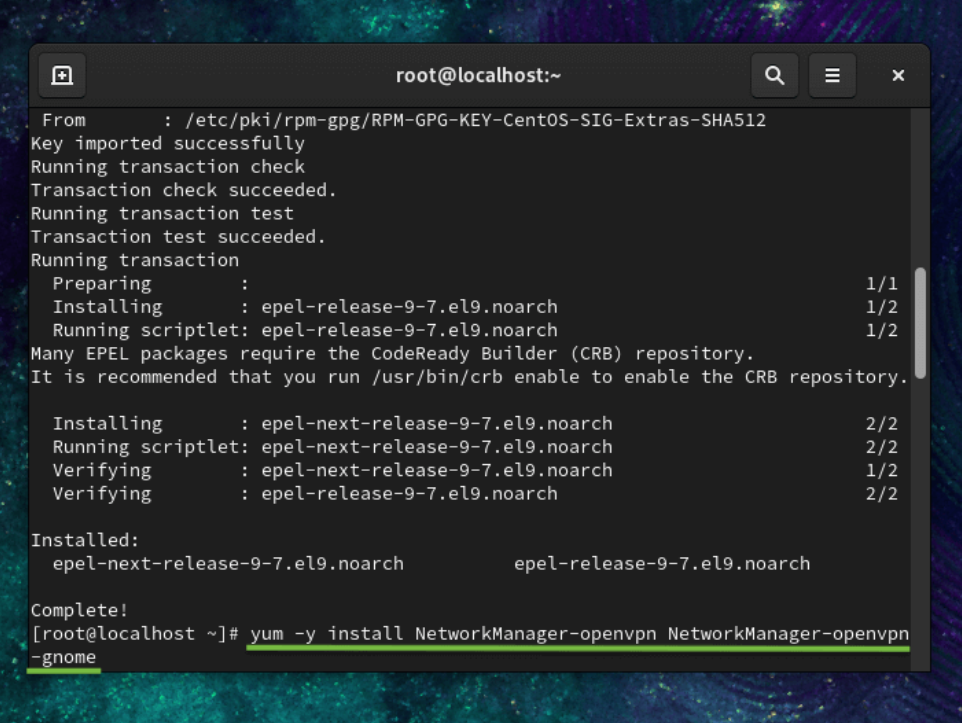
Tekrar Enter tuşuna basın.
2. CentOS Stream üzerinde OpenVPN istemcisini kurmanın bir sonraki adımı ovpn yapılandırma dosyalarını edinmektir.
FastVPN yapılandırmaları için bir klasör seçmek üzere aşağıdaki komutu girin:
cd ~/Downloads
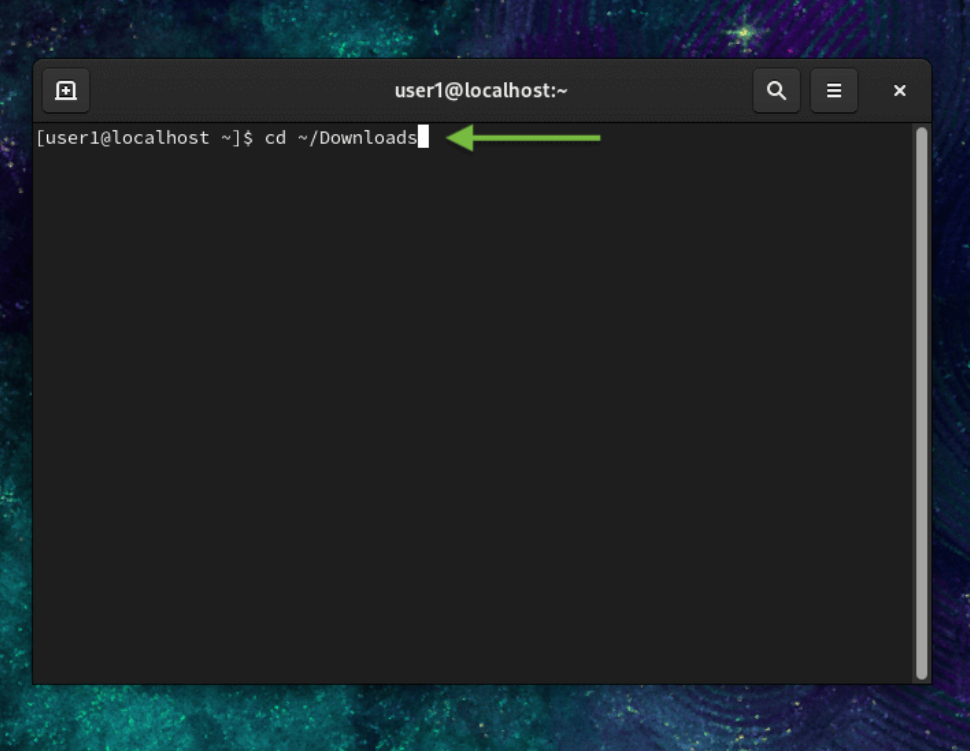
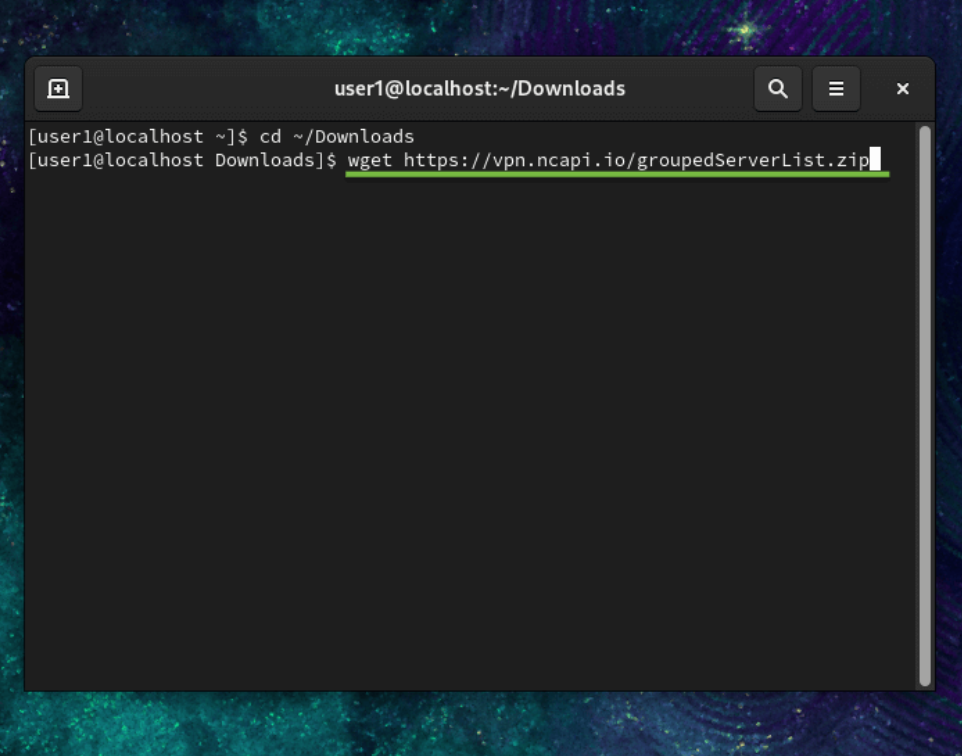
FastVPN OpenVPN groupedServerList.zip dosyasını depomuzdan kaydetmek için terminal penceresine aşağıdaki komutu yazın:
wget https://vpn.ncapi.io/groupedServerList.zip
Yapılandırma dosyalarını seçilen dizine çıkarmak için aşağıdaki komutu yazıp Enter tuşuna basın:
unzip groupedServerList.zip
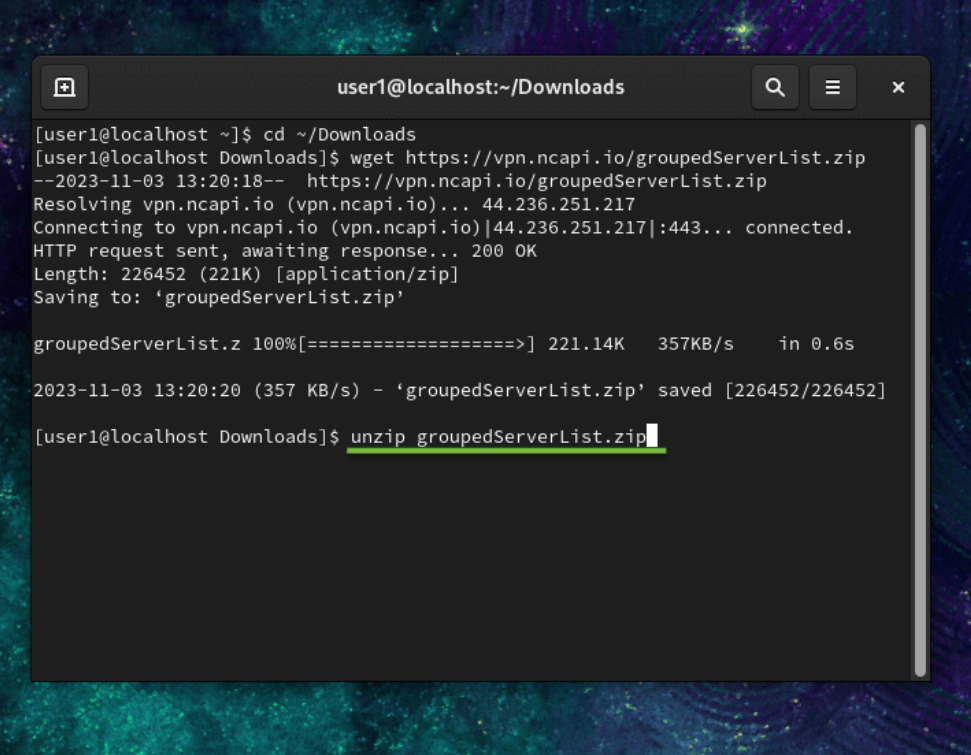
Daha önce girilen komut, indirilen yapılandırma dosyalarını çıkaracaktır. Bu, aşağıdaki ekran görüntüsünde gösterildiği gibi terminal penceresinde görünecektir:
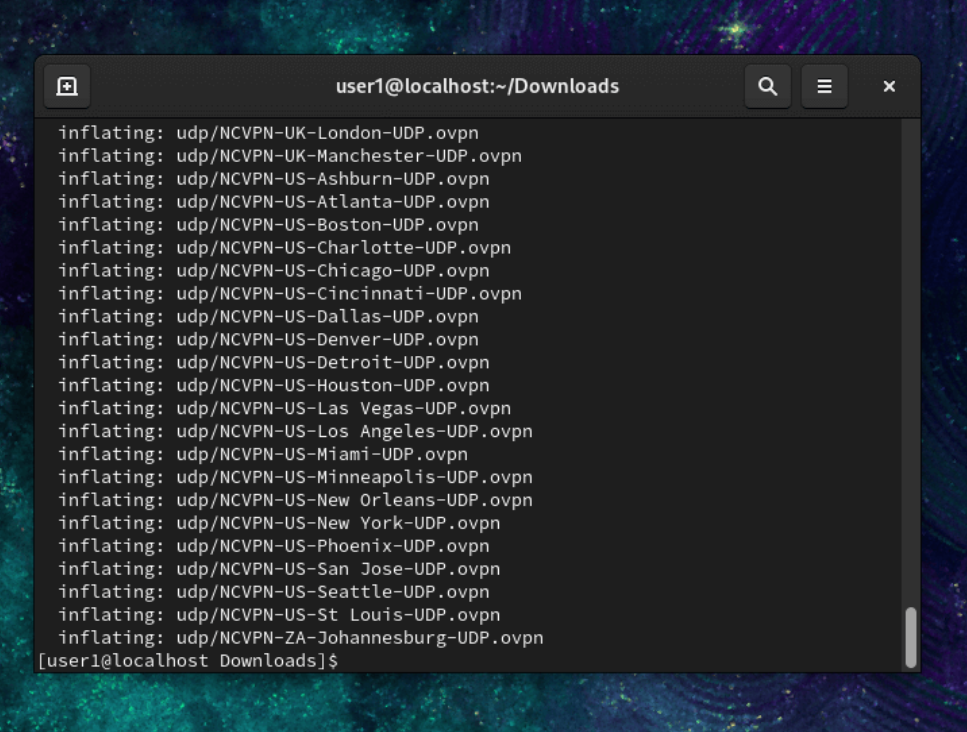
Çıkarma işlemi tamamlandıktan ve komut istemi göründükten sonra bir sonraki adıma geçin.
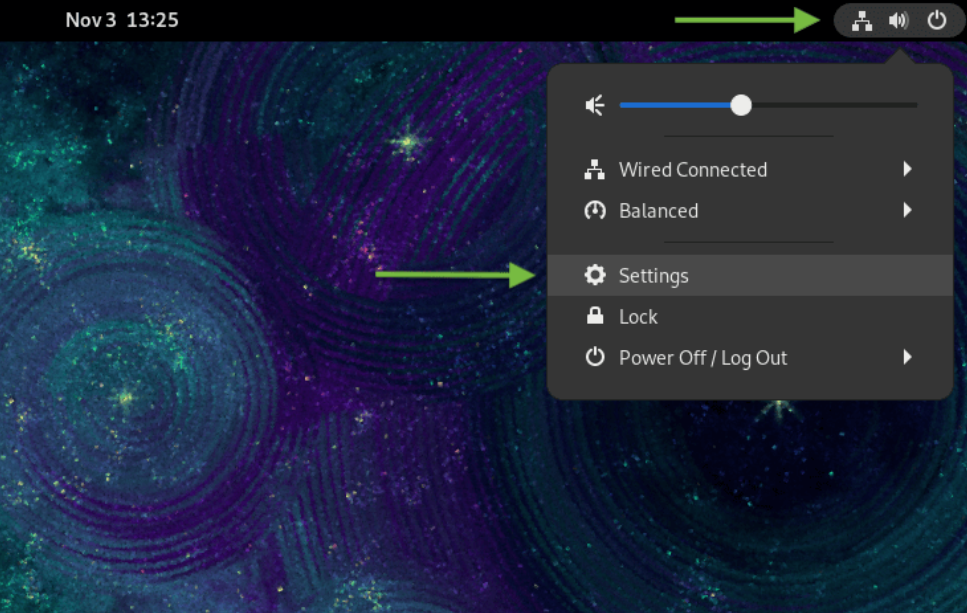
3. Terminal penceresini kapatın, ekranın sağ üst köşesindeki Ağ simgesine tıklayın ve ardından Ağ Ayarları'nı seçin:
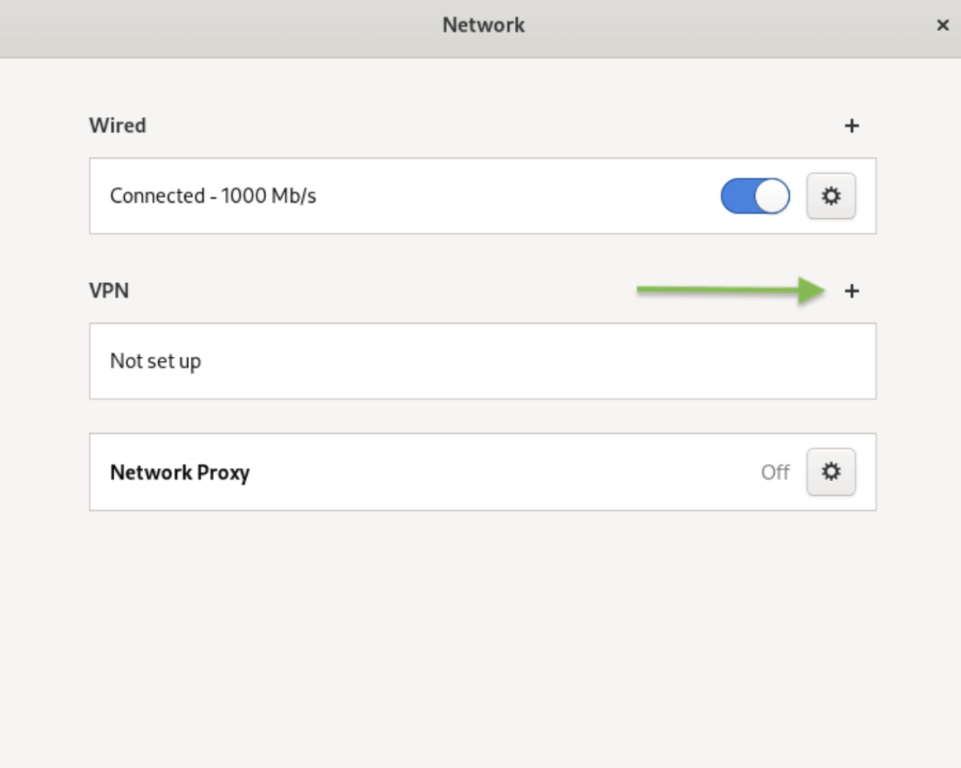
4. Ağ bölümünde, + düğmesine tıklayın ve bir sonraki adıma geçin:
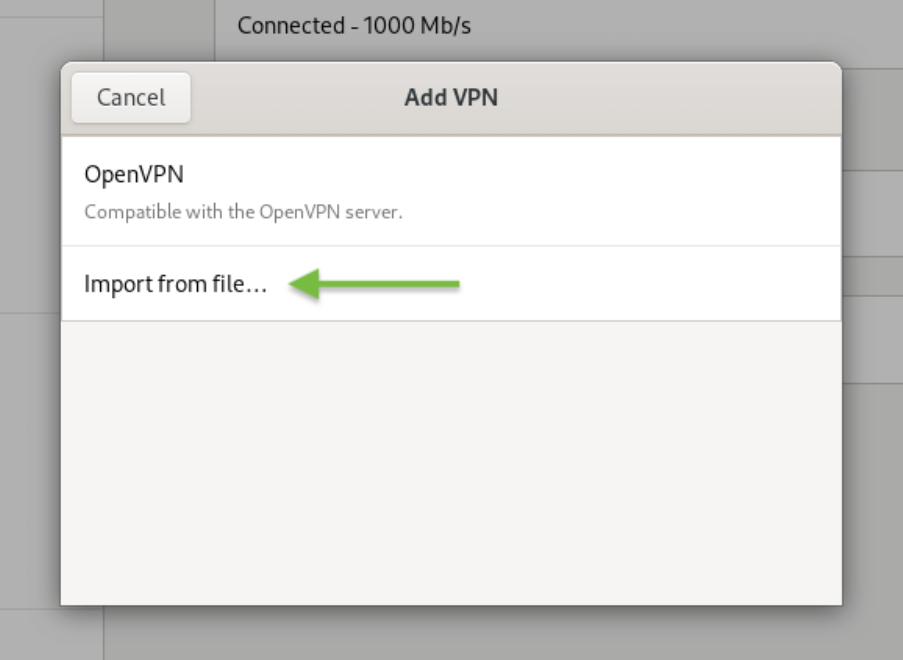
5. Dosyadan içe aktar… seçeneğine tıklayın:
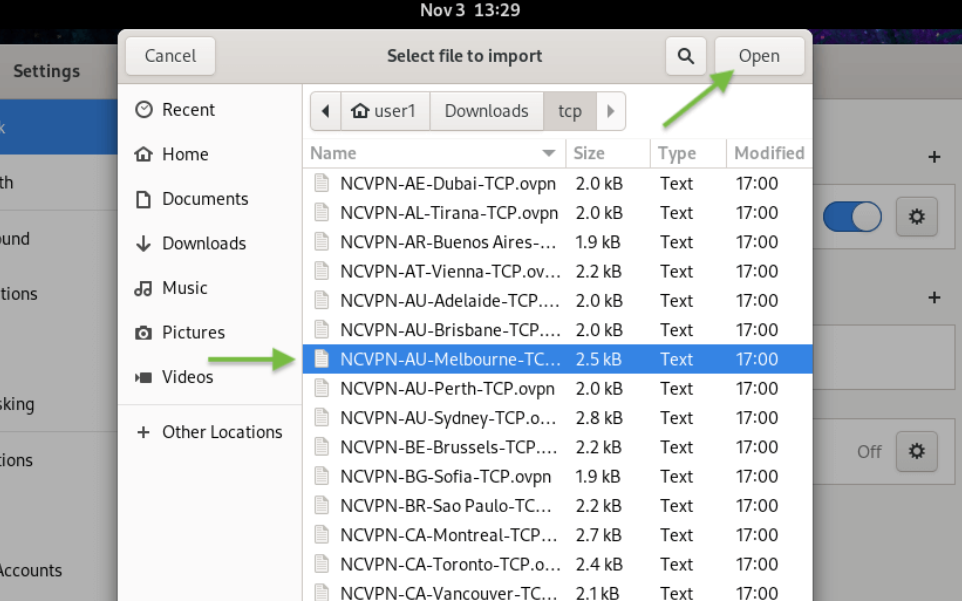
6. Daha önce indirdiğimiz Downloads klasörünüzdeki tercih ettiğiniz TCP veya UDP OpenVPN yapılandırmasını seçin (ör. NCVPN-AU-Melbourne-TCP.ovpn öğesi).
Yapılandırma dosyası seçildikten sonra, aşağıda gösterildiği gibi sağ üst köşedeki Aç düğmesine tıklayın:
7. Daha önce seçilen OpenVPN yapılandırma dosyası VPN Ekle penceresine aktarılmış olacaktır. Aşağıdaki bilgilerin doğru olduğunu onaylayın:
İstediğiniz bağlantı adını Ad alanına girin;
Sunucu adresini Ağ Geçidi alanına girin;
Tür: Parola;
Kullanıcı Adı: FastVPN Hesap Paneli üzerinden FastVPN Ağ Kullanıcı Adı;
Parola: FastVPN Hesap Paneli üzerinden FastVPN Ağ Parolası.
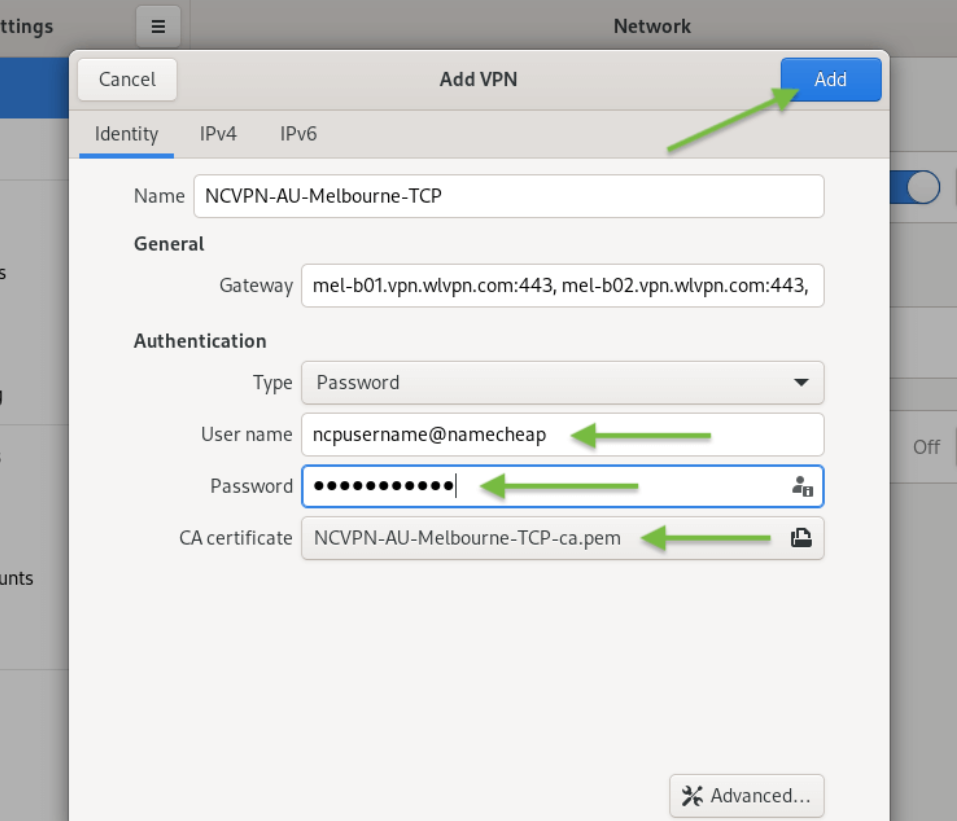
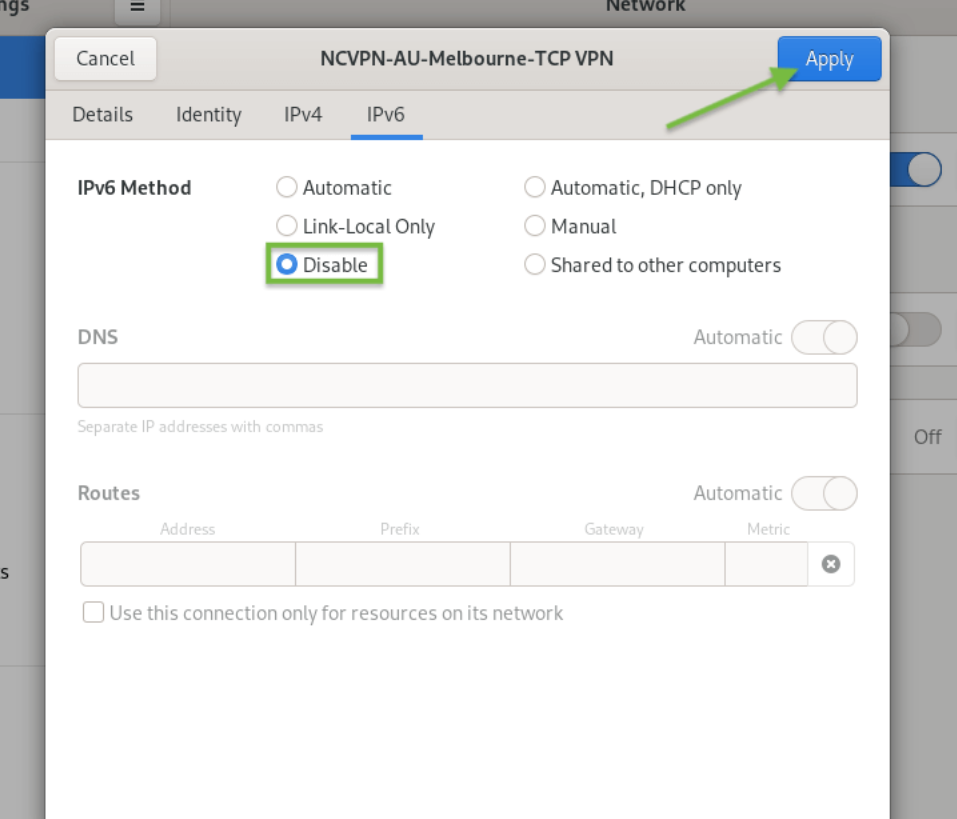
Soldaki menüden IPv6'ya tıklayın, IPv6'yı devre dışı bırakın (aşağıda gösterildiği gibi), ardından Ekle düğmesine tıklayın:
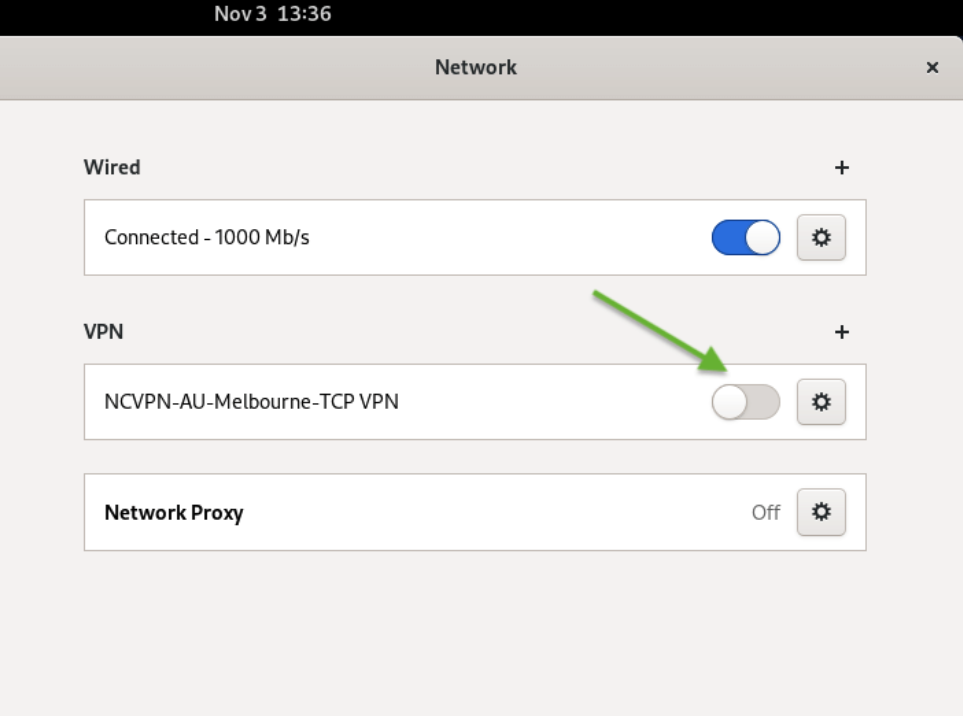
8. Yeni OpenVPN yapılandırmanız kurulduğunda, Ağ penceresinin solundaki menüde yeni oluşturulan FastVPN OpenVPN bağlantısını göreceksiniz. FastVPN'e bağlanmak için VPN bağlantı anahtarını etkinleştirin:
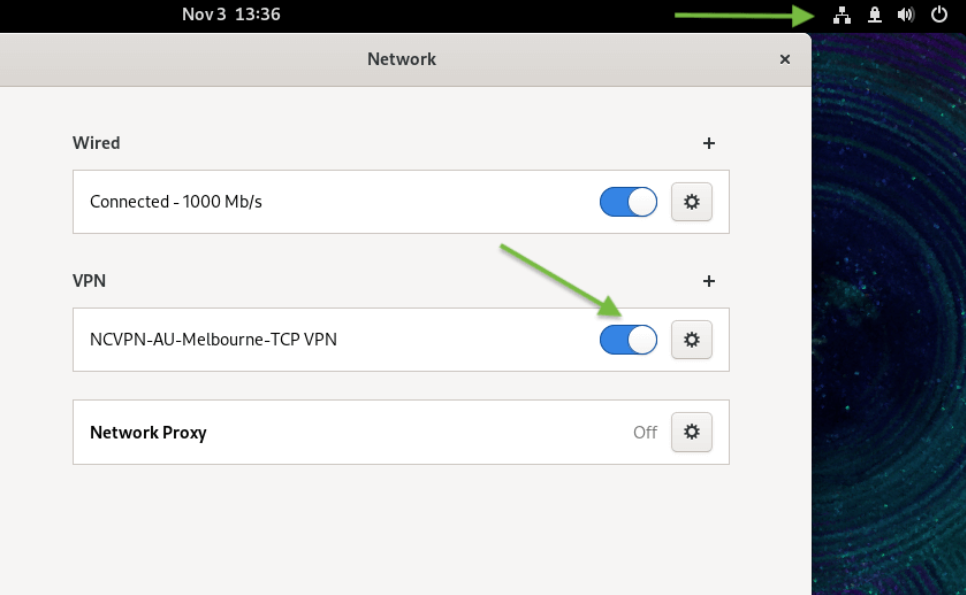
9. VPN bağlantısı başarılı olursa, VPN bağlantısını AÇIK konumuna getirdikten sonra aşağıda gösterildiği gibi bir mesaj alacaksınız:
IP adresinizin anonim ve özel bir FastVPN IP'sine değiştiğini doğrulamak için web tarayıcınızı açın ve https://www.namecheap.com/vpn/what-is-my-ip/
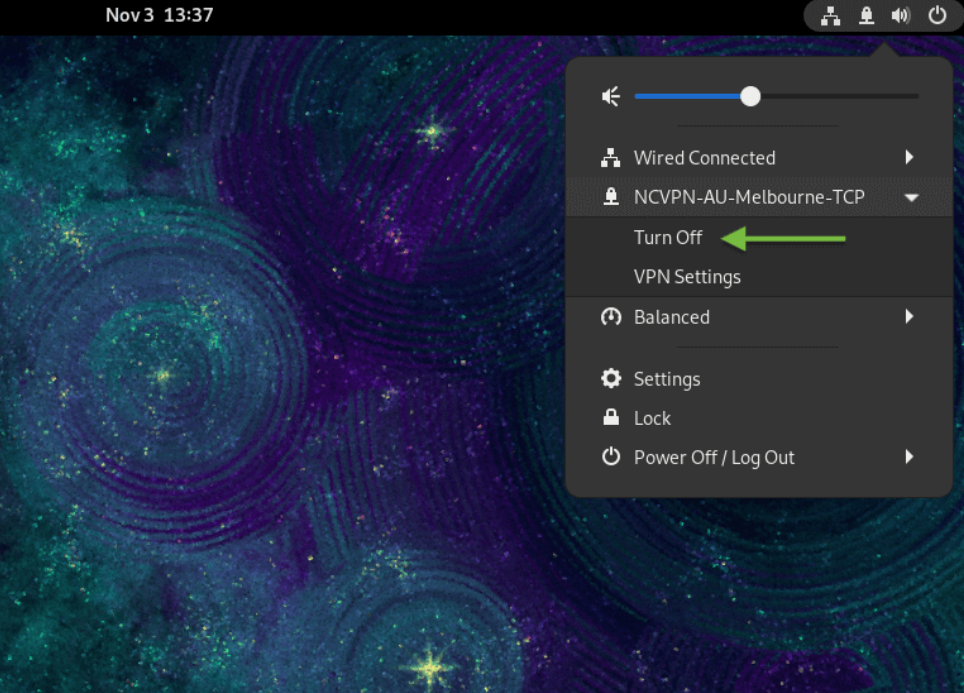
10. FastVPN'den bağlantıyı kesmek için VPN Bağlantısı seçeneğini seçin ve Kapat'a tıklayın:
Daha fazla yardıma ihtiyacınız olursa, lütfen Destek Ekibimiz ile iletişime geçin.