Configuration de Spacemail CalDAV dans Thunderbird
Dans cet article, vous trouverez des instructions étape par étape pour configurer le calendrier Spacemail dans le client de messagerie Thunderbird en utilisant le protocole CalDAV.
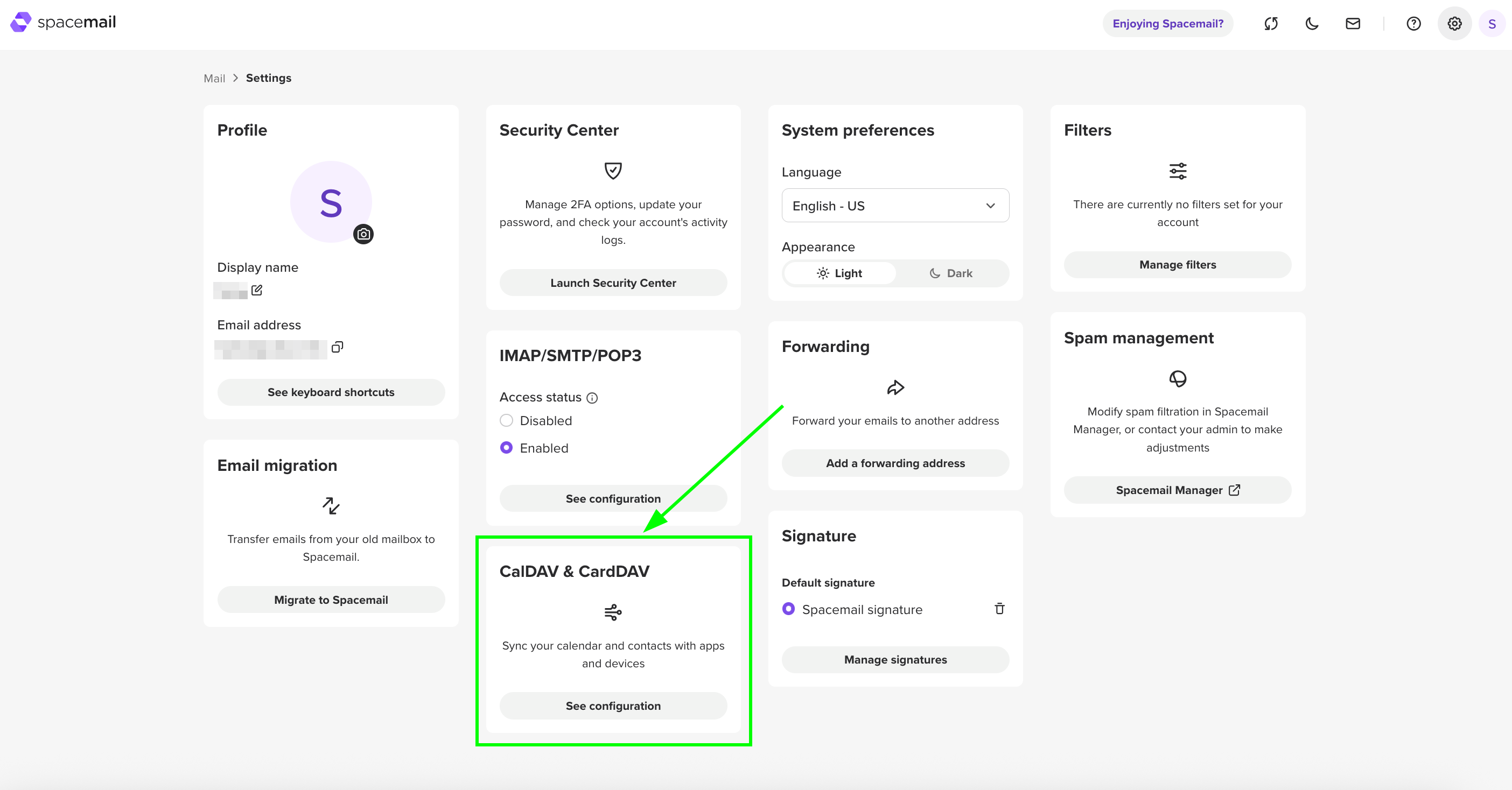
Voici comment trouver les paramètres nécessaires pour cette connexion :
Dans les Paramètres du webmail Spacemail :
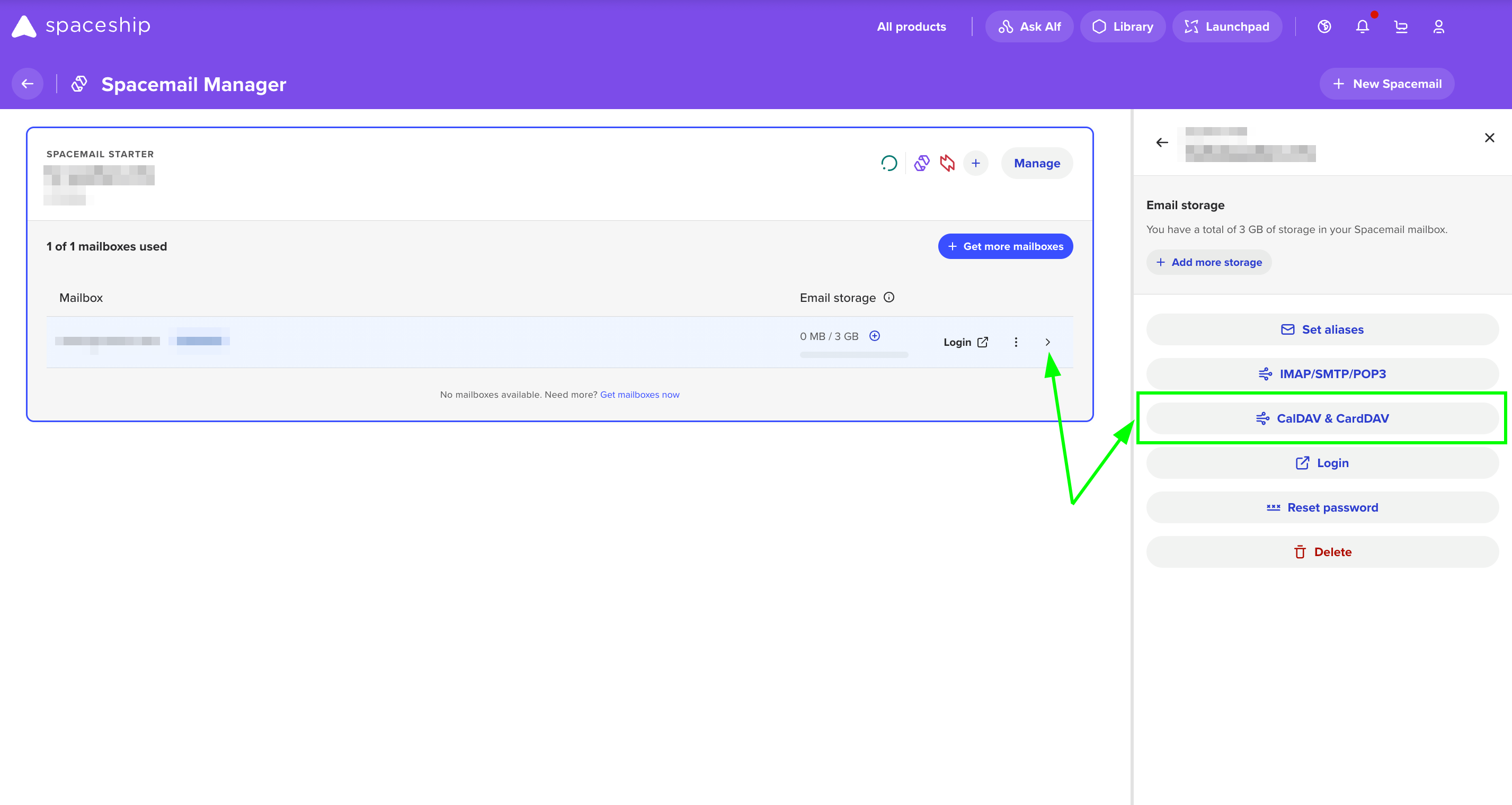
Dans Spacemail Manager :
Une fois les informations nécessaires récupérées, veuillez suivre ces étapes pour poursuivre la configuration :
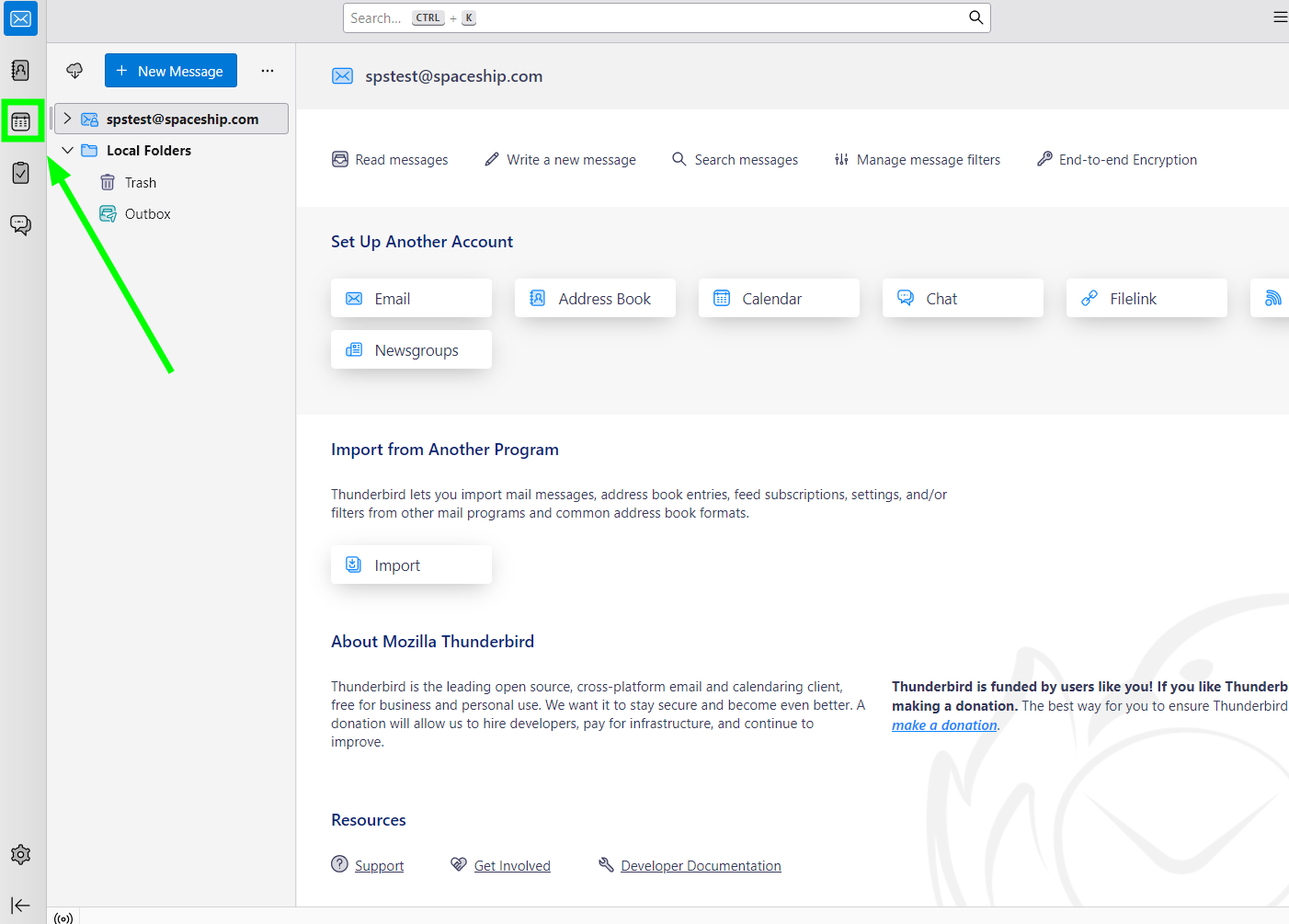
Ouvrez Thunderbird et cliquez sur le bouton Calendrier :
Cliquez ensuite sur Nouveau calendrier, situé dans le coin inférieur gauche de la page :
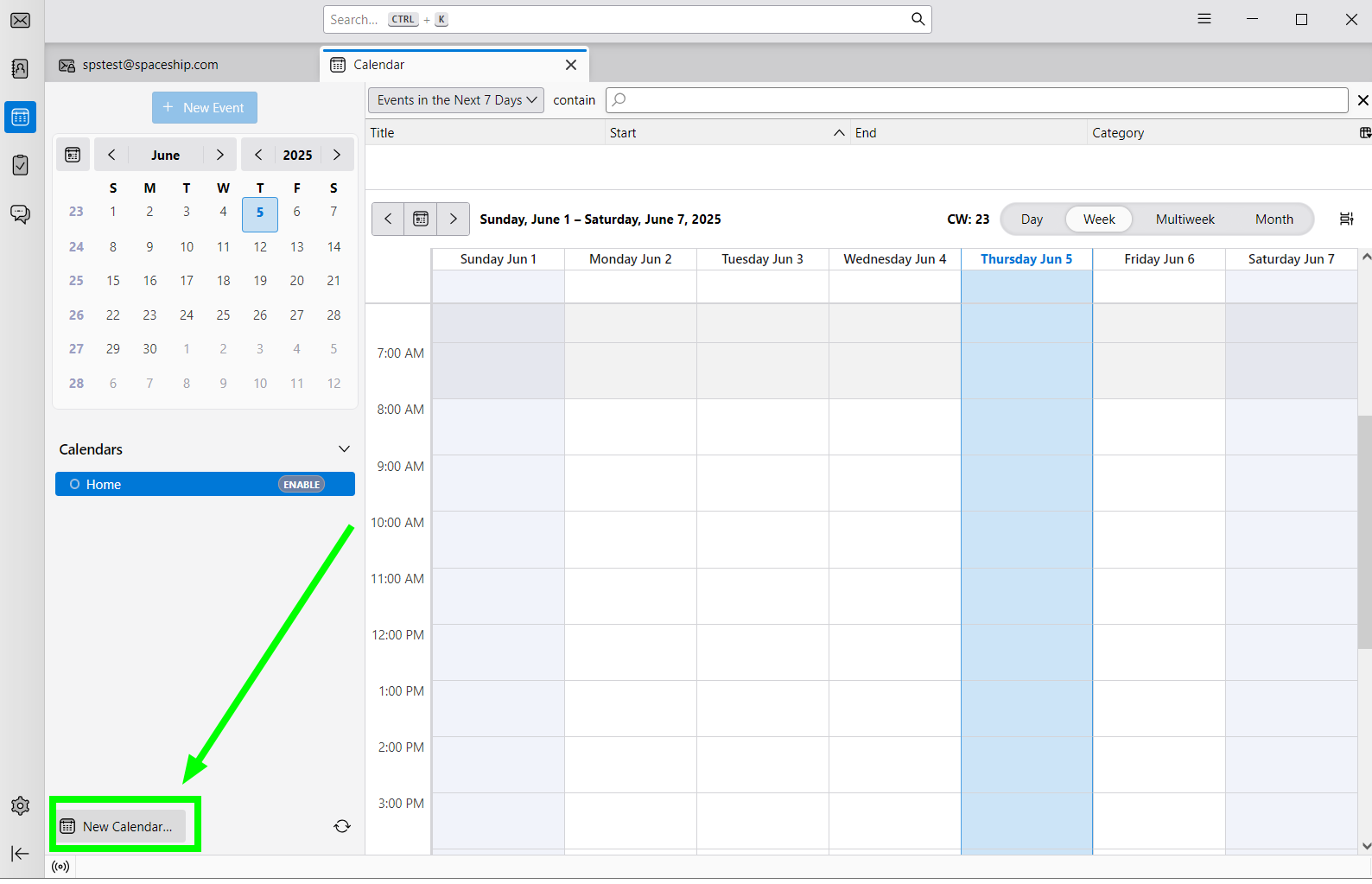
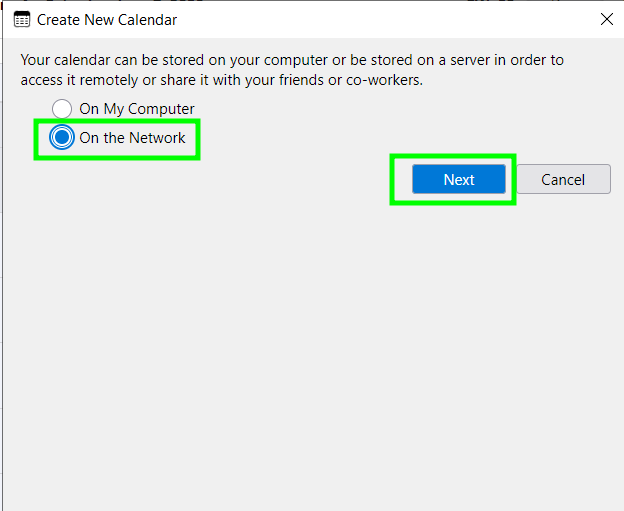
Sélectionnez Sur le réseau et appuyez sur Suivant :
Saisissez ensuite les informations CalDav de Spacemail :
Nom d'utilisateur : votre adresse e-mail Spacemail complète (nous utilisons notre adresse de test spstest@spaceship.com comme exemple)
Emplacement : caldav.spacemail.com
Prise en charge hors ligne : cochez
Cet emplacement ne nécessite pas d'identifiants : ne doit pas être coché
Une fois les paramètres saisis, cliquez sur Rechercher des calendriers :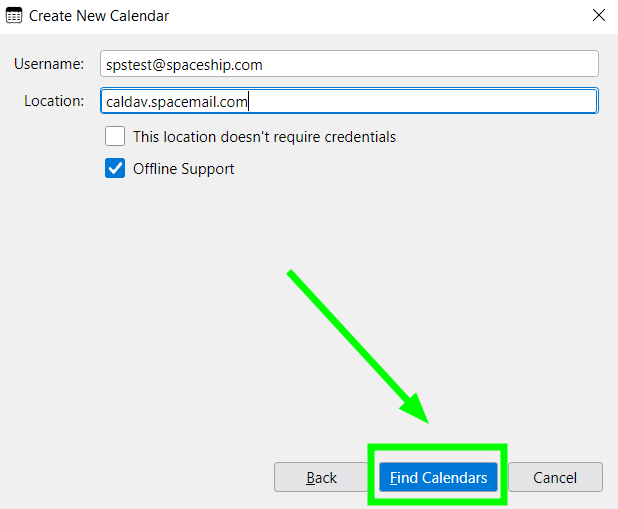
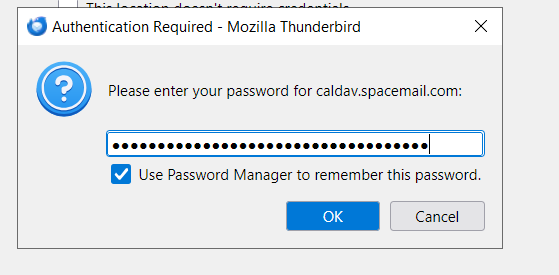
À l'étape suivante, Thunderbird vous demandera de saisir le mot de passe Spacemail. Veuillez saisir le mot de passe de votre boîte aux lettres Spacemail dans le champ Mot de passe et cliquez sur OK :
Le message de paramètres Créer un nouveau calendrier s'affichera.
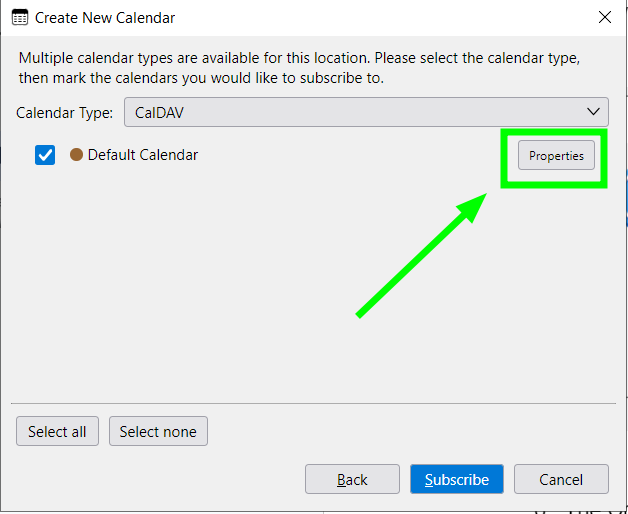
Sélectionnez CalDAV comme type de calendrier. Vous pouvez également le définir comme calendrier par défaut.Étape suivante : cliquez sur Propriétés pour développer les paramètres du calendrier :
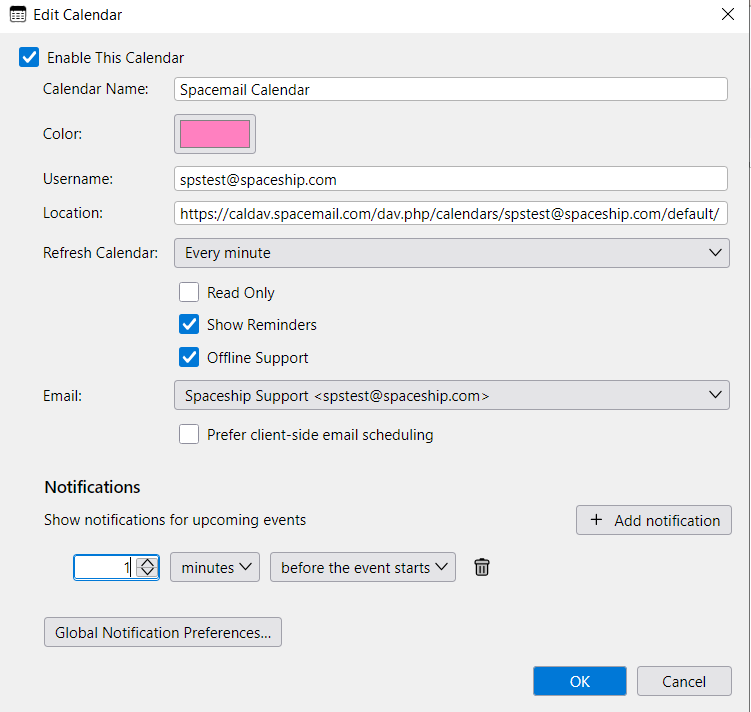
Ici, vous pouvez modifier le nom du calendrier (il s'agit du calendrier Spacemail dans notre capture d'écran), changer la fréquence de synchronisation de votre calendrier (dans le champ Actualiser le calendrier), modifier la couleur des événements et configurer les notifications :
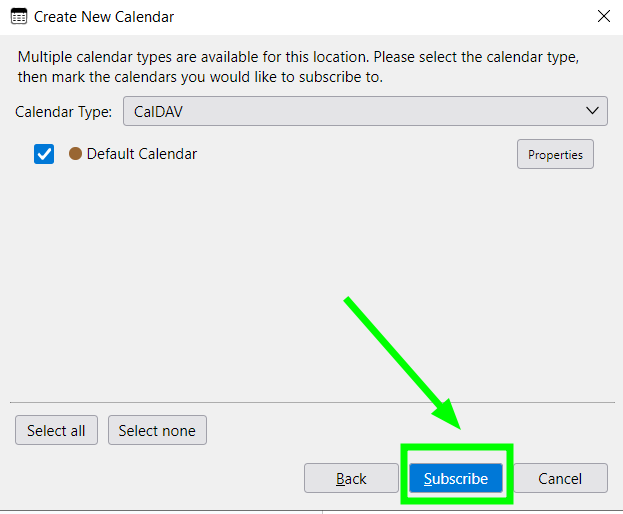
Une fois terminé, veuillez cliquer sur OK.Vous serez redirigé vers le menu Créer un nouveau calendrier. Cliquez sur S'abonner et laissez Thunderbird quelques instants pour synchroniser votre calendrier :
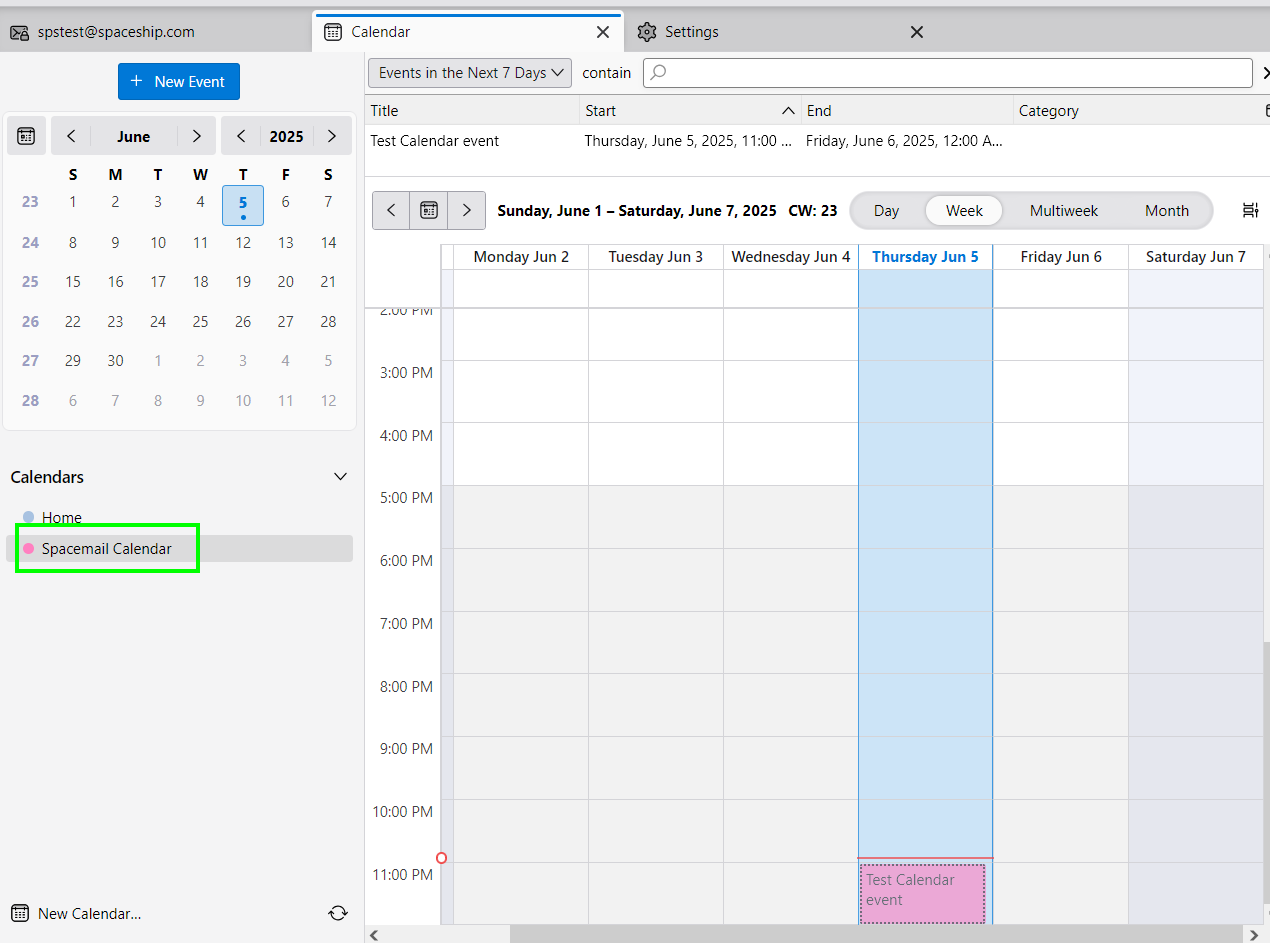
C'est tout ! Le calendrier Spacemail apparaîtra dans la liste de vos calendriers Thunderbird :