Booster et optimiser un site WordPress
WordPress est l’un des systèmes de gestion de contenu (CMS) les plus populaires et polyvalents qui existent. Mais dans sa configuration par défaut, il n’est pas toujours le plus rapide, surtout si votre site reçoit beaucoup de trafic, contient de nombreux médias ou utilise un thème riche en fonctionnalités. Depuis 2010, Google prend en compte la vitesse des pages dans ses classements de recherche, ce qui signifie qu’un site lent peut nuire à la fois à l’expérience utilisateur et à la visibilité dans les résultats de recherche.
La bonne nouvelle ? WordPress est suffisamment flexible pour être optimisé de nombreuses façons, ce qui vous permet de réduire sensiblement les temps de chargement. Pour mesurer vos progrès, vous pouvez effectuer des tests de vitesse après chaque modification à l’aide d’outils en ligne comme :
Google PageSpeed Insights – Idéal pour les débutants, avec des suggestions d’optimisation faciles à suivre.
GTmetrix – Fournit à la fois des scores de performance et des conseils pratiques.
Pingdom – Fournit des analyses détaillées des temps de chargement, mais peut nécessiter un peu plus de connaissances techniques.
Ces outils mettent en évidence les parties de votre site qui ralentissent le chargement, ce qui facilite la priorisation des corrections à apporter.
Ci-dessous, nous vous présentons des étapes pratiques pour accélérer votre site WordPress – des conseils à appliquer dès la création d’un site.
REMARQUE : Pensez à sauvegarder votre site avant toute modification.
Conseils pour accélérer un site web
Choisir le bon thème
Votre thème WordPress ne concerne pas seulement l’apparence – il a un impact direct sur la rapidité de chargement de votre site. Si vous prévoyez de gérer un blog à fort trafic ou un site riche en contenu, investir du temps dans la recherche et les tests sera payant. Un thème bien optimisé et léger peut considérablement améliorer à la fois l’expérience utilisateur et le classement dans les moteurs de recherche.
La règle d’or lors du choix d’un thème est de faire correspondre le design à votre contenu. Commencez par définir l’objectif de votre site web et le type de contenu que vous publierez. Ce n’est qu’ensuite que vous devrez choisir un thème qui soutient ces objectifs.
Bien que la plupart des thèmes WordPress permettent une personnalisation poussée, des options mal codées peuvent causer des problèmes à long terme, surtout si vous décidez de changer de thème plus tard. Certains designs attrayants peuvent sembler parfaits au premier abord, mais sont chargés de fonctionnalités inutiles qui ralentissent considérablement votre site.
Voici quelques conseils pour vous aider à choisir un thème à la fois élégant et rapide :
Restez simple – Évitez les mises en page trop complexes et les animations lourdes.
Optez pour le responsive – Choisissez un thème qui s’adapte parfaitement aux écrans mobiles, tablettes et ordinateurs de bureau.
Vérifiez la compatibilité des plugins – Assurez-vous qu’il fonctionne bien avec les plugins essentiels, bien notés, et votre version actuelle de WordPress.
Évaluez les constructeurs de pages – Les thèmes avec des constructeurs de pages intégrés peuvent être pratiques, mais ils peuvent aussi alourdir le site. Testez les performances avant de vous engager.
Recherchez un code optimisé pour le SEO – Une structure de code propre et sémantique aide les moteurs de recherche à mieux comprendre votre site.
Enfin, la plupart des développeurs de thèmes proposent des démos en direct de leurs produits. Profitez-en pour tester le site de démonstration avec des outils d’analyse de vitesse avant d’acheter. Cela vous donnera une idée réaliste des performances du thème dans des conditions réelles.
Optimisation des images
Les images volumineuses et non compressées sont l’une des causes les plus courantes de lenteur des pages. Il existe de nombreux outils, plugins et services en ligne qui peuvent réduire la taille des fichiers sans altérer visiblement la qualité.
Si vous préférez une approche automatisée, des plugins comme EWWW Image Optimizer et d’autres peuvent gérer la compression directement dans WordPress. EWWW Image Optimizer dispose de ses propres fonctionnalités et propose des réglages flexibles ainsi qu’une optimisation en masse.
Remarque : Le plugin nécessite la fonction exec() pour fonctionner.
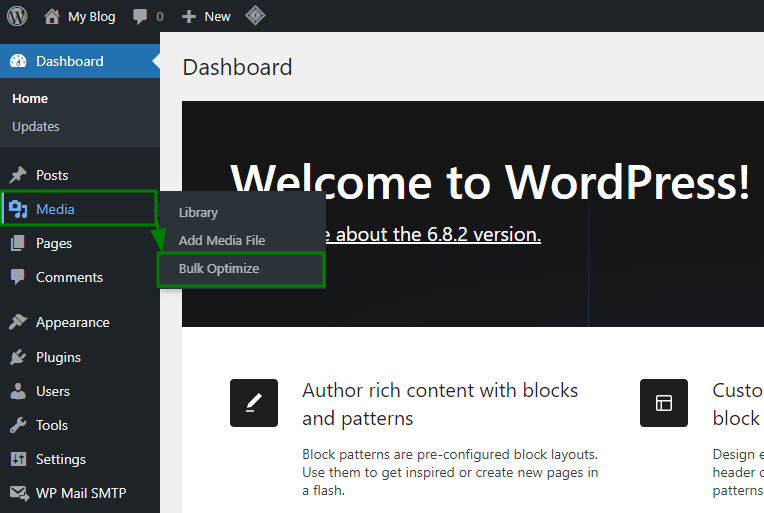
Une fois installé et activé, rendez-vous dans Médias > Optimisation en masse et :
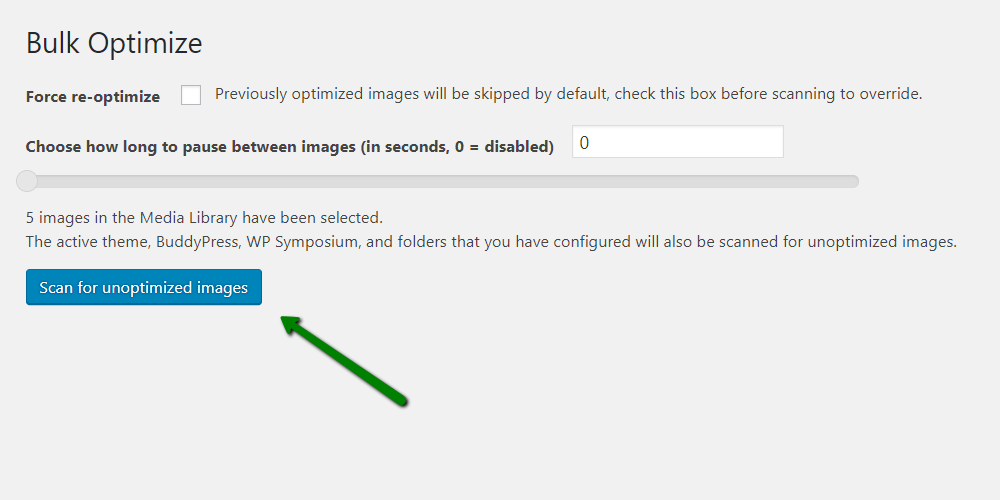
Cliquez sur Analyser les images non optimisées pour trouver toutes les images pouvant être compressées :
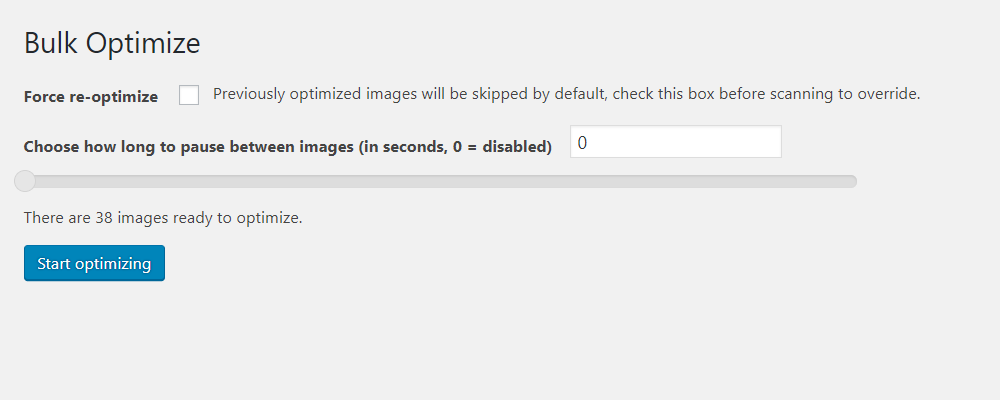
Après l’analyse, cliquez sur Démarrer l’optimisation pour réduire leur taille en masse :
Vous pouvez également configurer le plugin pour lancer des optimisations programmées depuis le menu « Paramètres avancés ».
À noter :
L’optimisation en masse peut temporairement utiliser beaucoup de ressources serveur et atteindre les limites du CPU.
Des niveaux de compression plus élevés signifient des fichiers plus petits, mais une compression trop agressive peut entraîner une perte de qualité visible, surtout pour les sites riches en photos.
Bien que les plugins soient rapides et pratiques, ils n’offrent pas toujours les meilleurs taux de compression. Pour des résultats optimaux, vous pouvez traiter manuellement les images avant de les télécharger à l’aide d’outils en ligne comme :
TinyPNG – Excellent pour la compression PNG et JPEG.
Compressor.io – Fonctionne avec plusieurs formats et offre une forte optimisation.
Oui, la compression manuelle prend plus de temps, mais elle permet souvent d’obtenir des images plus nettes et plus légères, offrant à vos visiteurs une meilleure expérience sans sacrifier la qualité.
Plugins de cache
Les plugins de cache sont l’un des moyens les plus efficaces pour accélérer un site WordPress. En stockant et en servant des versions pré-générées de vos pages, ils réduisent la charge de travail de votre serveur pour chaque visiteur, améliorant considérablement les temps de chargement.
Parmi les options les plus populaires et fiables, on trouve :
Cache du navigateur
Le cache du navigateur indique aux navigateurs de vos visiteurs de stocker certains fichiers du site, comme les images, feuilles de style et scripts, localement pendant une période définie. Ainsi, lorsqu’ils reviennent sur votre site, leur navigateur peut charger ces fichiers depuis leur propre appareil au lieu de les télécharger à nouveau. Cela réduit la charge du serveur, accélère les visites répétées et améliore l’expérience de navigation globale.
Vous pouvez configurer le cache du navigateur de plusieurs façons :
1. Avec W3 Total Cache
Si vous utilisez déjà W3 Total Cache, l’activation du cache du navigateur est simple :
Dans votre tableau de bord WordPress, allez dans Performance > Cache du navigateur.
Cochez les options suivantes :
Définir l’en-tête Last-Modified.
Définir l’en-tête expires.
Activer la compression HTTP (gzip).
Enregistrez vos paramètres :
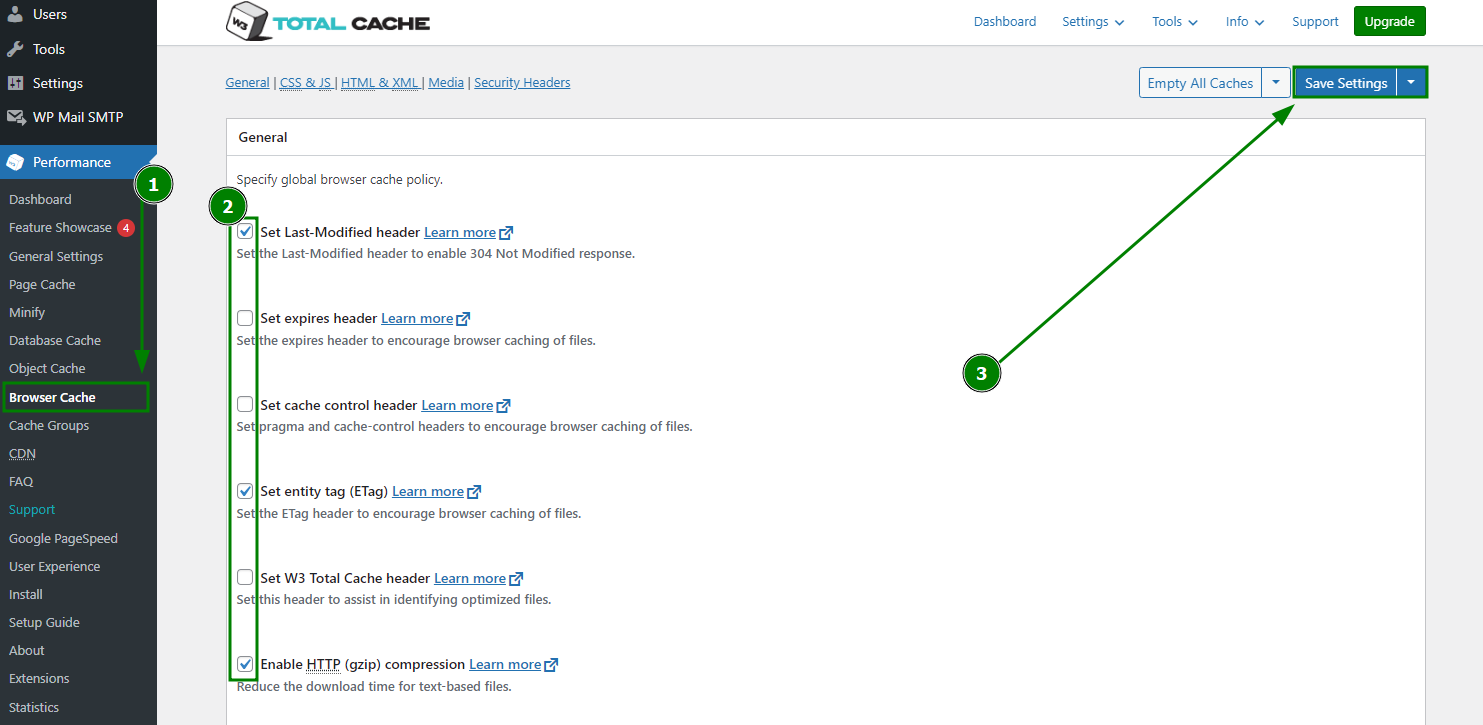
W3TC ajoutera alors automatiquement les règles nécessaires à votre fichier .htaccess.
2. Ajouter les règles manuellement
Si vous préférez ne pas utiliser de plugin, vous pouvez activer le cache du navigateur en modifiant directement votre fichier .htaccess (pour les serveurs Apache). Ajouter un code comme celui-ci définit des « temps d’expiration » pour différents types de fichiers :
ExpiresActive on
ExpiresByType image/jpg "access plus 60 days"
ExpiresByType image/png "access plus 60 days"
ExpiresByType image/gif "access plus 60 days"
ExpiresByType image/jpeg "access plus 60 days"
ExpiresByType text/css "access plus 2 weeks"
ExpiresByType image/x-icon "access plus 2 weeks"
ExpiresByType application/pdf "access plus 1 month"
ExpiresByType audio/x-wav "access plus 1 month"
ExpiresByType audio/mpeg "access plus 1 month"
ExpiresByType video/mpeg "access plus 1 month"
ExpiresByType video/mp4 "access plus 1 month"
ExpiresByType video/quicktime "access plus 1 month"
ExpiresByType video/x-ms-wmv "access plus 1 month"
ExpiresByType application/x-shockwave-flash "access 1 month"
ExpiresByType text/javascript "access plus 2 weeks"
ExpiresByType application/x-javascript "access plus 2 weeks"
ExpiresByType application/javascript "access plus 2 weeks"
Vous pouvez ajuster les valeurs de temps selon la fréquence de mise à jour de vos fichiers.
Conseils pour optimiser un site web
Optimisation de la page d’accueil
Votre page d’accueil est la première chose que voient les visiteurs, et souvent la page la plus lourde de votre site. Une page d’accueil bien optimisée crée non seulement une excellente première impression, mais se charge aussi plus rapidement, maintenant l’engagement des visiteurs.
Un facteur clé de la rapidité de la page d’accueil est le nombre de requêtes HTTP effectuées par votre site. Chaque image, script, style ou widget chargé sur la page nécessite une requête distincte au serveur. Moins il y a de requêtes, plus votre page s’affichera rapidement.
Outils pour réduire les requêtes et accélérer le chargement
WP Asset Clean Up
Ce plugin analyse vos pages et identifie les scripts et styles inutiles, empêchant leur chargement là où ils ne sont pas nécessaires. Il peut aussi minimiser le code HTML pour des pages plus légères et plus propres.JavaScript to Footer
Déplace les fichiers JavaScript de l’en-tête vers le pied de page afin qu’ils ne retardent pas l’affichage initial de la page. Cela permet aux parties visibles de votre page de se charger en premier, améliorant la vitesse perçue.
Bonnes pratiques pour une page d’accueil rapide
Évitez les widgets excessifs – Les boutons de partage social, par exemple, sont mieux placés sur les articles de blog individuels que sur la page d’accueil.
Affichez des extraits, pas les articles complets – Cela réduit la quantité de contenu chargée d’un coup et rend la page plus facile à parcourir.
Limitez le nombre d’articles affichés – Gardez environ cinq articles récents pour une vitesse et une lisibilité optimales.
Corriger le JavaScript et le CSS bloquant l’affichage
En testant votre site dans Google PageSpeed Insights, vous pouvez voir un avertissement comme :
« Éliminez le JavaScript et le CSS bloquant l’affichage du contenu au-dessus de la ligne de flottaison »
Cela signifie que certains fichiers JavaScript ou CSS retardent l’affichage de la partie visible (au-dessus de la ligne de flottaison) de votre page. En d’autres termes, les navigateurs de vos visiteurs doivent attendre le chargement de ces fichiers avant d’afficher le contenu, ce qui ralentit le site.
Solution avec W3 Total Cache (W3TC)
Vous pouvez corriger cela en ajustant les paramètres Minify dans W3 Total Cache :
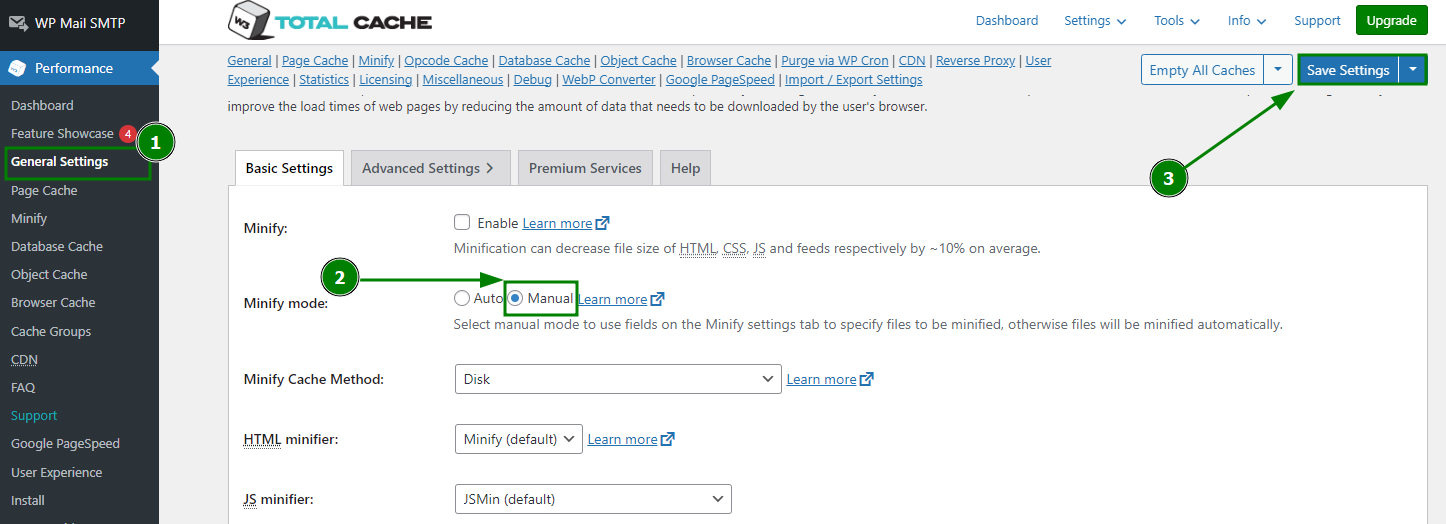
Allez dans Performance > Paramètres généraux dans votre tableau de bord WordPress.
Dans la section Minify, réglez le mode Minify sur Manuel et enregistrez les modifications :
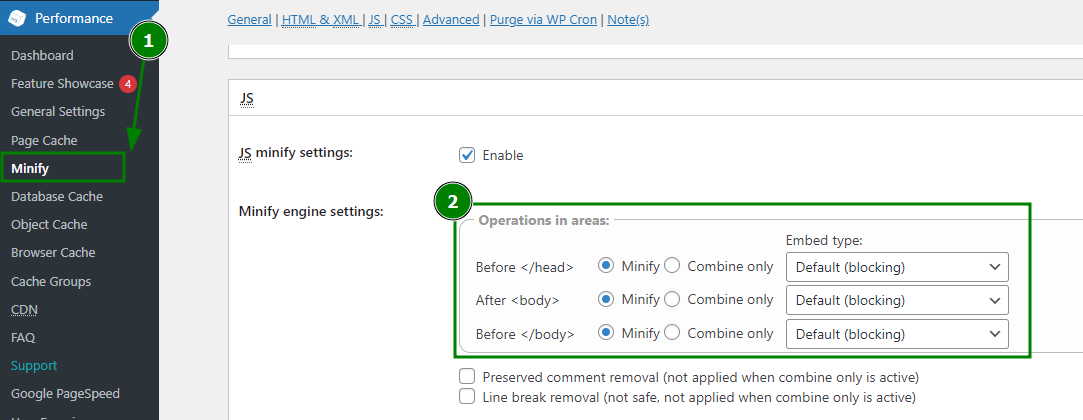
Ensuite, ouvrez le menu Performance > Minify et assurez-vous que les paramètres de minification JavaScript correspondent à la configuration recommandée :
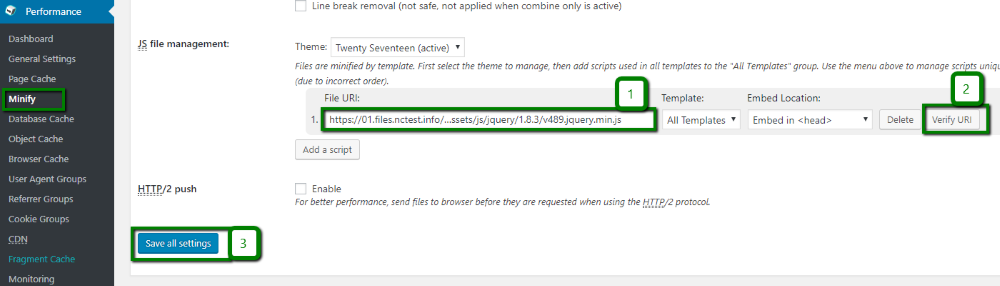
Ajoutez les URL des fichiers JavaScript signalés par Google PageSpeed dans la section Gestion des fichiers JS :
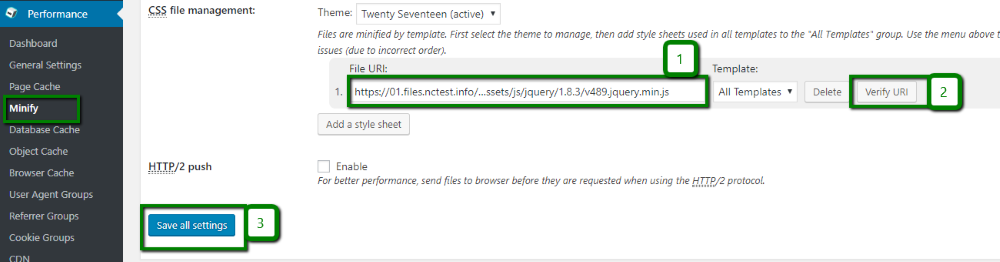
Répétez le processus pour les fichiers CSS : ajoutez les URL CSS signalées dans la section Gestion des fichiers CSS :
Une fois cela fait, testez à nouveau votre site dans PageSpeed Insights. L’avertissement concernant le blocage du rendu devrait disparaître si tout est correctement configuré.
Alternative : Extension Autoptimize
Si vous préférez un outil plus simple, Autoptimize est une autre excellente option pour réduire les ressources bloquant le rendu. Il peut :
Combiner et minifier les fichiers JavaScript et CSS
Déplacer le CSS et le JS pour améliorer l’ordre de chargement
Minifier le HTML pour des pages plus légères
Fonctionner avec des extensions de cache comme WP Super Cache pour des résultats encore meilleurs.
Les paramètres clés d’Autoptimize incluent :
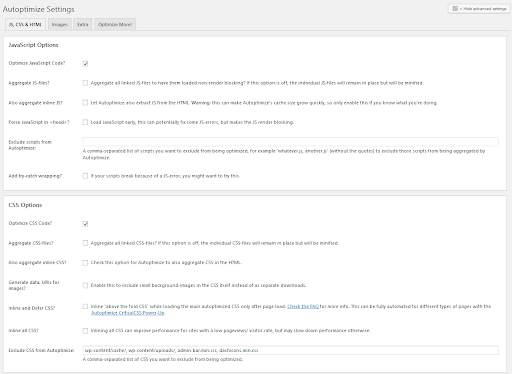
Options JavaScript – Combiner plusieurs fichiers JS en un seul pour réduire les requêtes
Options CSS – Intégrer le CSS critique, encoder de petites images directement dans le CSS, et plus encore
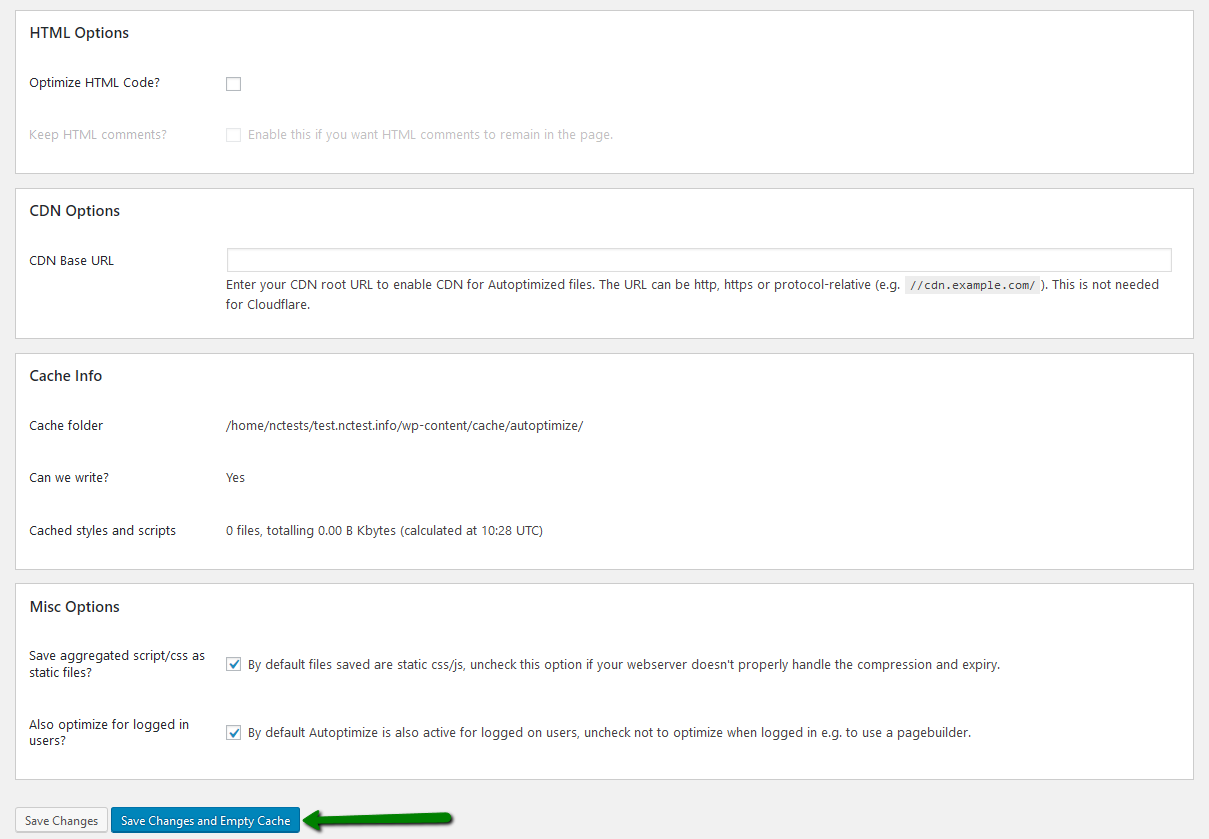
Options HTML – Minifier le HTML tout en conservant éventuellement les commentaires
Options CDN – Définir une URL de base CDN pour charger les fichiers statiques plus rapidement
Onglet Images – Compresser et optimiser automatiquement les images
Extra / Optimiser plus – Ajustements avancés supplémentaires pour les utilisateurs expérimentés.
Pour débloquer toutes les fonctionnalités :
Allez dans Paramètres > Autoptimize > cliquez sur Afficher les paramètres avancés :
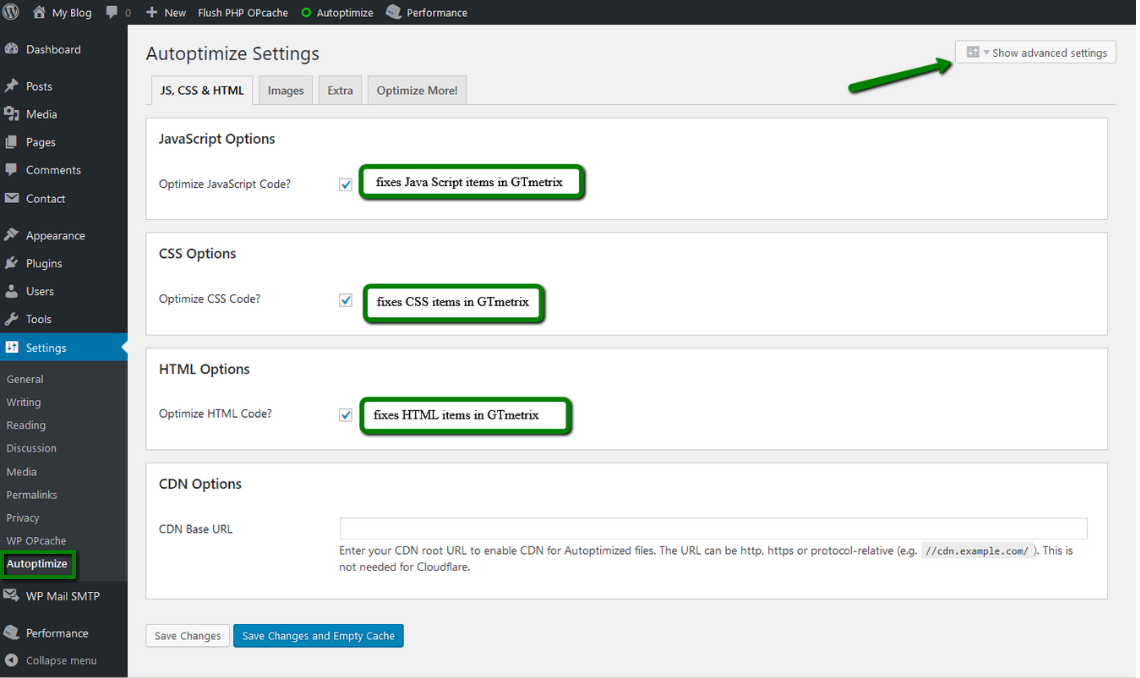
Ajustez les options selon les besoins de votre site :
Cliquez sur Enregistrer les modifications et vider le cache pour appliquer les optimisations :
Activer la protection contre le hotlink
Lorsqu’un autre site web lie directement une image hébergée sur votre serveur (par exemple, en affichant votre image sur leur page sans l’héberger eux-mêmes), cela s’appelle le hotlinking.
Cela peut sembler anodin, mais chaque fois que leurs visiteurs chargent cette image, c’est votre serveur qui travaille et utilise votre bande passante, ce qui ralentit votre site et augmente les coûts d’hébergement.
Le moyen le plus simple d’arrêter le hotlinking est d’activer la protection contre le hotlink dans votre cPanel. Cela peut se faire depuis le menu Protection contre le hotlink :
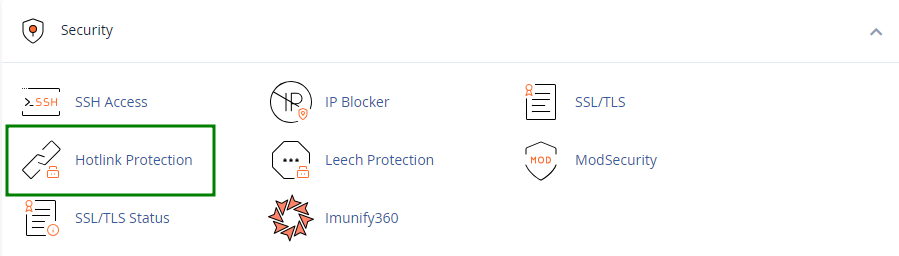
Une fois activé, d’autres sites web ne pourront plus charger vos images directement depuis votre serveur, protégeant ainsi vos ressources et maintenant la rapidité de votre site pour vos visiteurs.
Optimisation d’une base de données
Avec le temps, votre base de données WordPress peut accumuler des données inutiles, telles que d’anciennes révisions, des commentaires indésirables et des paramètres résiduels de plugins, ce qui peut ralentir votre site web.
Par défaut, WordPress utilise 11 tables principales, mais la plupart des sites en ont d’autres créées par des plugins et des thèmes. Une optimisation régulière de la base de données permet de garder le tout propre, efficace et rapide.
Pour optimiser votre base de données WordPress :
Suivez un guide d’optimisation de base de données pour vous assurer de ne supprimer que ce qui peut l’être en toute sécurité
Utilisez un plugin spécialisé pour une optimisation rapide et sûre, comme :
WP-Optimize – Exécute des requêtes SQL directes pour le nettoyage (rapide, mais peut laisser des données orphelines).
Optimize Database after Deleting Revisions – Spécialisé dans le nettoyage des révisions d’articles.
WP-Sweep – Utilise les fonctions de suppression officielles de WordPress, réduisant le risque de laisser des données orphelines.
WP-DB Manager – Offre des fonctionnalités d’optimisation et de sauvegarde.
Évaluer les performances de votre site WordPress
Les plugins améliorent votre site WordPress en ajoutant des fonctionnalités et des options de personnalisation supplémentaires. Cependant, certains plugins peuvent avoir un impact négatif sur les performances en consommant trop de ressources CPU et I/O.
Pour garantir le bon fonctionnement de votre site, il est essentiel de mesurer l’impact de vos plugins et thèmes.
Étape 1 – Analyser l’utilisation des ressources
Utilisez le plugin Code Profiler pour analyser votre site au niveau PHP. Il fournit des rapports clairs et détaillés avec des graphiques et des tableaux montrant :
Quels plugins ou thèmes ralentissent votre site ;
Les scripts PHP, classes, méthodes et fonctions spécifiques qui consomment le plus de ressources.
Étape 2 – Contrôler le chargement des plugins
Installez le plugin Plugin Organizer pour :
Désactiver certains plugins sur des pages ou articles spécifiques
Modifier l’ordre de chargement des plugins
Améliorer les performances en veillant à ce que seuls les plugins nécessaires s’exécutent là où c’est utile.
Étape 3 – Vérifier l’optimisation globale du site
Après avoir mis en œuvre les améliorations ci-dessus, utilisez le plugin GTmetrix for WordPress pour mesurer votre score d’optimisation. Cet outil évalue la vitesse et les performances de votre site, vous fournissant des indicateurs clairs pour suivre vos progrès.