
Personnaliser votre thème WordPress peut vous donner un avantage sur vos concurrents, renforcer l’identité de votre marque et offrir une meilleure expérience aux visiteurs. Cependant, bien que 61% of customers expecting a personalized web experience, apporter des modifications à votre thème WordPress peut sembler intimidant, et c’est compréhensible.
Vous craignez peut-être de casser quelque chose. Ou de devoir savoir modifier votre thème WordPress sans coder. Cela peut sembler trop contraignant, surtout lorsque vous jonglez déjà avec un million de tâches différentes pour votre petite entreprise.
Vous n’êtes pas seul. De nombreux propriétaires de sites conservent les paramètres du thème par défaut par peur, par confusion ou parce qu’ils pensent que seul un développeur peut apporter de véritables changements de design. En réalité, personnaliser votre thème WordPress n’a pas besoin d’être compliqué, et vous pouvez apporter des changements importants en seulement quelques étapes.
Avant de commencer, il est conseillé de vous familiariser avec les bases des extensions et des thèmes WordPress.
Lorsque vous êtes prêt, passons en revue les outils et les bonnes pratiques pour personnaliser votre site WordPress.
Pourquoi personnaliser un thème WordPress ?
Votre thème peut sembler propre et fonctionnel dès le départ, mais cela ne signifie pas qu’il est optimisé pour vous. Une mise en page par défaut peut ne pas correspondre à votre marque, ne pas guider efficacement vos visiteurs ou ne pas offrir les fonctionnalités attendues par vos utilisateurs.
La première raison de personnaliser est l’image de marque. Votre site web doit refléter votre identité unique — des couleurs et polices aux logos et au ton. Une image de marque cohérente inspire confiance et rend votre site mémorable.
Ensuite, il y a l’expérience utilisateur (UX). Personnaliser votre thème WordPress pour améliorer la navigation, la mise en page et la structure aide les visiteurs à trouver plus rapidement ce dont ils ont besoin. Cela réduit les taux de rebond et augmente l’engagement.
Vous pouvez également vouloir ajouter ou supprimer certaines fonctionnalités. Par exemple, si votre audience accorde de l’importance aux témoignages, ajouter une section dédiée a du sens. Ou peut-être que votre thème inclut un slider dont vous n’avez pas besoin. Le supprimer peut améliorer les temps de chargement et simplifier votre design.
Enfin, la personnalisation aide à différencier votre site. De nombreux utilisateurs conservent les thèmes par défaut, ce qui donne des sites web qui se ressemblent. Quelques ajustements bien pensés peuvent permettre au vôtre de se démarquer et de transmettre une image professionnelle.
Utiliser le personnalisateur WordPress (méthode sans code)
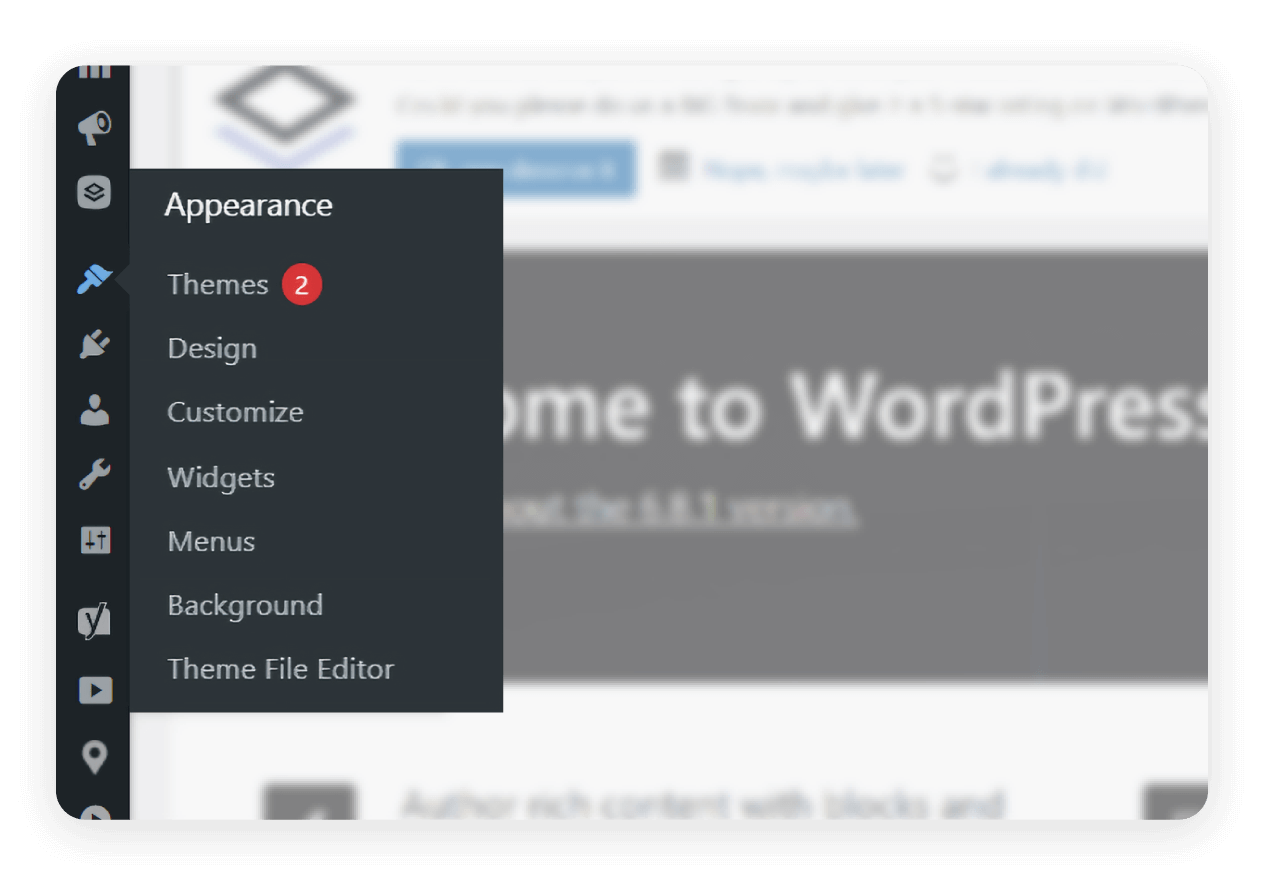
Pour la plupart des thèmes WordPress, le personnalisateur WordPress intégré est le moyen le plus sûr et le plus simple d’apporter des modifications visuelles. Vous pouvez y accéder via votre tableau de bord WordPress en allant dans Apparence > Personnaliser.
Remarque : si vous utilisez un thème basé sur des blocs qui prend en charge l’édition complète du site (FSE) (par exemple, Twenty Twenty-Two ou Twenty Twenty-Three), le personnalisateur peut être remplacé par l’éditeur de site. Dans ce cas, vous devrez aller dans Tableau de bord> Apparence >Éditeur.
Une fois à l’intérieur, vous trouverez des options adaptées au thème que vous avez choisi. Celles-ci incluent généralement des réglages pour l’identité de votre site, comme le titre du site, le slogan et le logo. C’est là que commence l’image de marque.
Téléchargez votre logo et rédigez un slogan
Allez dans Apparence > Personnaliserdans le tableau de bord WordPress.
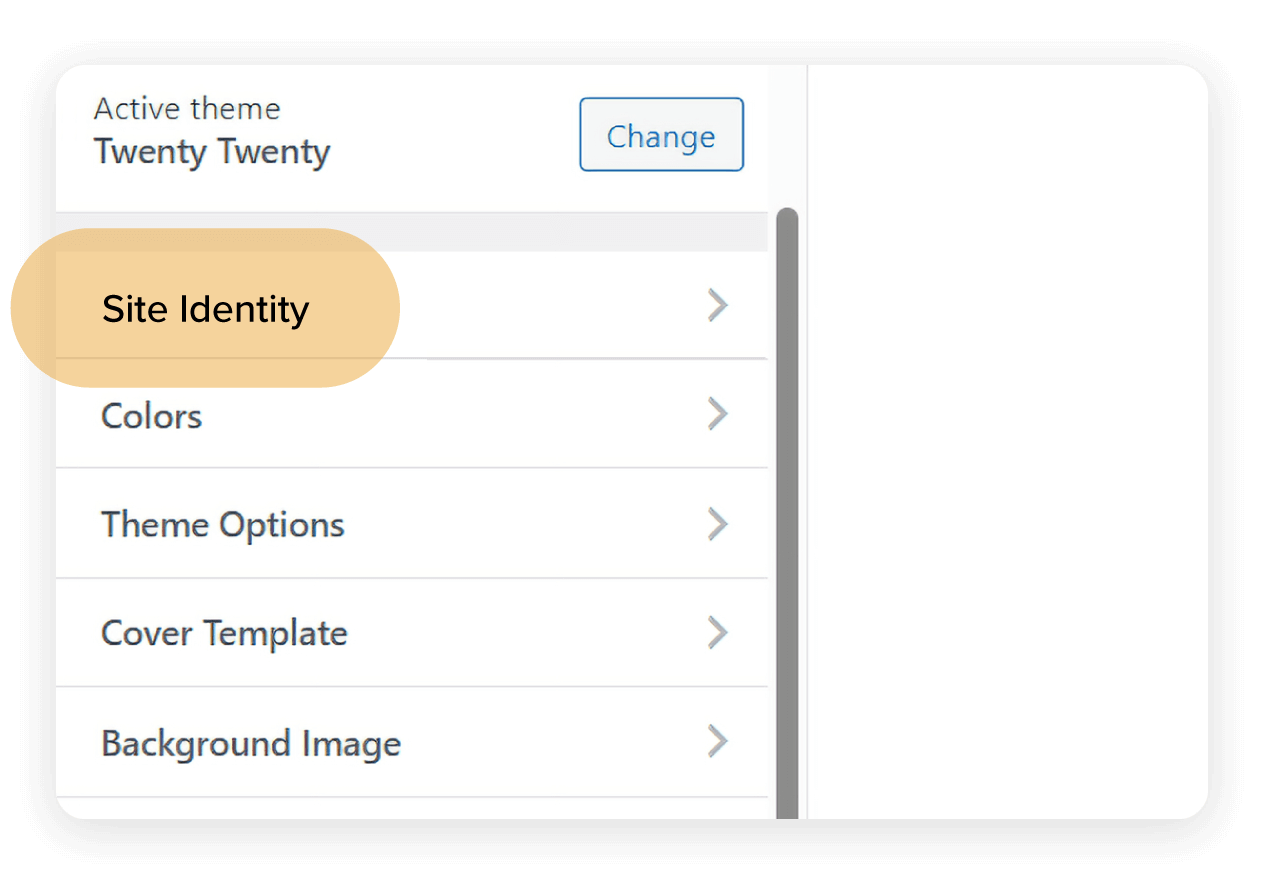
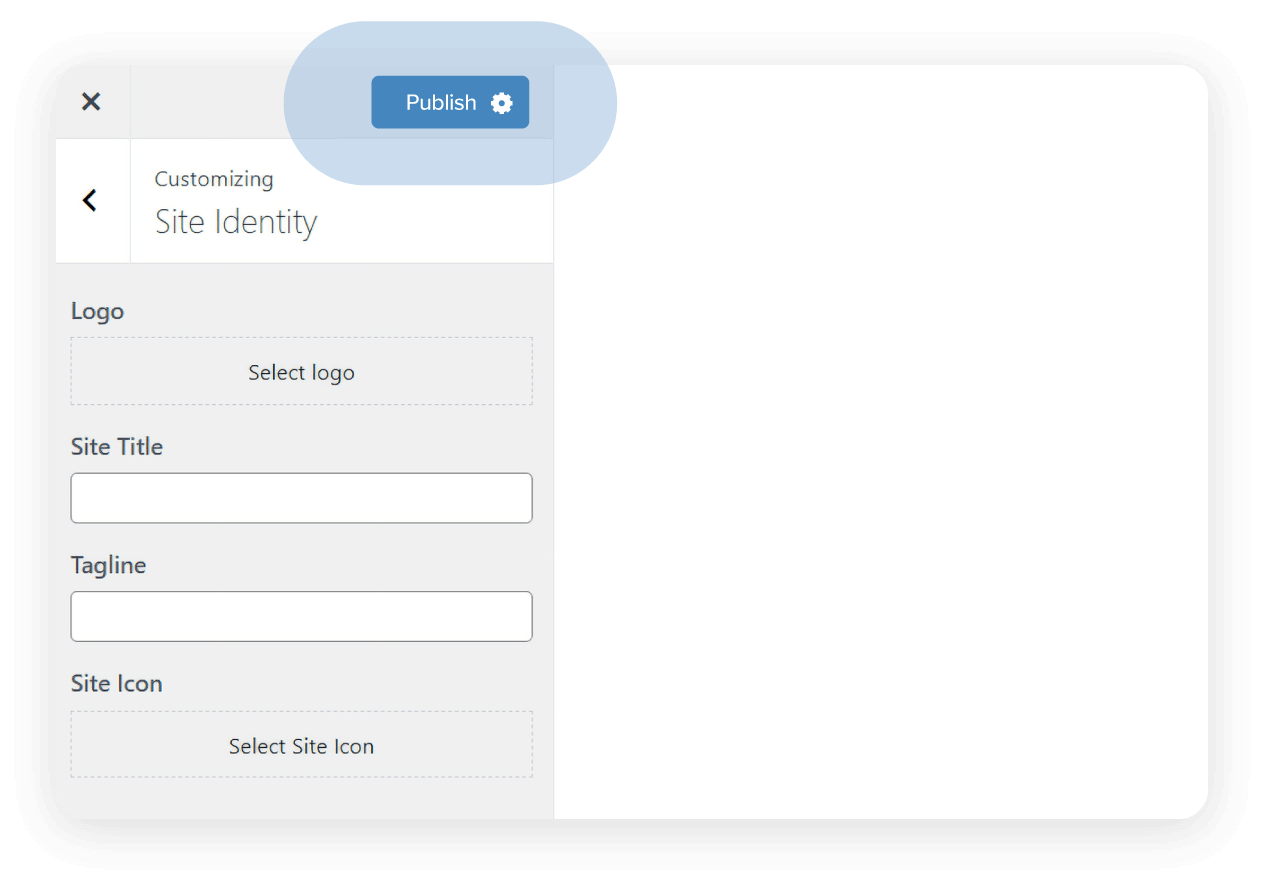
Sélectionnez Identité du site, ce qui vous permet de modifier le titre et le slogan de votre site WordPress.
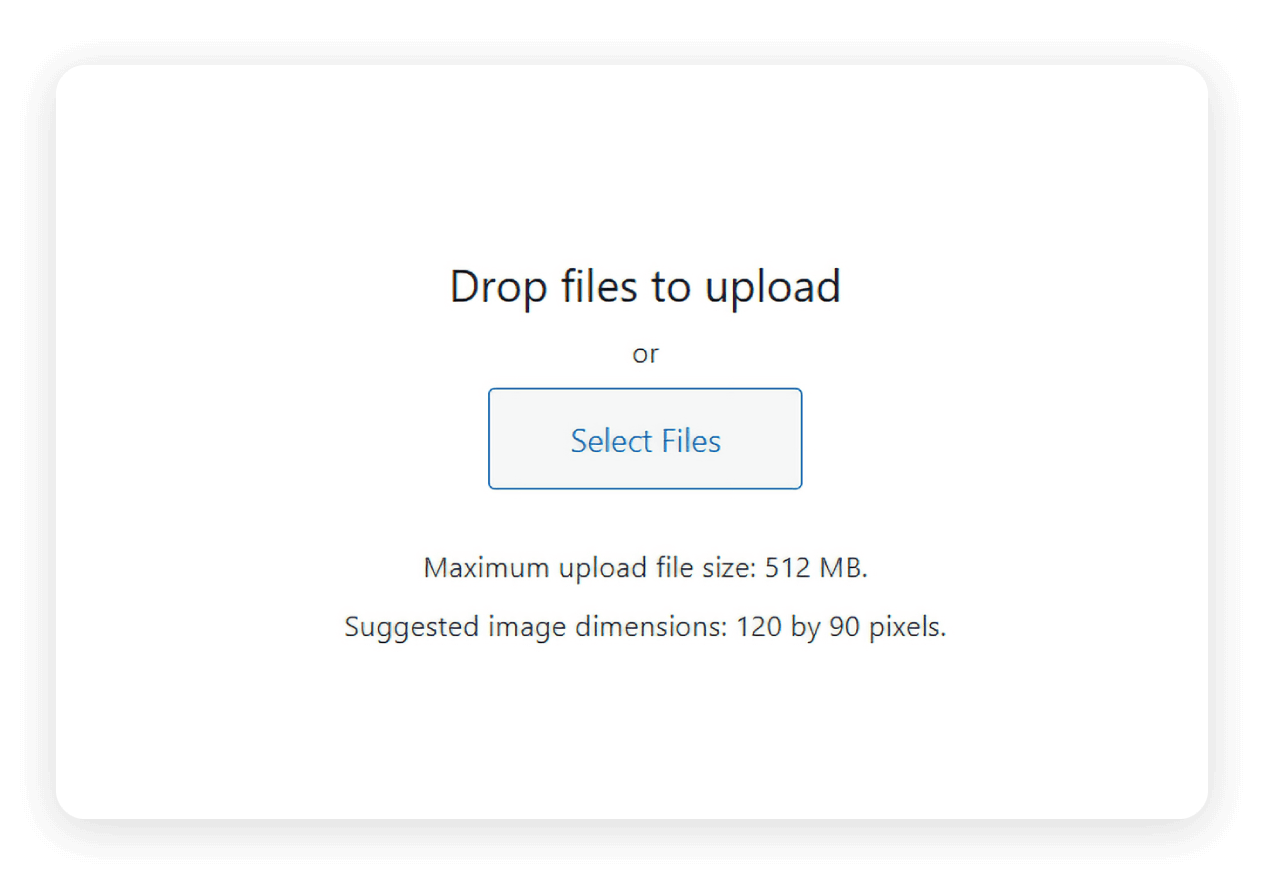
Sous Logo, cliquez sur Sélectionner un logo > Sélectionner des fichierset localisez l’image concernée sur votre PC. Assurez-vous qu’elle respecte la taille maximale de fichier à téléverser et les dimensions d’image recommandées, indiquées sur la page Sélectionner un logo.
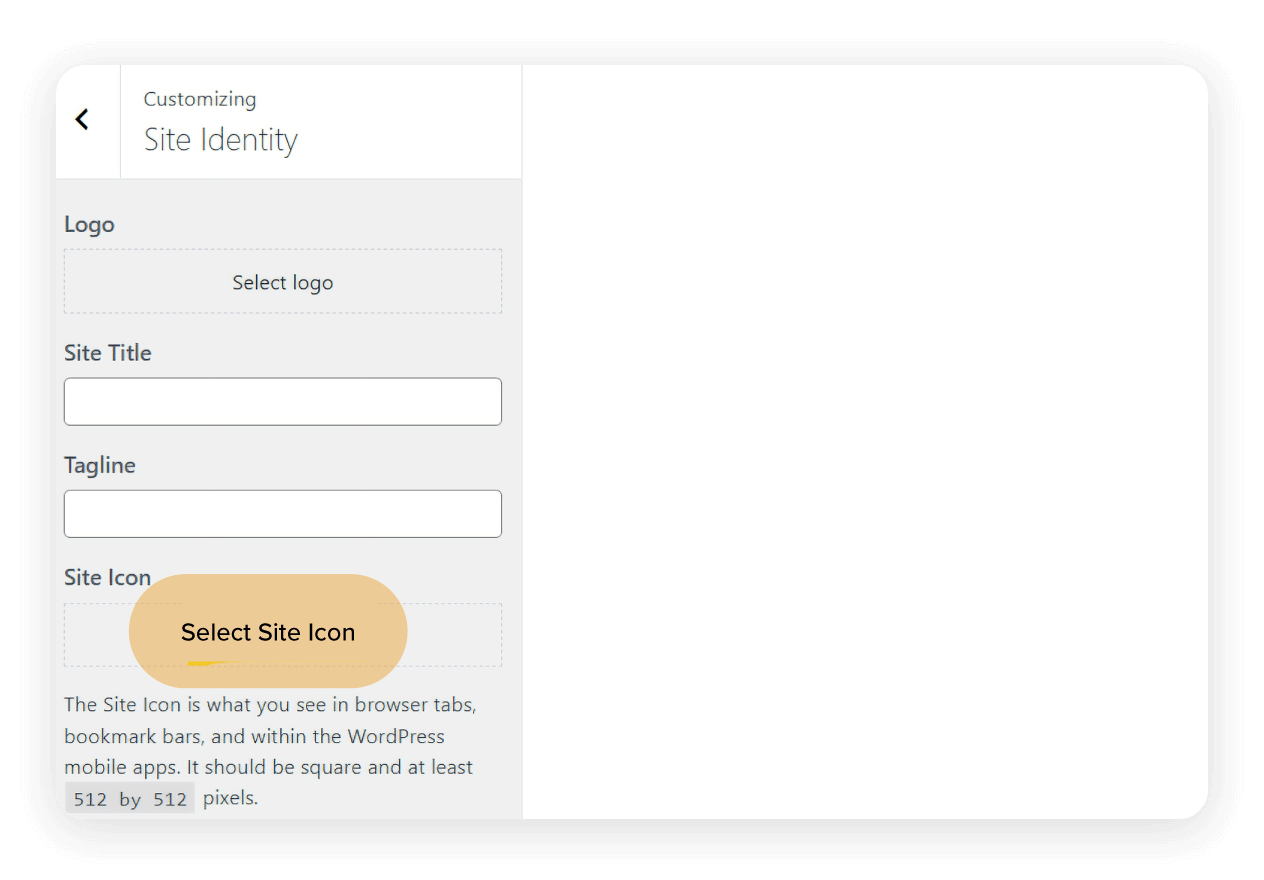
Pendant que vous êtes dans le panneau Identité du site, vous pouvez aussi ajouter un favicon à votre site. De manière un peu déroutante, WordPress les appelle « icônes du site », mais leur fonction reste la même : s’afficher dans les barres de favoris, les onglets du navigateur et les applications mobiles.
Cliquez sur Publier pour enregistrer vos modifications.
Modifier les couleurs de votre thème (exemple avec Twenty Twenty)
Les paramètres de couleur et de police peuvent également être disponibles, selon votre thème. Certains thèmes offrent de vastes palettes et un contrôle typographique poussé, tandis que d’autres restent plus minimalistes. Malgré tout, même des changements basiques peuvent faire une différence notable.
Voici comment modifier les couleurs du thème Twenty Twenty :
Allez dans Apparence > Personnaliserdans le tableau de bord WordPress.
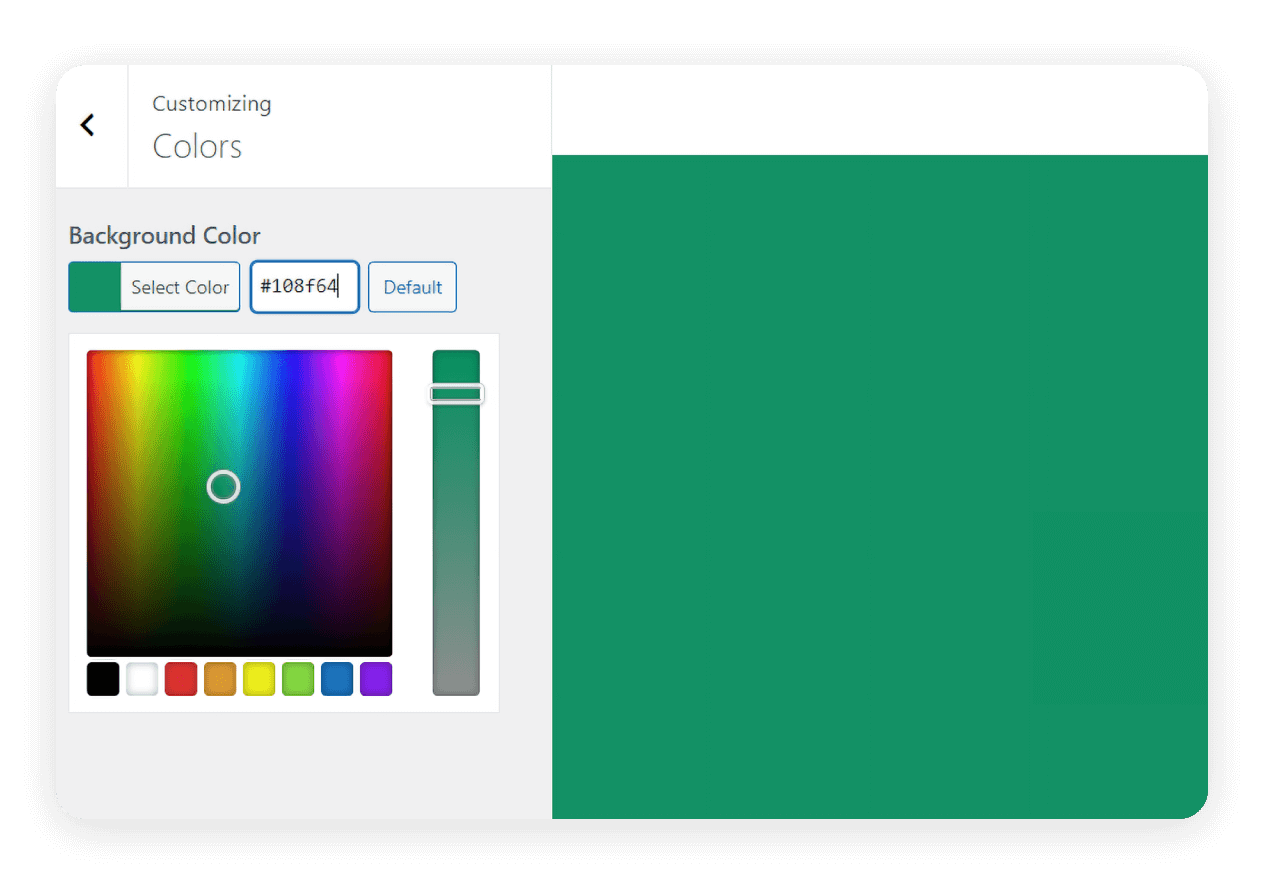
Pour modifier la couleur de votre thème, utilisez l’outil de sélection de couleur ou, à défaut, utilisez des codes couleur hexadécimaux pour changer votre couleur d’arrière-plan.
Créer des menus de navigation (exemple avec Twenty Twenty)
Le panneau Menus du personnalisateur WordPress vous permet d’ajouter facilement une série d’éléments de menu et de les réorganiser pour les adapter au style de votre site web. Les widgets vous permettent de remplir les barres latérales ou les pieds de page avec du contenu utile comme des articles récents, des coordonnées ou des liens vers les réseaux sociaux.
Voici comment créer des menus pour le thème Twenty Twenty :
Allez dans Apparence > Personnaliserdans le tableau de bord WordPress.
Sélectionnez Menus > Créer un nouveau menu.
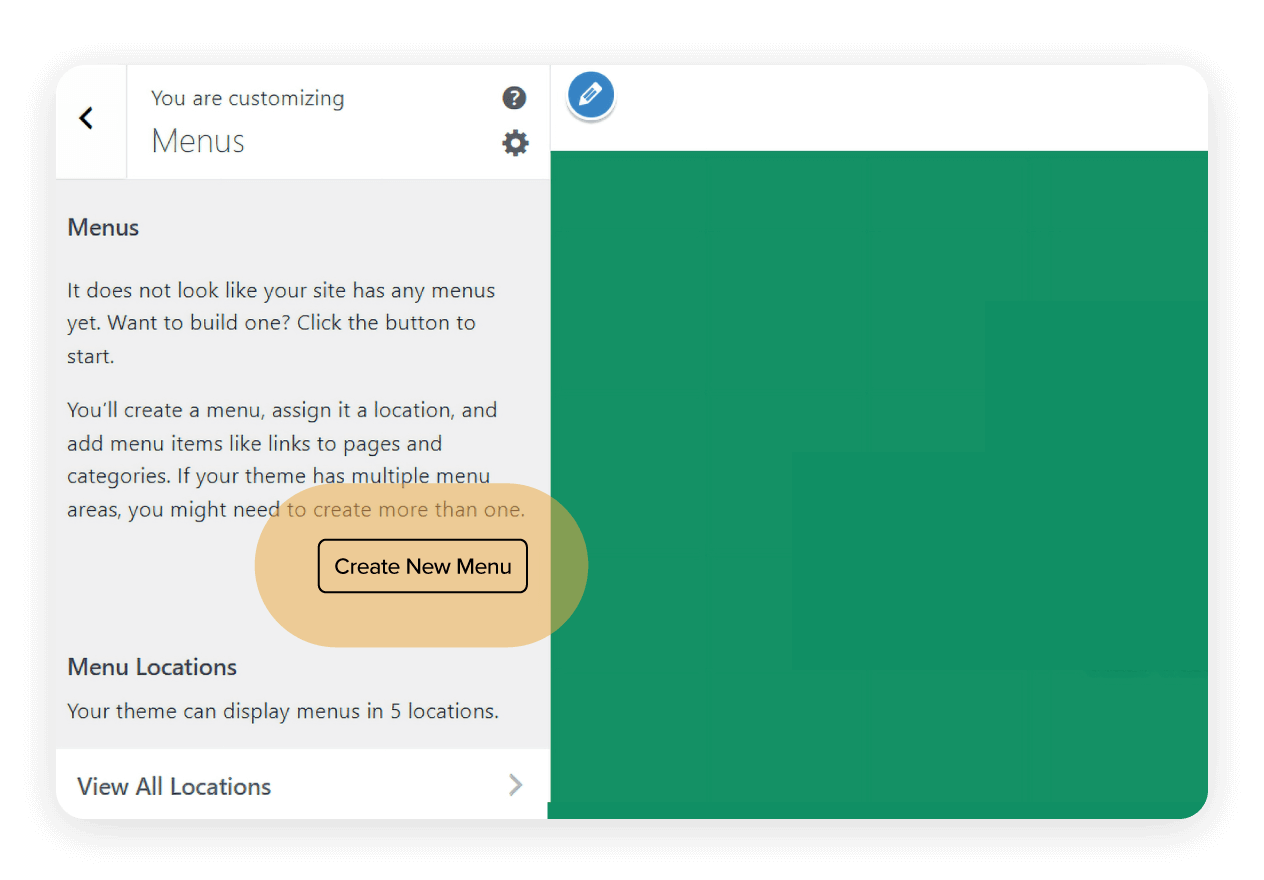
Saisissez le nom de votre menu sous Nom du menu.
Ensuite, choisissez où vous souhaitez que votre menu apparaisse à l’aide des cases à cocher. Vous pouvez sélectionner plusieurs emplacements. Sélectionnez Suivant lorsque vous êtes prêt à continuer.
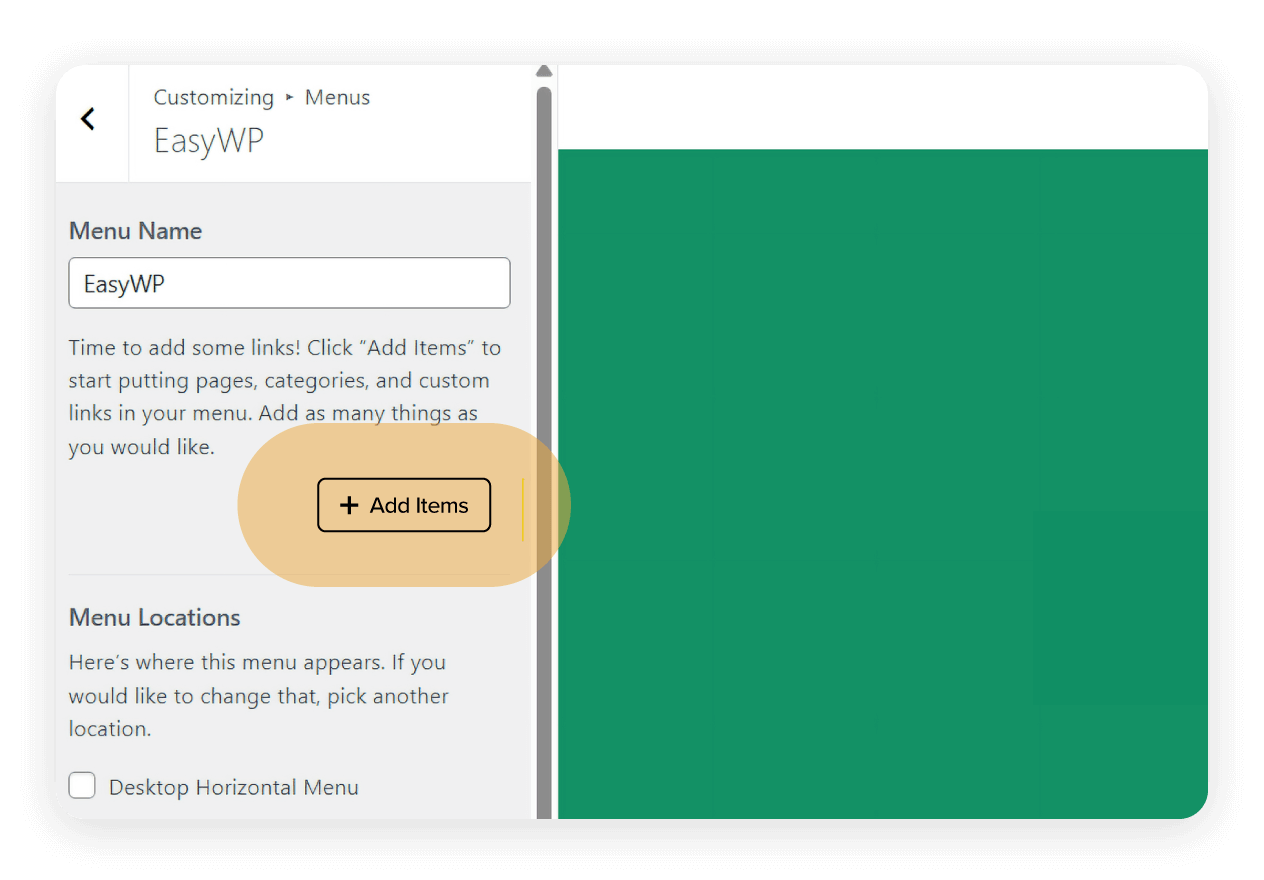
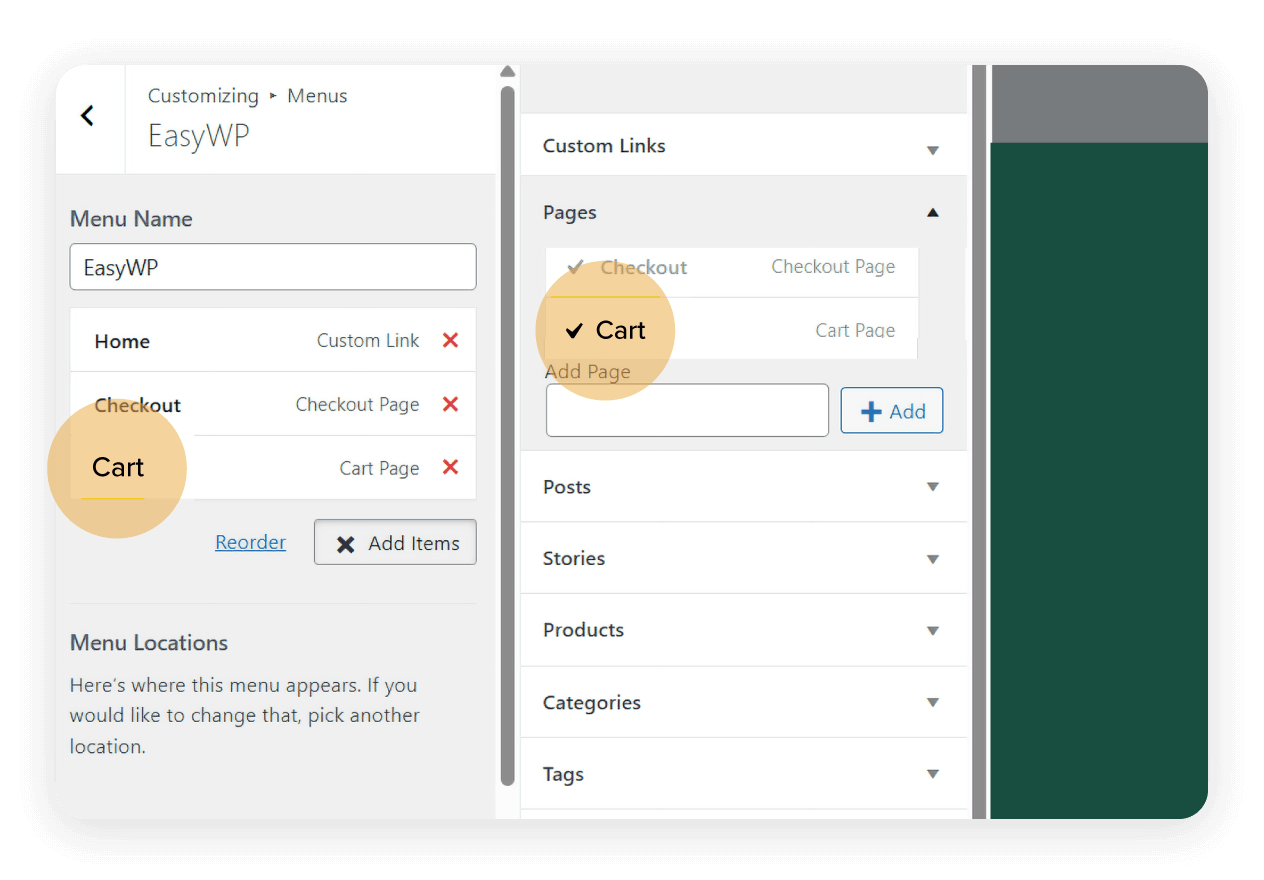
Il est maintenant temps de commencer à ajouter des éléments à votre menu. Sélectionnez Ajouter des éléments.Un nouveau panneau s’ouvrira à droite. Vous pourrez y ajouter des liens personnalisés, des articles, des pages, des catégories, des étiquettes et des éléments de menu.
Vous pouvez maintenant commencer à sélectionner les éléments que vous souhaitez voir figurer dans votre nouveau menu. Le fait de sélectionner un élément sous Pages transformera le signe plus en coche. Remarquez comment les éléments commencent à apparaître sous le nom de votre menu ?
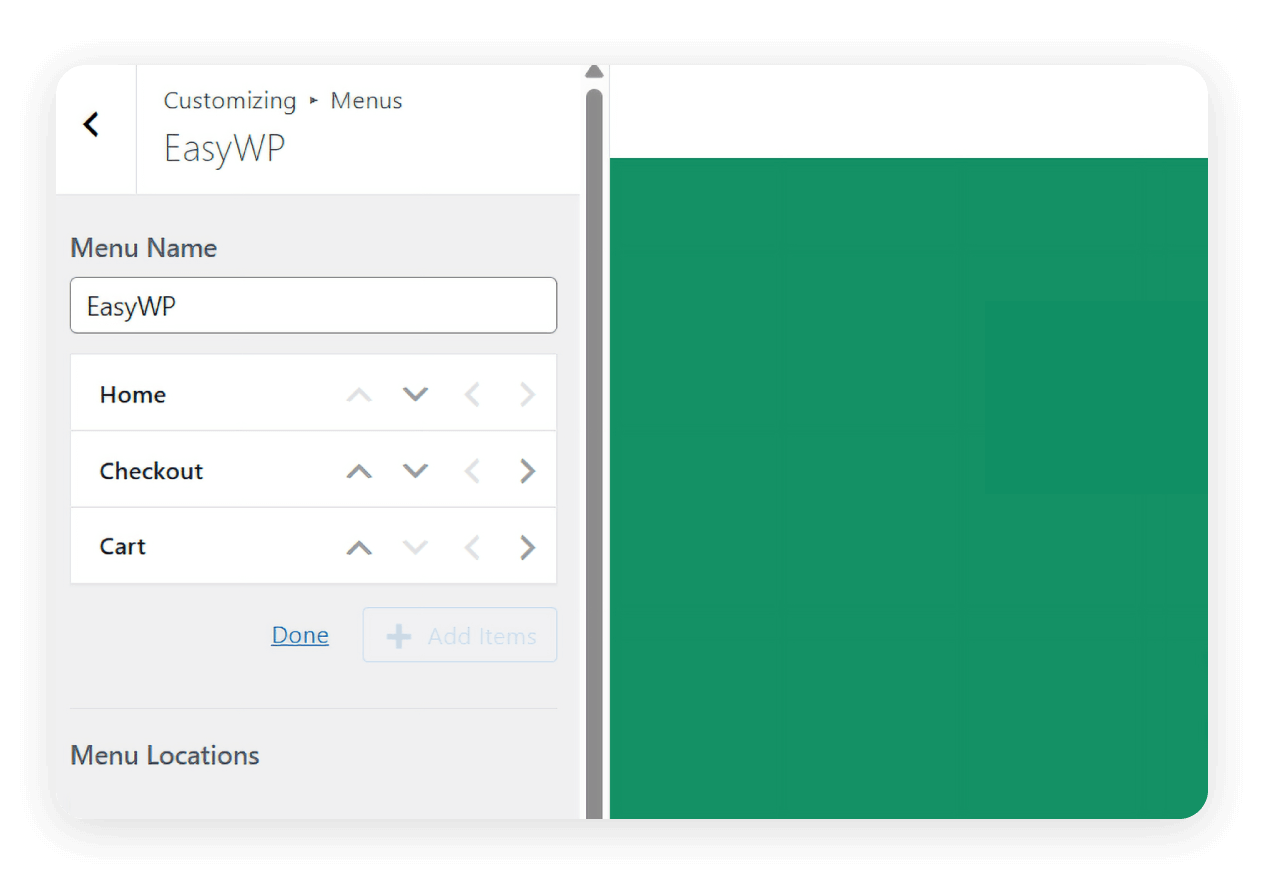
Vous pouvez réorganiser les éléments de votre menu en sélectionnant Réorganiser. La zone changera pour afficher plusieurs flèches. Les flèches verticales modifient l’ordre d’apparition des éléments de votre menu, tandis que les flèches horizontales transforment un élément de menu en sous-menu. Essayez par vous-même pour voir comment cela fonctionne. N’oubliez pas que vous pouvez voir comment vos modifications se reflètent en temps réel grâce à la fenêtre d’aperçu en direct.
Personnalisez votre page d’accueil pour en faire une page de destination
Le paramètre d’affichage de la page d’accueil vous permet de décider si vous souhaitez mettre en avant vos derniers articles ou utiliser une page d’accueil statique. C’est particulièrement utile si vous créez un site web d’entreprise ou une page de destination sur WordPress.
Voici comment modifier votre page d’accueil pour qu’elle affiche une page statique au lieu de vos derniers articles de blog :
Allez dans Apparence > Personnaliserdans le tableau de bord WordPress.
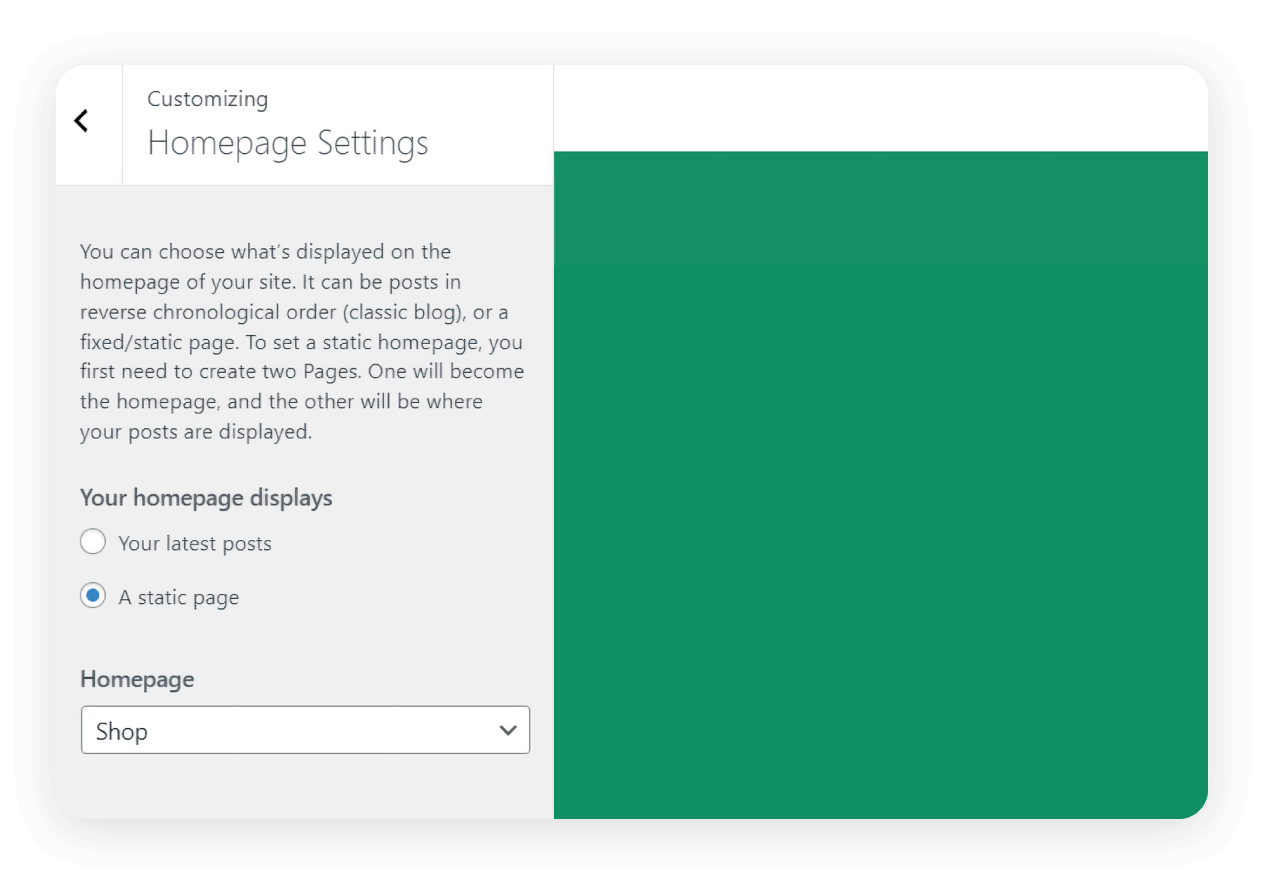
Sélectionnez Réglages de la page d’accueil.
Sous Votre page d’accueil affiche, sélectionnez le bouton radio Une page statique.
N’oubliez pas la fonction d’aperçu en direct
La fonction la plus utile est peut-être l’aperçu en direct. Au fur et à mesure que vous apportez des modifications, vous pouvez voir à quoi elles ressembleront en temps réel. Cela permet d’expérimenter et d’itérer sans risque.
Le personnalisateur est une excellente première étape pour les débutants. Il est intuitif, sûr pour les thèmes et vous permet d’apporter des ajustements essentiels qui ont un impact immédiat sur l’apparence et la sensation de votre site.
Modification de thème WordPress avec des constructeurs de pages ou de blocs

Vous cherchez plus de liberté créative ? Les constructeurs de pages WordPress vous donnent la possibilité de concevoir votre site avec des outils de glisser-déposer. Offrant une plus grande flexibilité que le personnalisateur WordPress standard, ils fonctionnent souvent bien avec les thèmes populaires.
L’un des constructeurs les plus utilisés est Elementor. Connu pour son interface visuelle et ses capacités de conception avancées, Elementor vous permet de personnaliser les mises en page au pixel près, d’insérer des widgets dynamiques et même de créer des animations sans toucher au code.
Brizy Website Builder est un autre excellent choix, surtout si la rapidité et la simplicité sont vos priorités. Son interface est élégante et conviviale, ce qui en fait une solution idéale pour les personnes qui veulent des options de conception puissantes sans complexité.
Ensuite, il y a Gutenberg, l’éditeur de blocs WordPress par défaut. Même s’il n’est peut-être pas aussi riche en fonctionnalités qu’Elementor, il offre un moyen léger de créer des mises en page personnalisées à l’aide de blocs de contenu. Chaque paragraphe, image, bouton ou citation devient un bloc déplaçable que vous pouvez organiser selon vos besoins.
Les constructeurs de pages sont excellents lorsque vous voulez aller au-delà de ce que votre thème permet. Par exemple, lorsque vous créez des pages de destination, des tunnels de vente ou des pages d’accueil personnalisées, vous pouvez expérimenter avec la structure, le style et le placement du contenu.
La réutilisabilité est également un grand avantage des constructeurs de pages. Vous pouvez enregistrer des blocs ou des sections et les réutiliser sur plusieurs pages, ce qui vous fait gagner du temps et garantit une certaine cohérence.
Modifier les fichiers (pour une personnalisation avancée du thème)
Un mot de prudence
Lorsque le personnalisateur et les constructeurs de pages ne peuvent pas vous offrir le niveau de contrôle dont vous avez besoin, il est peut-être temps d’explorer directement les fichiers du thème. Cette approche est plus avancée et comporte des risques, il est donc important de procéder avec prudence.
Modifier directement les fichiers de votre thème peut sembler être le moyen le plus rapide d’apporter des changements, mais c’est rarement le plus sûr. Lorsque votre thème est mis à jour, toutes les modifications que vous avez apportées directement à ses fichiers principaux seront écrasées.
C’est pourquoi la modification des fichiers du thème de cette manière convient davantage aux utilisateurs WordPress expérimentés.
Qu’est-ce qu’un thème enfant ?
Un thème enfant est un thème distinct qui hérite des fonctionnalités et du style d’un autre thème, appelé thème parent. En créant un thème enfant, vous pouvez modifier les modèles, les styles et les fonctions sans toucher au thème parent.
Pour configurer un thème enfant, vous pouvez créer manuellement un nouveau dossier de thème dans votre répertoire wp-content/themes. Il doit inclure au moins deux fichiers : style.css (avec une référence au thème parent) et functions.php (pour mettre en file d’attente la feuille de style du thème parent). Si vous n’êtes pas à l’aise avec ce processus, des extensions comme Child Theme Configurator le simplifient considérablement.
Une fois votre thème enfant activé, vous pouvez ajouter en toute sécurité du CSS personnalisé, remplacer des fichiers de modèle ou même écrire des fonctions PHP personnalisées. Ces modifications resteront intactes même lorsque votre thème parent sera mis à jour.
La modification des fichiers du thème permet la personnalisation la plus fine possible, mais c’est aussi la méthode la plus dangereuse si elle est effectuée sans précaution. Cela nous amène à nos conseils de personnalisation WordPress.
Conseils de personnalisation WordPress en petites bouchées
Peu importe que vous déplaciez des blocs, modifiiez des styles ou écriviez du code : protéger votre projet doit être votre priorité absolue. Nous avons rassemblé quelques conseils rapides pour réduire les risques que quelque chose tourne mal.
1. Sauvegardez votre site
La première règle est de sauvegarder votre site. Avant d’apporter des modifications importantes, assurez-vous de disposer d’une sauvegarde récente. Envisagez de choisir un hébergement cloud pour WordPress qui vous permet de créer facilement de nouvelles sauvegardes et de consulter les anciennes depuis un tableau de bord centralisé.
2. Travaillez avec un environnement de préproduction
Ensuite, envisagez de travailler dans un environnement de préproduction. Un site de préproduction est un clone de votre site en ligne où vous pouvez tester des modifications sans affecter les visiteurs. C’est particulièrement important pour les modifications complexes impliquant du code personnalisé ou des changements majeurs de mise en page.
3. Adoptez une approche mobile first
Les tests multi-navigateurs et multi-appareils sont souvent négligés. Les personnalisations peuvent sembler parfaites sur votre ordinateur portable, mais dysfonctionner sur mobile. Testez toujours sur différentes tailles d’écran et différents navigateurs pour garantir la cohérence.
4. Gardez une trace de ce que vous avez fait
Tenir un journal de vos modifications peut vous faire gagner des heures de dépannage plus tard. Que vous modifiiez du CSS ou réorganisiez des widgets, noter ce que vous avez changé et quand peut aider à retrouver des bugs ou à reproduire un succès.
Quand utiliser chaque méthode de personnalisation
Les différentes méthodes de personnalisation de thème conviennent à des besoins, niveaux de compétence et objectifs différents. Voici un aperçu simplifié pour vous aider à choisir :
|
Personnalisez en toute sécurité autant que vous le souhaitez

La modification d’un thème WordPress n’a pas besoin d’être intimidante ni chronophage. Avec une compréhension claire du personnalisateur WordPress, des constructeurs de pages et même des méthodes avancées comme les thèmes enfants, vous pouvez créer un site qui ressemble exactement à ce que vous voulez et fonctionne comme vous le souhaitez.
N’oubliez pas : de petits changements peuvent avoir un grand impact. Que vous mettiez à jour un logo, changiez votre mise en page ou reconstruisiez votre page d’accueil à partir de zéro, chaque ajustement vous rapproche d’un site qui reflète vraiment votre marque.Si vous créez un site WordPress personnalisé, choisir un hébergement cloud pour WordPress avec des fonctionnalités de sauvegarde faciles vous offre une tranquillité d’esprit absolue. Avec des mises à jour automatiques, une protection intégrée et un tableau de bord tout-en-un, vous pouvez vous concentrer sur la personnalisation sécurisée de votre site afin qu’il corresponde parfaitement à votre marque.
Questions fréquemment posées
La méthode la plus sûre consiste à utiliser un thème enfant. Cela permet de conserver vos personnalisations séparées des fichiers du thème principal, afin que les mises à jour n’effacent pas votre travail.
Tout d’abord, suivez nos conseils pour une personnalisation en toute sécurité. Si vous avez effectué une sauvegarde, vous pouvez utiliser la fonction de restauration ou votre environnement de staging pour corriger le problème. Nous vous recommandons de choisir un fournisseur d’hébergement cloud WordPress avec un outil simple de sauvegarde et de restauration.
Oui, c’est possible. Une personnalisation efficace peut améliorer l’UX (expérience utilisateur), la vitesse de chargement des pages et la structure. En revanche, une mauvaise personnalisation, surtout si elle nuit à l’ergonomie mobile, peut nuire à votre classement sur Google.

Articles suggérés




Partagez vos pensées